From SimplyBook.me
Created page with "8. Når du har aktiveret og konfigureret Xero Custom Feature, kan du nu gå til <span style="background-color:#d4f8e5; padding:5px; border-radius:5px;">Fakturaer</span> i din SBPay-konto og klikke på knappen <span style="background-color:#d4f8e5; padding:5px; border-radius:5px;">Xero Export</span> for at generere .csv-filen, som kan importeres til Xero. 1200px|center|link=https://help.simplybook.me/images/6/61/Xero_export_file_path.png..." |
No edit summary |
||
| Line 1: | Line 1: | ||
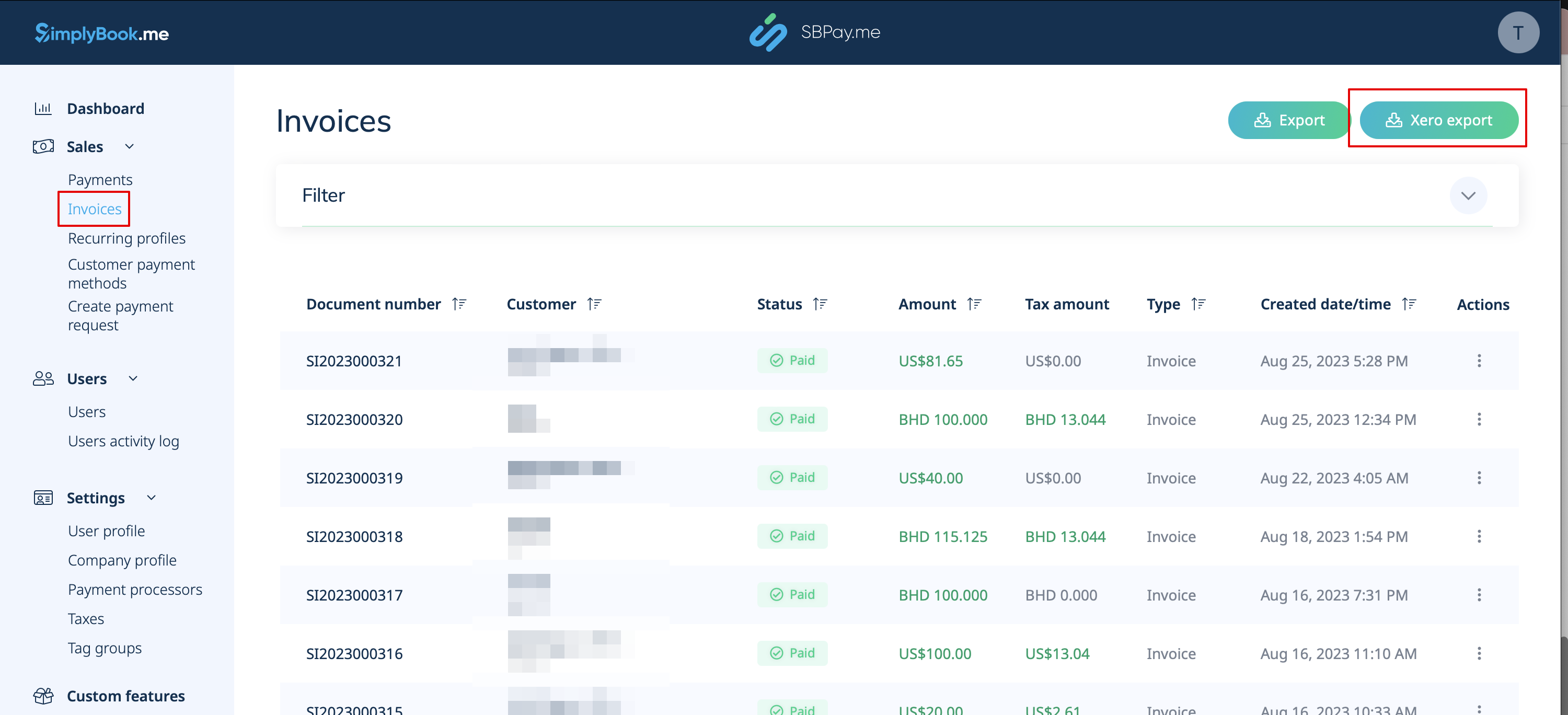
8. Når du har aktiveret og konfigureret Xero Custom Feature, kan du nu gå til <span style="background-color:#d4f8e5; padding:5px; border-radius:5px;">Fakturaer</span> i din SBPay-konto og klikke på knappen <span style="background-color:#d4f8e5; padding:5px; border-radius:5px;">Xero Export</span> for at generere .csv- | 8. Når du har aktiveret og konfigureret Xero Custom Feature, kan du nu gå til <span style="background-color:#d4f8e5; padding:5px; border-radius:5px;">Fakturaer</span> i din SBPay-konto og klikke på knappen <span style="background-color:#d4f8e5; padding:5px; border-radius:5px;">Xero Export</span> for at generere den .csv-fil, der kan importeres til Xero. | ||
[[File:Xero export file path.png|1200px|center|link=https://help.simplybook.me/images/6/61/Xero_export_file_path.png]] | [[File:Xero export file path.png|1200px|center|link=https://help.simplybook.me/images/6/61/Xero_export_file_path.png]] | ||
<br><br> | <br><br> | ||
Latest revision as of 17:38, 15 May 2025
8. Når du har aktiveret og konfigureret Xero Custom Feature, kan du nu gå til Fakturaer i din SBPay-konto og klikke på knappen Xero Export for at generere den .csv-fil, der kan importeres til Xero.