Created page with "Intégration Xero" Tags: Mobile edit Mobile web edit |
No edit summary Tags: Mobile edit Mobile web edit |
||
| (4 intermediate revisions by 2 users not shown) | |||
| Line 1: | Line 1: | ||
<languages/> | <languages/> | ||
{{#seo: |title=Intégration Xero SimplyBook.me - Sbpay.me |description= | {{#seo: |title=Intégration Xero SimplyBook.me - Sbpay.me |description=Créez automatiquement des factures dans le logiciel de comptabilité Xero. Synchronisez les réservations et paiements automatiquement. Simplifiez la comptabilité avec l’intégration Xero via SBPay.me.|titlemode=ajouter |keywords=faq, questions fréquemment posées, plugins, fonctionnalités personnalisées, fonctionnalités supplémentaires, paiements en ligne, intégrations comptables, intégration xero, xero sbpay }} | ||
[[File:Icon xero.png|left]] | [[File:Icon xero.png|left]] | ||
L'intégration [https://sbpay.me de SBPay.me] à [https://www.xero.com Xero] vous permet de faciliter le flux de données financières entre votre système de réservation et votre logiciel de comptabilité. L'intégration vous permet d'exporter des factures depuis SBPay.me et de les importer directement dans votre compte Xero.<br> | L'intégration [https://sbpay.me de SBPay.me] à [https://www.xero.com Xero] vous permet de faciliter le flux de données financières entre votre système de réservation et votre logiciel de comptabilité. L'intégration vous permet d'exporter des factures depuis SBPay.me et de les importer directement dans votre compte Xero.<br> | ||
<span style="background-color:#e7e3f9; padding:5px; border-radius:5px;">Tutoriel vidéo | <span style="background-color:#e7e3f9; padding:5px; border-radius:5px;">Tutoriel vidéo <p><youtube>ZdWpuWef4UY</youtube></p></span> | ||
'''Remarque importante !''' | '''Remarque importante !''' | ||
| Line 24: | Line 24: | ||
[[File:Xero invoice with multiple lines.png|1200px|center|link=https://help.simplybook.me/images/2/2b/Xero_invoice_with_multiple_lines.png]] | [[File:Xero invoice with multiple lines.png|1200px|center|link=https://help.simplybook.me/images/2/2b/Xero_invoice_with_multiple_lines.png]] | ||
3. Insérez <span style="background-color:#d4f8e5; padding:5px; border-radius:5px;">le nom du thème de personnalisation de facture Xero.</span> | |||
3. | Dans Xero, le nom du thème de personnalisation correspond au nom du modèle de facture qui détermine la mise en page et le design de vos factures. | ||
[[File:Xero branding theme name.png|1200px|center|link=https://help.simplybook.me/images/6/6d/Xero_branding_theme_name.png]] | [[File:Xero branding theme name.png|1200px|center|link=https://help.simplybook.me/images/6/6d/Xero_branding_theme_name.png]] | ||
4. <span style="background-color:#d4f8e5; padding:5px; border-radius:5px;">Ajouter les données de paiement.</span> Si cette option est activée, des données de paiement supplémentaires, notamment le montant payé, le code du compte Xero, la date de paiement de la facture et le taux de change, seront exportées vers le fichier .csv.<br> | 4. <span style="background-color:#d4f8e5; padding:5px; border-radius:5px;">Ajouter les données de paiement.</span> Si cette option est activée, des données de paiement supplémentaires, notamment le montant payé, le code du compte Xero, la date de paiement de la facture et le taux de change, seront exportées vers le fichier .csv.<br> | ||
Latest revision as of 14:47, 13 February 2026

L'intégration de SBPay.me à Xero vous permet de faciliter le flux de données financières entre votre système de réservation et votre logiciel de comptabilité. L'intégration vous permet d'exporter des factures depuis SBPay.me et de les importer directement dans votre compte Xero.
Remarque importante !
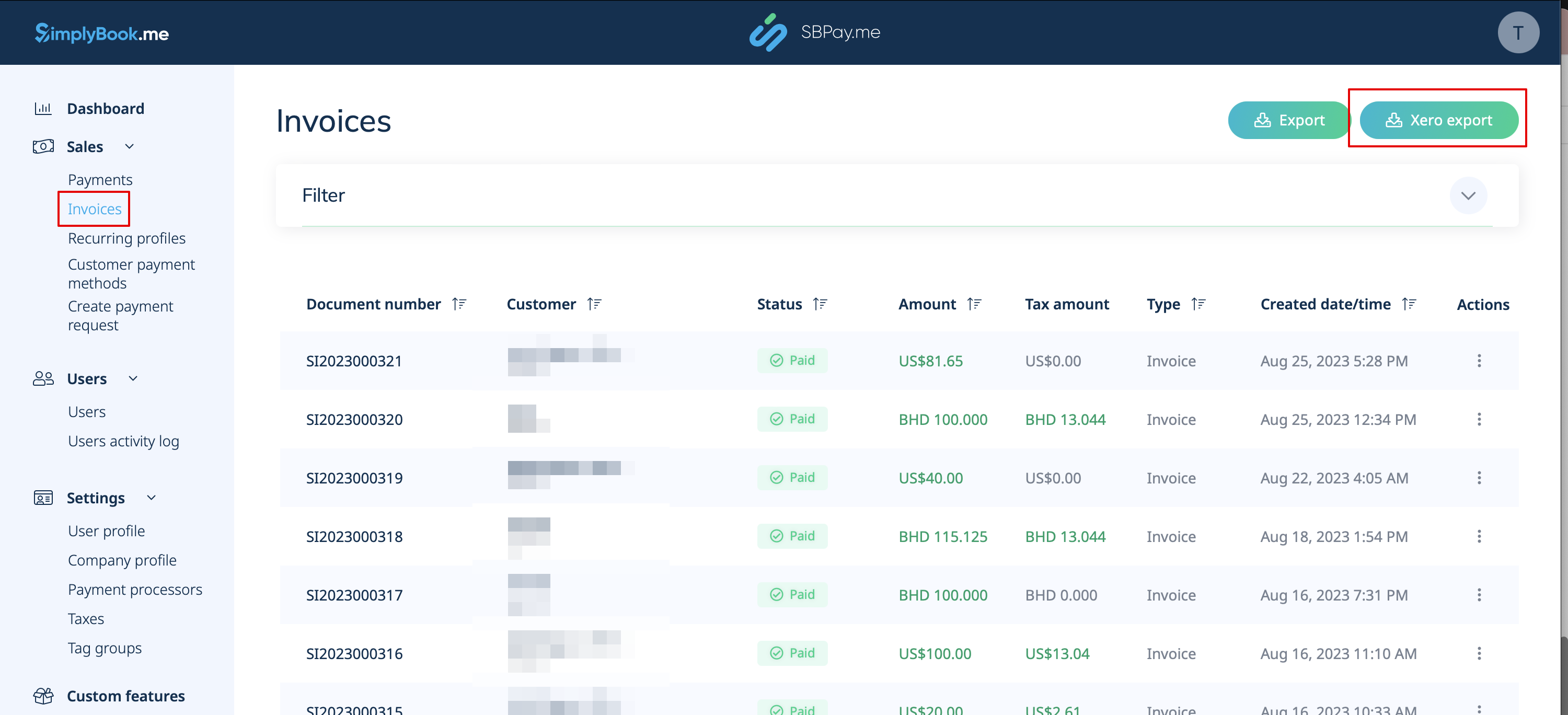
- Le processus n'est pas entièrement automatisé. Vous devrez exporter les factures depuis la page Factures de SBPay.me et les importer dans Xero.
(nous avons préparé un format de fichier spécifique pour vous faciliter la tâche)
- Si vous utilisez la fonctionnalité d'importation standard de Xero, les factures seront importées en tant que brouillons. Pour que les factures soient approuvées ou payées, vous devez utiliser Xero Conversion Toolbox.
- Le montant de la taxe n'est pas exporté, car Xero importe les montants finaux hors taxe. Les taxes sont calculées et ajoutées aux montants finaux dans la plateforme Xero elle-même.
- La fonctionnalité personnalisée Xero ne fonctionnera que si la fonctionnalité personnalisée Factures est activée dans SBPay.me
- Comment configurer et utiliser ?
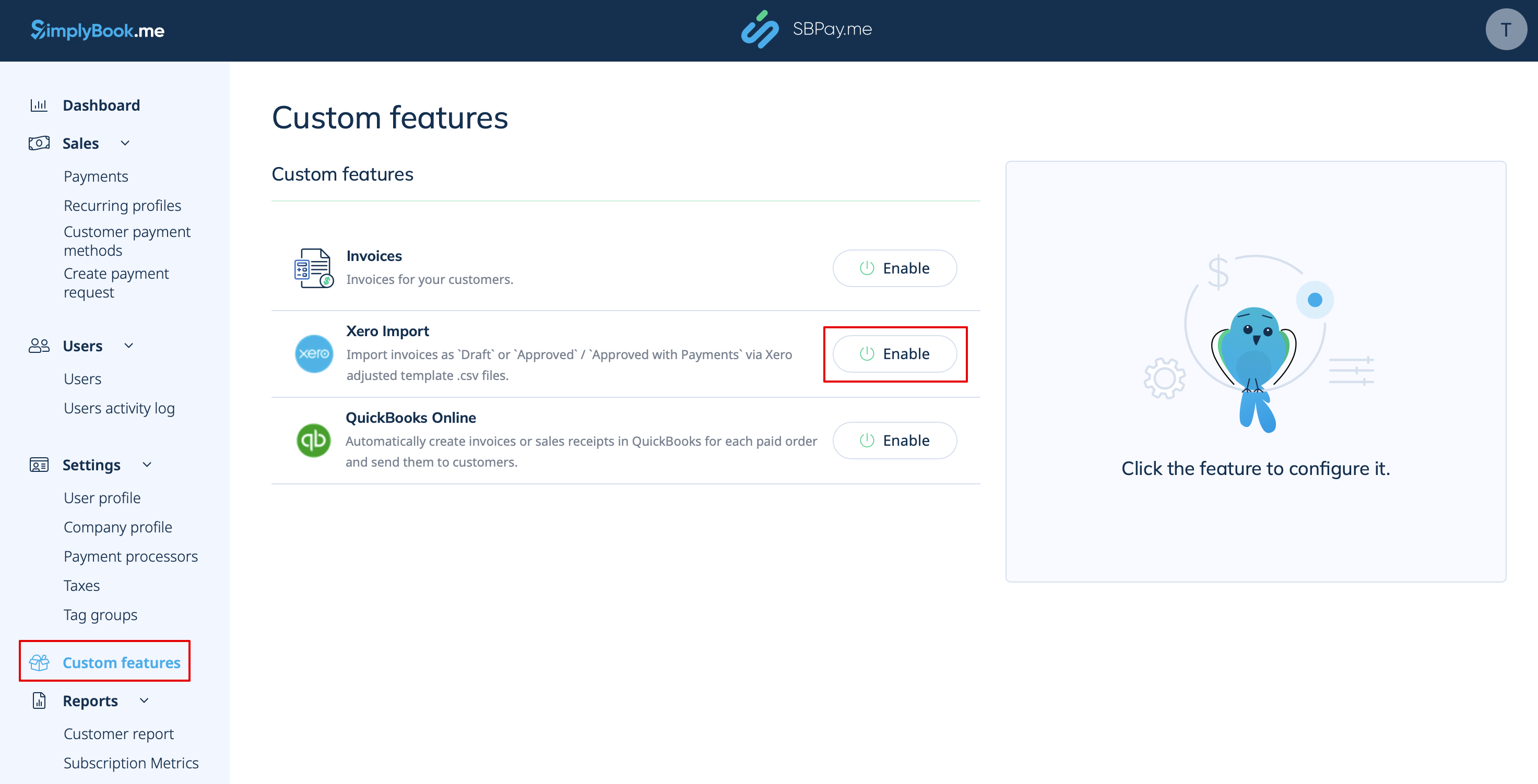
1. Accédez à la page Fonctionnalités personnalisées dans votre interface SBPay.me et cliquez sur le bouton Activer à côté de Xero.
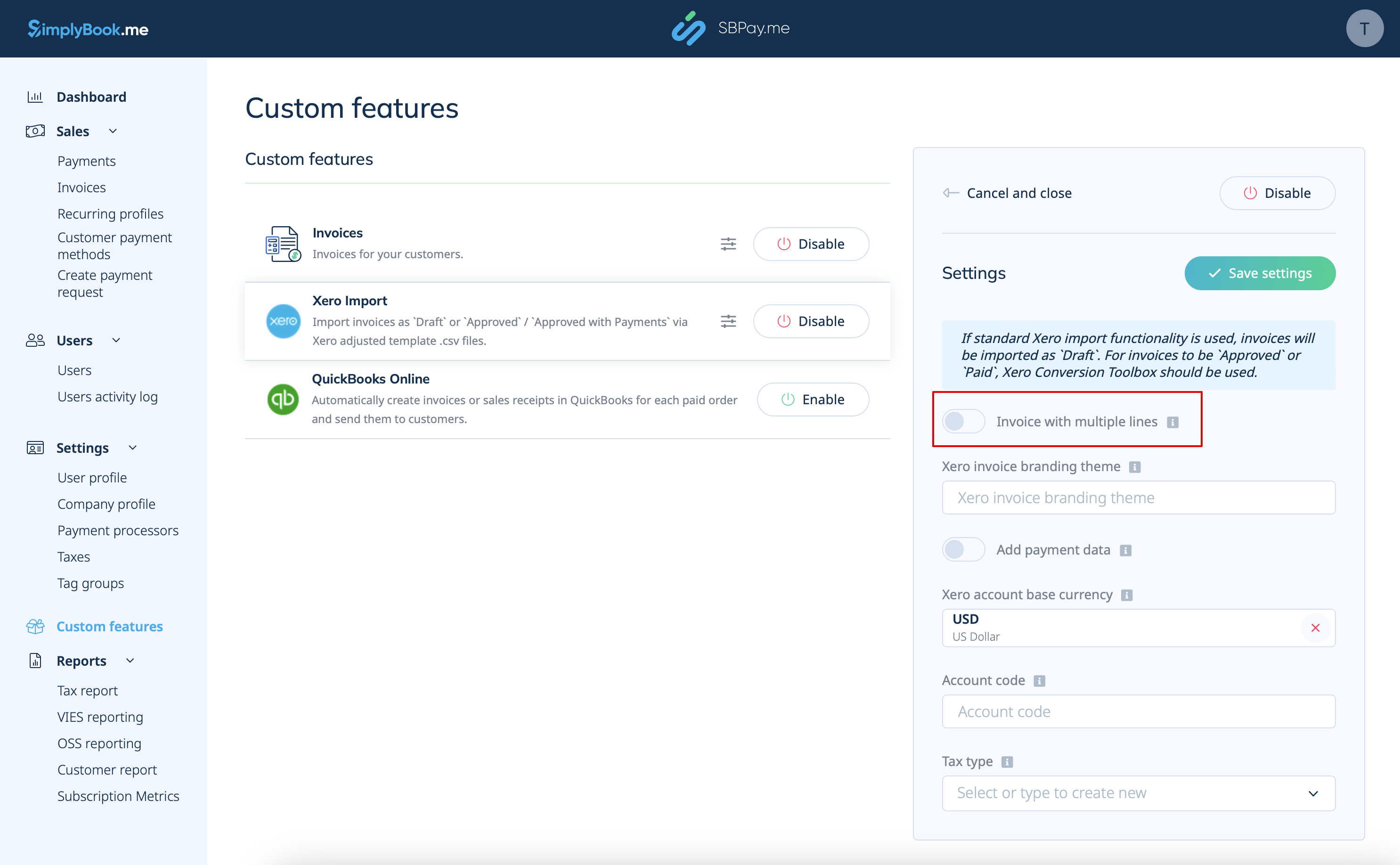
2. Choisissez si la facture doit être importée avec plusieurs lignes. Cette option détermine la manière dont les informations de vos factures sont structurées lors du transfert de SBPay.me vers Xero.
Si cette option est activée, chaque ligne du fichier d'exportation correspondra à un élément spécifique de la facture. Cela signifie que les informations détaillées sur chaque élément d'une commande sont organisées dans des lignes distinctes du fichier .csv résultant.
Si cette option est désactivée, tous les éléments de facture d'une commande sont regroupés sur une seule ligne. Vous obtenez ainsi un résumé concis de la facture, avec le montant total affiché sur une seule ligne du fichier .csv.
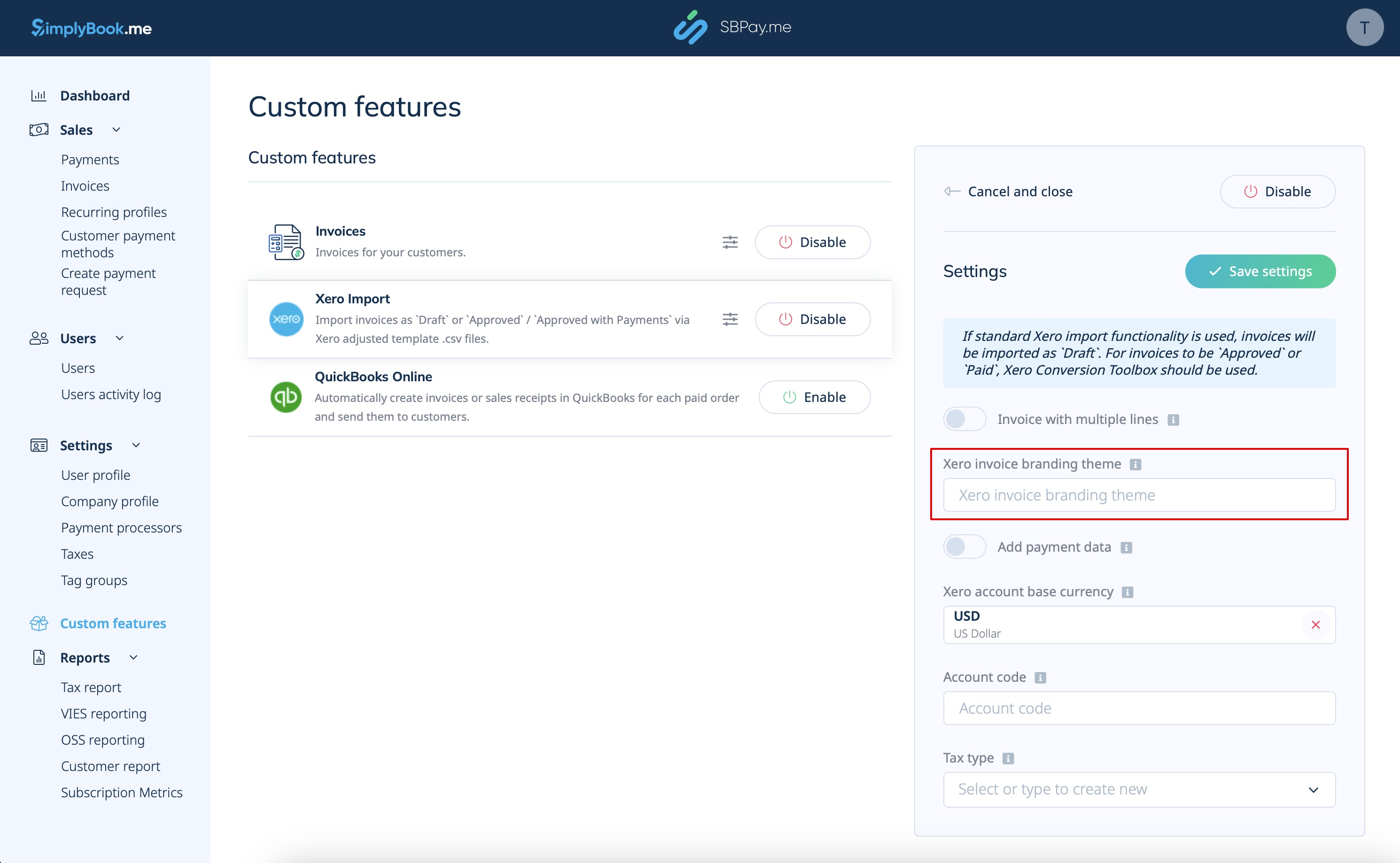
3. Insérez le nom du thème de personnalisation de facture Xero. Dans Xero, le nom du thème de personnalisation correspond au nom du modèle de facture qui détermine la mise en page et le design de vos factures.
4. Ajouter les données de paiement. Si cette option est activée, des données de paiement supplémentaires, notamment le montant payé, le code du compte Xero, la date de paiement de la facture et le taux de change, seront exportées vers le fichier .csv.
En incluant ces données de paiement lors du processus d'exportation, vous vous assurez que Xero dispose de toutes les informations nécessaires pour enregistrer avec précision les paiements correspondant aux factures.
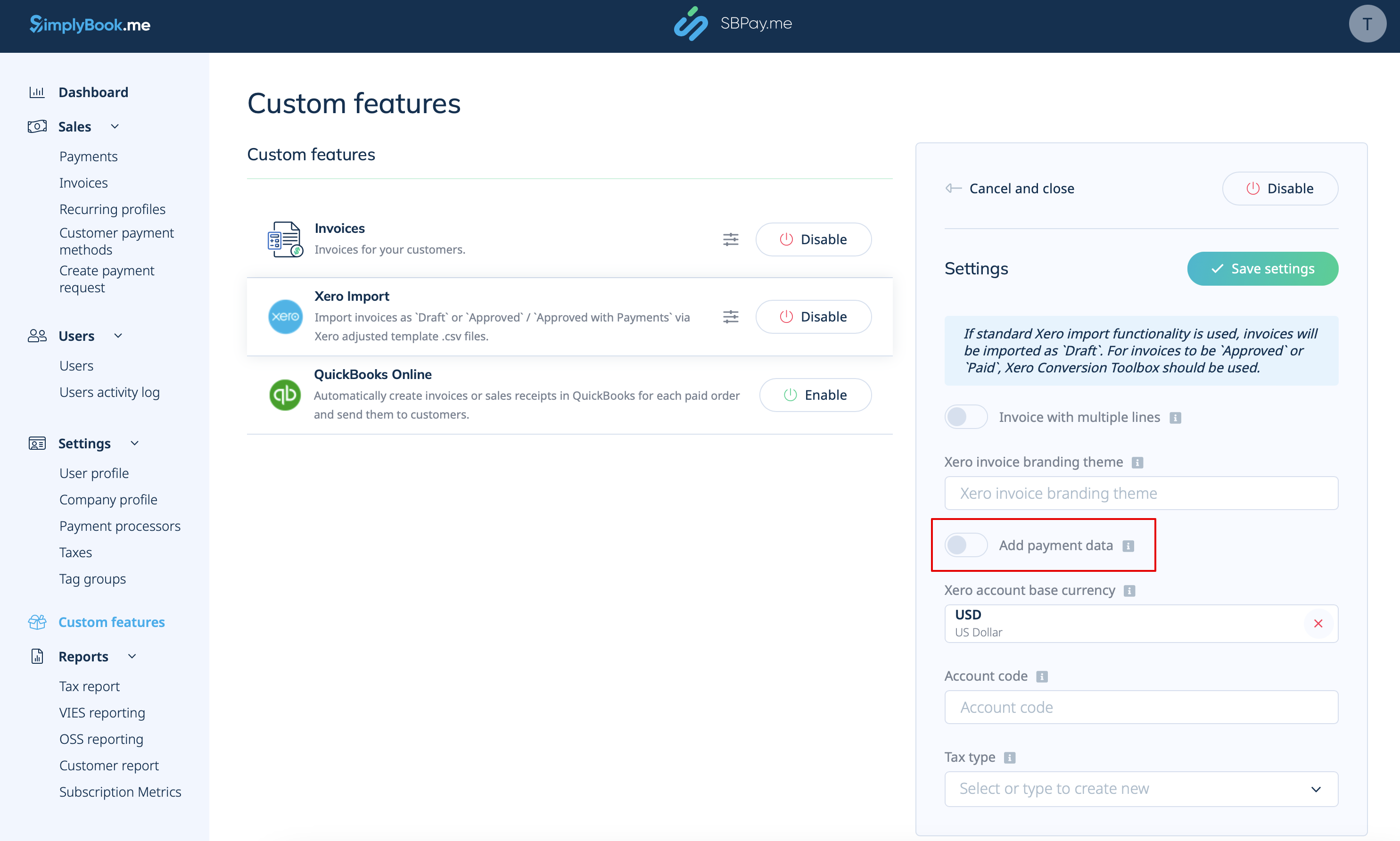
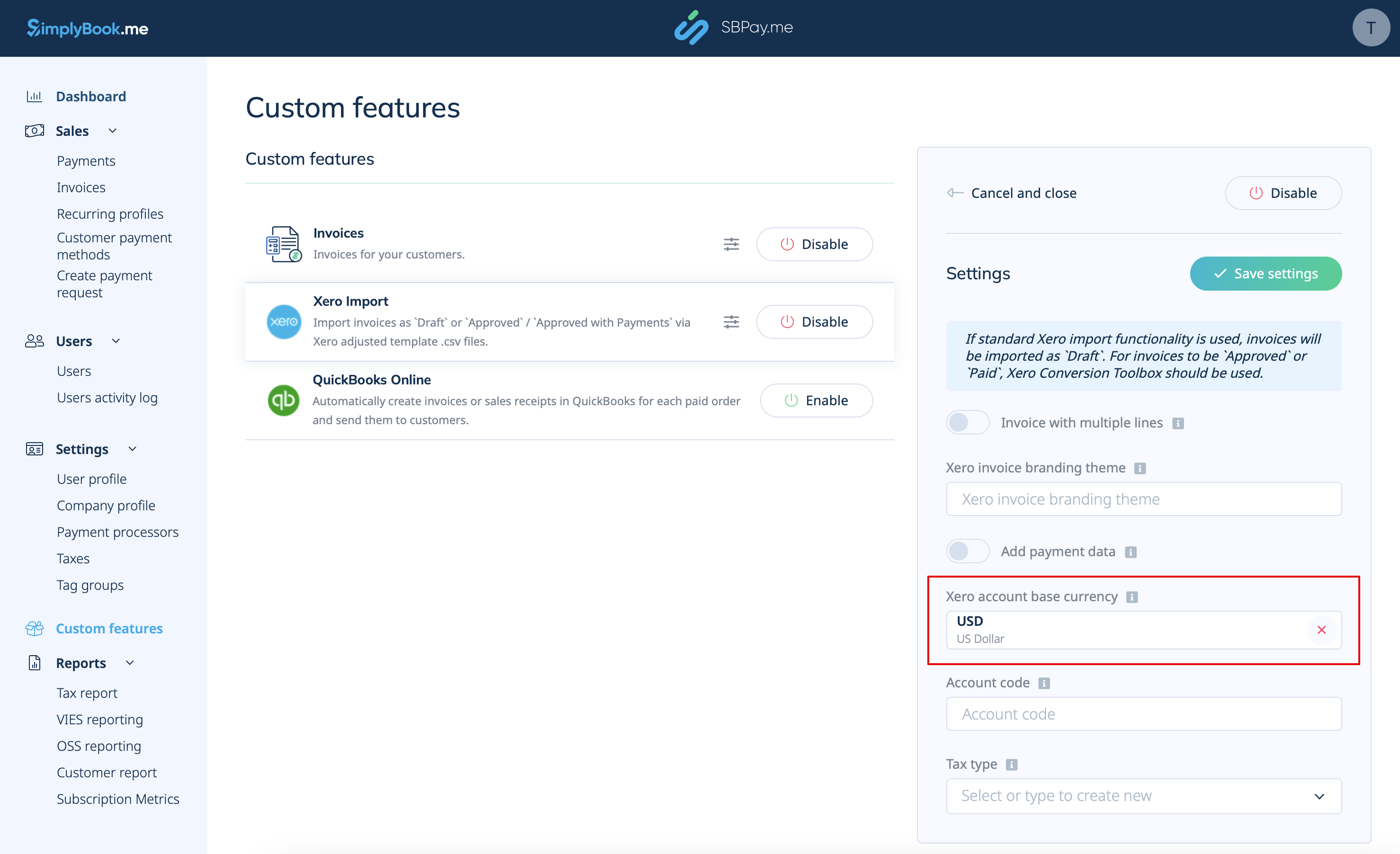
5. Sélectionnez la devise de base du compte Xero. Dans Xero, la devise de base du compte est la devise principale dans laquelle vos enregistrements financiers sont conservés. Elle sert de devise standard à des fins comptables et de reporting. Indiquez-la si vous acceptez des paiements dans plusieurs devises ou si la devise des factures SBPay.me est différente de la devise de base du compte Xero.
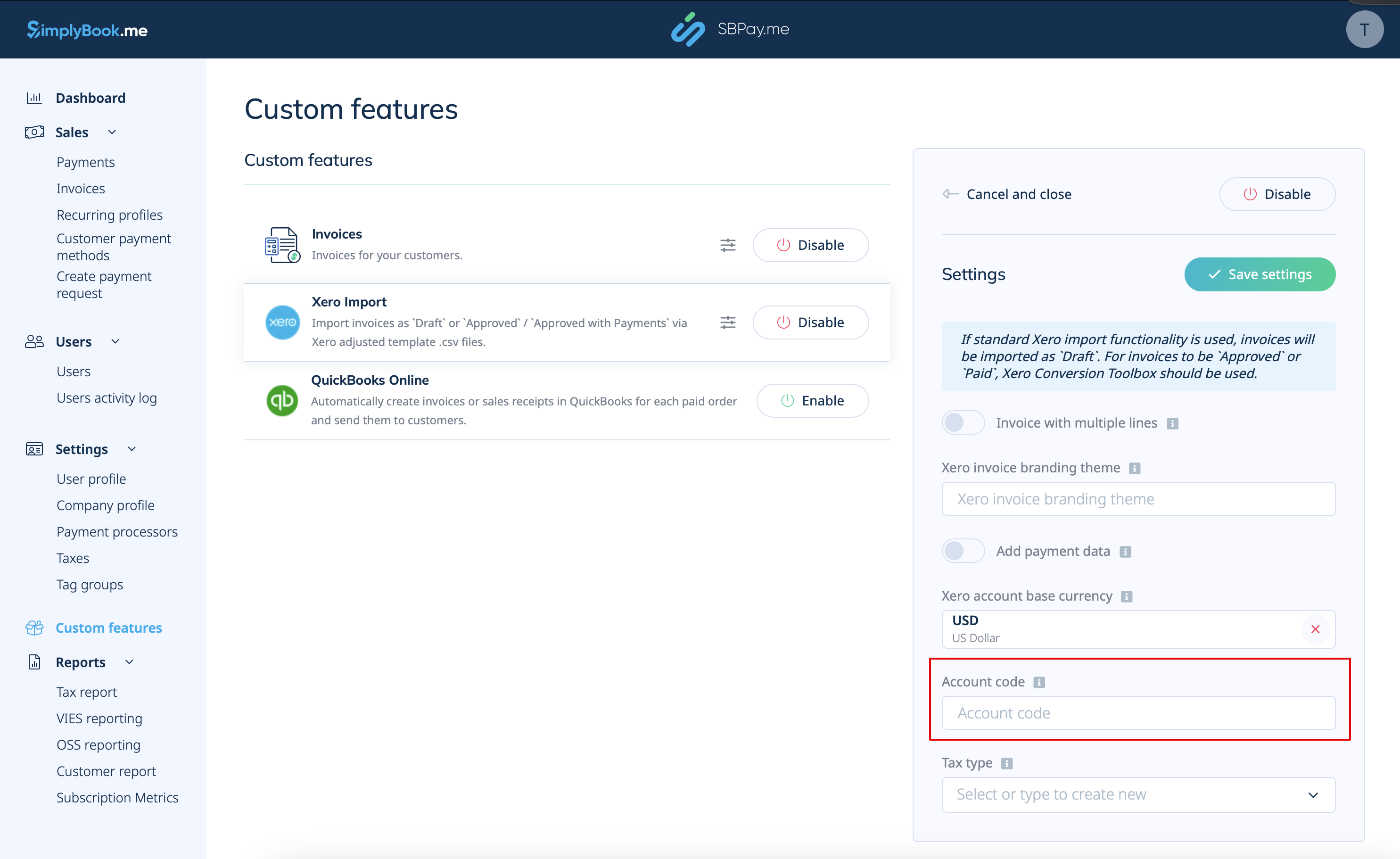
6. Pour les factures payées, indiquez le code de compte de dépôt correspondant tel qu'il apparaît dans le plan comptable de Xero. Cela permet de garantir que les transactions sont automatiquement classées dans le compte approprié dans Xero. Vous pouvez également laisser ce champ vide afin de spécifier manuellement le code de compte lors de l'importation des factures.
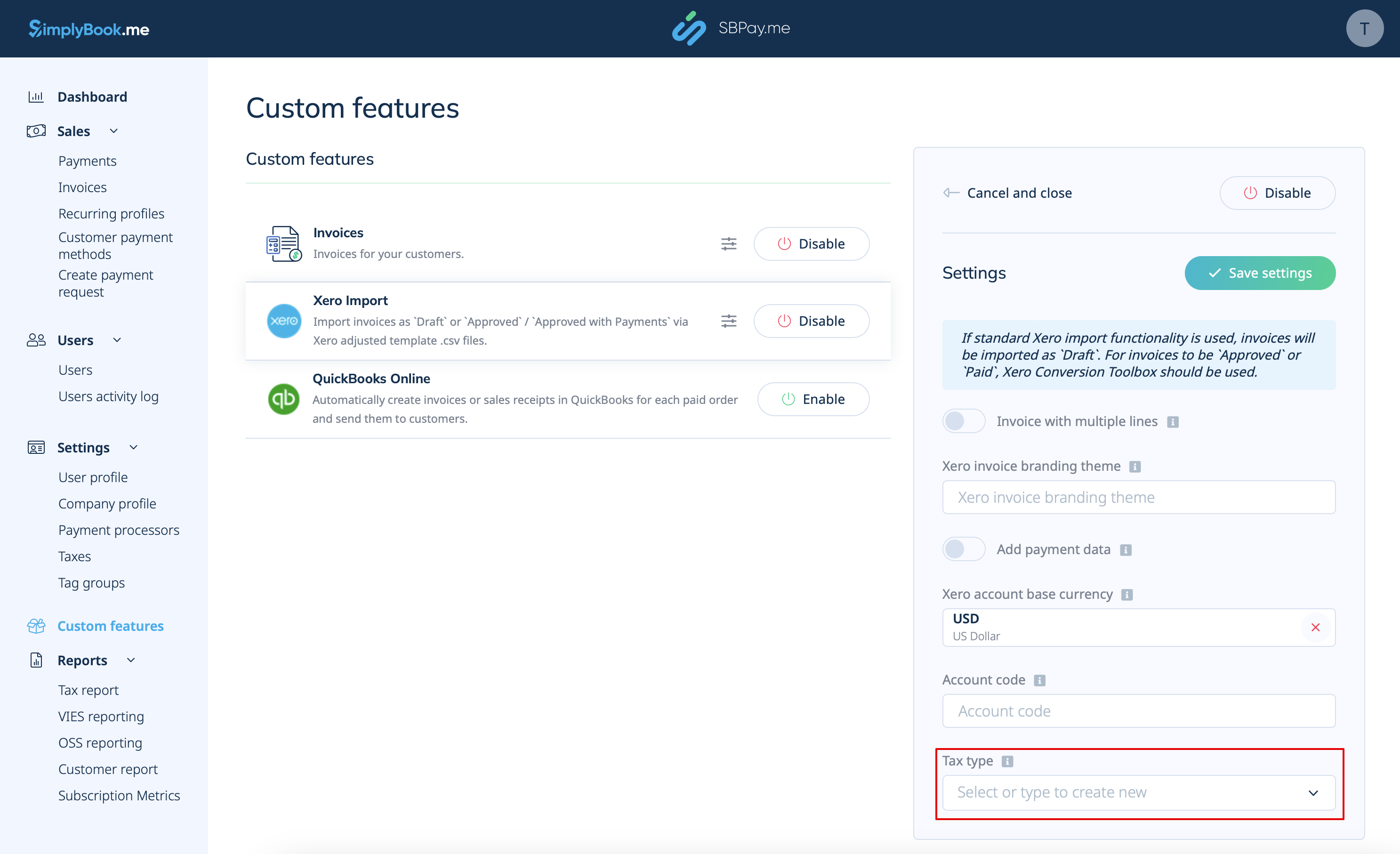
7. Sélectionnez le type de taxe. Saisissez le nom exact du taux de taxe dans vos paramètres Xero afin de vous assurer que chaque transaction est correctement associée au taux de taxe correspondant.
8. Après avoir activé et configuré la fonctionnalité personnalisée Xero, vous pouvez désormais vous rendre dans la section Factures de votre compte SBPay et cliquer sur le bouton Exporter vers Xero pour générer le fichier .csv qui peut être importé dans Xero.