Created page with "17. За необхідності ви можете перевірити цей крок або пропустити його. <br><br>" |
No edit summary |
||
| (One intermediate revision by the same user not shown) | |||
| Line 1: | Line 1: | ||
<languages/> | <languages/> | ||
{{#seo: |title=Інтеграція Zapier з SBPay.me - SimplyBook.me |description= | {{#seo: |title=Інтеграція Zapier з SBPay.me - SimplyBook.me |description=Документація API SimplyBook.me для розробників. Інтегруйте систему бронювання з власним програмним забезпеченням. REST API-ендпоінти, автентифікація та приклади включені.|titlemode=додати |keywords=fAQ, часто задавані питання, програмне забезпечення для бронювання, питання про систему бронювання, онлайн-бронювання, програмне забезпечення для календаря, система бронювання, календар бронювання, програмне забезпечення для планування, онлайн-планування зустрічей, онлайн-планування, плагіни, настроювані функції, посилання на настроювану сторінку бронювання, доменне ім'я, настроюване доменне ім'я, настроювана URL-адреса }} | ||
[[File:Zapier-Logo-upd.png|50px|left]] Підключіть SBPay.me до понад 2000 інших веб-сервісів за допомогою інтеграції [https://zapier.com/apps Zapier]. Налаштуйте підключення за лічені хвилини без кодування, щоб автоматизувати щоденні завдання та створити робочі процеси між важливими програмами. Виберіть SBPay.me як програму-тригер і налаштуйте дані транзакцій та рахунків-фактур у системах, якими ви часто користуєтеся. | [[File:Zapier-Logo-upd.png|50px|left]] Підключіть SBPay.me до понад 2000 інших веб-сервісів за допомогою інтеграції [https://zapier.com/apps Zapier]. Налаштуйте підключення за лічені хвилини без кодування, щоб автоматизувати щоденні завдання та створити робочі процеси між важливими програмами. Виберіть SBPay.me як програму-тригер і налаштуйте дані транзакцій та рахунків-фактур у системах, якими ви часто користуєтеся. | ||
| Line 52: | Line 52: | ||
<br><br> | <br><br> | ||
== Як налаштувати: == | |||
1. Увімкніть спеціальну функцію Zapier в інтерфейсі SBPay.me.<br> | |||
1. | |||
[[File:Zapier sbpay enable path.png|1200px|center|link=https://help.simplybook.me/images/7/75/Zapier_sbpay_enable_path.png]] | [[File:Zapier sbpay enable path.png|1200px|center|link=https://help.simplybook.me/images/7/75/Zapier_sbpay_enable_path.png]] | ||
<br><br> | <br><br> | ||
2. Перейдіть на сторінку '''«Користувачі»''' та натисніть '''«Новий користувач'''».<br> | 2. Перейдіть на сторінку '''«Користувачі»''' та натисніть '''«Новий користувач'''».<br> | ||
| Line 120: | Line 118: | ||
<br><br> | <br><br> | ||
18. Завершіть налаштування, додайте назву Zap і увімкніть його. | |||
18. | |||
<br><br> | <br><br> | ||
== Синхронізація старих записів == | == Синхронізація старих записів == | ||
| Line 131: | Line 127: | ||
<br><br> | <br><br> | ||
2. У '''записі Sync для події''' виберіть тип події, яку ви хочете синхронізувати, та діапазон дат у наступних полях.<br> | |||
2. | |||
[[File:Zapier sbpay sync old events select type.png|1200px|center|link=https://help.simplybook.me/images/d/d9/Zapier_sbpay_sync_old_events_select_type.png]] | [[File:Zapier sbpay sync old events select type.png|1200px|center|link=https://help.simplybook.me/images/d/d9/Zapier_sbpay_sync_old_events_select_type.png]] | ||
<br><br> | <br><br> | ||
3. Натисніть '''«Синхронізувати записи'''».<br> | 3. Натисніть '''«Синхронізувати записи'''».<br> | ||
[[File:Zapeir sbpay sync old records option.png|1200px|center|link=https://help.simplybook.me/images/9/99/Zapeir_sbpay_sync_old_records_option.png]] | [[File:Zapeir sbpay sync old records option.png|1200px|center|link=https://help.simplybook.me/images/9/99/Zapeir_sbpay_sync_old_records_option.png]] | ||
<br><br> | <br><br> | ||
Latest revision as of 16:30, 13 February 2026

Підключіть SBPay.me до понад 2000 інших веб-сервісів за допомогою інтеграції Zapier. Налаштуйте підключення за лічені хвилини без кодування, щоб автоматизувати щоденні завдання та створити робочі процеси між важливими програмами. Виберіть SBPay.me як програму-тригер і налаштуйте дані транзакцій та рахунків-фактур у системах, якими ви часто користуєтеся.
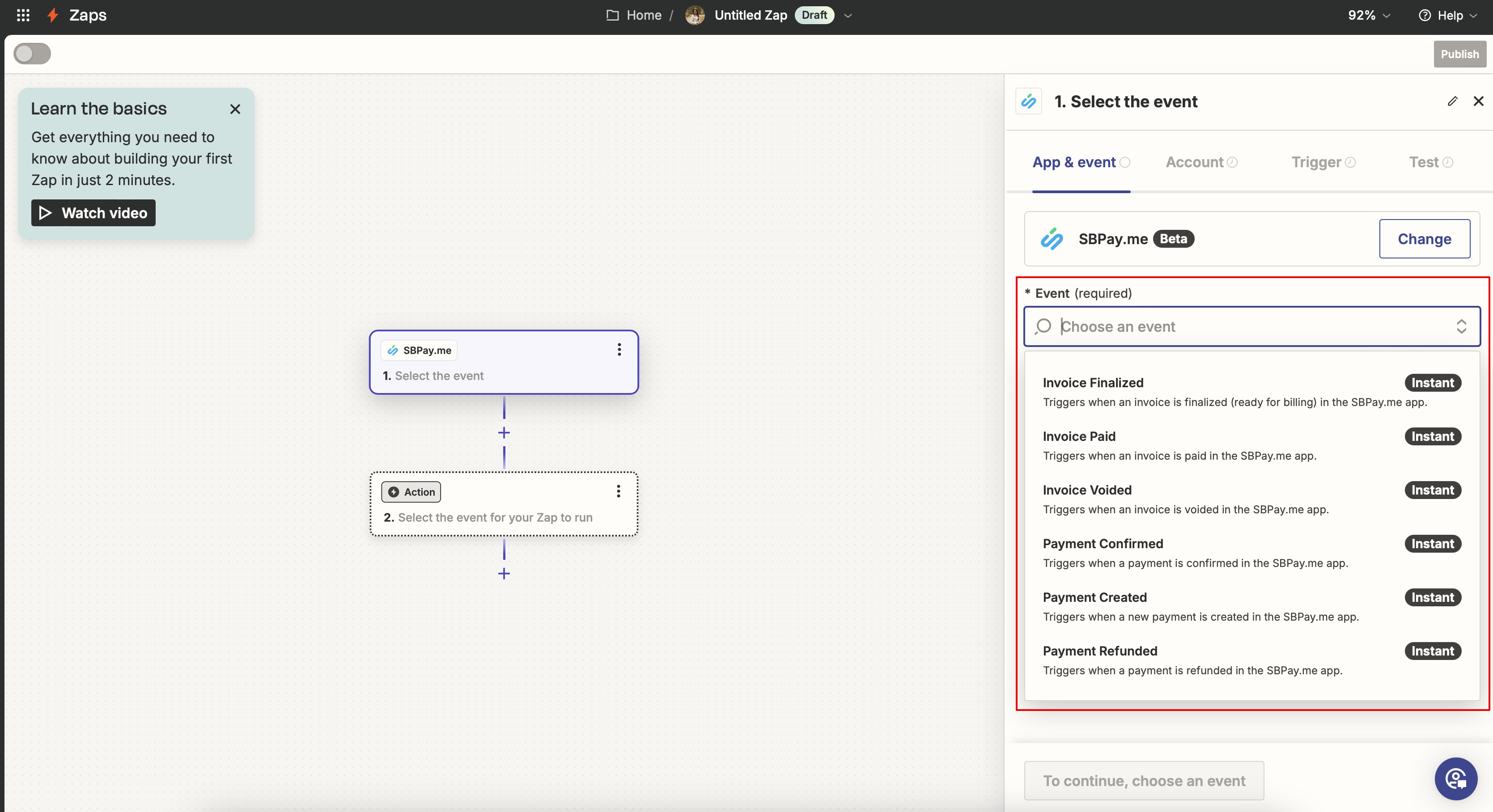
Доступні тригери:
- Створено платіж;
- Підтверджено платіж (сплачено);
- Повернено платіж;
- Остаточний рахунок (підготовлено до оплати);
- Оплачено рахунок;
- Анульовано рахунок.
Доступні дані (тригери оплати):
- ідентифікатор транзакції;
- опис транзакції;
- інформація про клієнта (ідентифікатор, ім'я, електронна адреса, телефон, адреса, настроювані поля);
- рядки транзакції (назва товару, опис, ціна, кількість, знижки, податки);
- валюта;
- сума;
- платіжна система;
- спосіб оплати;
- дата та час створення документа;
- дата та час останньої зміни документа;
- статус оплати;
- тип оплати;
- чи було повернено оплату платіжною системою;
- податкова інформація;
- теги.
Доступні дані (тригери рахунків-фактур):
- опис рахунку-фактури; інформація про клієнта (ідентифікатор, ім'я, електронна адреса, телефон, адреса, спеціальні поля); рядки рахунку-фактури (назва товару, опис, ціна, кількість, знижки, податки); валюта; сума; дата та час створення документа; дата та час останньої зміни документа; термін оплати рахунку-фактури; статус рахунку-фактури; тип рахунку-фактури;чи є кредитні ноти, пов'язані з цією рахунком-фактурою; загальна сума без податків; загальна сума знижки; інформація про податки; теги.
Як налаштувати:
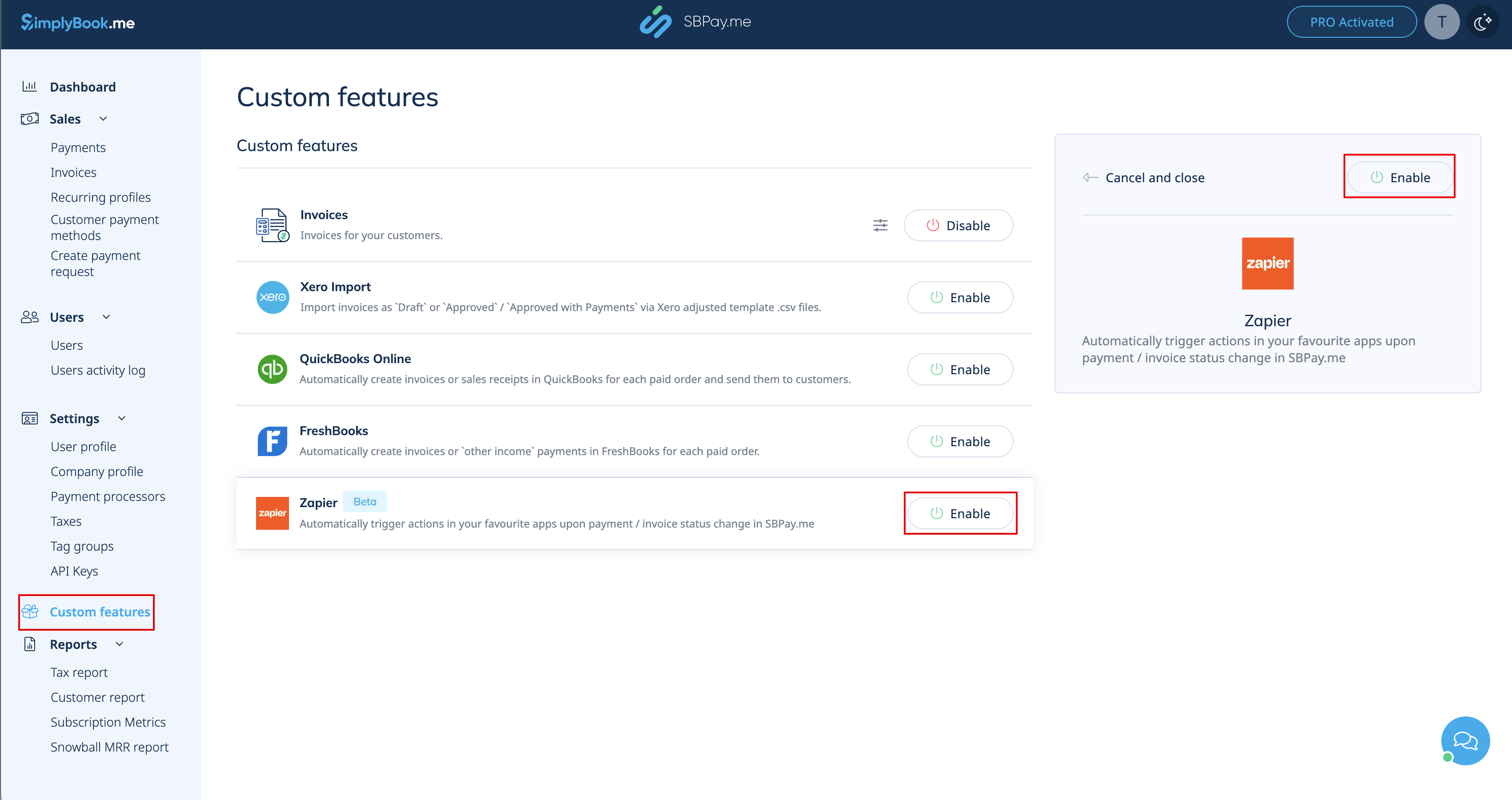
1. Увімкніть спеціальну функцію Zapier в інтерфейсі SBPay.me.
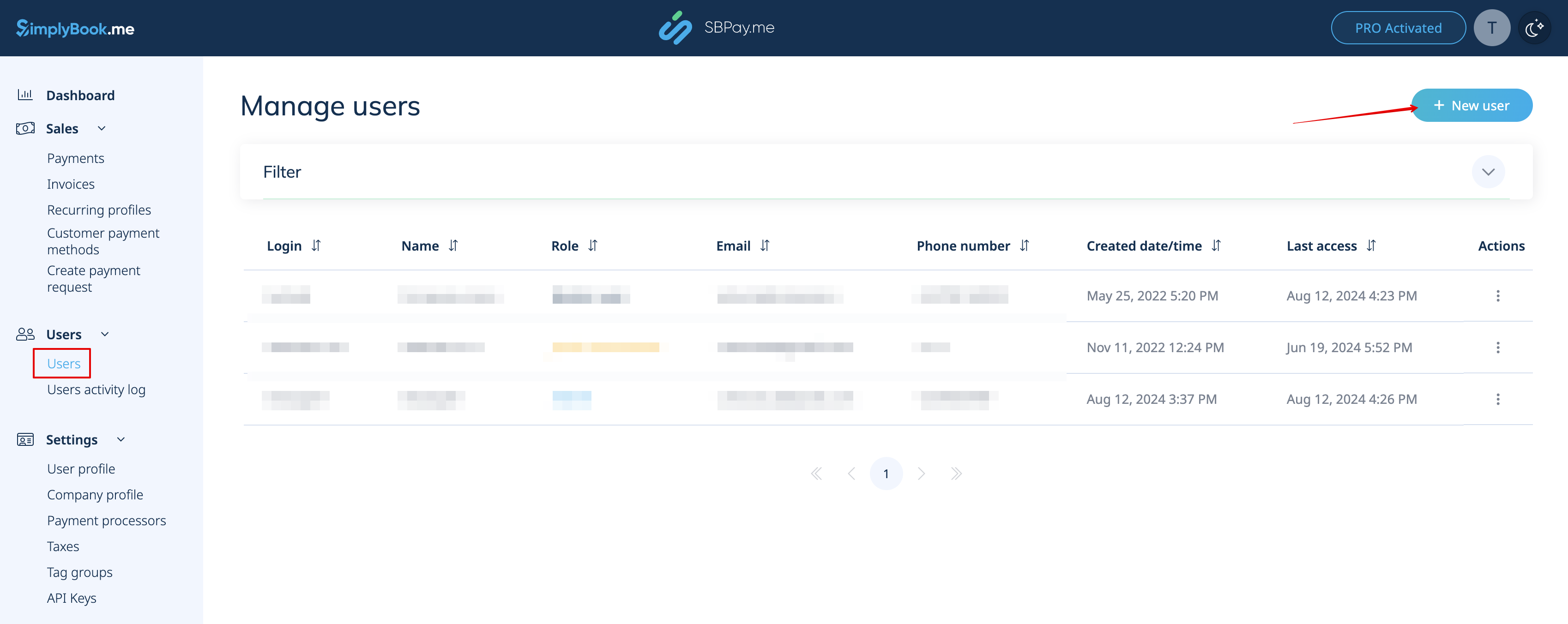
2. Перейдіть на сторінку «Користувачі» та натисніть «Новий користувач».
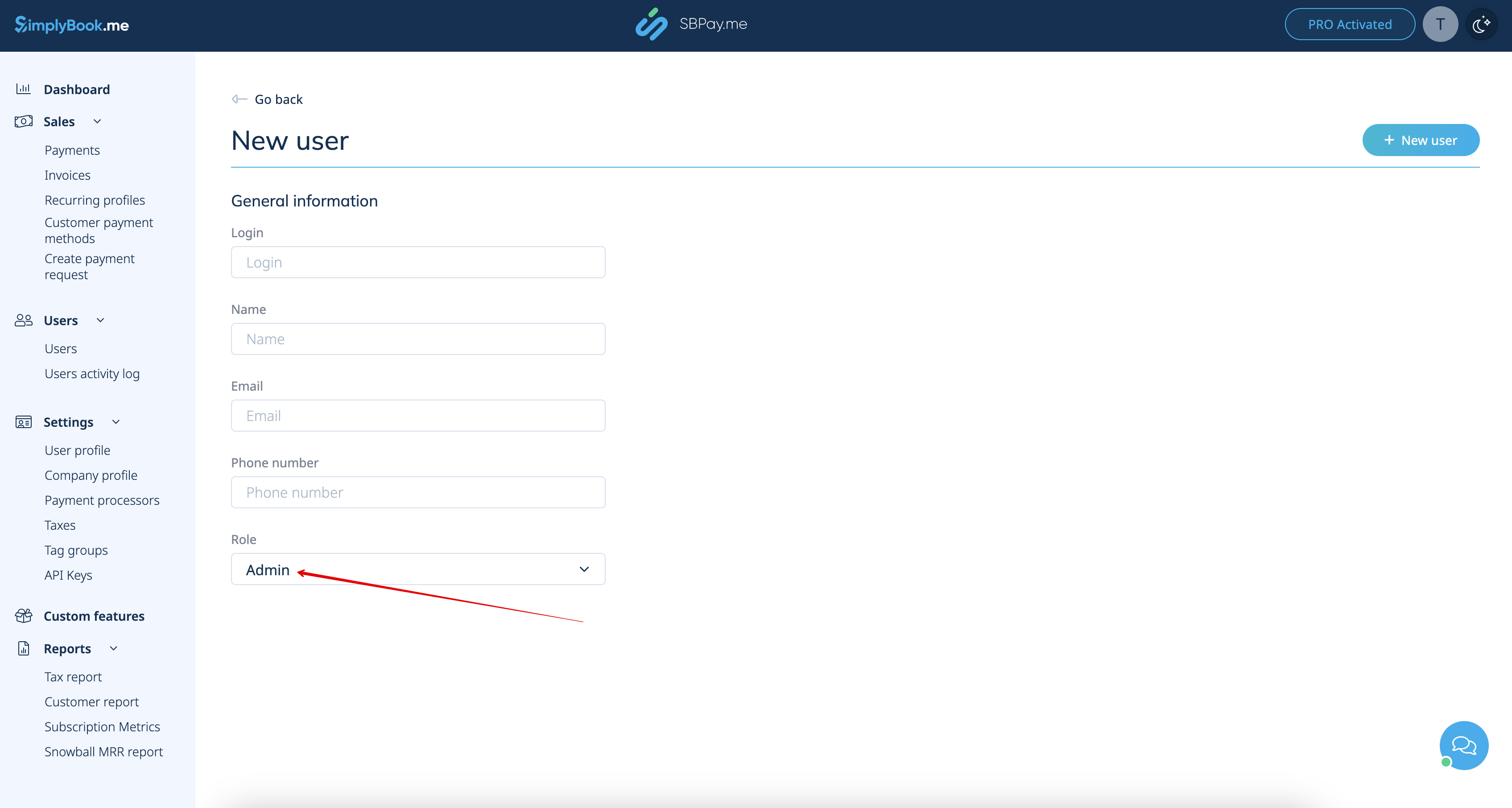
3. Створіть ще одного користувача з рівнем доступу адміністратора. (використовуйте кнопку «Новий користувач», щоб зберегти нового користувача).
4. Увійдіть у свій обліковий запис SBPay.me як адміністратор.
5. Увійдіть у свій обліковий запис Zapier або створіть новий.
6. Створіть новий Zap, натиснувши кнопку «Створити», а потім «Zaps» в інтерфейсі Zapier.
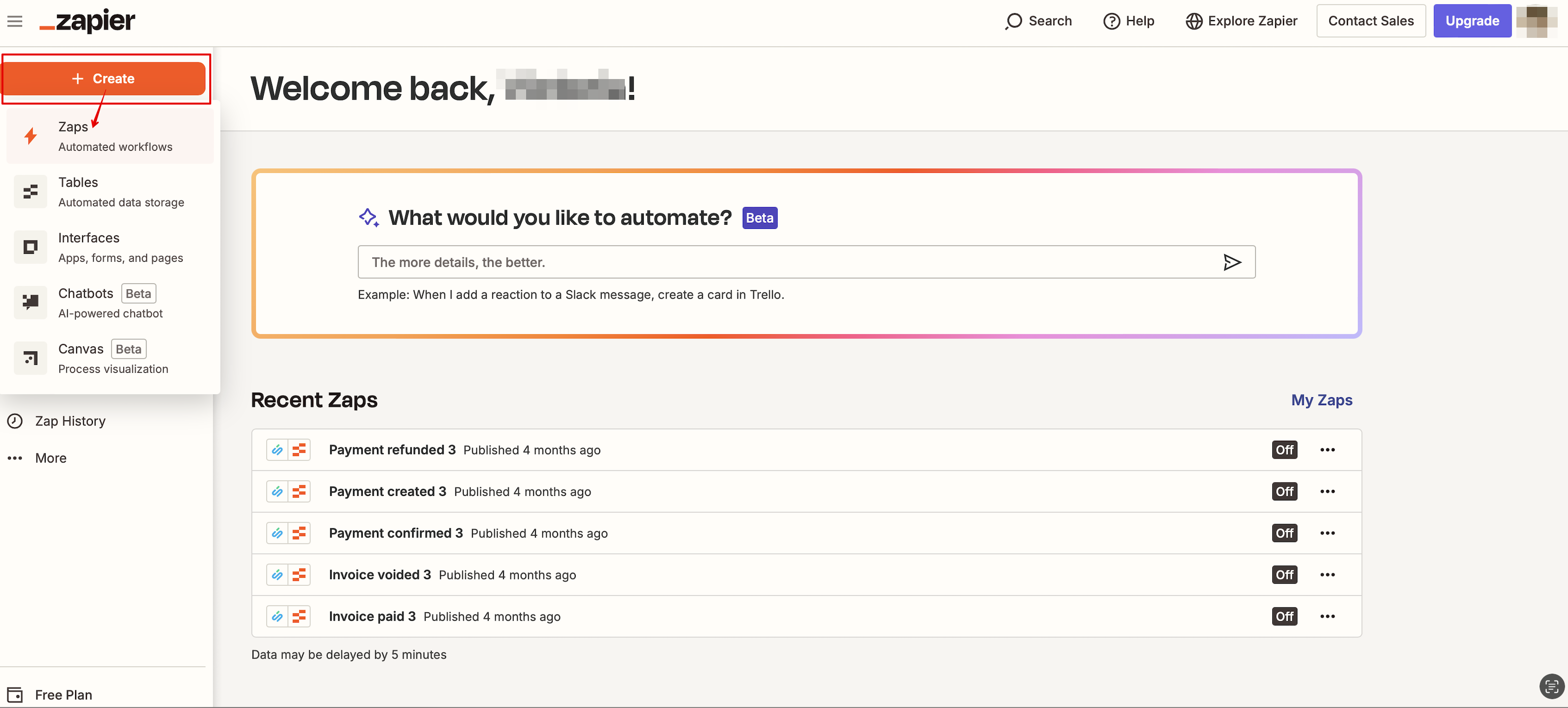
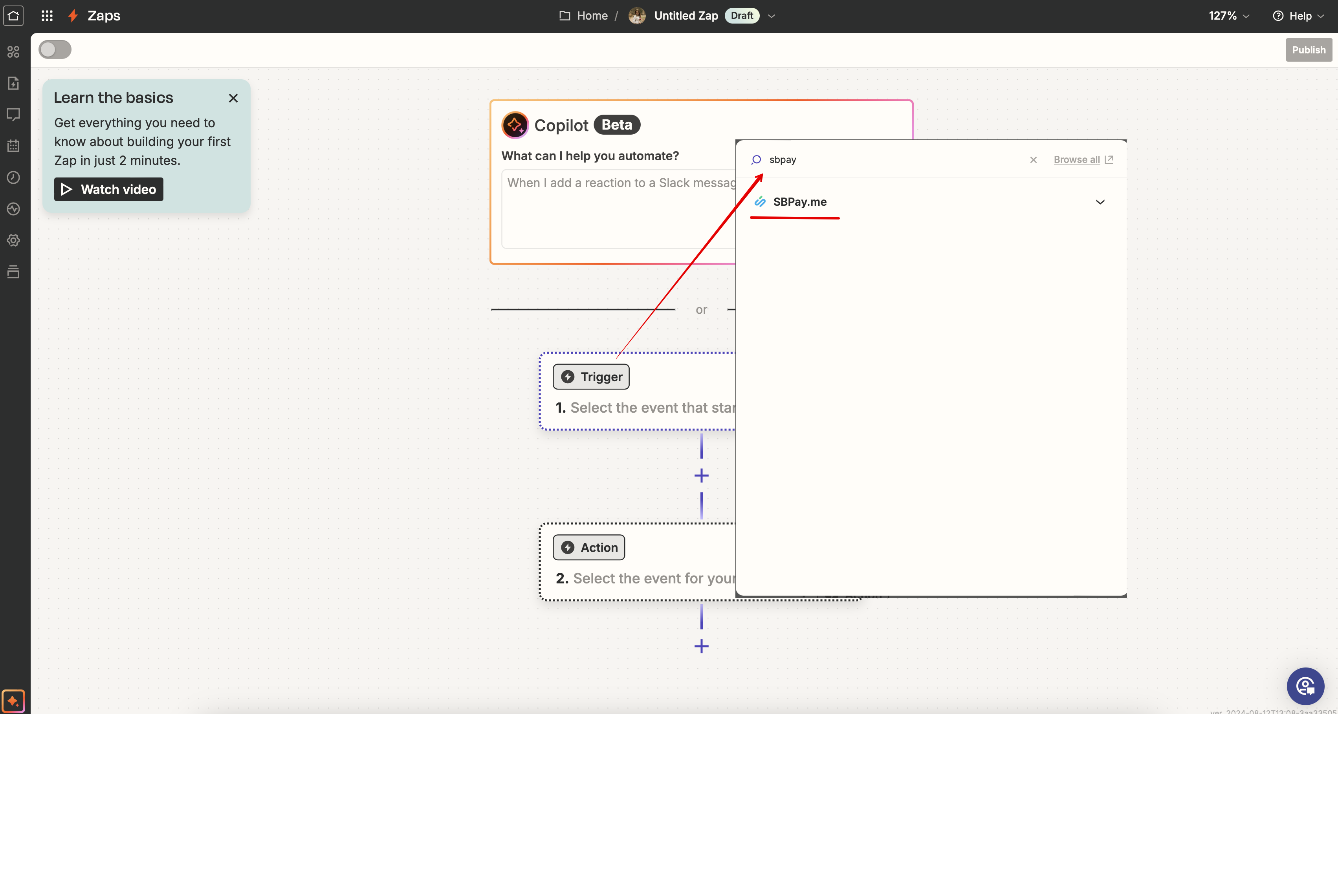
7. Знайдіть SBPay.me в кроці «Тригер» або скористайтеся цим посиланням.
8. Виберіть бажаний тригер.
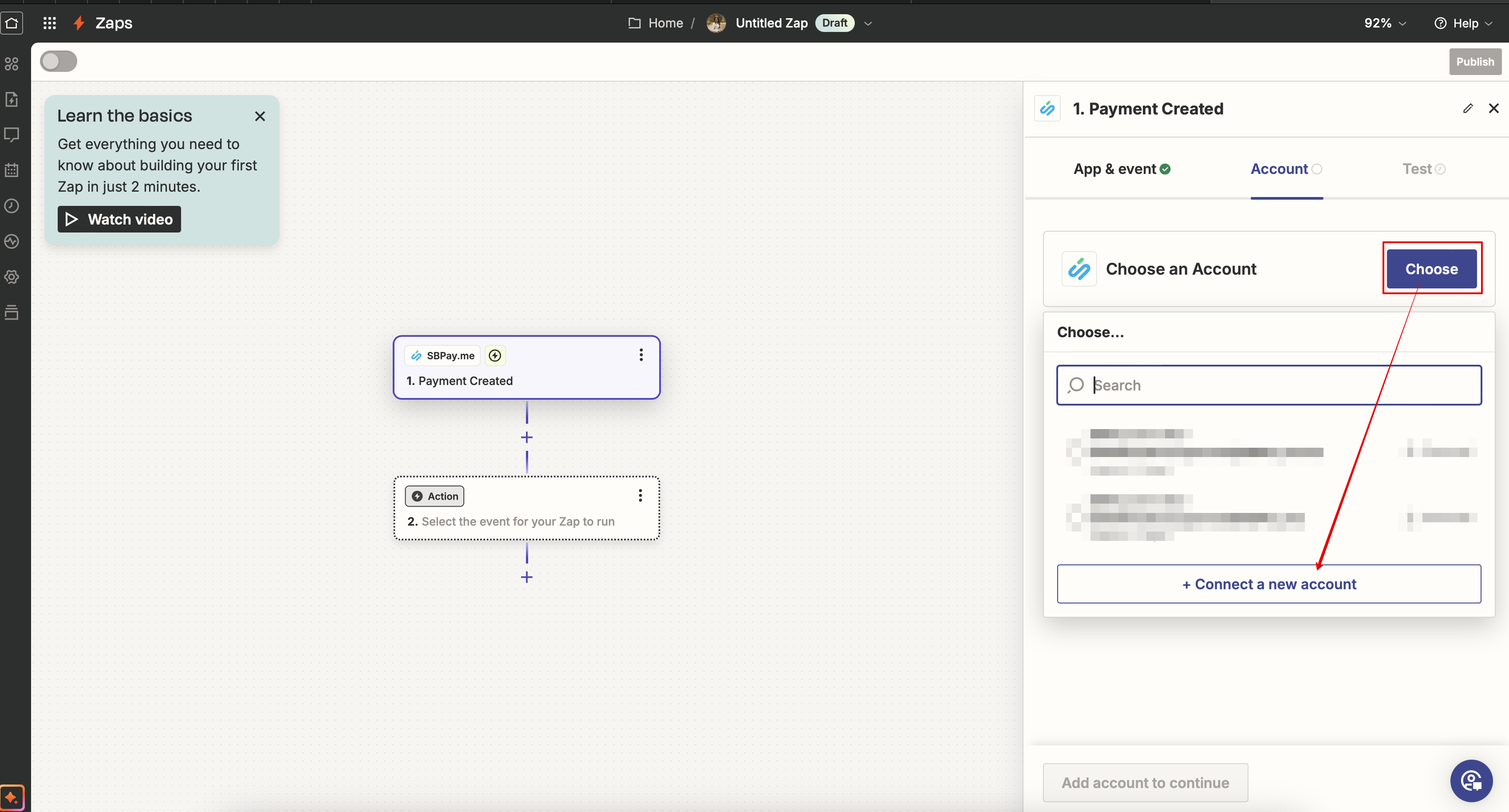
9. Перейдіть до підключення облікового запису SBPay.me.
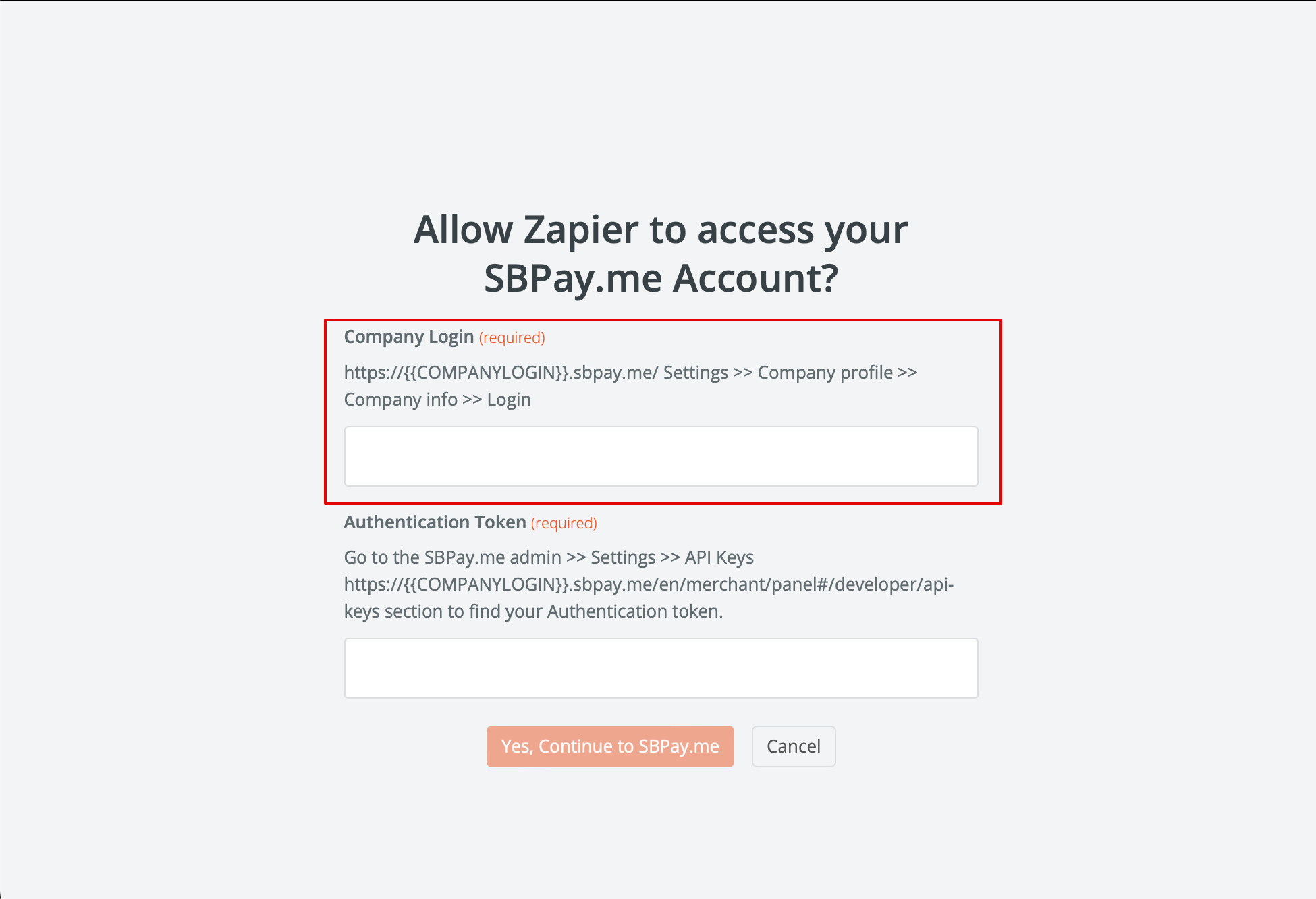
10. У спливаючому вікні введіть логін вашої компанії SBPay.me.
11. В інтерфейсі SBPay.me перейдіть до Налаштування -> API-ключі та натисніть «Переглянути ключі».
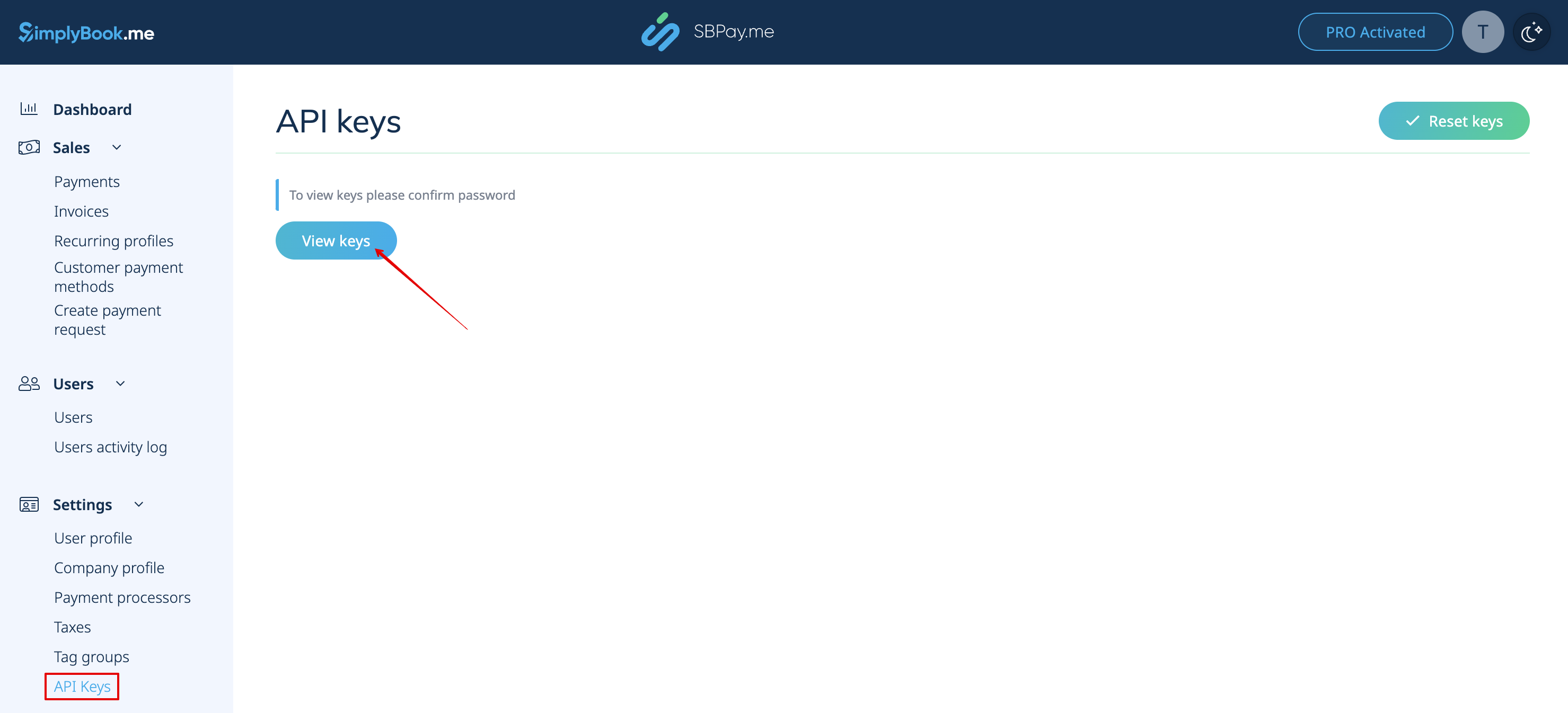
12. Підтвердьте дію, ввівши свій пароль, і ви отримаєте доступ до ключів.
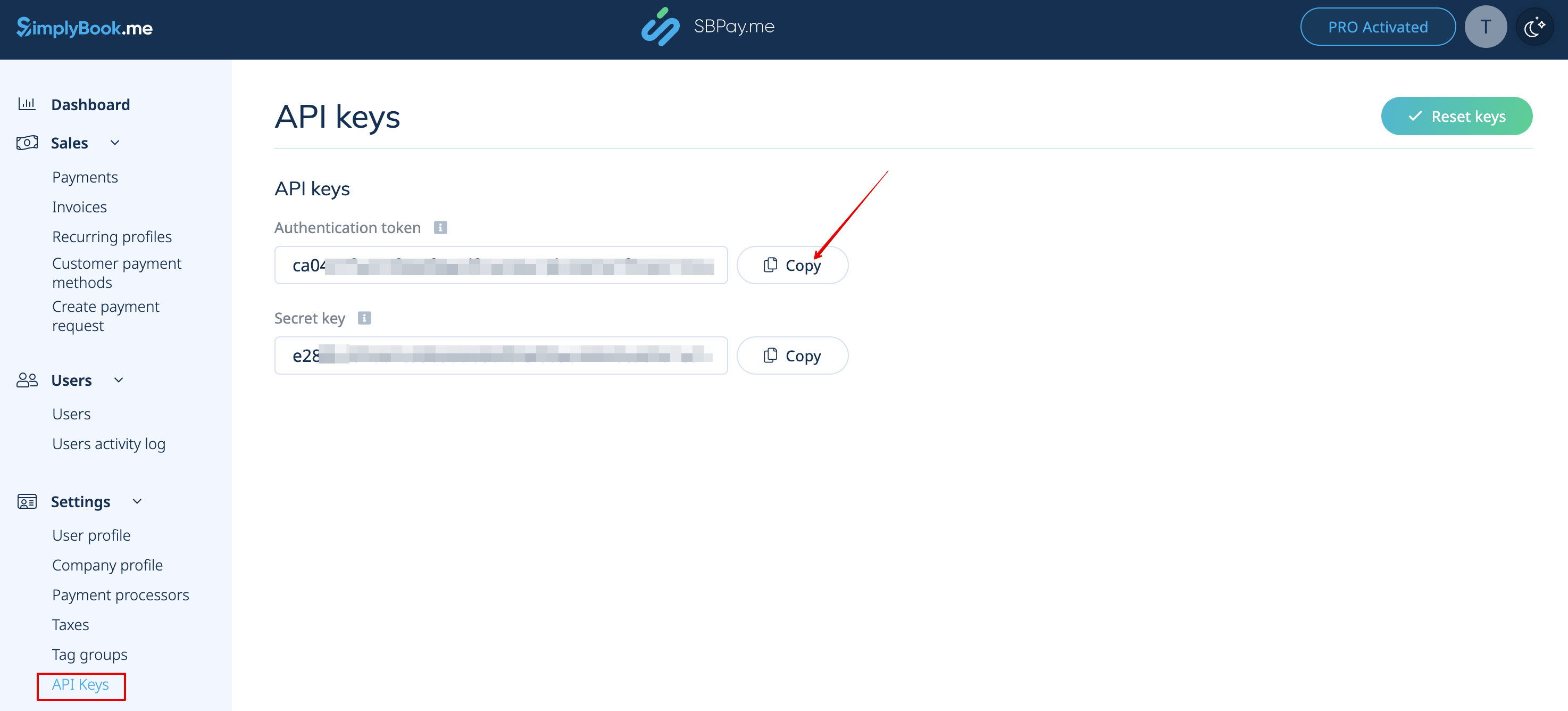
13. Скопіюйте токен автентифікації та вставте його у відповідне поле на стороні Zapier.
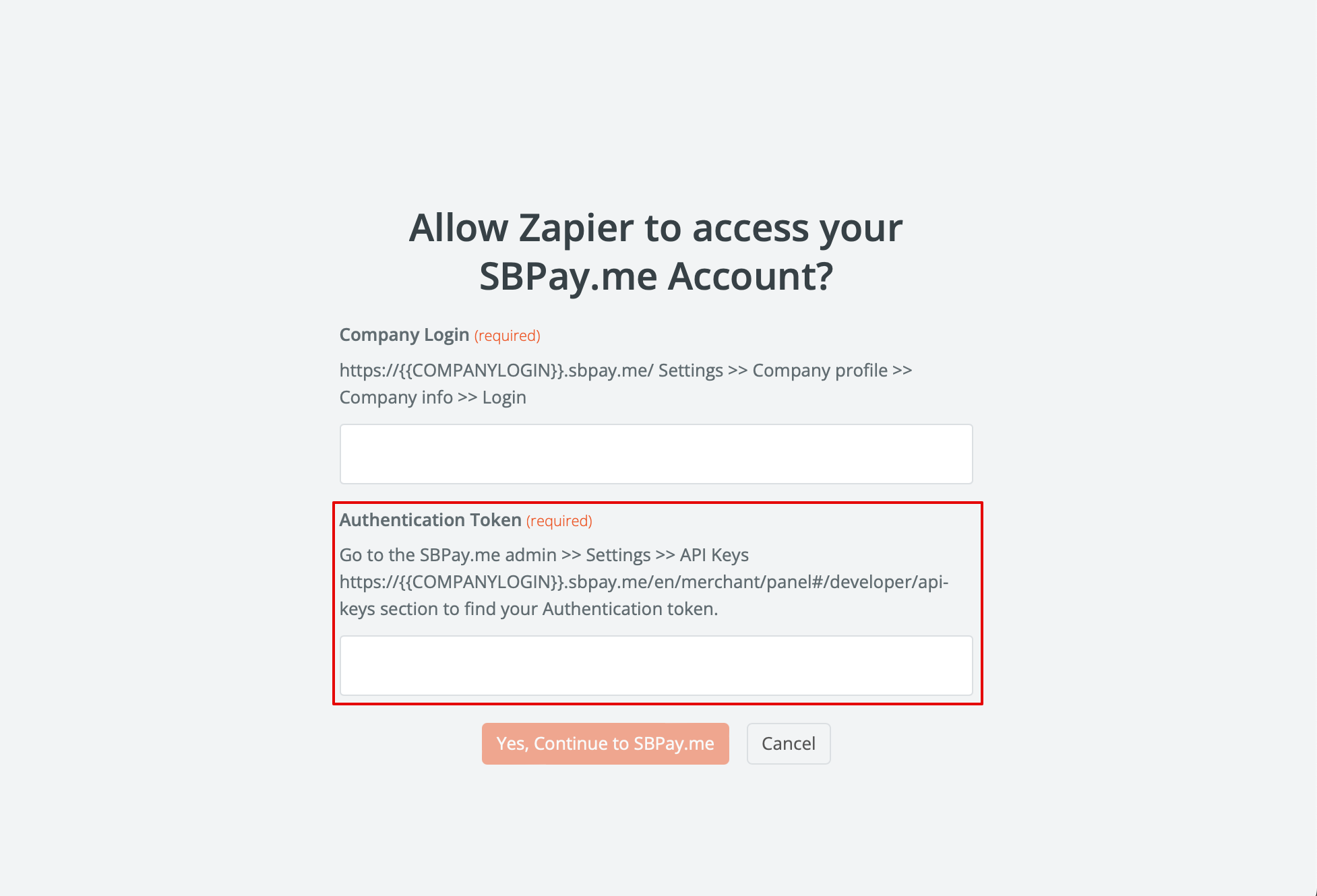
14. Натисніть «Продовжити», щоб перевірити цей крок.
15. Перейдіть до додавання кроку дії та знайдіть додаток, до якого ви хочете підключити SBPay.me.
Наприклад:
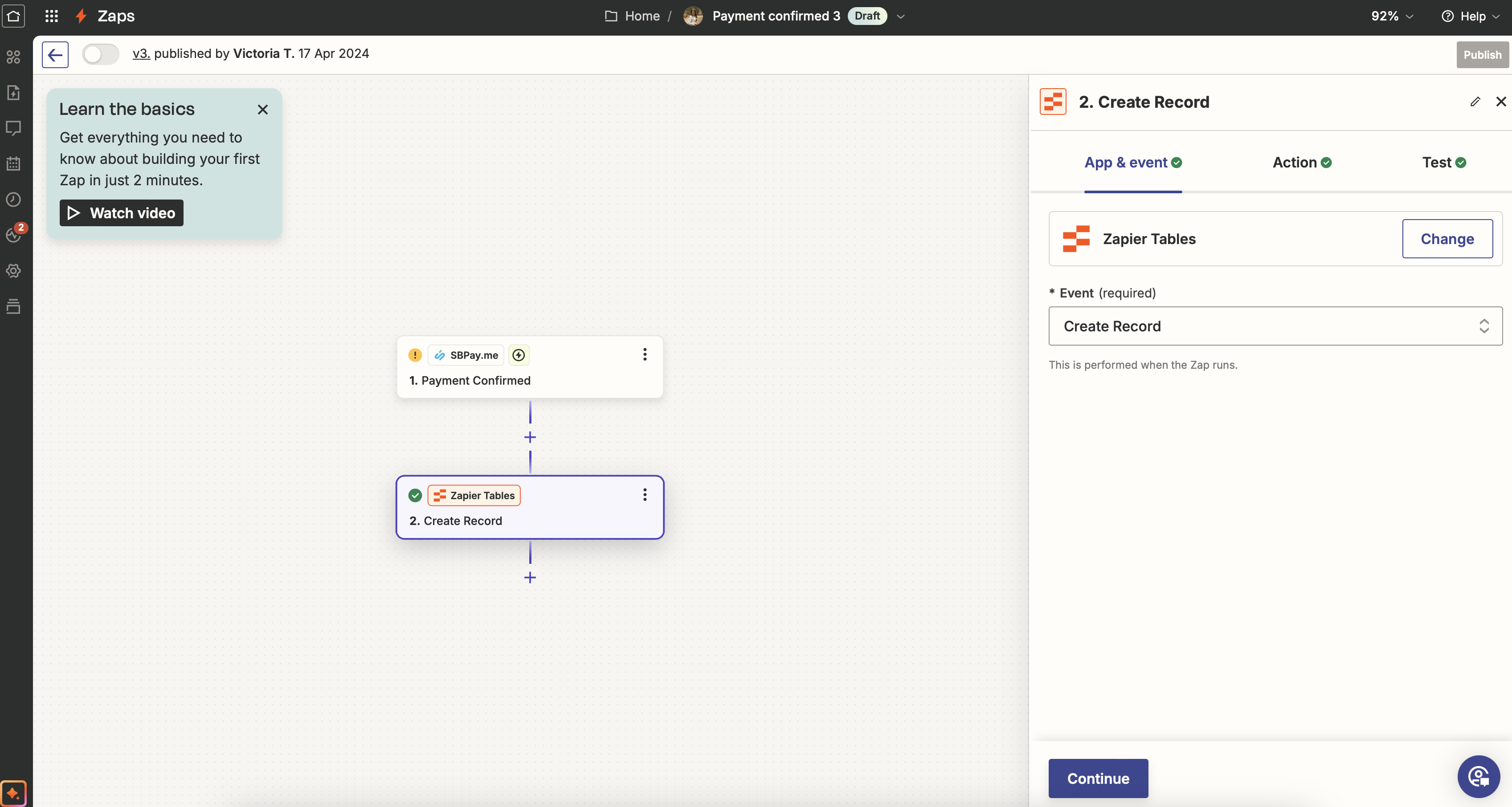
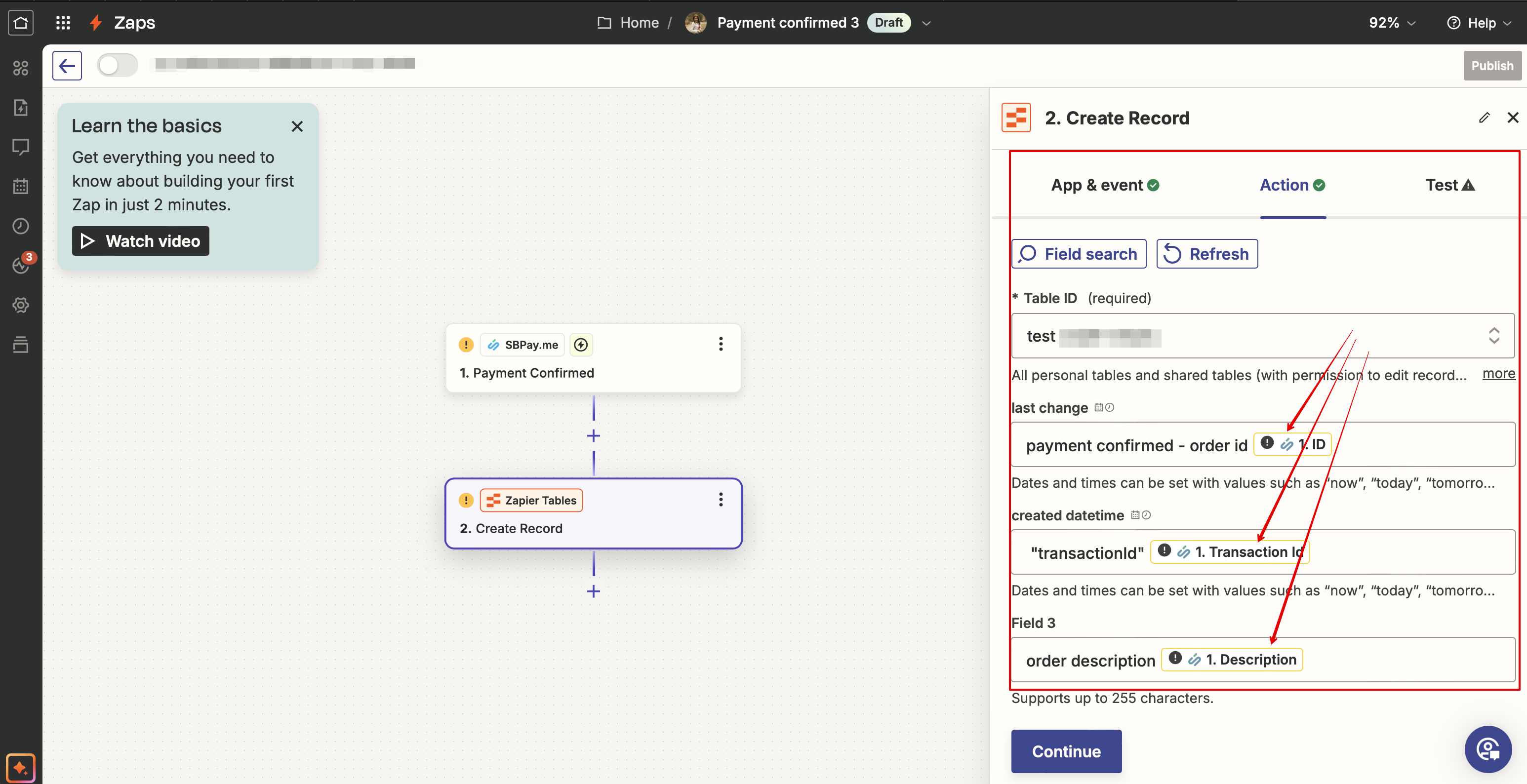
16. Підключіть цей обліковий запис програми та налаштуйте шаблон, використовуючи доступні дані, зазначені вище.
17. За необхідності ви можете перевірити цей крок або пропустити його.
18. Завершіть налаштування, додайте назву Zap і увімкніть його.
Синхронізація старих записів
Ви можете синхронізувати старі записи для вибраної події та діапазону дат, щоб запустити дію в Zapier.
Виконайте наступні кроки:
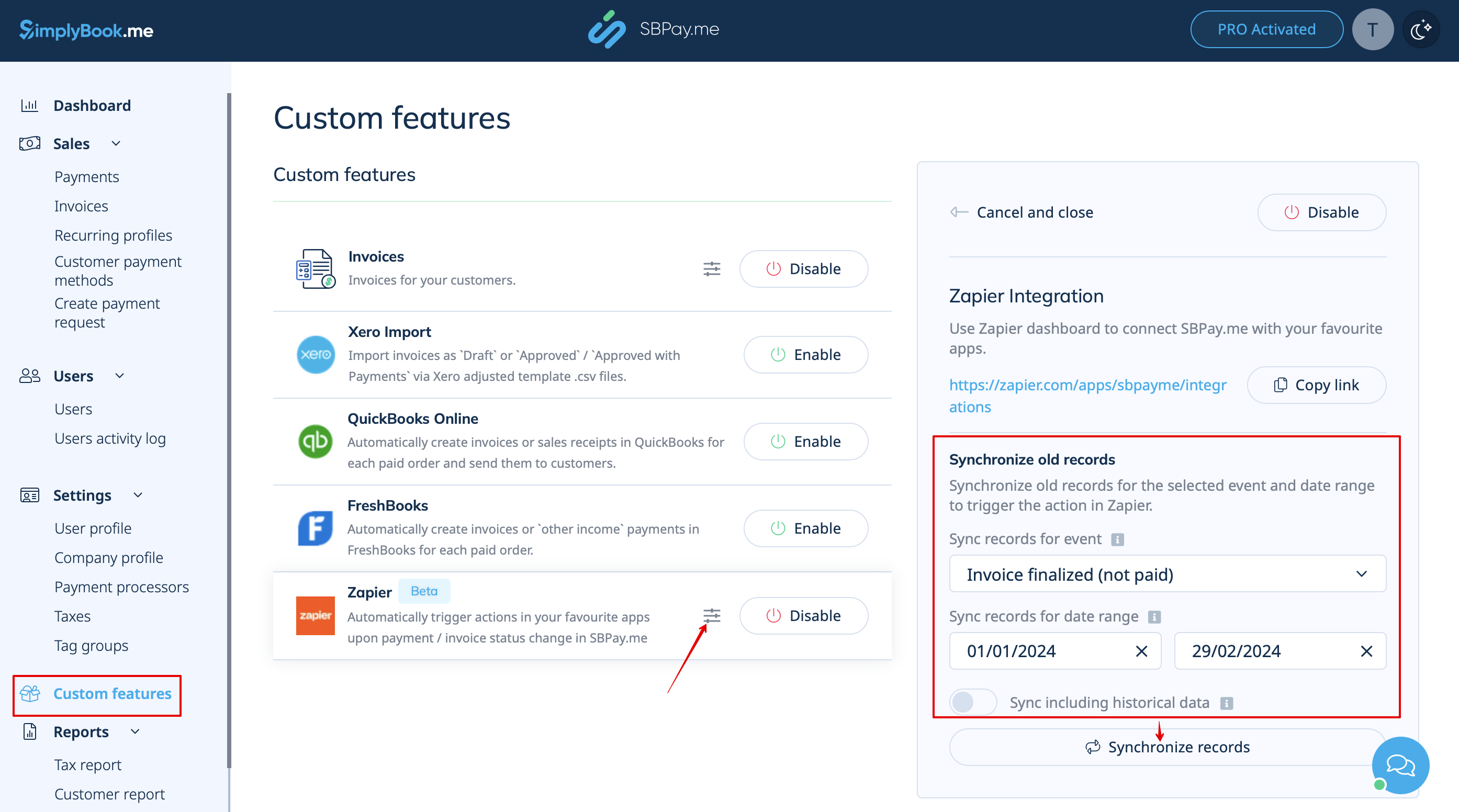
1. Перейдіть до розділу «Налаштування» -> «Zapier» в інтерфейсі SBPay.me.
2. У записі Sync для події виберіть тип події, яку ви хочете синхронізувати, та діапазон дат у наступних полях.

3. Натисніть «Синхронізувати записи».