Created page with "<br><br>" |
No edit summary Tags: Mobile edit Mobile web edit |
||
| (2 intermediate revisions by 2 users not shown) | |||
| Line 1: | Line 1: | ||
<languages/> | <languages/> | ||
{{#seo: |title=Lägga till tjänster, leverantörer och tillgänglighet – SimplyBook.me |description= | {{#seo: |title=Lägga till tjänster, leverantörer och tillgänglighet – SimplyBook.me |description=Lär dig en steg-för-steg-guide för att lägga till tjänster och personal. Ange varaktigheter, priser och tillgänglighetsscheman. Konfigurera leverantörers arbetstider och tjänstedetaljer i nya ...|titlemode=lägg till |keywords=faq, vanliga frågor, bokningsprogramvara, frågor om bokningssystem, onlinebokningar, kalenderprogramvara, bokningssystem, bokningskalender, schemaläggningsprogramvara, onlinebokning, onlinebokning, installation, installationshjälp, support, hjälpinnehåll, lägg till tjänst, lägg till tjänster, skapa tjänster, lägg till leverantörer, skapa leverantör, kopiera tjänst, kopiera leverantör, lägg till evenemang, konfigurera tjänster, konfigurera leverantörer }} | ||
<br> | <br> | ||
| Line 7: | Line 7: | ||
<p><youtube>https://youtu.be/JZ6RaaIN2J8?si=Bx9lCVCVSKnO_tBe</youtube></p> | <p><youtube>https://youtu.be/JZ6RaaIN2J8?si=Bx9lCVCVSKnO_tBe</youtube></p> | ||
<br> | <br> | ||
<span id="Adding_services"></span> | |||
<div class="mw-translate-fuzzy"> | |||
== Lägga till tjänster == | == Lägga till tjänster == | ||
:Videohandledning | :Videohandledning | ||
| Line 14: | Line 16: | ||
<br><br> | <br><br> | ||
[[File:Create new service redesigned.png|1200px | center|link=https://help.simplybook.me/images/2/2d/Create_new_service_redesigned.png]] | [[File:Create new service redesigned.png|1200px | center|link=https://help.simplybook.me/images/2/2d/Create_new_service_redesigned.png]] | ||
</div> | |||
<div lang="en" dir="ltr" class="mw-content-ltr"> | |||
===How to create a service=== | |||
In <span style="background-color:#d4f8e5; padding:5px; border-radius:5px;">Manage</span> -> <span style="background-color:#d4f8e5; padding:5px; border-radius:5px;">Services</span> press <span style="background-color:#d4f8e5; padding:5px; border-radius:5px;">+</span> button. | |||
<br><br> | |||
[[File:Create new service redesigned.png|1200px | center|link=https://help.simplybook.me/images/2/2d/Create_new_service_redesigned.png]] | |||
</div> | |||
<br><br> | <br><br> | ||
| Line 87: | Line 97: | ||
<br><br> | <br><br> | ||
<span id="Adding_Providers"></span> | |||
<div class="mw-translate-fuzzy"> | |||
== Lägga till leverantörer == | == Lägga till leverantörer == | ||
:Videohandledning | :Videohandledning | ||
| Line 92: | Line 104: | ||
=== Hur man lägger till en leverantör === | === Hur man lägger till en leverantör === | ||
<br><br> | <br><br> | ||
</div> | |||
<div lang="en" dir="ltr" class="mw-content-ltr"> | |||
===How to add a provider=== | |||
<br><br> | |||
</div> | |||
I <span style="background-color:#d4f8e5; padding:5px; border-radius:5px;">Hantera</span> -> <span style="background-color:#d4f8e5; padding:5px; border-radius:5px;">Tjänsteleverantörer</span> trycker du på knappen <span style="background-color:#d4f8e5; padding:5px; border-radius:5px;">+</span>. | I <span style="background-color:#d4f8e5; padding:5px; border-radius:5px;">Hantera</span> -> <span style="background-color:#d4f8e5; padding:5px; border-radius:5px;">Tjänsteleverantörer</span> trycker du på knappen <span style="background-color:#d4f8e5; padding:5px; border-radius:5px;">+</span>. | ||
<br><br> | <br><br> | ||
| Line 148: | Line 166: | ||
Du kan ställa in schema för ett specifikt datum för en leverantör i <span style="background-color:#d4f8e5; padding:5px; border-radius:5px;">Hantera</span> -> <span style="background-color:#d4f8e5; padding:5px; border-radius:5px;">Tjänsteleverantörer</span>, välj önskad leverantör till vänster och växla till fliken <span style="background-color:#d4f8e5; padding:5px; border-radius:5px;">Tjänsteleverantörens schema</span>, välj alternativet <span style="background-color:#d4f8e5; padding:5px; border-radius:5px;">Visa avancerade inställningar</span> och sedan fliken <span style="background-color:#d4f8e5; padding:5px; border-radius:5px;">Specialdagar</span>. <br>Om du till exempel arbetar annorlunda på vissa datum eller har ledigt kan du klicka på datumet och ställa in schemat genom att klicka på motsvarande tidsluckor för att göra dem tillgängliga (ljusblå) eller otillgängliga (ljusblå). | Du kan ställa in schema för ett specifikt datum för en leverantör i <span style="background-color:#d4f8e5; padding:5px; border-radius:5px;">Hantera</span> -> <span style="background-color:#d4f8e5; padding:5px; border-radius:5px;">Tjänsteleverantörer</span>, välj önskad leverantör till vänster och växla till fliken <span style="background-color:#d4f8e5; padding:5px; border-radius:5px;">Tjänsteleverantörens schema</span>, välj alternativet <span style="background-color:#d4f8e5; padding:5px; border-radius:5px;">Visa avancerade inställningar</span> och sedan fliken <span style="background-color:#d4f8e5; padding:5px; border-radius:5px;">Specialdagar</span>. <br>Om du till exempel arbetar annorlunda på vissa datum eller har ledigt kan du klicka på datumet och ställa in schemat genom att klicka på motsvarande tidsluckor för att göra dem tillgängliga (ljusblå) eller otillgängliga (ljusblå). | ||
<br><br> | <br><br> | ||
[[File:Provider special days path.png|1200px | center|link=https://help.simplybook.me/images/a/a1/Provider_special_days_path.png]] | [[File:Provider special days path.png|1200px | center|link=https://help.simplybook.me/images/a/a1/Provider_special_days_path.png]] | ||
<br><br> | <br><br> | ||
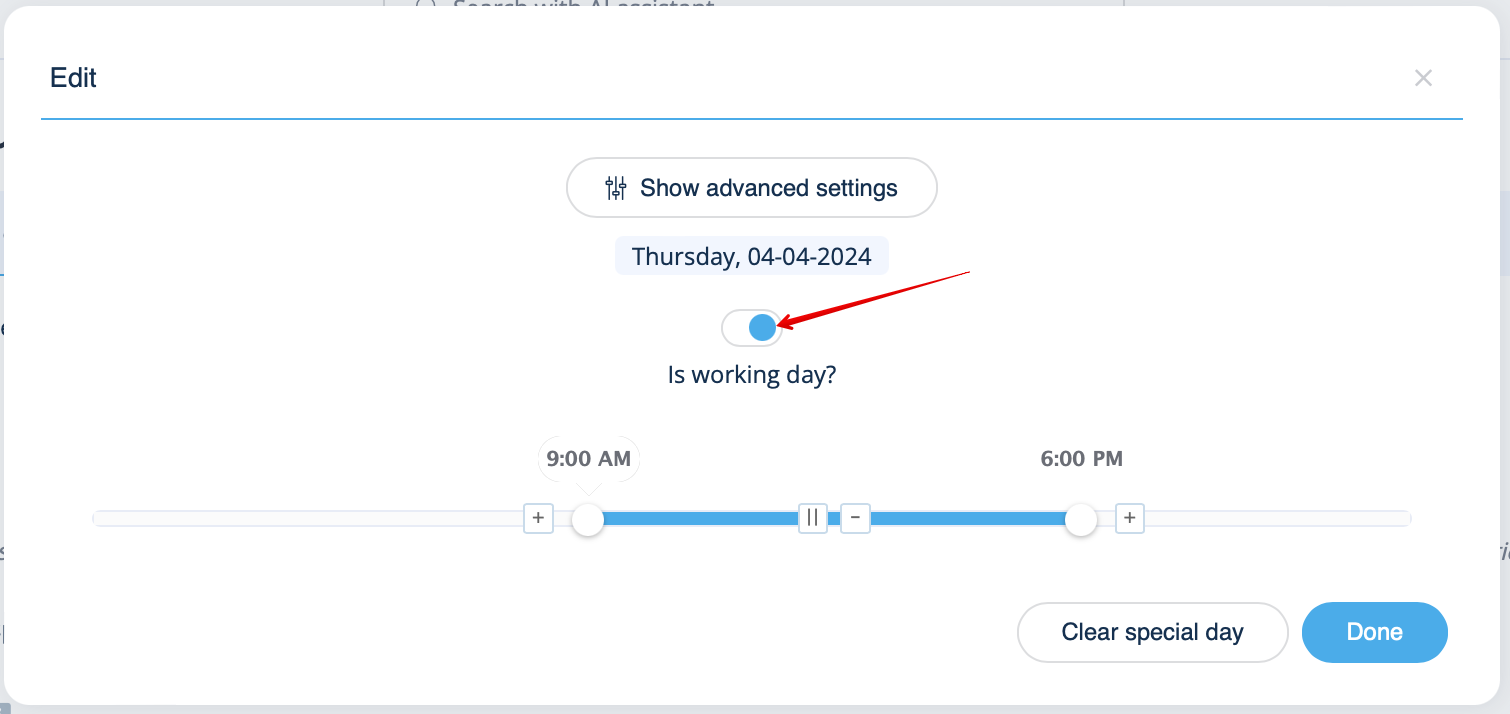
För att göra ett datum till en arbetsdag/ledig dag, klicka på datumet och använd växlarn <span style="background-color:#d4f8e5; padding:5px; border-radius:5px;">Är det en arbetsdag?</span> nära schemat som visas i popup-fönstret.<br> | |||
[[File:Is working day popup redesigned.png|800px | center|link=https://help.simplybook.me/images/8/8e/Is_working_day_popup_redesigned.png]] | [[File:Is working day popup redesigned.png|800px | center|link=https://help.simplybook.me/images/8/8e/Is_working_day_popup_redesigned.png]] | ||
<br><br> | <br><br> | ||
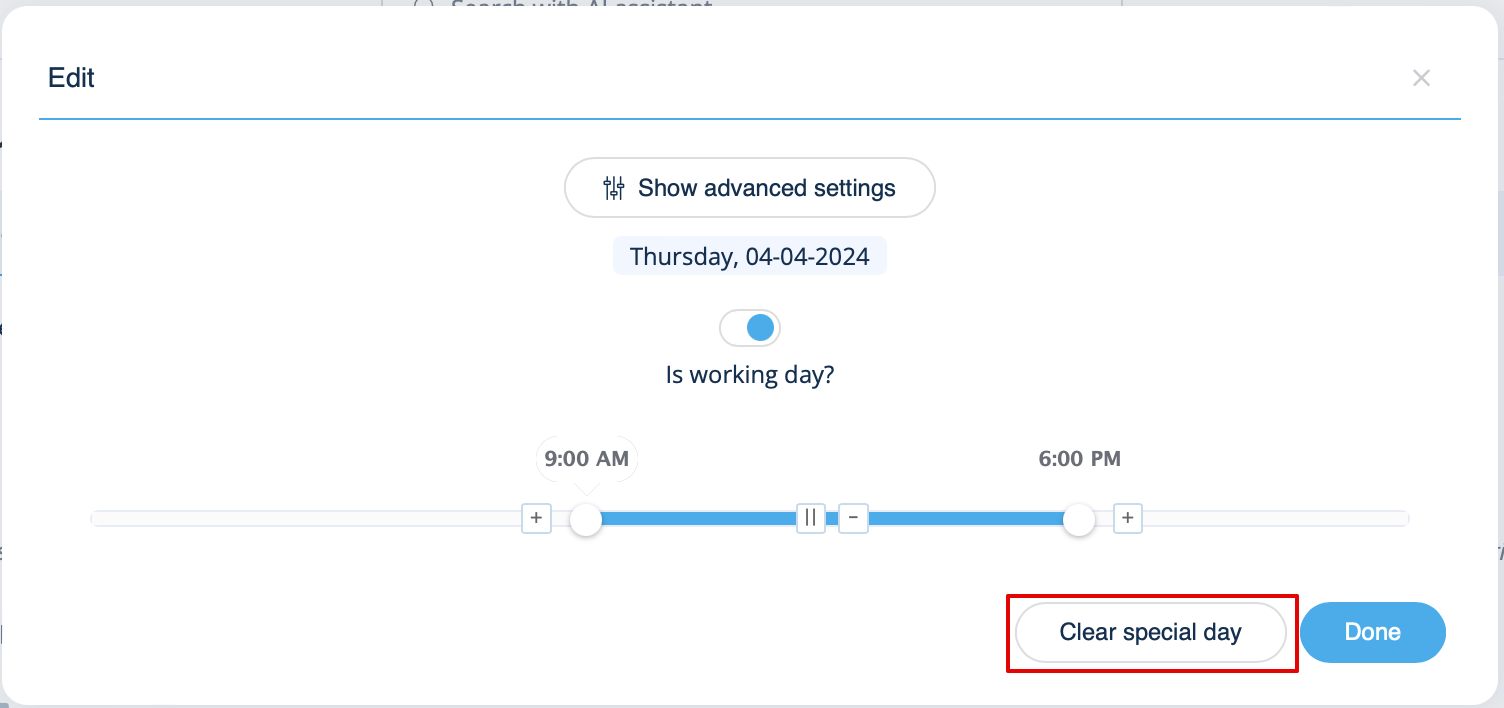
Om du behöver ta bort inställningar för speciella dagar för ett visst datum, klicka på datumet och tryck på knappen <span style="background-color:#d4f8e5; padding:5px; border-radius:5px;">Rensa speciell dag</span>. | |||
<br><br> | <br><br> | ||
[[File:Clear special day redesigned.png|800px | center|link=https://help.simplybook.me/images/c/c7/Clear_special_day_redesigned.png]] | [[File:Clear special day redesigned.png|800px | center|link=https://help.simplybook.me/images/c/c7/Clear_special_day_redesigned.png]] | ||
<br><br> | <br><br> | ||
<div style= "padding: 40px 30px; border-radius:20px; width: fit-content; width:-moz-max-content; background: #f1f6ff">''''' | <div style= "padding: 40px 30px; border-radius:20px; width: fit-content; width:-moz-max-content; background: #f1f6ff">'''''Du kan också behöva:''''' | ||
*[[How_to_set_my_availability#I_have_both_schedules_for_services_and_for_providers| | *[[How_to_set_my_availability#I_have_both_schedules_for_services_and_for_providers|Schemarelationer]] | ||
*[[Calendar_Sync_custom_feature| | *[[Calendar_Sync_custom_feature|Hur man synkroniserar leverantörers bokningar med Google- eller Outlook-kalendern]] | ||
*[[Multiple_Locations_custom_feature| | *[[Multiple_Locations_custom_feature|Hur man lägger till olika arbetsplatser]] | ||
*[[Provider_Color_Coding_custom_feature| | *[[Provider_Color_Coding_custom_feature|Hur man färgkodar leverantörers bokningar]] | ||
*[[Flexible_Notifications_custom_feature| | *[[Flexible_Notifications_custom_feature|Hur man ställer in specifika aviseringar per leverantör]] | ||
*[[Book_Soon_Notification_System_custom_feature| | *[[Book_Soon_Notification_System_custom_feature|Lägg till påminnelser om att boka igen]]</div> | ||
<br><br> | <br><br> | ||
Latest revision as of 13:20, 3 February 2026
- Se videohandledning om hur du lägger till tjänster och tjänsteleverantörer
Lägga till tjänster
- Videohandledning
Hur man skapar en tjänst
I Hantera -> Tjänster trycker du på knappen +.

How to create a service
In Manage -> Services press + button.
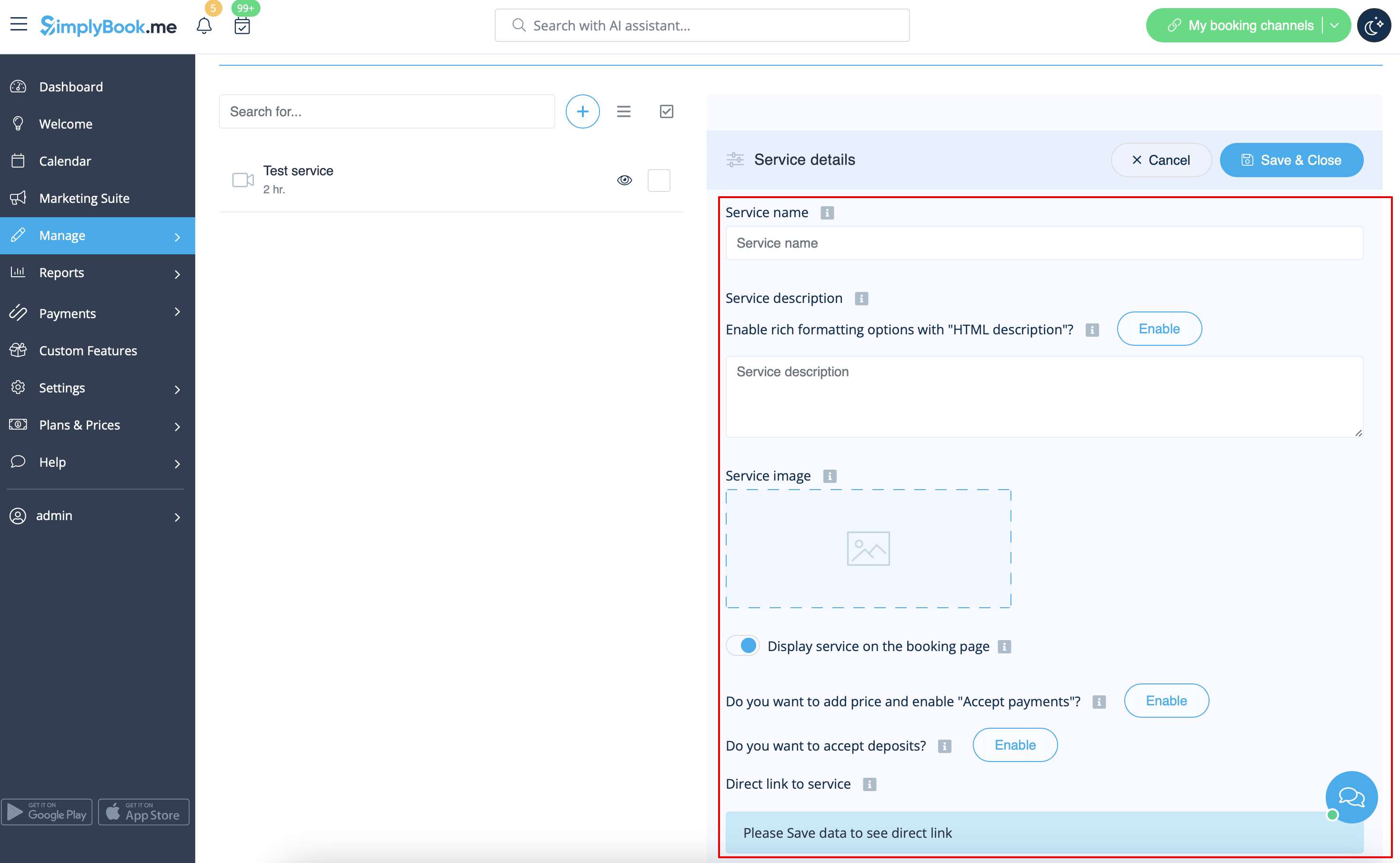
På höger sida av sidan anger du namnet på din tjänst och lägger till en beskrivning av tjänsten.
Du kan använda HTML-formatering för tjänstebeskrivningen för att ändra teckensnitt, färg osv.
Du kan också ladda upp en bild av en tjänst och aktivera priser för att acceptera betalningar online.
Hur man klonar en tjänst
Det kan hända att du behöver skapa flera liknande tjänster med samma inställningar.
Kloningsalternativet kommer definitivt att hjälpa dig.
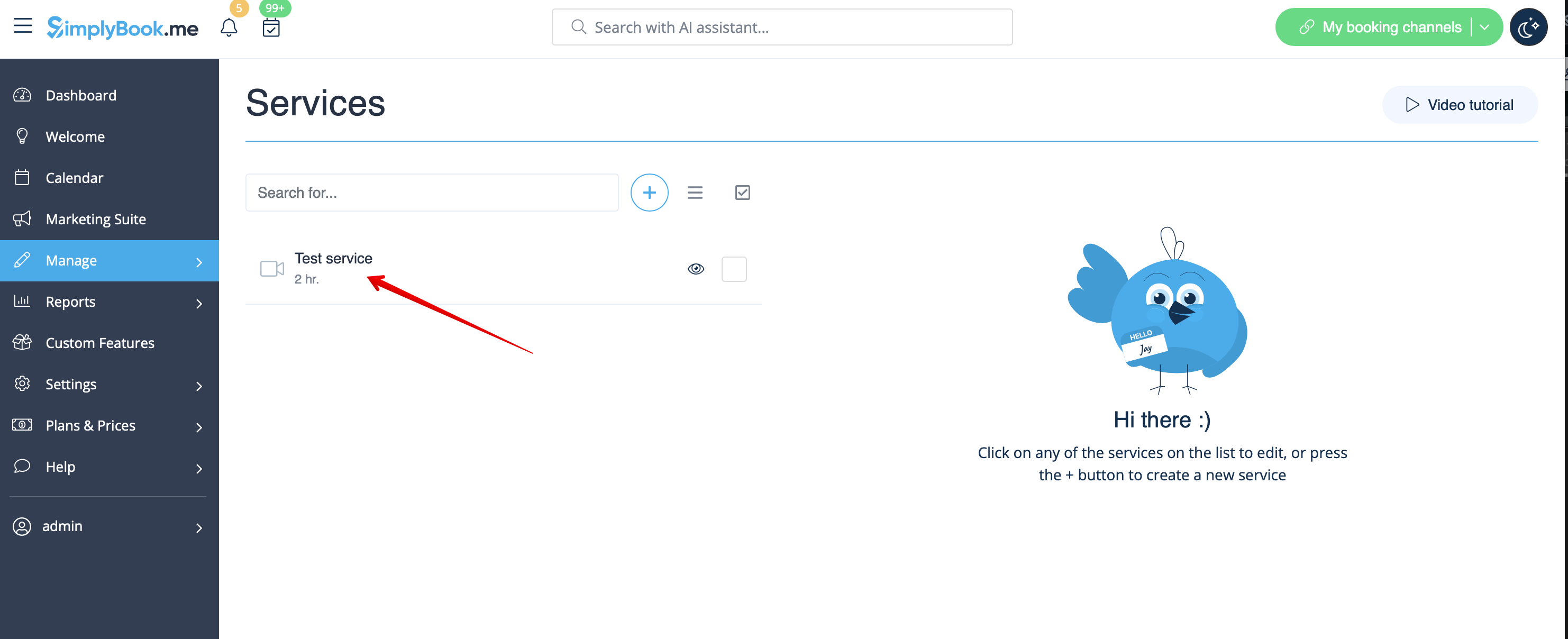
Välj den tjänst som du vill kopiera.
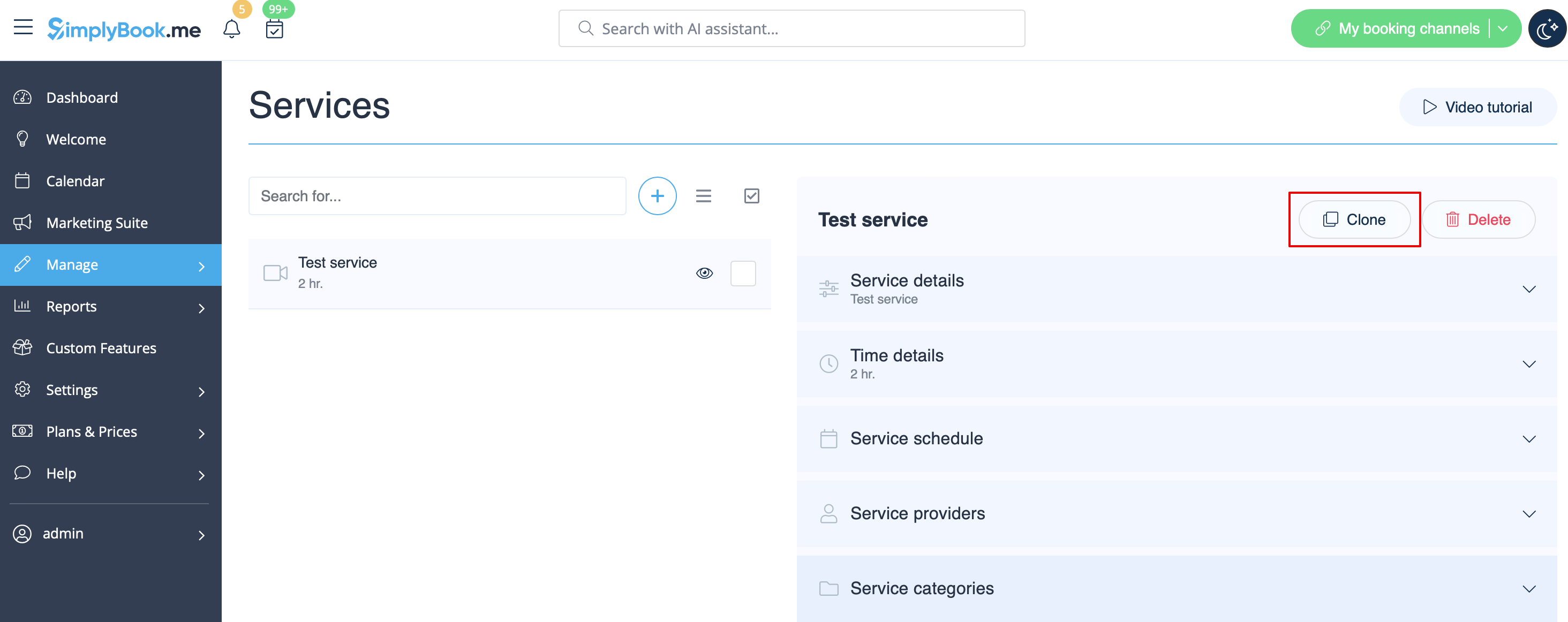
Klicka på knappen Klona i det övre högra hörnet och bekräfta kopieringen av inställningarna.
Följande tjänstinställningar kommer att kopieras:
- tjänstnamn
- tjänstbeskrivning
- tjänstpris om funktionen Acceptera betalningar är aktiverad och inställd
- tjänstbild
- tjänstschema
- Inställningar för funktionen Flexibla aviseringar om den är aktiverad och inställd
- Inställningar för funktionen Aviseringssystem för bokning snart om den är aktiverad och inställd
- Inställningar för funktionen Bokning vid fast tid om den är aktiverad och inställd
Som resultat kommer ytterligare en tjänst att läggas till med Klonat tillagt i namnet så att du enkelt kan se vilka tjänster som är kopior.
(Du kan redigera dessa tjänstnamn för att anpassa dem efter dina behov på fliken Tjänstdetaljer för motsvarande tjänst)
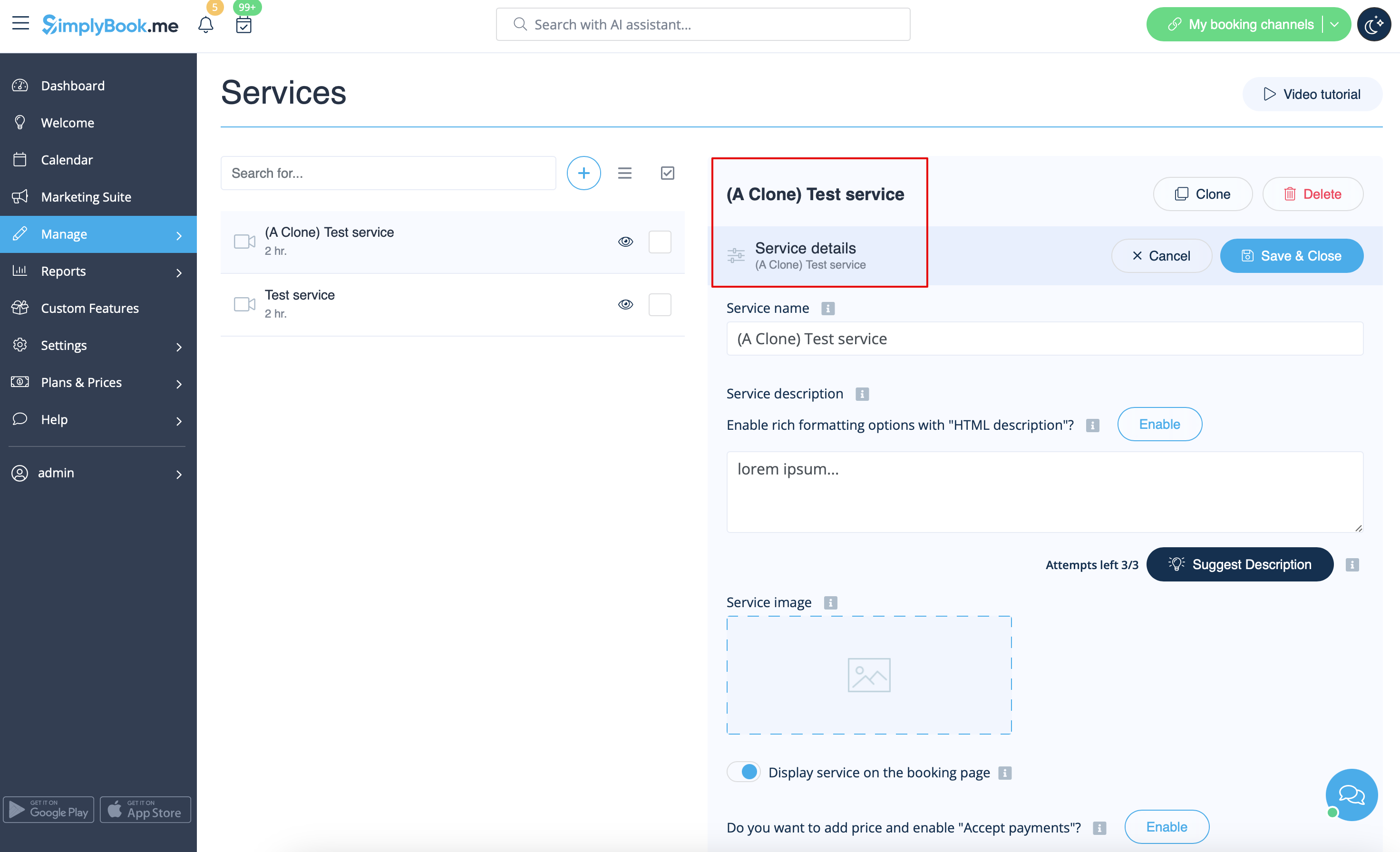
Hur man ställer in tjänstens varaktighet
I Hantera -> Tjänster, efter att du valt tjänsten på höger sida av sidan, väljer du fliken Tidsdetaljer för att ställa in varaktigheten för din tjänst.
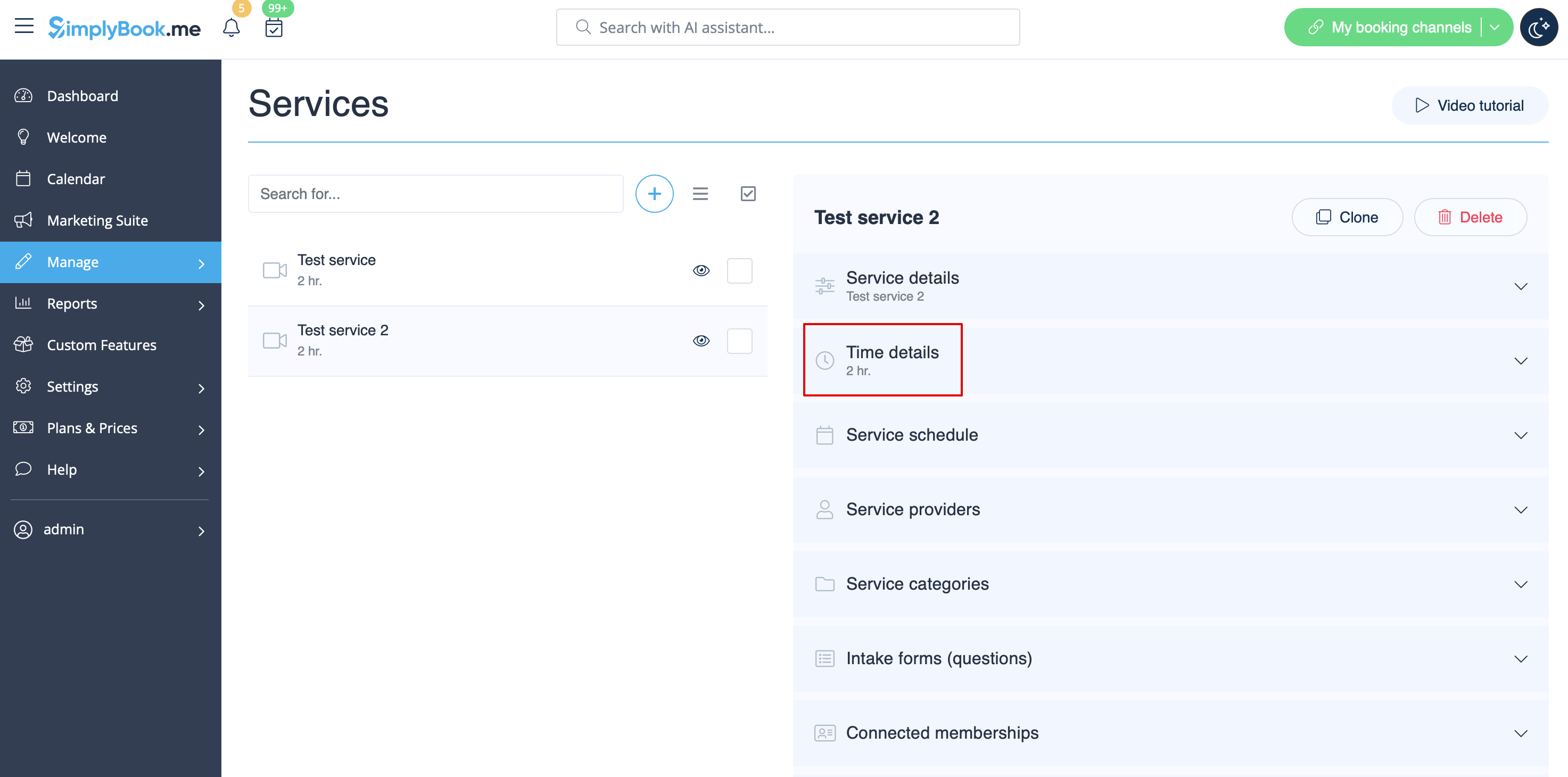
Här kan du också ställa in tjänsten som återkommande.
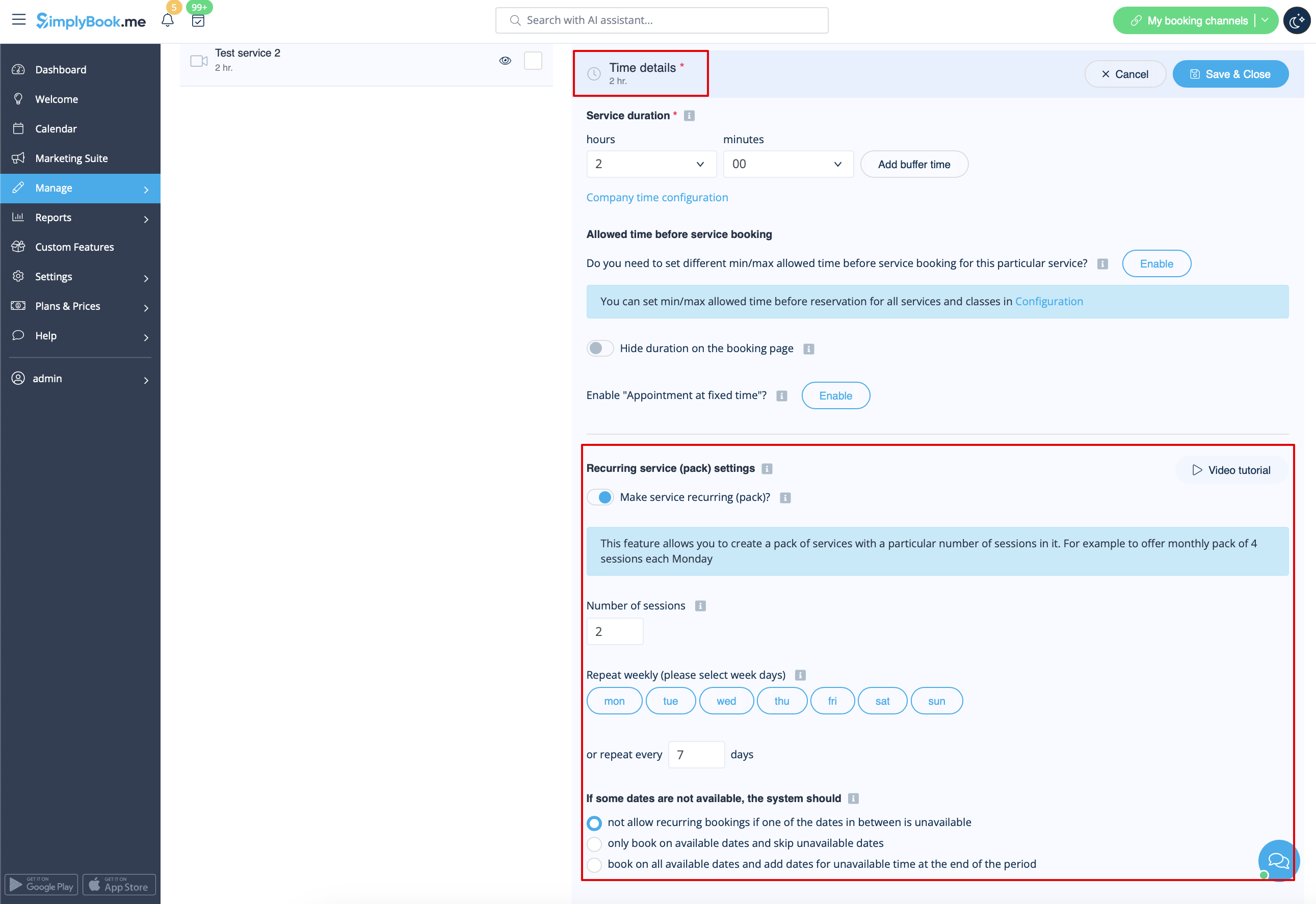
Du kan också ställa in fasta starttider för din tjänst. Läs mer om anpassningsfunktionen för bokningar med fast tid här.
Hur man ställer in ett specifikt schema för en tjänst
I Hantera -> Tjänster -> välj tjänsten -> fliken Tjänstschema flyttar du reglagen för att ställa in öppettider för denna tjänst om de skiljer sig från företagets vanliga schema.
Eller klicka på Visa avancerade inställningar om det är bekvämare för dig att använda tidsfönstervyn.

Om tjänsten har samma schema som företaget behöver du inte ändra något där, det kommer att tillämpas automatiskt.
Du kan kontrollera detta på sidan Avancerat schema.
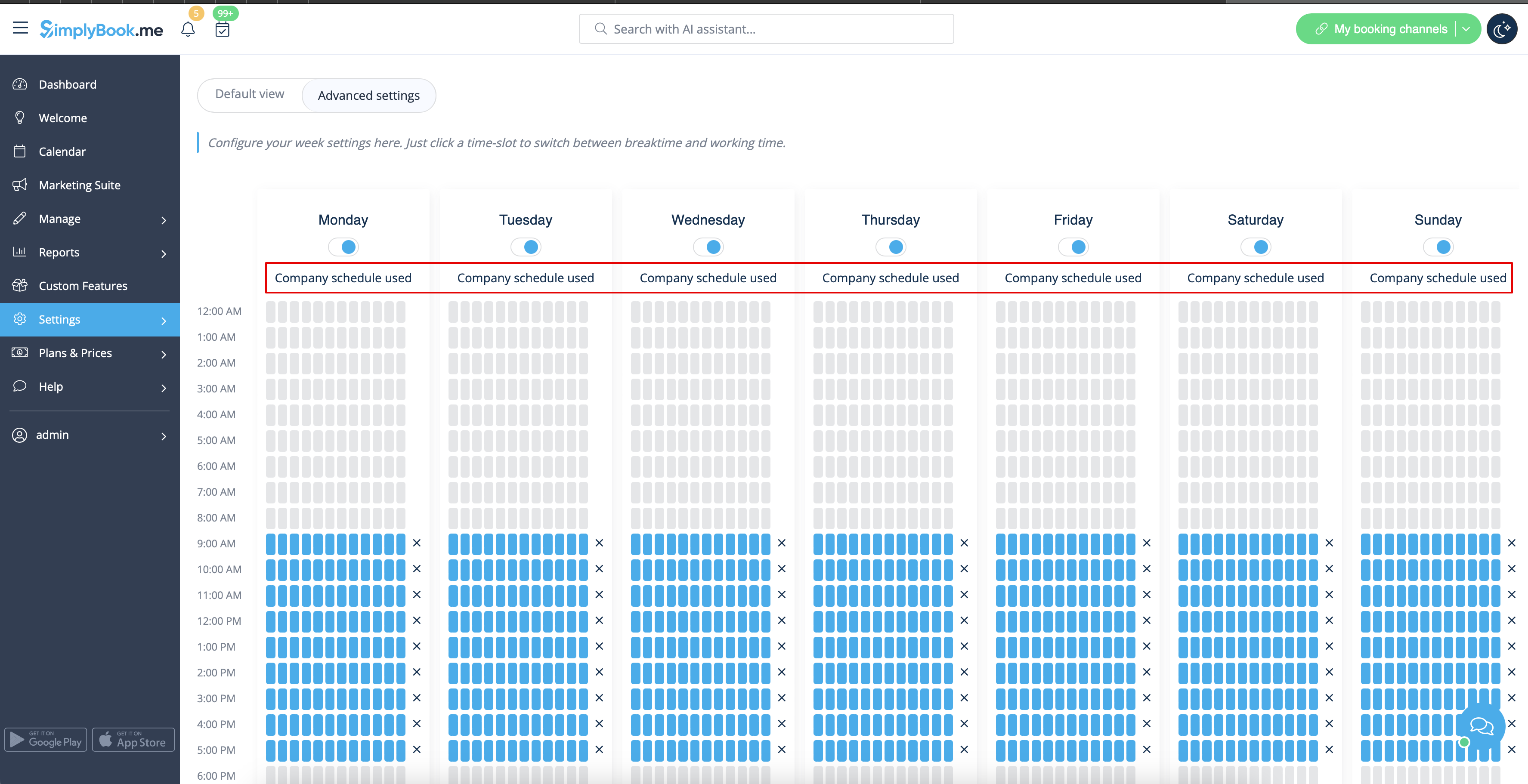
Om du behöver ställa in några undantag i tjänstschemat för helgdagar eller andra behov, välj fliken Special days (
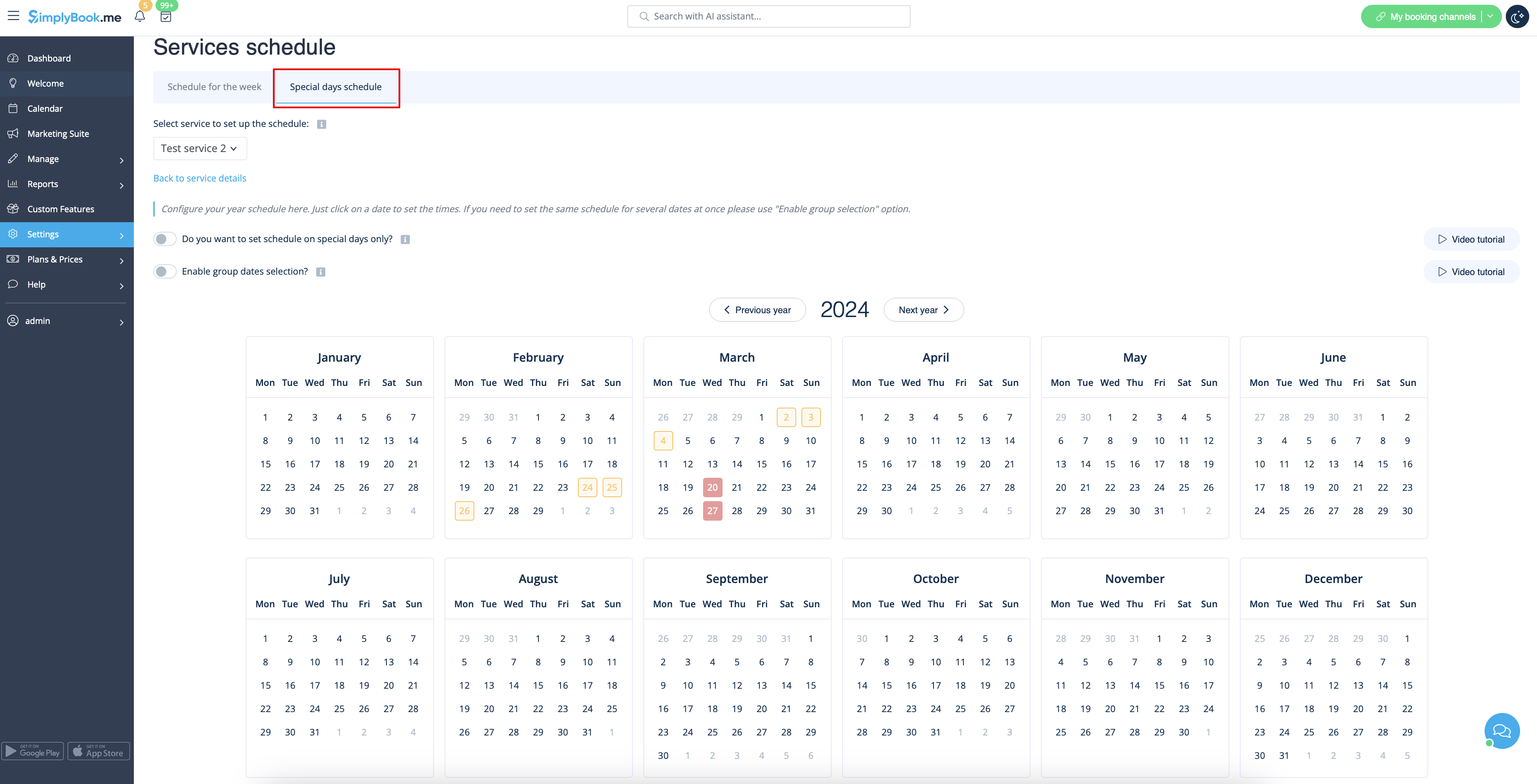
) och ställ in tider för önskade datum.
Hur man ställer in tjänster som är tillgängliga dygnet runt eller efter kl. 00.00
Om dina tjänster sträcker sig över midnatt måste du, efter att du har ställt in din tillgänglighet, se till att ställa in Tillåt tjänst att sträcka sig över stängningstider till Ja i Inställningar -> Huvudkonfiguration.
- Schemaläggningsrelationer
- Hur man ställer in en tjänst som en engångshändelse
- Hur man grupperar sina tjänster i kategorier
- Hur man begär ytterligare information från kunder vid utcheckning
- Hur man begränsar bokningar per tjänst
- Hur man ställer in specifika aviseringar per tjänst
- Hur kan jag marknadsföra min tjänst
- Standardaviseringar för bokningar
- Inställningar för tid och datum
- Lägg till påminnelser om att boka igen
Lägga till leverantörer
- Videohandledning
Hur man lägger till en leverantör
How to add a provider
I Hantera -> Tjänsteleverantörer trycker du på knappen +.
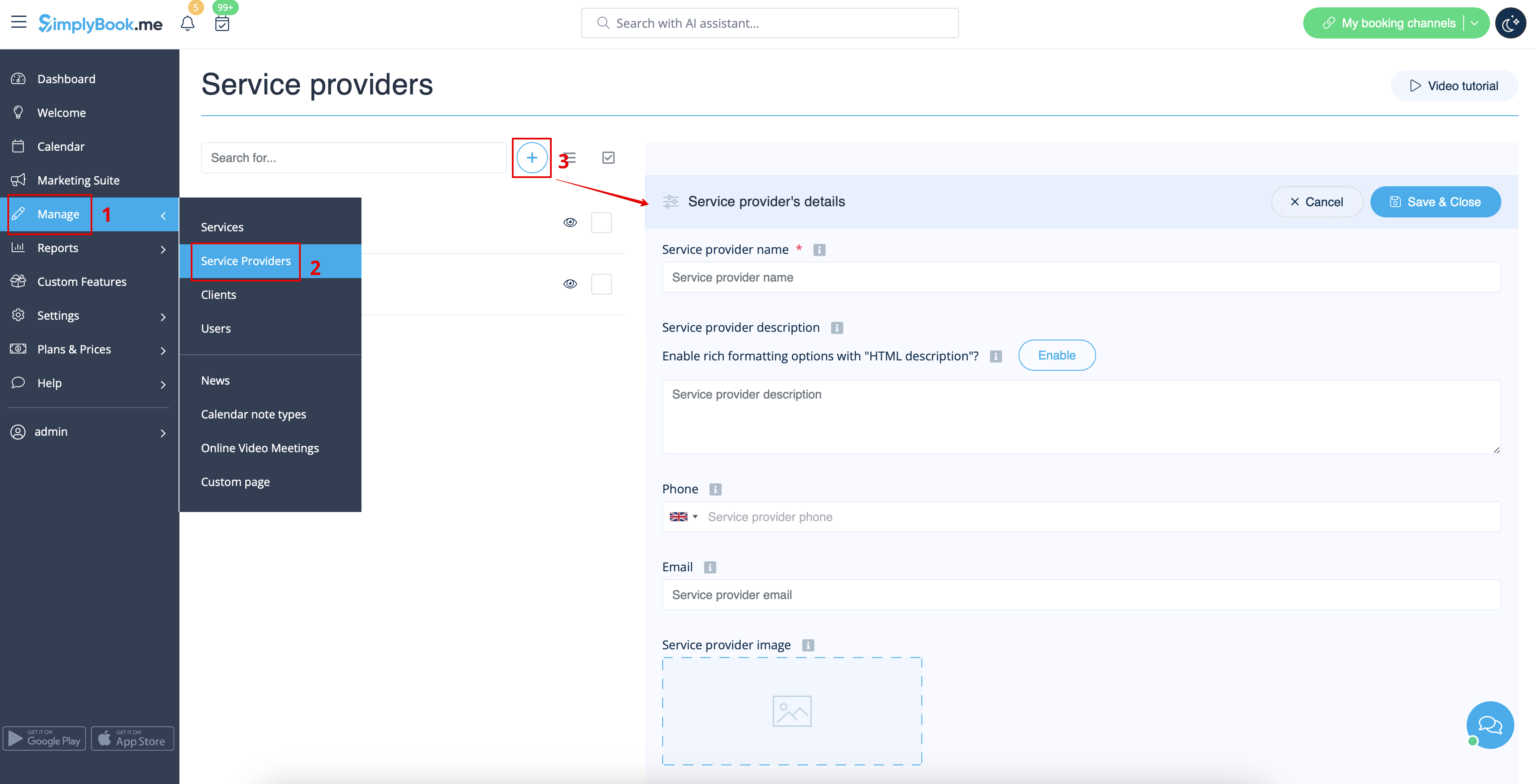
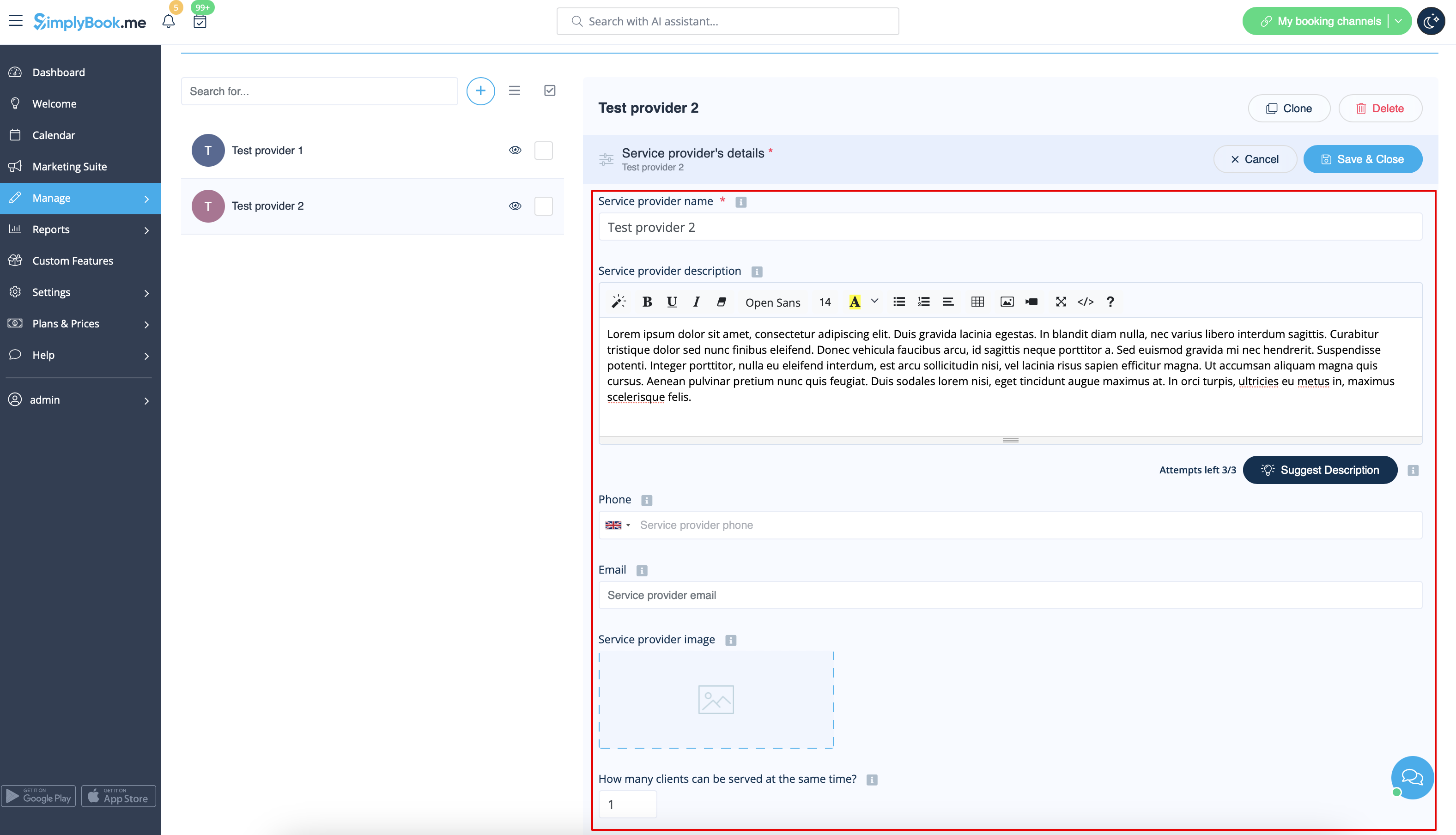
På höger sida av sidan anger du namnet på din tjänsteleverantör, anger hur många kunder han/hon kan betjäna samtidigt och skriver en beskrivning av tjänsteleverantören .
Du kan också ladda upp en bild och ange hans/hennes telefonnummer och e-postadress om det behövs.
Spara inställningarna.
Observera! Telefonnumret måste anges i internationellt format för att SMS-meddelanden ska skickas korrekt.
Hur man klonar en leverantör
Det kan hända att du behöver skapa flera liknande leverantörer med samma inställningar.
Kloningsalternativet kommer definitivt att hjälpa dig.
Välj den leverantör som du vill kopiera.
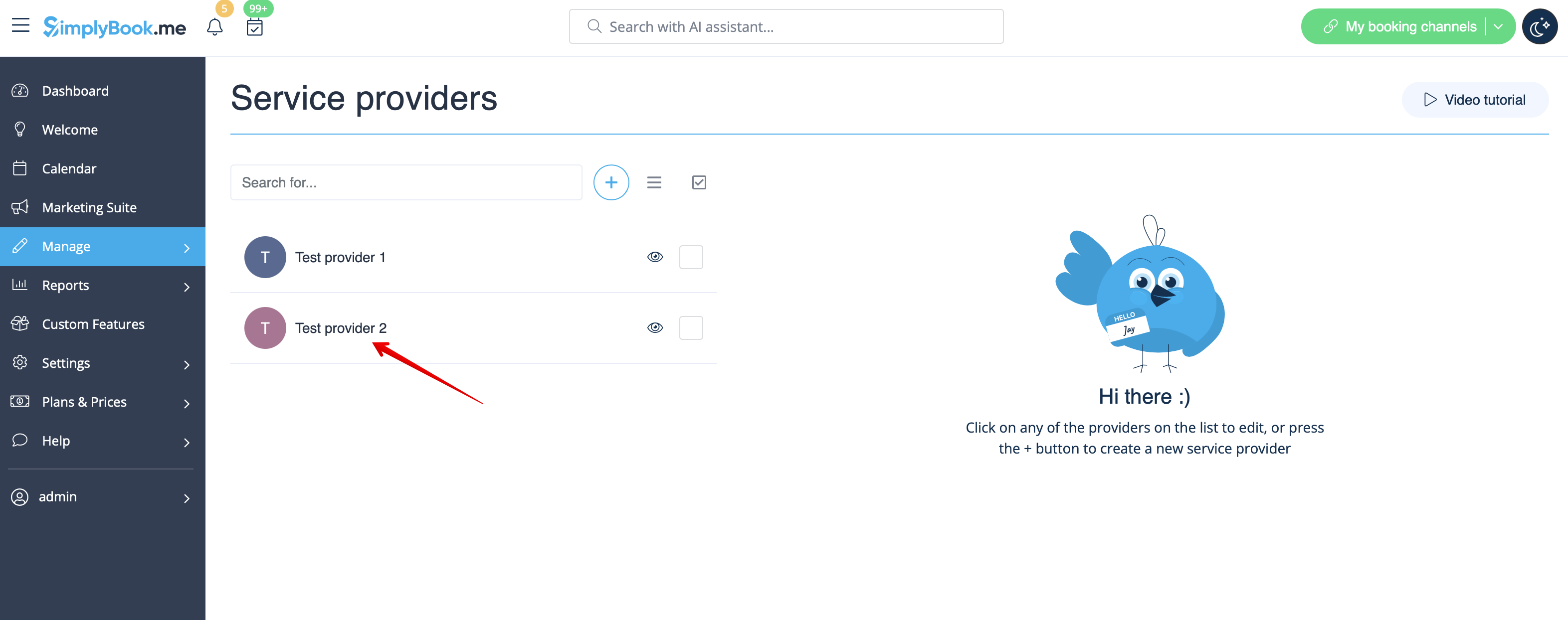
Klicka på knappen Klona i det övre högra hörnet och bekräfta kopieringen av inställningarna.
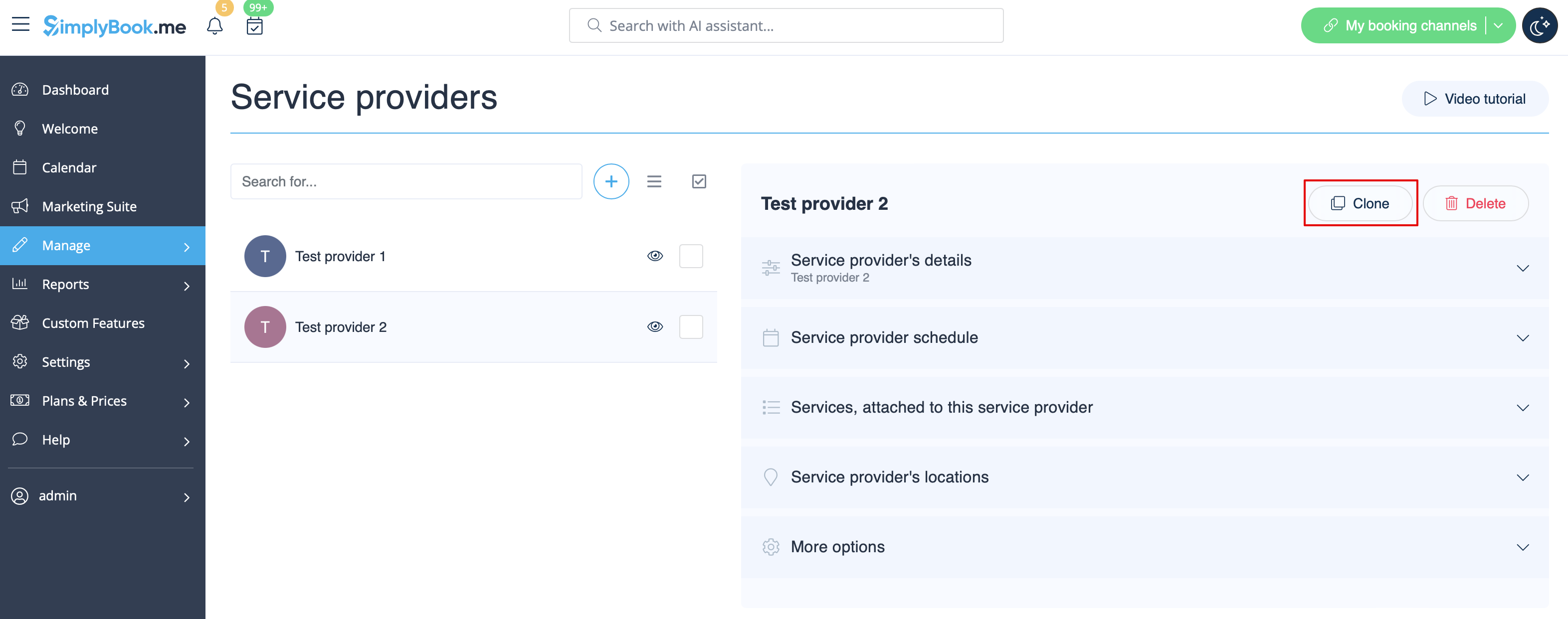
Följande leverantörsinställningar kommer att kopieras:
- leverantörsnamn
- leverantörsbeskrivning
- leverantörens telefonnummer och e-postadress
- leverantörsbild
- antal kunder leverantören kan betjäna samtidigt
- leverantörens schema
- inställningar för kalendersynkronisering om den är aktiverad och inställd
- inställningar för flexibla aviseringar om de är aktiverade och inställda
- inställ ningar för systemet för aviseringar om snart bokning om det är aktiverat och inställt
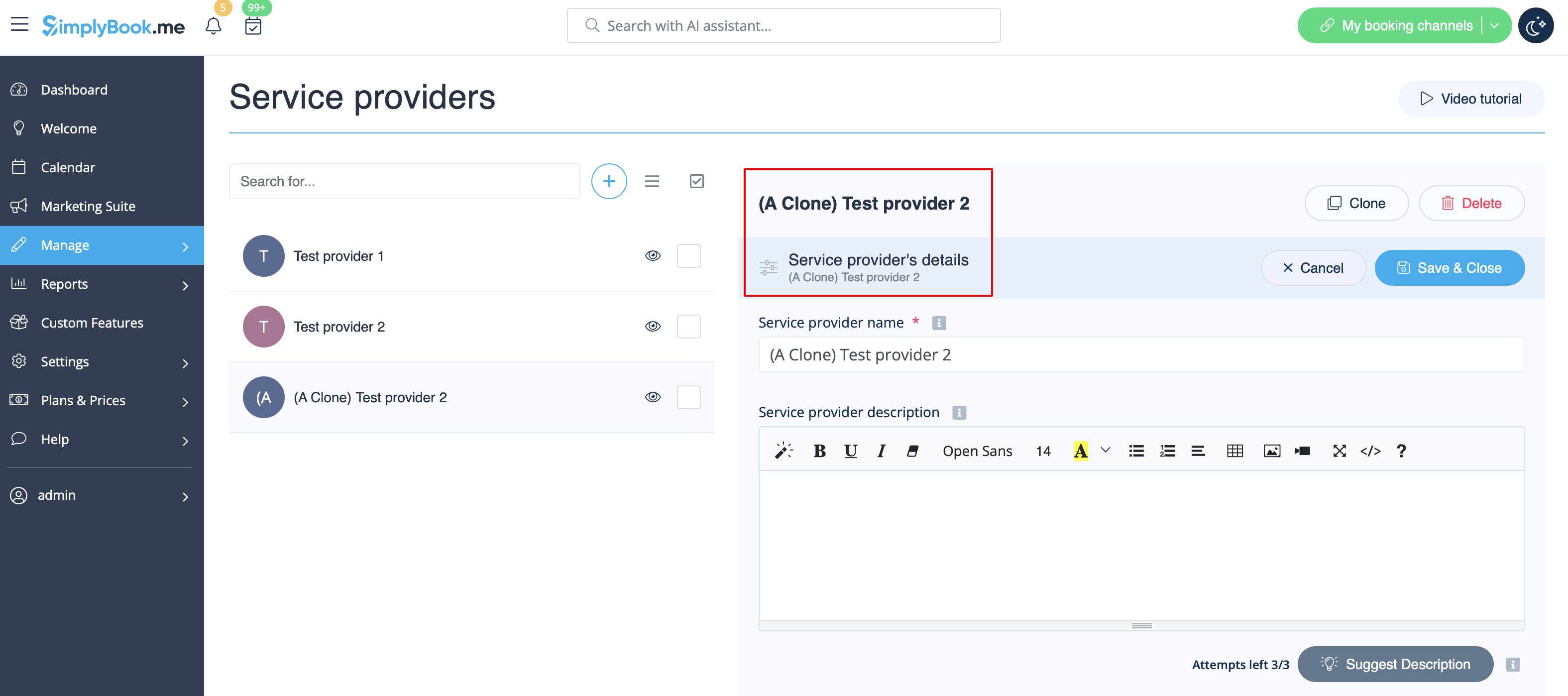
Som resultat kommer ytterligare en leverantör att läggas till med "Clone" tillagt i namnet så att du enkelt kan se vilka leverantörer som är kopior.
(Du kan redigera dessa leverantörsnamn för att anpassa dem efter dina behov på fliken Serviceleverantörsdetaljer för motsvarande leverantör)
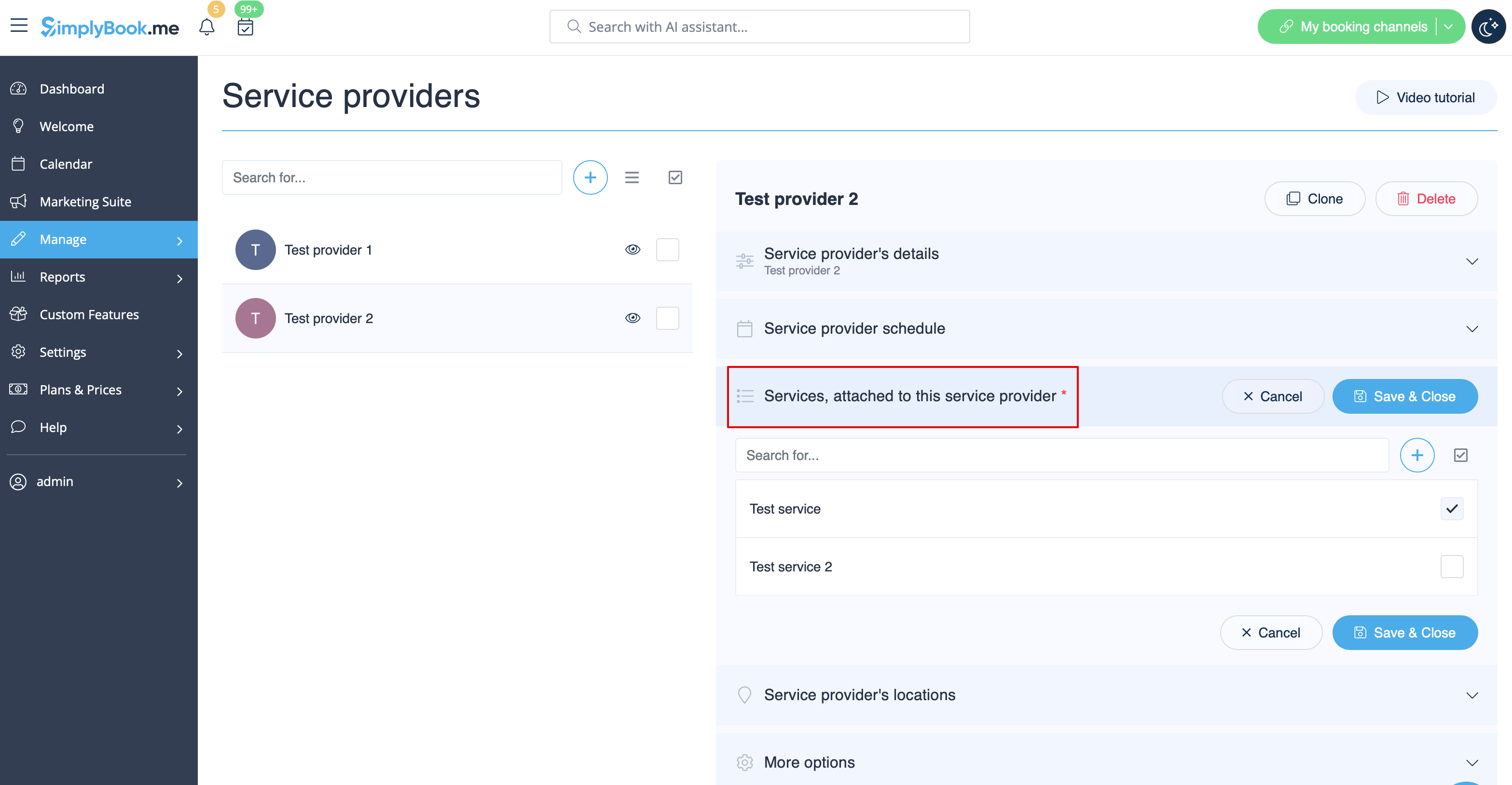
Hur man kopplar tjänster till leverantörer
I Hantera -> Tjänsteleverantörer -> välj leverantören -> växla till Tjänster, bifogade till denna tjänsteleverantörs flik och markera rutorna med tjänster som denna leverantör kommer att utföra.
Spara inställningarna.
Hur man ställer in schema för leverantör
Du kan ställa in ett regelbundet schema för leverantörer i Hantera -> Tjänsteleverantörer, välj önskad leverantör till vänster och växla till fliken Tjänsteleverantörens schema.
Om du till exempel arbetar måndag–fredag kl. 9–17 ställer du helt enkelt in schemat för dessa datum genom att flytta reglagen till önskade positioner (den ljusblå linjen anger tillgänglig tid).
För att göra en veckodag till arbetsdag eller ledig dag använder du växlarna bredvid veckodagarnas namn.

Hur man ställer in schema för helgdagar och andra specifika datum
Du kan ställa in schema för ett specifikt datum för en leverantör i Hantera -> Tjänsteleverantörer, välj önskad leverantör till vänster och växla till fliken Tjänsteleverantörens schema, välj alternativet Visa avancerade inställningar och sedan fliken Specialdagar.
Om du till exempel arbetar annorlunda på vissa datum eller har ledigt kan du klicka på datumet och ställa in schemat genom att klicka på motsvarande tidsluckor för att göra dem tillgängliga (ljusblå) eller otillgängliga (ljusblå).
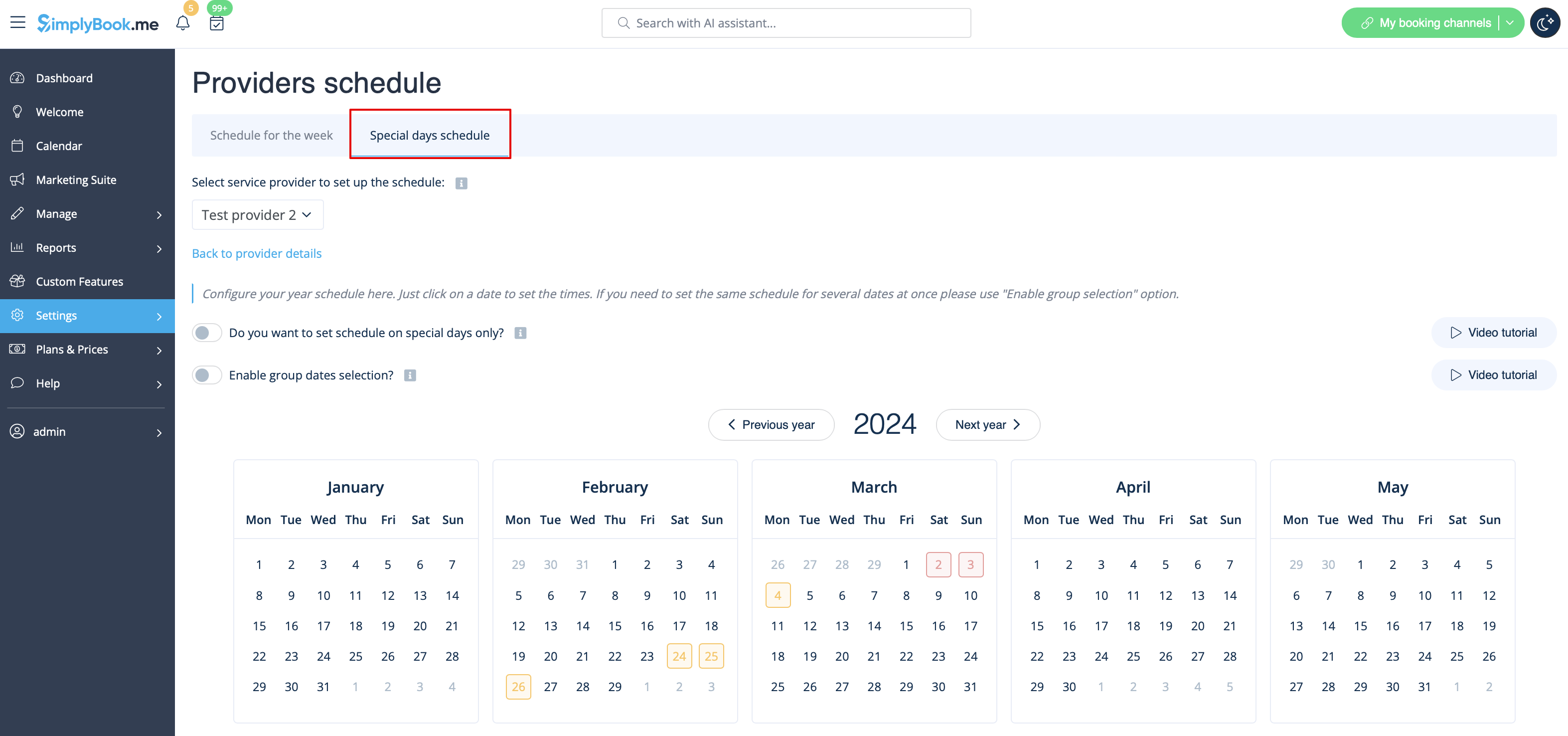
För att göra ett datum till en arbetsdag/ledig dag, klicka på datumet och använd växlarn Är det en arbetsdag? nära schemat som visas i popup-fönstret.
Om du behöver ta bort inställningar för speciella dagar för ett visst datum, klicka på datumet och tryck på knappen Rensa speciell dag.