From SimplyBook.me
Created page with ":2. Forbered din Excel-fil. :- Der må ikke skrives tekst over listen over kunder. :- Sørg for, at alle celler vises korrekt. :- Gem filen i .csv-format med komma som skilletegn. <br><br> :3. Gå til Administrer//Kunder//Importer fra CSV eller klik blot på "Indstillinger" ved siden af denne brugerdefinerede funktion. 1200px | center|link=https://help.simplybook.me/images/c/cb/Import_csv_file_path_redesigned.png <br><br>" |
Created page with "'''Sådan bruges denne indstilling:''' :1. Aktivér den tilpassede funktion "Importér kunder" på siden Tilpassede funktioner: 1200px | center|link=https://help.simplybook.me/images/5/55/Import_clients_enable_path_redesigned.png <br><br>" Tags: Mobile edit Mobile web edit |
||
| Line 22: | Line 22: | ||
[[ File:Import csv file path redesigned.png|1200px | center|link=https://help.simplybook.me/images/c/cb/Import_csv_file_path_redesigned.png]] | [[ File:Import csv file path redesigned.png|1200px | center|link=https://help.simplybook.me/images/c/cb/Import_csv_file_path_redesigned.png]] | ||
<br><br> | <br><br> | ||
:4. Tryk på "Vælg fil" og vælg den forberedte fil. | |||
:4. | |||
[[File:Import page redesigned.png|1200px| center|link=https://help.simplybook.me/images/0/06/Import_page_redesigned.png]] | [[File:Import page redesigned.png|1200px| center|link=https://help.simplybook.me/images/0/06/Import_page_redesigned.png]] | ||
<br><br> | <br><br> | ||
:5. | :5. Tildel værdier til kolonnerne fra rullelisterne i den øverste bjælke (over hver kolonne, markeret med sorte pile). Tildel "navn", "e-mail" og "telefon".<br> | ||
:( | :(hvis du bruger [[Special:MyLanguage/Client_Fields_Custom_Feature|funktionen "Brugerdefinerede felter]] ", kan du også importere nogle af formularværdierne) | ||
[[File:Assign values to columns import redesigned.png|1200px | center|link=https://help.simplybook.me/images/b/bf/Assign_values_to_columns_import_redesigned.png]] | [[File:Assign values to columns import redesigned.png|1200px | center|link=https://help.simplybook.me/images/b/bf/Assign_values_to_columns_import_redesigned.png]] | ||
<br><br> | <br><br> | ||
:6. Tryk på "Bekræft import af kunder". | |||
:''Bemærk, at der kun vises 10 kunder i forhåndsvisningen, men efter importen vises alle kunder.'' | |||
:6. | |||
:'' | |||
<br><br> | <br><br> | ||
;Hvis du ikke kan importere kunder, skal du kontrollere de mulige årsager: | |||
:1. Formatet på .csv-filen er forkert. Den skal gemmes i .csv med komma eller tabulator som skilletegn.<br/> | |||
; | :2. Der er tekst over dataene eller unødvendige kolonner, der forhindrer en vellykket import. Slet teksten.<br/> | ||
:1. | :3. Der er ikke tildelt værdier. Brug rullemenuerne over kolonnerne til at tildele værdier som "navn", "e-mail", "telefon" osv. | ||
:2. | |||
:3. | |||
<br><br> | <br><br> | ||
Latest revision as of 12:14, 16 May 2025
Sådan importeres kunder
Gratis tilpasset funktion!
- OBS! Det er forbudt at importere en kundeliste med e-mails og kundeoplysninger, hvor kunderne ikke specifikt har givet dig tilladelse til det.
- Bemærk, at denne funktion kun er tilgængelig med Standard- og Premium-abonnementer (tidligere Advanced, Gold og Platinum).
- Som standard er det kun muligt at importere 500 kunder. Hvis du har brug for at importere flere, skal du kontakte support for at få flere oplysninger.
Sådan bruges denne indstilling:
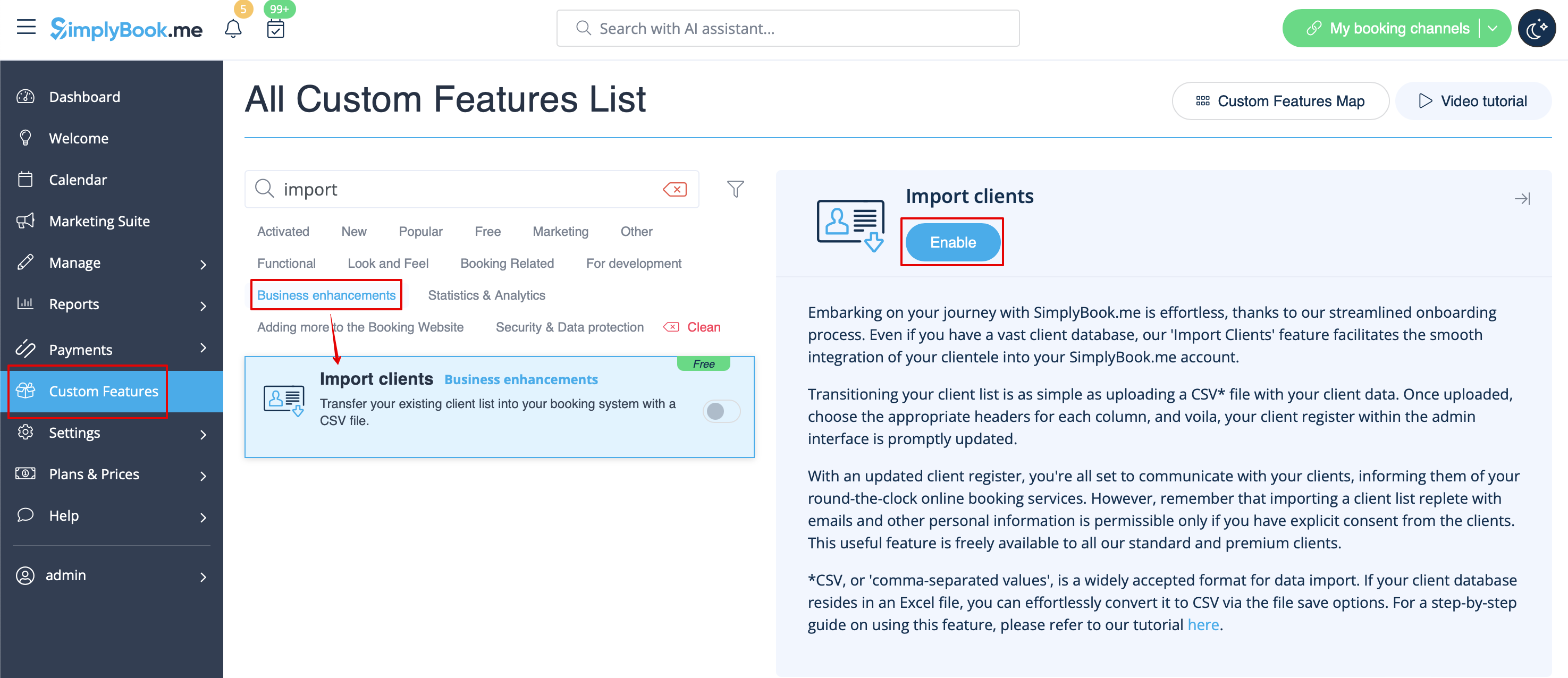
- 1. Aktivér den tilpassede funktion "Importér kunder" på siden Tilpassede funktioner:
- 2. Forbered din Excel-fil.
- - Der må ikke skrives tekst over listen over kunder.
- - Sørg for, at alle celler vises korrekt.
- - Gem filen i .csv-format med komma som skilletegn.
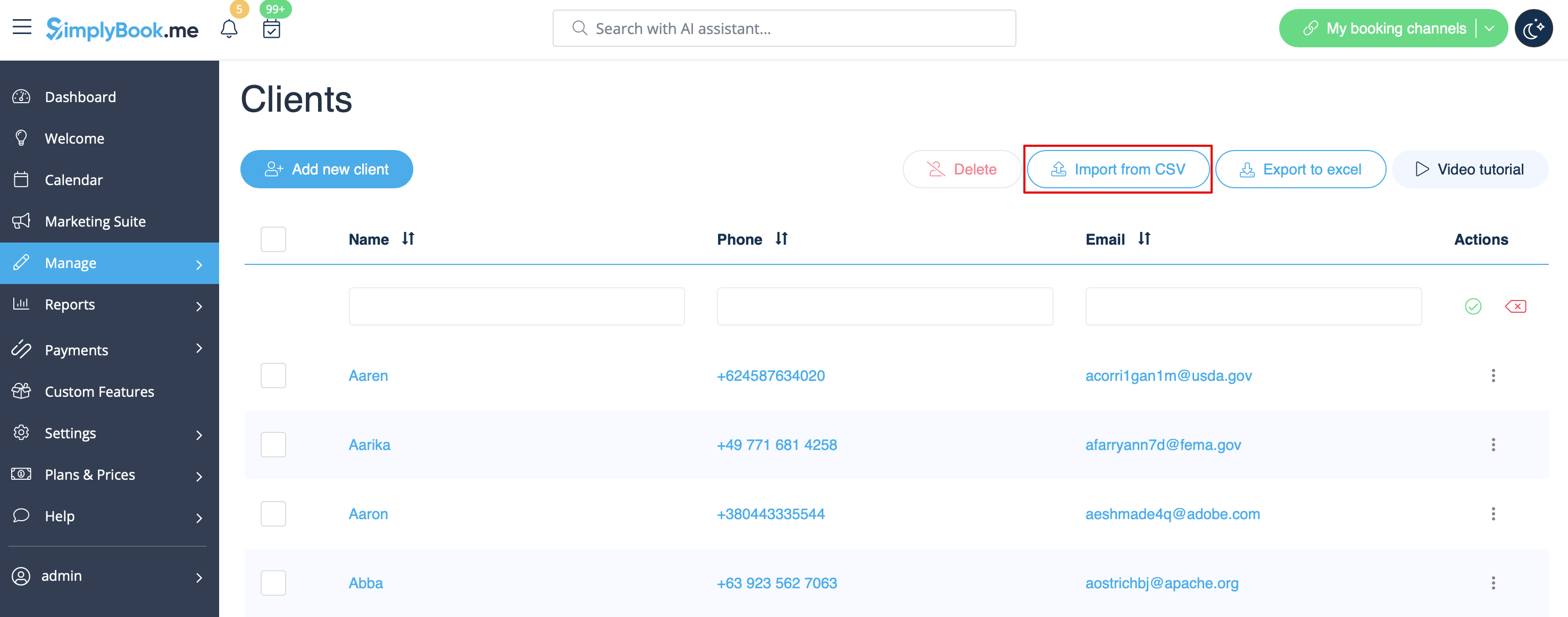
- 3. Gå til Administrer//Kunder//Importer fra CSV eller klik blot på "Indstillinger" ved siden af denne brugerdefinerede funktion.
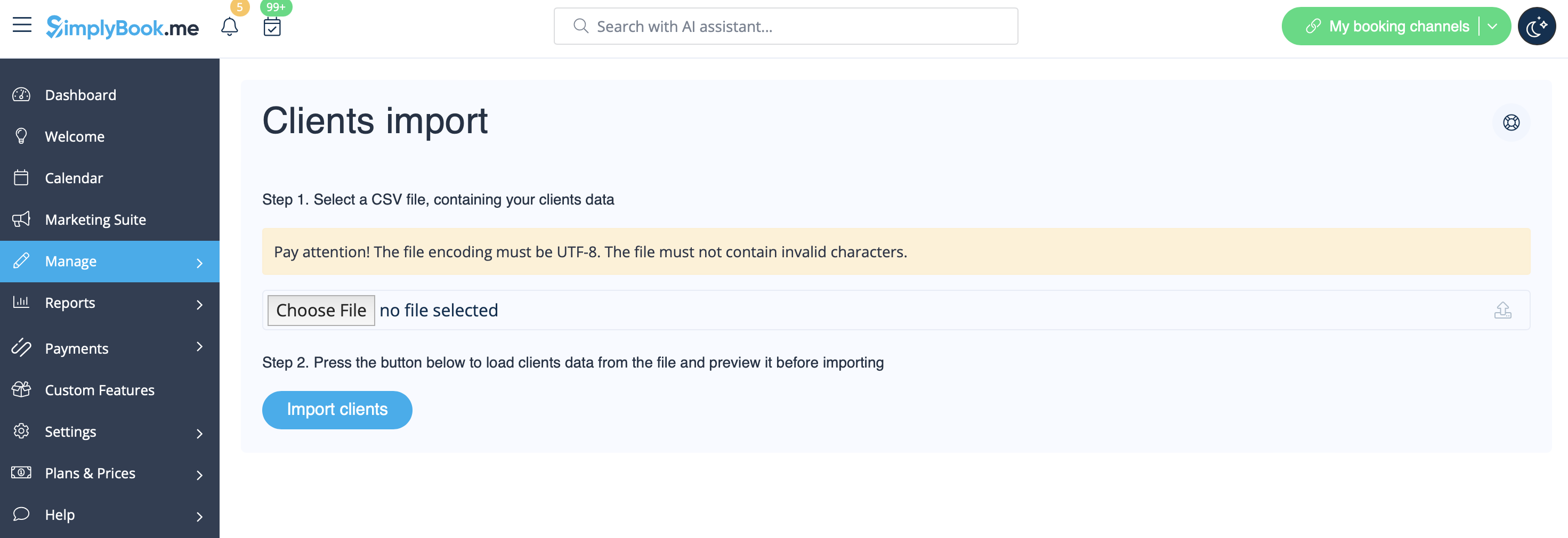
- 4. Tryk på "Vælg fil" og vælg den forberedte fil.
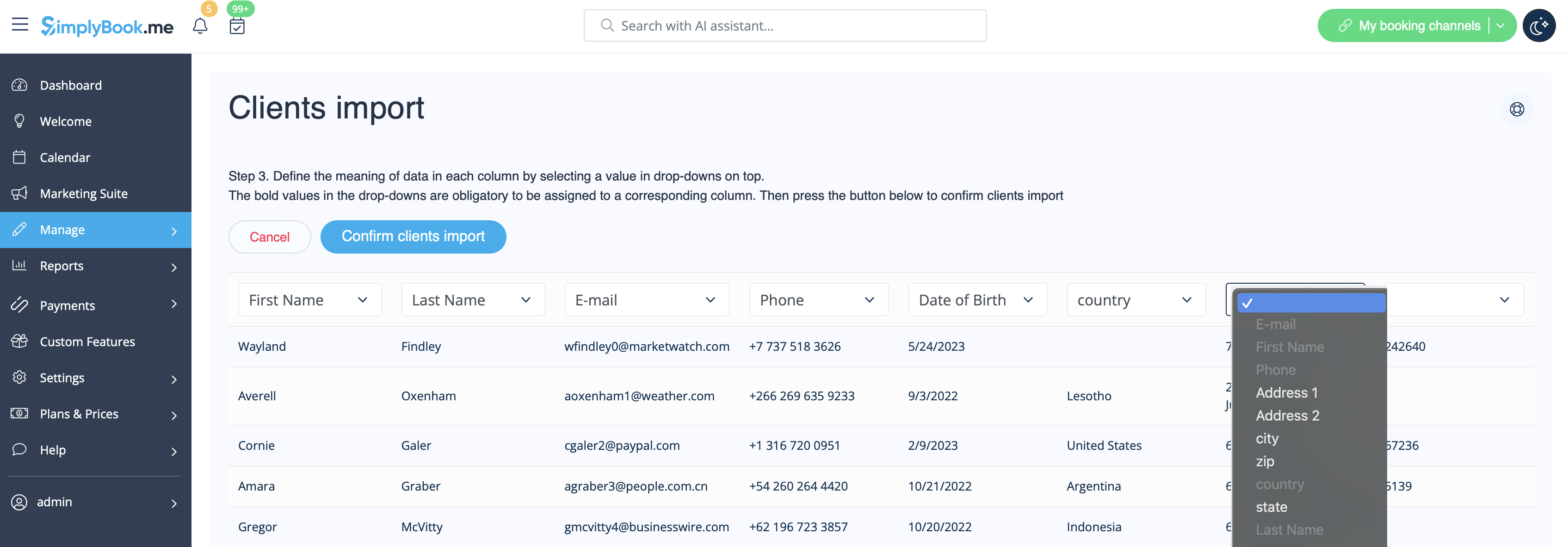
- 5. Tildel værdier til kolonnerne fra rullelisterne i den øverste bjælke (over hver kolonne, markeret med sorte pile). Tildel "navn", "e-mail" og "telefon".
- (hvis du bruger funktionen "Brugerdefinerede felter ", kan du også importere nogle af formularværdierne)
- 6. Tryk på "Bekræft import af kunder".
- Bemærk, at der kun vises 10 kunder i forhåndsvisningen, men efter importen vises alle kunder.
- Hvis du ikke kan importere kunder, skal du kontrollere de mulige årsager
- 1. Formatet på .csv-filen er forkert. Den skal gemmes i .csv med komma eller tabulator som skilletegn.
- 2. Der er tekst over dataene eller unødvendige kolonner, der forhindrer en vellykket import. Slet teksten.
- 3. Der er ikke tildelt værdier. Brug rullemenuerne over kolonnerne til at tildele værdier som "navn", "e-mail", "telefon" osv.


