Created page with ":4. Som ett resultat kommer inga ytterligare avgifter att debiteras. Du kommer att kunna använda alla alternativ tills den aktuella perioden löper ut.<br> :Du kan när som helst köpa önskad plan under <span style="background-color:#d4f8e5; padding:5px; border-radius:5px;">Planer och priser</span> -> <span style="background-color:#d4f8e5; padding:5px; border-radius:5px;">Abonnemang</span> och ställa in en ny återkommande profil för en smidig användning av syste..." |
No edit summary |
||
| (11 intermediate revisions by 2 users not shown) | |||
| Line 1: | Line 1: | ||
<languages/> | <languages/> | ||
{{#seo: |title=Hur man avbryter SimplyBook.me-prenumerationen SimplyBook.me |description= | {{#seo: |title=Hur man avbryter SimplyBook.me-prenumerationen SimplyBook.me |description=Instruktioner för att avsluta prenumerationen. Steg för att stoppa fakturering och exportera data före uppsägning. Viktig information om processen för kontostängning.|titlemode=lägg till |keywords=faq, vanliga frågor, bokningsprogramvara, frågor om bokningssystem, onlinebokningar, kalenderprogramvara, bokningssystem, bokningskalender, schemaläggningsprogramvara, onlinebokning, onlinebokning, installation, installationshjälp, support, hjälpinnehåll, säga upp prenumeration, ändra plan, säga upp plan, ändra plan, nedgradera plan, nedgradera prenumeration, ta bort konto }} | ||
| Line 25: | Line 25: | ||
:3. Välj <span style="background-color:#d4f8e5; padding:5px; border-radius:5px;">Avbryt återkommande</span> och bekräfta åtgärden. | :3. Välj <span style="background-color:#d4f8e5; padding:5px; border-radius:5px;">Avbryt återkommande</span> och bekräfta åtgärden. | ||
:4. | :4. Detta medför inga extra kostnader. Du kan fortsätta använda alla alternativ tills den nuvarande perioden löper ut.<br> | ||
:Du kan när som helst köpa | :Du kan när som helst köpa den önskade prenumerationen i <span style="background-color:#d4f8e5; padding:5px; border-radius:5px;">Prenumerationer & priser</span> -> <span style="background-color:#d4f8e5; padding:5px; border-radius:5px;">Prenumerationer</span> och skapa en ny återkommande profil för en smidig användning av systemet. | ||
[[File:Cancel recurring payment path redesigned.png|1200px|center|link=https://help.simplybook.me/images/b/b8/Cancel_recurring_payment_path_redesigned.png]] | [[File:Cancel recurring payment path redesigned.png|1200px|center|link=https://help.simplybook.me/images/b/b8/Cancel_recurring_payment_path_redesigned.png]] | ||
<br><br> | <br><br> | ||
| Line 32: | Line 32: | ||
== Hur man nedgraderar prenumerationen == | == Hur man nedgraderar prenumerationen == | ||
'''Observera!''' Det är inte möjligt att nedgradera till ett gratisabonnemang. | |||
''' | |||
:1. Gå till sidan <span style="background-color:#d4f8e5; padding:5px; border-radius:5px;">Planer och priser</span> -> <span style="background-color:#d4f8e5; padding:5px; border-radius:5px;">Prenumerationer</span> i ditt konto. | |||
:1. | |||
:2. I <span style="background-color:#d4f8e5; padding:5px; border-radius:5px;">planalternativen</span> klickar du på <span style="background-color:#d4f8e5; padding:5px; border-radius:5px;">Nedgradera</span> under önskad plan. | |||
:2. | (Observera! Det är möjligt att nedgradera om den lägre planen rymmer alla aktiverade artiklar i ditt konto) | ||
( | |||
[[File:Downgrade plan path redesigned.png|1200px|center|link=https://help.simplybook.me/images/f/f4/Downgrade_plan_path_redesigned.png]] | [[File:Downgrade plan path redesigned.png|1200px|center|link=https://help.simplybook.me/images/f/f4/Downgrade_plan_path_redesigned.png]] | ||
<br><br> | <br><br> | ||
:3. | :3. Kontrollera företagsuppgifterna på vänster sida av sidan (de kommer att användas för fakturan) och välj betalningsmetod. | ||
[[File:Confirm subscription update redesigned.png|1200px|center|link=https://help.simplybook.me/images/e/e3/Confirm_subscription_update_redesigned.png]] | [[File:Confirm subscription update redesigned.png|1200px|center|link=https://help.simplybook.me/images/e/e3/Confirm_subscription_update_redesigned.png]] | ||
<br><br> | <br><br> | ||
:4. | :4. När du har gjort betalningen och den har mottagits av systemet träder den nya planen i kraft. | ||
<br><br> | <br><br> | ||
== Behöver du en enklare lösning? == | |||
<span style="background-color:#d4f8e5; padding:5px; border-radius:5px;">Kontakta vår support</span> antingen via LiveChat direkt från ditt konto eller skicka ett e-postmeddelande till <span style="background-color:#cdeffc; padding:5px; border-radius:5px;">[mailto:support@simplybook.me support@simplybook.me]</span> så hjälper vi dig gärna att välja den plan som passar bäst för ditt företag.<br><br> | |||
Du kan också kolla in vår <span style="background-color:#cdeffc; padding:5px; border-radius:5px;">[https://simplymeet.me/ SimplyMeet.me-lösning]</span>, ett enkelt verktyg för mötesbokning med enkel installation och en mängd olika verktyg till ditt förfogande. | |||
<br><br> | <br><br> | ||
== Hur man tar bort kontot == | |||
<br> | <br> | ||
Innan du tar bort kontot kan du också överväga att säga upp prenumerationen så att du inte debiteras om du har en paus i din verksamhet eller har säsongsarbete, istället för att ta bort det.<br><br> | |||
Om så är fallet, följ <span style="background-color:#cdeffc; padding:5px; border-radius:5px;">[[Special:MyLanguage/How_to_Cancel_SimplyBook.me_subscription#How_to_cancel_the_paid_subscription|stegen för att avbryta återkommande betalningar]].</span> | |||
<br><br> | <br><br> | ||
Om prenumerationen inte passar dina behov just nu kan du köpa en ny enligt <span style="background-color:#cdeffc; padding:5px; border-radius:5px;">[[Special:MyLanguage/How_to_Cancel_SimplyBook.me_subscription#How_to_downgrade_the_subscription|detta]].</span> | |||
<br><br> | <br><br> | ||
Du kan självklart alltid kontakta vår support för hjälp med att välja ett nytt abonnemang som bäst passar dina aktuella affärsbehov. | |||
<br><br> | <br><br> | ||
Om du är säker på att du vill radera kontot följer du dessa enkla steg: | |||
<br><br> | <br><br> | ||
:1. | :1. Gå till <span style="background-color:#d4f8e5; padding:5px; border-radius:5px;">Kontoinformation</span> och klicka på <span style="background-color:#d4f8e5; padding:5px; border-radius:5px;">Ta bort konto.</span><br> | ||
2. Vi ber dig vänligen att ange anledningen till att du har beslutat att ta bort ditt företag. Observera att detta inte kan återställas. Om du registrerar ett nytt företag i framtiden kan det gamla företagsnamnet i URL:en inte användas igen. | |||
[[File:Sb delete account path new flow.png|1200px|1200px| center|link=https://help.simplybook.me/images/b/b0/Sb_delete_account_path_new_flow.png]] | |||
[[File: | När du är klar kommer ditt konto att raderas. Under en viss period har du möjlighet att [[Special:MyLanguage/How_to_unblock_account|återställa]] det. Om du inte gör det kommer det att raderas permanent från våra databaser. | ||
<br><br> | <br><br> | ||
Latest revision as of 07:53, 19 May 2026
När ditt företag utvecklas kan det hända att ditt abonnemang inte längre uppfyller dina behov. Oroa dig inte! Du har friheten att:
- Avbryt enkelt din återkommande betalningsprofil.
- Välj en annan plan som passar dina behov bättre.
- Spara ditt konto tills du behöver det igen.
- Få en enklare bokningslösning SimplyMeet.me om SimplyBook.me är för omfattande för dina behov
Vi är här för att erbjuda en smidig och flexibel upplevelse. Om du har några frågor eller behöver hjälp står vårt supportteam redo att hjälpa dig.
Hur man avbryter en betald prenumeration
Om du har köpt en betald plan minst en gång kommer kontot inte att raderas automatiskt efter att prenumerationen har avslutats, även om du inte använder det under en viss tid.
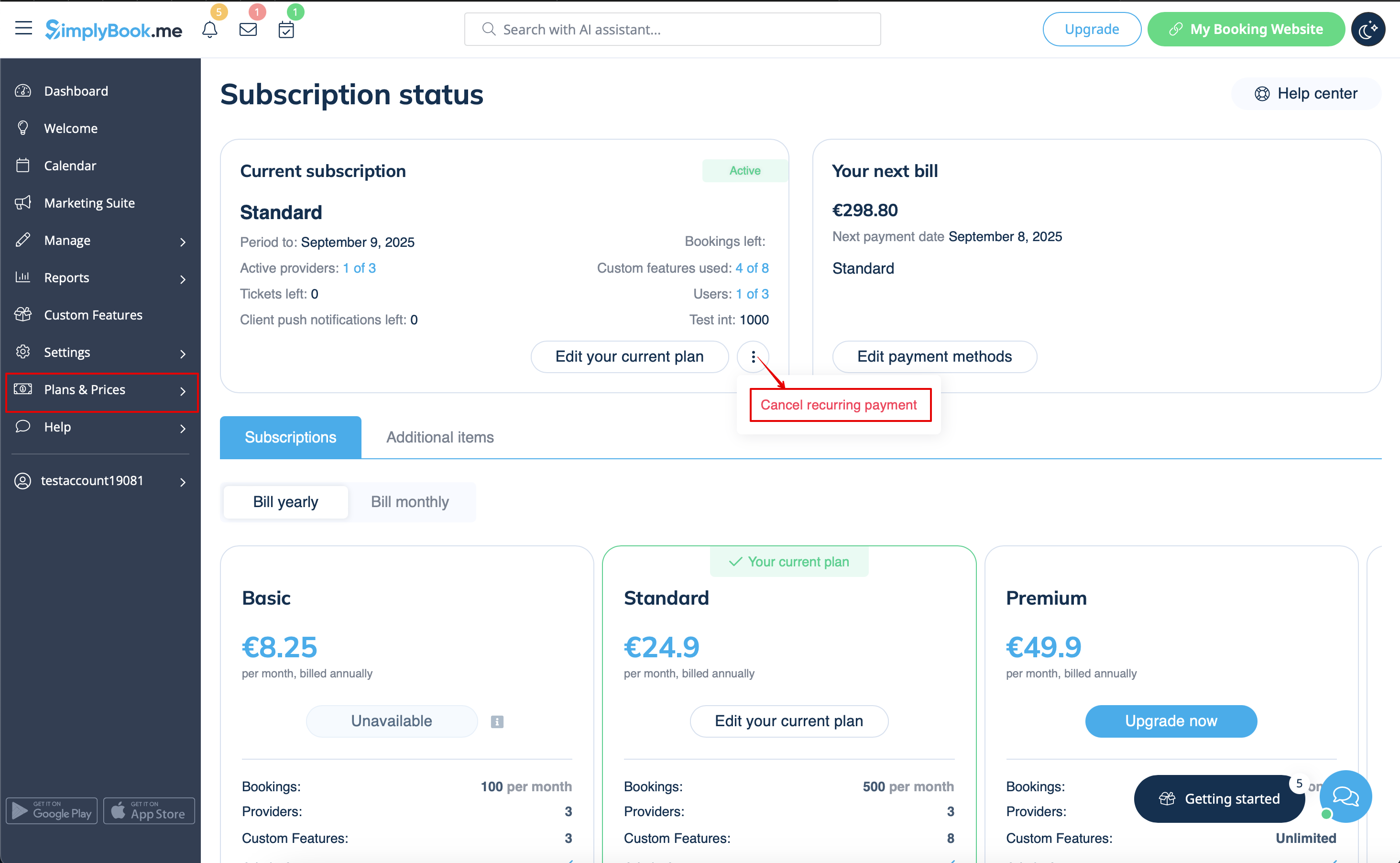
Följ nästa steg för att avbryta din återkommande betalning:
- 1. Gå till sidan Planer och priser -> Prenumerationer i ditt konto.
- 2. I det övre blocket med prenumerationsinformationen klickar du på menyn med tre punkter.
- 3. Välj Avbryt återkommande och bekräfta åtgärden.
- 4. Detta medför inga extra kostnader. Du kan fortsätta använda alla alternativ tills den nuvarande perioden löper ut.
- Du kan när som helst köpa den önskade prenumerationen i Prenumerationer & priser -> Prenumerationer och skapa en ny återkommande profil för en smidig användning av systemet.
Hur man nedgraderar prenumerationen
Observera! Det är inte möjligt att nedgradera till ett gratisabonnemang.
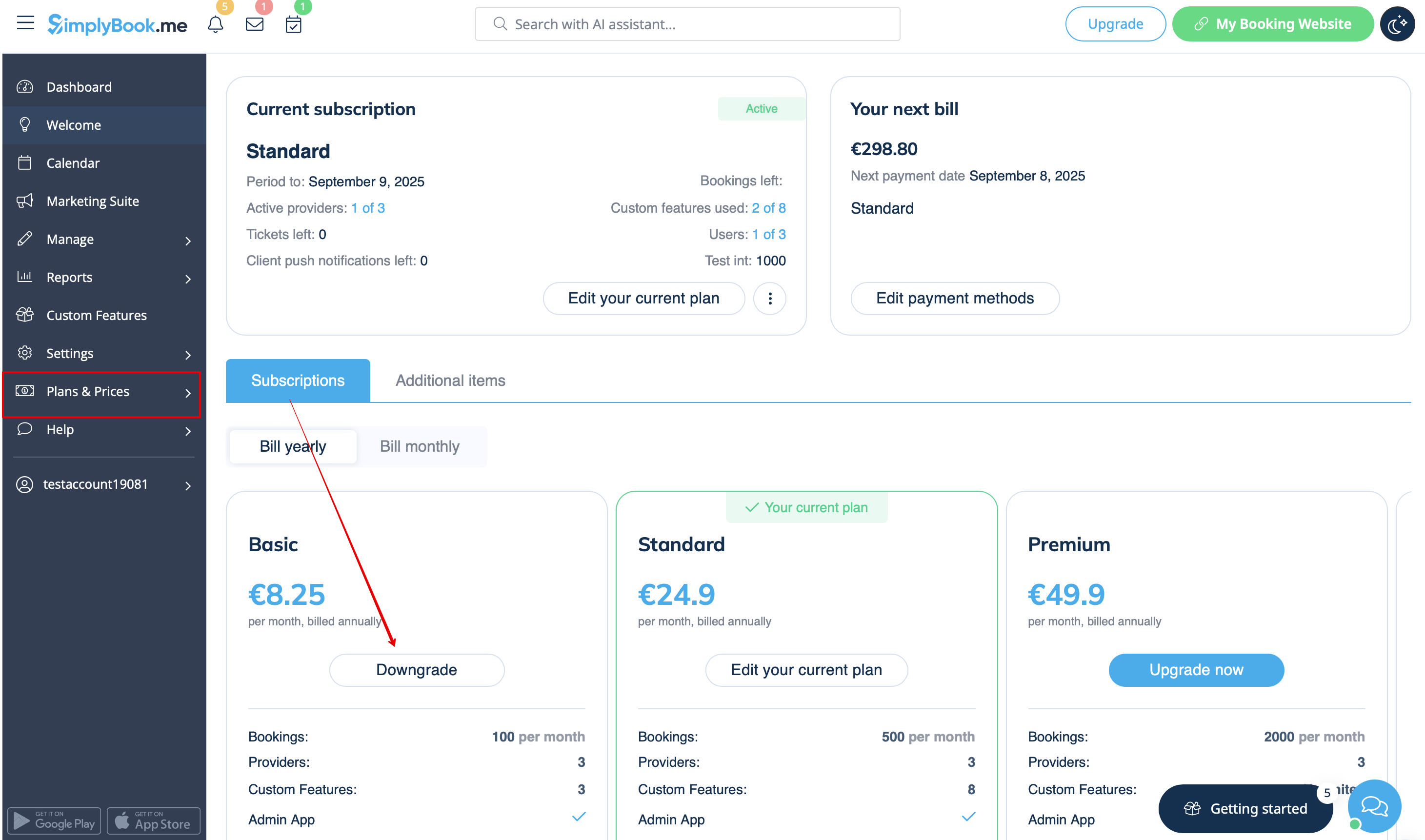
- 1. Gå till sidan Planer och priser -> Prenumerationer i ditt konto.
- 2. I planalternativen klickar du på Nedgradera under önskad plan.
(Observera! Det är möjligt att nedgradera om den lägre planen rymmer alla aktiverade artiklar i ditt konto)
- 3. Kontrollera företagsuppgifterna på vänster sida av sidan (de kommer att användas för fakturan) och välj betalningsmetod.
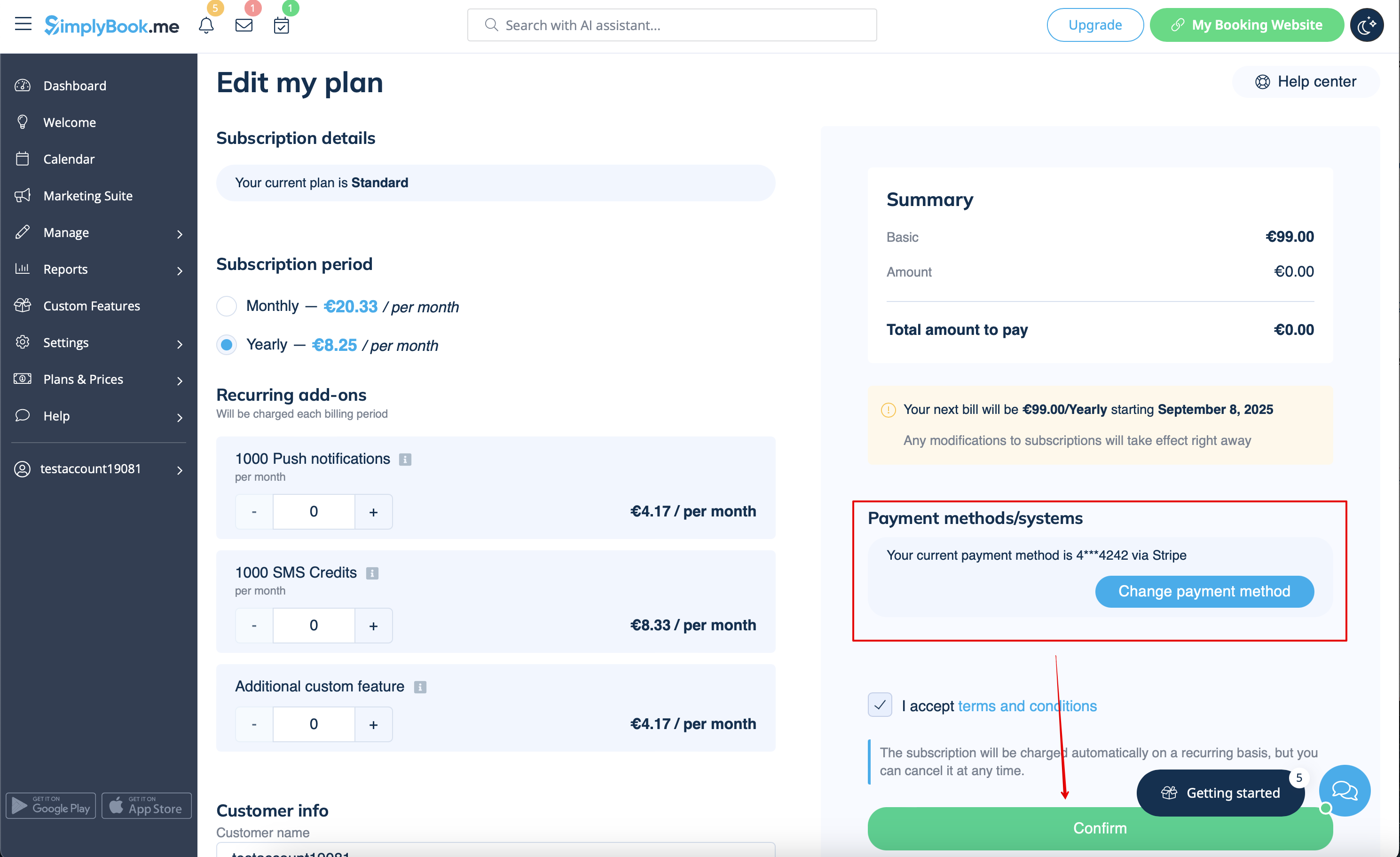
- 4. När du har gjort betalningen och den har mottagits av systemet träder den nya planen i kraft.
Behöver du en enklare lösning?
Kontakta vår support antingen via LiveChat direkt från ditt konto eller skicka ett e-postmeddelande till support@simplybook.me så hjälper vi dig gärna att välja den plan som passar bäst för ditt företag.
Du kan också kolla in vår SimplyMeet.me-lösning, ett enkelt verktyg för mötesbokning med enkel installation och en mängd olika verktyg till ditt förfogande.
Hur man tar bort kontot
Innan du tar bort kontot kan du också överväga att säga upp prenumerationen så att du inte debiteras om du har en paus i din verksamhet eller har säsongsarbete, istället för att ta bort det.
Om så är fallet, följ stegen för att avbryta återkommande betalningar.
Om prenumerationen inte passar dina behov just nu kan du köpa en ny enligt detta.
Du kan självklart alltid kontakta vår support för hjälp med att välja ett nytt abonnemang som bäst passar dina aktuella affärsbehov.
Om du är säker på att du vill radera kontot följer du dessa enkla steg:
- 1. Gå till Kontoinformation och klicka på Ta bort konto.
2. Vi ber dig vänligen att ange anledningen till att du har beslutat att ta bort ditt företag. Observera att detta inte kan återställas. Om du registrerar ett nytt företag i framtiden kan det gamla företagsnamnet i URL:en inte användas igen.
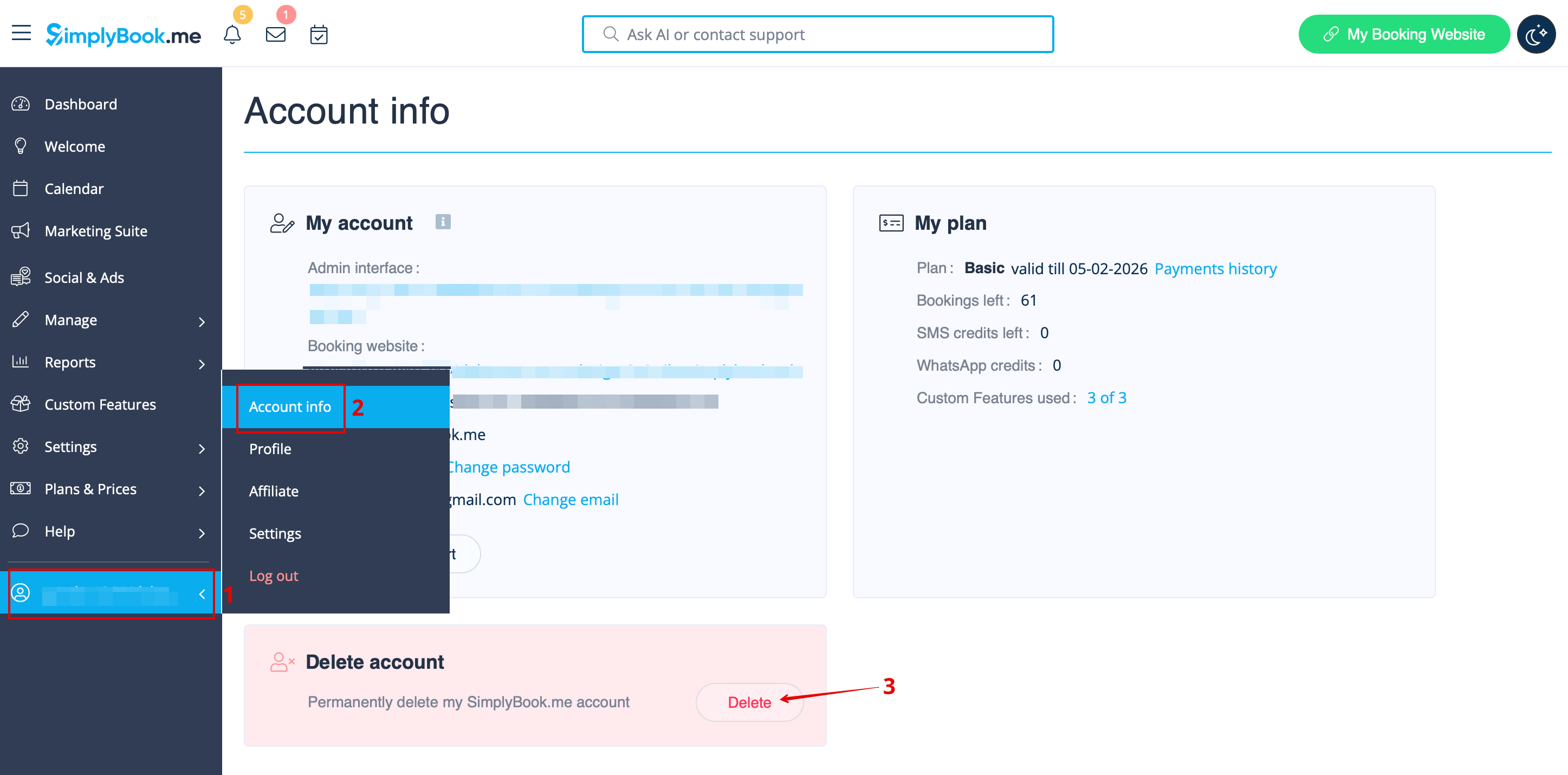
När du är klar kommer ditt konto att raderas. Under en viss period har du möjlighet att återställa det. Om du inte gör det kommer det att raderas permanent från våra databaser.
