Created page with "Mijn SimplyBook.me-abonnement en hoe ik dit kan verlengen" Tags: Mobile edit Mobile web edit |
No edit summary Tags: Mobile edit Mobile web edit |
||
| (9 intermediate revisions by 2 users not shown) | |||
| Line 1: | Line 1: | ||
<languages/> | <languages/> | ||
{{#seo: |title=Mijn SimplyBook.me-abonnement en hoe ik dit kan verlengen |description=Abonnementsplan en verlengingen beheren. Bekijk het huidige plan, upgrade-opties en factureringsgegevens. Verleng verlopen abonnementen en wijzig betaalmethoden.|titlemode=toevoegen |keywords=faq, veelgestelde vragen, boekingssoftware, vragen over het afspraken systeem, online afspraken, kalendersoftware, boekingssysteem, boekingskalender, planningssoftware, online afspraken plannen, online planning, installatie, hulp bij installatie, ondersteuning, helpinhoud }} | |||
{{#seo: | |||
|title= | |||
|description= | |||
|titlemode= | |||
|keywords=faq, | |||
}} | |||
__FORCETOC__ | __FORCETOC__ | ||
== | == Waar kunt u uw abonnementsgegevens controleren? == | ||
<br><br> | <br><br> | ||
Er zijn verschillende plaatsen waar u uw abonnementsgegevens kunt bekijken | |||
<br><br> | <br><br> | ||
:1. Dashboard, | :1. Dashboard, sectie Uw huidige tarief | ||
[[File:Subscription info on dashboard redesigned.png|1200px| center|link=https://help.simplybook.me/images/5/5c/Subscription_info_on_dashboard_redesigned.png]] | [[File:Subscription info on dashboard redesigned.png|1200px| center|link=https://help.simplybook.me/images/5/5c/Subscription_info_on_dashboard_redesigned.png]] | ||
<br><br> | <br><br> | ||
:2. Plannen en prijzen//Abonnementen boven de abonnemententabel | |||
:2. | |||
[[File:Plans and prices page subscription info redesigned2.png|1200px|center|link=https://help.simplybook.me/images/8/81/Plans_and_prices_page_subscription_info_redesigned2.png]] | [[File:Plans and prices page subscription info redesigned2.png|1200px|center|link=https://help.simplybook.me/images/8/81/Plans_and_prices_page_subscription_info_redesigned2.png]] | ||
<br><br> | <br><br> | ||
:3. Op de pagina Accountgegevens, aan de rechterkant. | |||
:3. | |||
[[File:Plan info on my account page redesigned.png|1200px|center|link=https://help.simplybook.me/images/1/18/Plan_info_on_my_account_page_redesigned.png]] | [[File:Plan info on my account page redesigned.png|1200px|center|link=https://help.simplybook.me/images/1/18/Plan_info_on_my_account_page_redesigned.png]] | ||
<br><br> | <br><br> | ||
== Hoe kunt u uw abonnement verlengen? == | |||
<br><br> | <br><br> | ||
Kies in het gedeelte 'Plannen en prijzen // Abonnementen' het gewenste pakket en klik eronder op 'Kopen/Vernieuwen'. <br/> | |||
[[File:Buy new subscription path redesigned2.png|1200px| center|link=https://help.simplybook.me/images/3/34/Buy_new_subscription_path_redesigned2.png]] | [[File:Buy new subscription path redesigned2.png|1200px| center|link=https://help.simplybook.me/images/3/34/Buy_new_subscription_path_redesigned2.png]] | ||
<br><br> | <br><br> | ||
Er zijn verschillende betalingsgateways om uw abonnement te betalen, afhankelijk van uw regio/valuta:<br/> | |||
[[File:Payment methods for susbscription redesigned2.png|1200px| center|link=https://help.simplybook.me/images/b/b9/Payment_methods_for_susbscription_redesigned2.png]]<br/> | [[File:Payment methods for susbscription redesigned2.png|1200px| center|link=https://help.simplybook.me/images/b/b9/Payment_methods_for_susbscription_redesigned2.png]]<br/> | ||
*'''Creditcard''' via SafeCharge- of Stripe-systemen<br><br> | |||
*''' | |||
*'''Overschrijving''' naar rekening:<br><br> | |||
*''' | |||
<div | <div class="mw-translate-fuzzy"> | ||
: | :Begunstigde: SimplyBook.me ltd | ||
: | :Adres: 21 Karaiskaki str., Oasis Center, 3032 Limassol, Cyprus | ||
</div> | </div> | ||
:IBAN EURO: IS800537387113314509189970 | :IBAN EURO: IS800537387113314509189970 | ||
:IBAN GBP: IS920537382003884509189970 | :IBAN GBP: IS920537382003884509189970 | ||
:IBAN USD: IS280537381011334509189970 | :IBAN USD: IS280537381011334509189970 | ||
:SWIFT: GLITISRE | :SWIFT: GLITISRE | ||
:OPMERKING: Het minimumtarief is $ 50/50 euro/40 Britse pond | |||
: | |||
<span style="background-color:#ffe9e9; padding:5px; border-radius:5px;">'''Let op!''' Abonnementsbetalingen voor uw SimplyBook.me-account via SafeCharge, Stripe (of PayPal als u problemen hebt met het Safecharge-systeem) worden ingesteld als terugkerende betalingen en worden automatisch verlengd op basis van de geselecteerde abonnementsperiode.</span><br> | |||
<span style="background-color:#ffe9e9; padding:5px; border-radius:5px;">''' | <span style="background-color:#ffe9e9; padding:5px; border-radius:5px;">U kunt terugkerende betalingen op elk moment annuleren in Plannen & prijzen -> Betalingsgeschiedenis -> Profielen voor terugkerende betalingen.</span> | ||
<span style="background-color:#ffe9e9; padding:5px; border-radius:5px;"> | |||
<br><br> | <br><br> | ||
Wanneer u ervoor kiest om met uw bankkaart te betalen (via SafeCharge, Stripe of PayPal), wordt uw betaalmethode opgeslagen in Plannen & prijzen -> Betalingsgeschiedenis -> Betaalmethoden<br> | |||
en kunt u deze opgeslagen methoden gebruiken voor toekomstige aankopen van abonnementen en/of extra items, zodat u niet elke keer uw inloggegevens hoeft te onthouden wanneer u iets aan uw systeem wilt toevoegen. | |||
[[File:Saved payment method redesigned2.png|1200px|center|link=https://help.simplybook.me/images/c/ca/Saved_payment_method_redesigned2.png]] | [[File:Saved payment method redesigned2.png|1200px|center|link=https://help.simplybook.me/images/c/ca/Saved_payment_method_redesigned2.png]] | ||
<br><br> | <br><br> | ||
U kunt de methoden die eerder zijn opgeslagen in Plannen en prijzen -> Abonnementen -> scroll naar beneden -> Betaalmethoden bewerken altijd uitschakelen. | |||
[[File:Edit payment methods path redesigned2.png|1200px|center|link=https://help.simplybook.me/images/4/4c/Edit_payment_methods_path_redesigned2.png]] | [[File:Edit payment methods path redesigned2.png|1200px|center|link=https://help.simplybook.me/images/4/4c/Edit_payment_methods_path_redesigned2.png]] | ||
[[File:Payment methods list redesigned.png|1200px|center|link=https://help.simplybook.me/images/3/3d/Payment_methods_list_redesigned.png]] | [[File:Payment methods list redesigned.png|1200px|center|link=https://help.simplybook.me/images/3/3d/Payment_methods_list_redesigned.png]] | ||
<br><br> | <br><br> | ||
== Hoe u de betaalmethode kunt wijzigen == | |||
<br><br> | <br><br> | ||
Het kan voorkomen dat u uw creditcardgegevens moet wijzigen of van betaalmethode moet veranderen.<br><br> | |||
U kunt eenvoudig een nieuwe betaling voor het gewenste abonnement uitvoeren door op 'Kopen'/'Vernieuwen'/'Upgraden' te klikken onder de overeenkomstige optie op het tabblad 'Abonnementen'. | |||
[[File:Buy new subscription path redesigned2.png|1200px| center|link=https://help.simplybook.me/images/3/34/Buy_new_subscription_path_redesigned2.png]] | [[File:Buy new subscription path redesigned2.png|1200px| center|link=https://help.simplybook.me/images/3/34/Buy_new_subscription_path_redesigned2.png]] | ||
<br><br> | <br><br> | ||
Kies de gewenste betaalmethode, vul uw gegevens in en bevestig de betaling. De nieuwe betaalmethode wordt automatisch opgeslagen zodra uw betaling is bevestigd. | |||
<br><br> | <br><br> | ||
Latest revision as of 19:41, 16 February 2026
Waar kunt u uw abonnementsgegevens controleren?
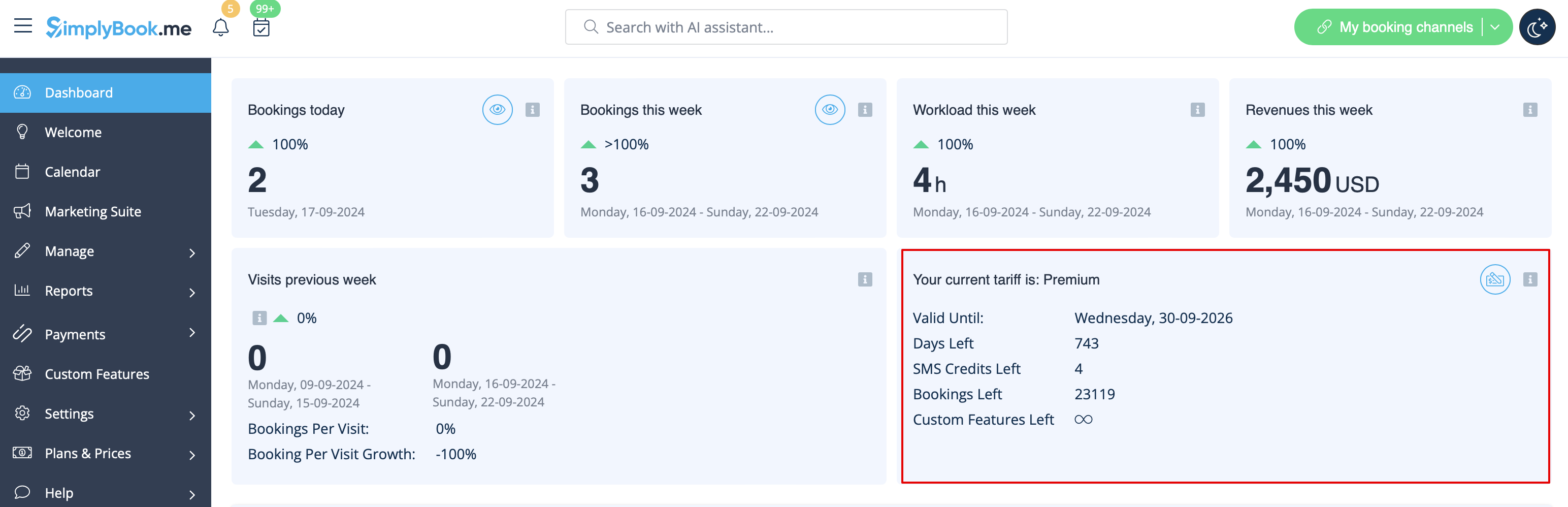
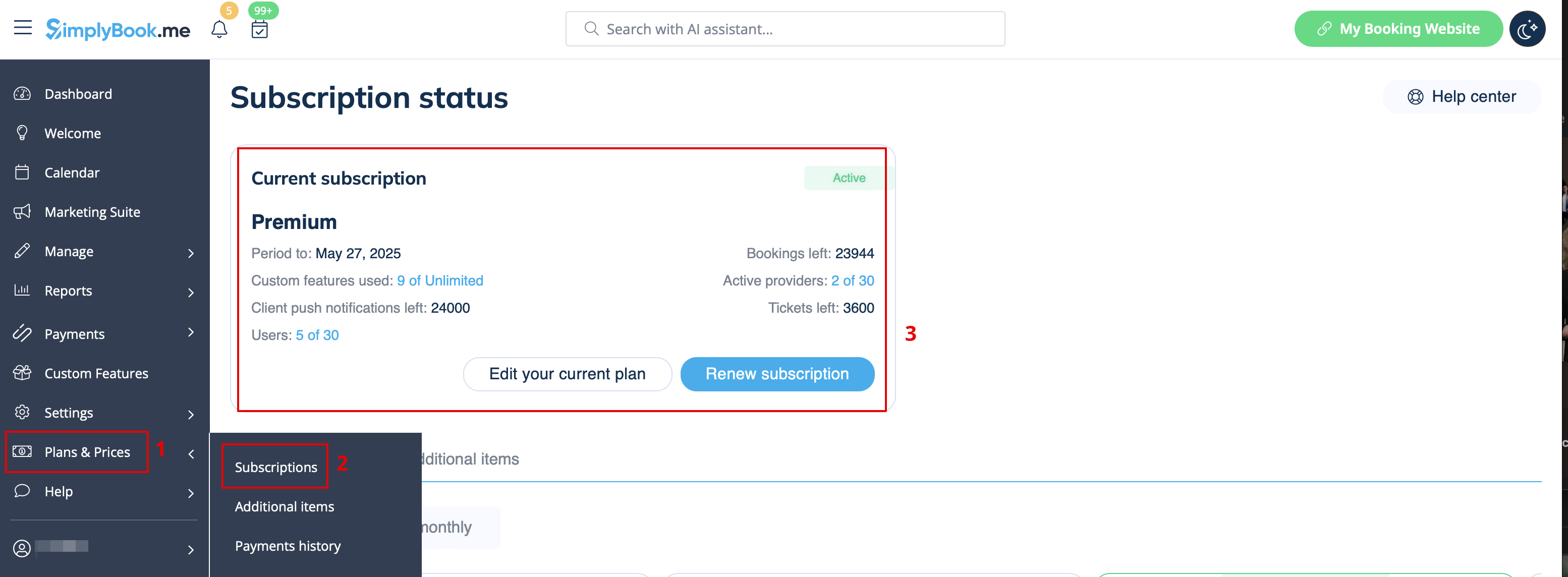
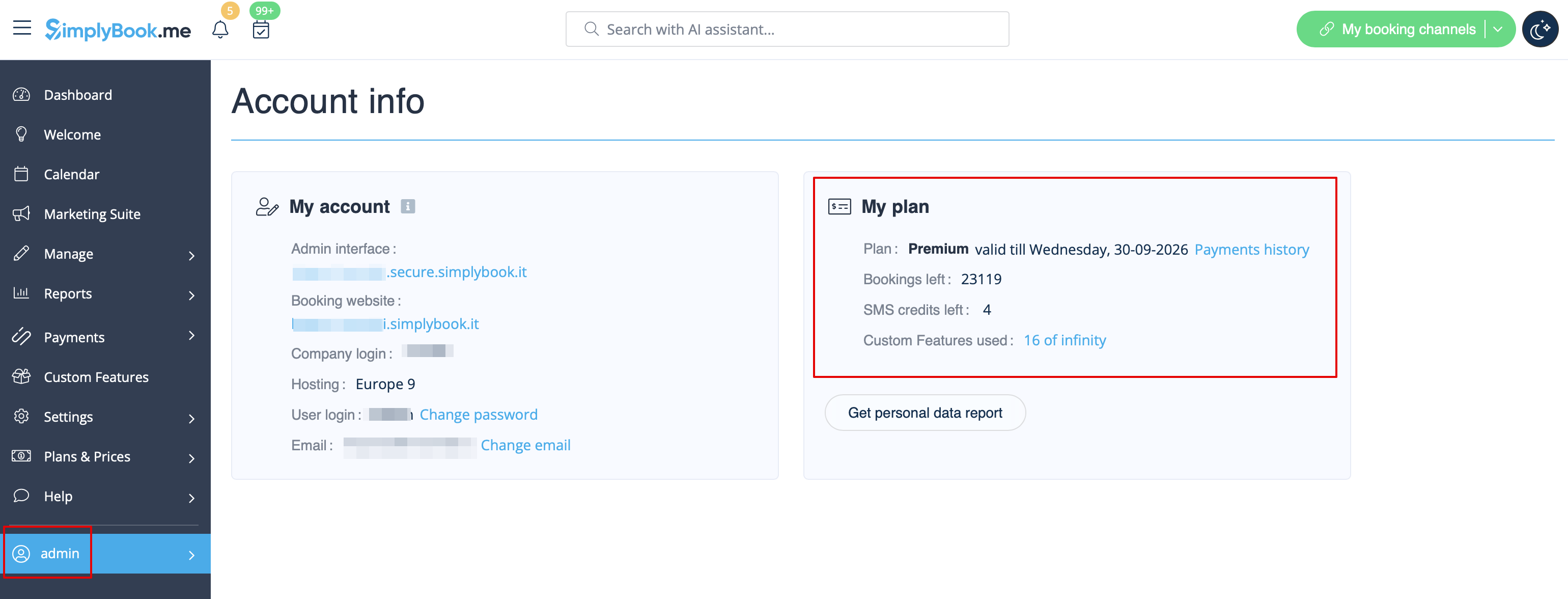
Er zijn verschillende plaatsen waar u uw abonnementsgegevens kunt bekijken
- 1. Dashboard, sectie Uw huidige tarief
- 2. Plannen en prijzen//Abonnementen boven de abonnemententabel
- 3. Op de pagina Accountgegevens, aan de rechterkant.
Hoe kunt u uw abonnement verlengen?
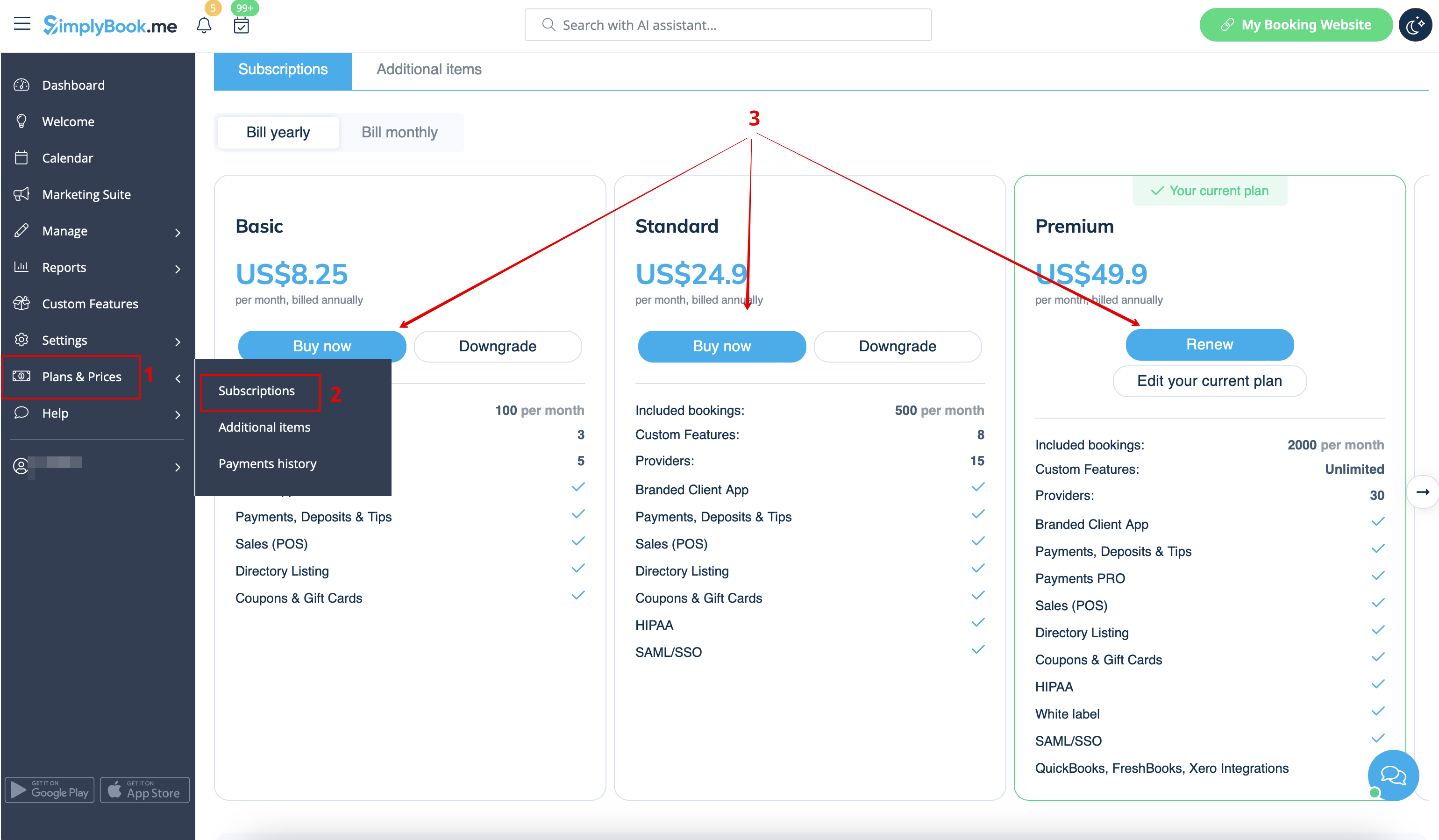
Kies in het gedeelte 'Plannen en prijzen // Abonnementen' het gewenste pakket en klik eronder op 'Kopen/Vernieuwen'.
Er zijn verschillende betalingsgateways om uw abonnement te betalen, afhankelijk van uw regio/valuta:
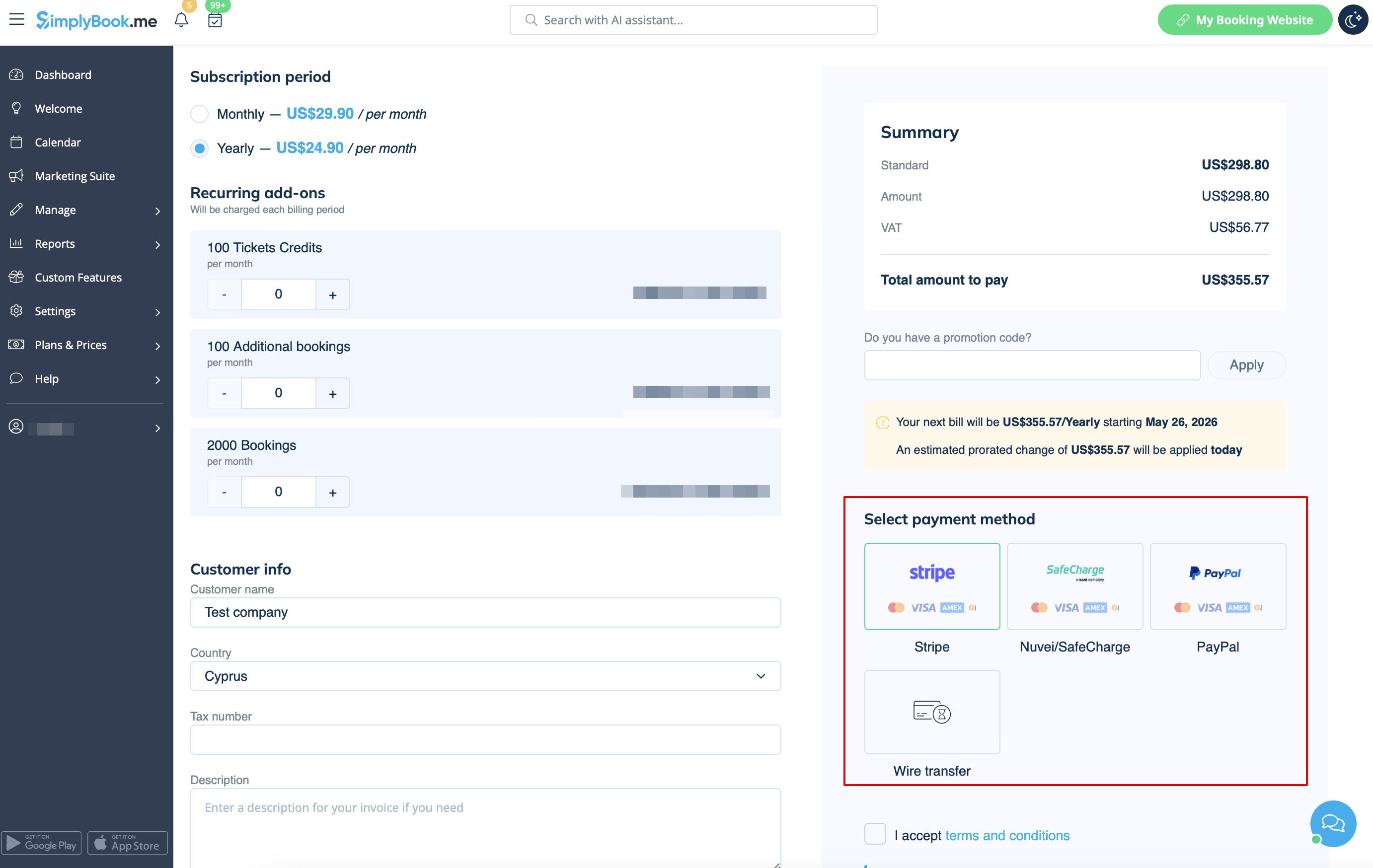
- Creditcard via SafeCharge- of Stripe-systemen
- Overschrijving naar rekening:
- Begunstigde: SimplyBook.me ltd
- Adres: 21 Karaiskaki str., Oasis Center, 3032 Limassol, Cyprus
- IBAN EURO: IS800537387113314509189970
- IBAN GBP: IS920537382003884509189970
- IBAN USD: IS280537381011334509189970
- SWIFT: GLITISRE
- OPMERKING: Het minimumtarief is $ 50/50 euro/40 Britse pond
Let op! Abonnementsbetalingen voor uw SimplyBook.me-account via SafeCharge, Stripe (of PayPal als u problemen hebt met het Safecharge-systeem) worden ingesteld als terugkerende betalingen en worden automatisch verlengd op basis van de geselecteerde abonnementsperiode.
U kunt terugkerende betalingen op elk moment annuleren in Plannen & prijzen -> Betalingsgeschiedenis -> Profielen voor terugkerende betalingen.
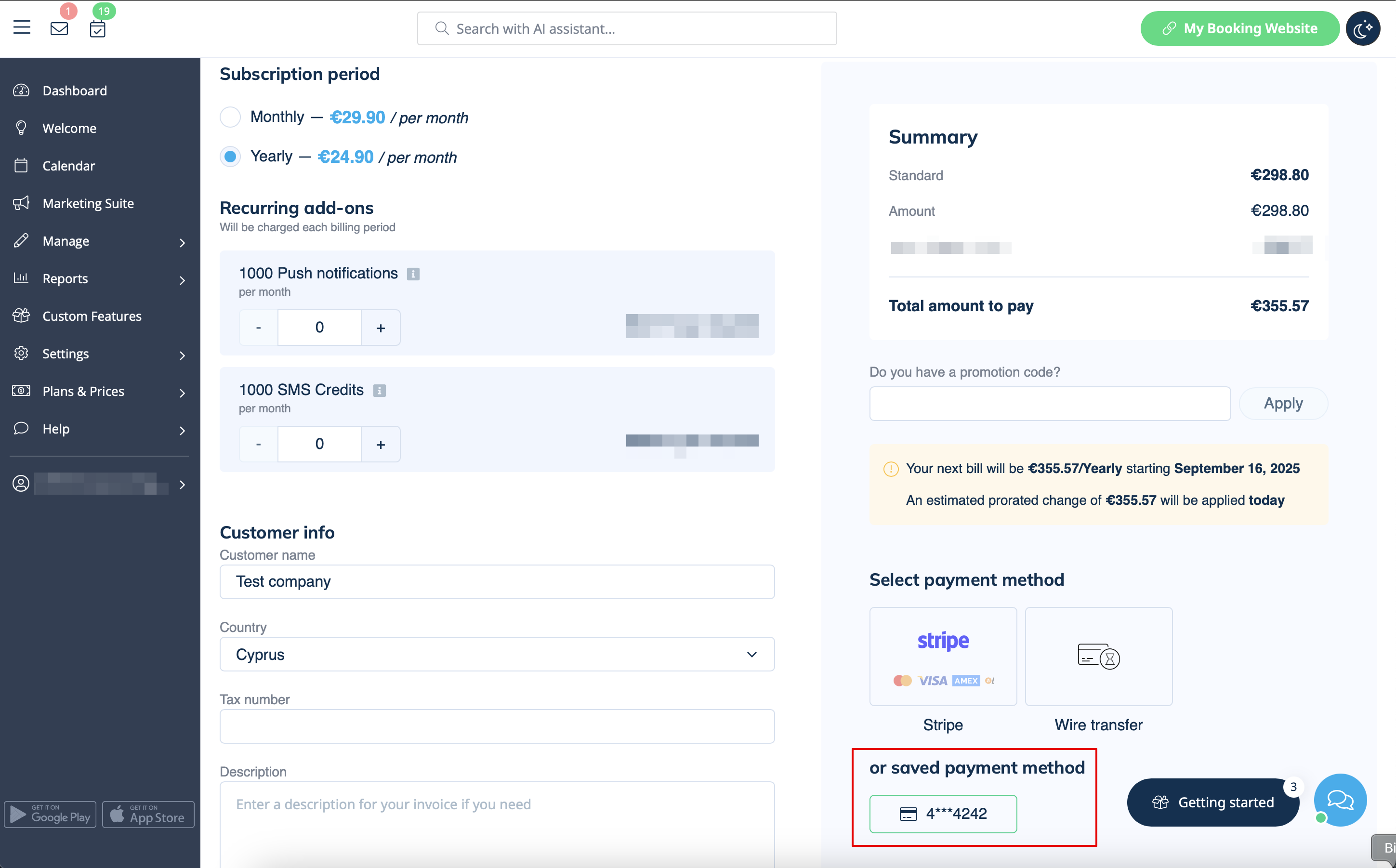
Wanneer u ervoor kiest om met uw bankkaart te betalen (via SafeCharge, Stripe of PayPal), wordt uw betaalmethode opgeslagen in Plannen & prijzen -> Betalingsgeschiedenis -> Betaalmethoden
en kunt u deze opgeslagen methoden gebruiken voor toekomstige aankopen van abonnementen en/of extra items, zodat u niet elke keer uw inloggegevens hoeft te onthouden wanneer u iets aan uw systeem wilt toevoegen.
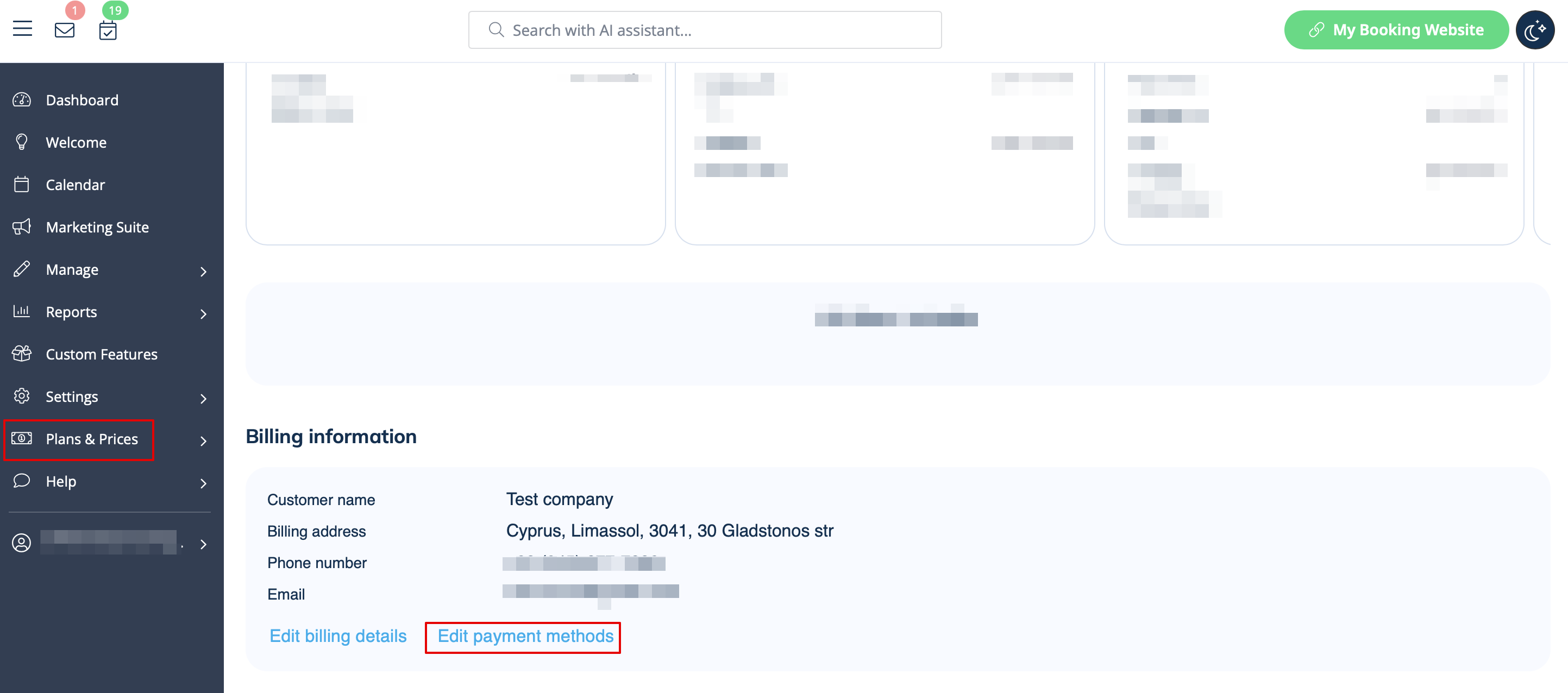
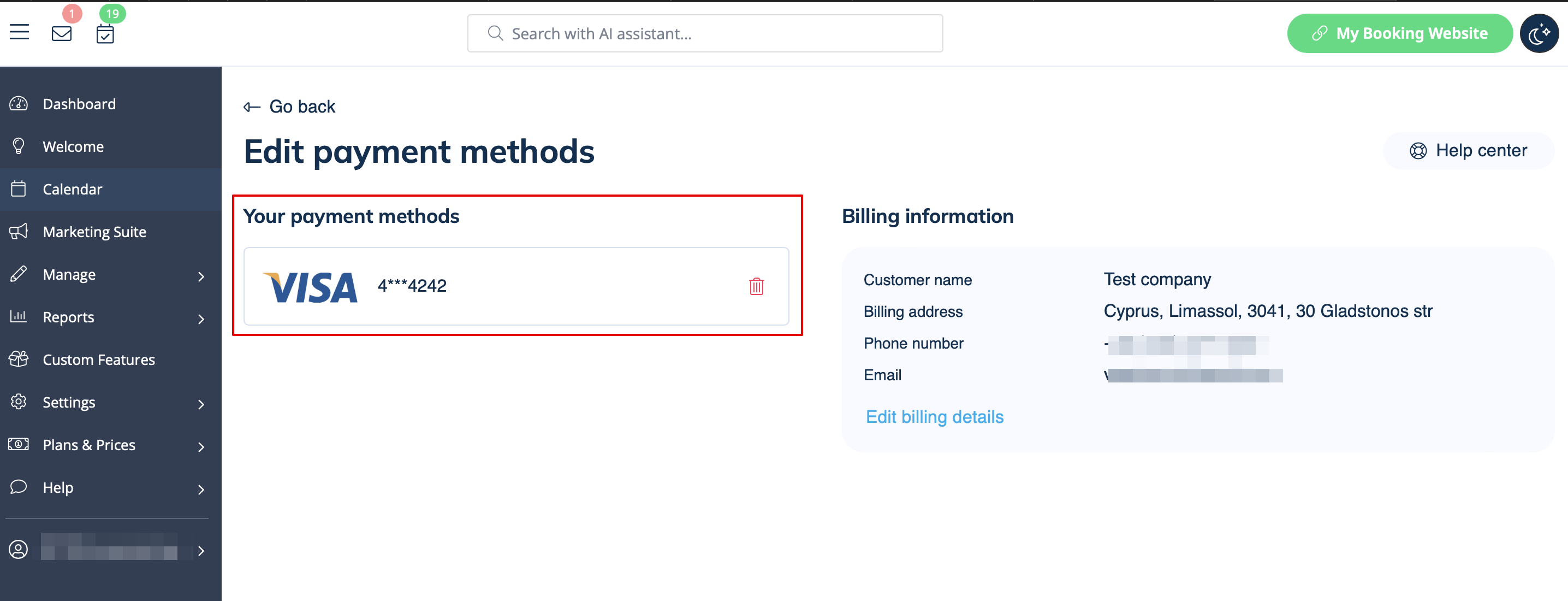
U kunt de methoden die eerder zijn opgeslagen in Plannen en prijzen -> Abonnementen -> scroll naar beneden -> Betaalmethoden bewerken altijd uitschakelen.
Hoe u de betaalmethode kunt wijzigen
Het kan voorkomen dat u uw creditcardgegevens moet wijzigen of van betaalmethode moet veranderen.
U kunt eenvoudig een nieuwe betaling voor het gewenste abonnement uitvoeren door op 'Kopen'/'Vernieuwen'/'Upgraden' te klikken onder de overeenkomstige optie op het tabblad 'Abonnementen'.
Kies de gewenste betaalmethode, vul uw gegevens in en bevestig de betaling. De nieuwe betaalmethode wordt automatisch opgeslagen zodra uw betaling is bevestigd.
