Created page with "Comment obtenir une facture" |
No edit summary |
||
| (One intermediate revision by the same user not shown) | |||
| Line 1: | Line 1: | ||
<languages/> | <languages/> | ||
{{#seo: |title=Comment obtenir une facture dans SimplyBook.me |description=Générez et accédez aux factures pour les réservations. Configurez des modèles de facture, ajoutez les informations de l’entreprise et envoyez des factures aux clients automatiquement ou manuellement.|titlemode=ajouter |keywords=faq, questions fréquentes, logiciel de réservation, questions sur le système de rendez-vous, rendez-vous en ligne, logiciel de calendrier, système de réservation, calendrier de réservation, logiciel de planification, planification de rendez-vous en ligne, planification en ligne, plugins, fonctionnalités personnalisées, lien vers une page de réservation personnalisée, nom de domaine, nom de domaine personnalisé, URL personnalisée }} | |||
{{#seo: | |||
|title= | |||
|description= | |||
|titlemode= | |||
|keywords=faq, | |||
}} | |||
<br><br> | <br><br> | ||
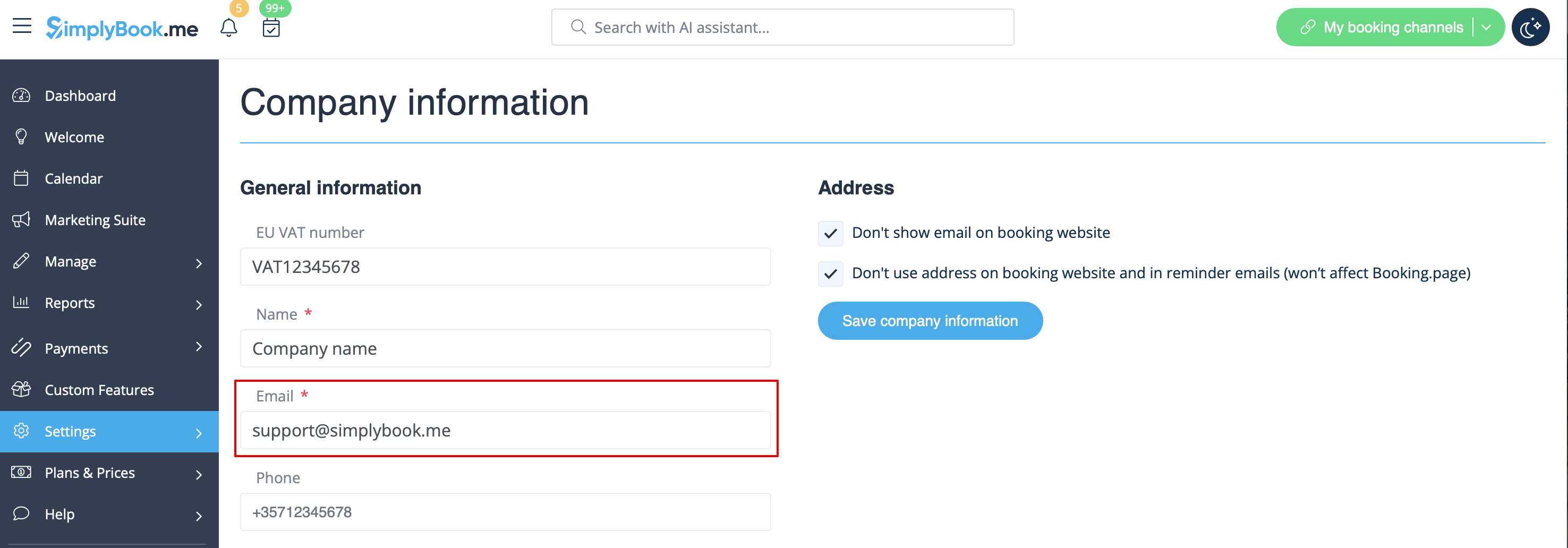
En général, toutes les factures relatives à vos paiements d'abonnement sont envoyées soit à l'adresse e-mail de votre entreprise indiquée dans Paramètres -> Informations sur l'entreprise -> E-mail | |||
[[File:Company email address redesigned.png|1200px| center|link=https://help.simplybook.me/images/7/7c/Company_email_address_redesigned.png]] | [[File:Company email address redesigned.png|1200px| center|link=https://help.simplybook.me/images/7/7c/Company_email_address_redesigned.png]] | ||
<br><br> | <br><br> | ||
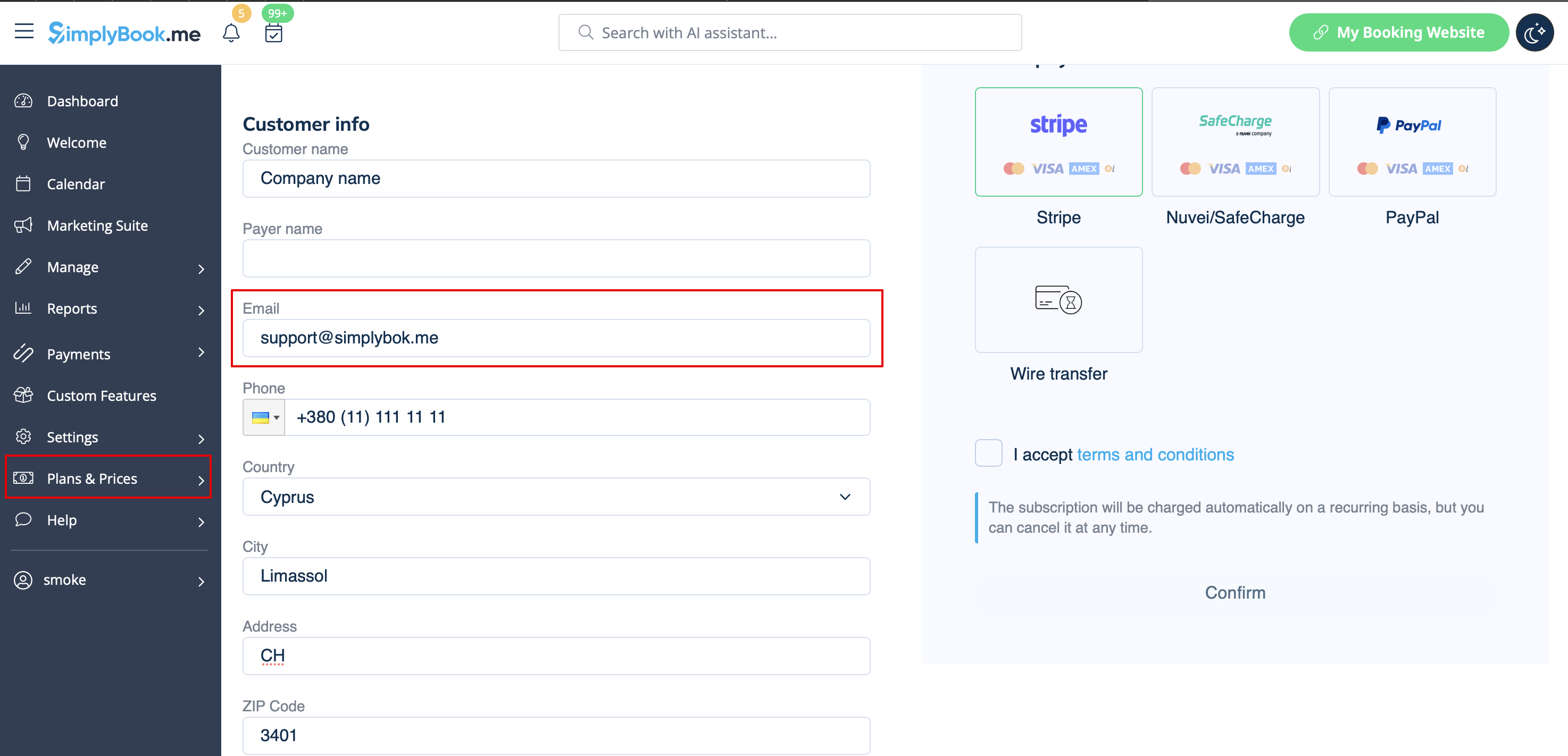
, soit à l'adresse e-mail que vous avez indiquée dans la case « E-mail de facturation ». | |||
[[File:Email for invoice redesigned.png|1200px | center|link=https://help.simplybook.me/images/3/35/Email_for_invoice_redesigned.png]] | [[File:Email for invoice redesigned.png|1200px | center|link=https://help.simplybook.me/images/3/35/Email_for_invoice_redesigned.png]] | ||
<br><br> | <br><br> | ||
Il peut arriver que vous ayez besoin d'une copie de la facture à des fins comptables ou de reporting. Vous pouvez désormais la télécharger facilement. | |||
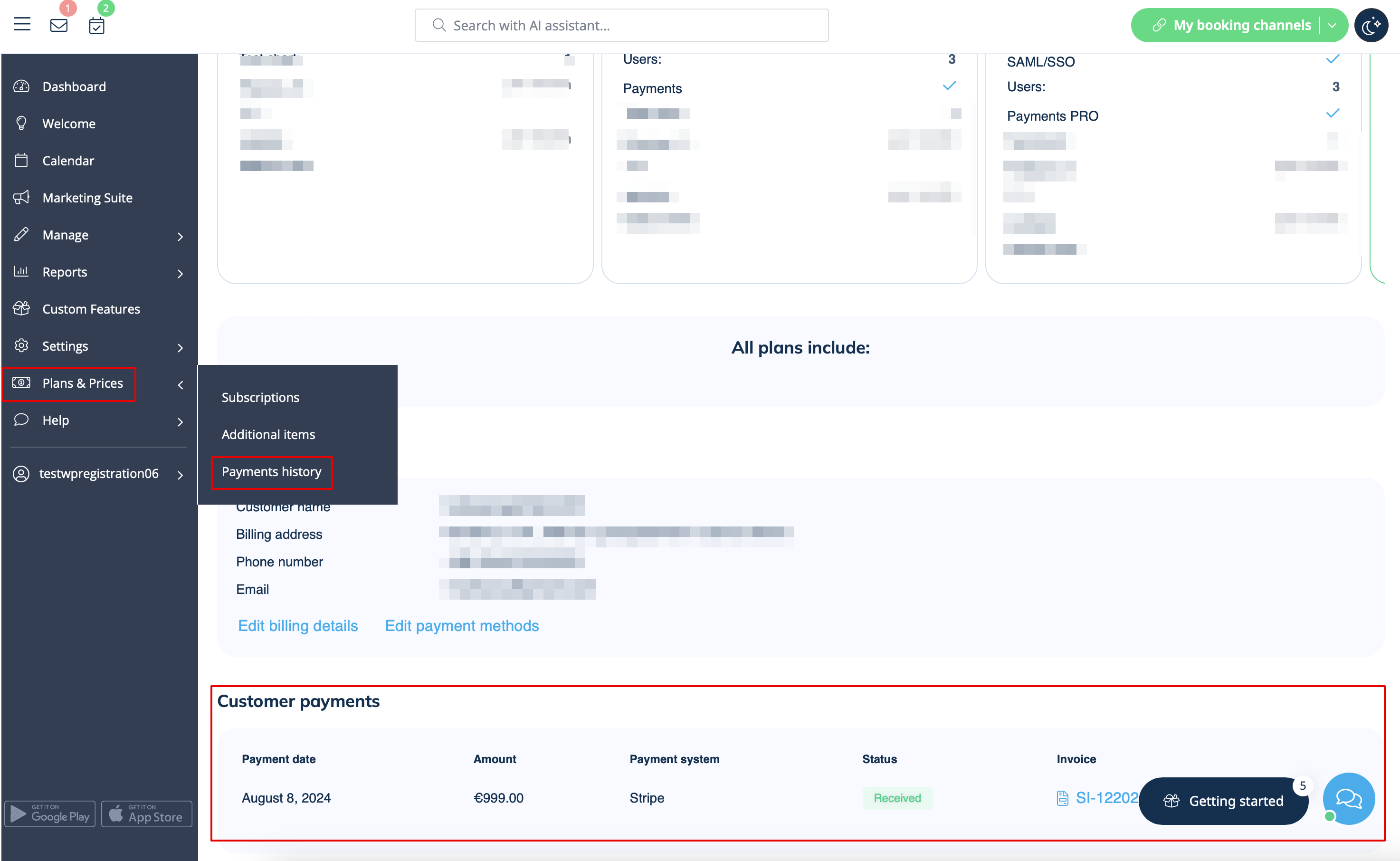
Rendez-vous dans Plans et tarifs -> Historique des paiements. | |||
Dans le premier bloc « Historique », dans la dernière colonne, vous verrez le bouton « Télécharger la facture » pour les paiements pour lesquels cette option est disponible. | |||
[[File:Invoices list redesigned.png|1200px | center|link=https://help.simplybook.me/images/f/f8/Invoices_list_redesigned.png]] | [[File:Invoices list redesigned.png|1200px | center|link=https://help.simplybook.me/images/f/f8/Invoices_list_redesigned.png]] | ||
<br><br> | <br><br> | ||
Si vous avez besoin de factures pour d'anciens paiements ou pour ceux pour lesquels ce bouton n'apparaît pas, veuillez contacter le service d'assistance. | |||
<br><br> | <br><br> | ||
Latest revision as of 18:17, 30 January 2026
En général, toutes les factures relatives à vos paiements d'abonnement sont envoyées soit à l'adresse e-mail de votre entreprise indiquée dans Paramètres -> Informations sur l'entreprise -> E-mail
, soit à l'adresse e-mail que vous avez indiquée dans la case « E-mail de facturation ».
Il peut arriver que vous ayez besoin d'une copie de la facture à des fins comptables ou de reporting. Vous pouvez désormais la télécharger facilement.
Rendez-vous dans Plans et tarifs -> Historique des paiements.
Dans le premier bloc « Historique », dans la dernière colonne, vous verrez le bouton « Télécharger la facture » pour les paiements pour lesquels cette option est disponible.
Si vous avez besoin de factures pour d'anciens paiements ou pour ceux pour lesquels ce bouton n'apparaît pas, veuillez contacter le service d'assistance.
