From SimplyBook.me
Created page with "1200px|border|center|link=https://help.simplybook.me/images/d/d8/Notes_report_with_filter_redesigned.png <br><br><br><br>" |
No edit summary Tags: Mobile edit Mobile web edit |
||
| (One intermediate revision by one other user not shown) | |||
| Line 1: | Line 1: | ||
<languages/> | <languages/> | ||
{{#seo: |title=Нотатки в календарі — SimplyBook.me |description=Додавайте | {{#seo: |title=Нотатки в календарі — SimplyBook.me |description=Додавайте кольорові нотатки до календаря. Створюйте типи нотаток і прив’язуйте їх до бронювань. Відображайте важливу інформацію візуально в календарі адміністратора. Оптимізуйте керування записами…|titlemode=додати |keywords=fAQ, поширені запитання, програмне забезпечення для бронювання, запитання щодо системи запису на прийом, онлайн-запис на прийом, програмне забезпечення для календаря, система бронювання, календар бронювання, програмне забезпечення для планування, онлайн-планування запису на прийом, онлайн-планування, налаштування, допомога з налаштування, підтримка, довідкова інформація, нотатки, додавання нотаток до календаря, нотатки до перерв }} | ||
<br><br><br><br> | <br><br><br><br> | ||
Latest revision as of 17:39, 30 January 2026
Може знадобитися додати важливу інформацію на сторінку Календаря, яка буде відображатися разом із бронюваннями, або швидко заблокувати певний період часу та вказати причину.
Саме тому ми запустили нову опцію «Нотатки календаря» з функцією блокування часу, яка робить це можливим, і тепер ви можете тримати всі необхідні речі під рукою.
- Як користуватися
- 1. За замовчуванням у системі додано один тип нотаток, але ви можете перейти до «Керування» -> «Типи нотаток календаря», щоб додати нові типи нотаток і встановити для них бажані кольори.
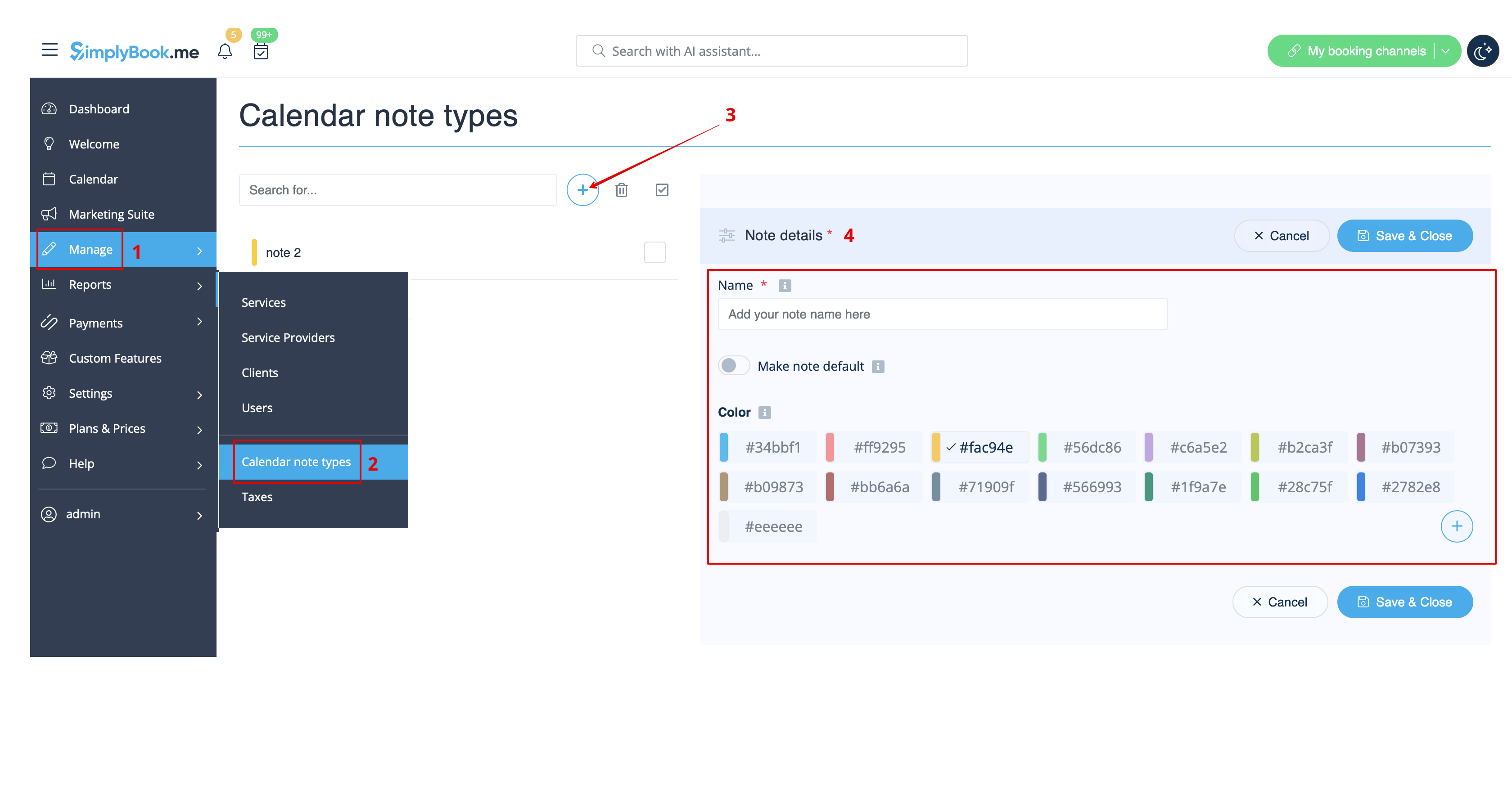
- 2. Коли всі типи готові до використання, перейдіть на сторінку «Календар» за допомогою меню зліва.
- 3. Перейдіть у режим «Додати примітку/Блокувати час» над календарем.
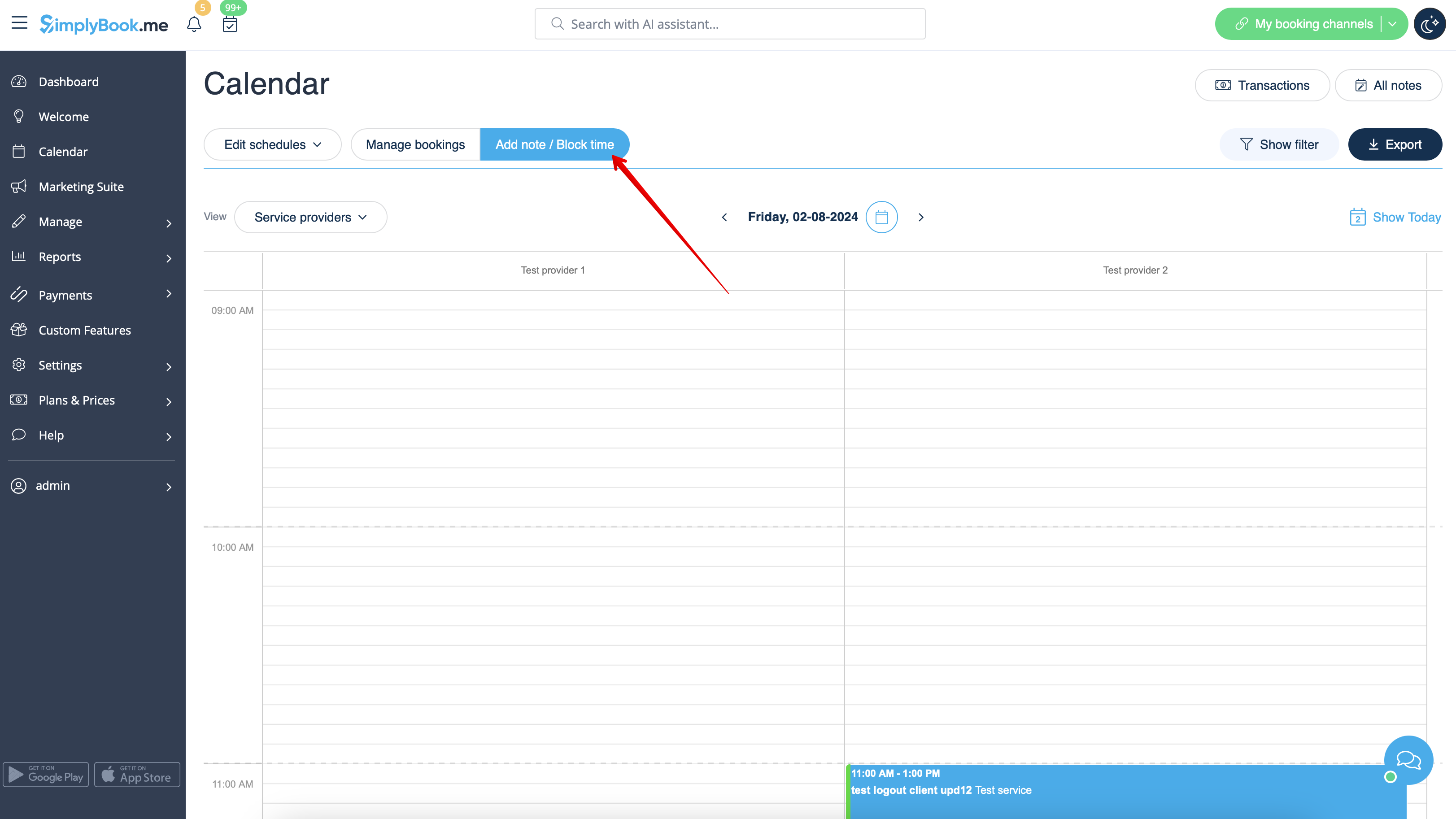
- 4. Клацніть на вільне місце в таблиці календаря, де ви хочете вставити інформацію або заблокувати час, щоб відкрити спливаюче вікно для нотатки.
- 5. У разі потреби, щоб закрити доступність, встановіть прапорець «Час заблоковано», додайте деталі в текстове поле та виберіть відповідального: ви можете додати нотатку або закрити час для конкретного постачальника, послуги або всіх.
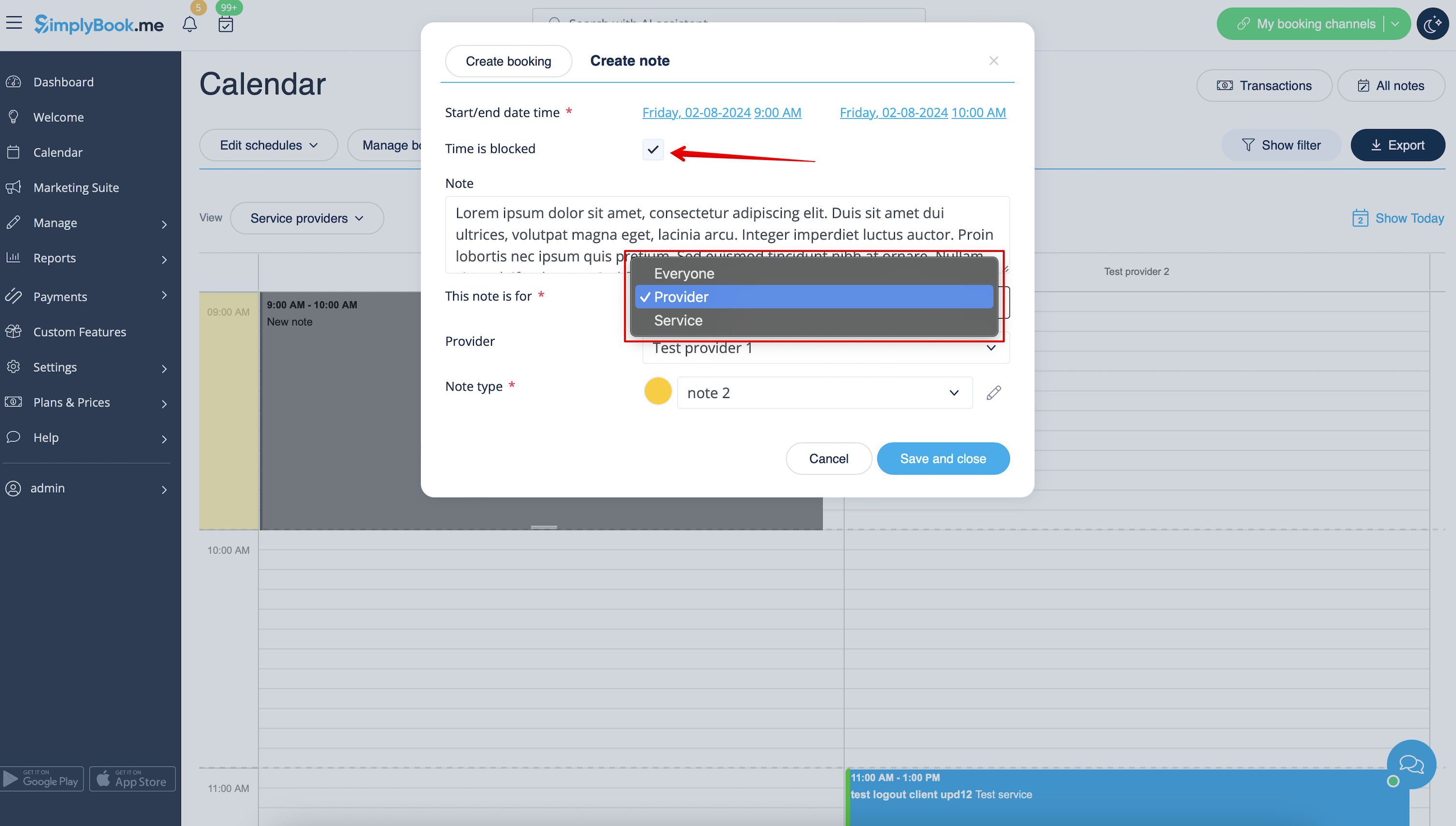
- 6. Щоб редагувати або видалити раніше додану примітку, натисніть на неї, щоб відкрити спливаюче вікно, і скористайтеся необхідною функцією.
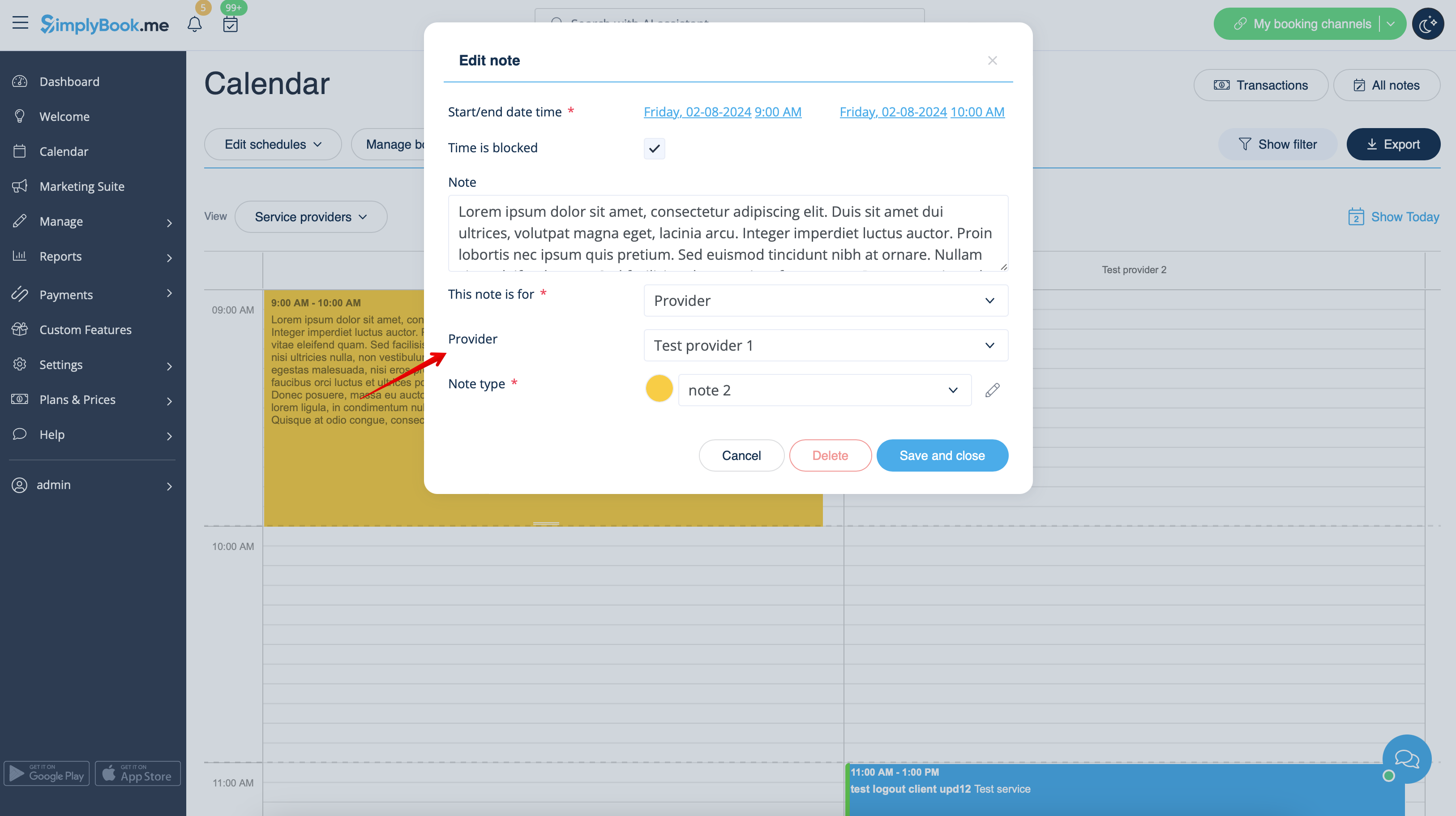
- Параметри огляду приміток
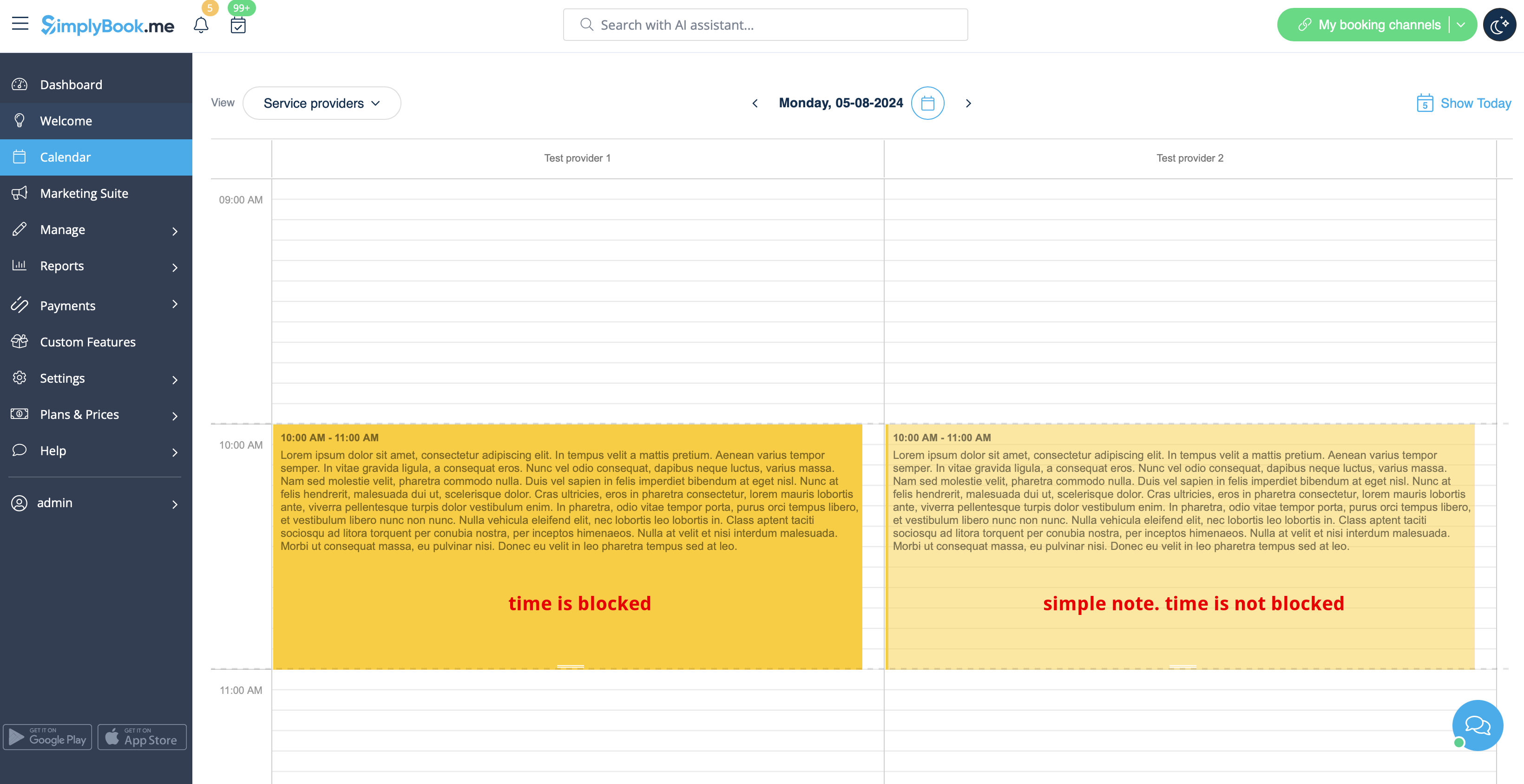
- Якщо ви встановили прапо рець «Час заблоковано», такі примітки матимуть трохи світліший колір порівняно з простими текстовими примітками.
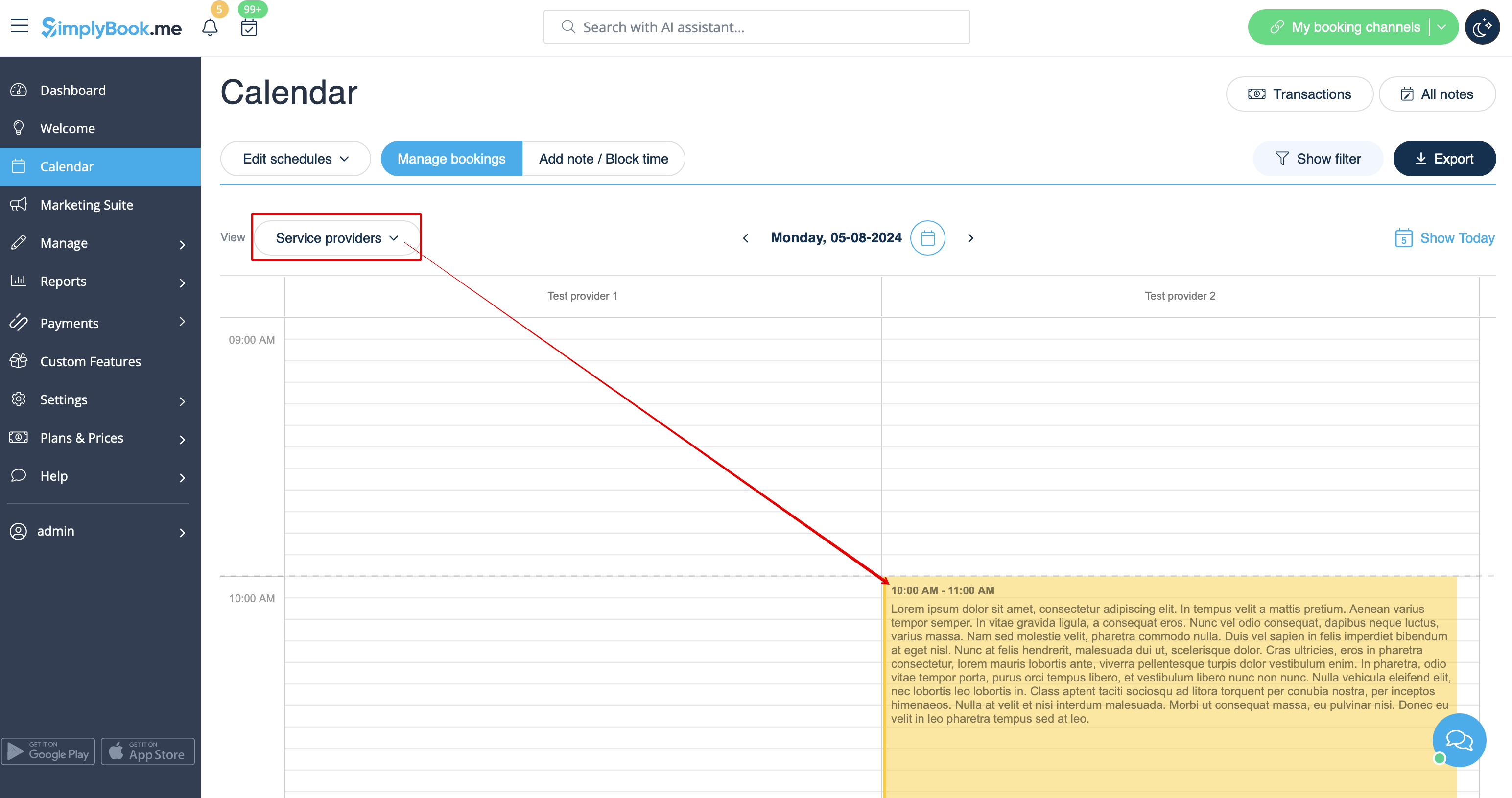
- Якщо ви додали примітку для кожного постачальника, вона буде відображатися в переглядах «Постачальники послуг» , «Часова шкала» , «День», «Тиждень» та «Місяць ».
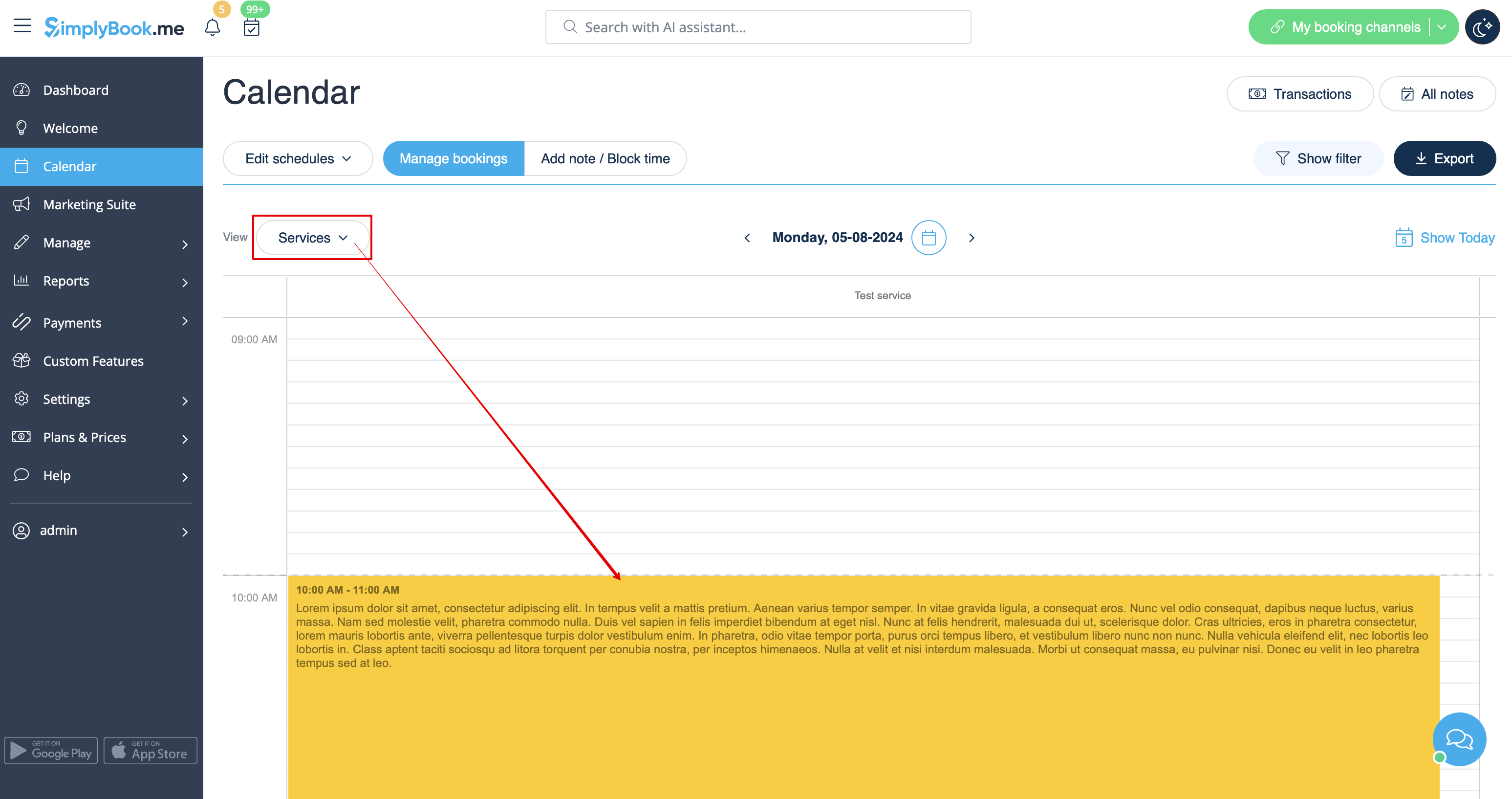
- Якщо ви додали примітку до послуги, ви зможете побачити її в переглядах «Послуги», «День», «Тиждень» та «Місяць ».
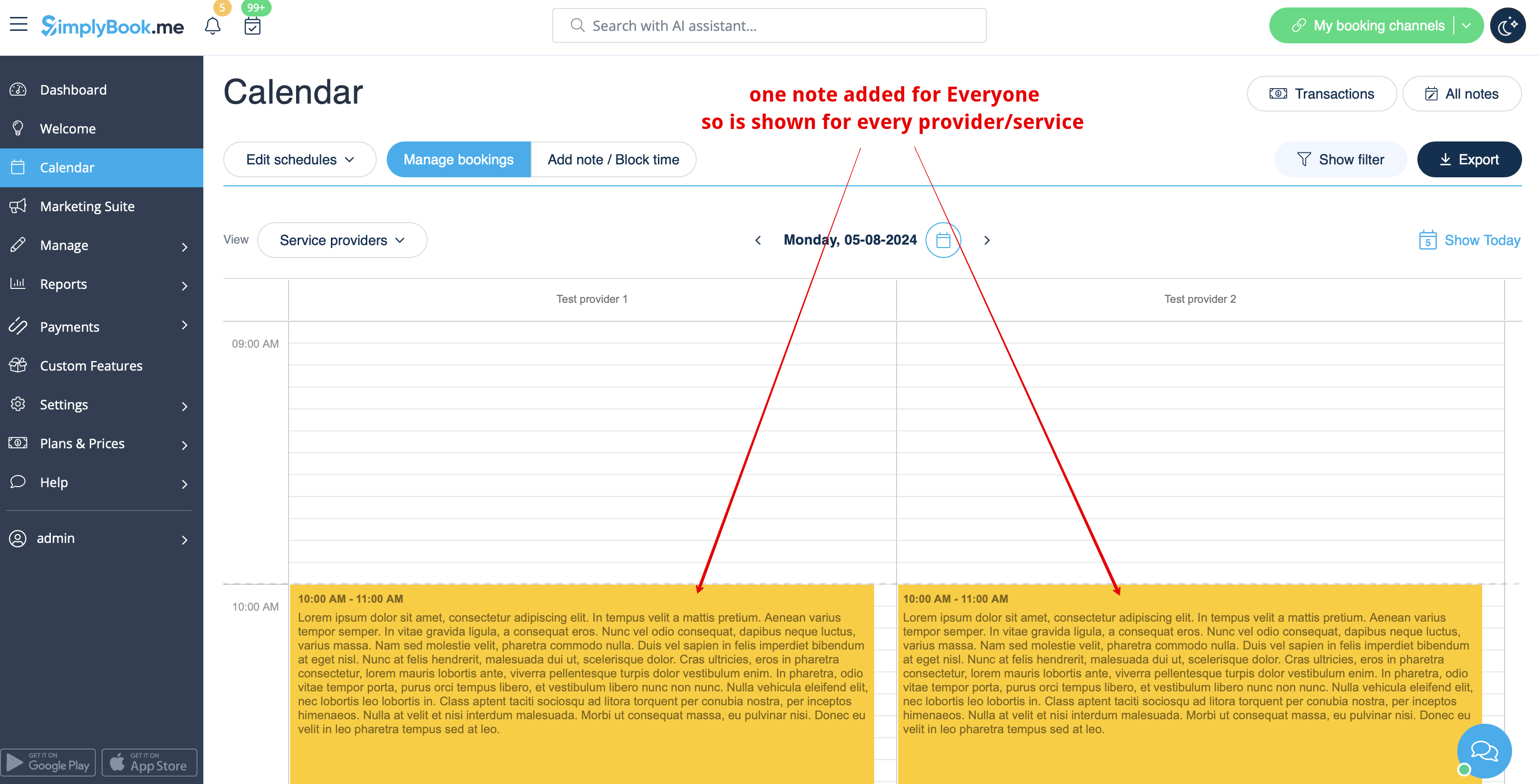
- Примітки для всіх відображаються в усіх видах календаря.
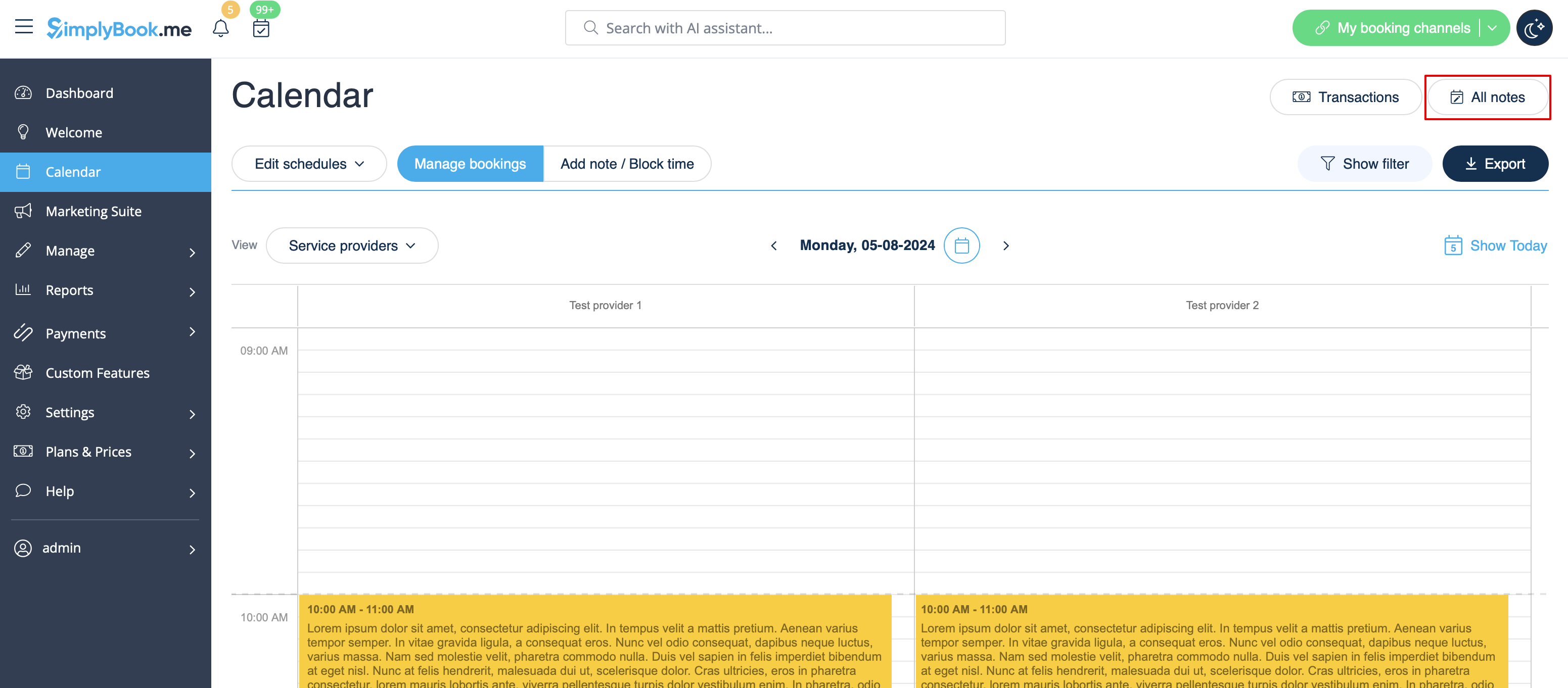
- Крім того, ви можете отримати доступ до списку всіх доданих приміток, використовувати фільтри та експортувати примітки в Excel у звіті «Примітки календаря», перейшовши безпосередньо зі сторінки «Календар» або з розділу «Звіти» в меню зліва.