From SimplyBook.me
Created page with ":2. Wanneer alle typen klaar zijn voor gebruik, navigeert u naar de pagina <span style="background-color:#d4f8e5; padding:5px; border-radius:5px;">Agenda</span> via het <span style="background-color:#d4f8e5; padding:5px; border-radius:5px;">menu aan de linkerkant.</span> <br><br> :3. Schakel <span style="background-color:#d4f8e5; padding:5px; border-radius:5px;">boven de agenda</span> over naar <span style="background-color:#d4f8e5; padding:5px; border-radius:5px;">de</s..." |
No edit summary Tags: Mobile edit Mobile web edit |
||
| (2 intermediate revisions by 2 users not shown) | |||
| Line 1: | Line 1: | ||
<languages/> | <languages/> | ||
{{#seo: |title=Agenda-notities - SimplyBook.me |description=Voeg | {{#seo: |title=Agenda-notities - SimplyBook.me |description=Voeg kleurgecodeerde notities toe aan de kalender. Maak verschillende notitietypen en koppel deze aan boekingen. Communiceer belangrijke informatie visueel in de beheerkalender. Stroomlijn afspraakbeheer…|titlemode=toevoegen |keywords=faq, veelgestelde vragen, boekingssoftware, vragen over het afspraken systeem, online afspraken, kalendersoftware, boekingssysteem, boekingskalender, planningssoftware, online afspraken plannen, online planning, installatie, hulp bij installatie, ondersteuning, helpinhoud, notities, notities toevoegen aan kalender, notities bij pauzes }} | ||
<br><br><br><br> | <br><br><br><br> | ||
| Line 31: | Line 31: | ||
[[File:Providers notes view redesigned.png|1200px|border|center|link=https://help.simplybook.me/images/9/95/Providers_notes_view_redesigned.png]] | [[File:Providers notes view redesigned.png|1200px|border|center|link=https://help.simplybook.me/images/9/95/Providers_notes_view_redesigned.png]] | ||
<br><br> | <br><br> | ||
:Als je een opmerking <span style="background-color:#d4f8e5; padding:5px; border-radius:5px;">per dienst</span> hebt toegevoegd, kun je deze zien in de weergaven <span style="background-color:#d4f8e5; padding:5px; border-radius:5px;">Dienst,</span> <span style="background-color:#d4f8e5; padding:5px; border-radius:5px;">Dag,</span> <span style="background-color:#d4f8e5; padding:5px; border-radius:5px;">Week</span> en <span style="background-color:#d4f8e5; padding:5px; border-radius:5px;">Maand</span>. | |||
: | |||
[[File:Services notes view redesigned.png|1200px|border|center|link=https://help.simplybook.me/images/0/0b/Services_notes_view_redesigned.png]] | [[File:Services notes view redesigned.png|1200px|border|center|link=https://help.simplybook.me/images/0/0b/Services_notes_view_redesigned.png]] | ||
<br><br> | <br><br> | ||
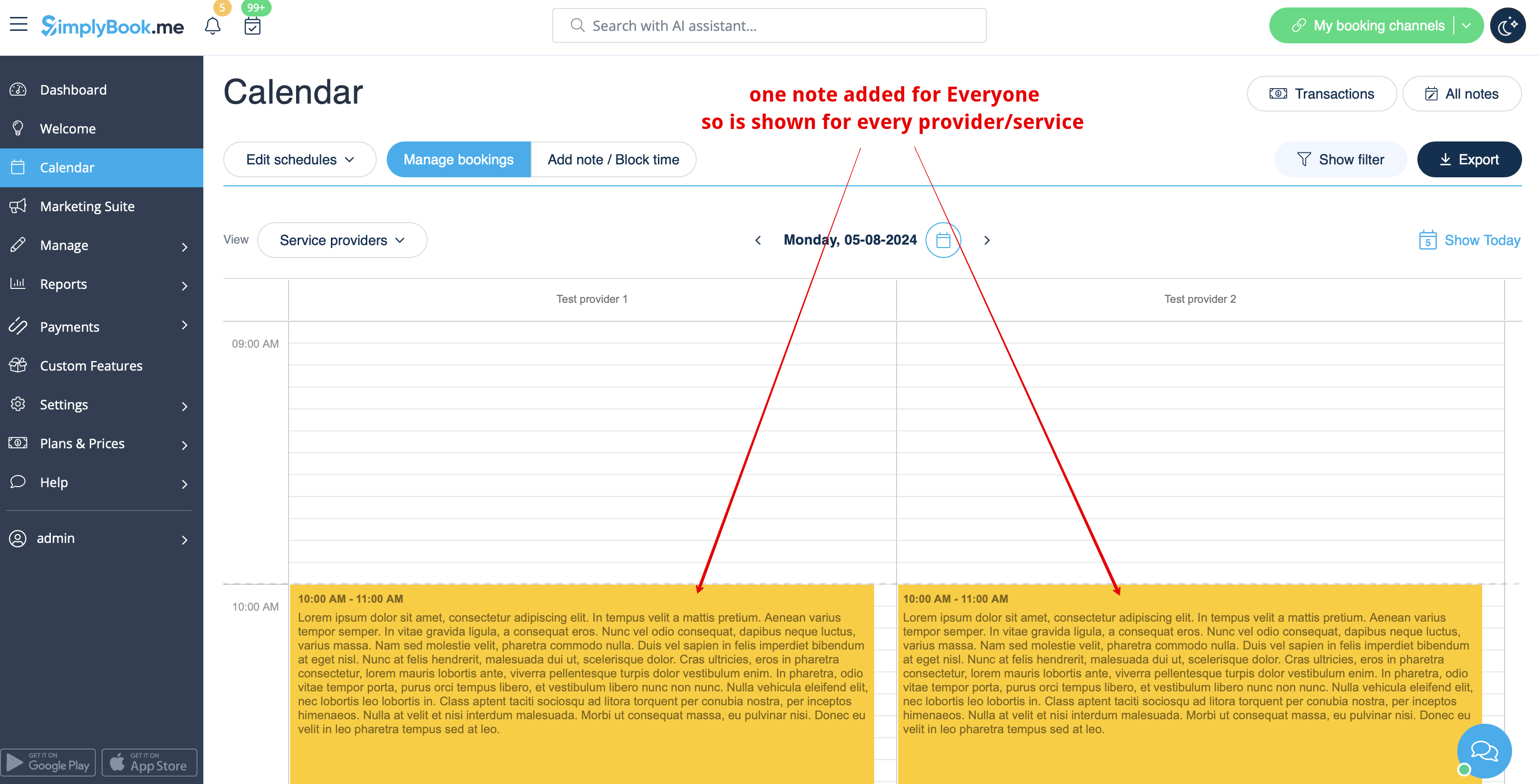
: | :De notities voor <span style="background-color:#d4f8e5; padding:5px; border-radius:5px;">iedereen</span> worden weergegeven in <span style="background-color:#d4f8e5; padding:5px; border-radius:5px;">alle kalenderweergaven.</span> | ||
[[File:Note for everyone view redesigned.png|1200px|border|center|link=https://help.simplybook.me/images/a/ad/Note_for_everyone_view_redesigned.png]] | [[File:Note for everyone view redesigned.png|1200px|border|center|link=https://help.simplybook.me/images/a/ad/Note_for_everyone_view_redesigned.png]] | ||
<br><br> | <br><br> | ||
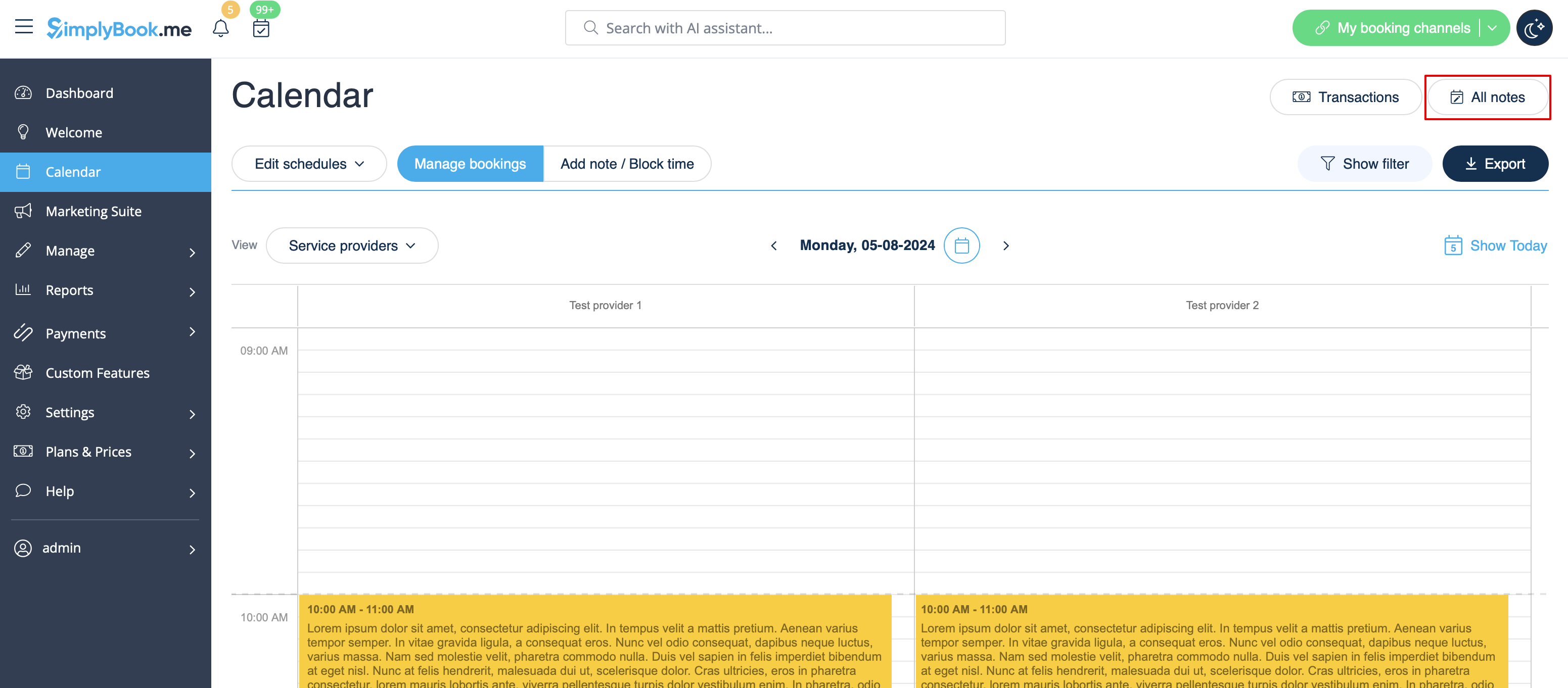
: | :U kunt ook <span style="background-color:#d4f8e5; padding:5px; border-radius:5px;">de lijst met alle</span> toegevoegde <span style="background-color:#d4f8e5; padding:5px; border-radius:5px;">notities</span> openen, filters gebruiken en notities exporteren naar Excel in het rapport Kalender notities door rechtstreeks vanuit <span style="background-color:#d4f8e5; padding:5px; border-radius:5px;">de kalenderpagina</span> of vanuit het gedeelte <span style="background-color:#d4f8e5; padding:5px; border-radius:5px;">Rapporten</span> in <span style="background-color:#d4f8e5; padding:5px; border-radius:5px;">het menu aan de linkerkant</span> te navigeren <span style="background-color:#d4f8e5; padding:5px; border-radius:5px;">.</span> | ||
[[File:All notes list path redesigned.png|1200px |border|center|link=https://help.simplybook.me/images/d/d9/All_notes_list_path_redesigned.png]] | [[File:All notes list path redesigned.png|1200px |border|center|link=https://help.simplybook.me/images/d/d9/All_notes_list_path_redesigned.png]] | ||
<br><br> | <br><br> | ||
[[File:Notes report with filter redesigned.png|1200px|border|center|link=https://help.simplybook.me/images/d/d8/Notes_report_with_filter_redesigned.png]] | [[File:Notes report with filter redesigned.png|1200px|border|center|link=https://help.simplybook.me/images/d/d8/Notes_report_with_filter_redesigned.png]] | ||
<br><br><br><br> | <br><br><br><br> | ||
Latest revision as of 17:37, 30 January 2026
Het kan nodig zijn om belangrijke informatie toe te voegen aan de kalenderpagina die samen met de boekingen wordt weergegeven, of om snel een bepaalde periode te blokkeren en de reden daarvoor aan te geven.
Daarom hebben we een nieuwe optie Agenda-notities met tijdblokkeerfunctie geïntroduceerd, waarmee dit mogelijk is en u nu alle benodigde informatie bij de hand kunt houden.
- Gebruiksaanwijzing
- 1. Standaard is er één notitietype toegevoegd in het systeem, maar u kunt naar Beheer -> Notitietypen voor agenda gaan om nieuwe notitietypen toe te voegen en de gewenste kleuren ervoor in te stellen.
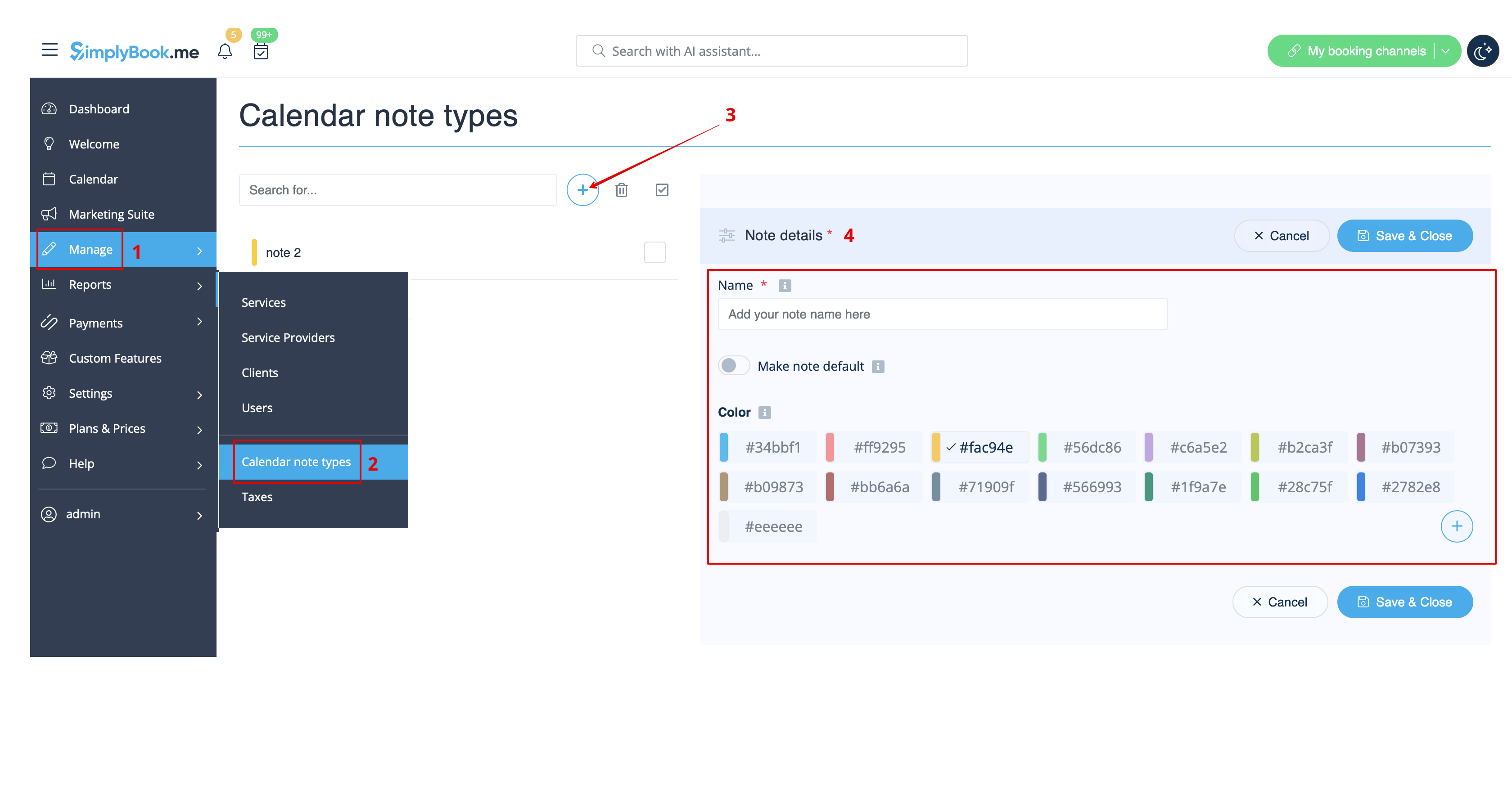
- 2. Wanneer alle typen klaar zijn voor gebruik, navigeert u naar de pagina Agenda via het menu aan de linkerkant.
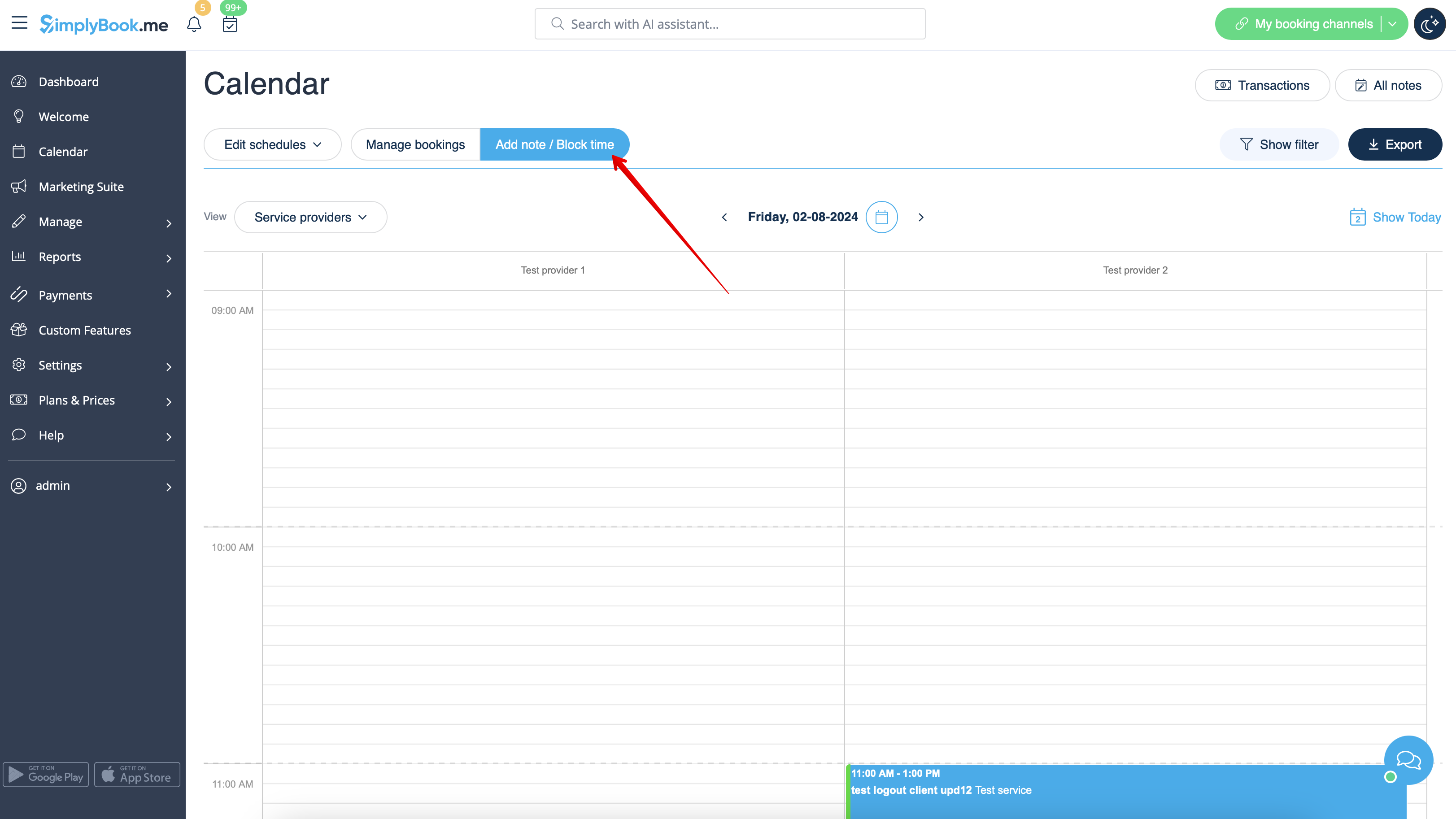
- 3. Schakel boven de agenda over naar de modus Notitie toevoegen/Tijd blokkeren .
- 4. Klik op de vrije ruimte in de kalendertabel waar u de informatie wilt invoegen of tijd wilt blokkeren om het pop-upvenster voor notities te openen .
- 5. Vink de optie 'Tijd is geblokkeerd' aan om de beschikbaarheid indien nodig te sluiten, voeg de details toe aan het tekstvak en selecteer de verantwoordelijke: u kunt een notitie toevoegen of de tijd sluiten voor een specifieke leverancier, dienst of iedereen.
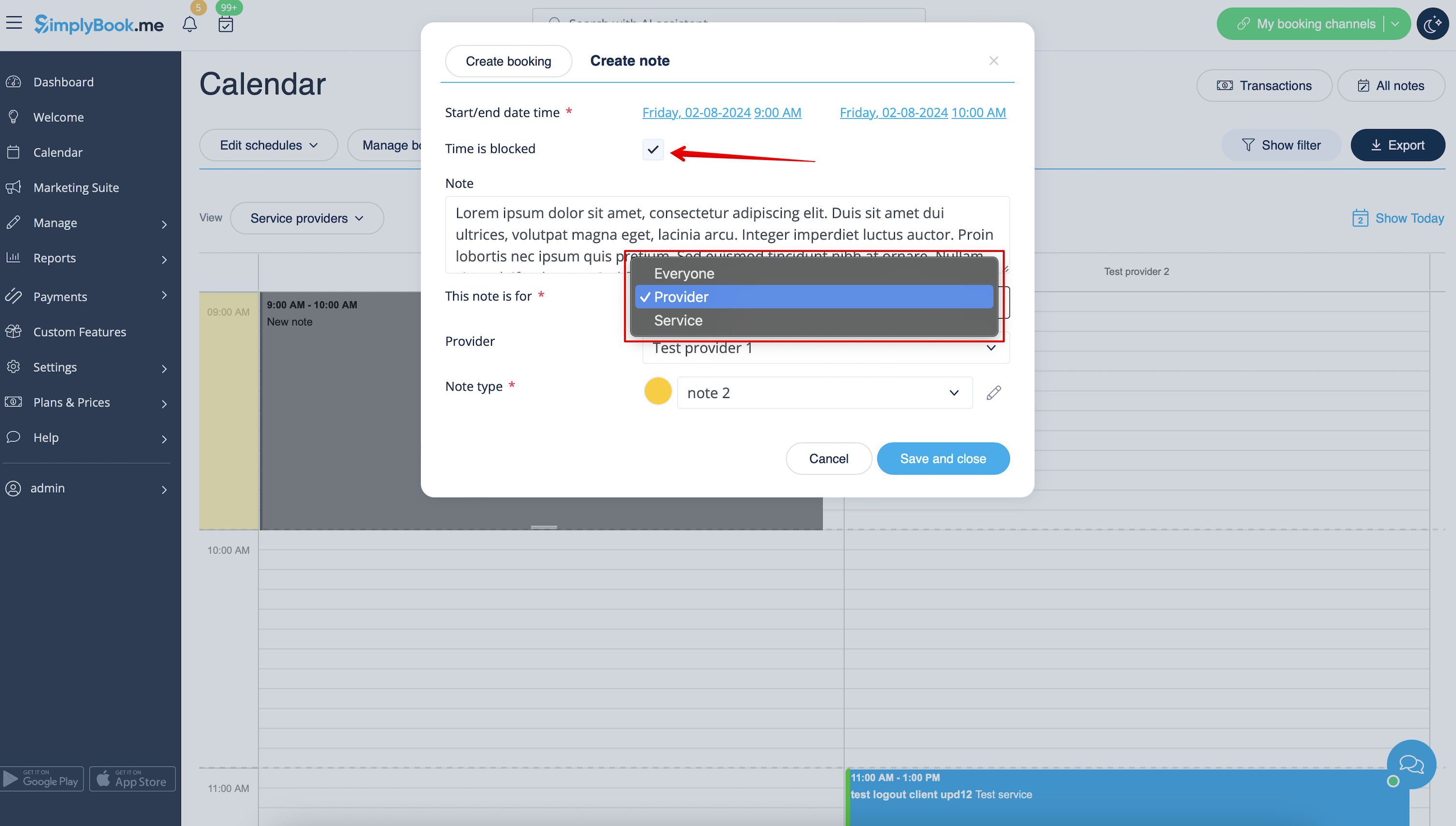
- 6. Om de eerder toegevoegde notitie te bewerken of te verwijderen, klikt u erop om het pop-upvenster te openen en gebruikt u daar de gewenste functie.
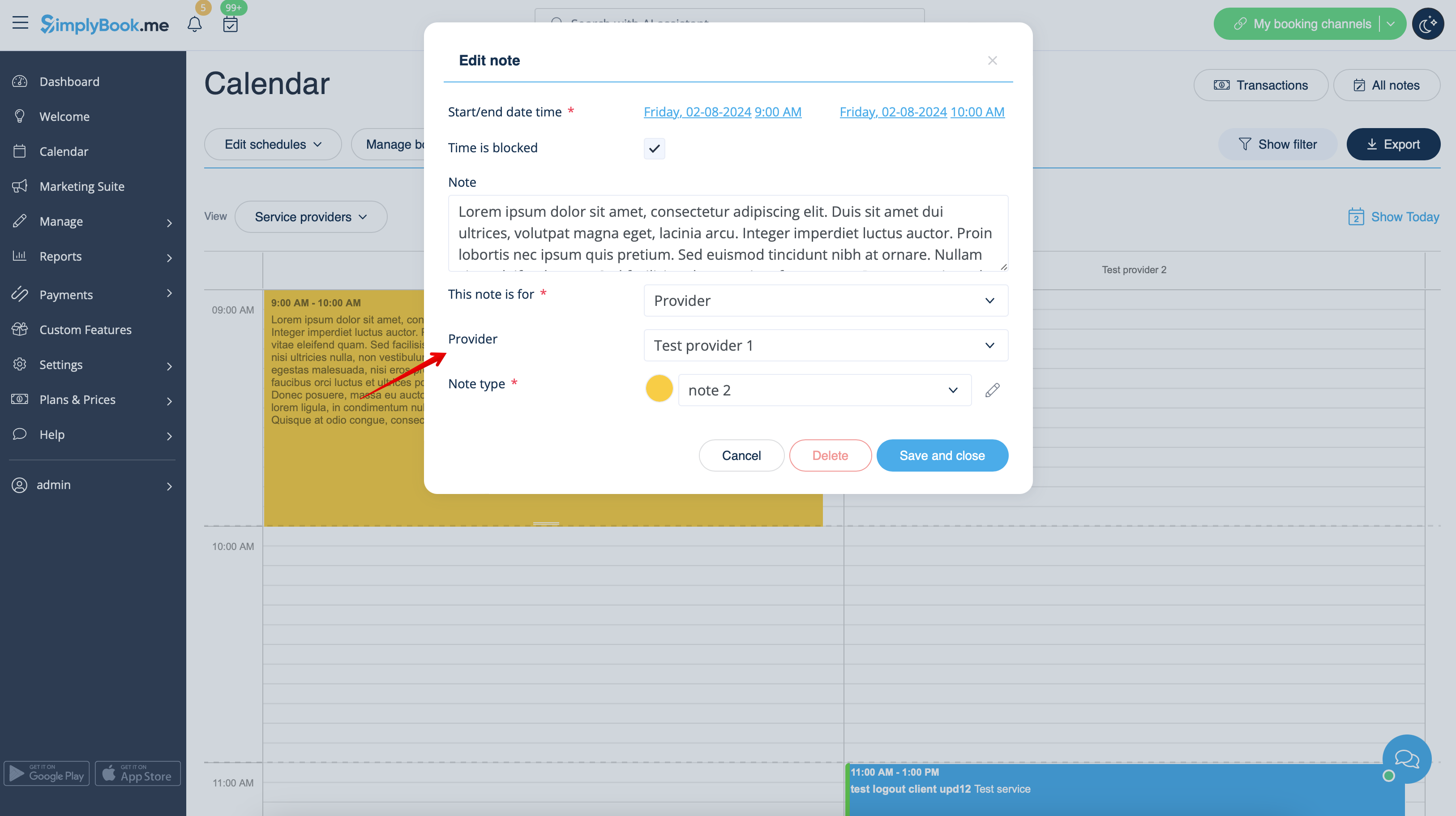
- Opties voor het overzicht van notities
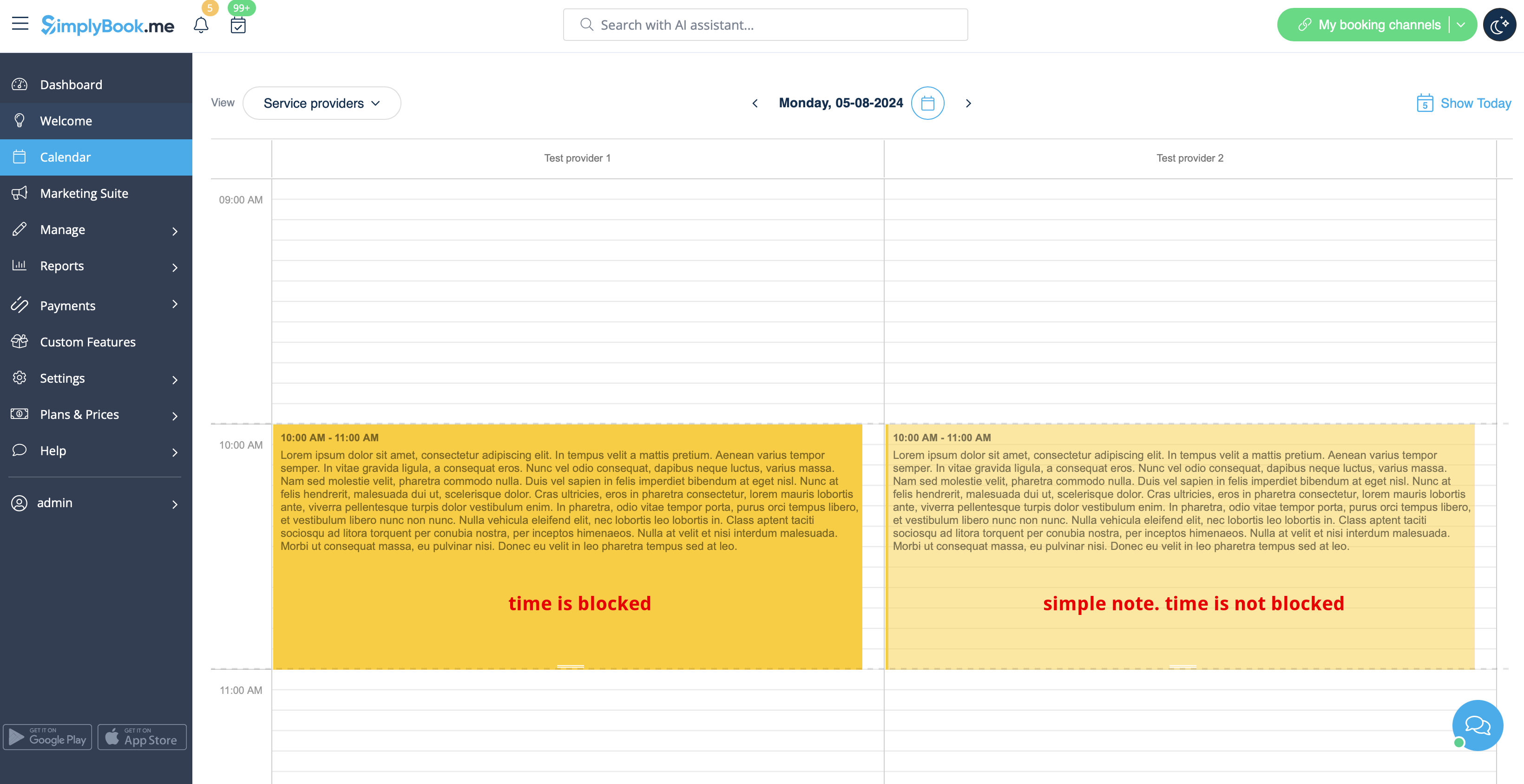
- Als u 'Tijd is geblokkeerd' hebt aangevinkt, krijgen dergelijke notities een iets lichtere kleur dan gewone tekstnotities.
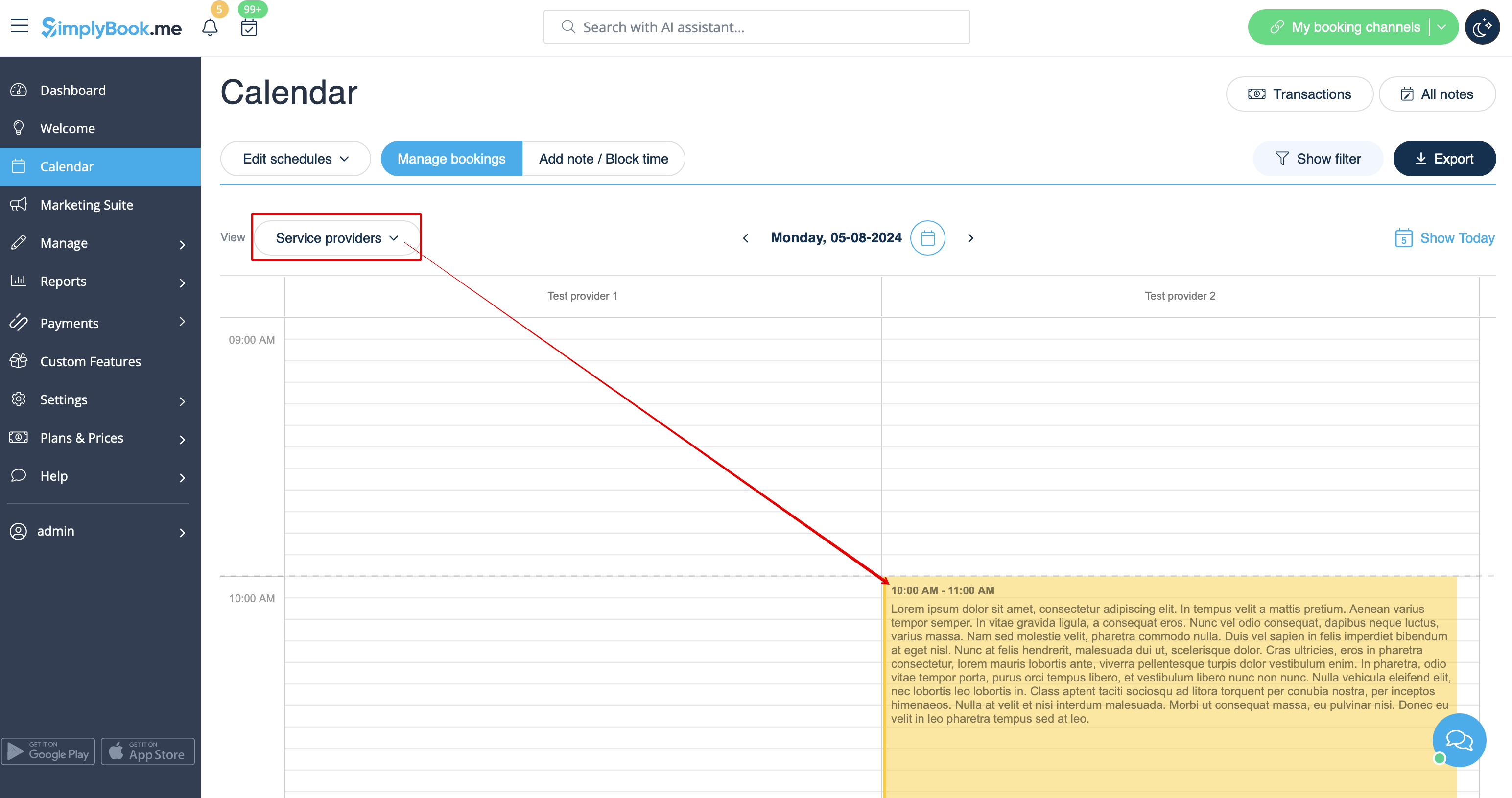
- Als u een notitie per aanbieder hebt toegevoegd, wordt deze weergegeven in de weergaven 'Dienstverlener', 'Tijdlijn', 'Dag', 'Week' en 'Maand '.
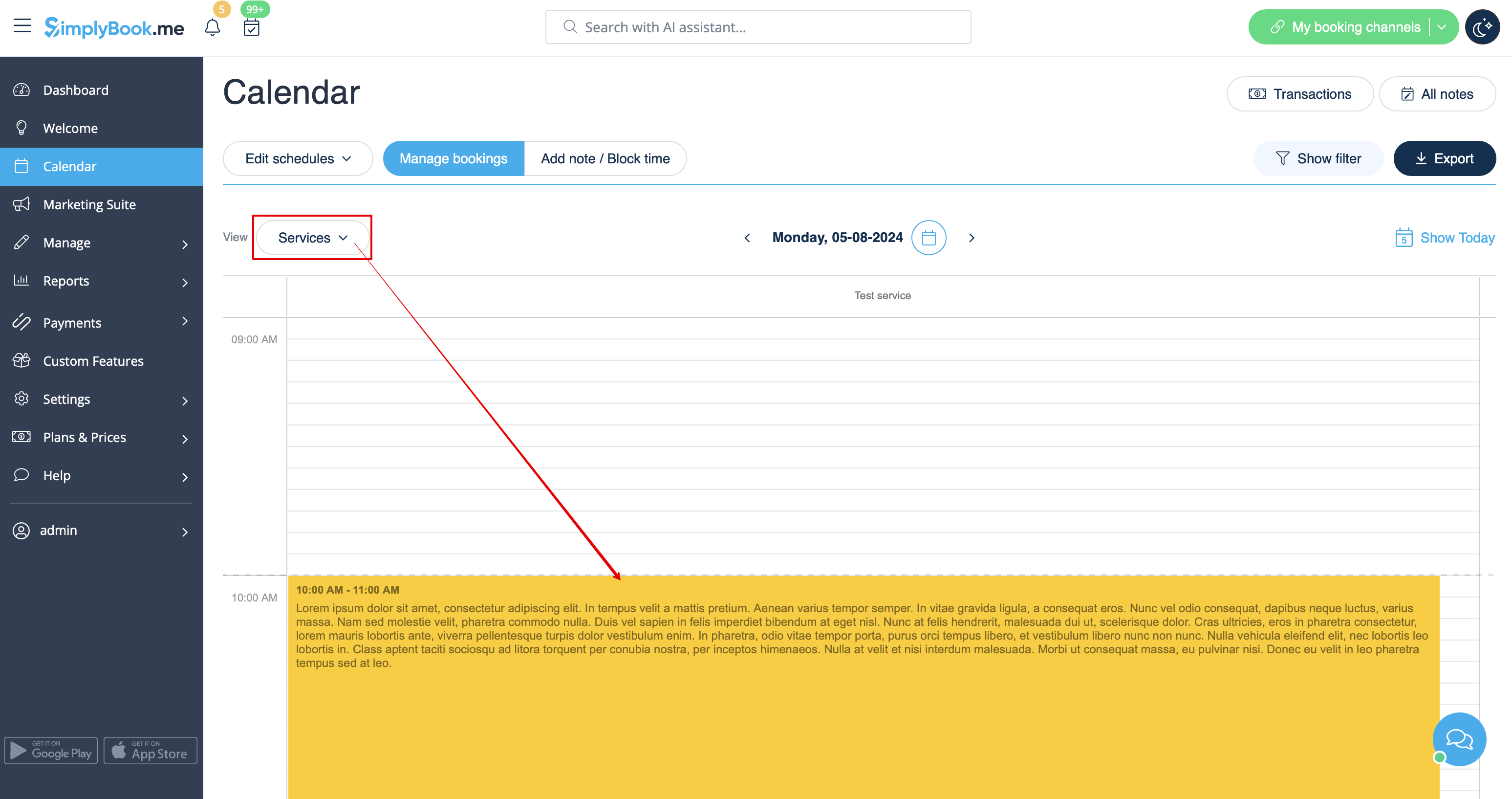
- Als je een opmerking per dienst hebt toegevoegd, kun je deze zien in de weergaven Dienst, Dag, Week en Maand.
- De notities voor iedereen worden weergegeven in alle kalenderweergaven.
- U kunt ook de lijst met alle toegevoegde notities openen, filters gebruiken en notities exporteren naar Excel in het rapport Kalender notities door rechtstreeks vanuit de kalenderpagina of vanuit het gedeelte Rapporten in het menu aan de linkerkant te navigeren .