Created page with "= Звіт про продажі = Доступний у розділі «Звіти» // «Звіт про продажі». Він містить різні графіки, таблиці та діаграми статистики продажів.<br> Цей звіт допоможе вам проаналізувати: *популярні джерела доходу; *платіжні системи, які найчастіше використовують ваші..." |
No edit summary |
||
| (15 intermediate revisions by 2 users not shown) | |||
| Line 1: | Line 1: | ||
<languages/> | <languages/> | ||
{{#seo: |title=Звіти про бронювання | {{#seo: | ||
|title=Звіти про бронювання - SimplyBook.me | |||
|description=Створюйте детальні звіти та аналітику бронювань. Фільтруйте за датою, послугою, постачальником і клієнтом. Експортуйте дані, переглядайте статистику та аналізуйте тренди й закономірності бронювань. | |||
|titlemode=append | |||
|keywords=faq, часто задавані питання, програмне забезпечення для бронювання, питання щодо системи запису, онлайн-записи, програмне забезпечення для календаря, система бронювання, календар бронювання, програмне забезпечення для планування, онлайн-планування зустрічей, онлайн-планування, налаштування, допомога з налаштуванням, підтримка, довідковий контент | |||
}} | |||
<br><br> | <br><br> | ||
= Лічильник відвідувачів = | =Лічильник відвідувачів= | ||
Результати відображаються на сторінці | Результати відображаються на сторінці Дашборду у вашому адміністративному інтерфейсі, якщо [[Special:MyLanguage/Visitor_Counter_custom_feature| відповідна]] додаткова функція увімкнена.<br> | ||
Вона дає можливість відстежувати відвідування вашого сайту для бронювання. | |||
[[File:Visitor counter dashboard redesigned.png|1200px | center|link=https://help.simplybook.me/images/5/55/Visitor_counter_dashboard_redesigned.png]] | [[File:Visitor counter dashboard redesigned.png|1200px | center|link=https://help.simplybook.me/images/5/55/Visitor_counter_dashboard_redesigned.png]] | ||
<br><br> | <br><br> | ||
------------- | ------------- | ||
= Щоденний звіт = | =Щоденний звіт= | ||
дозволяє | дозволяє отримувати список бронювань на електронну адресу вашої компанії щодня. | ||
Вам потрібно увімкнути [[Special:MyLanguage/Daily_Report_custom_feature | Щоденний звіт]] як додаткову функцію, щоб отримувати таку інформацію.<br> | |||
Ви можете налаштувати | Ви можете налаштувати надсилання звіту у ранкові години, наприклад, щоб підготуватися до робочого дня.<br> | ||
Також можна | Також можна обрати отримання інформації про: | ||
*нові бронювання; | *нові бронювання; | ||
*скасовані бронювання; | *скасовані бронювання; | ||
*майбутні бронювання. | *майбутні бронювання. | ||
[[File:Daily_report.png|border | center]] | [[File:Daily_report.png | border | center]] | ||
<br><br> | <br><br> | ||
------------- | ------------- | ||
= Деталі бронювання = | =Деталі бронювання= | ||
''' | '''Відеоінструкція''' <p><youtube>7Yt7rL9QEII</youtube></p> | ||
Ви можете знайти список усіх своїх бронювань у Звітах // Деталі бронювання. <br> | |||
Ви можете знайти список усіх своїх бронювань у | |||
У цьому звіті ви можете: | У цьому звіті ви можете: | ||
*натиснути | *натиснути на “переглянути бронювання” у меню дій для кожного рядка, щоб побачити деталі конкретного бронювання; | ||
*надіслати | *надіслати email/SMS вашому клієнту (ви навіть можете використовувати деякі змінні, згадані там); | ||
*перейти до звіту | *перейти до звіту по конкретному клієнту, вибравши опцію "Переглянути звіт клієнта" у кожному рядку; | ||
*фільтрувати бронювання за: | *фільтрувати бронювання за: | ||
<ol style="list-style-type: circle;"> | <ol style="list-style-type: circle;"> | ||
<li> | <li>датою бронювання;</li> | ||
<li> | <li>датою створення бронювання;</li> | ||
<li> | <li>послугою;</li> | ||
<li> | <li>постачальником послуг;</li> | ||
<li> | <li>клієнтом;</li> | ||
<li> | <li>унікальним кодом бронювання;</li> | ||
<li> | <li>статусом (усі бронювання, скасовані бронювання, нескасовані бронювання);</li> | ||
<li> | <li>статусом оплати (якщо увімкнена функція [[Special:MyLanguage/Accept payments custom feature|прийому платежів]]);</li> | ||
<li> | <li>статусом підписки клієнта (щоб бачити лише підписаних або відписаних).</li> | ||
</ol> | </ol> | ||
* | *експортувати бронювання в Excel або .csv (використовуйте фільтри, щоб експортувати лише певний діапазон дат або бронювання, пов’язані з певним постачальником, вибирайте, які стовпці експортувати тощо, якщо потрібно). | ||
[[File:Booking details report new.png|1200px | center|link=https://help.simplybook.me/images/4/43/Booking_details_report_new.png]] | [[File:Booking details report new.png|1200px | center|link=https://help.simplybook.me/images/4/43/Booking_details_report_new.png]] | ||
| Line 49: | Line 53: | ||
------------- | ------------- | ||
= Звіт | =Звіт по клієнтах= | ||
Ви можете знайти список усіх своїх клієнтів та зроблених ними | Ви можете знайти список усіх своїх клієнтів та записів, зроблених ними, у Звітах // Звіт по клієнтах. <br> | ||
У цьому звіті ви можете: | У цьому звіті ви можете: | ||
* | *натискати «Переглянути деталі» у кожному рядку, щоб побачити деталі конкретного клієнта; | ||
* | *натискати "Переглянути історію", щоб отримати список записів, зроблених певним клієнтом (з можливістю експорту в Excel); | ||
* | *надсилати email/sms своїм клієнтам; | ||
* | *блокувати, розблоковувати або видаляти деяких клієнтів за потреби; | ||
* | *перейти на сторінку об’єднання записів клієнтів (якщо увімкнена функція [[Special:MyLanguage/Client Login custom feature|Вхід клієнта]]); | ||
* | *фільтрувати записи за: | ||
<ol style="list-style-type: circle;"> | <ol style="list-style-type: circle;"> | ||
<li>датою запису;</li> | |||
<li> | <li>послугою;</li> | ||
<li>;</li> | <li>постачальником послуг;</li> | ||
<li>;</li> | <li>клієнтом;</li> | ||
<li>;</li> | <li>статусом підписки клієнта на промоакції;</li> | ||
<li> | <li>чи використовував(-ли) клієнт(и) мобільний додаток для клієнтів (якщо увімкнена функція [[Special:MyLanguage/Client mobile app|мобільний додаток для клієнтів]]).</li> | ||
</ol> | </ol> | ||
* | *експортуйте бронювання до Excel або .csv (використовуйте фільтри для експорту бронювань за певний період або для конкретного провайдера, обирайте, які стовпці експортувати).<br> | ||
Ви також можете | Ви також можете обрати, як групувати ваших клієнтів (щоб уникнути дублювання клієнтів): за електронною поштою, за телефоном або за електронною поштою та телефоном. | ||
[[File:Client report new upd.png|1200px | center|link=https://help.simplybook.me/images/f/f8/Client_report_new_upd.png]] | [[File:Client report new upd.png|1200px | center|link=https://help.simplybook.me/images/f/f8/Client_report_new_upd.png]] | ||
| Line 74: | Line 78: | ||
------------- | ------------- | ||
= Звіт | =Звіт по конкретному клієнту= | ||
<br><br> | <br><br> | ||
Цей звіт дозволяє переглядати різні звіти, що існують у системі, але відфільтровані | Цей звіт дозволяє переглядати різні звіти, що існують у системі, але відфільтровані по одному конкретному клієнту в одному зручному місці.<br> | ||
Доступні | Доступні наступні звіти: | ||
*Деталі бронювання | * Деталі бронювання | ||
*Платіжні | * Платіжні транзакції | ||
* | * Профілі з повторенням | ||
*Несплачений | * Несплачений баланс | ||
* | * Членства | ||
*Пакети | * Пакети | ||
*SMS | * SMS | ||
*Журнал повідомлень | * Журнал повідомлень | ||
* | * Тікети | ||
*Бонусні бали | * Бонусні бали | ||
<br> | <br> | ||
Ви можете застосовувати різні фільтри для кожної вкладки, переглядати деталі або експортувати | Ви можете застосовувати різні фільтри для кожної вкладки, переглядати деталі або експортувати у формати xls/csv. | ||
[[File:Reports per client.png|1200px|center|link=https://help.simplybook.me/images/9/90/Reports_per_client.png]] | [[File:Reports per client.png|1200px|center|link=https://help.simplybook.me/images/9/90/Reports_per_client.png]] | ||
<br><br> | <br><br> | ||
| Line 96: | Line 100: | ||
------------- | ------------- | ||
= Звіт про повідомлення = | =Звіт про повідомлення= | ||
Ви можете знайти список усіх '''SMS-повідомлень''', | Ви можете знайти список усіх ваших '''SMS-повідомлень''', які були надіслані з системи, у звіті Звіти//SMS (текстові повідомлення) на першій вкладці.<br> | ||
У цьому звіті ви можете: | У цьому звіті ви можете: | ||
*фільтрувати повідомлення за: | *фільтрувати повідомлення за: | ||
<ol style="list-style-type: circle;"> | <ol style="list-style-type: circle;"> | ||
<li> | <li>датою відправлення повідомлення;</li> | ||
<li> | <li>номером телефону;</li> | ||
<li> | <li>іменем клієнта;</li> | ||
<li> | <li>іменем провайдера;</li> | ||
<li> | <li>кодом бронювання;</li> | ||
<li>SMS- | <li>SMS-шлюзом;</li> | ||
<li> | <li>текстом повідомлення.</li></ol> | ||
* | *експортувати повідомлення в Excel або .csv (за потреби використовуйте фільтри та обирайте, які стовпці експортувати); | ||
* | *переглядати, скільки кредитів було використано для відправлення конкретного повідомлення; | ||
* | *переглядати, скільки sms зайняло повідомлення (якщо використовувалися спеціальні символи та/або довгі тексти). | ||
[[File:Sms report new upd.png|1200px | center|link=https://help.simplybook.me/images/9/93/Sms_report_new_upd.png]] | [[File:Sms report new upd.png|1200px | center|link=https://help.simplybook.me/images/9/93/Sms_report_new_upd.png]] | ||
<br><br> | <br><br> | ||
На другій вкладці, ''' | На другій вкладці, '''Журнал повідомлень''', ви можете: | ||
* | *переглядати журнал рекламних повідомлень та статуси повідомлень (надіслано, повторна спроба, нове, надсилається, помилка); | ||
*фільтрувати повідомлення за: | *фільтрувати повідомлення за: | ||
<ol style="list-style-type: circle;"> | <ol style="list-style-type: circle;"> | ||
<li> | <li>діапазоном дат;</li> | ||
<li> | <li>статусом;</li> | ||
<li> | <li>іменем одержувача;</li> | ||
<li> | <li>каналом надсилання: email або sms;</li> | ||
<li> | <li>електронною адресою або номером телефону залежно від шлюзу.</li> | ||
</ol> | </ol> | ||
* | *повторно надсилати повідомлення клієнтам; | ||
* | *експортувати дані в Excel або .csv (з використанням фільтрів, якщо потрібно). | ||
[[File:Message log report new.png|1200px|center|link=https://help.simplybook.me/images/3/37/Message_log_report_new.png]] | [[File:Message log report new.png|1200px|center|link=https://help.simplybook.me/images/3/37/Message_log_report_new.png]] | ||
<br><br> | <br><br> | ||
Третя вкладка, '''Звіт | Третя вкладка, '''Звіт віджета контактів''', може використовуватися, коли увімкнена [[Special:MyLanguage/Contact Widget custom feature|кастомна функція контактного віджета]], і дозволяє: | ||
* | *переглядати список повідомлень, залишених клієнтами або потенційними клієнтами на сайті бронювання, та відповідати на них; | ||
*фільтрувати повідомлення за: | *фільтрувати повідомлення за: | ||
<ol style="list-style-type: circle;"> | <ol style="list-style-type: circle;"> | ||
<li> | <li>діапазоном дат;</li> | ||
<li> | <li>іменем клієнта;</li> | ||
<li> | <li>телефоном клієнта;</li> | ||
<li>електронною адресою клієнта;</li> | <li>електронною адресою клієнта;</li> | ||
<li> | <li>текстом повідомлення.</li> | ||
</ol> | </ol> | ||
* | *експортувати дані в Excel або .csv (з використанням фільтрів, якщо потрібно). | ||
[[File:Contact widget report new.png|1200px|center|link=https://help.simplybook.me/images/4/48/Contact_widget_report_new.png]] | [[File:Contact widget report new.png|1200px|center|link=https://help.simplybook.me/images/4/48/Contact_widget_report_new.png]] | ||
<br><br> | <br><br> | ||
------------- | ------------- | ||
= Список відгуків = | =Список відгуків= | ||
Ви можете знайти список усіх відгуків, | Ви можете знайти список усіх відгуків, які залишили ваші клієнти, у Звіти//Відгуки.<br> | ||
У цьому звіті ви можете: | У цьому звіті ви можете: | ||
*фільтрувати відгуки за: | *фільтрувати відгуки за: | ||
<ol style="list-style-type: circle;"> | <ol style="list-style-type: circle;"> | ||
<li> | <li>іменем клієнта;</li> | ||
<li>темою;</li> | <li>темою;</li> | ||
<li> | <li>повідомленням;</li> | ||
<li> | <li>діапазоном дат, коли був доданий відгук;</li> | ||
<li> | <li>оцінкою.</li></ol> | ||
*експортувати відгуки в Excel або .csv (за | *експортувати відгуки в Excel або .csv (за потреби використовуйте фільтри та обирайте, які стовпці експортувати); | ||
* | *відповідати на відгуки ваших клієнтів (відповіді будуть видимі для клієнтів); | ||
* | *видаляти відгуки за потреби. | ||
[[File:Reviews report new.png|1200px | center|link=https://help.simplybook.me/images/9/97/Reviews_report_new.png]] | [[File:Reviews report new.png|1200px | center|link=https://help.simplybook.me/images/9/97/Reviews_report_new.png]] | ||
<br><br> | <br><br> | ||
=Звіт про голосові бронювання= | |||
= | Якщо ви використовуєте [[Custom_Features#Voice_Bookings | функцію голосових бронювань]], ви зможете переглядати всю інформацію про дзвінки у розділі Звіти//Голосові бронювання.<br> | ||
У цьому звіті ви можете: | |||
*фільтрувати дзвінки за: | |||
* | |||
<ol style="list-style-type: circle;"> | <ol style="list-style-type: circle;"> | ||
<li> | <li>діапазоном дат дзвінків;</li> | ||
<li> | <li>діапазоном дат бронювань;</li> | ||
<li> | <li>іменем клієнта;</li> | ||
<li> | <li>номером телефону клієнта.</li></ol> | ||
* | *експортувати інформацію в Excel (за потреби використовуйте фільтри). | ||
<nomobile>[[File:Voice_bookings_report.png|center]]</nomobile> | <nomobile>[[File:Voice_bookings_report.png | center]]</nomobile> | ||
<mobileonly>[[File:M_voice_bookings_report.png|center]]</mobileonly> | <mobileonly>[[File:M_voice_bookings_report.png | center]]</mobileonly> | ||
<br><br> | <br><br> | ||
= Звіт про платіжні | =Звіт про платіжні транзакції= | ||
Ви можете отримати | Ви можете отримати до нього доступ у Звіти//Платіжні транзакції. Він дозволяє переглядати всю інформацію, пов’язану з платежами у вашій системі.<br> | ||
У цьому звіті ви можете використовувати три вкладки: | У цьому звіті ви можете використовувати три вкладки: Рахунки, Профілі з підпискою, Несплачений баланс.<br><br> | ||
У першій вкладці '''Рахунки''' ви можете: | |||
* | *переглядати всі рахунки, створені під час бронювання послуги клієнтами або придбання пакетів, членств, товарів на продаж та/або подарункових карток; | ||
* | *застосовувати купони або подарункові картки до очікуючих замовлень (якщо ви використовуєте додаткову функцію Купони та Подарункові картки); | ||
* | *затверджувати очікуючі платежі (наприклад, якщо клієнти обрали “Сплатити пізніше” на сайті бронювання) використовуючи або стандартні платіжні методи, або, з інтеграцією SBPay.me Pro, використовувати збережені картки, надсилати платіжні посилання чи показувати QR-код для оплати; | ||
* | *переглядати використаний платіжний процесор; | ||
* | *обробляти повернення коштів (якщо увімкнена інтеграція SBPay.me Pro); | ||
* | *переглядати деталі рахунків на стороні SBPay.me (якщо увімкнена інтеграція SBPay.me); | ||
* | *друкувати рахунки; | ||
* | *видаляти рахунки; | ||
* | *фільтрувати рахунки за: | ||
<ol style="list-style-type: circle;"> | <ol style="list-style-type: circle;"> | ||
<li> | <li>діапазоном дат створення рахунку/замовлення;</li> | ||
<li> | <li>номером рахунку;</li> | ||
<li> | <li>діапазоном дат платежу;</li> | ||
<li> | <li>діапазоном дат строку оплати;</li> | ||
<li> | <li>іменем клієнта;</li> | ||
<li> | <li>унікальним кодом бронювання;</li> | ||
<li> | <li>статусом (новий, очікує, сплачено, скасовано, помилка);</li> | ||
<li> | <li>платіжним процесором;</li> | ||
<li> | <li>користувачем, який створив запис;</li> | ||
<li>платіж | <li>отримано платіж чи ні.</li></ol> | ||
* | *експортувати інформацію про платежі в Excel або .csv (з використанням фільтрів, якщо потрібно). | ||
[[File:Payment transactions report new.png|1200px | center|link=https://help.simplybook.me/images/5/58/Payment_transactions_report_new.png]] | [[File:Payment transactions report new.png|1200px | center|link=https://help.simplybook.me/images/5/58/Payment_transactions_report_new.png]] | ||
<br><br> | <br><br> | ||
Вкладка ''' | Вкладка '''Періодичні профілі''' дозволяє: | ||
* | * переглядати/скасовувати періодичні профілі членства; | ||
* | * продовжувати періодичні профілі, створені з боку адміністратора; | ||
*фільтрувати профілі членства за: | * фільтрувати профілі членства за: | ||
<ol style="list-style-type: circle;"> | <ol style="list-style-type: circle;"> | ||
<li> | <li>назвою членства;</li> | ||
<li> | <li>діапазоном дат початку;</li> | ||
<li> | <li>діапазоном дат скасування;</li> | ||
<li> | <li>діапазоном дат наступної оплати;</li> | ||
<li> | <li>діапазоном дат останньої оплати;</li> | ||
<li> | <li>записом клієнта;</li> | ||
<li> | <li>статусом (активний, в очікуванні, скасований, призупинений, помилка);</li> | ||
<li> | <li>користувачем, який скасував профіль.</li></ol> | ||
* | * експортувати дані профілів членства в Excel або .csv (з використанням фільтрів за потреби). | ||
[[File:Recurring profiles new.png|1200px|center|link=https://help.simplybook.me/images/9/93/Recurring_profiles_new.png]] | [[File:Recurring profiles new.png|1200px|center|link=https://help.simplybook.me/images/9/93/Recurring_profiles_new.png]] | ||
<br><br> | <br><br> | ||
Третя вкладка, ''' | Третя вкладка, '''Несплачений баланс''', дозволяє: | ||
* | *переглядати несплачений баланс по кожному клієнту; | ||
* | *фільтрувати несплачений баланс за сумою та/або клієнтом; | ||
*експортувати дані про | *експортувати дані про несплачений баланс у Excel або .csv (з використанням фільтрів за потреби). | ||
[[File:Outstanding balance report new.png|1200px|center|link=https://help.simplybook.me/images/f/f5/Outstanding_balance_report_new.png]] | [[File:Outstanding balance report new.png|1200px|center|link=https://help.simplybook.me/images/f/f5/Outstanding_balance_report_new.png]] | ||
| Line 231: | Line 232: | ||
------------- | ------------- | ||
= Список очікуючих бронювань = | =Список очікуючих бронювань= | ||
Ви можете отримати | Ви можете отримати до нього доступ із сторінки календаря, якщо увімкнена [[Special:MyLanguage/Approve_Bookings_custom_feature | Користувацька функція "Підтвердження бронювань"]].<br> | ||
У цьому звіті ви можете: | У цьому звіті ви можете: | ||
* | *переглядати/підтверджувати/відхиляти очікуючі бронювання; | ||
* | *фільтрувати їх за: | ||
<ol style="list-style-type: circle;"> | <ol style="list-style-type: circle;"> | ||
<li> | <li>датою бронювання;</li> | ||
<li> | <li>іменем клієнта;</li> | ||
<li>іменем | <li>іменем провайдера;</li> | ||
<li> | <li>назвою послуги;</li> | ||
<li> | <li>унікальним кодом бронювання.</li></ol> | ||
* | *експортувати дані в Excel (з використанням фільтрів, якщо потрібно). | ||
[[File:Pending bookings report new.png|1200px | center|link=https://help.simplybook.me/images/9/97/Pending_bookings_report_new.png]] | [[File:Pending bookings report new.png|1200px | center|link=https://help.simplybook.me/images/9/97/Pending_bookings_report_new.png]] | ||
| Line 248: | Line 249: | ||
------------- | ------------- | ||
= Звіт про продажі = | =Звіт про продажі= | ||
Доступний у розділі | Доступний у розділі Звіти//Звіт про продажі. Він може надати вам різноманітні графіки, таблиці та діаграми зі статистикою продажів.<br> | ||
Цей звіт допоможе вам проаналізувати: | Цей звіт допоможе вам проаналізувати: | ||
*популярні джерела доходу; | *популярні джерела доходу; | ||
*платіжні системи, які найчастіше використовують ваші клієнти (якщо у вас їх декілька); | *платіжні системи, які найчастіше використовують ваші клієнти (якщо у вас їх декілька); | ||
* | *топових провайдерів; | ||
*клієнтів, які заплатили найбільше; | *клієнтів, які заплатили найбільше; | ||
*суму доходу.<br> | *суму доходу.<br> | ||
Ви можете | Ви можете відфільтрувати результати за: | ||
* | *часом (день, тиждень, місяць, рік, весь час); | ||
* | *елементами (бронювання, пакети, додаткові послуги, товари, членства, подарункові картки); | ||
* | *сумою/кількістю. | ||
[[File:Sales report path redesigned.png|1200px | center|link=https://help.simplybook.me/images/0/05/Sales_report_path_redesigned.png]] | [[File:Sales report path redesigned.png|1200px | center|link=https://help.simplybook.me/images/0/05/Sales_report_path_redesigned.png]] | ||
<br><br> | <br><br> | ||
<!---- | <!---- | ||
------------- | ------------- | ||
= | =Продажі та податки= | ||
---> | ---> | ||
------------- | ------------- | ||
= | =Оплати за членство= | ||
Ви можете переглянути | Ви можете переглянути це у Звітах // Оплати за членство. Доступно, якщо увімкнена [[Special:MyLanguage/Membership_custom_feature | Користувацька функція "Членство"]].<br> | ||
Цей звіт дозволяє: | Цей звіт дозволяє вам: | ||
* | *переглядати членства, придбані вашими клієнтами; | ||
* | *скасовувати членства; | ||
* | *підтверджувати очікуючі членства; | ||
* | *переглядати пов’язані рахунки; | ||
*фільтрувати членства за: | *фільтрувати членства за: | ||
<ol style="list-style-type: circle;"> | <ol style="list-style-type: circle;"> | ||
<li> | <li>діапазоном дат початку;</li> | ||
<li> | <li>діапазоном дат завершення;</li> | ||
<li> | <li>діапазоном дат рахунку;</li> | ||
<li> | <li>номером рахунку;</li> | ||
<li> | <li>назвою членства;</li> | ||
<li> | <li>іменем клієнта;</li> | ||
<li> | <li>статусом (активне, скасоване, помилка).</li></ol> | ||
* | *експортувати дані в Excel (з використанням фільтрів, якщо потрібно). | ||
[[File:Membership reeport new.png|1200px | center|link=https://help.simplybook.me/images/d/d5/Membership_reeport_new.png]] | [[File:Membership reeport new.png|1200px | center|link=https://help.simplybook.me/images/d/d5/Membership_reeport_new.png]] | ||
<br><br> | <br><br> | ||
------------- | ------------- | ||
= Звіт | =Звіт по класах= | ||
Доступний у | Доступний у Звіти//Звіт по класах, якщо ви використовуєте [[Special:MyLanguage/Classes_custom_feature | Класи]] як додаткову функцію.<br> | ||
Цей звіт | Цей звіт надає інформацію про всіх учасників кожного класу.<br> | ||
Будь ласка, відфільтруйте звіт за: | |||
* | *назвою класу; | ||
* | *датою проведення класу; | ||
* | *часом початку класу; | ||
* | *скасованими/незкасованими бронюваннями. | ||
Ви зможете побачити, хто подав заявку на участь у конкретному класі, їх імена, електронні адреси, номери телефонів, а також хто створив для них бронювання (сам клієнт чи це зробив користувач системи), і чи бронював клієнт ваші послуги/класи раніше. | |||
[[File:Classes report new.png|1200px | center|link=https://help.simplybook.me/images/7/79/Classes_report_new.png]] | [[File:Classes report new.png|1200px | center|link=https://help.simplybook.me/images/7/79/Classes_report_new.png]] | ||
<br><br> | <br><br> | ||
------------- | ------------- | ||
= | =Видані пакети= | ||
Ви можете переглянути | Ви можете переглянути це у Звіти//Видані пакети, якщо використовуєте кастомну функцію Пакети.<br> | ||
У цьому звіті ви можете: | У цьому звіті ви можете: | ||
* | *переглядати, які пакети були придбані/видані; | ||
* | *статуси пакетів; | ||
* | *фільтрувати пакети за: | ||
<ol style="list-style-type: circle;"> | <ol style="list-style-type: circle;"> | ||
<li> | <li>іменем клієнта;</li> | ||
<li>іменем користувача, який видав пакет;</li> | <li>іменем користувача, який видав пакет;</li> | ||
<li>послугою/ | <li>послугою/товаром/додатковою послугою, що входить до пакета;</li> | ||
<li> | <li>тривалістю пакета;</li> | ||
<li> | <li>діапазоном цін;</li> | ||
<li>чи пакет | <li>чи відображається пакет на сайті бронювання чи ні;</li> | ||
<li> | <li>статусом (Активний, скасований, помилка).</li></ol> | ||
* | *експортувати дані в Excel (з використанням фільтрів, якщо потрібно). | ||
[[File:Packages report new.png|1200px | center|link=https://help.simplybook.me/images/9/93/Packages_report_new.png]] | [[File:Packages report new.png|1200px | center|link=https://help.simplybook.me/images/9/93/Packages_report_new.png]] | ||
<br><br> | <br><br> | ||
------------- | ------------- | ||
= Видані купони = | =Видані купони= | ||
Доступно, якщо ви використовуєте [[Special:MyLanguage/Coupons_and_Gift_Cards_custom_feature| Купони та подарункові картки]] як додаткову функцію.<br> | |||
У цьому звіті ви можете: | У цьому звіті ви можете: | ||
* | *переглядати, які купони були видані; | ||
* | *переглядати статуси купонів (Дійсний чи недійсний, використаний, прострочений); | ||
* | *фільтрувати купони за: | ||
<ol style="list-style-type: circle;"> | <ol style="list-style-type: circle;"> | ||
<li> | <li>іменем клієнта;</li> | ||
<li> | <li>користувачем, який видав купон;</li> | ||
<li> | <li>типом знижки;</li> | ||
<li> | <li>видимістю купона на сайті бронювання;</li> | ||
<li> | <li>послугою, до якої відноситься купон.</li></ol> | ||
* | *переглядати видані подарункові картки; | ||
* | *фільтрувати результати за: | ||
<ol style="list-style-type: circle;"> | <ol style="list-style-type: circle;"> | ||
<li> | <li>іменем клієнта, який використав картку;</li> | ||
<li> | <li>іменем клієнта, який придбав картку;</li> | ||
<li> | <li>типом знижки подарункової картки;</li> | ||
<li> | <li>користувачем, який видав картку;</li> | ||
<li> | <li>послугою, до якої відноситься подарункова картка;</li> | ||
<li> | <li>діапазоном цін;</li> | ||
<li> | <li>тривалістю дії подарункової картки;</li> | ||
<li> | <li>видимістю подарункової картки на сайті бронювання;</li> | ||
<li> | <li>статусом подарункової картки (дійсна, прострочена, використана).</li></ol> | ||
[[File:New gift cards report.png|1200px | center|link=https://help.simplybook.me/images/1/1e/New_gift_cards_report.png]] | [[File:New gift cards report.png|1200px | center|link=https://help.simplybook.me/images/1/1e/New_gift_cards_report.png]] | ||
<br><br> | <br><br> | ||
------------- | ------------- | ||
= Звіти про | =Звіти про персональні дані= | ||
Доступні | Доступні у Звіти//Звіти про персональні дані після повторного введення пароля.<br> | ||
Вони поділені на три розділи: | Вони поділені на три розділи: | ||
* | *Звіт по клієнтах; | ||
* | *Звіт по користувачах; | ||
* | *Звіт по компанії. | ||
Кожен розділ надає всі деталі щодо даних, які зберігаються в системі для відповідної сутності.<br> | |||
Наприклад, ви можете створити звіт | Наприклад, ви можете створити звіт по певному клієнту або співробітнику, який запросив інформацію, і надати йому/їй ці дані.<br><br> | ||
[[File:New gdpr report.png|1200px| center|link=https://help.simplybook.me/images/f/fa/New_gdpr_report.png]] | [[File:New gdpr report.png|1200px| center|link=https://help.simplybook.me/images/f/fa/New_gdpr_report.png]] | ||
<br><br> | <br><br> | ||
Latest revision as of 19:31, 2 February 2026
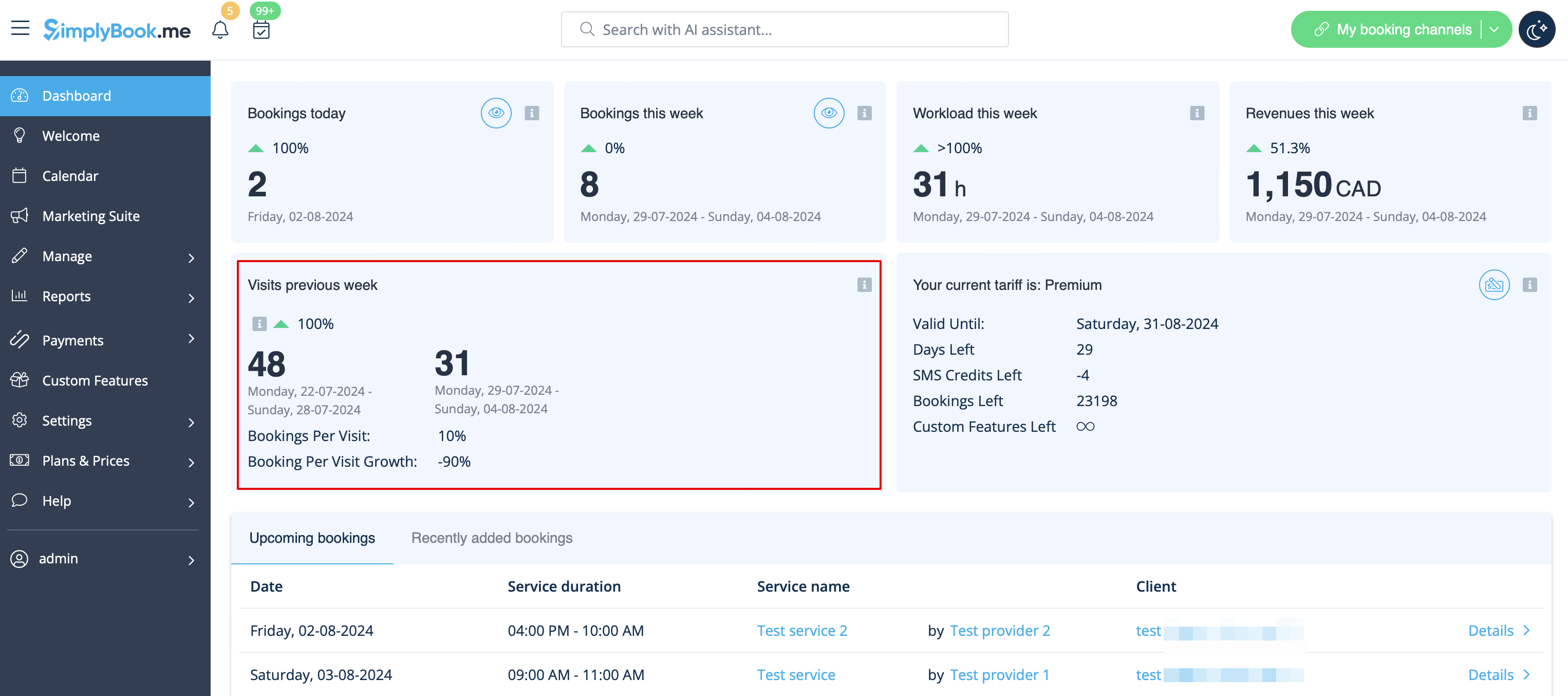
Лічильник відвідувачів
Результати відображаються на сторінці Дашборду у вашому адміністративному інтерфейсі, якщо відповідна додаткова функція увімкнена.
Вона дає можливість відстежувати відвідування вашого сайту для бронювання.
Щоденний звіт
дозволяє отримувати список бронювань на електронну адресу вашої компанії щодня.
Вам потрібно увімкнути Щоденний звіт як додаткову функцію, щоб отримувати таку інформацію.
Ви можете налаштувати надсилання звіту у ранкові години, наприклад, щоб підготуватися до робочого дня.
Також можна обрати отримання інформації про:
- нові бронювання;
- скасовані бронювання;
- майбутні бронювання.

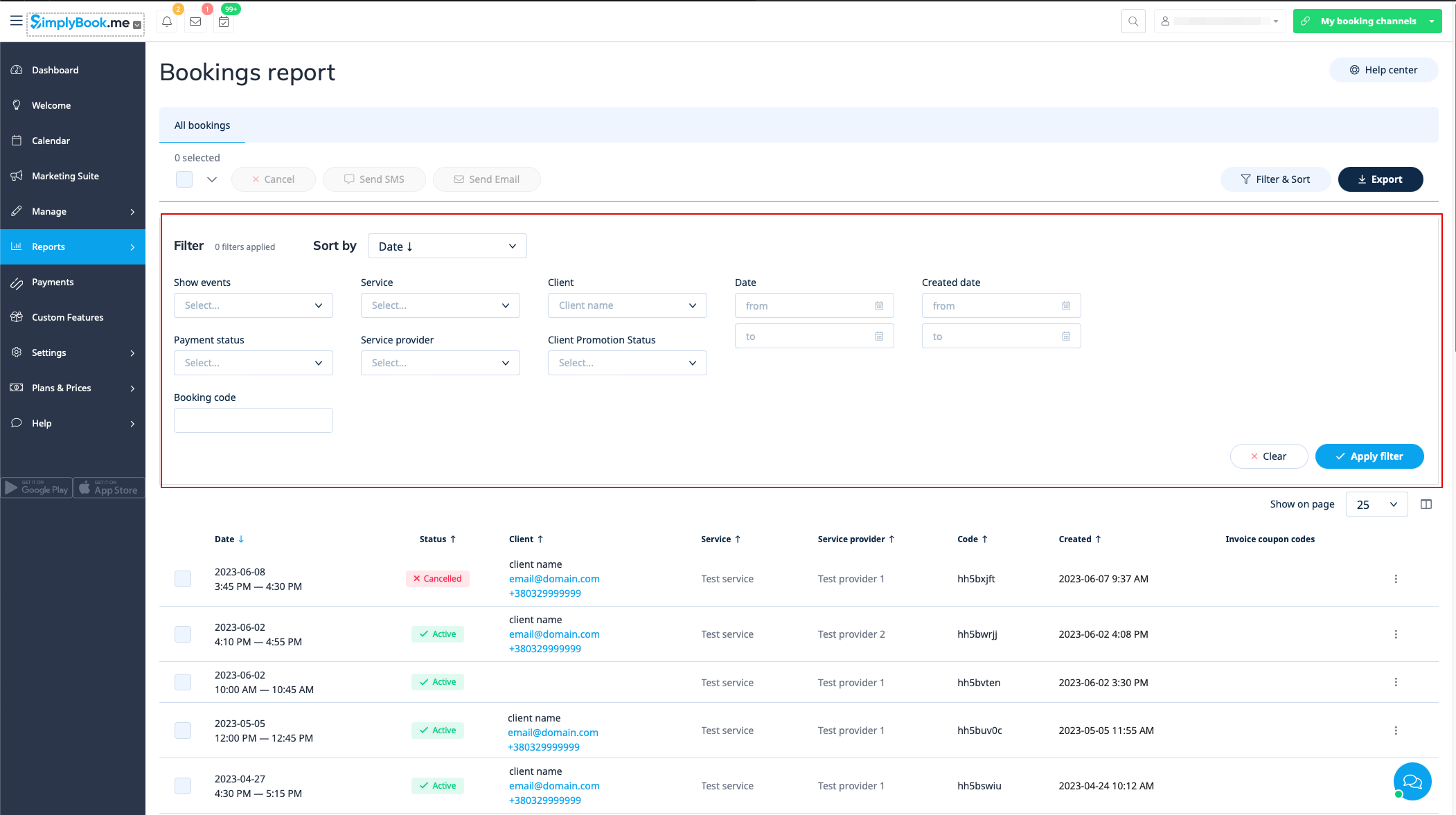
Деталі бронювання
Відеоінструкція
Ви можете знайти список усіх своїх бронювань у Звітах // Деталі бронювання.
У цьому звіті ви можете:
- натиснути на “переглянути бронювання” у меню дій для кожного рядка, щоб побачити деталі конкретного бронювання;
- надіслати email/SMS вашому клієнту (ви навіть можете використовувати деякі змінні, згадані там);
- перейти до звіту по конкретному клієнту, вибравши опцію "Переглянути звіт клієнта" у кожному рядку;
- фільтрувати бронювання за:
- датою бронювання;
- датою створення бронювання;
- послугою;
- постачальником послуг;
- клієнтом;
- унікальним кодом бронювання;
- статусом (усі бронювання, скасовані бронювання, нескасовані бронювання);
- статусом оплати (якщо увімкнена функція прийому платежів);
- статусом підписки клієнта (щоб бачити лише підписаних або відписаних).
- експортувати бронювання в Excel або .csv (використовуйте фільтри, щоб експортувати лише певний діапазон дат або бронювання, пов’язані з певним постачальником, вибирайте, які стовпці експортувати тощо, якщо потрібно).
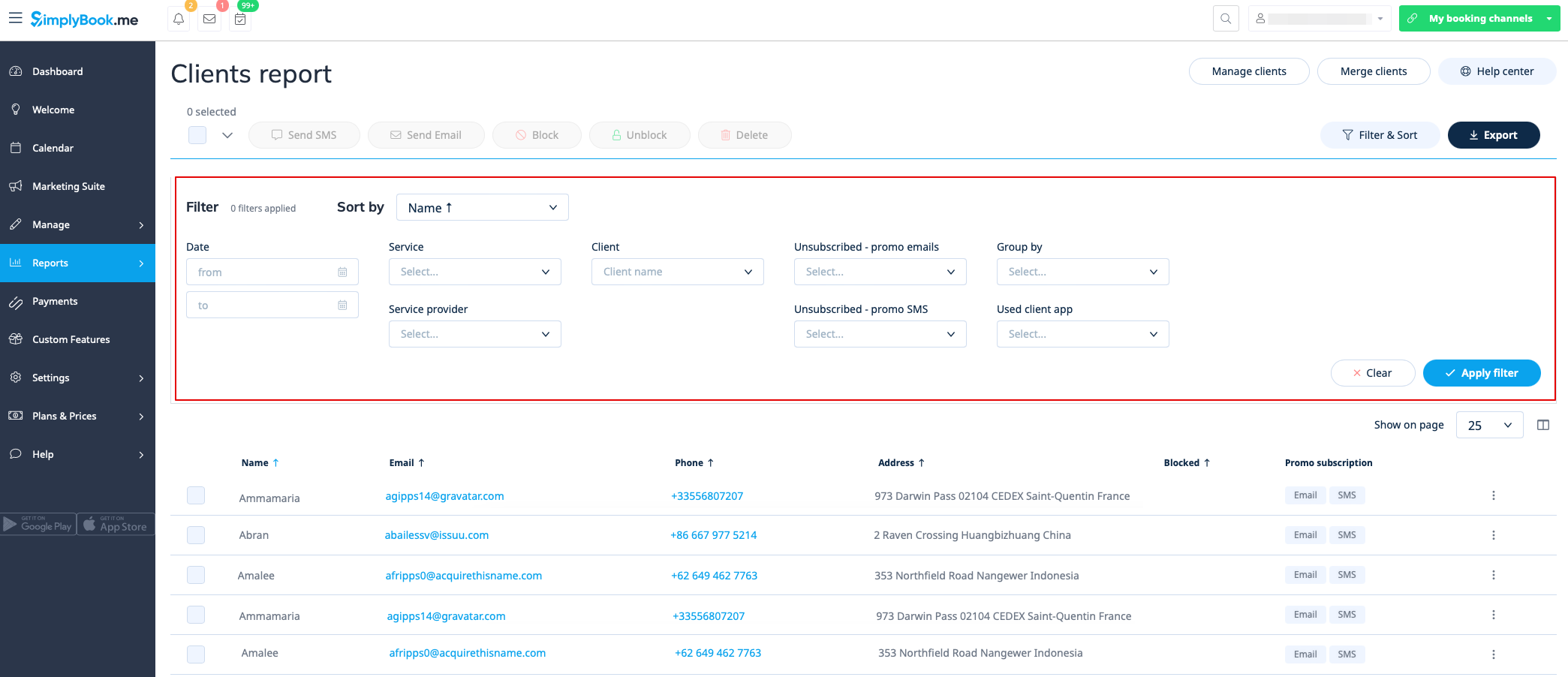
Звіт по клієнтах
Ви можете знайти список усіх своїх клієнтів та записів, зроблених ними, у Звітах // Звіт по клієнтах.
У цьому звіті ви можете:
- натискати «Переглянути деталі» у кожному рядку, щоб побачити деталі конкретного клієнта;
- натискати "Переглянути історію", щоб отримати список записів, зроблених певним клієнтом (з можливістю експорту в Excel);
- надсилати email/sms своїм клієнтам;
- блокувати, розблоковувати або видаляти деяких клієнтів за потреби;
- перейти на сторінку об’єднання записів клієнтів (якщо увімкнена функція Вхід клієнта);
- фільтрувати записи за:
- датою запису;
- послугою;
- постачальником послуг;
- клієнтом;
- статусом підписки клієнта на промоакції;
- чи використовував(-ли) клієнт(и) мобільний додаток для клієнтів (якщо увімкнена функція мобільний додаток для клієнтів).
- експортуйте бронювання до Excel або .csv (використовуйте фільтри для експорту бронювань за певний період або для конкретного провайдера, обирайте, які стовпці експортувати).
Ви також можете обрати, як групувати ваших клієнтів (щоб уникнути дублювання клієнтів): за електронною поштою, за телефоном або за електронною поштою та телефоном.
Звіт по конкретному клієнту
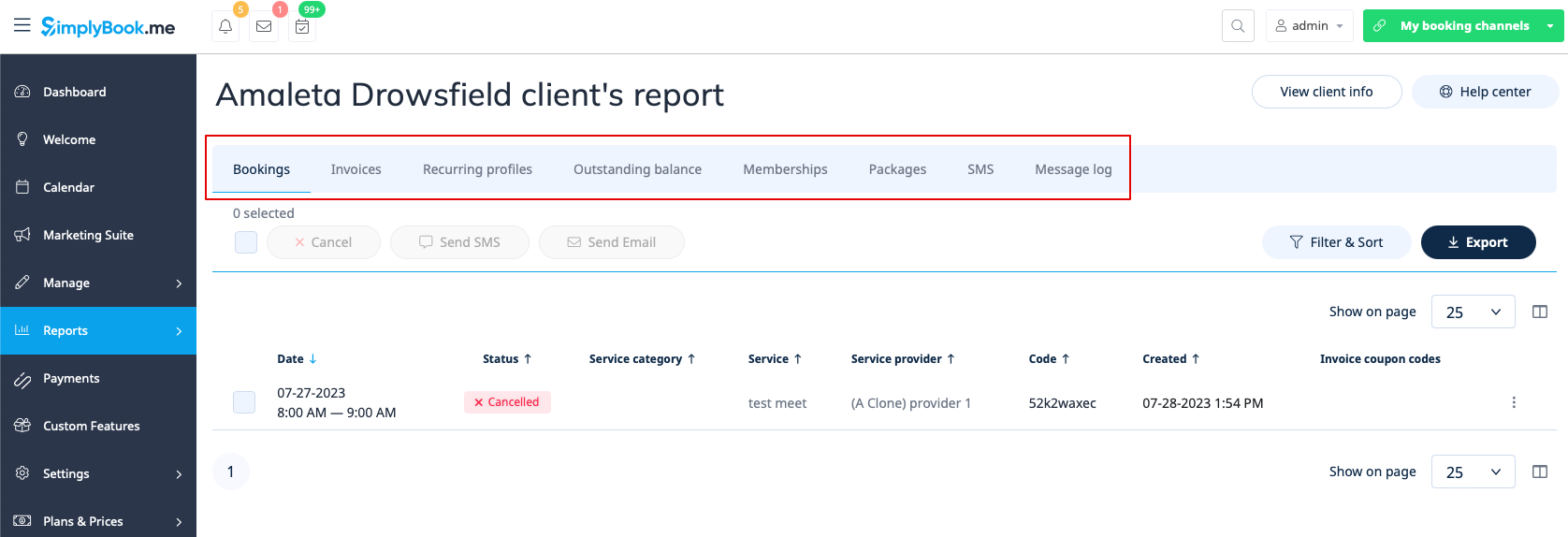
Цей звіт дозволяє переглядати різні звіти, що існують у системі, але відфільтровані по одному конкретному клієнту в одному зручному місці.
Доступні наступні звіти:
- Деталі бронювання
- Платіжні транзакції
- Профілі з повторенням
- Несплачений баланс
- Членства
- Пакети
- SMS
- Журнал повідомлень
- Тікети
- Бонусні бали
Ви можете застосовувати різні фільтри для кожної вкладки, переглядати деталі або експортувати у формати xls/csv.
Звіт про повідомлення
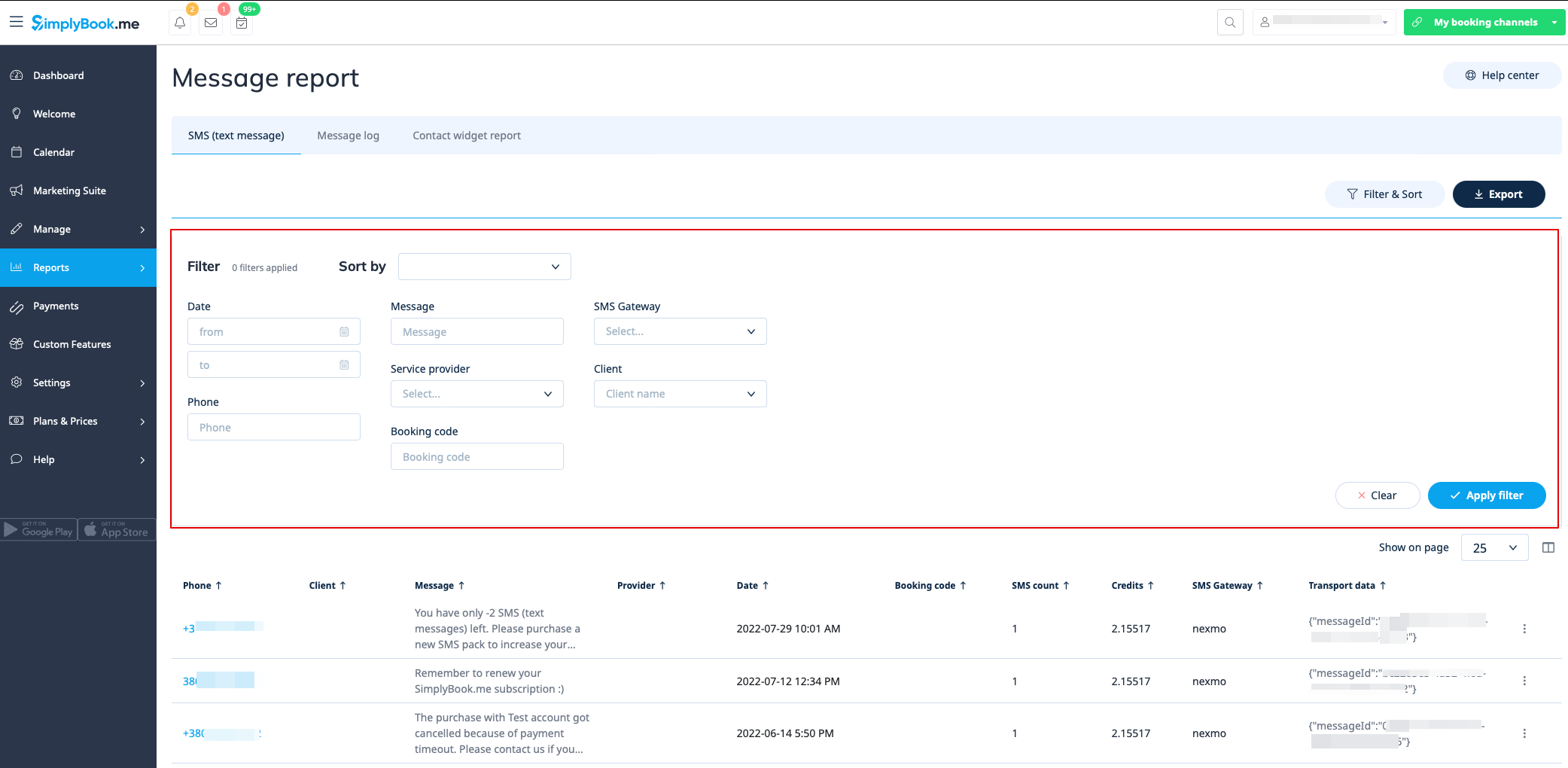
Ви можете знайти список усіх ваших SMS-повідомлень, які були надіслані з системи, у звіті Звіти//SMS (текстові повідомлення) на першій вкладці.
У цьому звіті ви можете:
- фільтрувати повідомлення за:
- датою відправлення повідомлення;
- номером телефону;
- іменем клієнта;
- іменем провайдера;
- кодом бронювання;
- SMS-шлюзом;
- текстом повідомлення.
- експортувати повідомлення в Excel або .csv (за потреби використовуйте фільтри та обирайте, які стовпці експортувати);
- переглядати, скільки кредитів було використано для відправлення конкретного повідомлення;
- переглядати, скільки sms зайняло повідомлення (якщо використовувалися спеціальні символи та/або довгі тексти).
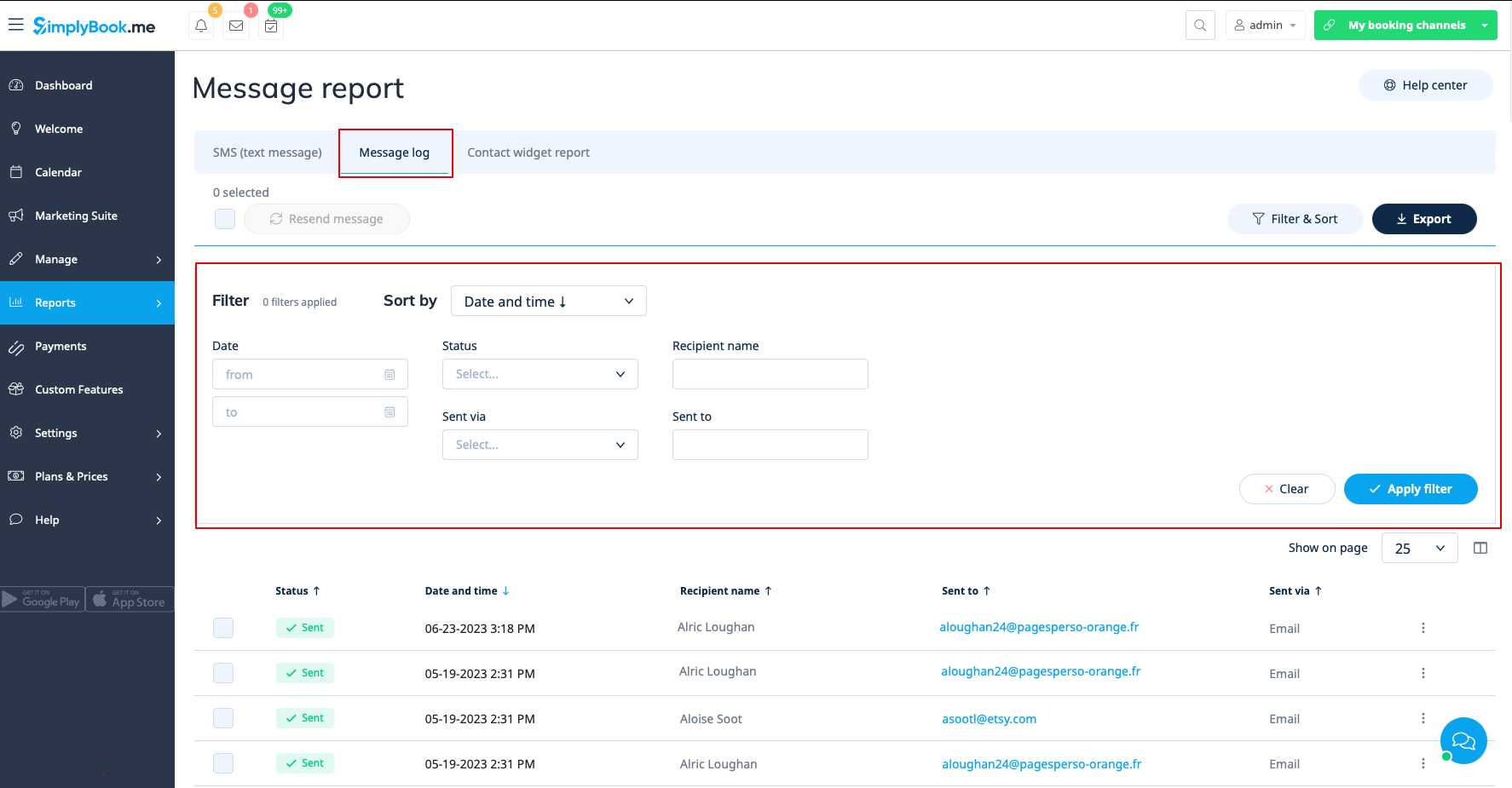
На другій вкладці, Журнал повідомлень, ви можете:
- переглядати журнал рекламних повідомлень та статуси повідомлень (надіслано, повторна спроба, нове, надсилається, помилка);
- фільтрувати повідомлення за:
- діапазоном дат;
- статусом;
- іменем одержувача;
- каналом надсилання: email або sms;
- електронною адресою або номером телефону залежно від шлюзу.
- повторно надсилати повідомлення клієнтам;
- експортувати дані в Excel або .csv (з використанням фільтрів, якщо потрібно).
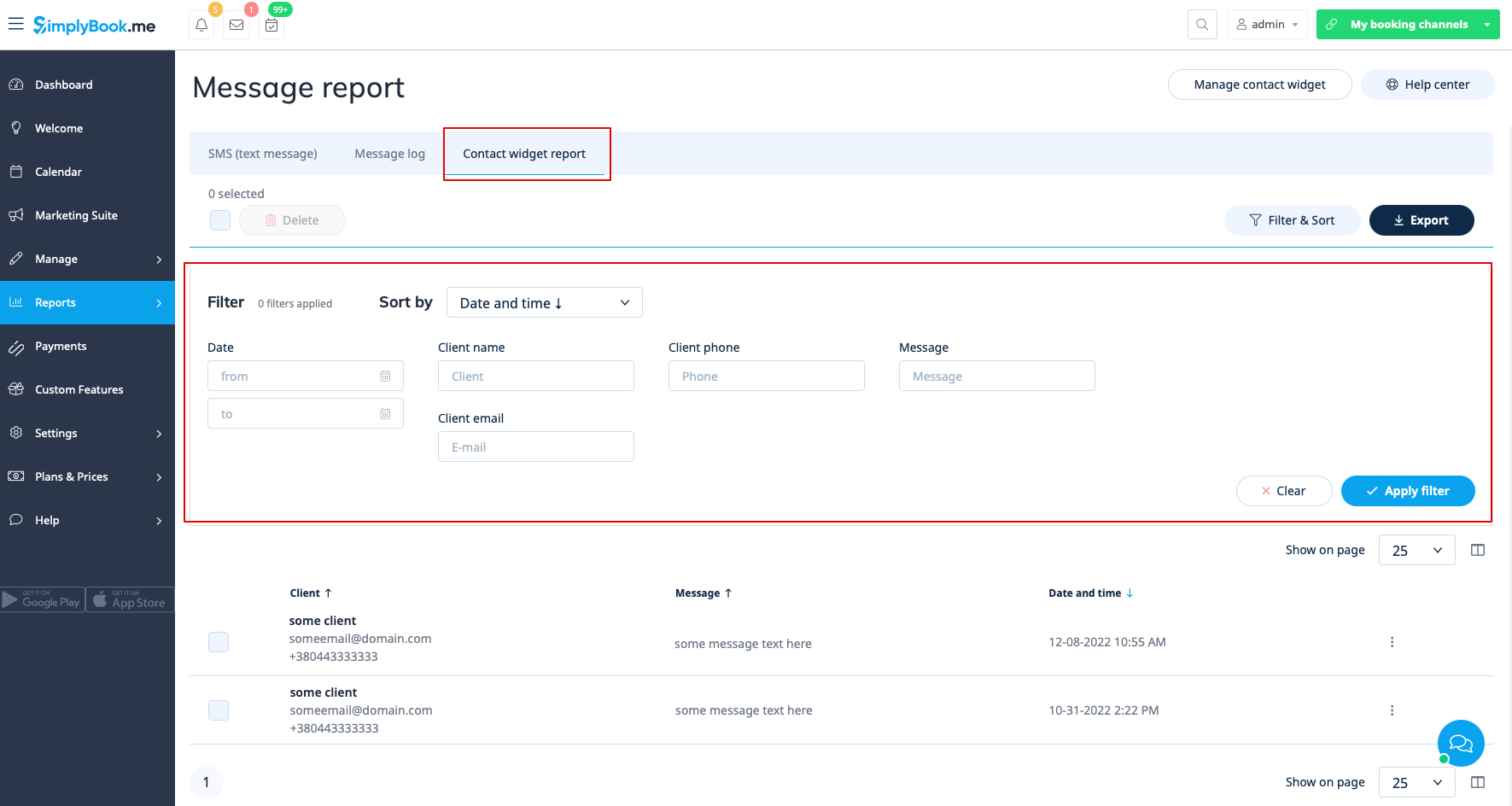
Третя вкладка, Звіт віджета контактів, може використовуватися, коли увімкнена кастомна функція контактного віджета, і дозволяє:
- переглядати список повідомлень, залишених клієнтами або потенційними клієнтами на сайті бронювання, та відповідати на них;
- фільтрувати повідомлення за:
- діапазоном дат;
- іменем клієнта;
- телефоном клієнта;
- електронною адресою клієнта;
- текстом повідомлення.
- експортувати дані в Excel або .csv (з використанням фільтрів, якщо потрібно).
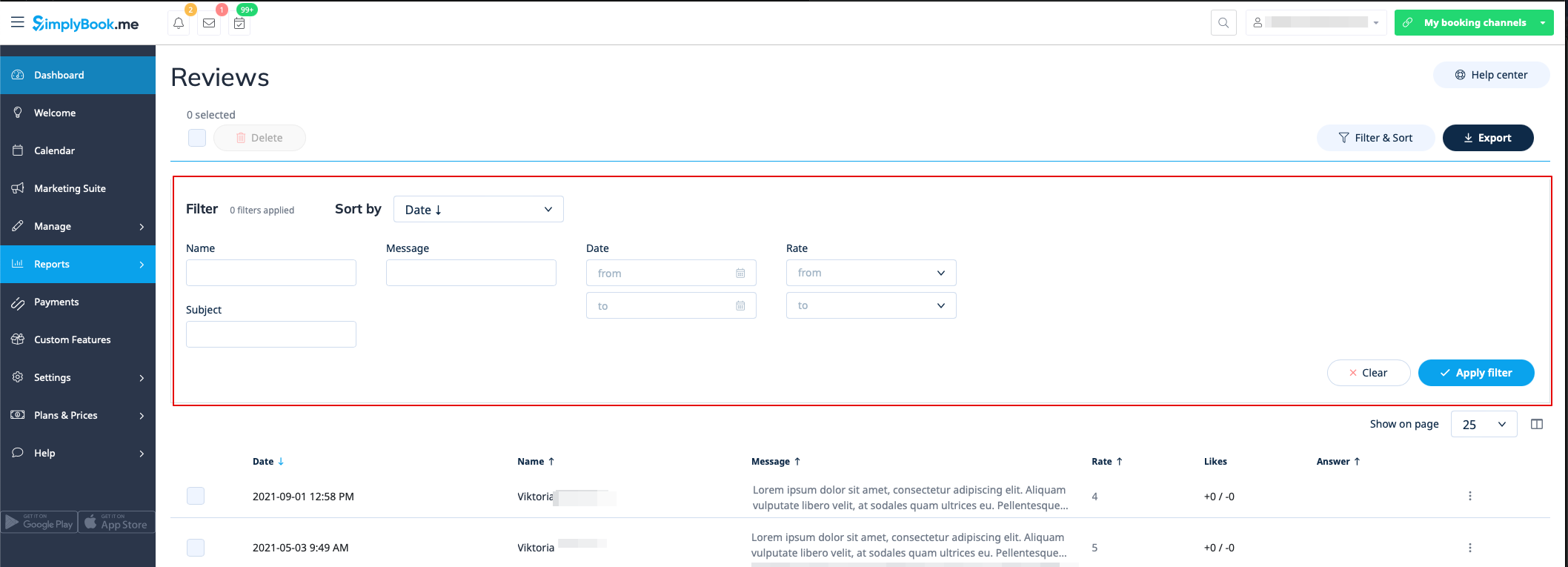
Список відгуків
Ви можете знайти список усіх відгуків, які залишили ваші клієнти, у Звіти//Відгуки.
У цьому звіті ви можете:
- фільтрувати відгуки за:
- іменем клієнта;
- темою;
- повідомленням;
- діапазоном дат, коли був доданий відгук;
- оцінкою.
- експортувати відгуки в Excel або .csv (за потреби використовуйте фільтри та обирайте, які стовпці експортувати);
- відповідати на відгуки ваших клієнтів (відповіді будуть видимі для клієнтів);
- видаляти відгуки за потреби.
Звіт про голосові бронювання
Якщо ви використовуєте функцію голосових бронювань, ви зможете переглядати всю інформацію про дзвінки у розділі Звіти//Голосові бронювання.
У цьому звіті ви можете:
- фільтрувати дзвінки за:
- діапазоном дат дзвінків;
- діапазоном дат бронювань;
- іменем клієнта;
- номером телефону клієнта.
- експортувати інформацію в Excel (за потреби використовуйте фільтри).


Звіт про платіжні транзакції
Ви можете отримати до нього доступ у Звіти//Платіжні транзакції. Він дозволяє переглядати всю інформацію, пов’язану з платежами у вашій системі.
У цьому звіті ви можете використовувати три вкладки: Рахунки, Профілі з підпискою, Несплачений баланс.
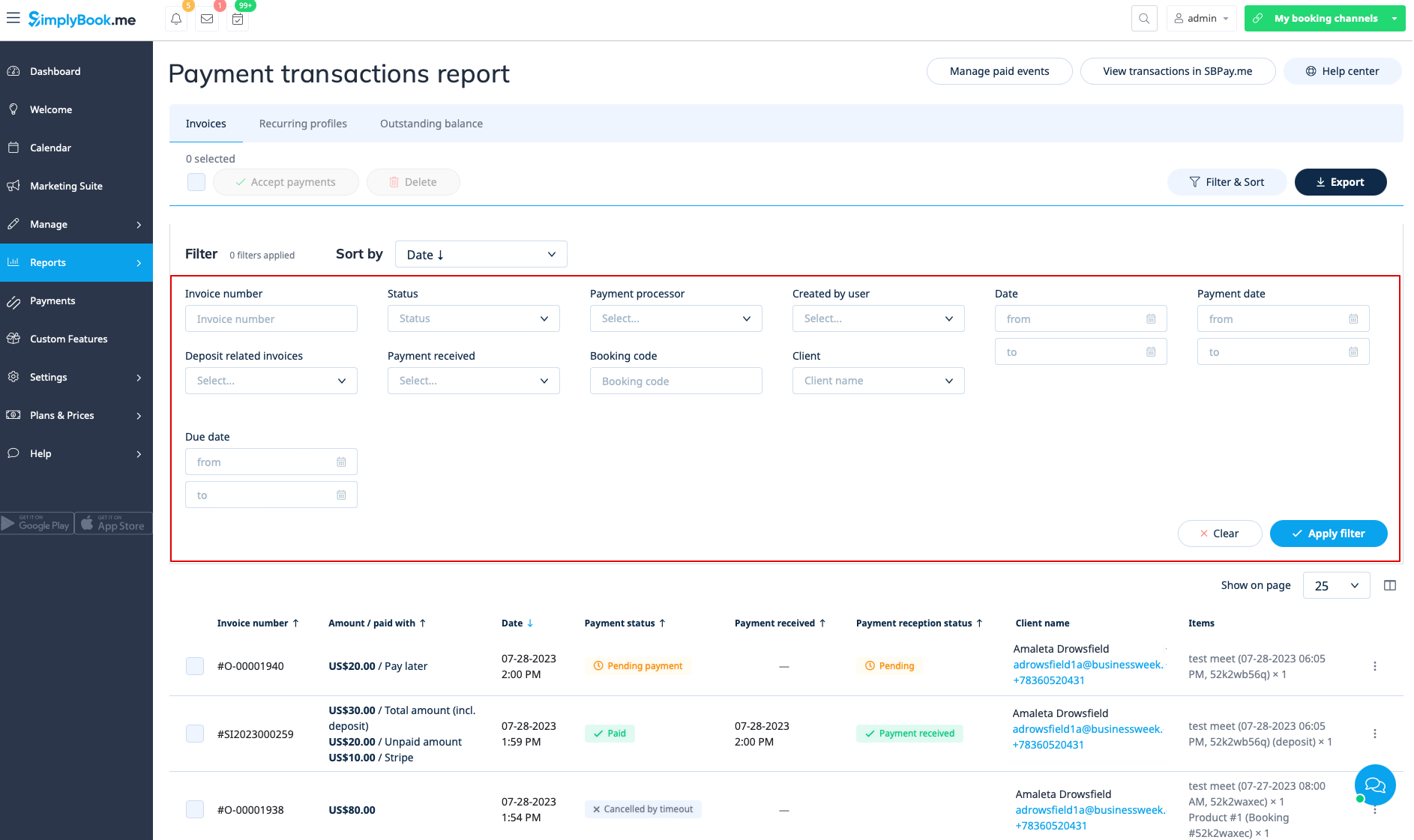
У першій вкладці Рахунки ви можете:
- переглядати всі рахунки, створені під час бронювання послуги клієнтами або придбання пакетів, членств, товарів на продаж та/або подарункових карток;
- застосовувати купони або подарункові картки до очікуючих замовлень (якщо ви використовуєте додаткову функцію Купони та Подарункові картки);
- затверджувати очікуючі платежі (наприклад, якщо клієнти обрали “Сплатити пізніше” на сайті бронювання) використовуючи або стандартні платіжні методи, або, з інтеграцією SBPay.me Pro, використовувати збережені картки, надсилати платіжні посилання чи показувати QR-код для оплати;
- переглядати використаний платіжний процесор;
- обробляти повернення коштів (якщо увімкнена інтеграція SBPay.me Pro);
- переглядати деталі рахунків на стороні SBPay.me (якщо увімкнена інтеграція SBPay.me);
- друкувати рахунки;
- видаляти рахунки;
- фільтрувати рахунки за:
- діапазоном дат створення рахунку/замовлення;
- номером рахунку;
- діапазоном дат платежу;
- діапазоном дат строку оплати;
- іменем клієнта;
- унікальним кодом бронювання;
- статусом (новий, очікує, сплачено, скасовано, помилка);
- платіжним процесором;
- користувачем, який створив запис;
- отримано платіж чи ні.
- експортувати інформацію про платежі в Excel або .csv (з використанням фільтрів, якщо потрібно).
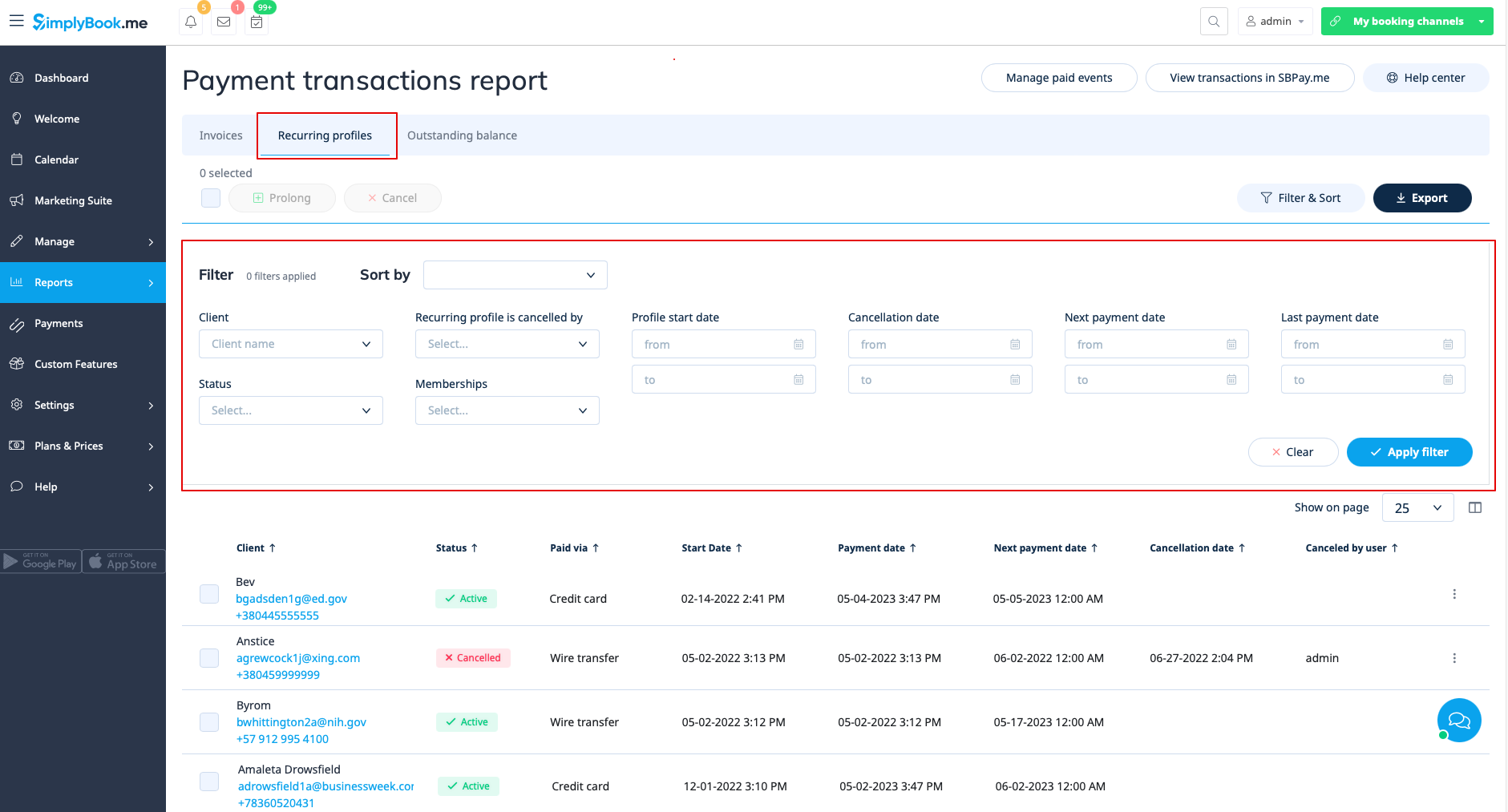
Вкладка Періодичні профілі дозволяє:
- переглядати/скасовувати періодичні профілі членства;
- продовжувати періодичні профілі, створені з боку адміністратора;
- фільтрувати профілі членства за:
- назвою членства;
- діапазоном дат початку;
- діапазоном дат скасування;
- діапазоном дат наступної оплати;
- діапазоном дат останньої оплати;
- записом клієнта;
- статусом (активний, в очікуванні, скасований, призупинений, помилка);
- користувачем, який скасував профіль.
- експортувати дані профілів членства в Excel або .csv (з використанням фільтрів за потреби).
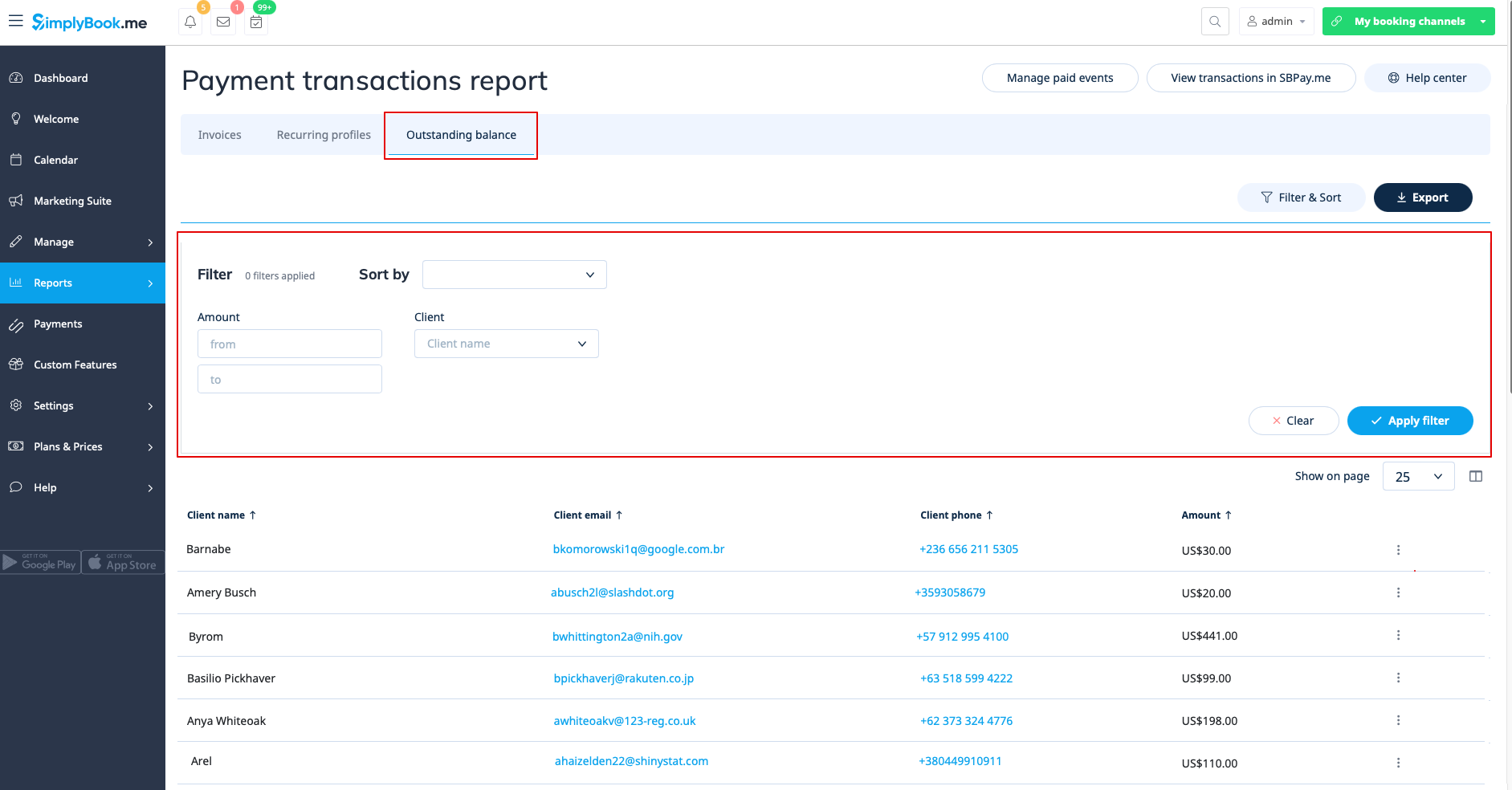
Третя вкладка, Несплачений баланс, дозволяє:
- переглядати несплачений баланс по кожному клієнту;
- фільтрувати несплачений баланс за сумою та/або клієнтом;
- експортувати дані про несплачений баланс у Excel або .csv (з використанням фільтрів за потреби).
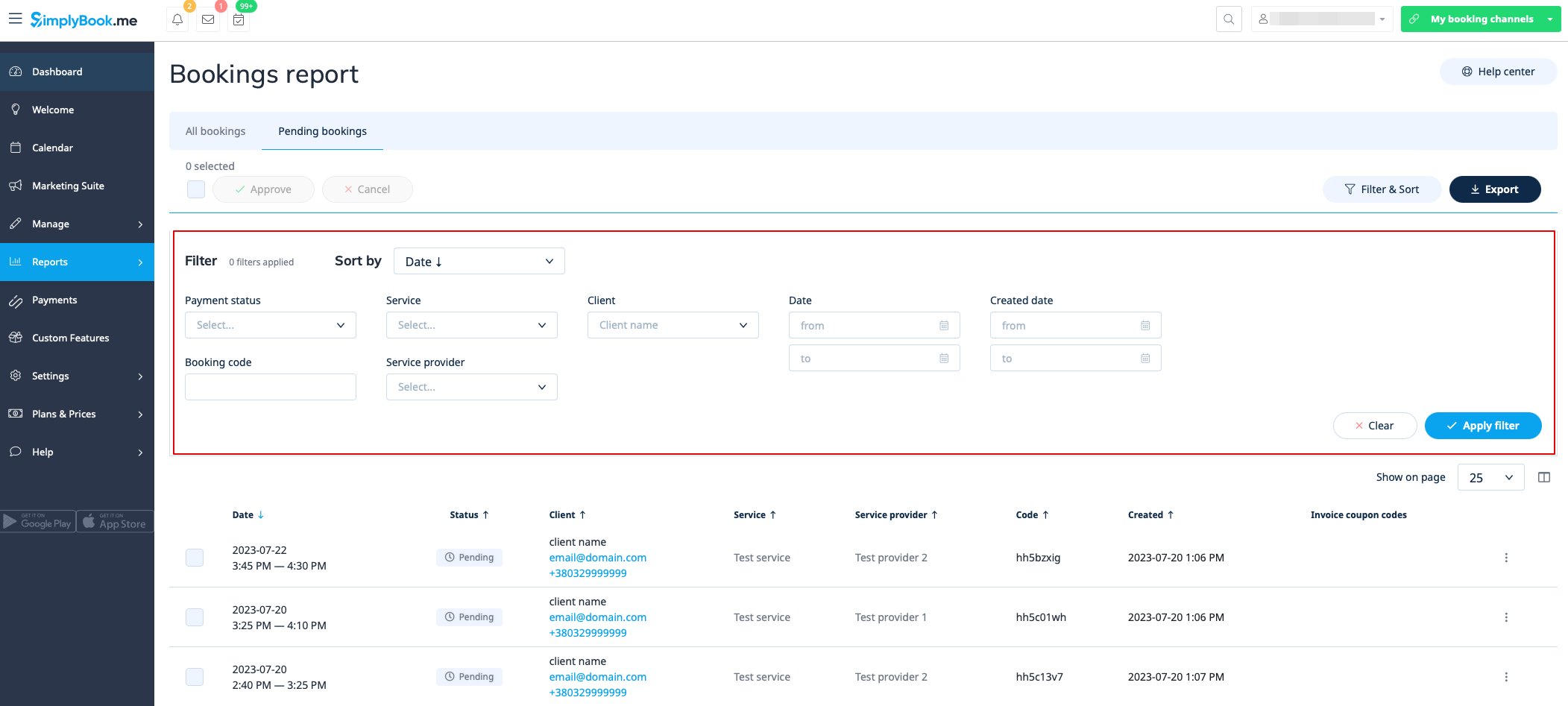
Список очікуючих бронювань
Ви можете отримати до нього доступ із сторінки календаря, якщо увімкнена Користувацька функція "Підтвердження бронювань".
У цьому звіті ви можете:
- переглядати/підтверджувати/відхиляти очікуючі бронювання;
- фільтрувати їх за:
- датою бронювання;
- іменем клієнта;
- іменем провайдера;
- назвою послуги;
- унікальним кодом бронювання.
- експортувати дані в Excel (з використанням фільтрів, якщо потрібно).
Звіт про продажі
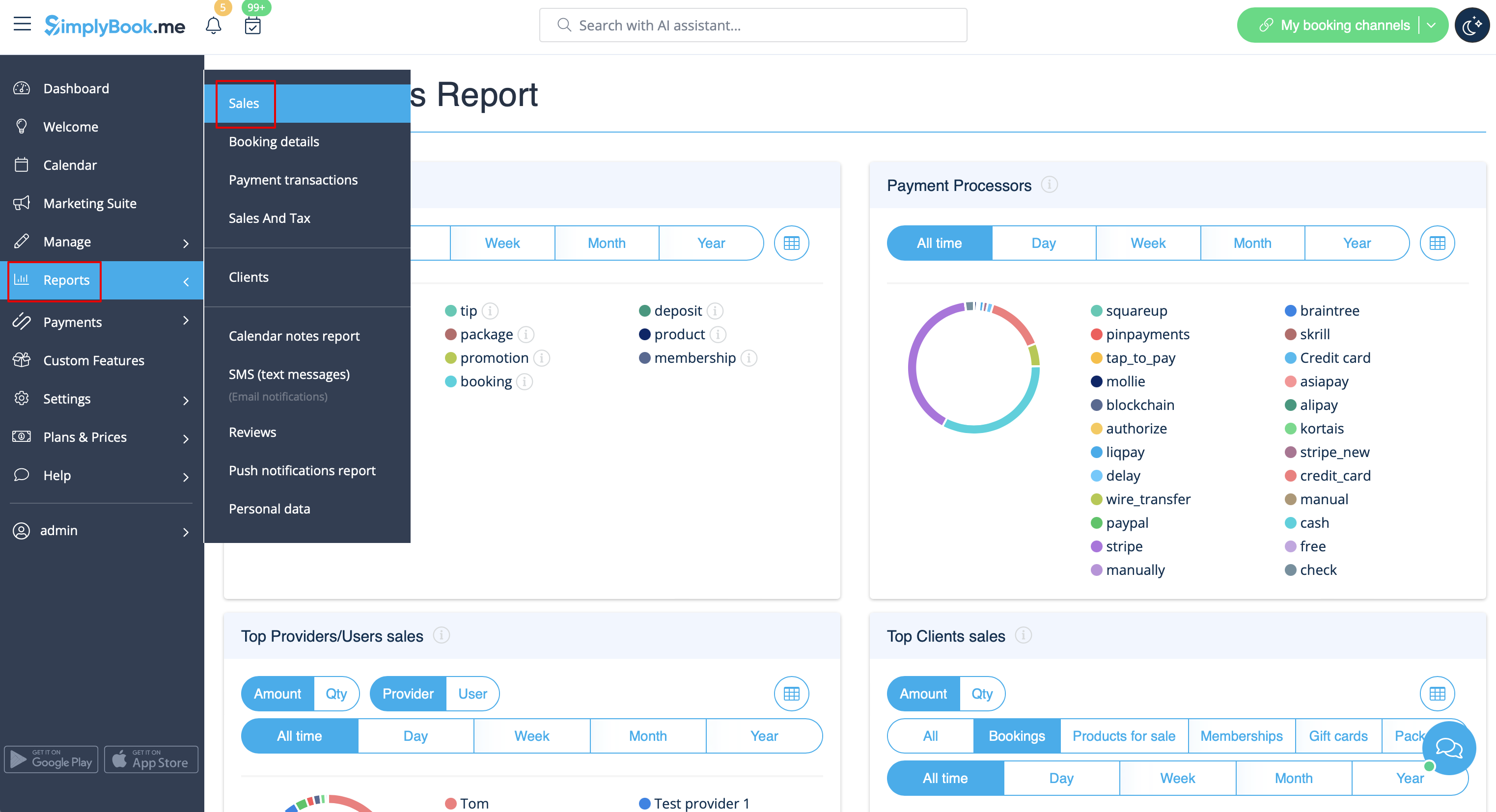
Доступний у розділі Звіти//Звіт про продажі. Він може надати вам різноманітні графіки, таблиці та діаграми зі статистикою продажів.
Цей звіт допоможе вам проаналізувати:
- популярні джерела доходу;
- платіжні системи, які найчастіше використовують ваші клієнти (якщо у вас їх декілька);
- топових провайдерів;
- клієнтів, які заплатили найбільше;
- суму доходу.
Ви можете відфільтрувати результати за:
- часом (день, тиждень, місяць, рік, весь час);
- елементами (бронювання, пакети, додаткові послуги, товари, членства, подарункові картки);
- сумою/кількістю.
Оплати за членство
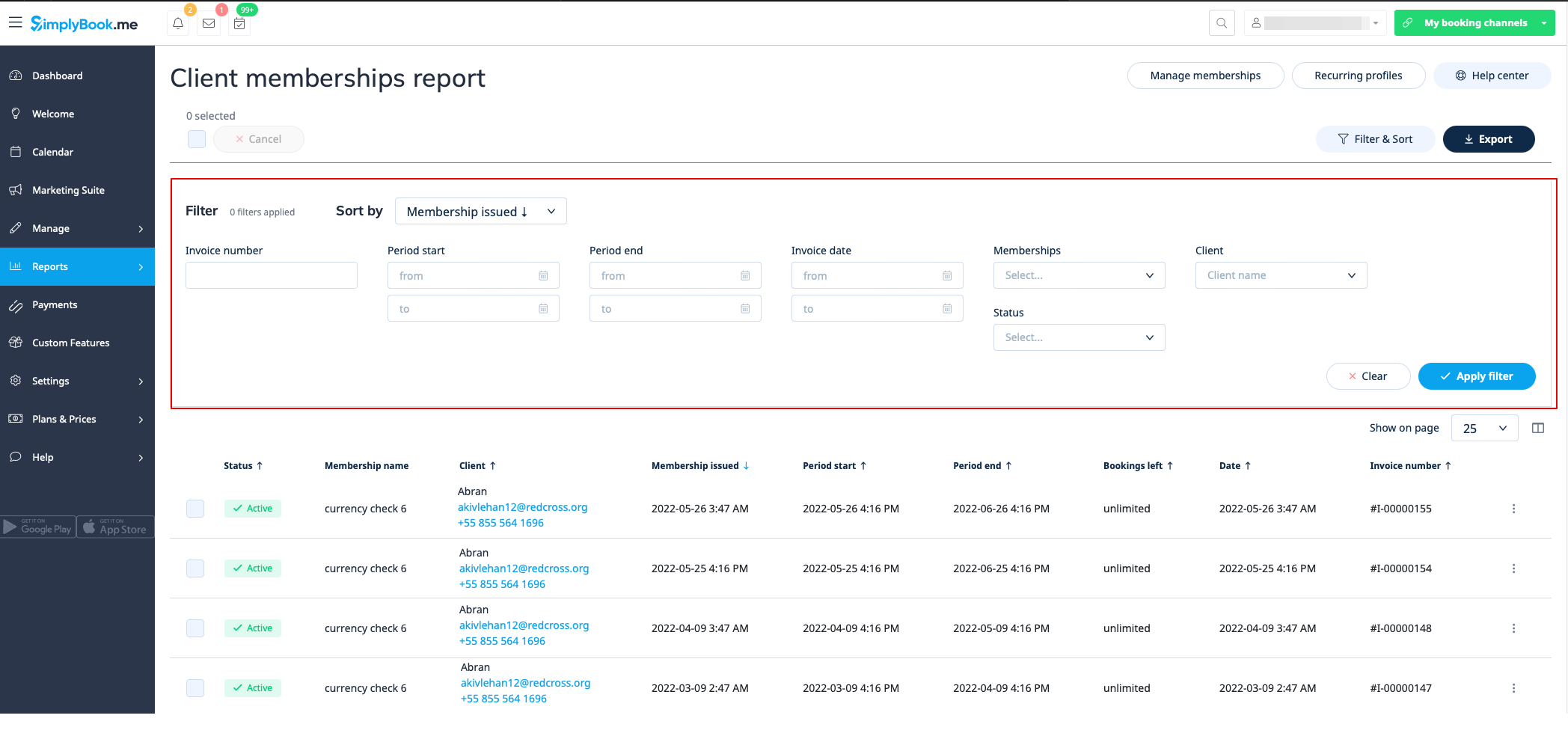
Ви можете переглянути це у Звітах // Оплати за членство. Доступно, якщо увімкнена Користувацька функція "Членство".
Цей звіт дозволяє вам:
- переглядати членства, придбані вашими клієнтами;
- скасовувати членства;
- підтверджувати очікуючі членства;
- переглядати пов’язані рахунки;
- фільтрувати членства за:
- діапазоном дат початку;
- діапазоном дат завершення;
- діапазоном дат рахунку;
- номером рахунку;
- назвою членства;
- іменем клієнта;
- статусом (активне, скасоване, помилка).
- експортувати дані в Excel (з використанням фільтрів, якщо потрібно).
Звіт по класах
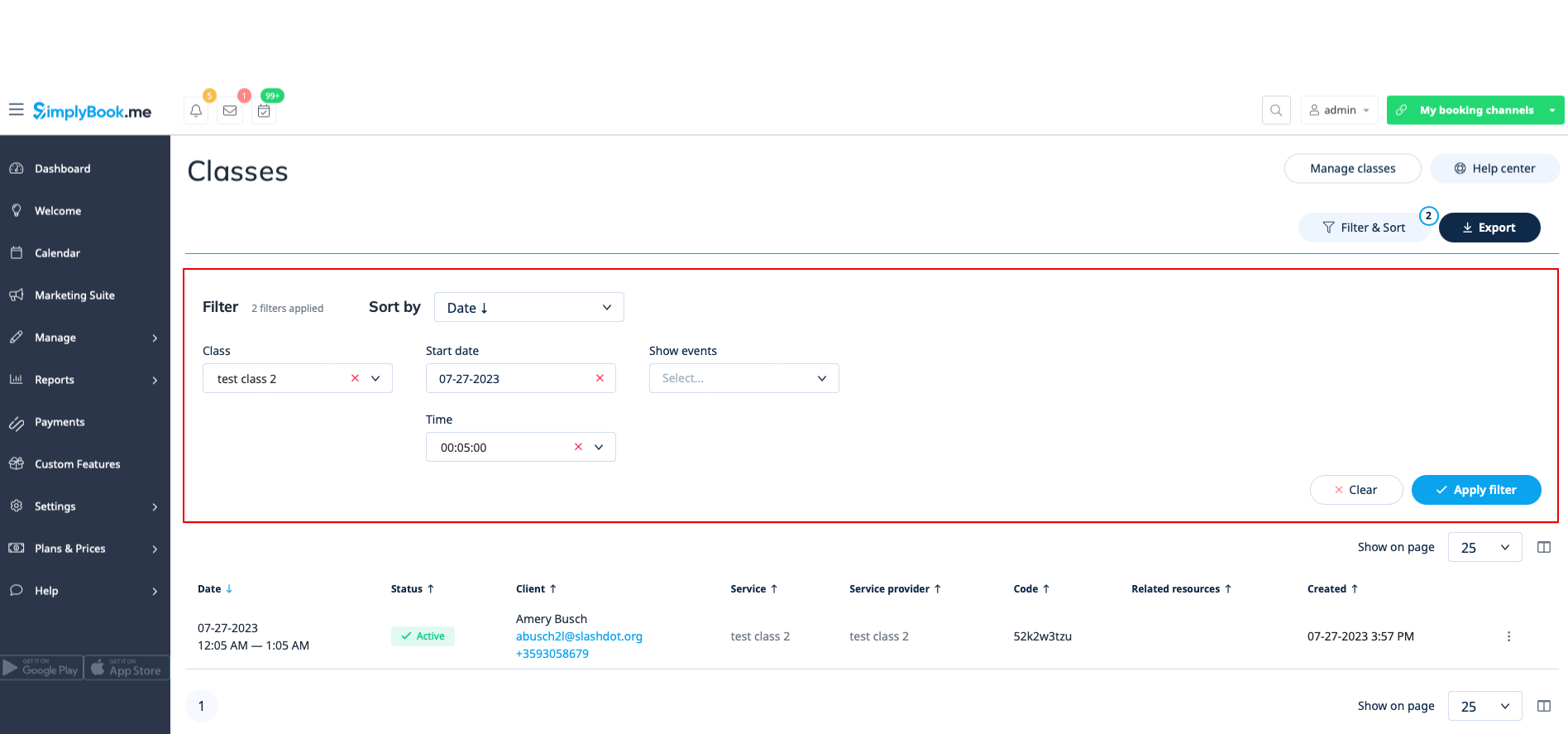
Доступний у Звіти//Звіт по класах, якщо ви використовуєте Класи як додаткову функцію.
Цей звіт надає інформацію про всіх учасників кожного класу.
Будь ласка, відфільтруйте звіт за:
- назвою класу;
- датою проведення класу;
- часом початку класу;
- скасованими/незкасованими бронюваннями.
Ви зможете побачити, хто подав заявку на участь у конкретному класі, їх імена, електронні адреси, номери телефонів, а також хто створив для них бронювання (сам клієнт чи це зробив користувач системи), і чи бронював клієнт ваші послуги/класи раніше.
Видані пакети
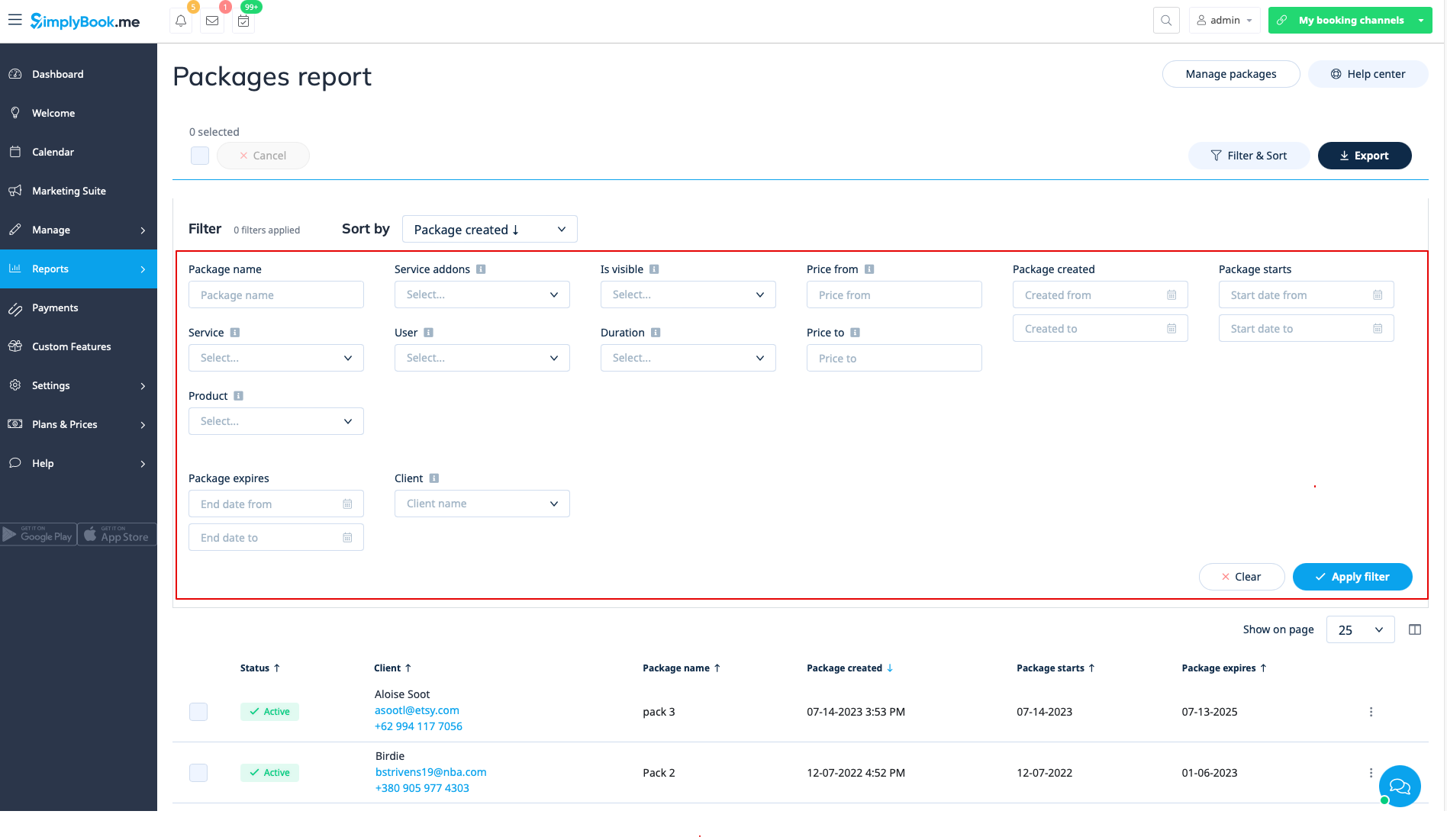
Ви можете переглянути це у Звіти//Видані пакети, якщо використовуєте кастомну функцію Пакети.
У цьому звіті ви можете:
- переглядати, які пакети були придбані/видані;
- статуси пакетів;
- фільтрувати пакети за:
- іменем клієнта;
- іменем користувача, який видав пакет;
- послугою/товаром/додатковою послугою, що входить до пакета;
- тривалістю пакета;
- діапазоном цін;
- чи відображається пакет на сайті бронювання чи ні;
- статусом (Активний, скасований, помилка).
- експортувати дані в Excel (з використанням фільтрів, якщо потрібно).
Видані купони
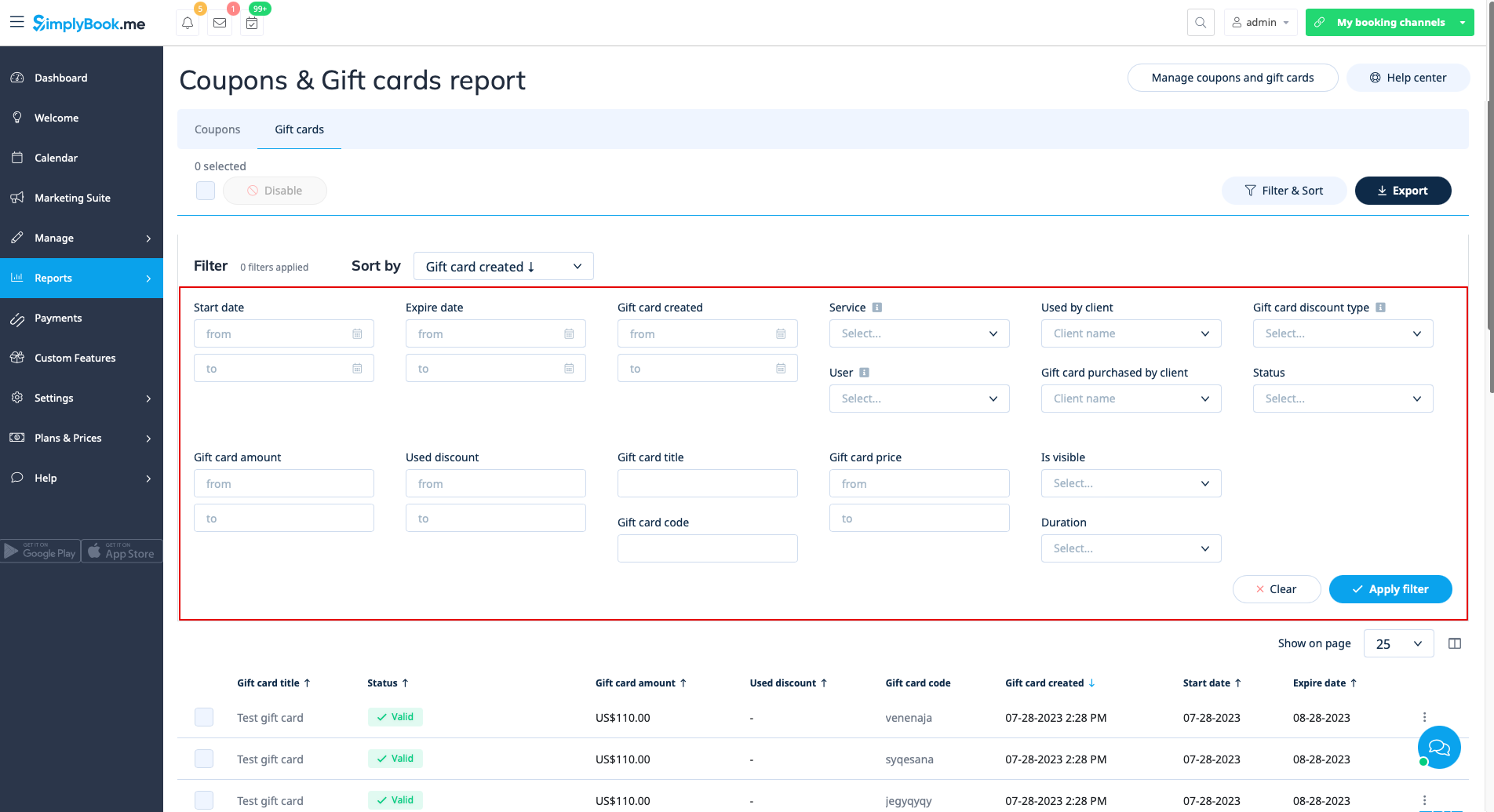
Доступно, якщо ви використовуєте Купони та подарункові картки як додаткову функцію.
У цьому звіті ви можете:
- переглядати, які купони були видані;
- переглядати статуси купонів (Дійсний чи недійсний, використаний, прострочений);
- фільтрувати купони за:
- іменем клієнта;
- користувачем, який видав купон;
- типом знижки;
- видимістю купона на сайті бронювання;
- послугою, до якої відноситься купон.
- переглядати видані подарункові картки;
- фільтрувати результати за:
- іменем клієнта, який використав картку;
- іменем клієнта, який придбав картку;
- типом знижки подарункової картки;
- користувачем, який видав картку;
- послугою, до якої відноситься подарункова картка;
- діапазоном цін;
- тривалістю дії подарункової картки;
- видимістю подарункової картки на сайті бронювання;
- статусом подарункової картки (дійсна, прострочена, використана).
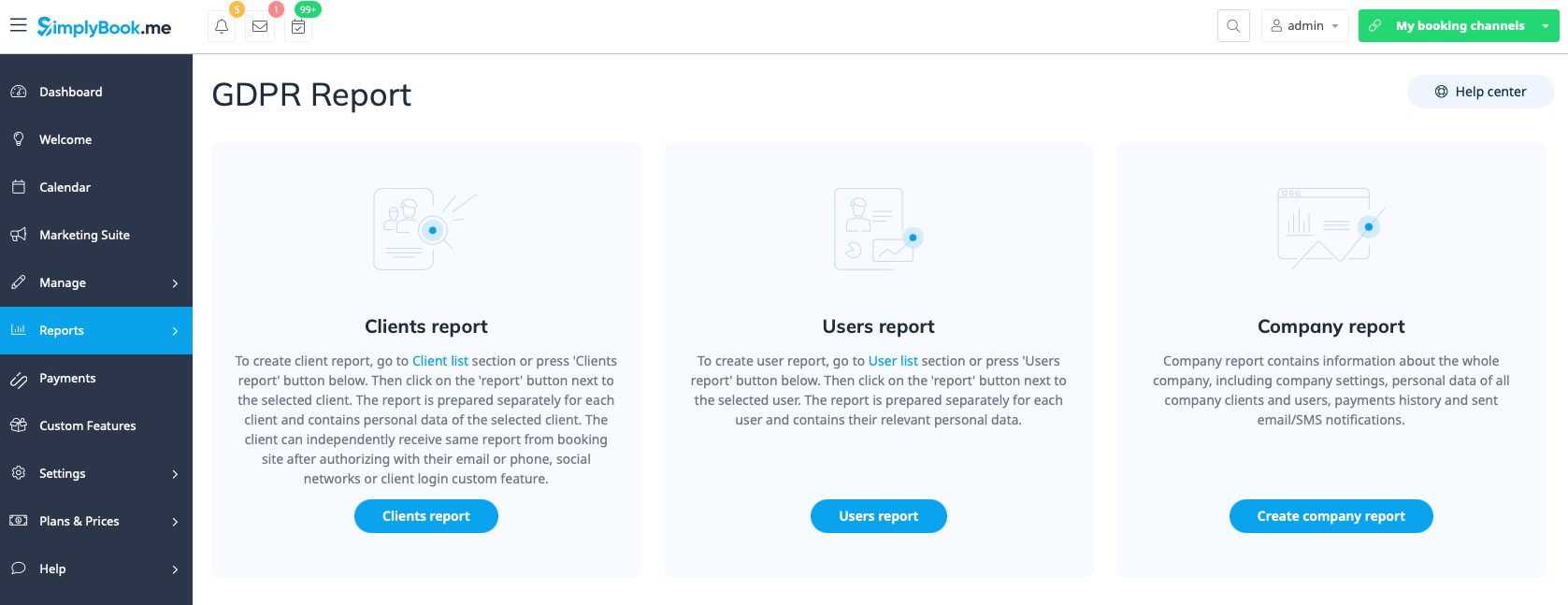
Звіти про персональні дані
Доступні у Звіти//Звіти про персональні дані після повторного введення пароля.
Вони поділені на три розділи:
- Звіт по клієнтах;
- Звіт по користувачах;
- Звіт по компанії.
Кожен розділ надає всі деталі щодо даних, які зберігаються в системі для відповідної сутності.
Наприклад, ви можете створити звіт по певному клієнту або співробітнику, який запросив інформацію, і надати йому/їй ці дані.