Created page with "= Rapport pr. specifik klient = <br><br> Denne rapport giver dig mulighed for at se forskellige rapporter, der findes i systemet, men filtreret efter en bestemt kunde på ét praktisk sted.<br> Følgende rapporter er tilgængelige:" Tags: Mobile edit Mobile web edit |
No edit summary Tags: Mobile edit Mobile web edit |
||
| (17 intermediate revisions by 2 users not shown) | |||
| Line 1: | Line 1: | ||
<languages/> | <languages/> | ||
{{#seo: |title=Bookingsrapporter - SimplyBook.me |description= | {{#seo: |title=Bookingsrapporter - SimplyBook.me |description=Generér detaljerede bookingrapporter og analyser. Filtrér efter dato, tjeneste, udbyder og kunde. Eksportér data, se statistikker og analysér bookingtrends og -mønstre.|titlemode=tilføj |keywords=faq, ofte stillede spørgsmål, bookingssoftware, spørgsmål om aftalesystem, online aftaler, kalendersoftware, bookingsystem, bookingkalender, planlægningssoftware, online aftaleplanlægning, online planlægning, opsætning, hjælp til opsætning, support, hjælpeindhold }} | ||
<br><br> | <br><br> | ||
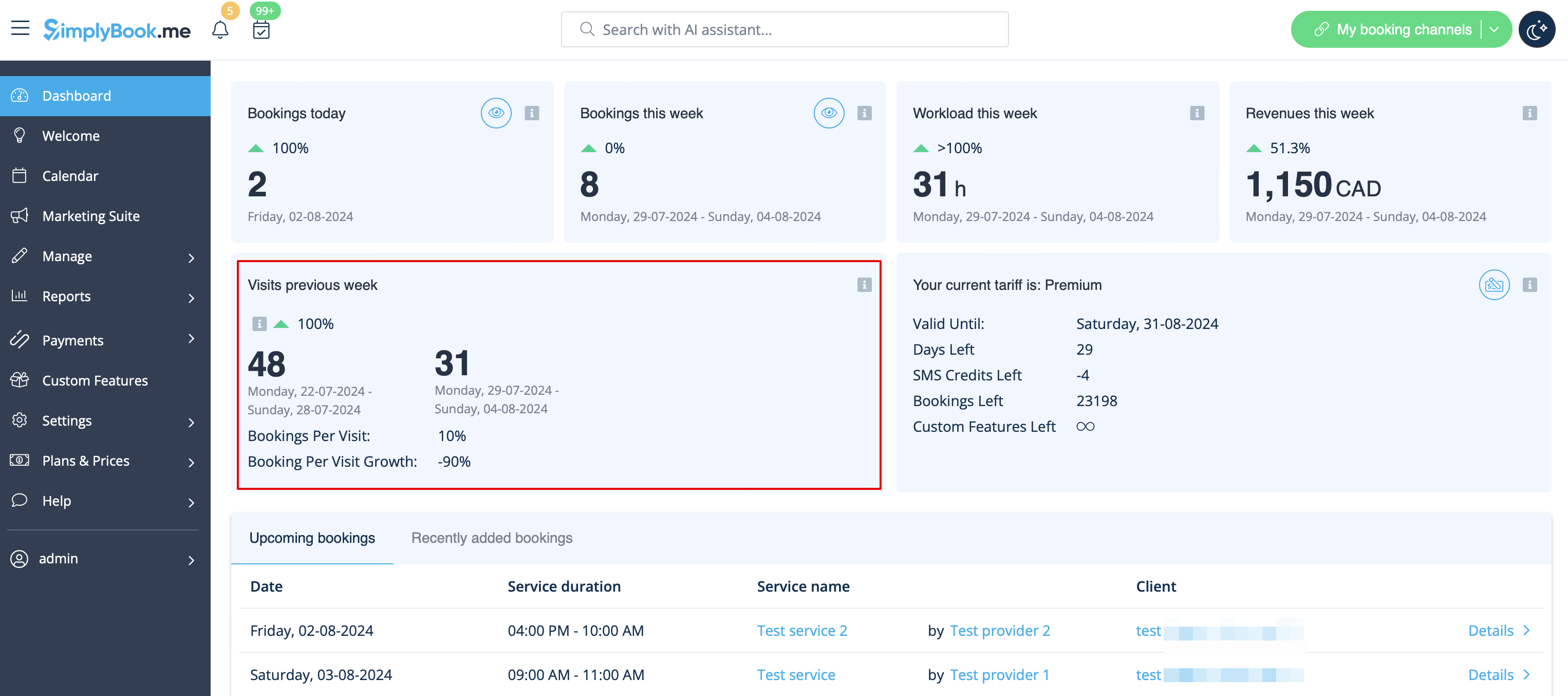
= Besøgstæller = | = Besøgstæller = | ||
Resultaterne vises på Dashboard-siden i din admin-grænseflade, hvis den [[ | Resultaterne vises på Dashboard-siden i din admin-grænseflade, hvis den [[Special:MyLanguage/Visitor_Counter_custom_feature | tilsvarende]] brugerdefinerede funktion er aktiveret.<br> | ||
Det giver mulighed for at spore besøg på din reservationsside. | Det giver mulighed for at spore besøg på din reservationsside. | ||
[[File:Visitor counter dashboard redesigned.png|1200px | center|link=https://help.simplybook.me/images/5/55/Visitor_counter_dashboard_redesigned.png]] | [[File:Visitor counter dashboard redesigned.png|1200px | center|link=https://help.simplybook.me/images/5/55/Visitor_counter_dashboard_redesigned.png]] | ||
| Line 13: | Line 13: | ||
= Daglig rapport = | = Daglig rapport = | ||
giver mulighed for at modtage en liste over bookinger til din virksomheds e-mailadresse hver dag. | giver mulighed for at modtage en liste over bookinger til din virksomheds e-mailadresse hver dag. | ||
Du skal aktivere tilføjelsesfunktionen [[ | Du skal aktivere tilføjelsesfunktionen [[Special:MyLanguage/Daily_Report_custom_feature | Daglig rapport]] for at modtage sådanne oplysninger.<br> | ||
Du kan f.eks. indstille den til at blive sendt om morgenen, så du kan forberede dig på dagen.<br> | Du kan f.eks. indstille den til at blive sendt om morgenen, så du kan forberede dig på dagen.<br> | ||
Det er også muligt at vælge at modtage oplysninger om: | Det er også muligt at vælge at modtage oplysninger om: | ||
| Line 23: | Line 23: | ||
------------- | ------------- | ||
= Bookingoplysninger = | = Bookingoplysninger = | ||
'''Video-vejledning''' | '''Video-vejledning''' <p><youtube>7Yt7rL9QEII</youtube></p> | ||
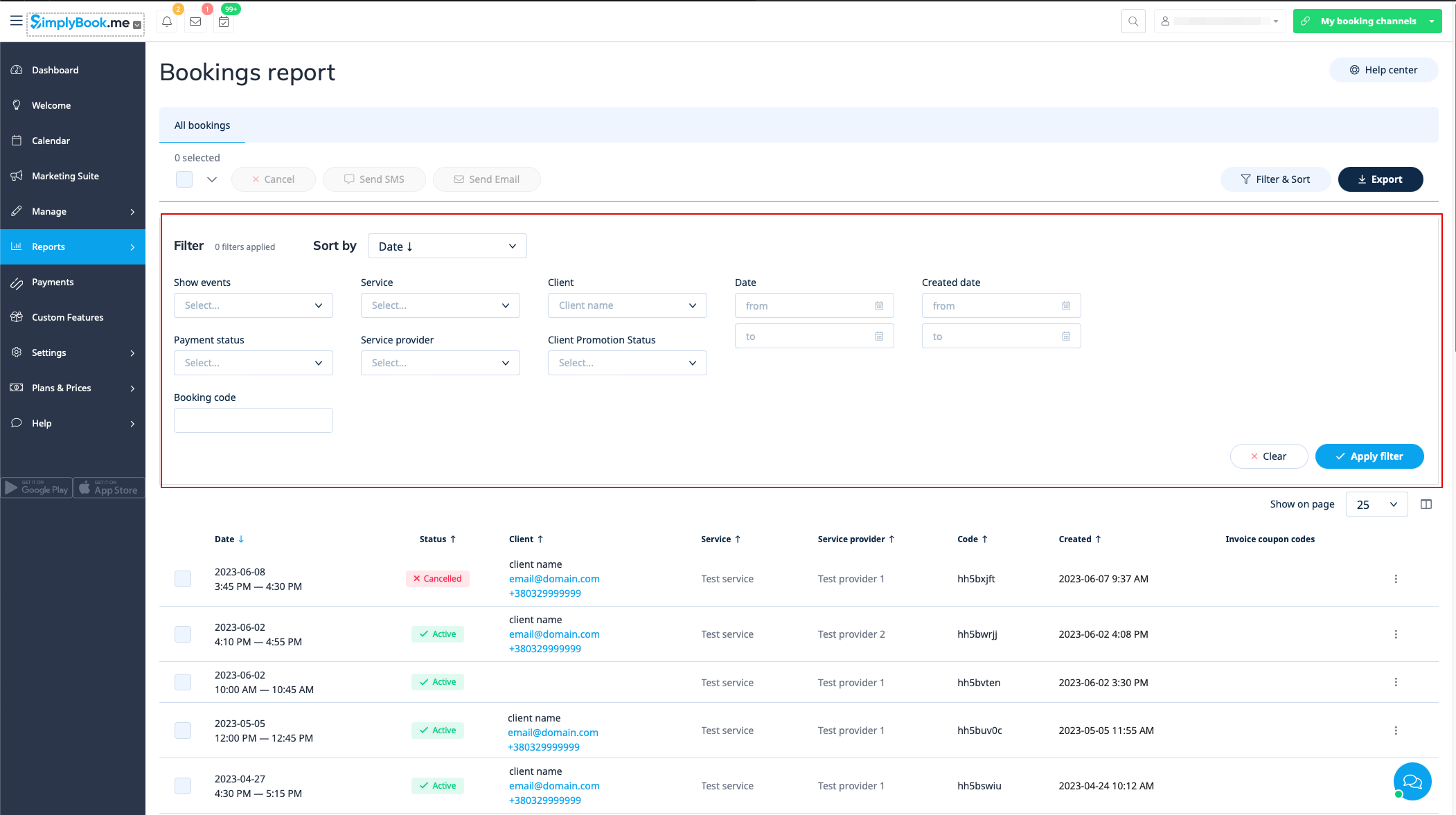
Du kan finde en liste over alle dine bookinger i Rapporter // Bookingsdetaljer. <br> | Du kan finde en liste over alle dine bookinger i Rapporter // Bookingsdetaljer. <br> | ||
| Line 40: | Line 39: | ||
<li>unik reservationskode</li> | <li>unik reservationskode</li> | ||
<li>status (alle bookinger, annullerede bookinger, ikke-annullerede bookinger);</li> | <li>status (alle bookinger, annullerede bookinger, ikke-annullerede bookinger);</li> | ||
<li>betalingsstatus (hvis [[Accept payments custom feature|betalingsfunktionen]] er aktiveret);</li> | <li>betalingsstatus (hvis [[Special:MyLanguage/Accept payments custom feature|betalingsfunktionen]] er aktiveret);</li> | ||
<li>kundepromoveringsstatus (for kun at se tilmeldte eller afmeldte kunder).</li> | <li>kundepromoveringsstatus (for kun at se tilmeldte eller afmeldte kunder).</li> | ||
</ol> | </ol> | ||
| Line 56: | Line 55: | ||
*sende e-mail/sms til dine klienter; | *sende e-mail/sms til dine klienter; | ||
*blokere, ophæve blokering eller slette nogle klienter, hvis det er nødvendigt; | *blokere, ophæve blokering eller slette nogle klienter, hvis det er nødvendigt; | ||
*navigere til siden for sammenlægning af klientoplysninger (hvis funktionen [[Client Login custom feature|Klientlogin]] er aktiveret) | *navigere til siden for sammenlægning af klientoplysninger (hvis funktionen [[Special:MyLanguage/Client Login custom feature|Klientlogin]] er aktiveret) | ||
*filtrere bookinger efter: | *filtrere bookinger efter: | ||
<ol style="list-style-type: circle;"> | <ol style="list-style-type: circle;"> | ||
| Line 64: | Line 63: | ||
<li>klient;</li> | <li>klient;</li> | ||
<li>klientens status for kampagneabonnement;</li> | <li>klientens status for kampagneabonnement;</li> | ||
<li>om klienten/klienterne har brugt klientappen (hvis funktionen [[Client mobile app|klientmobilapp]] er aktiveret).</li> | <li>om klienten/klienterne har brugt klientappen (hvis funktionen [[Special:MyLanguage/Client mobile app|klientmobilapp]] er aktiveret).</li> | ||
</ol> | </ol> | ||
| Line 128: | Line 127: | ||
[[File:Message log report new.png|1200px|center|link=https://help.simplybook.me/images/3/37/Message_log_report_new.png]] | [[File:Message log report new.png|1200px|center|link=https://help.simplybook.me/images/3/37/Message_log_report_new.png]] | ||
<br><br> | <br><br> | ||
Den tredje fane, '''Contact widget report''', kan bruges, når [[Contact Widget custom feature|den tilpassede kontaktwidget-funktion]] er aktiveret, og giver mulighed for at: | Den tredje fane, '''Contact widget report''', kan bruges, når [[Special:MyLanguage/Contact Widget custom feature|den tilpassede kontaktwidget-funktion]] er aktiveret, og giver mulighed for at: | ||
*se listen over beskeder, som kunder eller potentielle kunder har efterladt på bookingwebstedet, og svare på dem; | *se listen over beskeder, som kunder eller potentielle kunder har efterladt på bookingwebstedet, og svare på dem; | ||
*filtrere beskeder efter: | *filtrere beskeder efter: | ||
| Line 228: | Line 227: | ||
[[File:Outstanding balance report new.png|1200px|center|link=https://help.simplybook.me/images/f/f5/Outstanding_balance_report_new.png]] | [[File:Outstanding balance report new.png|1200px|center|link=https://help.simplybook.me/images/f/f5/Outstanding_balance_report_new.png]] | ||
<br><br> | <br><br> | ||
------------- | ------------- | ||
= Liste over ventende bookinger = | |||
= | Du kan få adgang til den fra kalendersiden, hvis den tilpassede funktion [[Special:MyLanguage/Approve_Bookings_custom_feature | Godkend bookinger]] er aktiveret.<br> | ||
I denne rapport kan du: | |||
*e se/godkende/afvise ventende bookinger; | |||
* | *e filtrere dem efter: | ||
* | |||
<ol style="list-style-type: circle;"> | <ol style="list-style-type: circle;"> | ||
<li> | <li>bookingsdato</li> | ||
<li> | <li>klientnavn;</li> | ||
<li> | <li>udbyderens navn</li> | ||
<li> | <li>servicenavn</li> | ||
<li> | <li>unik bookingkode.</li></ol> | ||
* | *eksporter data til Excel (brug filtre, hvis nødvendigt). | ||
[[File:Pending bookings report new.png|1200px | center|link=https://help.simplybook.me/images/9/97/Pending_bookings_report_new.png]] | [[File:Pending bookings report new.png|1200px | center|link=https://help.simplybook.me/images/9/97/Pending_bookings_report_new.png]] | ||
<br><br> | <br><br> | ||
------------- | ------------- | ||
= Salgsrapport = | |||
= | Kan tilgås i afsnittet Rapporter//Salgsrapport. Her finder du forskellige grafer, tabeller og diagrammer over salgsstatistikker.<br> | ||
Denne rapport kan hjælpe dig med at analysere: | |||
*populære indtægtskilder; | |||
* | *betalingsprocessorer, der oftest bruges af dine kunder (hvis du har flere); | ||
* | *de bedste udbydere; | ||
* | *kunder, der har betalt mest; | ||
* | *indtægtsbeløb.<br> | ||
* | Du kan filtrere resultaterne efter: | ||
*tid (dag, uge, måned, år, hele tiden); | |||
* | *varer (bookinger, pakker, service-tilføjelser, produkter, medlemskaber, gavekort); | ||
* | *beløb/mængde. | ||
* | |||
[[File:Sales report path redesigned.png|1200px | center|link=https://help.simplybook.me/images/0/05/Sales_report_path_redesigned.png]] | [[File:Sales report path redesigned.png|1200px | center|link=https://help.simplybook.me/images/0/05/Sales_report_path_redesigned.png]] | ||
<br><br> | <br><br> | ||
<!---- | <!---- | ||
------------- | ------------- | ||
=Sales&Tax= | = Sales&Tax = | ||
---> | ---> | ||
------------- | ------------- | ||
= Medlemskabsbetalinger = | |||
= | Du kan se det i Rapporter//Medlemskabsbetalinger. Kan tilgås, hvis tilføjelsesfunktionen [[Special:MyLanguage/Membership_custom_feature | Medlemskab]] er aktiveret.<br> | ||
Denne rapport giver dig mulighed for at: | |||
*se medlemskaber købt af dine kunder; | |||
* | *annullere medlemskaber; | ||
* | *godkende ventende medlemskaber; | ||
* | *se relaterede fakturaer; | ||
* | *filtrere medlemskaber efter: | ||
* | |||
<ol style="list-style-type: circle;"> | <ol style="list-style-type: circle;"> | ||
<li> | <li>startdatointerval;</li> | ||
<li> | <li>slutdatointerval;</li> | ||
<li> | <li>fakturadatointerval</li> | ||
<li> | <li>faktura nummer;</li> | ||
<li> | <li>medlemskabsnavn;</li> | ||
<li> | <li>klientnavn;</li> | ||
<li>status( | <li>status (aktiv, annulleret, fejl).</li></ol> | ||
* | *eksporter data til Excel (brug filtre, hvis nødvendigt). | ||
[[File:Membership reeport new.png|1200px | center|link=https://help.simplybook.me/images/d/d5/Membership_reeport_new.png]] | [[File:Membership reeport new.png|1200px | center|link=https://help.simplybook.me/images/d/d5/Membership_reeport_new.png]] | ||
<br><br> | <br><br> | ||
------------- | ------------- | ||
= | = Klassenrapport = | ||
Kan tilgås i Rapporter//Klassenes rapport, hvis du bruger den tilpassede funktion [[Special:MyLanguage/Classes_custom_feature | Klasser]].<br> | |||
Denne rapport giver dig oplysninger om alle deltagere i hver klasse. <br> | |||
Filtrer rapporten efter: " | |||
* | *" (klasse navn); " | ||
* | *" (klasse dato); " | ||
* | *" (klasse starttid); " | ||
* | *" (annullerede/ikke-annullerede bookinger). " | ||
" (klasse deltagere) Du kan se, hvem der har tilmeldt sig den pågældende klasse, deres navne, e-mails, telefonnumre samt hvem der har oprettet bookinger for dem (kunden selv eller en systembruger) og om kunden har booket dine tjenester/klasser før.[[File:Classes report new.png|1200px | center|link=https://help.simplybook.me/images/7/79/Classes_report_new.png]] | |||
[[File:Classes report new.png|1200px | center|link=https://help.simplybook.me/images/7/79/Classes_report_new.png]] | [[File:Classes report new.png|1200px | center|link=https://help.simplybook.me/images/7/79/Classes_report_new.png]] | ||
<br><br> | <br><br> | ||
------------- | ------------- | ||
= | = Udstedte pakker = | ||
Du kan se det i Rapporter//Udstedte pakker, hvis du bruger den tilpassede funktion Pakker.<br> | |||
I denne rapport kan du: | |||
* | *se, hvilke pakker der er købt/udstedt; | ||
* | *pakkestatus; | ||
* | *filtrere pakkerne efter: | ||
<ol style="list-style-type: circle;"> | <ol style="list-style-type: circle;"> | ||
<li> | <li>klientnavn;</li> | ||
<li> | <li>brugernavn på den person, der har udstedt pakken</li> | ||
<li>service/ | <li>service/produkt/service-tilføjelse inkluderet i pakken;</li> | ||
<li> | <li>pakkens varighed;</li> | ||
<li> | <li>prisklasse;</li> | ||
<li> | <li>er pakken synlig på reservationssiden eller ej;</li> | ||
<li>status( | <li>status (aktiv, annulleret, fejl).</li></ol> | ||
* | *eksporter dataene til Excel (brug filtre, hvis nødvendigt). | ||
[[File:Packages report new.png|1200px | center|link=https://help.simplybook.me/images/9/93/Packages_report_new.png]] | [[File:Packages report new.png|1200px | center|link=https://help.simplybook.me/images/9/93/Packages_report_new.png]] | ||
<br><br> | <br><br> | ||
------------- | ------------- | ||
= Udstedte kuponer = | |||
Kan tilgås, hvis du bruger den tilpassede funktion [[Special:MyLanguage/Coupons_and_Gift_Cards_custom_feature | Kuponer og gavekort]].<br> | |||
I denne rapport kan du: | |||
*e, hvilke kuponer der er udstedt; | |||
*e kuponernes status (gyldig eller ugyldig, brugt, udløbet); | |||
* | *e kuponer efter: | ||
* | |||
* | |||
<ol style="list-style-type: circle;"> | <ol style="list-style-type: circle;"> | ||
<li> | <li>klientnavn</li> | ||
<li> | <li>bruger, der har udstedt kuponen;</li> | ||
<li> | <li>rabattype</li> | ||
<li> | <li>om kuponen er synlig på reservationssiden eller ej</li> | ||
<li>service | <li>service, som kuponen er relateret til.</li></ol> | ||
* | *se udstedte gavekort; | ||
* | *filtrer resultaterne efter: | ||
<ol style="list-style-type: circle;"> | <ol style="list-style-type: circle;"> | ||
<li> | <li>navnet på den kunde, der har brugt kortet</li> | ||
<li> | <li>navn på den kunde, der købte kortet;</li> | ||
<li> | <li>gavekortrabattype;</li> | ||
<li> | <li>bruger, der udstedte kortet;</li> | ||
<li>service | <li>service, som gavekortet er knyttet til;</li> | ||
<li> | <li>prisklasse</li> | ||
<li> | <li>gavekortets gyldighedsperiode</li> | ||
<li> | <li>gavekortet er synligt på reservationssiden eller ej</li> | ||
<li> | <li>gavekortets status (gyldigt, udløbet, brugt).</li></ol> | ||
[[File:New gift cards report.png|1200px | center|link=https://help.simplybook.me/images/1/1e/New_gift_cards_report.png]] | [[File:New gift cards report.png|1200px | center|link=https://help.simplybook.me/images/1/1e/New_gift_cards_report.png]] | ||
<br><br> | <br><br> | ||
------------- | ------------- | ||
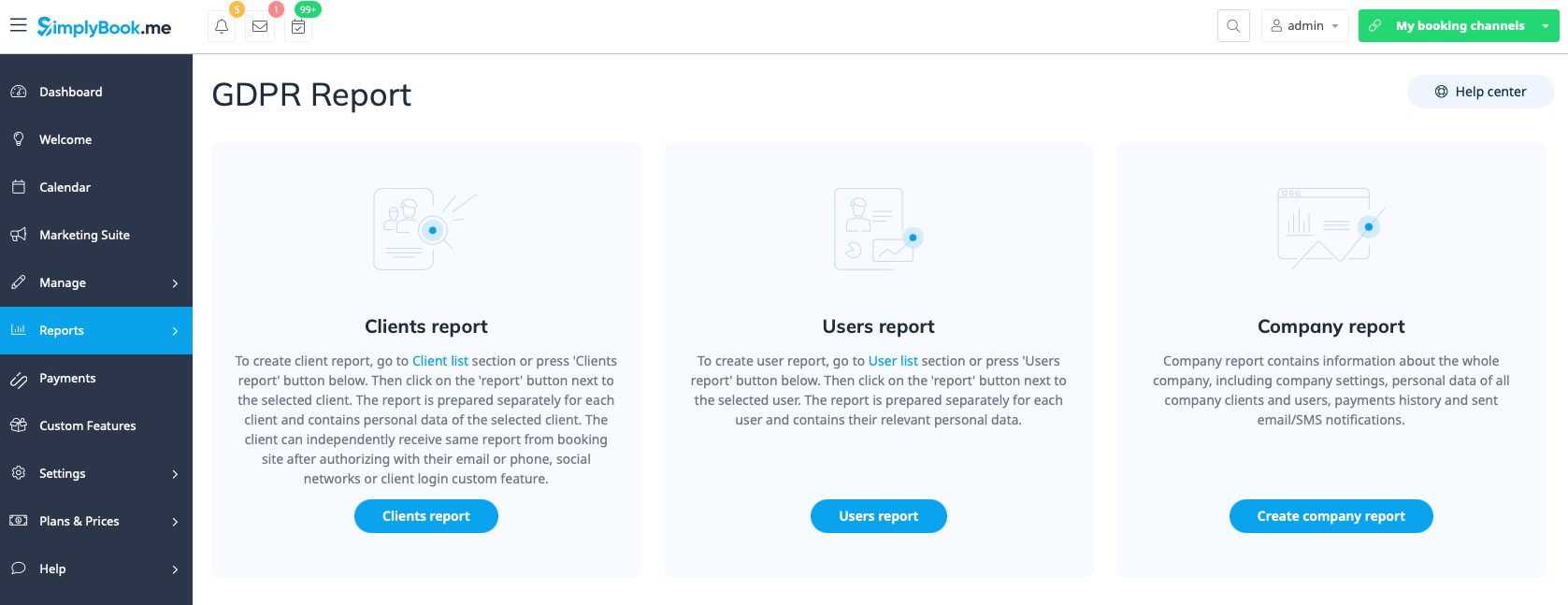
= Personoplysningsrapporter = | |||
Kan tilgås i Rapporter//Personoplysningsrapporter, når du har indtastet din adgangskode igen.<br> | |||
= | Den er opdelt i tre sektioner: | ||
*Kunderapport; | |||
*Brugerrapport; | |||
* | *Virksomhedsrapport. | ||
* | Hver sektion giver dig alle detaljer om de data, der er gemt i systemet om den pågældende enhed.<br> | ||
* | Du kan f.eks. oprette en rapport om en kunde eller en medarbejder, der har anmodet om oplysningerne, og derefter give disse oplysninger til vedkommende.<br><br> | ||
[[File:New gdpr report.png|1200px| center|link=https://help.simplybook.me/images/f/fa/New_gdpr_report.png]] | [[File:New gdpr report.png|1200px| center|link=https://help.simplybook.me/images/f/fa/New_gdpr_report.png]] | ||
<br><br> | <br><br> | ||
Latest revision as of 19:30, 2 February 2026
Besøgstæller
Resultaterne vises på Dashboard-siden i din admin-grænseflade, hvis den tilsvarende brugerdefinerede funktion er aktiveret.
Det giver mulighed for at spore besøg på din reservationsside.
Daglig rapport
giver mulighed for at modtage en liste over bookinger til din virksomheds e-mailadresse hver dag.
Du skal aktivere tilføjelsesfunktionen Daglig rapport for at modtage sådanne oplysninger.
Du kan f.eks. indstille den til at blive sendt om morgenen, så du kan forberede dig på dagen.
Det er også muligt at vælge at modtage oplysninger om:
- nye bookinger;
- aflyste bookinger;
- kommende bookinger.

Bookingoplysninger
Video-vejledning
Du kan finde en liste over alle dine bookinger i Rapporter // Bookingsdetaljer.
I denne rapport kan du:
- e på "se booking" i handlingsmenuen for hver række for at se de specifikke bookingoplysninger;
- e e-mail/sms til din(e) kunde(r) (du kan endda bruge nogle af de variabler, der er nævnt der);
- e til den specifikke kunderapport ved at vælge "Vis kundens rapport" i hver række;
- e bookinger efter:
- bookingdato;
- datoen, hvor bookingen blev foretaget;
- service;
- tjenesteudbyder;
- kunde;
- unik reservationskode
- status (alle bookinger, annullerede bookinger, ikke-annullerede bookinger);
- betalingsstatus (hvis betalingsfunktionen er aktiveret);
- kundepromoveringsstatus (for kun at se tilmeldte eller afmeldte kunder).
- eksportér bookinger til Excel eller .csv (brug filtrene til kun at eksportere bookinger inden for et bestemt datointerval eller relateret til en bestemt udbyder, vælg hvilke kolonner der skal eksporteres osv. hvis nødvendigt).
Kunderapport
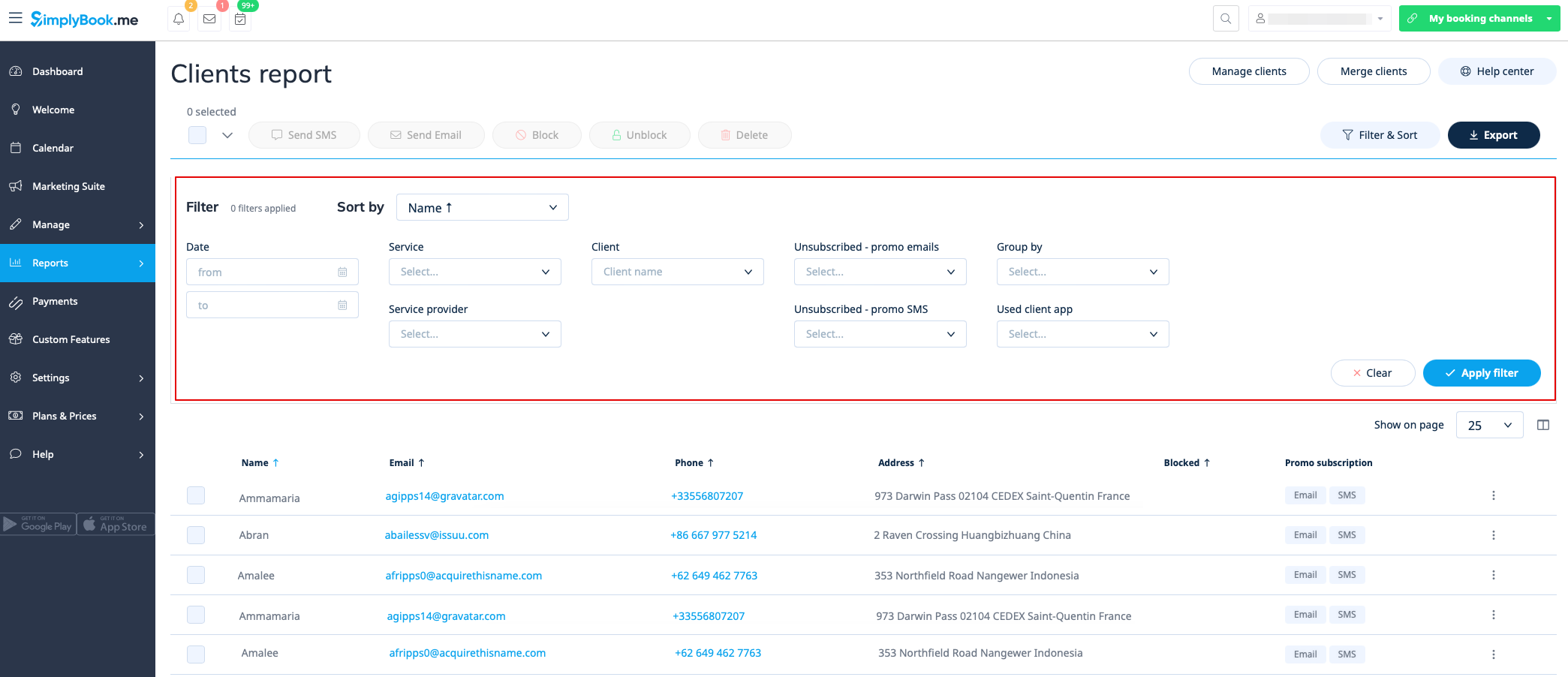
Du kan finde en liste over alle dine kunder og deres bookinger under Rapporter // Kunderapport.
I denne rapport kan du:
- klikke på "Vis detaljer" for hver række for at se detaljer om den pågældende klient;
- klikke på "Vis historik" for at få en liste over bookinger foretaget af den pågældende klient (med mulighed for eksport til Excel);
- sende e-mail/sms til dine klienter;
- blokere, ophæve blokering eller slette nogle klienter, hvis det er nødvendigt;
- navigere til siden for sammenlægning af klientoplysninger (hvis funktionen Klientlogin er aktiveret)
- filtrere bookinger efter:
- bookingdato;
- service;
- serviceudbyder;
- klient;
- klientens status for kampagneabonnement;
- om klienten/klienterne har brugt klientappen (hvis funktionen klientmobilapp er aktiveret).
- eksporter bookinger til Excel eller .csv (brug filtre til at eksportere bookinger for et bestemt datointerval eller for en bestemt udbyder, vælg hvilke kolonner der skal eksporteres).
Du kan også beslutte, hvordan du vil gruppere dine kunder (for at undgå dobbelte kunder) efter e-mail, telefon eller e-mail og telefon.
Rapport pr. specifik klient
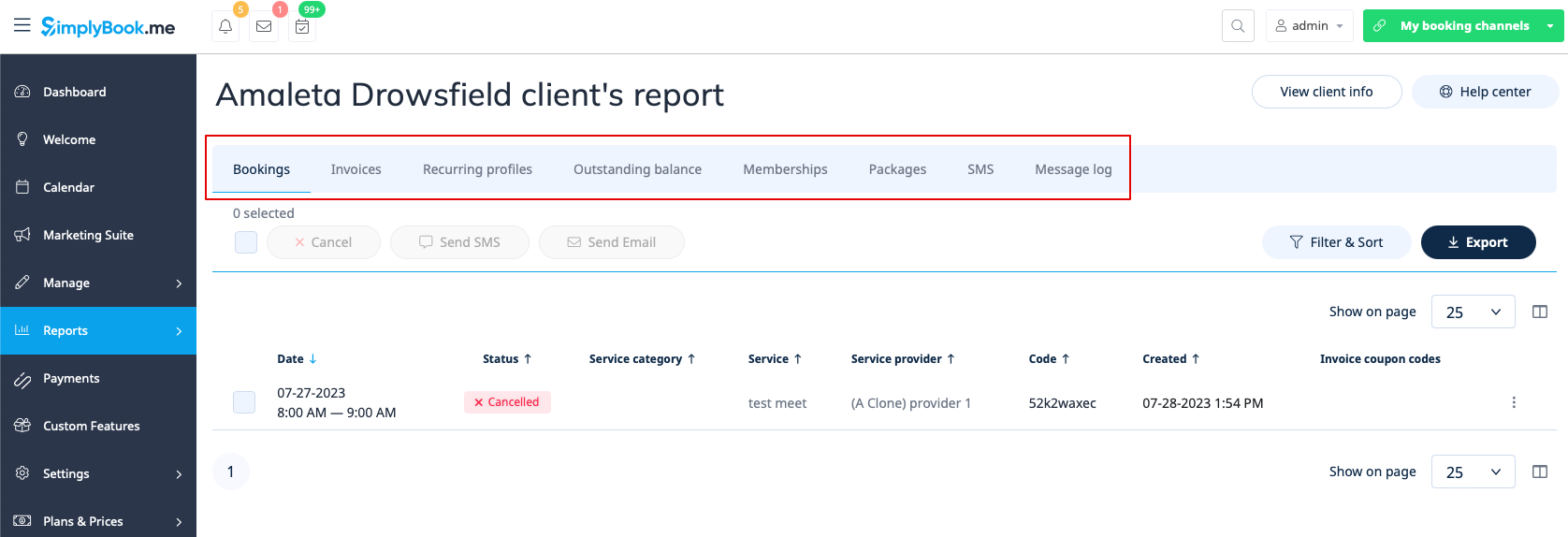
Denne rapport giver dig mulighed for at se forskellige rapporter, der findes i systemet, men filtreret efter en bestemt kunde på ét praktisk sted.
Følgende rapporter er tilgængelige:
- Bookingsdetaljer
- Betalingstransaktioner
- Tilbagevendende profiler
- Udestående saldo
- Medlemskaber
- Pakker
- SMS
- Meddelelseslog
- Billetter
- Loyalitetspoint
Du kan anvende forskellige filtre pr. fane, se detaljer eller eksportere til xls/csv-formater.
Meddelelsesrapport
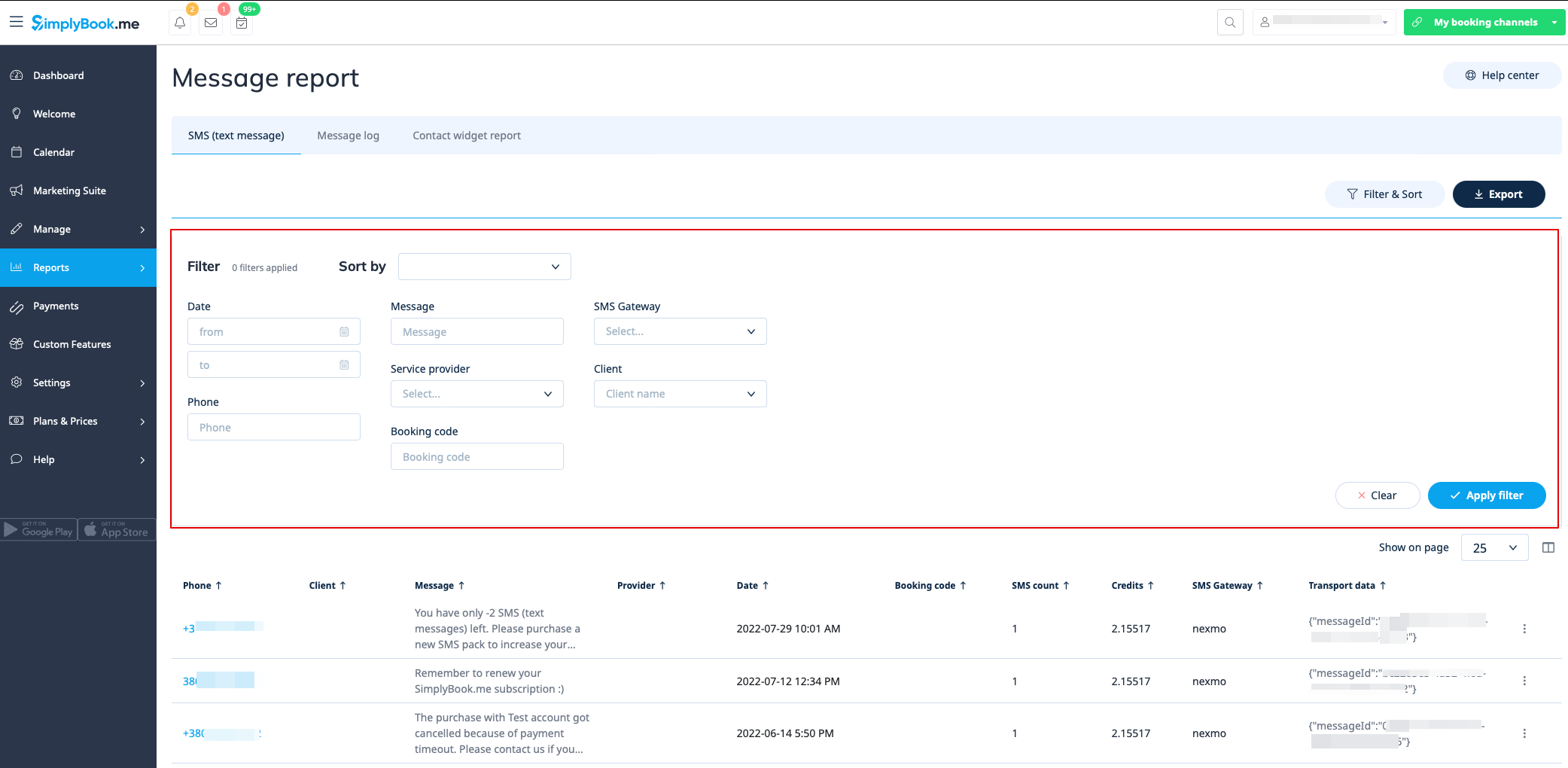
Du kan finde en liste over alle dine sms-beskeder, der er sendt fra systemet, i rapporten Rapporter//SMS (tekstbeskeder) i den første fane.
I denne rapport kan du:
- filtrere beskeder efter:
- datoen, hvor beskeden blev sendt
- telefonnummer
- klientnavn
- udbyderens navn
- bookingskode;
- SMS-gateway
- beskedtekst.
- eksportér beskeder til Excel eller .csv (brug filtrene, hvis nødvendigt, og vælg, hvilke kolonner der skal eksporteres);
- se, hvor mange kreditter der blev brugt til at sende en bestemt besked;
- se, hvor mange sms'er beskeden fyldte (hvis der blev brugt specialtegn og/eller lange tekster).
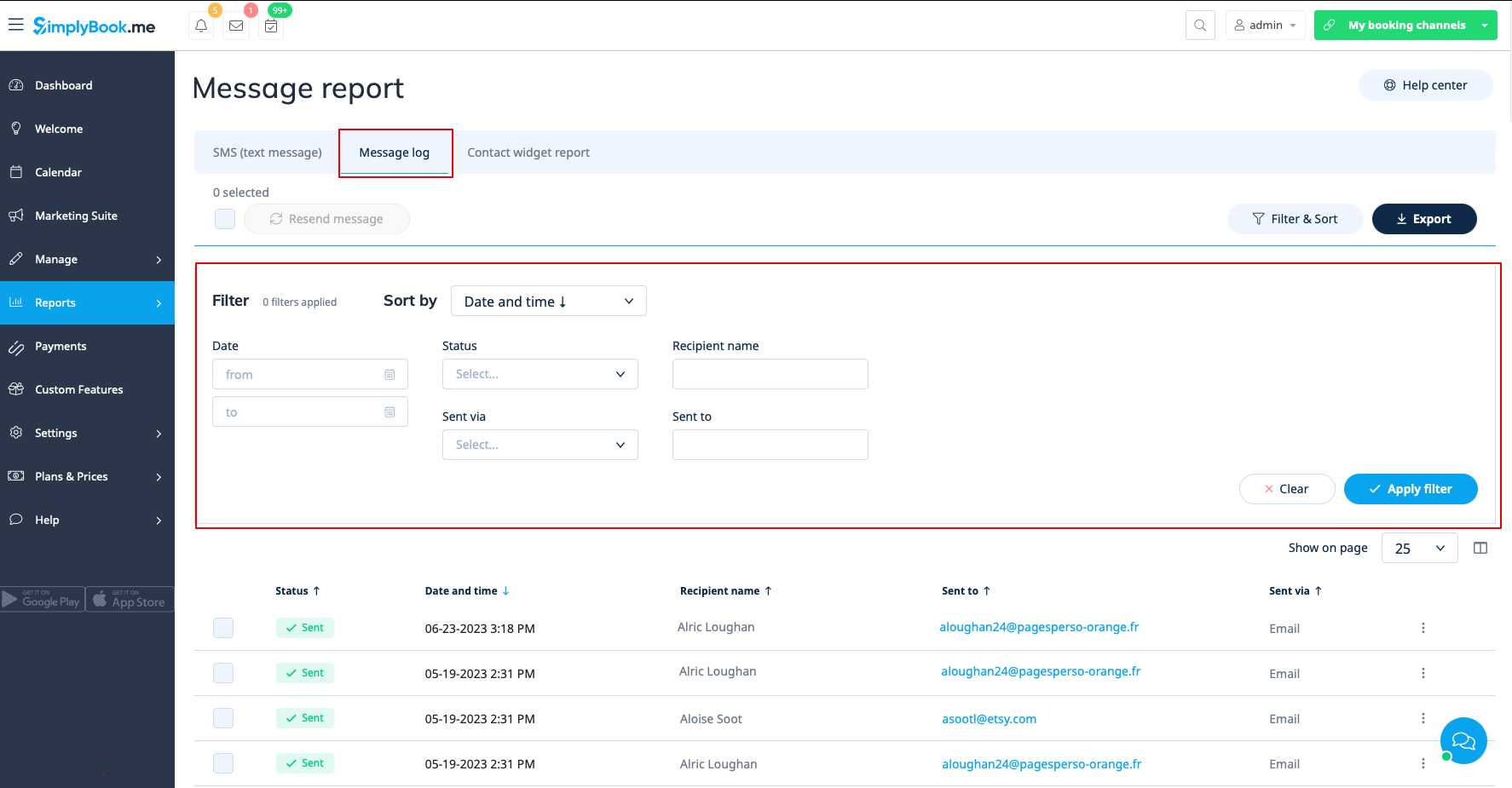
I den anden fane, Meddelelseslog, kan du:
- se loggen over reklamemeddelelser og meddelelsesstatusser (sendt, gentag, ny, sender, fejl);
- filtrere meddelelser efter:
- datointerval
- status
- modtagerens navn;
- sendt via e-mail eller sms;
- e-mailadresse eller telefonnummer afhængigt af gatewayen.
- forsøg at sende beskederne til kunderne igen;
- eksporter data til Excel eller .csv (brug filtre, hvis nødvendigt).
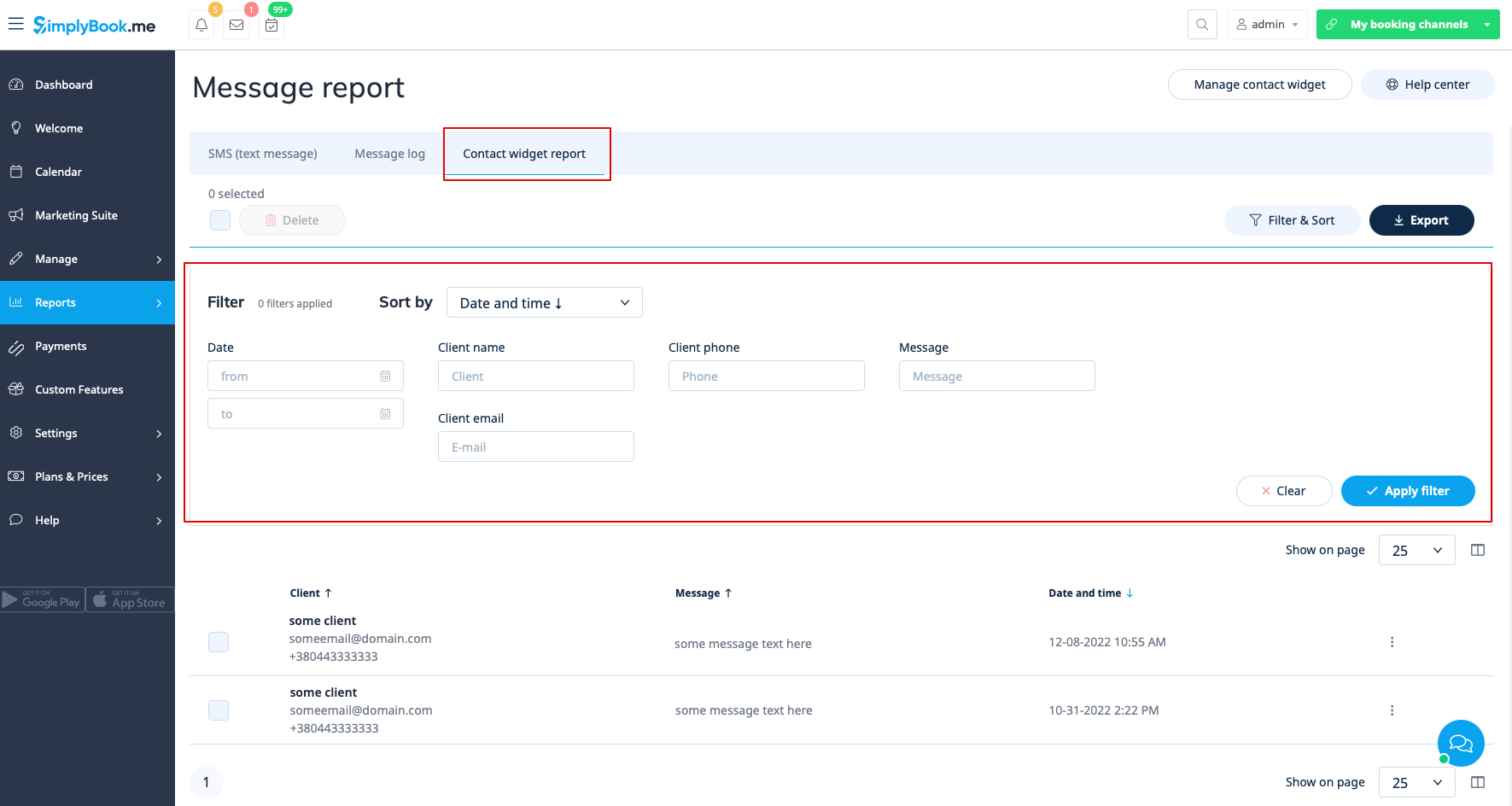
Den tredje fane, Contact widget report, kan bruges, når den tilpassede kontaktwidget-funktion er aktiveret, og giver mulighed for at:
- se listen over beskeder, som kunder eller potentielle kunder har efterladt på bookingwebstedet, og svare på dem;
- filtrere beskeder efter:
- datointerval
- klientnavn;
- kundens telefonnummer;
- kundens e-mail;
- beskedtekst.
- eksportér data til Excel eller .csv (brug filtre, hvis nødvendigt).
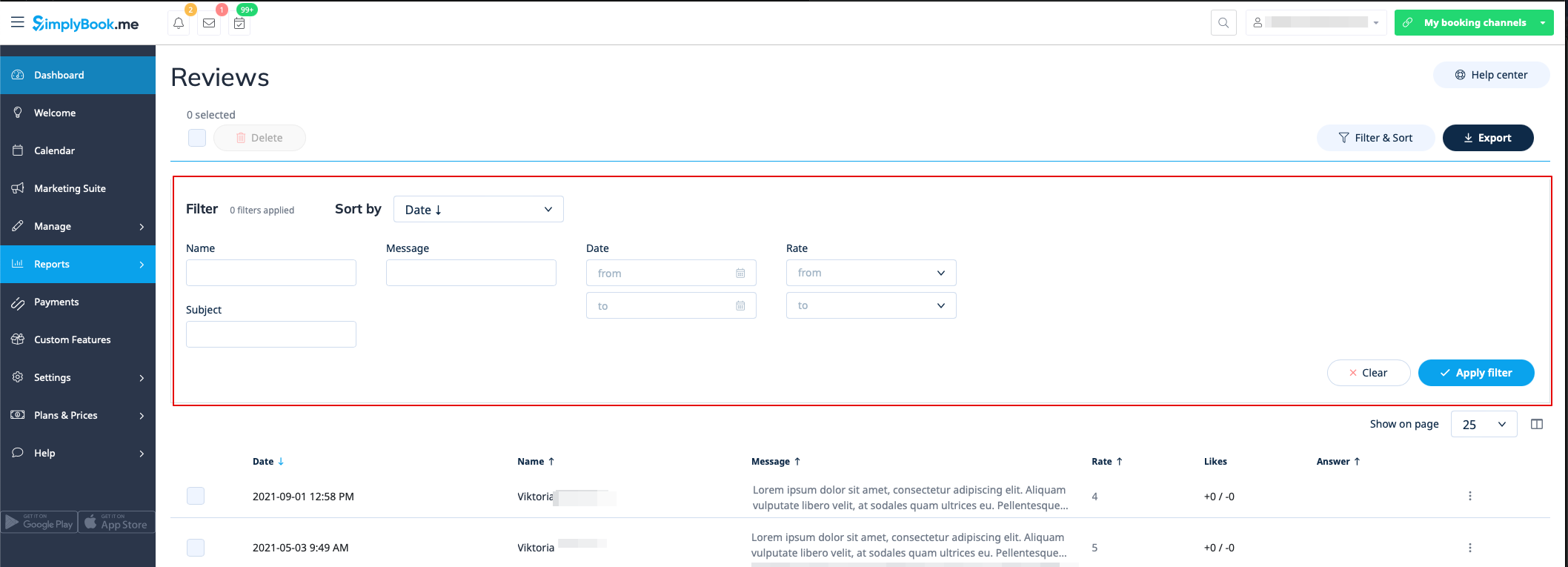
Liste over anmeldelser
Du kan finde en liste over alle de tilbagemeldinger, dine kunder har efterladt, under Rapporter//Anmeldelser.
I denne rapport kan du:
- e filtrere anmeldelser efter:
- klientnavn
- emne
- besked
- datointerval, hvor anmeldelsen blev tilføjet;
- vurdering.
- eksporter anmeldelserne til Excel eller .csv (brug filtrene, hvis nødvendigt, og vælg, hvilke kolonner der skal eksporteres).
- Svar på dine kunders anmeldelser (svarene vil være synlige for kunderne).
- Slet anmeldelser, hvis nødvendigt.
Rapport over betalingstransaktioner
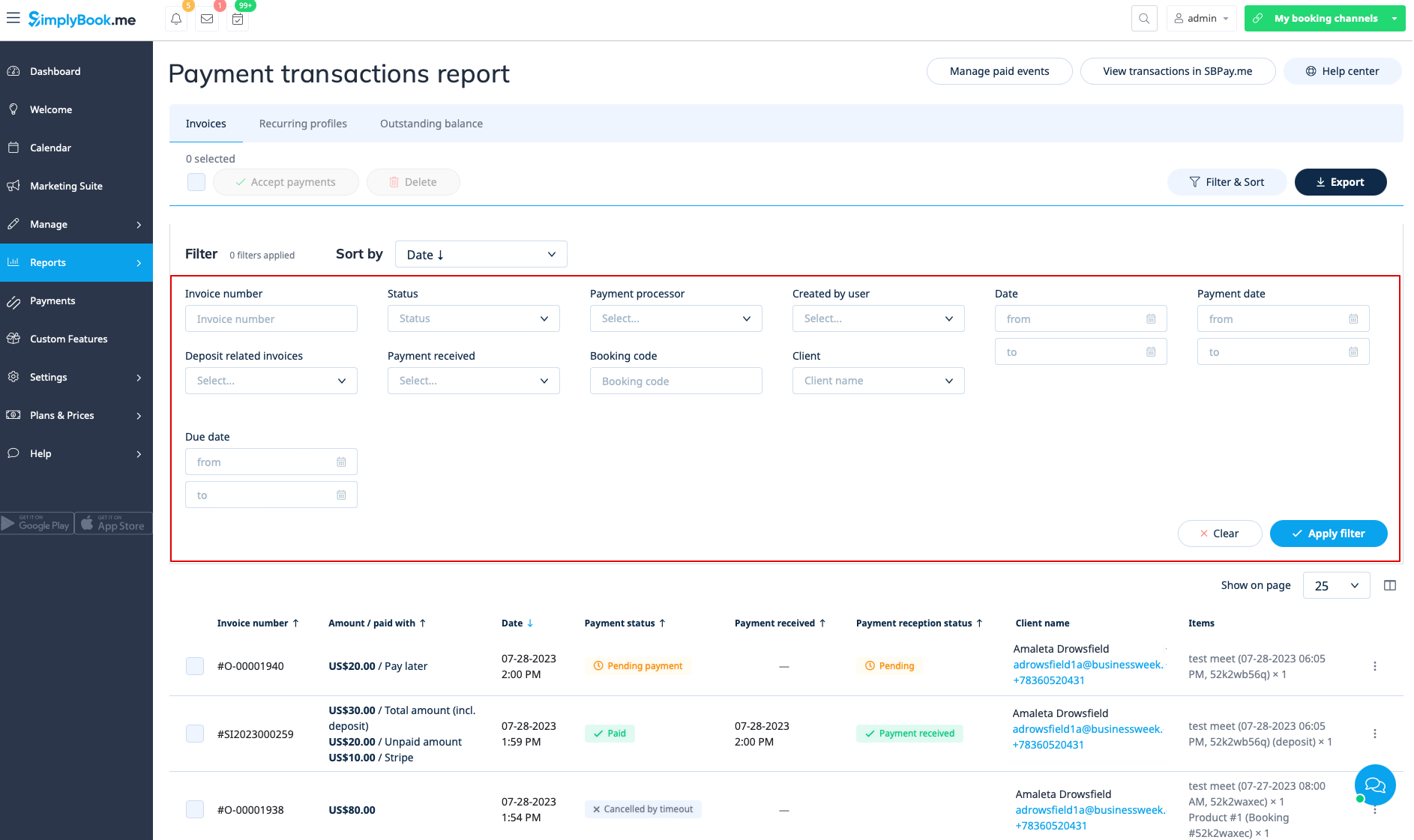
Du kan få adgang til den under Rapporter//Betalings transaktioner. Her kan du se alle betalingsrelaterede oplysninger i dit system.
I denne rapport kan du bruge tre faner: Fakturaer, Tilbagevendende profiler, Udestående saldo.
I den første fane Fakturaer kan du:
- se alle fakturaer, der er oprettet, når kunderne har booket tjenesten eller købt pakker, medlemskaber, produkter til salg og/eller gavekort;
- anvende kuponer eller gavekort på ventende ordrer (hvis du bruger den tilpassede funktion Kuponer og gavekort);
- godkende ventende betalinger (for eksempel hvis kunderne har valgt "Betal senere" på bookingsiden) ved hjælp af enten standardbetalingsmetoder eller med SBPay.me Pro-integration, bruge gemte kort, sende betalingslinks eller vise QR-kode til betaling;
- se den anvendte betalingsudbyder;
- behandle refusioner (hvis SBPay.me Pro-integration er aktiveret);
- se fakturaoplysninger på SBPay.me (hvis SBPay.me-integration er aktiveret);
- udskrive fakturaer;
- slette fakturaer;
- filtrere fakturaer efter:
- faktura-/ordredato;
- faktura nummer;
- betalingsdatointerval;
- betalingsfrist;
- klientnavn;
- unik bookingkode
- status (ny, ventende, betalt, annulleret, fejl);
- betalingsformidler
- bruger, der har oprettet posten
- betaling modtaget eller ej.
- eksport af betalingsoplysninger til Excel eller .csv (ved hjælp af filtre, hvis nødvendigt).
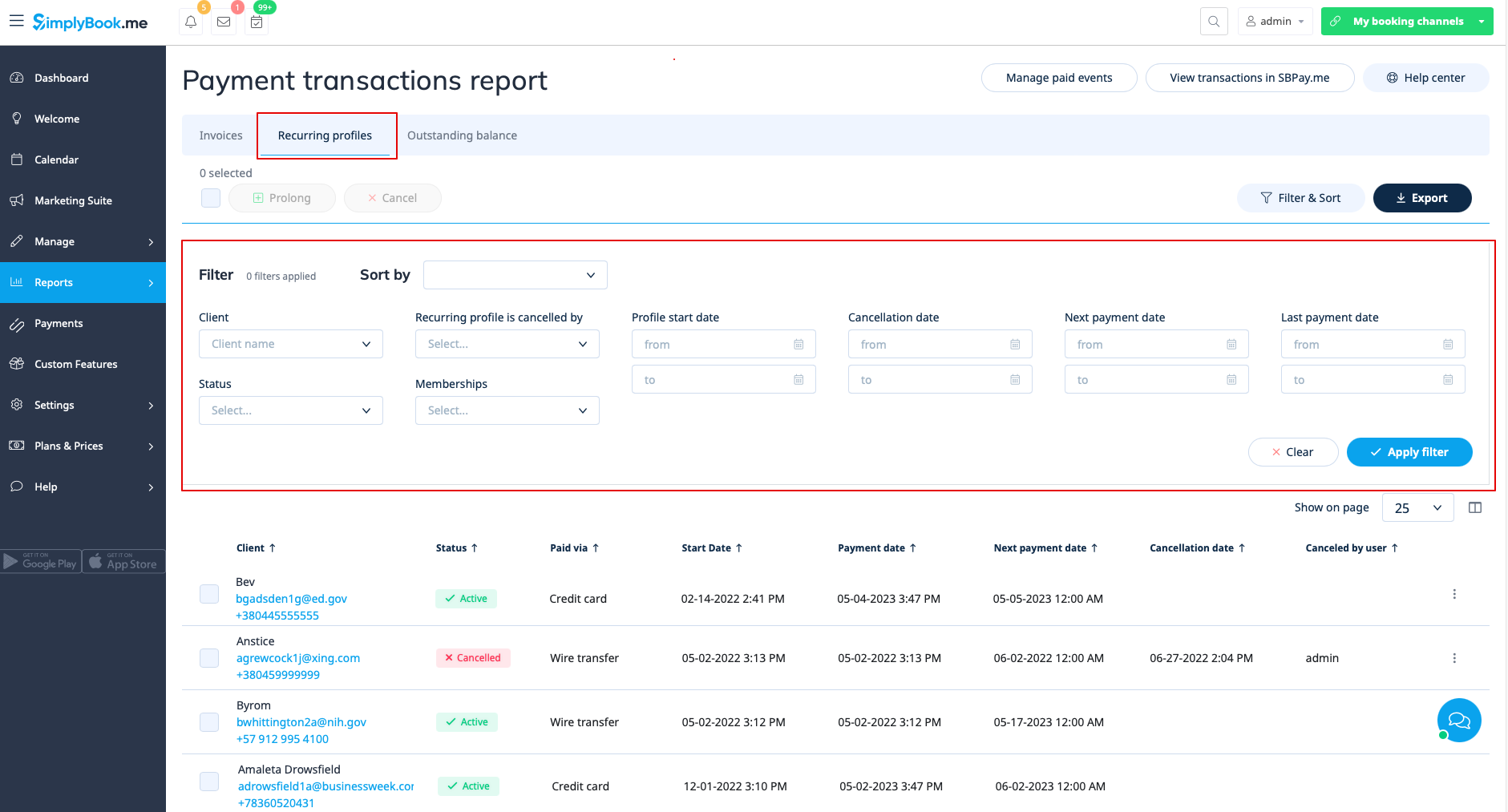
Fanen "Recurring profiles " giver mulighed for at:
- se/annullere tilbagevendende medlemsprofiler;
- forlænge tilbagevendende profiler, der er oprettet af administratoren;
- filtrere medlemsprofiler efter:
- medlemskabsnavn;
- startdatointerval;
- annulleringsdatointerval
- næste betalingsperiode;
- sidste betalingsdatointerval
- kunderegistrering;
- status (aktiv, afventende, annulleret, suspenderet, fejl);
- bruger, der har annulleret profilen.
- eksporter medlemsprofildata til Excel eller .csv (brug filtre, hvis nødvendigt).
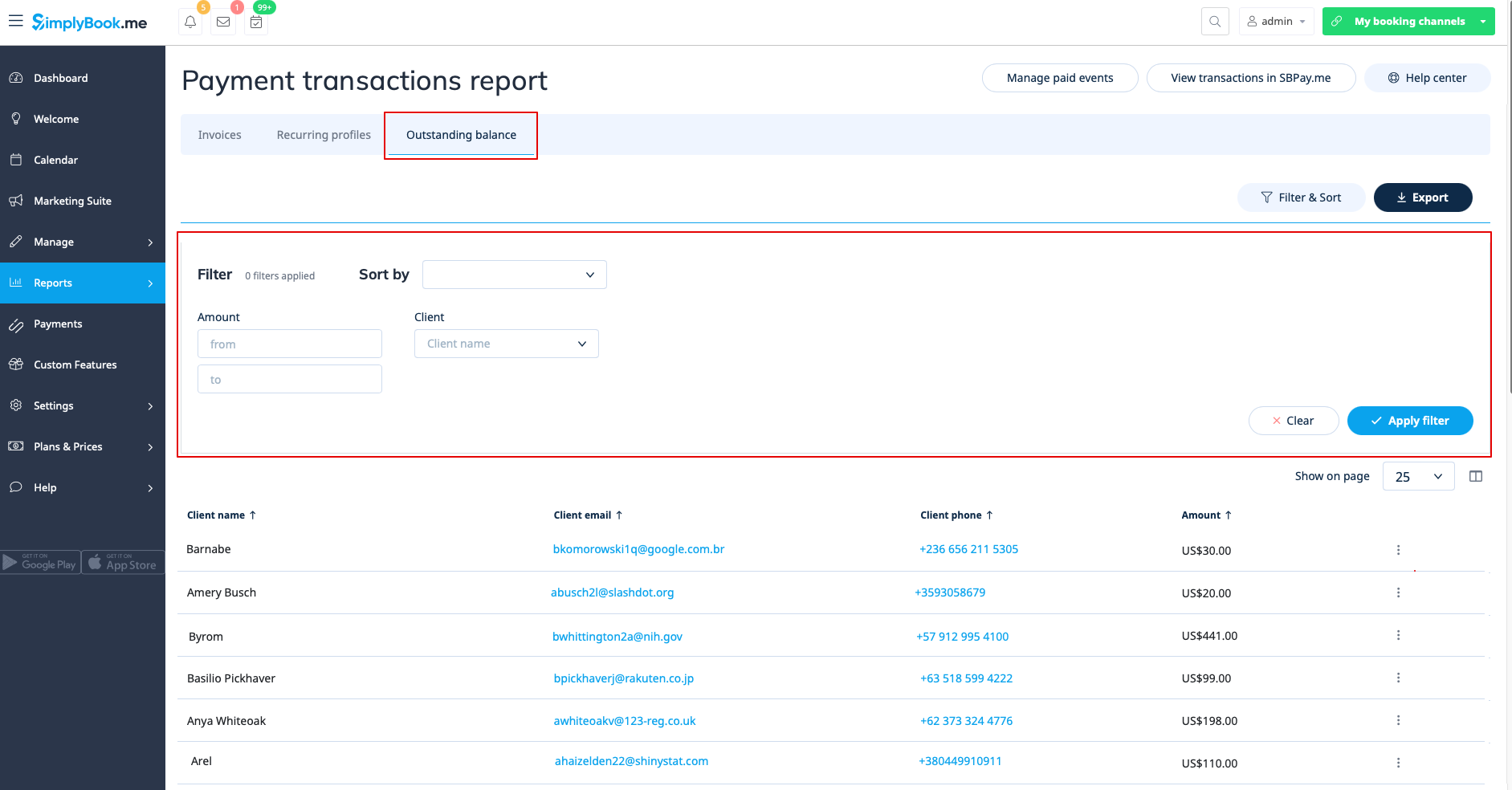
Den tredje fane, "Udestående saldo", giver mulighed for at:
- se udestående saldo pr. kunde;
- filtrere udestående saldo efter beløb og/eller kunde;
- eksportere data om udestående saldo til Excel eller .csv (ved hjælp af filtre, hvis nødvendigt).
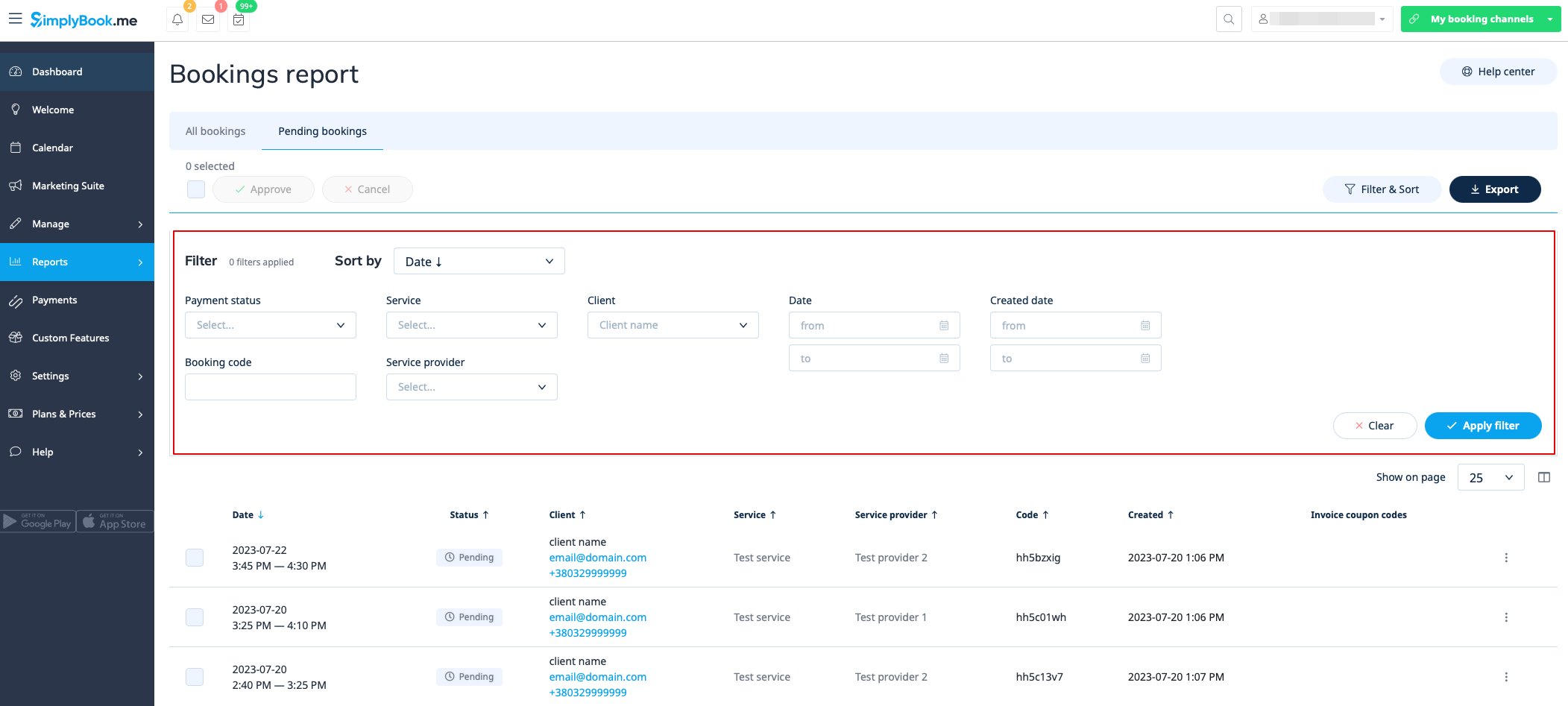
Liste over ventende bookinger
Du kan få adgang til den fra kalendersiden, hvis den tilpassede funktion Godkend bookinger er aktiveret.
I denne rapport kan du:
- e se/godkende/afvise ventende bookinger;
- e filtrere dem efter:
- bookingsdato
- klientnavn;
- udbyderens navn
- servicenavn
- unik bookingkode.
- eksporter data til Excel (brug filtre, hvis nødvendigt).
Salgsrapport
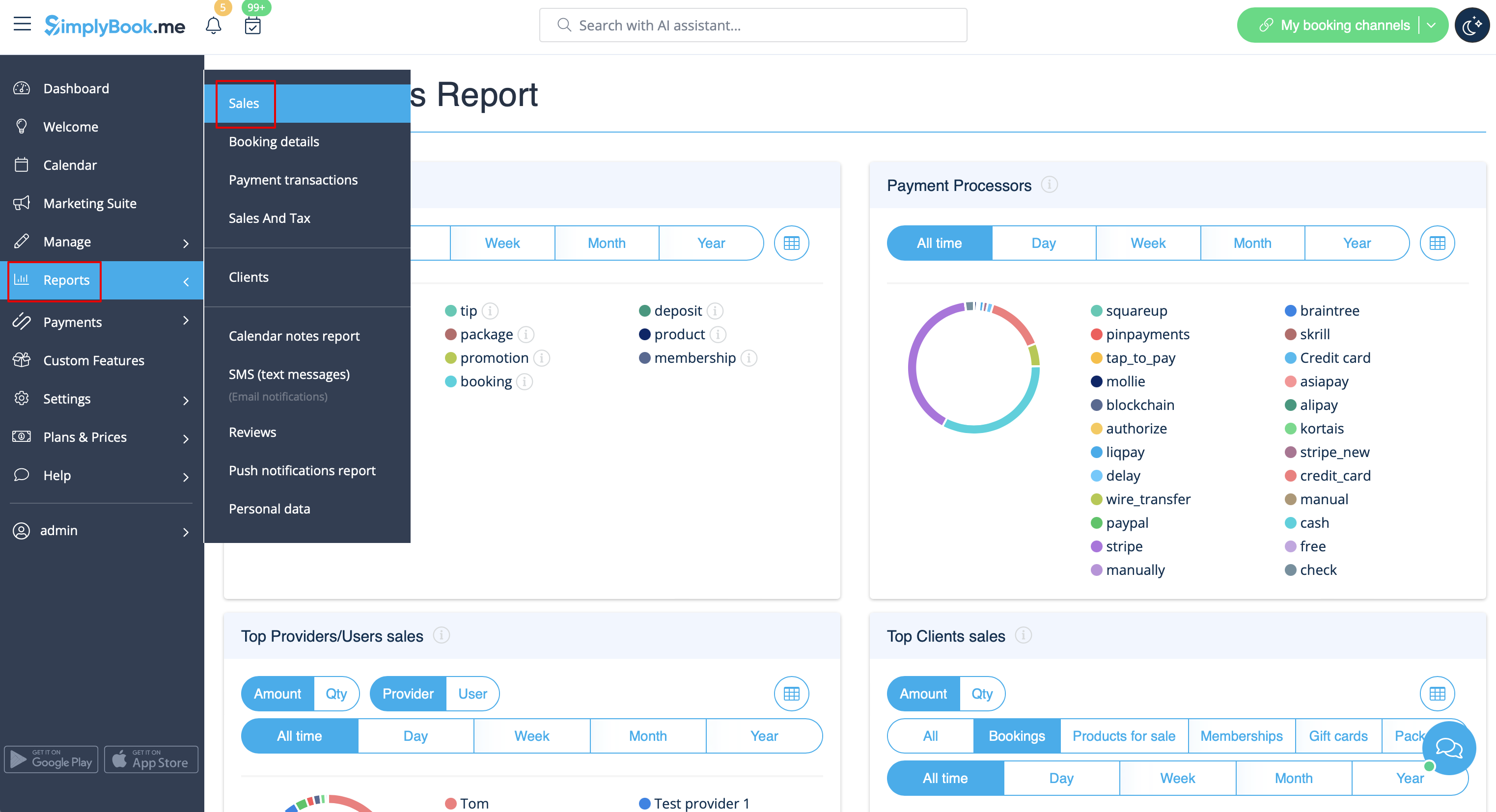
Kan tilgås i afsnittet Rapporter//Salgsrapport. Her finder du forskellige grafer, tabeller og diagrammer over salgsstatistikker.
Denne rapport kan hjælpe dig med at analysere:
- populære indtægtskilder;
- betalingsprocessorer, der oftest bruges af dine kunder (hvis du har flere);
- de bedste udbydere;
- kunder, der har betalt mest;
- indtægtsbeløb.
Du kan filtrere resultaterne efter:
- tid (dag, uge, måned, år, hele tiden);
- varer (bookinger, pakker, service-tilføjelser, produkter, medlemskaber, gavekort);
- beløb/mængde.
Medlemskabsbetalinger
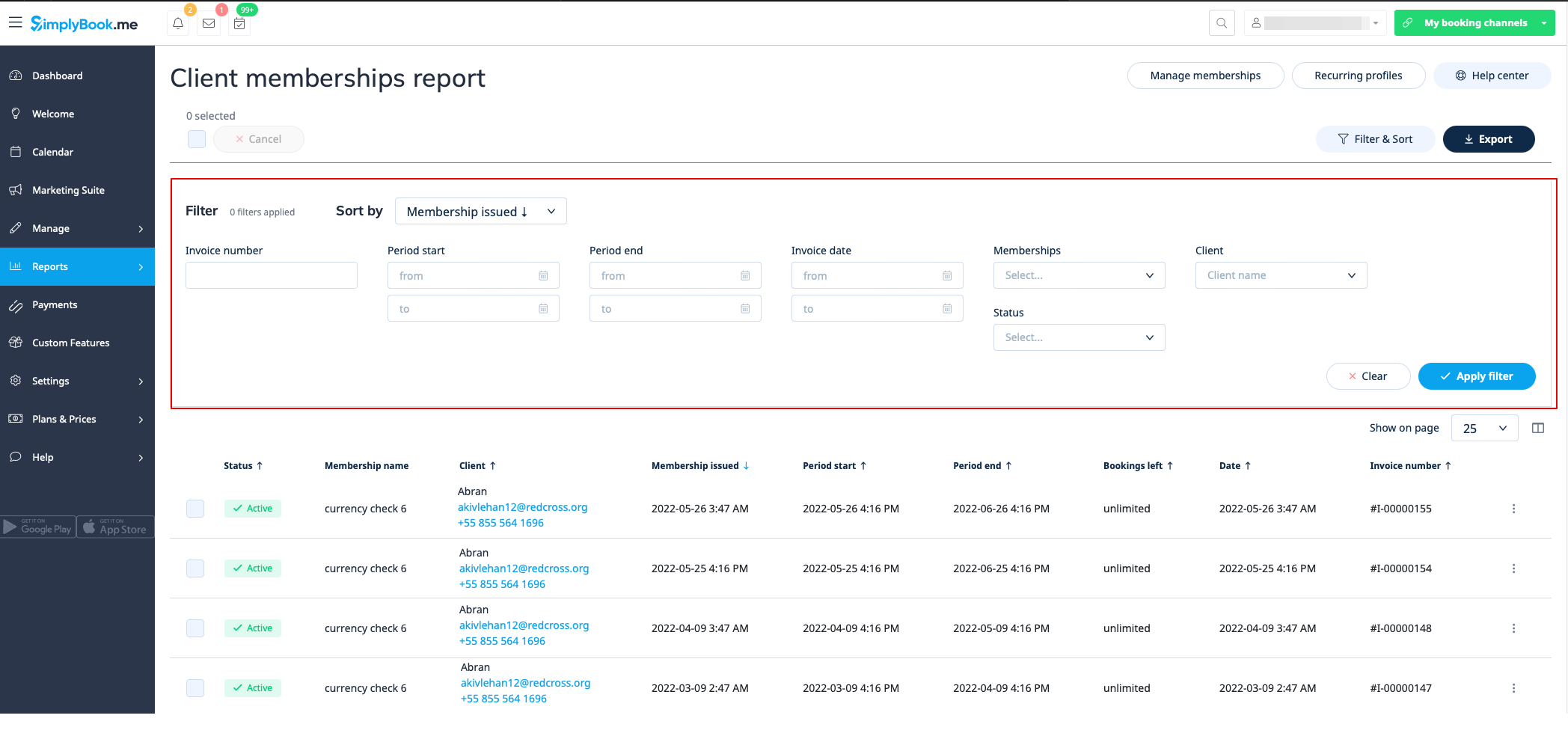
Du kan se det i Rapporter//Medlemskabsbetalinger. Kan tilgås, hvis tilføjelsesfunktionen Medlemskab er aktiveret.
Denne rapport giver dig mulighed for at:
- se medlemskaber købt af dine kunder;
- annullere medlemskaber;
- godkende ventende medlemskaber;
- se relaterede fakturaer;
- filtrere medlemskaber efter:
- startdatointerval;
- slutdatointerval;
- fakturadatointerval
- faktura nummer;
- medlemskabsnavn;
- klientnavn;
- status (aktiv, annulleret, fejl).
- eksporter data til Excel (brug filtre, hvis nødvendigt).
Klassenrapport
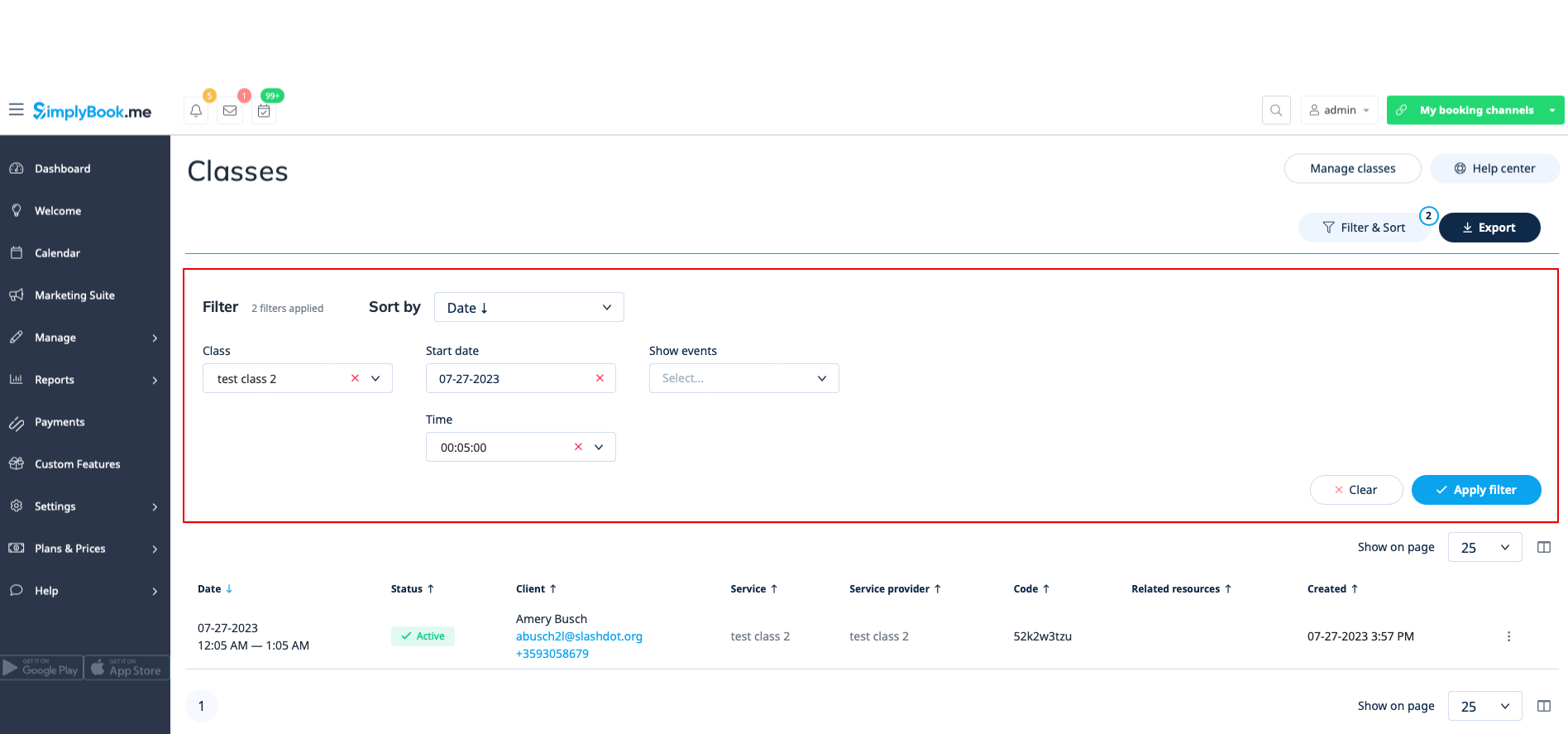
Kan tilgås i Rapporter//Klassenes rapport, hvis du bruger den tilpassede funktion Klasser.
Denne rapport giver dig oplysninger om alle deltagere i hver klasse.
Filtrer rapporten efter: "
- " (klasse navn); "
- " (klasse dato); "
- " (klasse starttid); "
- " (annullerede/ikke-annullerede bookinger). "
" (klasse deltagere) Du kan se, hvem der har tilmeldt sig den pågældende klasse, deres navne, e-mails, telefonnumre samt hvem der har oprettet bookinger for dem (kunden selv eller en systembruger) og om kunden har booket dine tjenester/klasser før.
Udstedte pakker
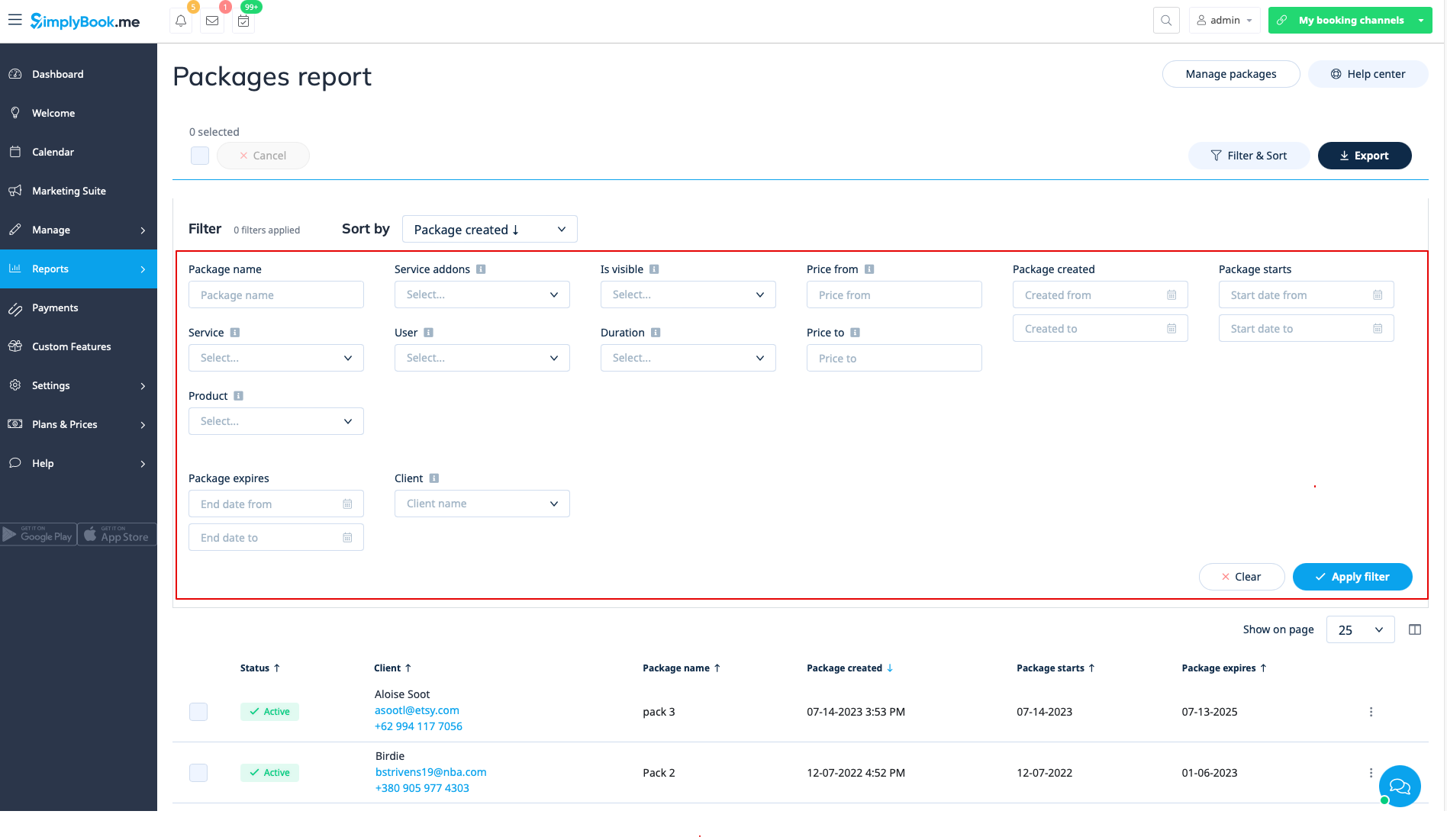
Du kan se det i Rapporter//Udstedte pakker, hvis du bruger den tilpassede funktion Pakker.
I denne rapport kan du:
- se, hvilke pakker der er købt/udstedt;
- pakkestatus;
- filtrere pakkerne efter:
- klientnavn;
- brugernavn på den person, der har udstedt pakken
- service/produkt/service-tilføjelse inkluderet i pakken;
- pakkens varighed;
- prisklasse;
- er pakken synlig på reservationssiden eller ej;
- status (aktiv, annulleret, fejl).
- eksporter dataene til Excel (brug filtre, hvis nødvendigt).
Udstedte kuponer
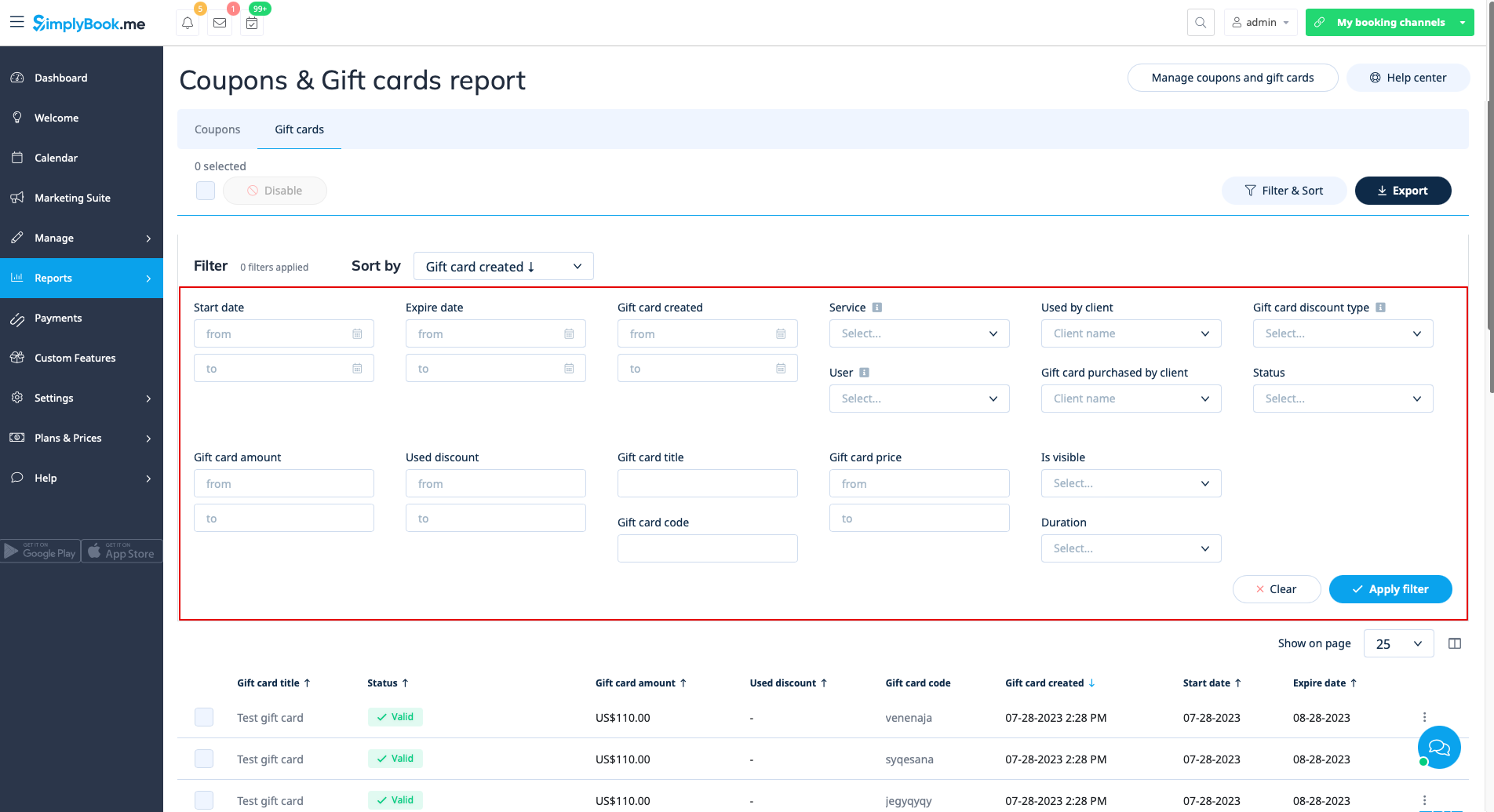
Kan tilgås, hvis du bruger den tilpassede funktion Kuponer og gavekort.
I denne rapport kan du:
- e, hvilke kuponer der er udstedt;
- e kuponernes status (gyldig eller ugyldig, brugt, udløbet);
- e kuponer efter:
- klientnavn
- bruger, der har udstedt kuponen;
- rabattype
- om kuponen er synlig på reservationssiden eller ej
- service, som kuponen er relateret til.
- se udstedte gavekort;
- filtrer resultaterne efter:
- navnet på den kunde, der har brugt kortet
- navn på den kunde, der købte kortet;
- gavekortrabattype;
- bruger, der udstedte kortet;
- service, som gavekortet er knyttet til;
- prisklasse
- gavekortets gyldighedsperiode
- gavekortet er synligt på reservationssiden eller ej
- gavekortets status (gyldigt, udløbet, brugt).
Personoplysningsrapporter
Kan tilgås i Rapporter//Personoplysningsrapporter, når du har indtastet din adgangskode igen.
Den er opdelt i tre sektioner:
- Kunderapport;
- Brugerrapport;
- Virksomhedsrapport.
Hver sektion giver dig alle detaljer om de data, der er gemt i systemet om den pågældende enhed.
Du kan f.eks. oprette en rapport om en kunde eller en medarbejder, der har anmodet om oplysningerne, og derefter give disse oplysninger til vedkommende.