Created page with "= Rapport per specifieke klant = <br><br> Met dit rapport kunt u verschillende rapporten die in het systeem aanwezig zijn, op één handige plek bekijken, gefilterd op één specifieke klant.<br> De volgende rapporten zijn beschikbaar:" Tags: Mobile edit Mobile web edit |
No edit summary Tags: Mobile edit Mobile web edit |
||
| (13 intermediate revisions by 2 users not shown) | |||
| Line 1: | Line 1: | ||
<languages/> | <languages/> | ||
{{#seo: |title=Boekingsrapporten - SimplyBook.me |description=Genereer gedetailleerde boekingsrapporten | {{#seo: |title=Boekingsrapporten - SimplyBook.me |description=Genereer gedetailleerde boekingsrapporten en analyses. Filter op datum, dienst, aanbieder en klant. Exporteer gegevens, bekijk statistieken en analyseer boekingstrends en -patronen.|titlemode=toevoegen |keywords=faq, veelgestelde vragen, boekingssoftware, vragen over het afspraken systeem, online afspraken, kalendersoftware, boekingssysteem, boekingskalender, planningssoftware, online afspraken plannen, online planning, installatie, hulp bij installatie, ondersteuning, helpinhoud }} | ||
<br><br> | <br><br> | ||
= Bezoekers teller = | = Bezoekers teller = | ||
De resultaten worden weergegeven op de dashboard-pagina in uw beheerdersinterface als de [[ | De resultaten worden weergegeven op de dashboard-pagina in uw beheerdersinterface als de [[Special:MyLanguage/Visitor_Counter_custom_feature| bijbehorende]] aangepaste functie is ingeschakeld.<br> | ||
Hiermee kunt u het aantal bezoeken aan uw boekingssite bijhouden. | Hiermee kunt u het aantal bezoeken aan uw boekingssite bijhouden. | ||
[[File:Visitor counter dashboard redesigned.png|1200px | center|link=https://help.simplybook.me/images/5/55/Visitor_counter_dashboard_redesigned.png]] | [[File:Visitor counter dashboard redesigned.png|1200px | center|link=https://help.simplybook.me/images/5/55/Visitor_counter_dashboard_redesigned.png]] | ||
| Line 13: | Line 13: | ||
= Dagelijks rapport = | = Dagelijks rapport = | ||
hiermee kunt u dagelijks de lijst met boekingen naar het e-mailadres van uw bedrijf ontvangen. | hiermee kunt u dagelijks de lijst met boekingen naar het e-mailadres van uw bedrijf ontvangen. | ||
U moet de aangepaste functie [[ | U moet de aangepaste functie [[Special:MyLanguage/Daily_Report_custom_feature | Dagelijks rapport]] inschakelen om deze informatie te ontvangen.<br> | ||
U kunt instellen dat het bijvoorbeeld 's ochtends wordt verzonden, zodat u zich kunt voorbereiden op de dag.<br> | U kunt instellen dat het bijvoorbeeld 's ochtends wordt verzonden, zodat u zich kunt voorbereiden op de dag.<br> | ||
U kunt er ook voor kiezen om de volgende informatie te ontvangen: | U kunt er ook voor kiezen om de volgende informatie te ontvangen: | ||
| Line 23: | Line 23: | ||
------------- | ------------- | ||
= Boekingsgegevens = | = Boekingsgegevens = | ||
'''Video-tutorial''' | '''Video-tutorial''' <p><youtube>7Yt7rL9QEII</youtube></p> | ||
U kunt de lijst met al uw boekingen vinden in Rapporten // Boekingsdetails. <br> | U kunt de lijst met al uw boekingen vinden in Rapporten // Boekingsdetails. <br> | ||
| Line 40: | Line 39: | ||
<li>unieke boekingscode;</li> | <li>unieke boekingscode;</li> | ||
<li>status (alle boekingen, geannuleerde boekingen, niet-geannuleerde boekingen);</li> | <li>status (alle boekingen, geannuleerde boekingen, niet-geannuleerde boekingen);</li> | ||
<li>betalingsstatus (als de functie [[Accept payments custom feature|voor het accepteren van betalingen]] is ingeschakeld);</li> | <li>betalingsstatus (als de functie [[Special:MyLanguage/Accept payments custom feature|voor het accepteren van betalingen]] is ingeschakeld);</li> | ||
<li>promotiestatus van de klant (om alleen geabonneerden of niet-geabonneerden te zien).</li> | <li>promotiestatus van de klant (om alleen geabonneerden of niet-geabonneerden te zien).</li> | ||
</ol> | </ol> | ||
| Line 56: | Line 55: | ||
*e-mails/sms'jes naar uw klanten sturen; | *e-mails/sms'jes naar uw klanten sturen; | ||
*indien nodig klanten blokkeren, deblokkeren of verwijderen; | *indien nodig klanten blokkeren, deblokkeren of verwijderen; | ||
*naar de pagina voor het samenvoegen van klantrecords gaan (als de functie [[Client Login custom feature|Klantlogin]] is ingeschakeld) | *naar de pagina voor het samenvoegen van klantrecords gaan (als de functie [[Special:MyLanguage/Client Login custom feature|Klantlogin]] is ingeschakeld) | ||
*boekingen filteren op: | *boekingen filteren op: | ||
<ol style="list-style-type: circle;"> | <ol style="list-style-type: circle;"> | ||
| Line 64: | Line 63: | ||
<li>de klant;</li> | <li>de klant;</li> | ||
<li>de status van het promotionele abonnement van de klant;</li> | <li>de status van het promotionele abonnement van de klant;</li> | ||
<li>of de klant(en) de klant-app hebben gebruikt (als de functie [[Client mobile app|voor de mobiele app voor klanten]] is ingeschakeld).</li> | <li>of de klant(en) de klant-app hebben gebruikt (als de functie [[Special:MyLanguage/Client mobile app|voor de mobiele app voor klanten]] is ingeschakeld).</li> | ||
</ol> | </ol> | ||
| Line 128: | Line 127: | ||
[[File:Message log report new.png|1200px|center|link=https://help.simplybook.me/images/3/37/Message_log_report_new.png]] | [[File:Message log report new.png|1200px|center|link=https://help.simplybook.me/images/3/37/Message_log_report_new.png]] | ||
<br><br> | <br><br> | ||
Het derde tabblad, '''Contactwidgetrapport,''' kan worden gebruikt wanneer [[Contact Widget custom feature|de aangepaste functie voor contactwidgets]] is ingeschakeld en maakt het volgende mogelijk: | Het derde tabblad, '''Contactwidgetrapport,''' kan worden gebruikt wanneer [[Special:MyLanguage/Contact Widget custom feature|de aangepaste functie voor contactwidgets]] is ingeschakeld en maakt het volgende mogelijk: | ||
*het bekijken van de lijst met berichten die door klanten of potentiële klanten op de boekingswebsite zijn achtergelaten en het beantwoorden ervan; | *het bekijken van de lijst met berichten die door klanten of potentiële klanten op de boekingswebsite zijn achtergelaten en het beantwoorden ervan; | ||
*het filteren van berichten op: | *het filteren van berichten op: | ||
| Line 232: | Line 231: | ||
= Lijst met openstaande boekingen = | = Lijst met openstaande boekingen = | ||
U kunt deze openen vanaf de kalenderpagina als de aangepaste functie [[ | U kunt deze openen vanaf de kalenderpagina als de aangepaste functie [[Special:MyLanguage/Approve_Bookings_custom_feature | Boekingen goedkeuren]] is ingeschakeld.<br> | ||
In dit rapport kunt u: | In dit rapport kunt u: | ||
*openstaande boekingen bekijken/goedkeuren/weigeren; | *openstaande boekingen bekijken/goedkeuren/weigeren; | ||
| Line 269: | Line 268: | ||
= Lidmaatschapsbetalingen = | = Lidmaatschapsbetalingen = | ||
U kunt dit zien in Rapporten//Lidmaatschapsbetalingen. Toegankelijk als de aangepaste functie [[ | U kunt dit zien in Rapporten//Lidmaatschapsbetalingen. Toegankelijk als de aangepaste functie [[Special:MyLanguage/Membership_custom_feature | Lidmaatschap]] is ingeschakeld.<br> | ||
Met dit rapport kunt u: | Met dit rapport kunt u: | ||
*lidmaatschappen bekijken die door uw klanten zijn aangeschaft; | *lidmaatschappen bekijken die door uw klanten zijn aangeschaft; | ||
| Line 288: | Line 287: | ||
<br><br> | <br><br> | ||
------------- | ------------- | ||
= | = Klassenrapport = | ||
Deze kunt u openen in Rapporten//Klassenrapport als u de aangepaste functie [[Special:MyLanguage/Classes_custom_feature | Klassen]] gebruikt.<br> | |||
Dit rapport geeft u informatie over alle deelnemers aan een klasse. <br> | |||
Filter het rapport op: ' | |||
* | *' (klantnaam) voor de naam van de les; ' | ||
* | *' (klantnaam) voor de datum van de les; ' | ||
* | *' (klantnaam) voor de starttijd van de les; ' | ||
* | *' (klantnaam) voor geannuleerde/niet-geannuleerde boekingen. ' | ||
' (klantnaam) voor de naam van de les. U kunt zien wie zich heeft aangemeld voor een bepaalde les, hun namen, e-mailadressen en telefoonnummers, wie de boekingen voor hen heeft gemaakt (de klant zelf of een systeemgebruiker) en of de klant eerder diensten/lessen bij u heeft geboekt. | |||
[[File:Classes report new.png|1200px | center|link=https://help.simplybook.me/images/7/79/Classes_report_new.png]] | [[File:Classes report new.png|1200px | center|link=https://help.simplybook.me/images/7/79/Classes_report_new.png]] | ||
<br><br> | <br><br> | ||
------------- | ------------- | ||
= | = Uitgegeven pakketten = | ||
U kunt dit zien in Rapporten//Uitgegeven pakketten als u de aangepaste functie Pakketten gebruikt.<br> | |||
In | In dit rapport kunt u: | ||
* | *zien welke pakketten zijn gekocht/uitgegeven; | ||
* | *de status van pakketten bekijken; | ||
* | *de pakketten filteren op: | ||
<ol style="list-style-type: circle;"> | <ol style="list-style-type: circle;"> | ||
<li> | <li>klantnaam;</li> | ||
<li> | <li>gebruikersnaam van degene die het pakket heeft uitgegeven;</li> | ||
<li>service/product/service add-on | <li>service/product/service-add-on die in het pakket is opgenomen;</li> | ||
<li> | <li>de duur van het pakket;</li> | ||
<li> | <li>prijsklasse;</li> | ||
<li>is | <li>is het pakket zichtbaar op de boekingssite of niet;</li> | ||
<li>status( | <li>status (actief, geannuleerd, fout).</li></ol> | ||
* | *exporteer de gegevens naar Excel (gebruik indien nodig de filters). | ||
[[File:Packages report new.png|1200px | center|link=https://help.simplybook.me/images/9/93/Packages_report_new.png]] | [[File:Packages report new.png|1200px | center|link=https://help.simplybook.me/images/9/93/Packages_report_new.png]] | ||
<br><br> | <br><br> | ||
------------- | ------------- | ||
= Uitgegeven coupons = | |||
Deze zijn toegankelijk als u de aangepaste functie [[Special:MyLanguage/Coupons_and_Gift_Cards_custom_feature | Coupons & cadeaubonnen]] gebruikt.<br> | |||
= | In dit rapport kunt u: | ||
*zien welke coupons zijn uitgegeven; | |||
In | *de status van coupons bekijken (geldig of ongeldig, gebruikt, verlopen); | ||
* | *coupons filteren op: | ||
* | |||
* | |||
<ol style="list-style-type: circle;"> | <ol style="list-style-type: circle;"> | ||
<li> | <li>klantnaam;</li> | ||
<li> | <li>gebruiker die de coupon heeft uitgegeven;</li> | ||
<li> | <li>kortingstype;</li> | ||
<li>coupon | <li>of de coupon zichtbaar is op de boekingssite;</li> | ||
<li> | <li>de dienst waarop de coupon betrekking heeft.</li></ol> | ||
* | *zie uitgegeven cadeaubonnen; | ||
*filter | *filter de resultaten op: | ||
<ol style="list-style-type: circle;"> | <ol style="list-style-type: circle;"> | ||
<li> | <li>naam van de klant die de kaart heeft gebruikt;</li> | ||
<li> | <li>naam van de klant die de kaart heeft gekocht;</li> | ||
<li> | <li>type korting op de cadeaubon;</li> | ||
<li> | <li>gebruiker die de kaart heeft uitgegeven;</li> | ||
<li> | <li>dienst waarop de cadeaubon betrekking heeft;</li> | ||
<li> | <li>prijsklasse;</li> | ||
<li> | <li>geldigheidsduur van de cadeaubon;</li> | ||
<li> | <li>cadeaubon zichtbaar op de boekingssite of niet;</li> | ||
<li> | <li>status van de cadeaubon (geldig, verlopen, gebruikt).</li></ol> | ||
[[File:New gift cards report.png|1200px | center|link=https://help.simplybook.me/images/1/1e/New_gift_cards_report.png]] | [[File:New gift cards report.png|1200px | center|link=https://help.simplybook.me/images/1/1e/New_gift_cards_report.png]] | ||
<br><br> | <br><br> | ||
------------- | ------------- | ||
= Persoonsgegevensrapporten = | |||
Deze zijn toegankelijk in Rapporten//Persoonsgegevensrapporten nadat u uw wachtwoord opnieuw hebt ingevoerd.<br> | |||
= | Het is onderverdeeld in drie secties: | ||
*Klantrapport; | |||
*Gebruikersrapport; | |||
* | *Bedrijfsrapport. | ||
* | Elke sectie geeft u alle details over de gegevens die in het systeem zijn opgeslagen over de betreffende entiteit.<br> | ||
* | U kunt bijvoorbeeld een rapport maken over een klant of een medewerker die om de informatie heeft gevraagd en deze gegevens vervolgens aan hem/haar verstrekken.<br><br> | ||
[[File:New gdpr report.png|1200px| center|link=https://help.simplybook.me/images/f/fa/New_gdpr_report.png]] | [[File:New gdpr report.png|1200px| center|link=https://help.simplybook.me/images/f/fa/New_gdpr_report.png]] | ||
<br><br> | <br><br> | ||
Latest revision as of 19:30, 2 February 2026
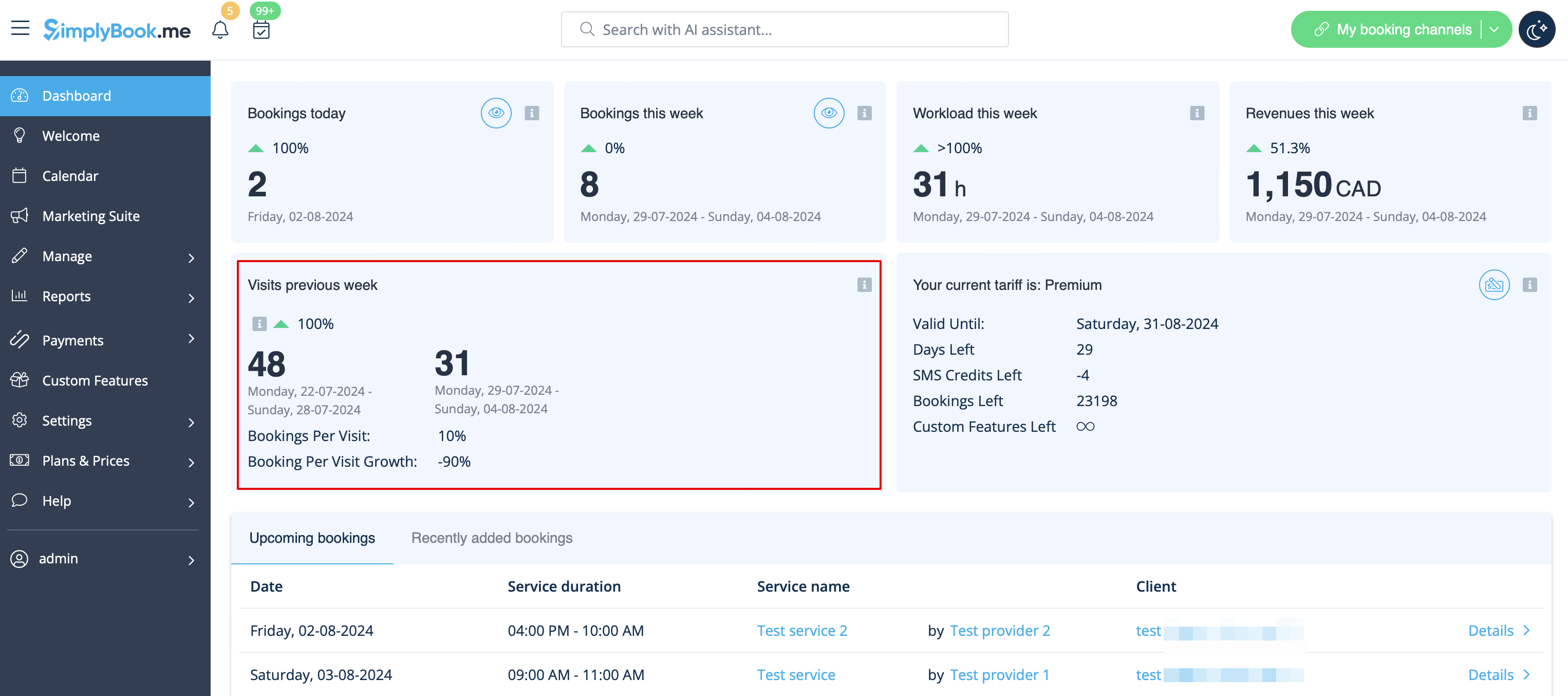
Bezoekers teller
De resultaten worden weergegeven op de dashboard-pagina in uw beheerdersinterface als de bijbehorende aangepaste functie is ingeschakeld.
Hiermee kunt u het aantal bezoeken aan uw boekingssite bijhouden.
Dagelijks rapport
hiermee kunt u dagelijks de lijst met boekingen naar het e-mailadres van uw bedrijf ontvangen.
U moet de aangepaste functie Dagelijks rapport inschakelen om deze informatie te ontvangen.
U kunt instellen dat het bijvoorbeeld 's ochtends wordt verzonden, zodat u zich kunt voorbereiden op de dag.
U kunt er ook voor kiezen om de volgende informatie te ontvangen:
- nieuwe boekingen;
- geannuleerde boekingen;
- aankomende boekingen.

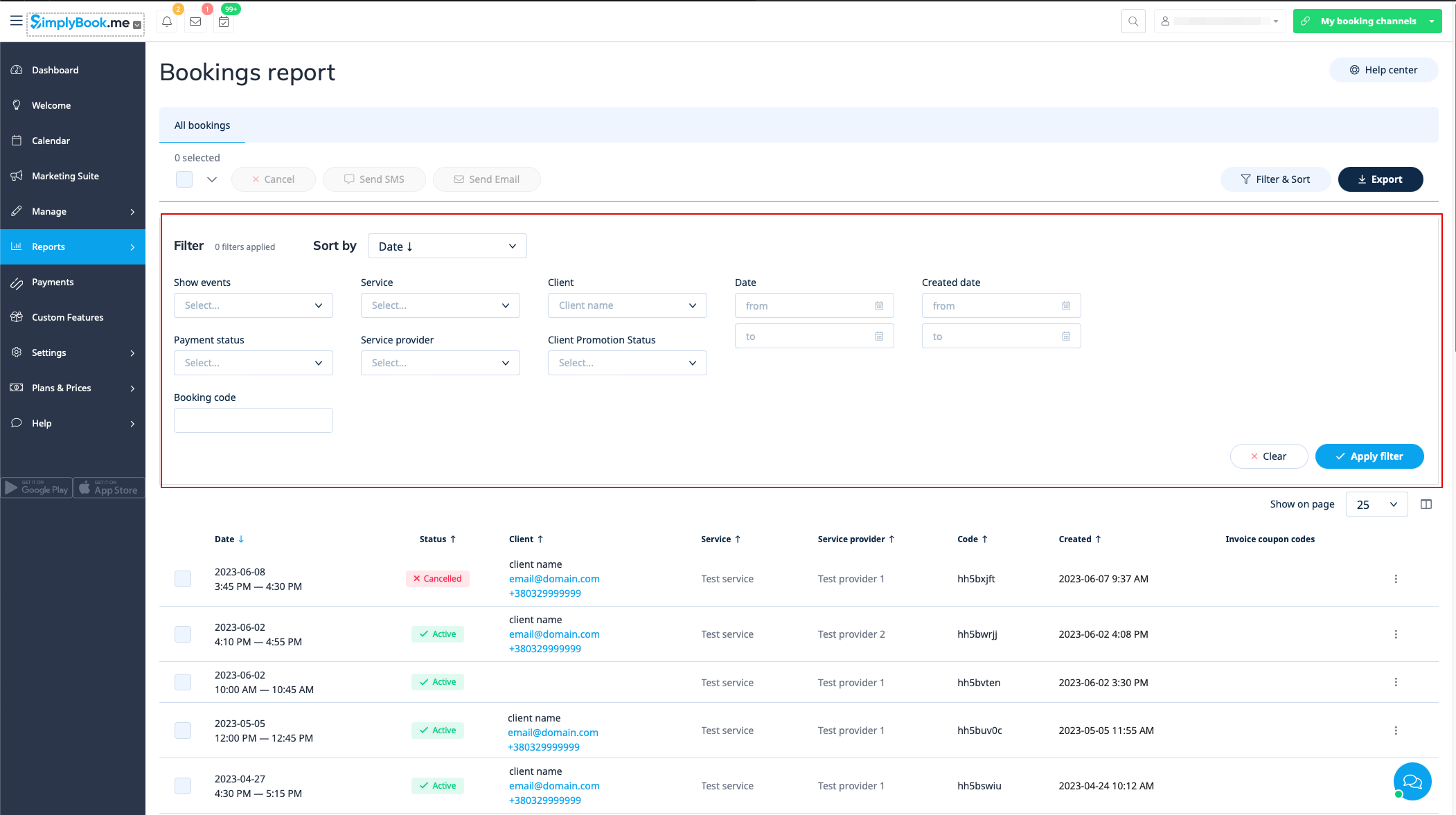
Boekingsgegevens
Video-tutorial
U kunt de lijst met al uw boekingen vinden in Rapporten // Boekingsdetails.
In dit rapport kunt u:
- klik op "booking bekijken" in het actiemenu van elke rij om de details van een bepaalde boeking te bekijken;
- stuur een e-mail/sms naar uw klant(en) (u kunt zelfs enkele variabelen gebruiken die daar worden vermeld);
- ga naar het specifieke klantrapport door in elke rij de optie "Klantrapport bekijken" te selecteren;
- filter boekingen op:
- de datum van de boeking;
- datum waarop de boeking is gemaakt;
- dienst;
- dienstverlener;
- klant;
- unieke boekingscode;
- status (alle boekingen, geannuleerde boekingen, niet-geannuleerde boekingen);
- betalingsstatus (als de functie voor het accepteren van betalingen is ingeschakeld);
- promotiestatus van de klant (om alleen geabonneerden of niet-geabonneerden te zien).
- boekingen exporteren naar Excel of .csv (gebruik de filters om alleen boekingen voor een bepaalde periode of van een bepaalde aanbieder te exporteren, kies welke kolommen u wilt exporteren, enz. indien nodig).
Klantrapport
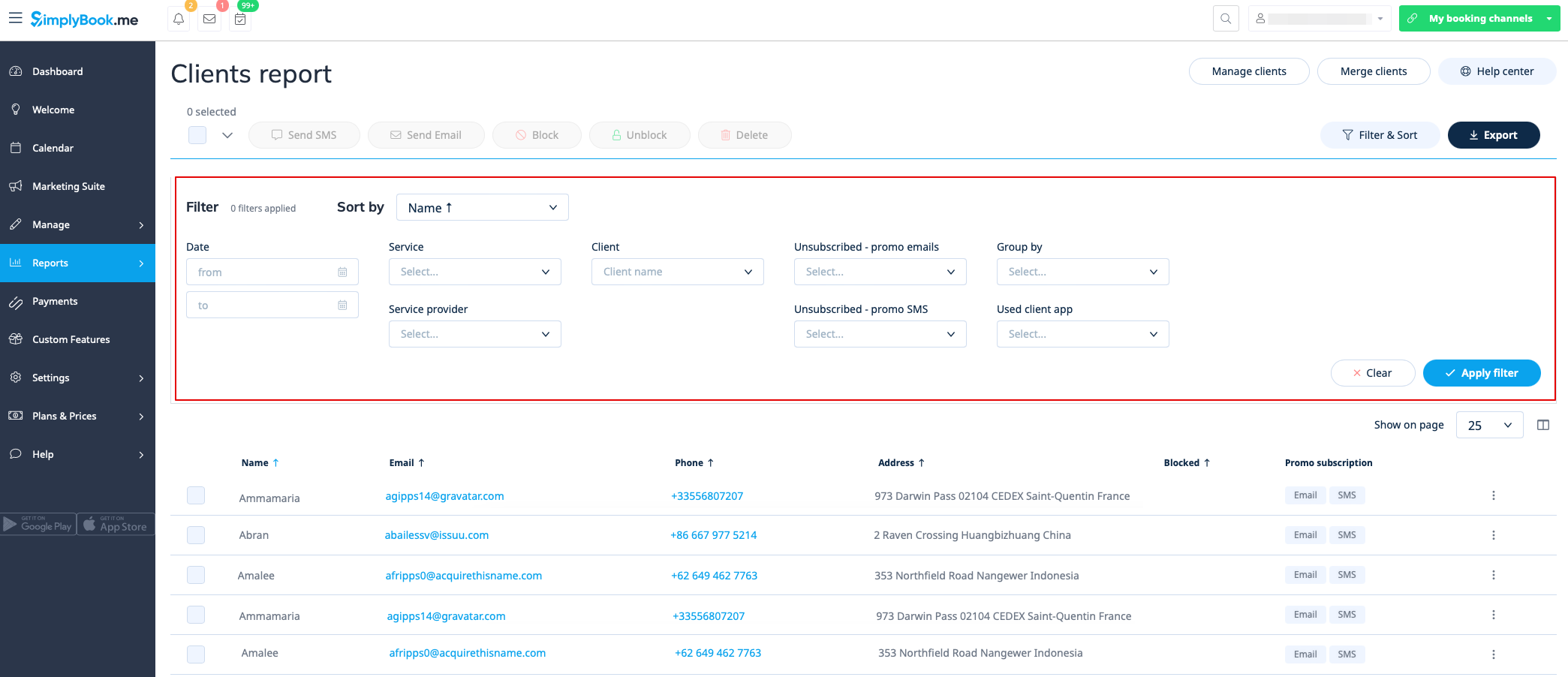
U kunt de lijst met al uw klanten en door hen gemaakte boekingen vinden in Rapporten // Klantrapport.
In dit rapport kunt u:
- op "Details bekijken" klikken voor elke rij om de details van de betreffende klant te zien;
- op "Geschiedenis bekijken" klikken om de lijst met boekingen van de specifieke klant te bekijken (met de optie om naar Excel te exporteren);
- e-mails/sms'jes naar uw klanten sturen;
- indien nodig klanten blokkeren, deblokkeren of verwijderen;
- naar de pagina voor het samenvoegen van klantrecords gaan (als de functie Klantlogin is ingeschakeld)
- boekingen filteren op:
- de datum van de boeking;
- de dienst;
- de dienstverlener;
- de klant;
- de status van het promotionele abonnement van de klant;
- of de klant(en) de klant-app hebben gebruikt (als de functie voor de mobiele app voor klanten is ingeschakeld).
- boekingen exporteren naar Excel of .csv (gebruik filters om boekingen voor een bepaalde periode of voor een bepaalde aanbieder te exporteren, selecteer welke kolommen u wilt exporteren).
U kunt ook bepalen hoe u uw klanten wilt groeperen (om dubbele klanten te voorkomen) op e-mail, telefoon of e-mail en telefoon.
Rapport per specifieke klant
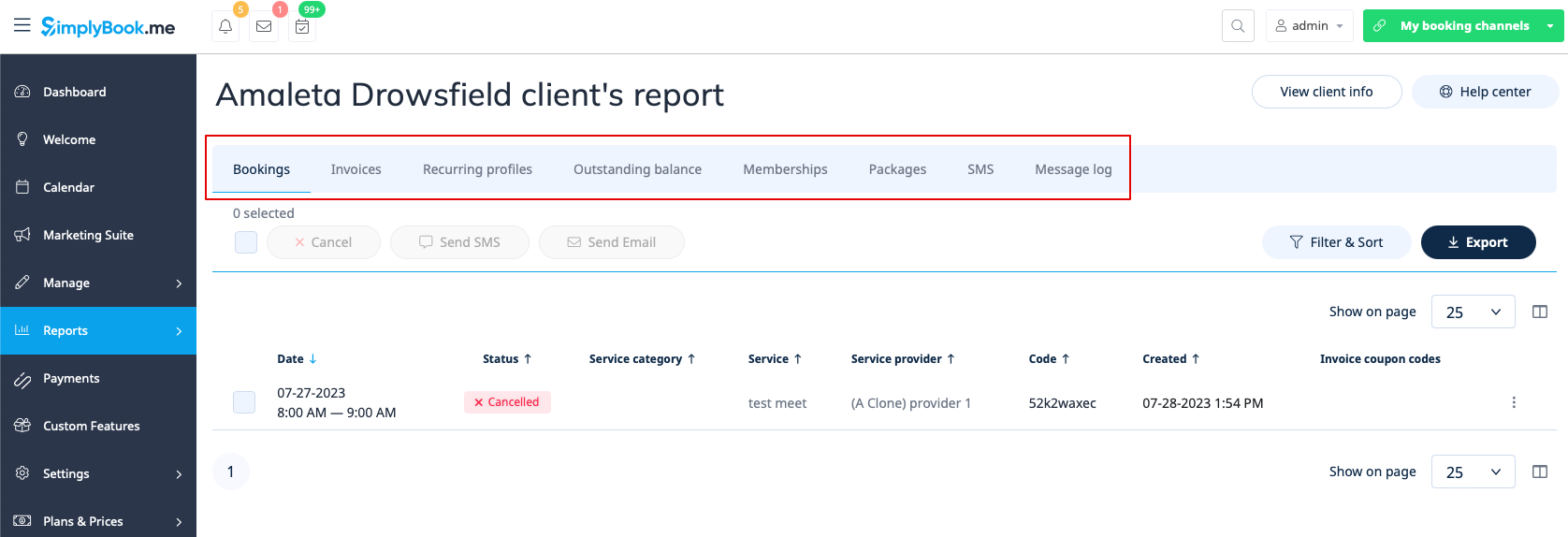
Met dit rapport kunt u verschillende rapporten die in het systeem aanwezig zijn, op één handige plek bekijken, gefilterd op één specifieke klant.
De volgende rapporten zijn beschikbaar:
- Boekingsgegevens
- Betalingstransacties
- Terugkerende profielen
- Openstaand saldo
- Lidmaatschappen
- Pakketten
- SMS
- Berichtenlogboek
- Tickets
- Loyaliteitspunten
U kunt verschillende filters per tabblad toepassen, details bekijken of exporteren naar xls/csv-formaten.
Berichtrapport
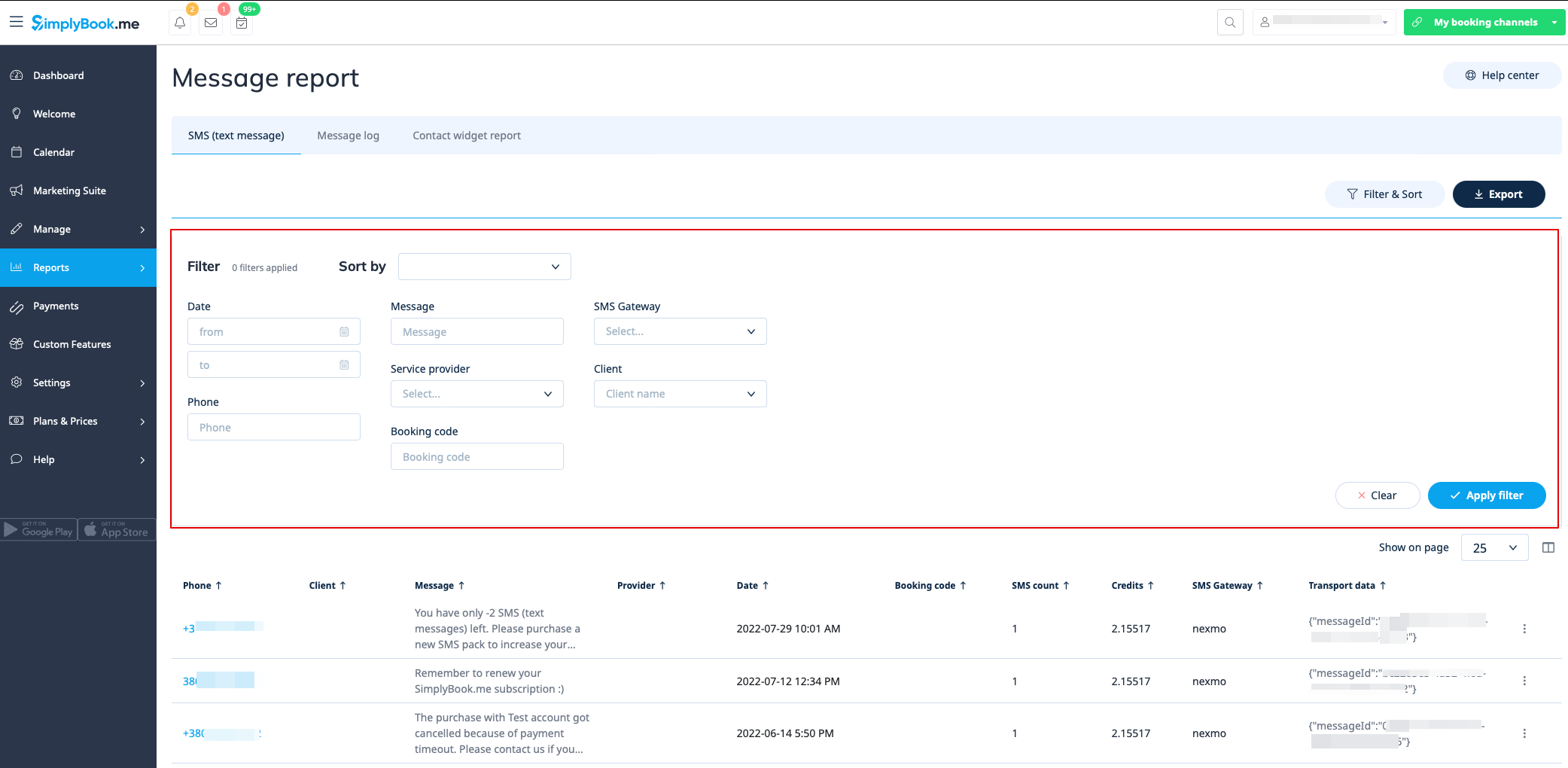
U kunt de lijst met alle sms-berichten die vanuit het systeem zijn verzonden, vinden in het rapport Rapporten//SMS (tekstberichten) op het eerste tabblad.
In dit rapport kunt u:
- berichten filteren op:
- de datum waarop het bericht is verzonden;
- telefoonnummer;
- klantnaam;
- providernaam;
- de boekingscode;
- Sms-gateway;
- berichttekst.
- berichten exporteren naar Excel of .csv (gebruik indien nodig de filters en kies welke kolommen u wilt exporteren);
- bekijk hoeveel credits er zijn gebruikt voor het verzenden van een bepaald bericht;
- bekijk hoeveel sms'jes het bericht heeft gekost (als er speciale symbolen en/of lange teksten zijn gebruikt).
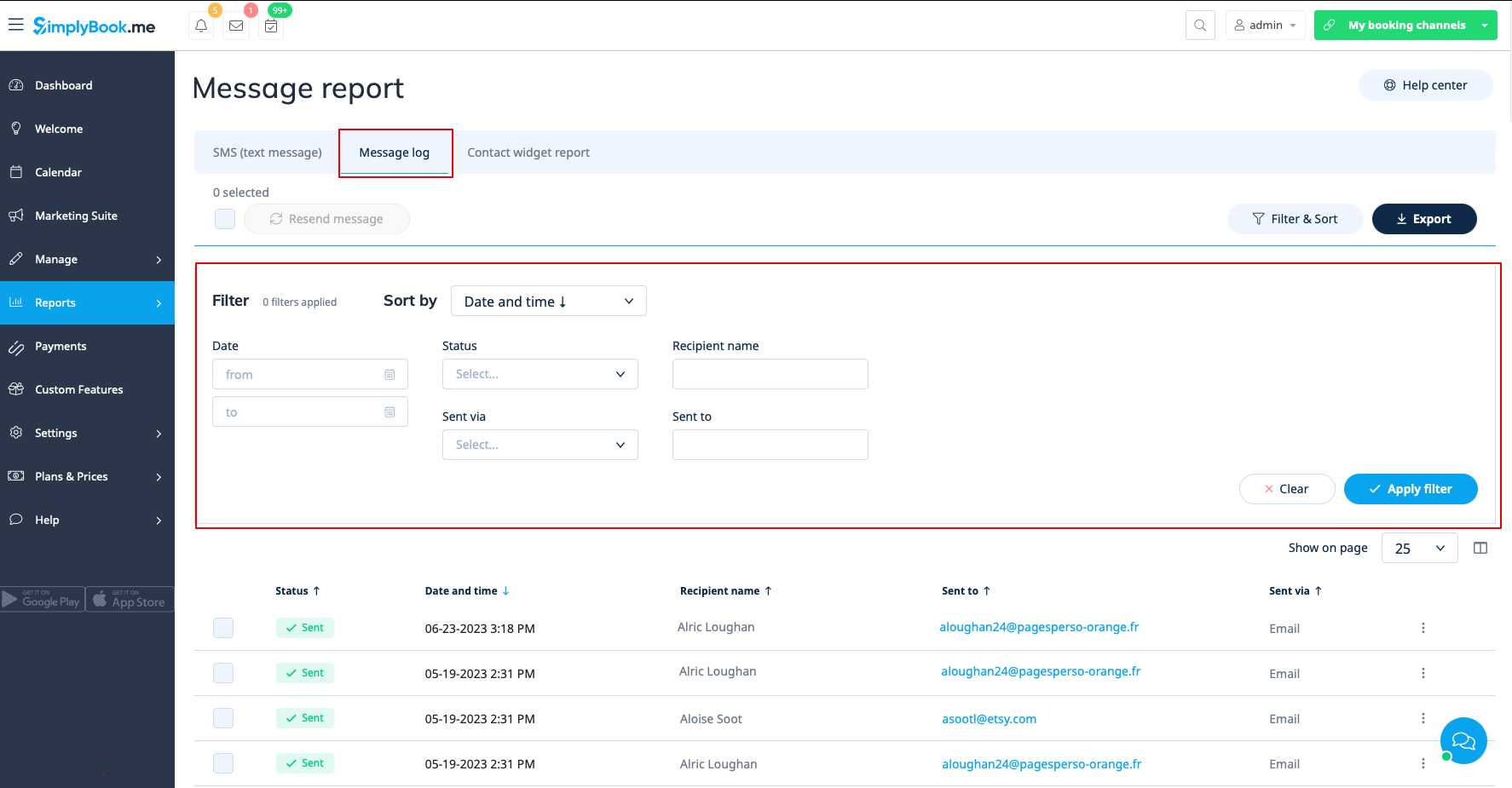
In het tweede tabblad, Berichtenlogboek, kunt u:
- het logboek met promotionele berichten en de status van berichten bekijken (verzonden, opnieuw verzonden, nieuw, wordt verzonden, fout);
- berichten filteren op:
- datumbereik;
- status;
- naam van de ontvanger;
- verzonden via e-mail of sms;
- e-mailadres of telefoonnummer, afhankelijk van de gateway.
- het opnieuw verzenden van de berichten naar klanten;
- het exporteren van gegevens naar Excel of .csv (indien nodig met behulp van filters).
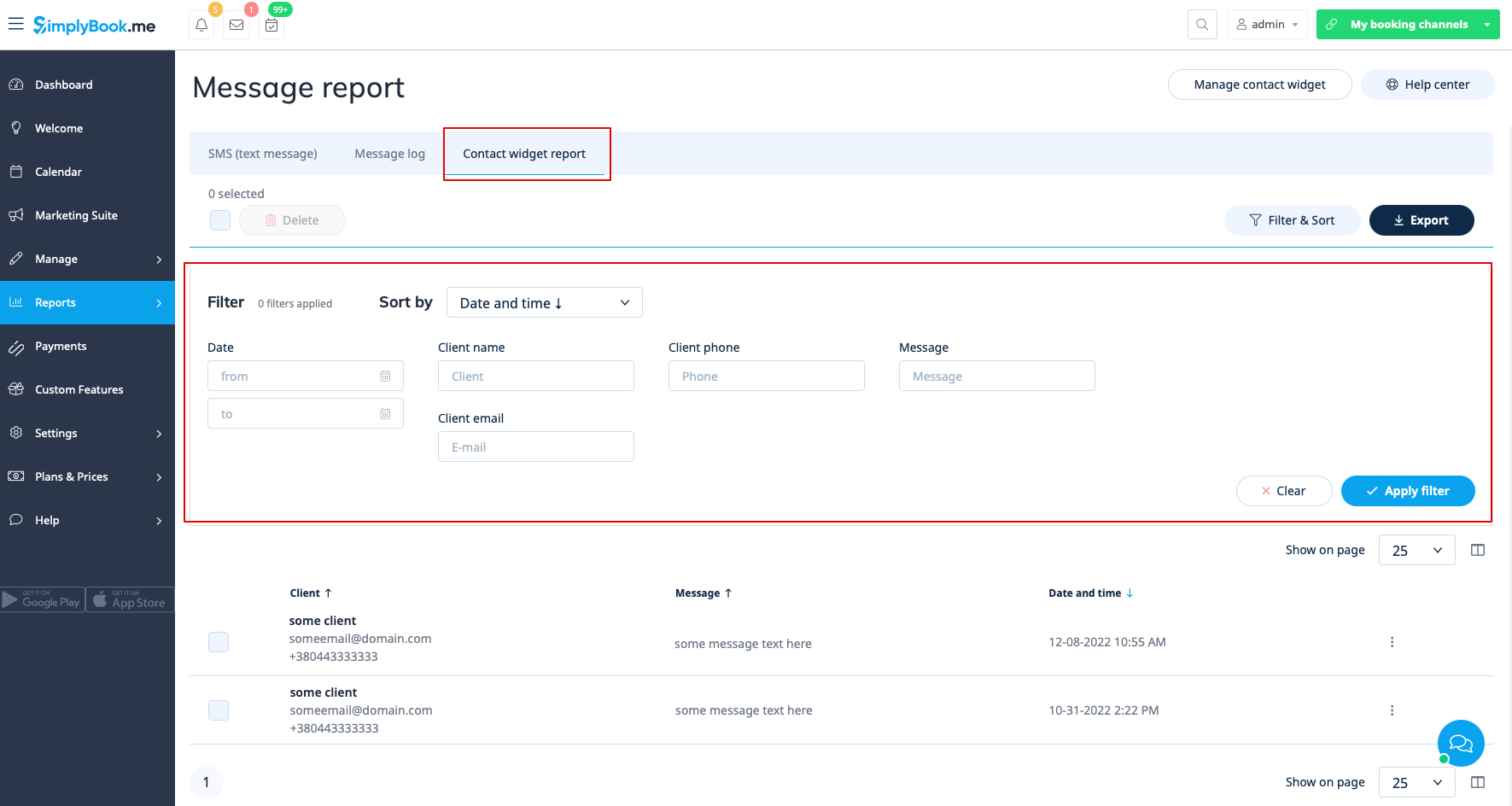
Het derde tabblad, Contactwidgetrapport, kan worden gebruikt wanneer de aangepaste functie voor contactwidgets is ingeschakeld en maakt het volgende mogelijk:
- het bekijken van de lijst met berichten die door klanten of potentiële klanten op de boekingswebsite zijn achtergelaten en het beantwoorden ervan;
- het filteren van berichten op:
- datumbereik;
- klantnaam;
- telefoonnummer van de klant;
- e-mailadres van de klant;
- berichttekst.
- gegevens exporteren naar Excel of .csv (indien nodig met behulp van de filters).
Lijst met beoordelingen
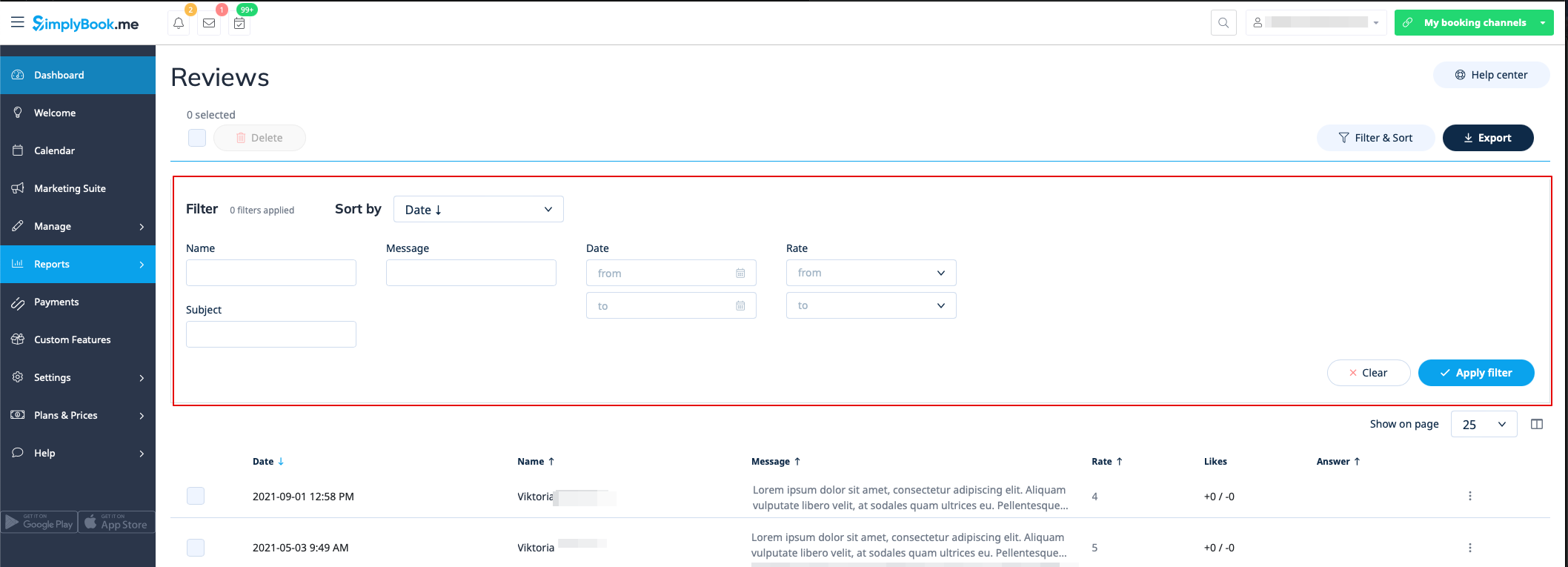
U kunt een lijst met alle feedbackberichten die uw klanten hebben achtergelaten vinden in Rapporten//Beoordelingen.
In dit rapport kunt u:
- beoordelingen filteren op:
- klantnaam;
- onderwerp;
- bericht;
- de periode waarin de beoordeling is toegevoegd;
- beoordeling.
- exporteer de beoordelingen naar Excel of .csv (gebruik indien nodig de filters en kies welke kolommen u wilt exporteren);
- reageer op de beoordelingen van uw klanten (de reacties zijn zichtbaar voor klanten);
- verwijder beoordelingen indien nodig.
Rapportage betalingstransacties
U kunt dit rapport openen via Rapporten//Betalingsverkeer. Hierin vindt u alle informatie over betalingen in uw systeem.
In dit rapport kunt u drie tabbladen gebruiken: Facturen, Terugkerende profielen, Openstaand saldo.
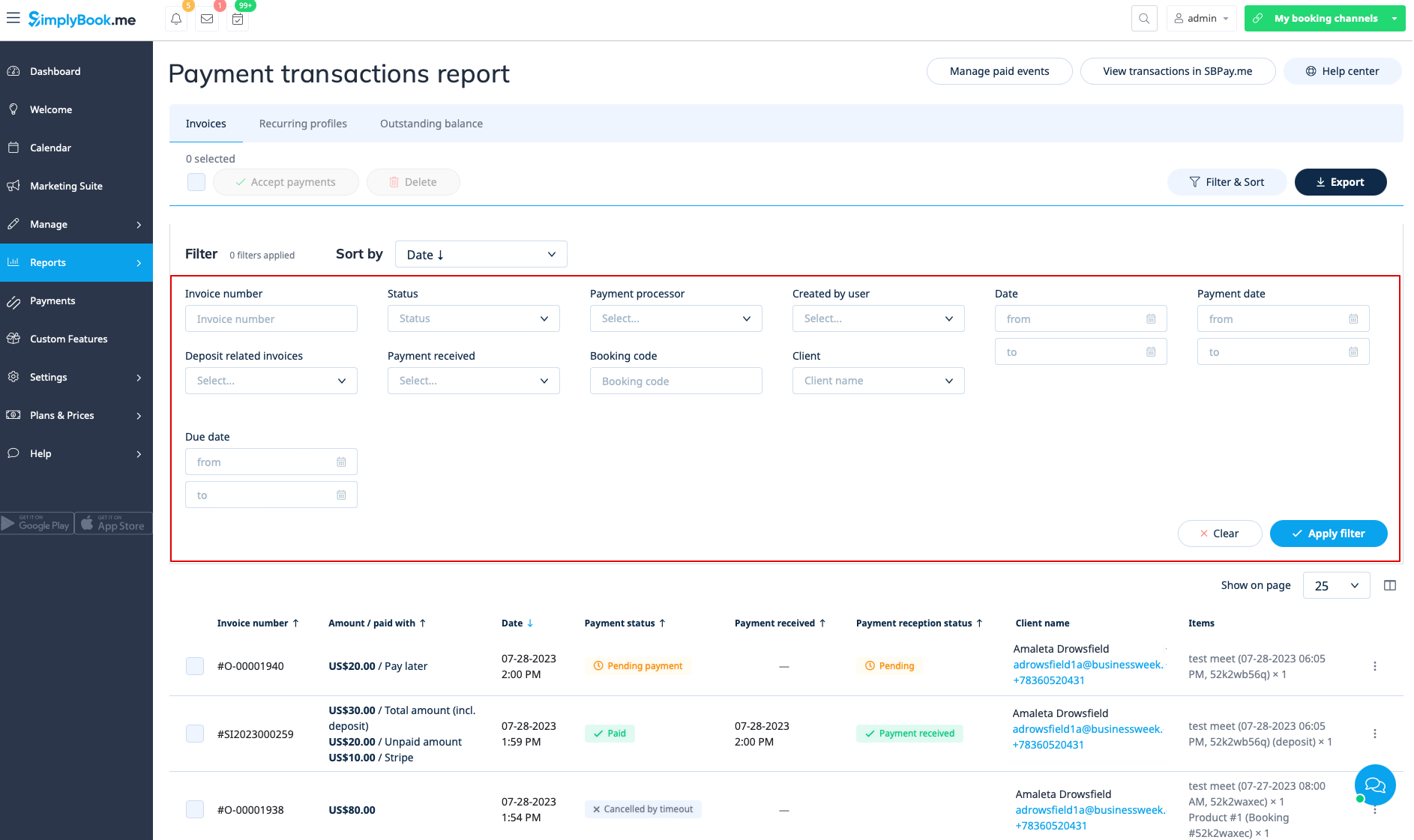
In het eerste tabblad Facturen kunt u:
- alle facturen bekijken die zijn aangemaakt toen de klanten de dienst boekten of pakketten, lidmaatschappen, producten te koop en/of cadeaubonnen kochten;
- kortingsbonnen of cadeaubonnen toepassen op lopende bestellingen (als u de aangepaste functie Kortingsbonnen & Cadeaubonnen gebruikt);
- lopende betalingen goedkeuren (bijvoorbeeld als de klanten "Later betalen" hebben geselecteerd op de boekingssite) met behulp van de standaard betaalmethoden of met SBPay.me Pro-integratie, gebruik bewaarde kaarten, stuur betalingslinks of toon een QR-code om te betalen;
- bekijk de gebruikte betalingsverwerker;
- verwerk terugbetalingen (als SBPay.me Pro-integratie is ingeschakeld);
- bekijk factuurgegevens aan de kant van SBPay.me (als SBPay.me-integratie is ingeschakeld);
- print facturen;
- verwijder facturen;
- filter facturen op:
- aanmaakdatum factuur/order;
- factuurnummer;
- betalingsdatum;
- betalingsdatum;
- klantnaam;
- unieke boekingscode;
- status (nieuw, in behandeling, betaald, geannuleerd, fout);
- betalingsverwerker;
- gebruiker die het record heeft aangemaakt;
- betaling ontvangen of niet.
- betaalgegevens exporteren naar Excel of .csv (indien nodig met behulp van filters).
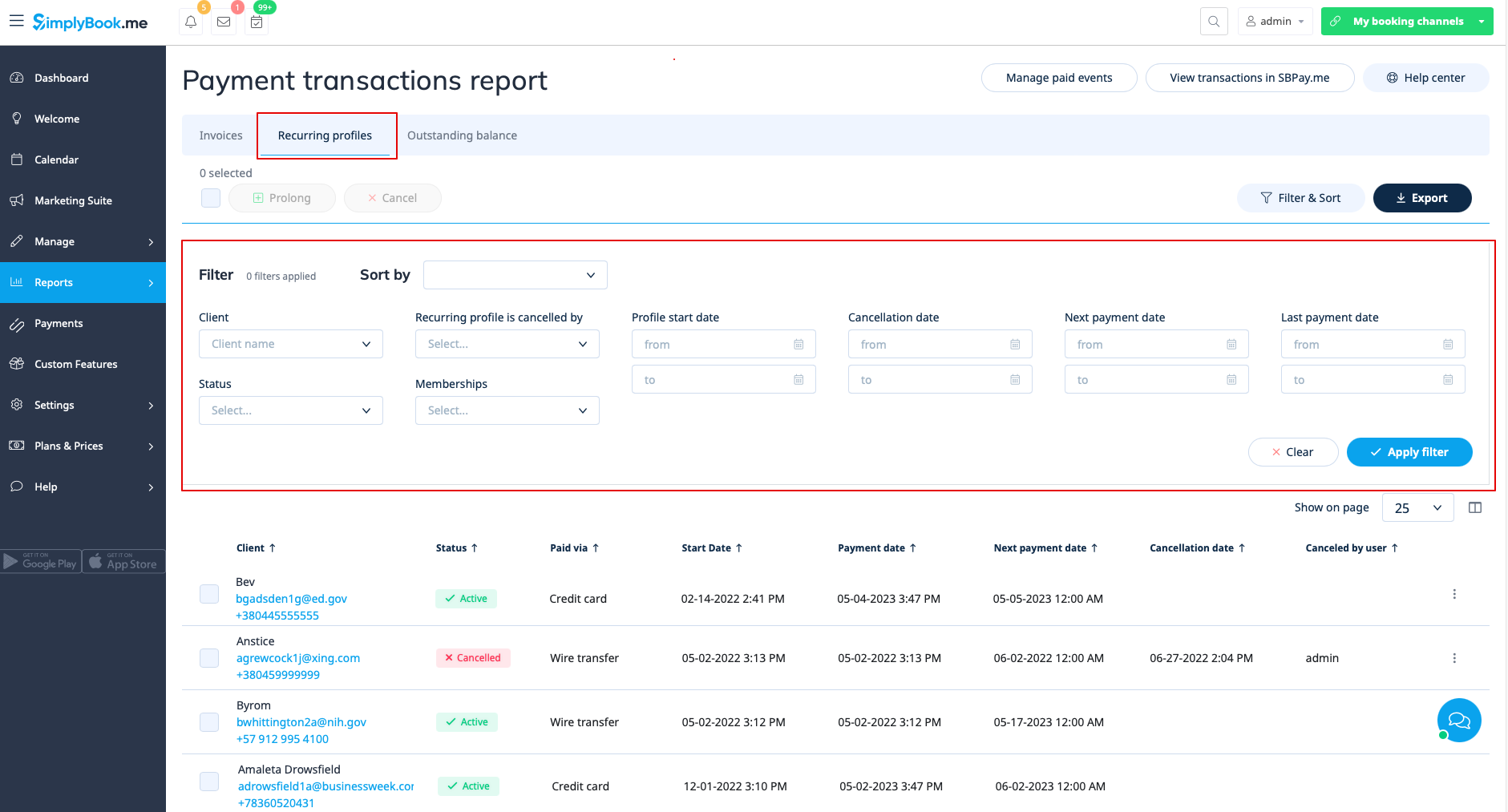
Met het tabblad 'Terugkerende profielen' kunt u:
- terugkerende profielen van lidmaatschappen bekijken/annuleren;
- terugkerende profielen die door de beheerder zijn aangemaakt, verlengen;
- lidmaatschapsprofielen filteren op:
- lidmaatschapsnaam;
- startdatum;
- annuleringsdatum;
- volgende betalingsperiode;
- laatste betalingsperiode;
- klantgegevens;
- status (actief, in behandeling, geannuleerd, opgeschort, fout);
- gebruiker die het profiel heeft geannuleerd.
- exporteer lidmaatschapsprofielgegevens naar Excel of .csv (gebruik indien nodig de filters).
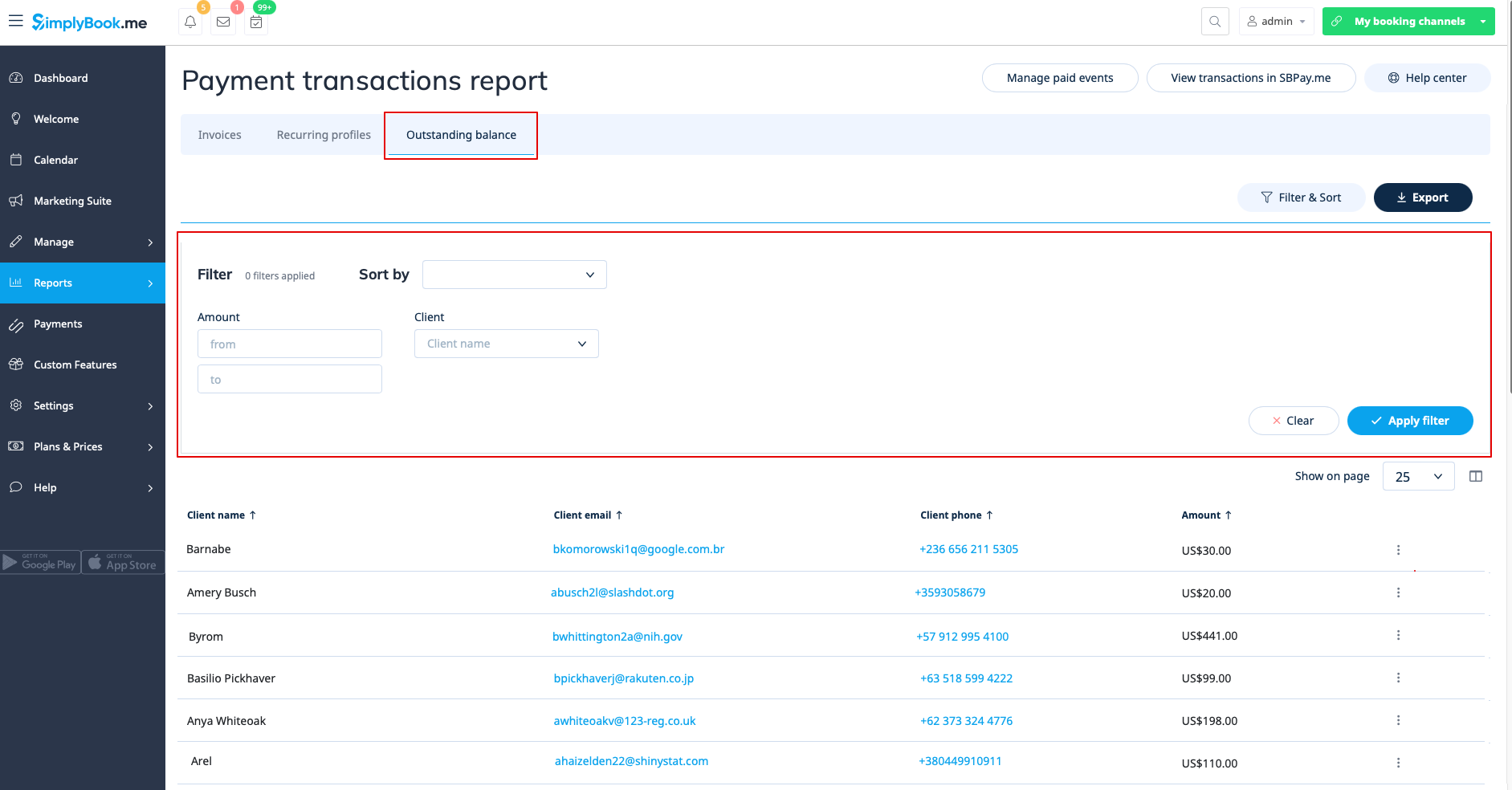
Op het derde tabblad, Openstaand saldo, kunt u:
- het openstaande saldo per klant bekijken;
- het openstaande saldo filteren op bedrag en/of klant;
- de gegevens van het openstaande saldo exporteren naar Excel of .csv (indien nodig met behulp van de filters).
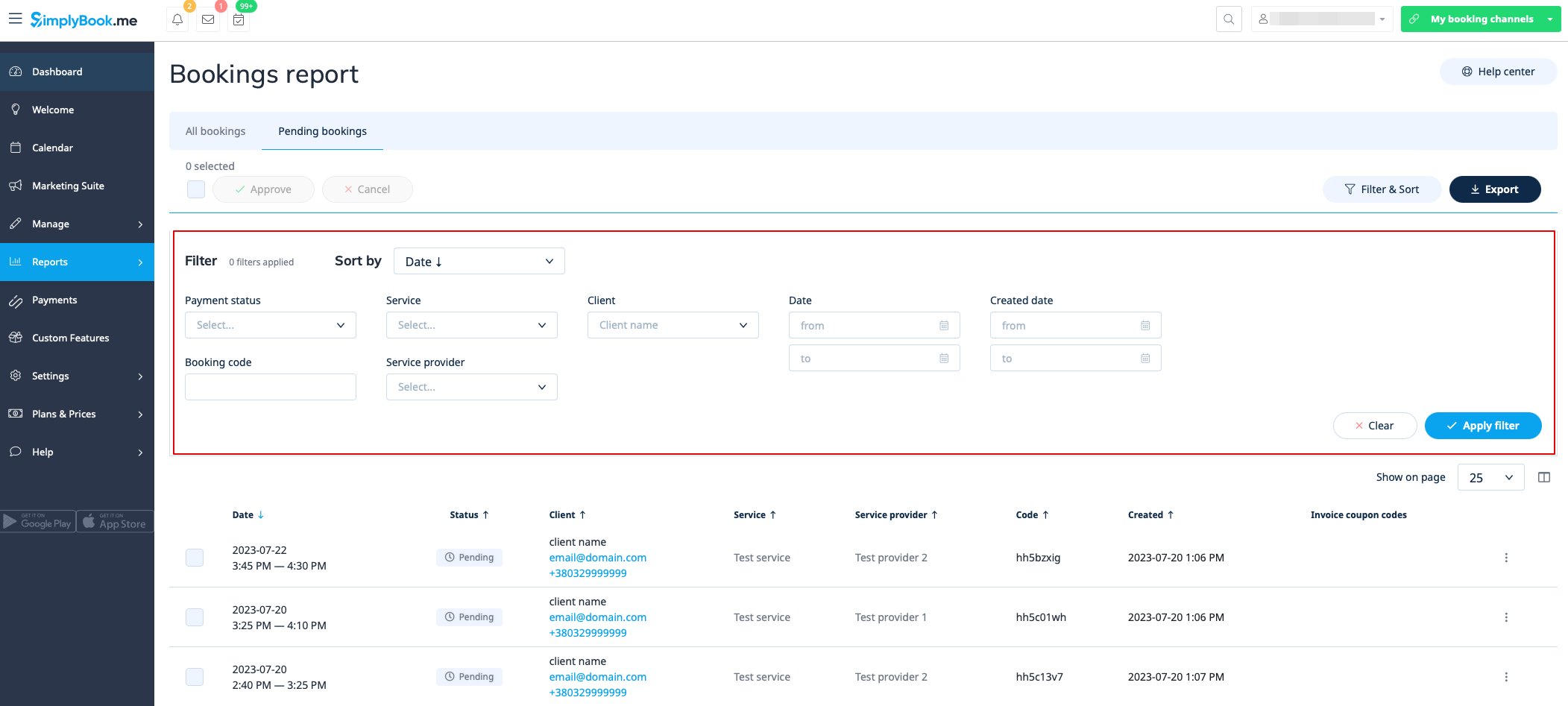
Lijst met openstaande boekingen
U kunt deze openen vanaf de kalenderpagina als de aangepaste functie Boekingen goedkeuren is ingeschakeld.
In dit rapport kunt u:
- openstaande boekingen bekijken/goedkeuren/weigeren;
- ze filteren op:
- boekingsdatum;
- klantnaam;
- naam van de aanbieder;
- servicenaam;
- unieke boekingscode.
- gegevens exporteren naar Excel (indien nodig met behulp van de filters).
Verkooprapport
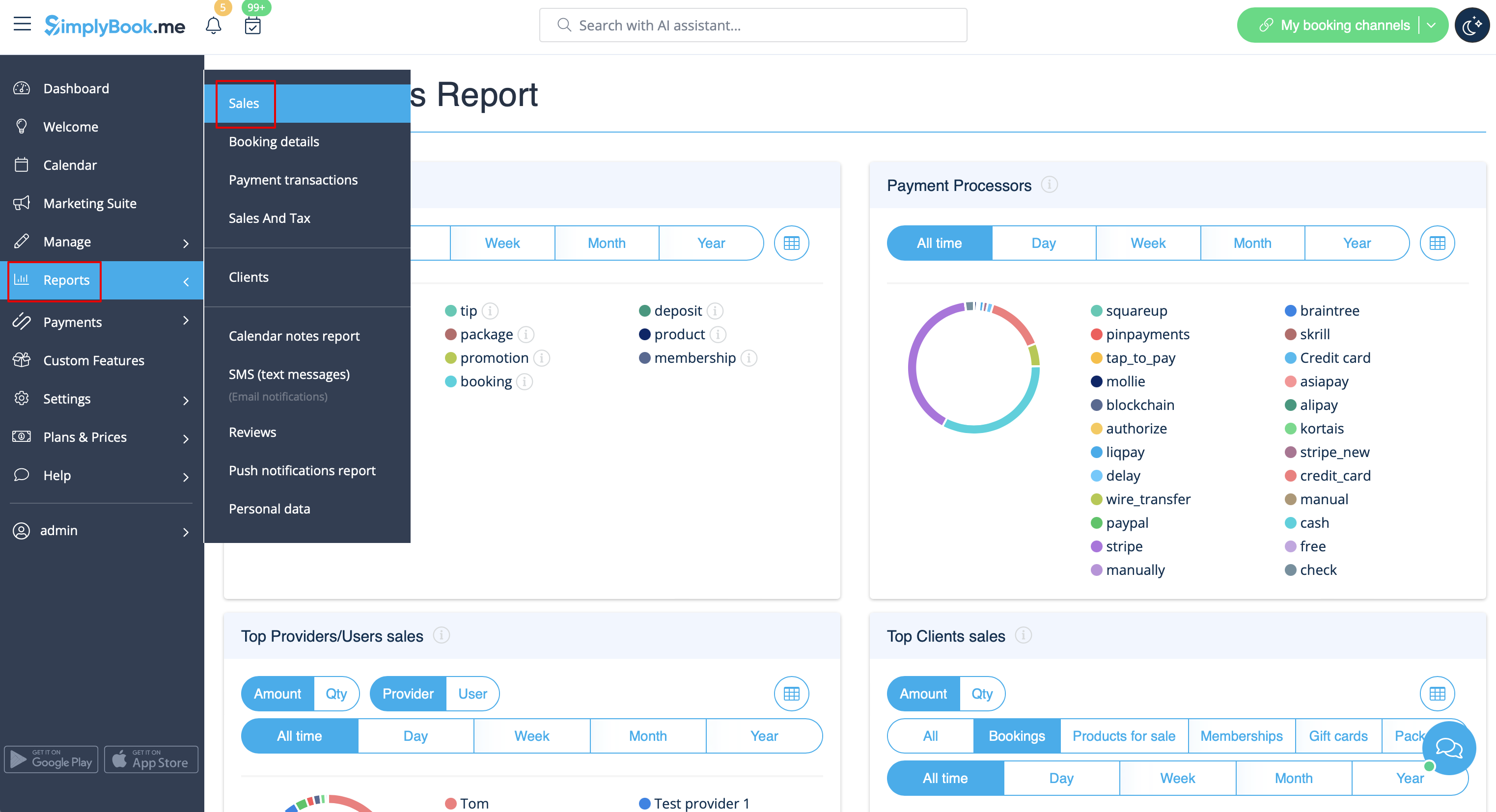
Te vinden in Rapporten//Verkooprapport. Hier vindt u verschillende grafieken, tabellen en diagrammen over verkoopstatistieken.
Dit rapport kan u helpen bij het analyseren van:
- populaire inkomstenbronnen;
- de betalingsverwerkers die het meest door uw klanten worden gebruikt (als u er meerdere heeft);
- de beste leveranciers;
- klanten die meer hebben betaald;
- het bedrag van de inkomsten.
U kunt de resultaten filteren op:
- tijd (dag, week, maand, jaar, altijd);
- items (boekingen, pakketten, extra's, producten, lidmaatschappen, cadeaubonnen);
- bedrag/hoeveelheid.
Lidmaatschapsbetalingen
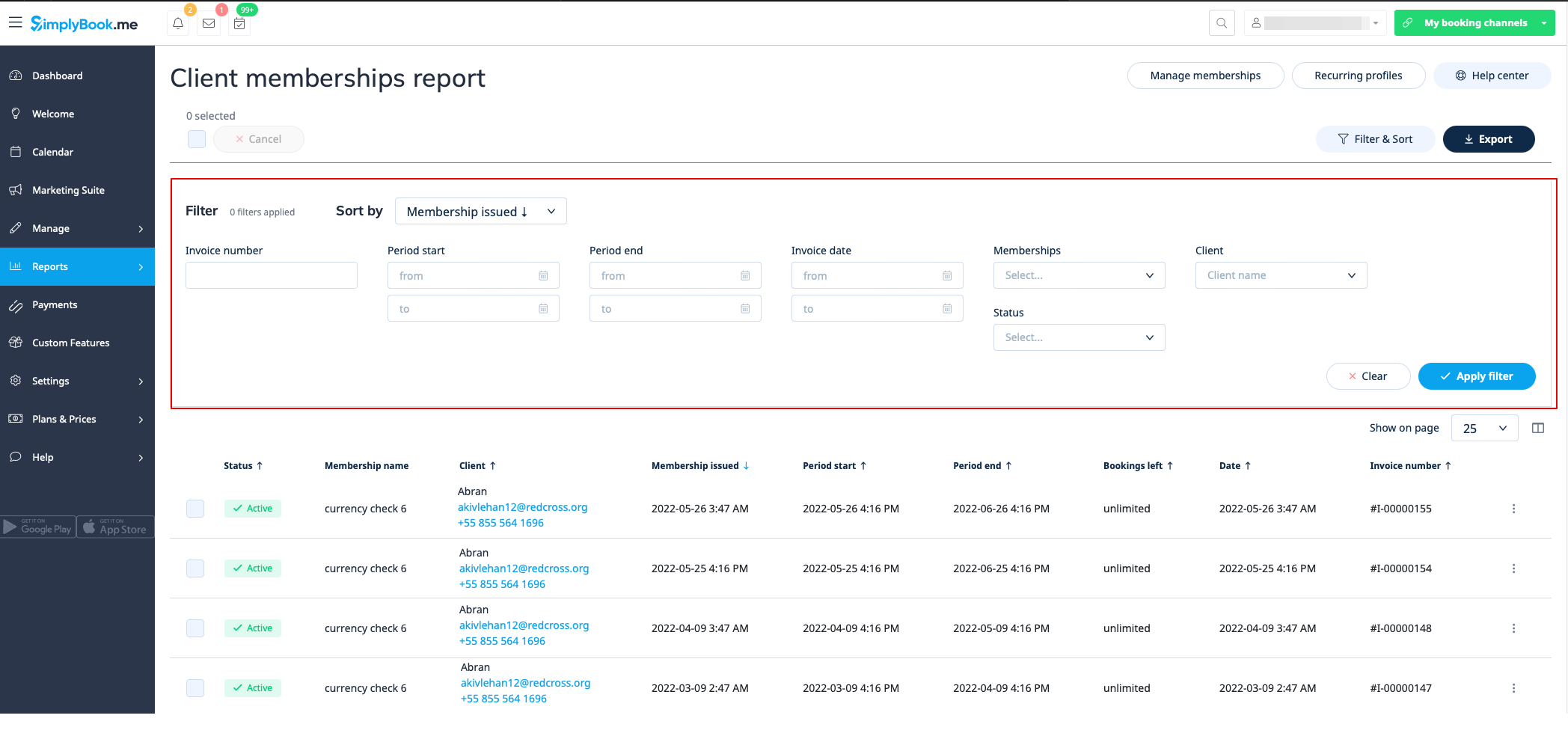
U kunt dit zien in Rapporten//Lidmaatschapsbetalingen. Toegankelijk als de aangepaste functie Lidmaatschap is ingeschakeld.
Met dit rapport kunt u:
- lidmaatschappen bekijken die door uw klanten zijn aangeschaft;
- lidmaatschappen annuleren;
- lidmaatschappen in behandeling goedkeuren;
- gerelateerde facturen bekijken;
- lidmaatschappen filteren op:
- startdatum;
- einddatum;
- factuurdatum;
- factuurnummer;
- lidmaatschapsnaam;
- klantnaam;
- status (actief, geannuleerd, fout).
- gegevens exporteren naar Excel (indien nodig met behulp van filters).
Klassenrapport
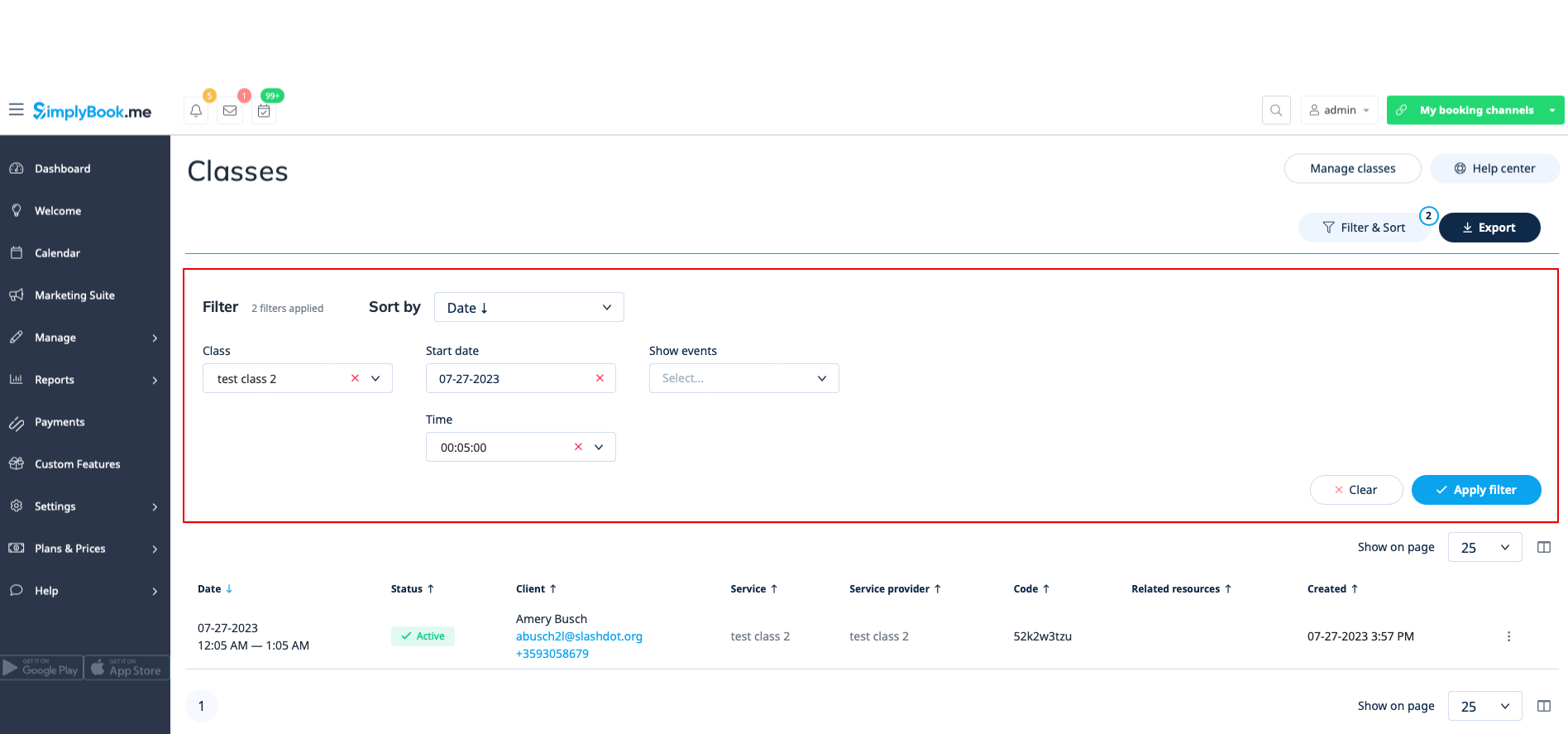
Deze kunt u openen in Rapporten//Klassenrapport als u de aangepaste functie Klassen gebruikt.
Dit rapport geeft u informatie over alle deelnemers aan een klasse.
Filter het rapport op: '
- ' (klantnaam) voor de naam van de les; '
- ' (klantnaam) voor de datum van de les; '
- ' (klantnaam) voor de starttijd van de les; '
- ' (klantnaam) voor geannuleerde/niet-geannuleerde boekingen. '
' (klantnaam) voor de naam van de les. U kunt zien wie zich heeft aangemeld voor een bepaalde les, hun namen, e-mailadressen en telefoonnummers, wie de boekingen voor hen heeft gemaakt (de klant zelf of een systeemgebruiker) en of de klant eerder diensten/lessen bij u heeft geboekt.
Uitgegeven pakketten
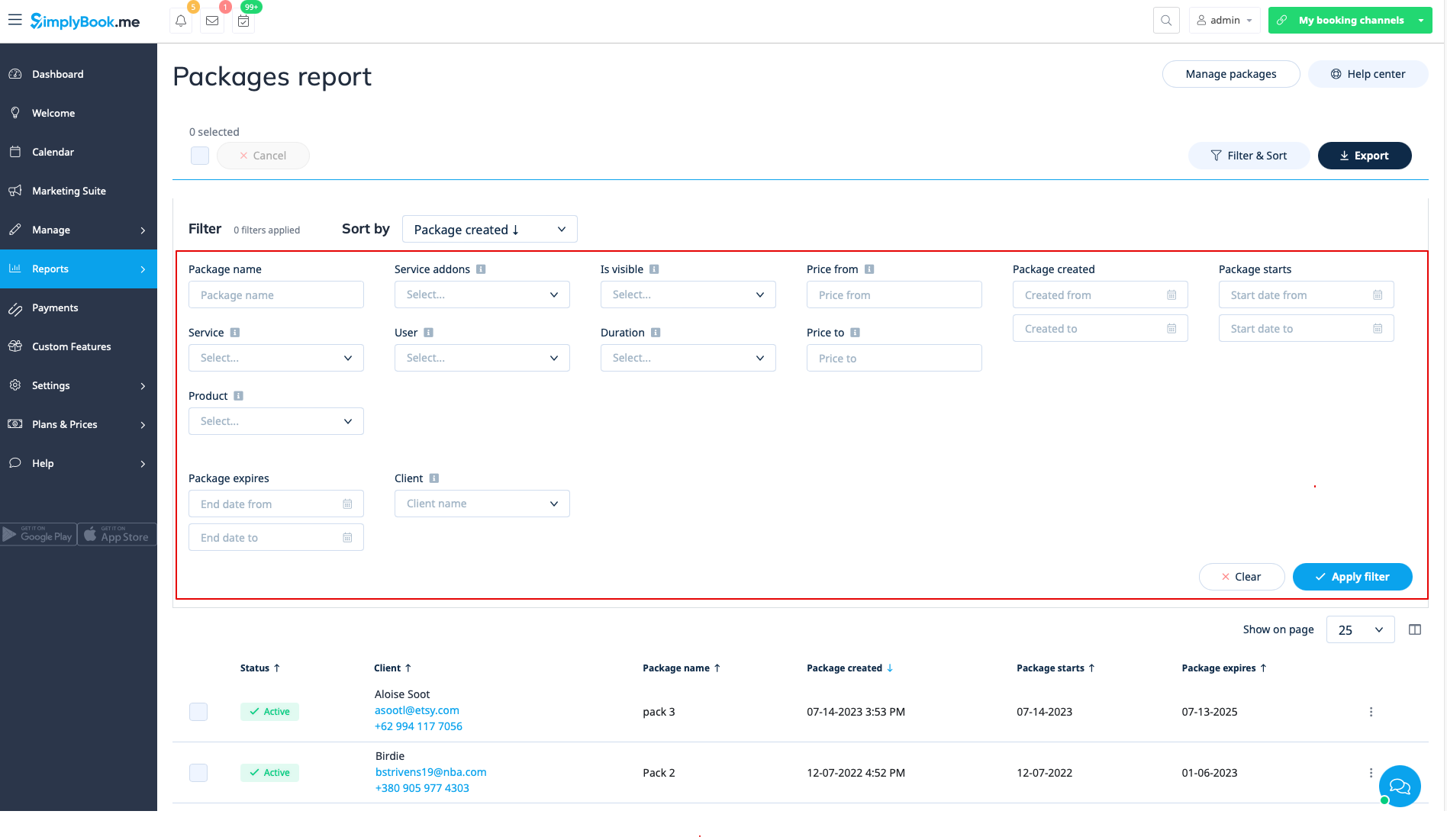
U kunt dit zien in Rapporten//Uitgegeven pakketten als u de aangepaste functie Pakketten gebruikt.
In dit rapport kunt u:
- zien welke pakketten zijn gekocht/uitgegeven;
- de status van pakketten bekijken;
- de pakketten filteren op:
- klantnaam;
- gebruikersnaam van degene die het pakket heeft uitgegeven;
- service/product/service-add-on die in het pakket is opgenomen;
- de duur van het pakket;
- prijsklasse;
- is het pakket zichtbaar op de boekingssite of niet;
- status (actief, geannuleerd, fout).
- exporteer de gegevens naar Excel (gebruik indien nodig de filters).
Uitgegeven coupons
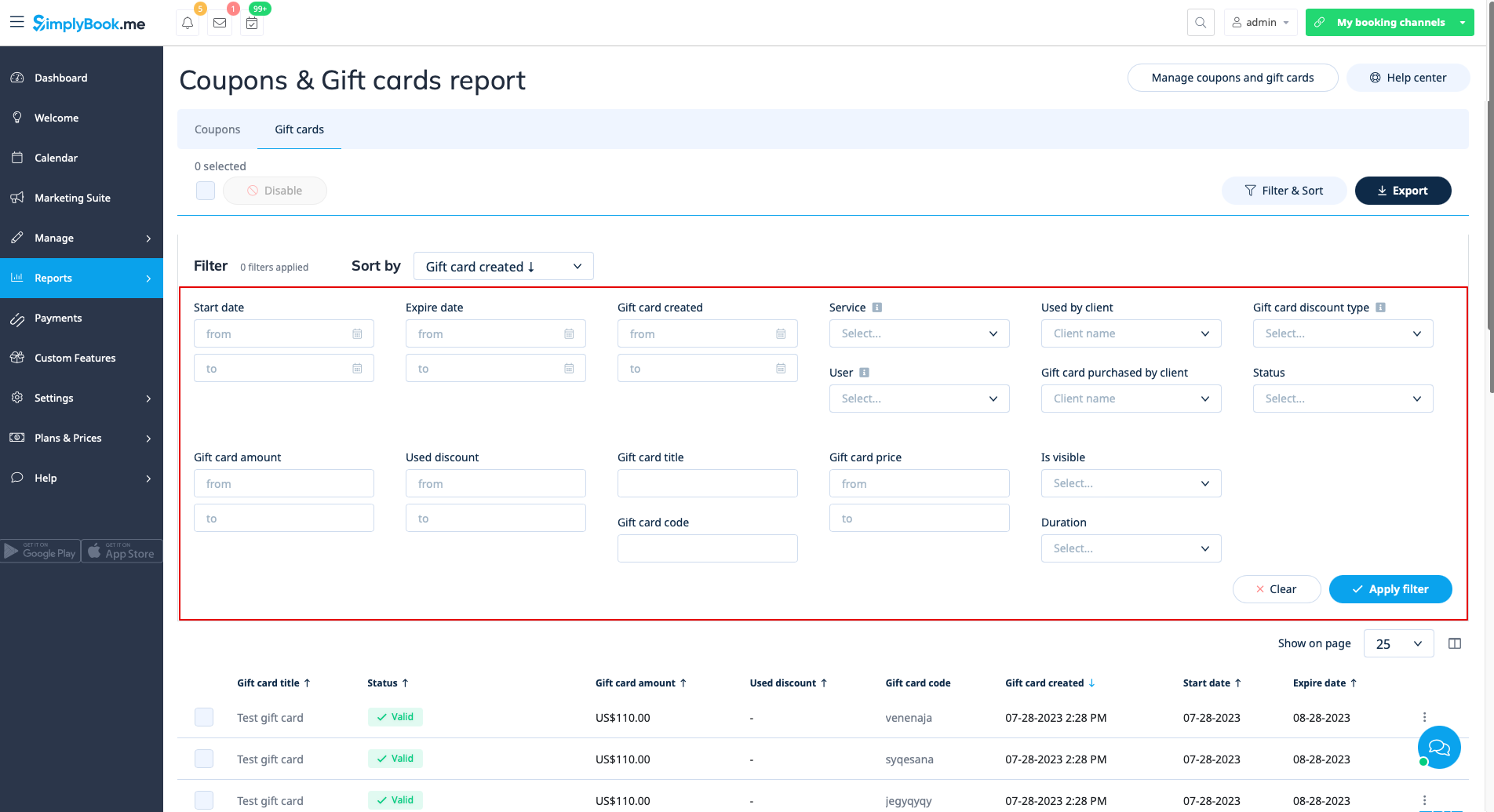
Deze zijn toegankelijk als u de aangepaste functie Coupons & cadeaubonnen gebruikt.
In dit rapport kunt u:
- zien welke coupons zijn uitgegeven;
- de status van coupons bekijken (geldig of ongeldig, gebruikt, verlopen);
- coupons filteren op:
- klantnaam;
- gebruiker die de coupon heeft uitgegeven;
- kortingstype;
- of de coupon zichtbaar is op de boekingssite;
- de dienst waarop de coupon betrekking heeft.
- zie uitgegeven cadeaubonnen;
- filter de resultaten op:
- naam van de klant die de kaart heeft gebruikt;
- naam van de klant die de kaart heeft gekocht;
- type korting op de cadeaubon;
- gebruiker die de kaart heeft uitgegeven;
- dienst waarop de cadeaubon betrekking heeft;
- prijsklasse;
- geldigheidsduur van de cadeaubon;
- cadeaubon zichtbaar op de boekingssite of niet;
- status van de cadeaubon (geldig, verlopen, gebruikt).
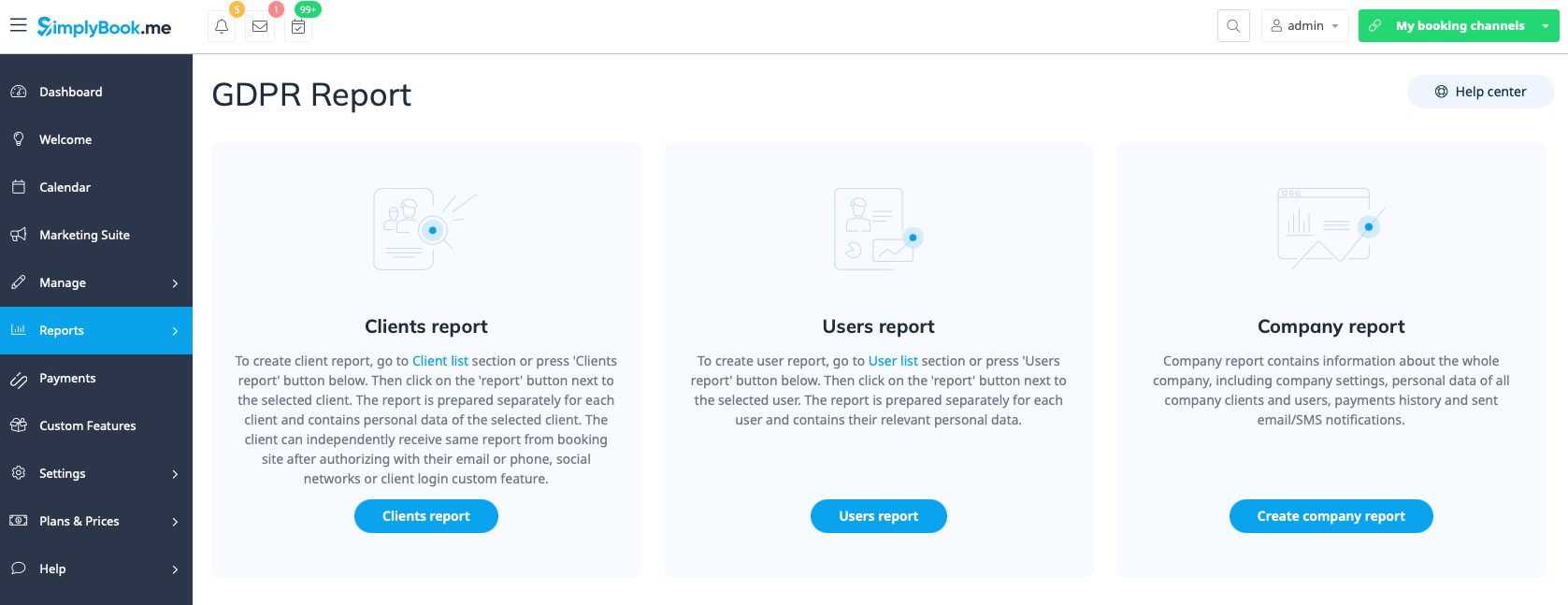
Persoonsgegevensrapporten
Deze zijn toegankelijk in Rapporten//Persoonsgegevensrapporten nadat u uw wachtwoord opnieuw hebt ingevoerd.
Het is onderverdeeld in drie secties:
- Klantrapport;
- Gebruikersrapport;
- Bedrijfsrapport.
Elke sectie geeft u alle details over de gegevens die in het systeem zijn opgeslagen over de betreffende entiteit.
U kunt bijvoorbeeld een rapport maken over een klant of een medewerker die om de informatie heeft gevraagd en deze gegevens vervolgens aan hem/haar verstrekken.