From SimplyBook.me
Created page with "<br><br> :Тепер у вас є можливість проводити онлайн-зустрічі через Google Meet.<br> :Всього три простих кроки, і все готово. <br> ;Як налаштувати синхронізацію <span style="background-color:#d4f8e5; padding:5px; border-radius:5px;">календаря Google</span> :1. Увімкніть спеціальну функцію <span style="..." |
No edit summary |
||
| Line 4: | Line 4: | ||
<br> | <br> | ||
;Як налаштувати синхронізацію <span style="background-color:#d4f8e5; padding:5px; border-radius:5px;">[[Calendar_Sync_custom_feature|календаря Google]]</span> | ;Як налаштувати синхронізацію <span style="background-color:#d4f8e5; padding:5px; border-radius:5px;">[[Calendar_Sync_custom_feature|календаря Google]]</span> | ||
:1. Увімкніть спеціальну функцію <span style="background-color:#d4f8e5; padding:5px; border-radius:5px;">[[Calendar_Sync_custom_feature|синхронізації календаря]]</span> на сторінці <span style="background-color:#d4f8e5; padding:5px; border-radius:5px;">«Спеціальні функції»</span> в розділі <span style="background-color:#d4f8e5; padding:5px; border-radius:5px;">«Функціональність</span> ». | :1. Увімкніть спеціальну функцію <span style="background-color:#d4f8e5; padding:5px; border-radius:5px;">[[Special:MyLanguage/Calendar_Sync_custom_feature|синхронізації календаря]]</span> на сторінці <span style="background-color:#d4f8e5; padding:5px; border-radius:5px;">«Спеціальні функції»</span> в розділі <span style="background-color:#d4f8e5; padding:5px; border-radius:5px;">«Функціональність</span> ». | ||
[[File:Calendar sync enable path redesigned.png|1200px|border|center|link=https://help.simplybook.me/images/8/8a/Calendar_sync_enable_path_redesigned.png]] | [[File:Calendar sync enable path redesigned.png|1200px|border|center|link=https://help.simplybook.me/images/8/8a/Calendar_sync_enable_path_redesigned.png]] | ||
<br><br> | <br><br> | ||
Latest revision as of 13:13, 15 August 2025
- Тепер у вас є можливість проводити онлайн-зустрічі через Google Meet.
- Всього три простих кроки, і все готово.
- Як налаштувати синхронізацію календаря Google
- 1. Увімкніть спеціальну функцію синхронізації календаря на сторінці «Спеціальні функції» в розділі «Функціональність ».

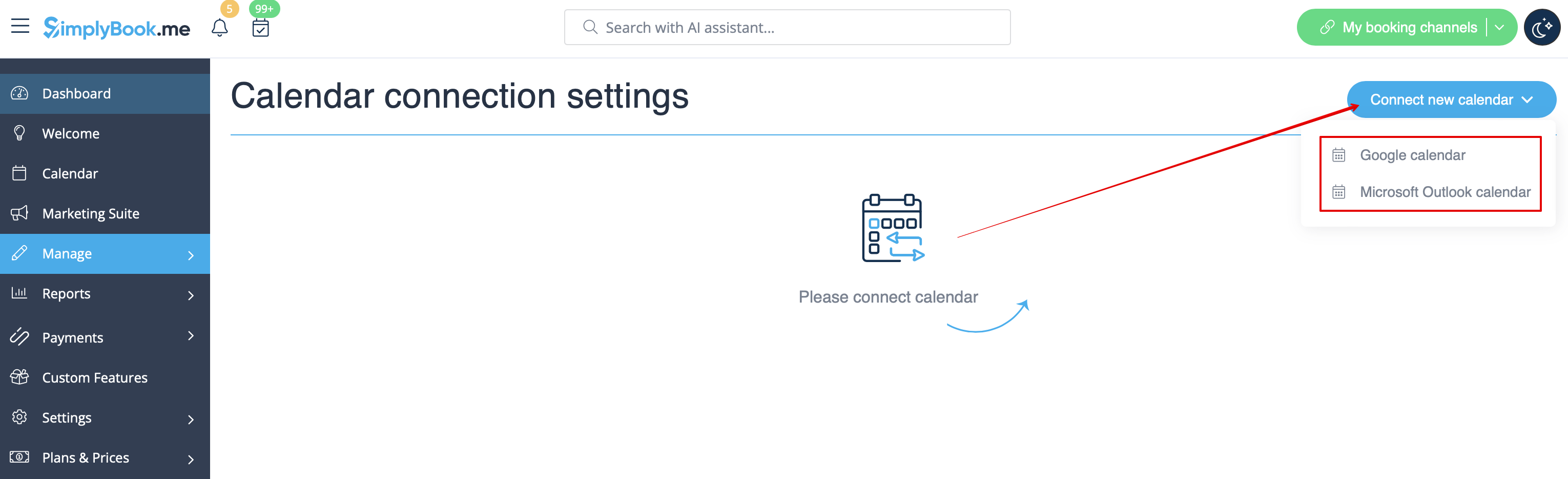
- 2. Підключіть календар Google, а потім додайте до нього потрібних постачальників у налаштуваннях цієї функції.
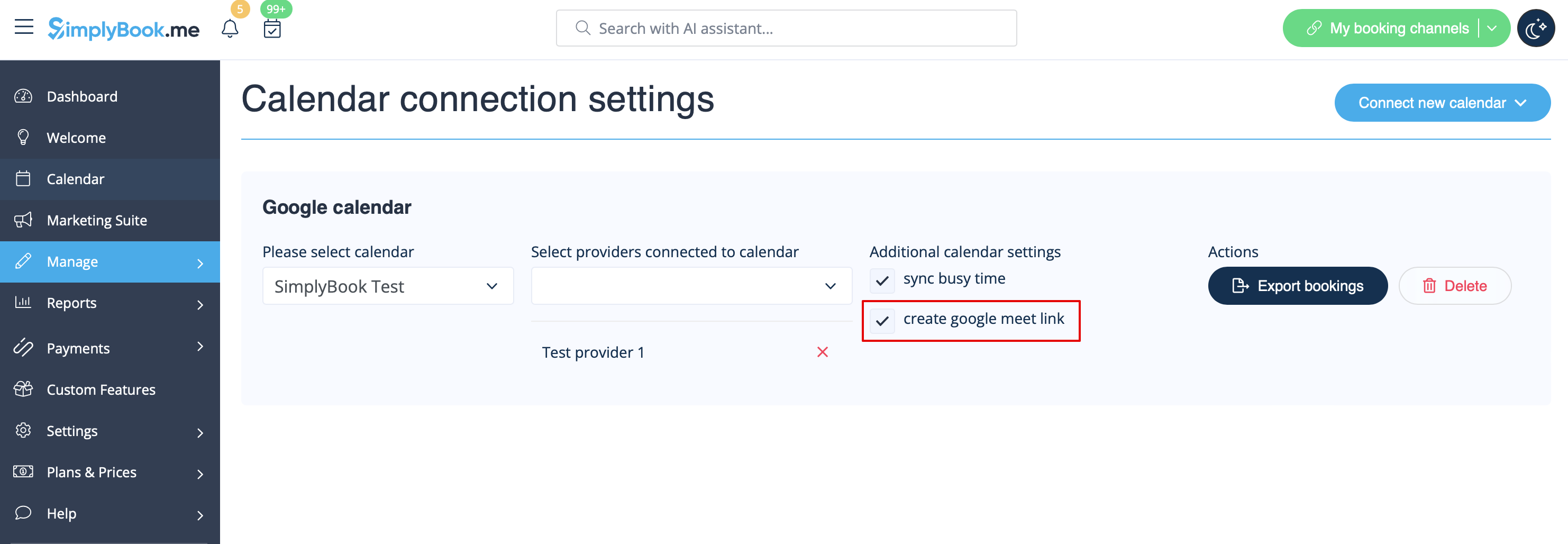
- 3. Встановіть прапорець «Створити посилання Google Meet» і збережіть налаштування.