From SimplyBook.me
Created page with "sådan fungerer det :1. Ud over den sædvanlige aftalebekræftelse modtager kunden en invitation til en Google-begivenhed, som kan accepteres og føjes til kundens egen kalender. 1200px|center <br><br> :2. For udbyderen vil begivenheden blive tilføjet til hans/hendes Google-kalender, som er forbundet til systemet ved hjælp af <span style="background-color:#d4f8e5; padding:5px; border-radius:5px;">Calendar_Sync_custom_feature..." |
No edit summary Tags: Mobile edit Mobile web edit |
||
| (6 intermediate revisions by 2 users not shown) | |||
| Line 1: | Line 1: | ||
<languages/> | <languages/> | ||
{{#seo: |title=Sådan tilføjes Google Meet-links til aftaler - SimplyBook.me |description= | {{#seo: |title=Sådan tilføjes Google Meet-links til aftaler - SimplyBook.me |description=Integrer Google Meet til virtuelle aftaler. Generér automatisk mødelinks og send dem i bekræftelser. Opsæt OAuth-forbindelse med Google-kontoen.|titlemode=tilføj |keywords=faq, ofte stillede spørgsmål, reservationssoftware, spørgsmål om aftalesystem, onlineaftaler, kalendersoftware, reservationssystem, reservationskalender, planlægningssoftware, online aftaleplanlægning, online planlægning, opsætning, hjælp til opsætning, support, hjælpeindhold }} | ||
<br><br> | <br><br> | ||
| Line 7: | Line 7: | ||
<br> | <br> | ||
;Sådan indstiller du | ;Sådan indstiller du | ||
:1. Aktivér den tilpassede funktion <span style="background-color:#d4f8e5; padding:5px; border-radius:5px;">[[Calendar_Sync_custom_feature|Kalendersynkronisering]]</span> på siden <span style="background-color:#d4f8e5; padding:5px; border-radius:5px;">Tilpassede funktioner</span> <span style="background-color:#d4f8e5; padding:5px; border-radius:5px;">i</span> afsnittet <span style="background-color:#d4f8e5; padding:5px; border-radius:5px;">Funktioner</span>. | :1. Aktivér den tilpassede funktion <span style="background-color:#d4f8e5; padding:5px; border-radius:5px;">[[Special:MyLanguage/Calendar_Sync_custom_feature|Kalendersynkronisering]]</span> på siden <span style="background-color:#d4f8e5; padding:5px; border-radius:5px;">Tilpassede funktioner</span> <span style="background-color:#d4f8e5; padding:5px; border-radius:5px;">i</span> afsnittet <span style="background-color:#d4f8e5; padding:5px; border-radius:5px;">Funktioner</span>. | ||
[[File:Calendar sync enable path redesigned.png|1200px|border|center|link=https://help.simplybook.me/images/8/8a/Calendar_sync_enable_path_redesigned.png]] | [[File:Calendar sync enable path redesigned.png|1200px|border|center|link=https://help.simplybook.me/images/8/8a/Calendar_sync_enable_path_redesigned.png]] | ||
<br><br> | <br><br> | ||
| Line 22: | Line 22: | ||
[[File:Client google meet invitation.png|1200px|center]] | [[File:Client google meet invitation.png|1200px|center]] | ||
<br><br> | <br><br> | ||
:2. For udbyderen vil begivenheden blive tilføjet til hans/hendes Google-kalender, som er forbundet til systemet ved hjælp af <span style="background-color:#d4f8e5; padding:5px; border-radius:5px;">[[Calendar_Sync_custom_feature|kalendersynkroniseringsfunktionen]]</span>, og vil indeholde et link til mødet, som kan følges, når mødetidspunktet nærmer sig. | :2. For udbyderen vil begivenheden blive tilføjet til hans/hendes Google-kalender, som er forbundet til systemet ved hjælp af <span style="background-color:#d4f8e5; padding:5px; border-radius:5px;">[[Special:MyLanguage/Calendar_Sync_custom_feature|kalendersynkroniseringsfunktionen]]</span>, og vil indeholde et link til mødet, som kan følges, når mødetidspunktet nærmer sig. | ||
[[File:Provider google meet link.png|1200px|center]] | [[File:Provider google meet link.png|1200px|center]] | ||
<br><br> | <br><br> | ||
:3. Hvis du bruger den tilpassede funktion <span style="background-color:#cdeffc; padding:5px; border-radius:5px;">[[Group_Bookings_custom_feature|til gruppebookinger]]</span>, og kunden booker flere deltagere, genereres der et link til mødet for den første aftale i batchen, og der sendes en invitation til kunden.<br> | :3. Hvis du bruger den tilpassede funktion <span style="background-color:#cdeffc; padding:5px; border-radius:5px;">[[Special:MyLanguage/Group_Bookings_custom_feature|til gruppebookinger]]</span>, og kunden booker flere deltagere, genereres der et link til mødet for den første aftale i batchen, og der sendes en invitation til kunden.<br> | ||
:Vær derfor forsigtig med at omlægge eller annullere aftaler, der er relateret til sådanne batcher, så det ikke påvirker den med mødelinket, hvis det ikke er planlagt. | :Vær derfor forsigtig med at omlægge eller annullere aftaler, der er relateret til sådanne batcher, så det ikke påvirker den med mødelinket, hvis det ikke er planlagt. | ||
:4. Hvis bookingen blev oprettet, før du markerede afkrydsningsfeltet Opret Google Meet-link, men du har brugt <span style="background-color:#d4f8e5; padding:5px; border-radius:5px;">[[Special:MyLanguage/Calendar_Sync_custom_feature|Kalendersynkronisering]]</span> som sådan, skal du manuelt tilføje mødelinket og sende invitationen til kunden i Google Kalender. | |||
:4. | |||
<br><br><br><br> | <br><br><br><br> | ||
Latest revision as of 14:46, 2 February 2026
- Nu har vi muligheden for at håndtere online møder via Google Meet.
- Det kræver kun tre enkle trin, og så er du klar.
- Sådan indstiller du
- 1. Aktivér den tilpassede funktion Kalendersynkronisering på siden Tilpassede funktioner i afsnittet Funktioner.

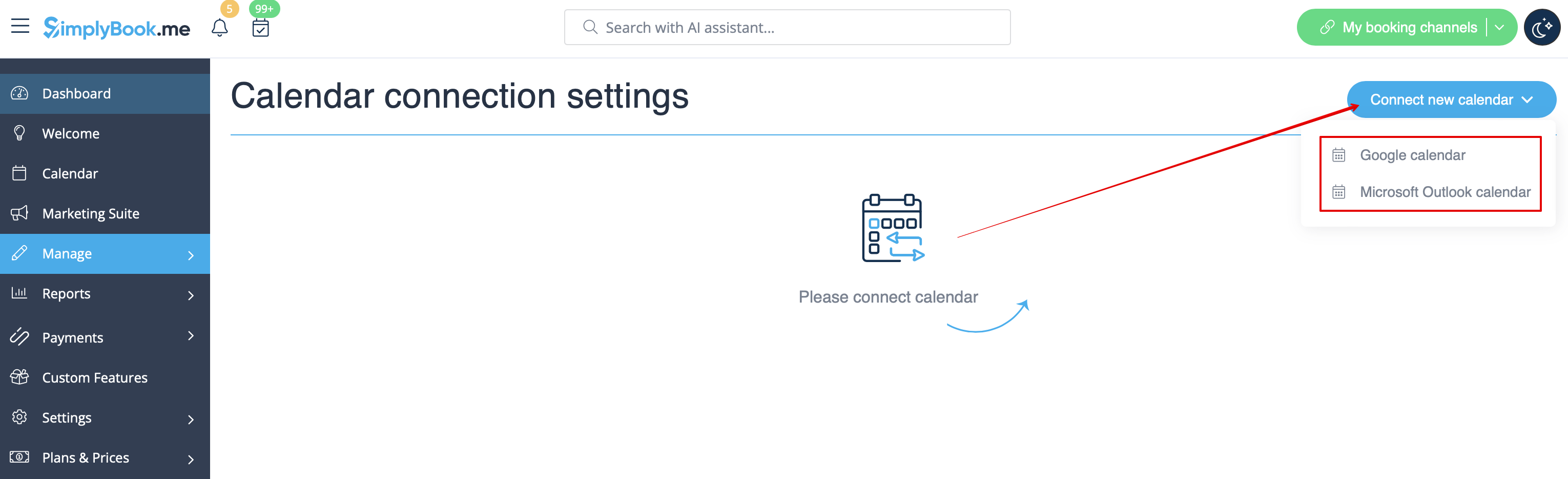
- 2. Forbind Google Kalender, og tilknyt derefter den eller de ønskede udbydere i denne funktionsindstilling.
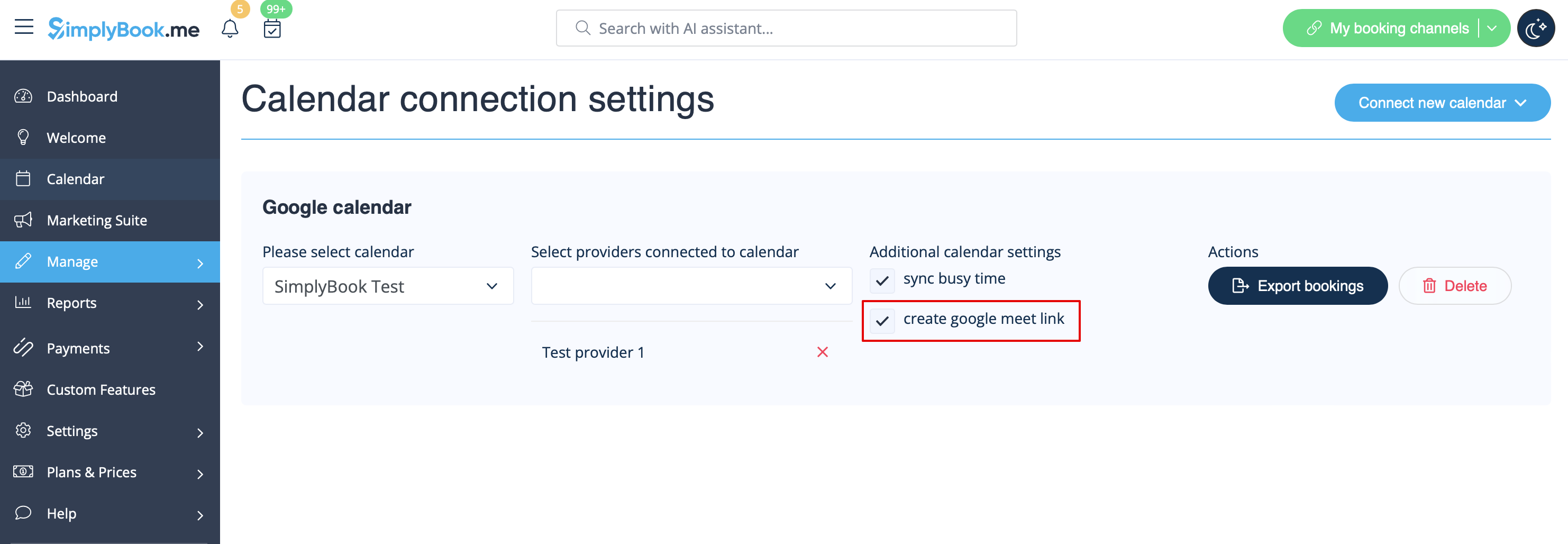
- 3. Markér afkrydsningsfeltet Opret Google Meet-link, og gem indstillingerne.
sådan fungerer det
- 1. Ud over den sædvanlige aftalebekræftelse modtager kunden en invitation til en Google-begivenhed, som kan accepteres og føjes til kundens egen kalender.

- 2. For udbyderen vil begivenheden blive tilføjet til hans/hendes Google-kalender, som er forbundet til systemet ved hjælp af kalendersynkroniseringsfunktionen, og vil indeholde et link til mødet, som kan følges, når mødetidspunktet nærmer sig.

- 3. Hvis du bruger den tilpassede funktion til gruppebookinger, og kunden booker flere deltagere, genereres der et link til mødet for den første aftale i batchen, og der sendes en invitation til kunden.
- Vær derfor forsigtig med at omlægge eller annullere aftaler, der er relateret til sådanne batcher, så det ikke påvirker den med mødelinket, hvis det ikke er planlagt.
- 4. Hvis bookingen blev oprettet, før du markerede afkrydsningsfeltet Opret Google Meet-link, men du har brugt Kalendersynkronisering som sådan, skal du manuelt tilføje mødelinket og sende invitationen til kunden i Google Kalender.
