From SimplyBook.me
Created page with "Hur man lägger till Google Meet-länkar till möten" |
No edit summary |
||
| (8 intermediate revisions by 2 users not shown) | |||
| Line 1: | Line 1: | ||
<languages/> | <languages/> | ||
{{#seo: |title=Hur man lägger till Google Meet-länkar till bokningar – SimplyBook.me |description=Integrera Google Meet för virtuella möten. Skapa möteslänkar automatiskt och skicka dem i bekräftelser. Konfigurera OAuth-anslutning med Google-kontot.|titlemode=lägg till |keywords=faq, vanliga frågor, bokningsprogramvara, frågor om bokningssystem, onlinebokningar, kalenderprogramvara, bokningssystem, bokningskalender, schemaläggningsprogramvara, onlinebokning, onlinebokning, installation, installationshjälp, support, hjälpinnehåll }} | |||
{{#seo: | |||
|title= | |||
|description= | |||
|titlemode= | |||
|keywords=faq, | |||
}} | |||
<br><br> | <br><br> | ||
: | :Nu har vi möjlighet för dig att hantera online-möten via Google Meet.<br> | ||
: | :Det är bara tre enkla steg och du är klar. | ||
<br> | <br> | ||
; | ;Hur man ställer in | ||
:1. | :1. Aktivera den anpassade funktionen <span style="background-color:#d4f8e5; padding:5px; border-radius:5px;">[[Special:MyLanguage/Calendar_Sync_custom_feature|Kalendersynkronisering]]</span> på sidan <span style="background-color:#d4f8e5; padding:5px; border-radius:5px;">Anpassade funktioner</span>, avsnittet <span style="background-color:#d4f8e5; padding:5px; border-radius:5px;">Funktioner</span>. | ||
[[File:Calendar sync enable path redesigned.png|1200px|border|center|link=https://help.simplybook.me/images/8/8a/Calendar_sync_enable_path_redesigned.png]] | [[File:Calendar sync enable path redesigned.png|1200px|border|center|link=https://help.simplybook.me/images/8/8a/Calendar_sync_enable_path_redesigned.png]] | ||
<br><br> | <br><br> | ||
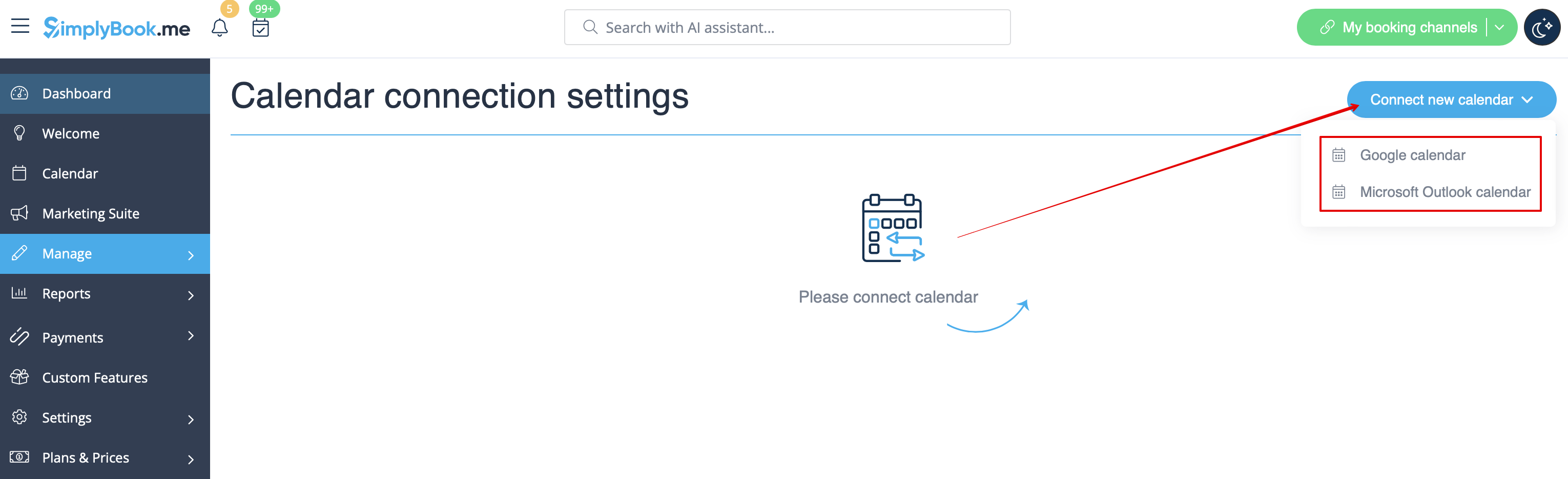
:2. | :2. Anslut <span style="background-color:#d4f8e5; padding:5px; border-radius:5px;">Google-kalendern och</span> <span style="background-color:#d4f8e5; padding:5px; border-radius:5px;">koppla</span> sedan <span style="background-color:#d4f8e5; padding:5px; border-radius:5px;">önskade leverantörer</span> till den i inställningarna för denna funktion. | ||
[[File:Connect external calendar path redesigned.png|1200px|border|center|link=https://help.simplybook.me/images/5/57/Connect_external_calendar_path_redesigned.png]] | [[File:Connect external calendar path redesigned.png|1200px|border|center|link=https://help.simplybook.me/images/5/57/Connect_external_calendar_path_redesigned.png]] | ||
<br><br> | <br><br> | ||
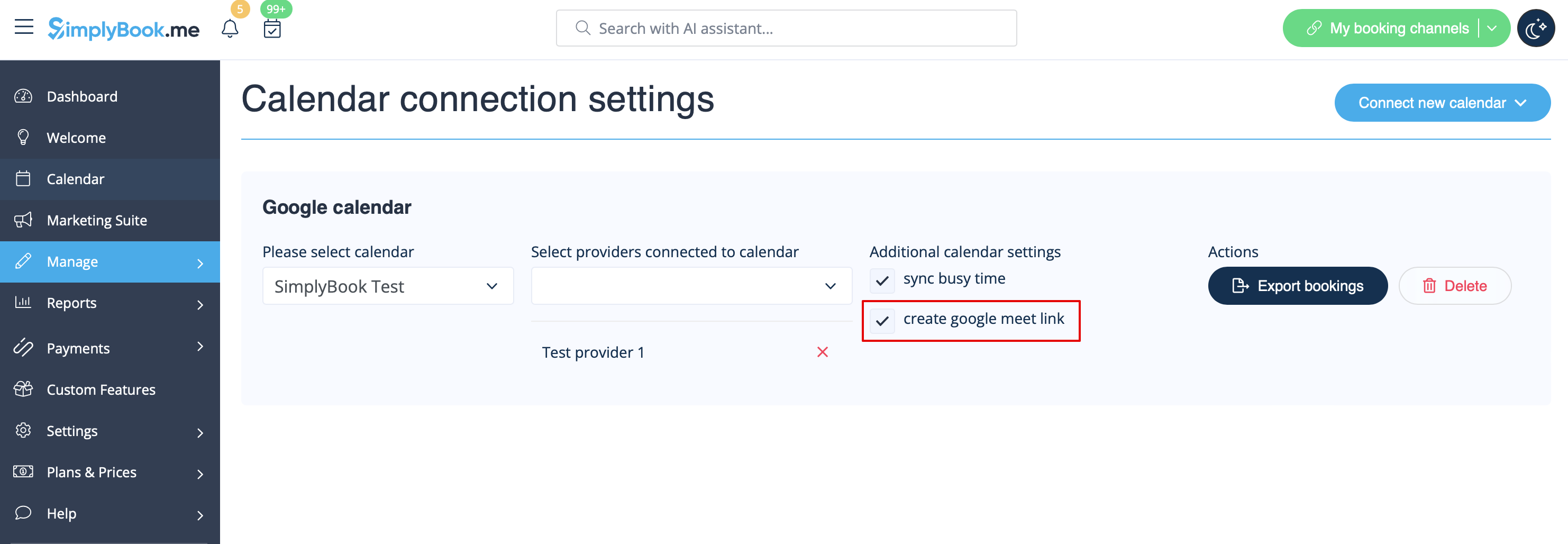
:3. | :3. Markera rutan <span style="background-color:#d4f8e5; padding:5px; border-radius:5px;">Skapa Google Meet-länk</span> och <span style="background-color:#d4f8e5; padding:5px; border-radius:5px;">spara</span> inställningarna. | ||
[[File:Create google meet link redesigned.png|1200px|border|center|link=https://help.simplybook.me/images/a/a7/Create_google_meet_link_redesigned.png]] | [[File:Create google meet link redesigned.png|1200px|border|center|link=https://help.simplybook.me/images/a/a7/Create_google_meet_link_redesigned.png]] | ||
<br><br> | <br><br> | ||
hur det fungerar | |||
:1. Utöver den vanliga bokningsbekräftelsen får kunden en inbjudan till ett Google-evenemang som kan accepteras och läggas till i den egna kalendern. | |||
:1. | |||
[[File:Client google meet invitation.png|1200px|center]] | [[File:Client google meet invitation.png|1200px|center]] | ||
<br><br> | <br><br> | ||
:2. | :2. För leverantören läggs evenemanget till i hans/hennes Google-kalender, som är kopplad till systemet med hjälp av funktionen <span style="background-color:#d4f8e5; padding:5px; border-radius:5px;">[[Special:MyLanguage/Calendar_Sync_custom_feature|Kalendersynkronisering]]</span>, och innehåller en möteslänk som kan följas när mötet är dags. | ||
[[File:Provider google meet link.png|1200px|center]] | [[File:Provider google meet link.png|1200px|center]] | ||
<br><br> | <br><br> | ||
:3. | :3. Om du använder den anpassade funktionen <span style="background-color:#cdeffc; padding:5px; border-radius:5px;">[[Special:MyLanguage/Group_Bookings_custom_feature|Gruppbokningar]]</span> och kunden bokar flera deltagare genereras möteslänken för det första mötet i gruppen och en inbjudan skickas till kunden.<br> | ||
: | :Var därför försiktig med att boka om eller avboka möten som är relaterade till sådana batchar, så att det inte påverkar den med möteslänken om den inte är planerad. | ||
:4. Om bokningen skapades innan du markerade rutan Skapa Google Meet-länk, men du har använt <span style="background-color:#d4f8e5; padding:5px; border-radius:5px;">[[Special:MyLanguage/Calendar_Sync_custom_feature|kalendersynkronisering]]</span> som sådan, måste du manuellt lägga till möteslänken och skicka inbjudan till kunden i Google Kalender. | |||
:4. | |||
<br><br><br><br> | <br><br><br><br> | ||
Latest revision as of 14:46, 2 February 2026
- Nu har vi möjlighet för dig att hantera online-möten via Google Meet.
- Det är bara tre enkla steg och du är klar.
- Hur man ställer in
- 1. Aktivera den anpassade funktionen Kalendersynkronisering på sidan Anpassade funktioner, avsnittet Funktioner.

- 2. Anslut Google-kalendern och koppla sedan önskade leverantörer till den i inställningarna för denna funktion.
- 3. Markera rutan Skapa Google Meet-länk och spara inställningarna.
hur det fungerar
- 1. Utöver den vanliga bokningsbekräftelsen får kunden en inbjudan till ett Google-evenemang som kan accepteras och läggas till i den egna kalendern.

- 2. För leverantören läggs evenemanget till i hans/hennes Google-kalender, som är kopplad till systemet med hjälp av funktionen Kalendersynkronisering, och innehåller en möteslänk som kan följas när mötet är dags.

- 3. Om du använder den anpassade funktionen Gruppbokningar och kunden bokar flera deltagare genereras möteslänken för det första mötet i gruppen och en inbjudan skickas till kunden.
- Var därför försiktig med att boka om eller avboka möten som är relaterade till sådana batchar, så att det inte påverkar den med möteslänken om den inte är planerad.
- 4. Om bokningen skapades innan du markerade rutan Skapa Google Meet-länk, men du har använt kalendersynkronisering som sådan, måste du manuellt lägga till möteslänken och skicka inbjudan till kunden i Google Kalender.
