From SimplyBook.me
Created page with "Salles de quête" |
No edit summary |
||
| (5 intermediate revisions by 2 users not shown) | |||
| Line 1: | Line 1: | ||
<languages/> | <languages/> | ||
{{#seo: |title=Salles d'escape game utilisant le système de réservation de rendez-vous Scheduler SimplyBook.me |description=Configurez les réservations d’escape room. Configurez les salles comme prestataires, des horaires fixes et une capacité de groupe. Collectez des retours. Adapté aux lieux de divertissement avec des expériences chronomé...|titlemode=ajouter |keywords=faq, questions fréquemment posées, logiciel de réservation, questions sur le système de rendez-vous, rendez-vous en ligne, logiciel de calendrier, système de réservation, calendrier de réservation, logiciel de planification, planification de rendez-vous en ligne, planification en ligne, configuration, aide à la configuration, assistance, contenu d'aide }} | |||
{{#seo: | |||
|title= | |||
|description= | |||
|titlemode= | |||
|keywords=faq, | |||
}} | |||
<br><br> | <br><br> | ||
[https://simplybook.me/ Simplybook] | [https://simplybook.me/ Simplybook] est un système de réservation en ligne idéal pour les salles d'escape game et les jeux d'énigmes de différents types. Il permet aux clients de choisir la salle et de réserver l'heure à laquelle le jeu aura lieu. Les clients peuvent laisser un avis sur la page de réservation de l'entreprise après avoir reçu l'e-mail de suivi. | ||
Afin d'utiliser [https://simplybook.me/ Simplybook.me] de manière efficace, nous vous recommandons la configuration suivante : | |||
<br><br> | <br><br> | ||
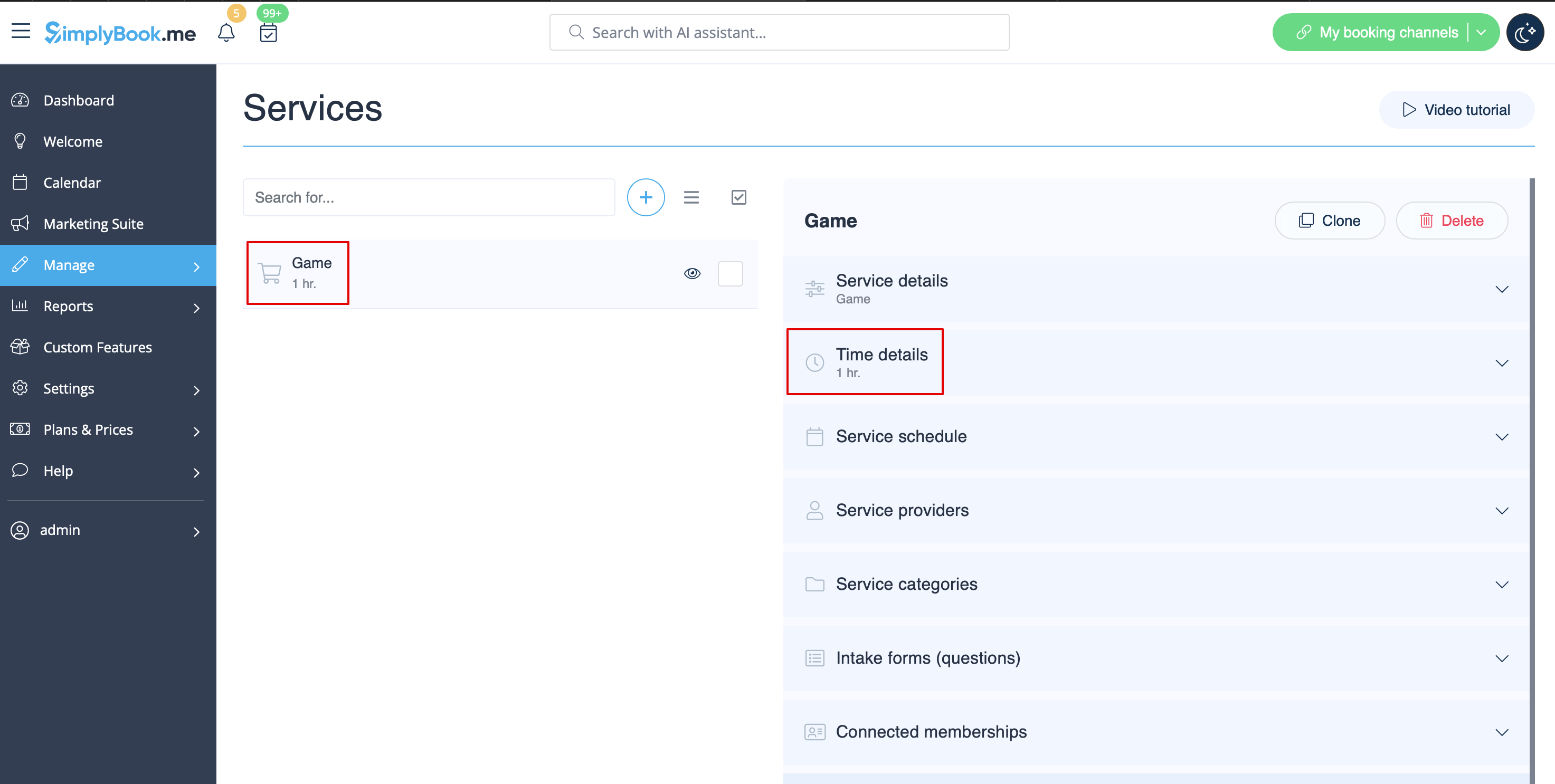
:1. Créez un service sous forme de jeu avec la durée correspondante dans Gérer // Services // « + ». Utilisez Gérer // Services // Détails du temps pour modifier la durée du service.<br> | |||
[[File:Quest rooms service redesigned.png|1200px | center|link=https://help.simplybook.me/images/2/2f/Quest_rooms_service_redesigned.png]]<br><br> | |||
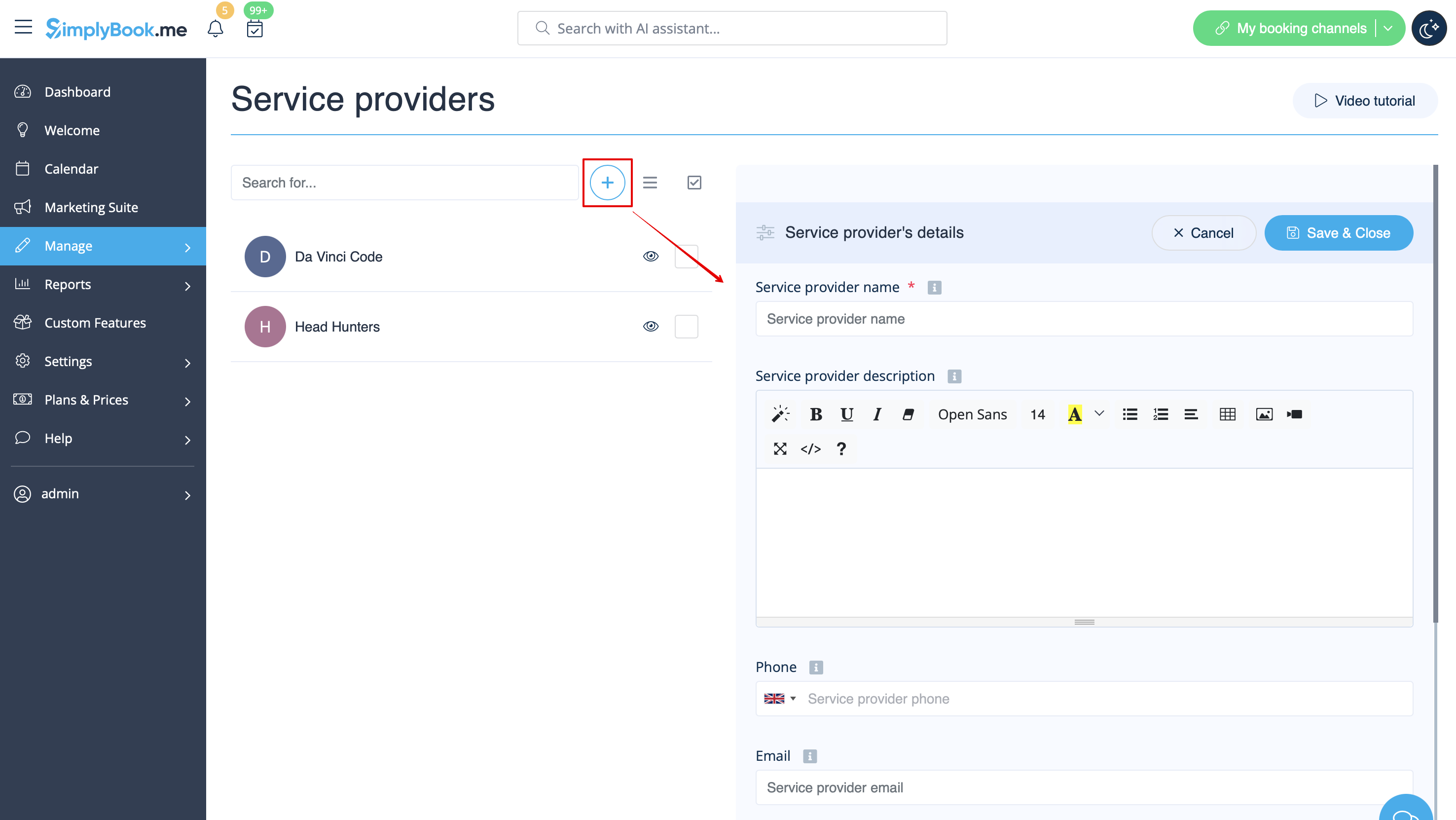
:1. | :2. Transformez les prestataires en salles. Dans Gérer // Prestataires de services // « + » pour ajouter un nouveau prestataire de services, créez un nombre de prestataires égal au nombre de salles dont vous disposez.<br> | ||
[[File:Quest rooms service redesigned.png|1200px | center|link=https://help.simplybook.me/images/2/2f/Quest_rooms_service_redesigned.png ]]<br><br> | [[File:Quest rooms add provider redesigned.png|1200px | center|link=https://help.simplybook.me/images/6/6f/Quest_rooms_add_provider_redesigned.png]]<br><br> | ||
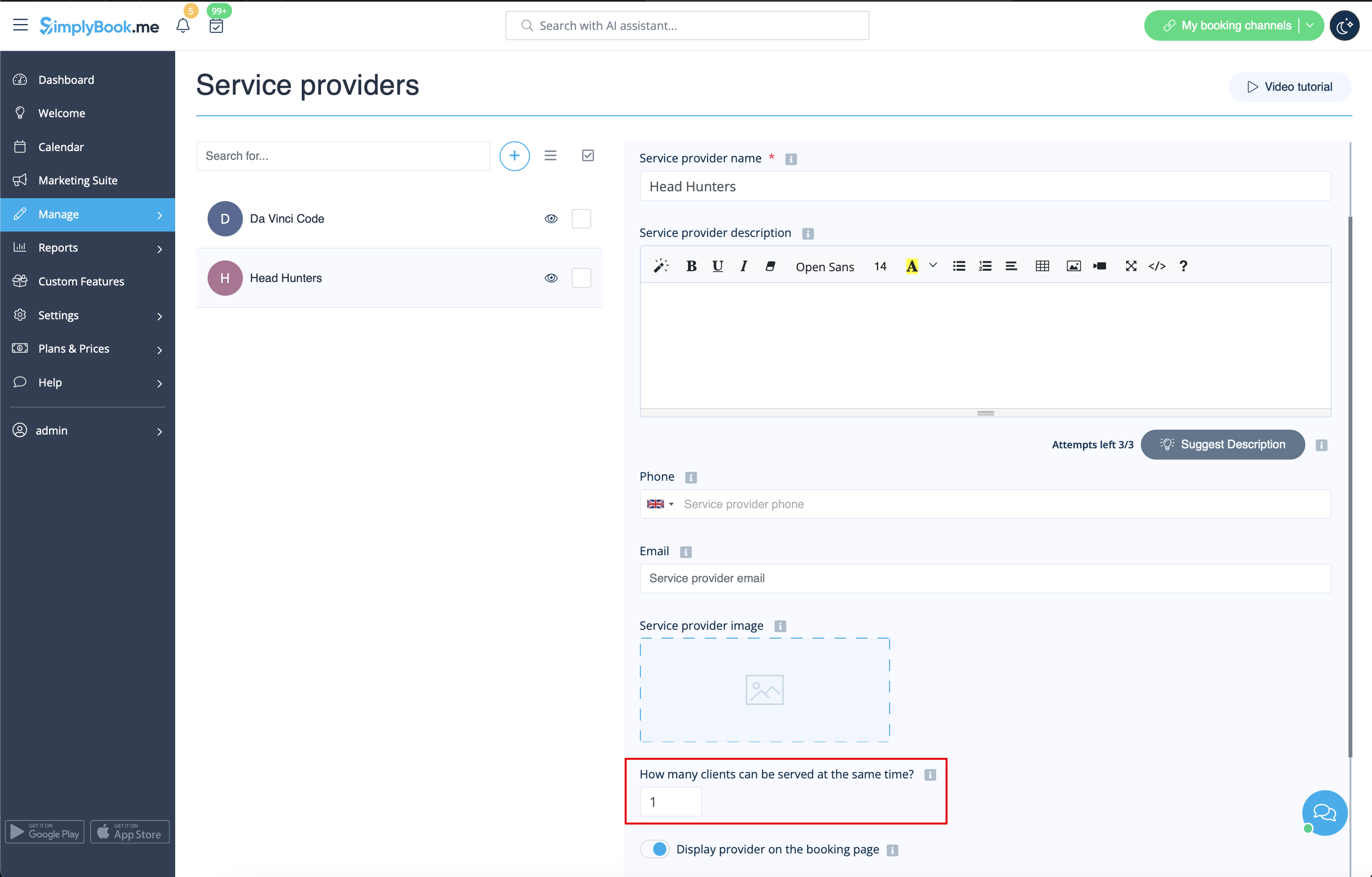
:2. | :3. Assurez-vous que chaque fournisseur peut servir un client à la fois. <br> | ||
[[File:Quest rooms add provider redesigned.png|1200px | center|link=https://help.simplybook.me/images/6/6f/Quest_rooms_add_provider_redesigned.png ]]<br><br> | [[File:Quest rooms 1 client per provider redesigned.png|1200px | center|link=https://help.simplybook.me/images/2/20/Quest_rooms_1_client_per_provider_redesigned.png]]<br><br> | ||
:3. | :4. Vous pouvez également définir une disponibilité spécifique pour cette salle en cliquant sur « Personnaliser les paramètres de temps pour ce fournisseur » dans l'onglet « Calendrier du fournisseur de services » dans Gérer // Fournisseurs de services.<br><br> | ||
[[File:Quest rooms 1 client per provider redesigned.png|1200px | center|link=https://help.simplybook.me/images/2/20/Quest_rooms_1_client_per_provider_redesigned.png ]]<br><br> | :5. Renommez le mot « Employé » sur la page de réservation en « Salle » ou « Jeu » dans Paramètres // Terminologie personnalisée et traductions. | ||
:4. | [[File:Quest rooms booking page view v3.png|center]]<br><br> | ||
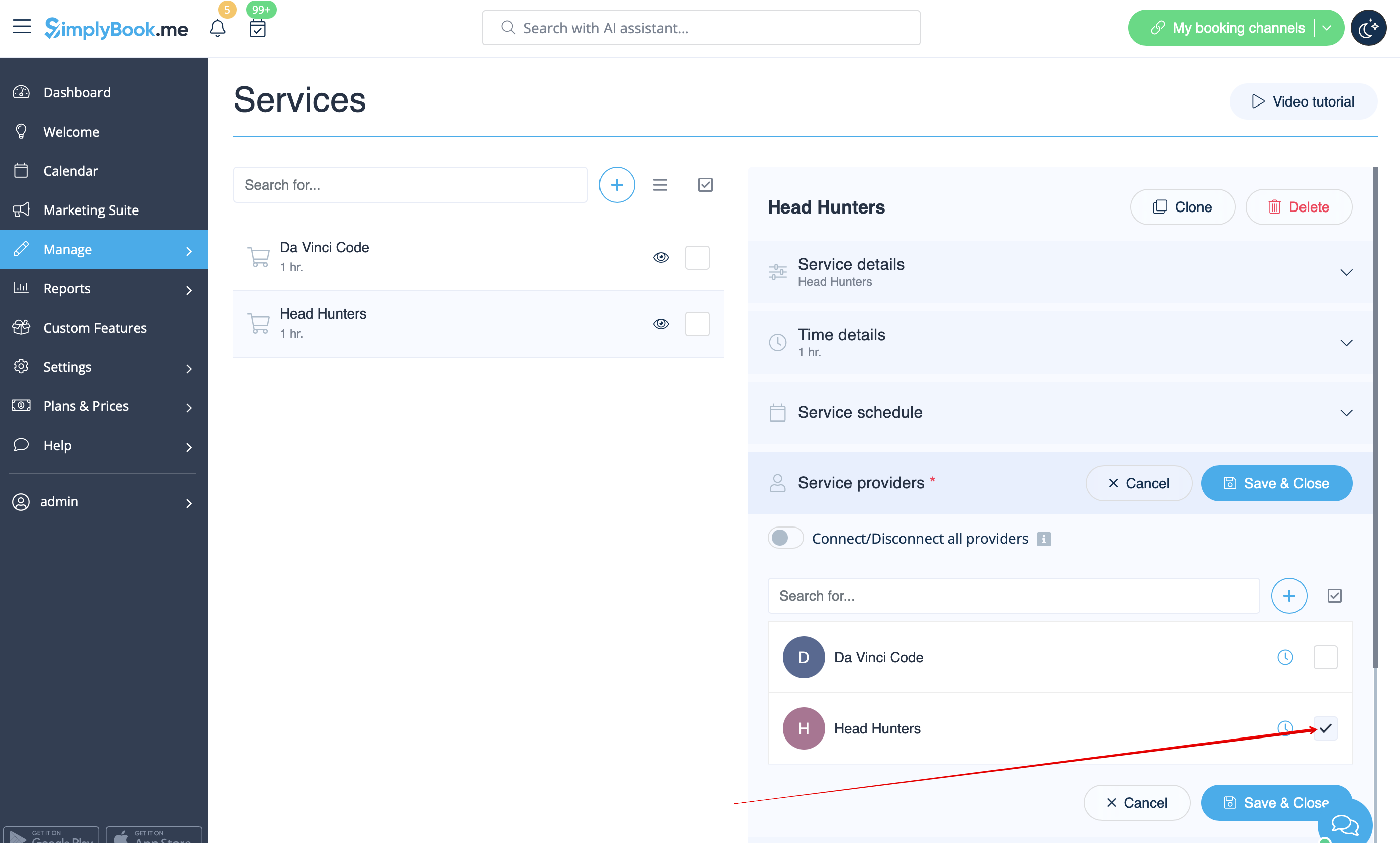
:5. | :6. Si chaque salle a un prix différent et que vous prévoyez d'accepter les paiements en ligne avec notre fonctionnalité personnalisée [[Custom_Features#Accept_Payments| « Accepter les paiements]] », créez plusieurs services dans Gérer // Services // Ajouter un service, définissez le prix de ces services et associez-les aux salles en cochant les cases correspondantes dans l'onglet « Prestataires de services ».<br> | ||
[[File:Quest rooms booking page view v3.png | center ]]<br><br> | [[File:Quest rooms connect service to provider.png|1200px| center|link=https://help.simplybook.me/images/2/2f/Quest_rooms_connect_service_to_provider.png]]<br><br> | ||
:6. | :7. Si les prix des jeux en matinée sont différents de ceux en soirée/week-end, ajoutez les services « Jeux en matinée » et « Jeux en soirée/week-end » dans Gérer // Services, et définissez le prix correspondant à chaque service. Ensuite, dans Gérer // Prestataires de services, créez 2 prestataires pour chaque jeu et définissez les heures disponibles pour les prestataires dans l'onglet « Calendrier des prestataires de services ».<br> | ||
[[File:Quest rooms morning and evening redesigned.png|1200px | center |link=https://help.simplybook.me/images/a/a8/Quest_rooms_morning_and_evening_redesigned.png]]<br><br> | |||
:8. Connecter les prestataires aux services correspondants<br> | |||
[[File:Quest rooms connect service to provider.png|1200px| center|link=https://help.simplybook.me/images/2/2f/Quest_rooms_connect_service_to_provider.png ]]<br><br> | [[File:Quest rooms connect mornig game to morning providers redesigned.png|1200px | center|link=https://help.simplybook.me/images/d/d2/Quest_rooms_connect_mornig_game_to_morning_providers_redesigned.png]]<br><br> | ||
:7. | :9. Sur la page de réservation, les clients choisiront les heures du matin/week-end, sélectionneront le jeu, puis verront les créneaux disponibles.<br> | ||
[[File:Quest rooms morning and evening redesigned.png|1200px | center |link=https://help.simplybook.me/images/a/a8/Quest_rooms_morning_and_evening_redesigned.png ]]<br><br> | [[File:Quest room booking new.png|1200px| center]]<br><br> | ||
:8. | :10. Si vous avez un horaire fixe, vous aurez peut-être besoin de la fonctionnalité personnalisée « [[Custom_Features#Appointment_at_Fixed_Time| Rendez-vous à heure fixe]] », qui vous permet de définir des heures de début spécifiques pour chacun de vos services. <br><br> | ||
[[File:Quest rooms connect mornig game to morning providers redesigned.png|1200px | center|link=https://help.simplybook.me/images/d/d2/Quest_rooms_connect_mornig_game_to_morning_providers_redesigned.png ]]<br><br> | :11. Grâce à la fonctionnalité personnalisée « [[Custom_Features#Intake_Forms| Formulaires d'admission]] », vous pouvez demander des informations supplémentaires aux clients, telles que le nombre de personnes dans un groupe. | ||
:9. | |||
[[File:Quest room booking new.png|1200px| center ]]<br><br> | |||
:10. | |||
:11. | |||
<br><br> | <br><br> | ||
Latest revision as of 19:12, 2 February 2026
Simplybook est un système de réservation en ligne idéal pour les salles d'escape game et les jeux d'énigmes de différents types. Il permet aux clients de choisir la salle et de réserver l'heure à laquelle le jeu aura lieu. Les clients peuvent laisser un avis sur la page de réservation de l'entreprise après avoir reçu l'e-mail de suivi.
Afin d'utiliser Simplybook.me de manière efficace, nous vous recommandons la configuration suivante :
- 1. Créez un service sous forme de jeu avec la durée correspondante dans Gérer // Services // « + ». Utilisez Gérer // Services // Détails du temps pour modifier la durée du service.
- 2. Transformez les prestataires en salles. Dans Gérer // Prestataires de services // « + » pour ajouter un nouveau prestataire de services, créez un nombre de prestataires égal au nombre de salles dont vous disposez.
- 3. Assurez-vous que chaque fournisseur peut servir un client à la fois.
- 4. Vous pouvez également définir une disponibilité spécifique pour cette salle en cliquant sur « Personnaliser les paramètres de temps pour ce fournisseur » dans l'onglet « Calendrier du fournisseur de services » dans Gérer // Fournisseurs de services.
- 5. Renommez le mot « Employé » sur la page de réservation en « Salle » ou « Jeu » dans Paramètres // Terminologie personnalisée et traductions.

- 6. Si chaque salle a un prix différent et que vous prévoyez d'accepter les paiements en ligne avec notre fonctionnalité personnalisée « Accepter les paiements », créez plusieurs services dans Gérer // Services // Ajouter un service, définissez le prix de ces services et associez-les aux salles en cochant les cases correspondantes dans l'onglet « Prestataires de services ».
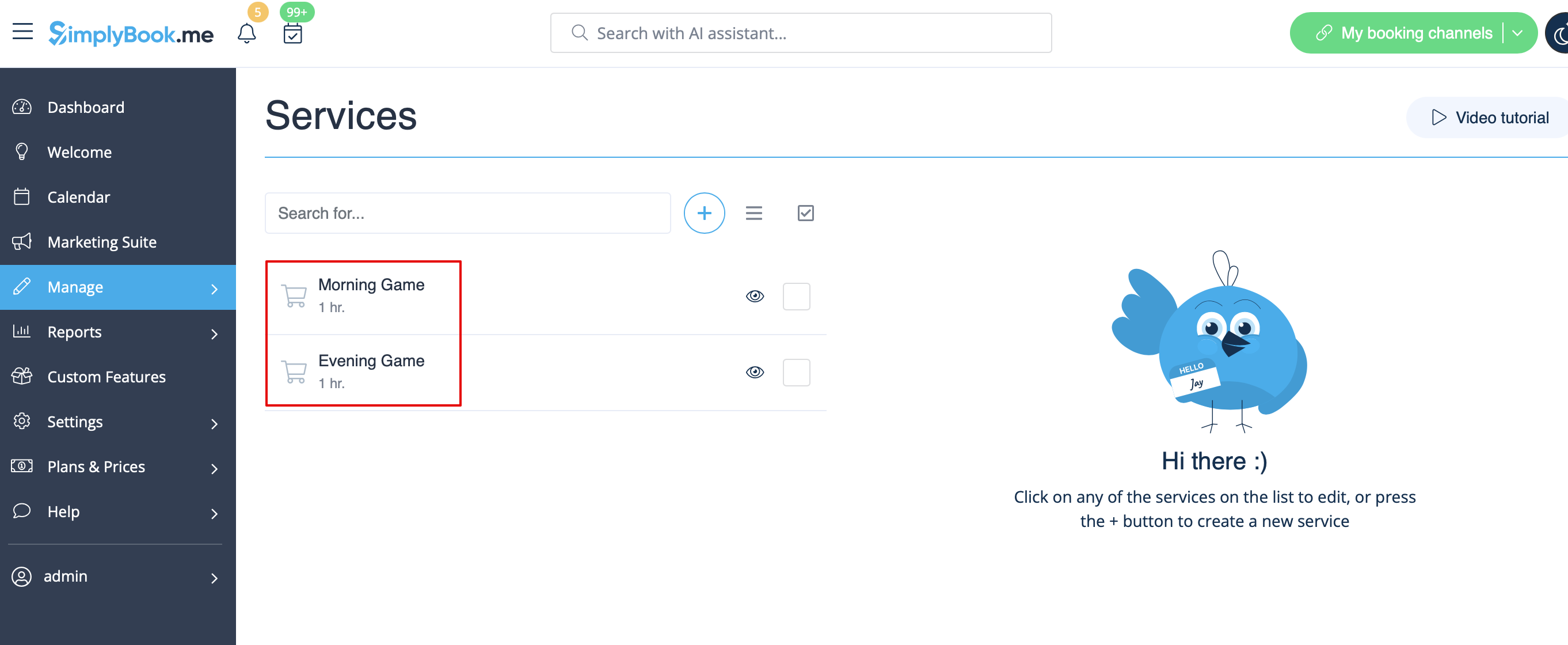
- 7. Si les prix des jeux en matinée sont différents de ceux en soirée/week-end, ajoutez les services « Jeux en matinée » et « Jeux en soirée/week-end » dans Gérer // Services, et définissez le prix correspondant à chaque service. Ensuite, dans Gérer // Prestataires de services, créez 2 prestataires pour chaque jeu et définissez les heures disponibles pour les prestataires dans l'onglet « Calendrier des prestataires de services ».
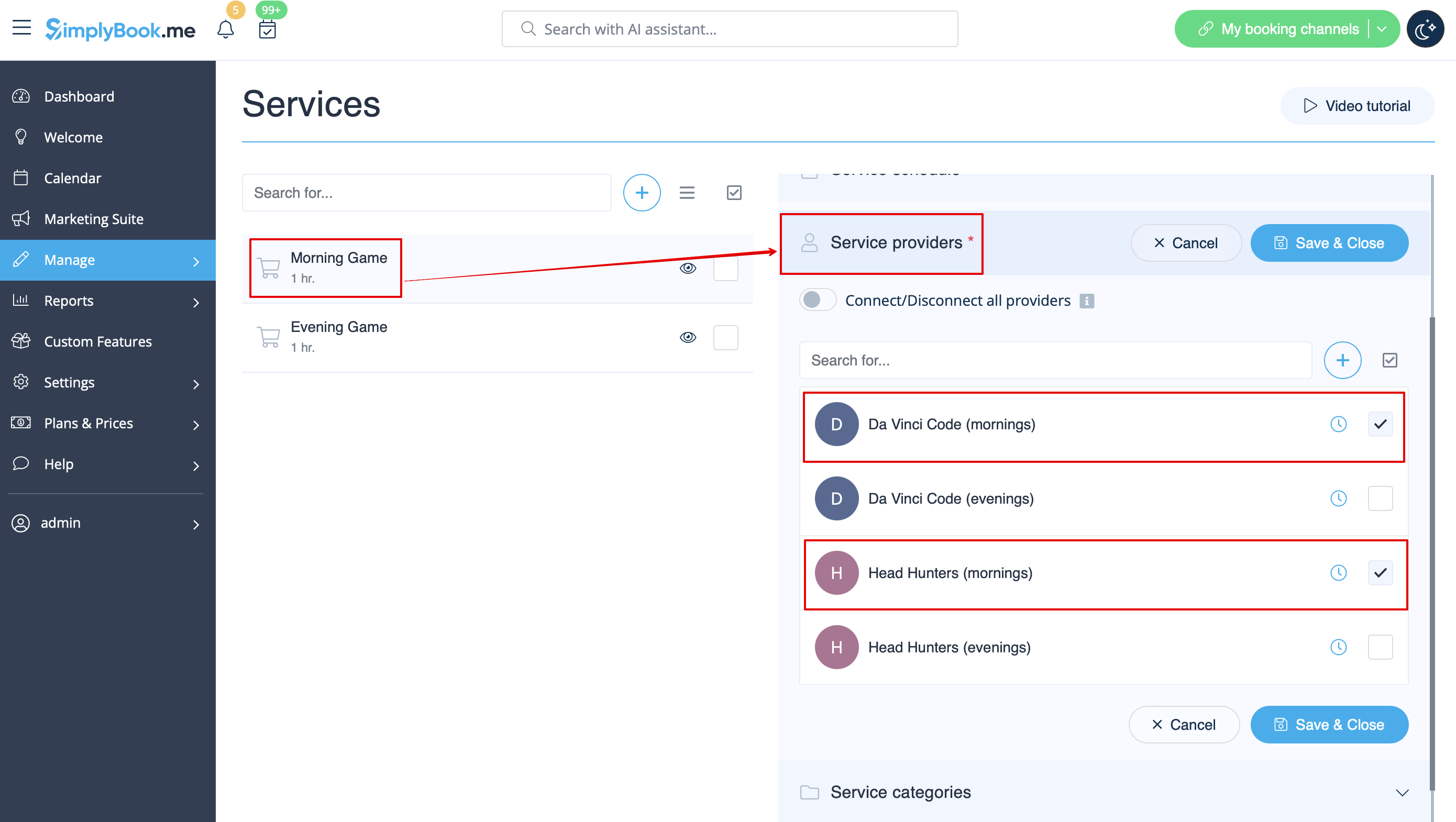
- 8. Connecter les prestataires aux services correspondants
- 9. Sur la page de réservation, les clients choisiront les heures du matin/week-end, sélectionneront le jeu, puis verront les créneaux disponibles.

- 10. Si vous avez un horaire fixe, vous aurez peut-être besoin de la fonctionnalité personnalisée « Rendez-vous à heure fixe », qui vous permet de définir des heures de début spécifiques pour chacun de vos services.
- 11. Grâce à la fonctionnalité personnalisée « Formulaires d'admission », vous pouvez demander des informations supplémentaires aux clients, telles que le nombre de personnes dans un groupe.
