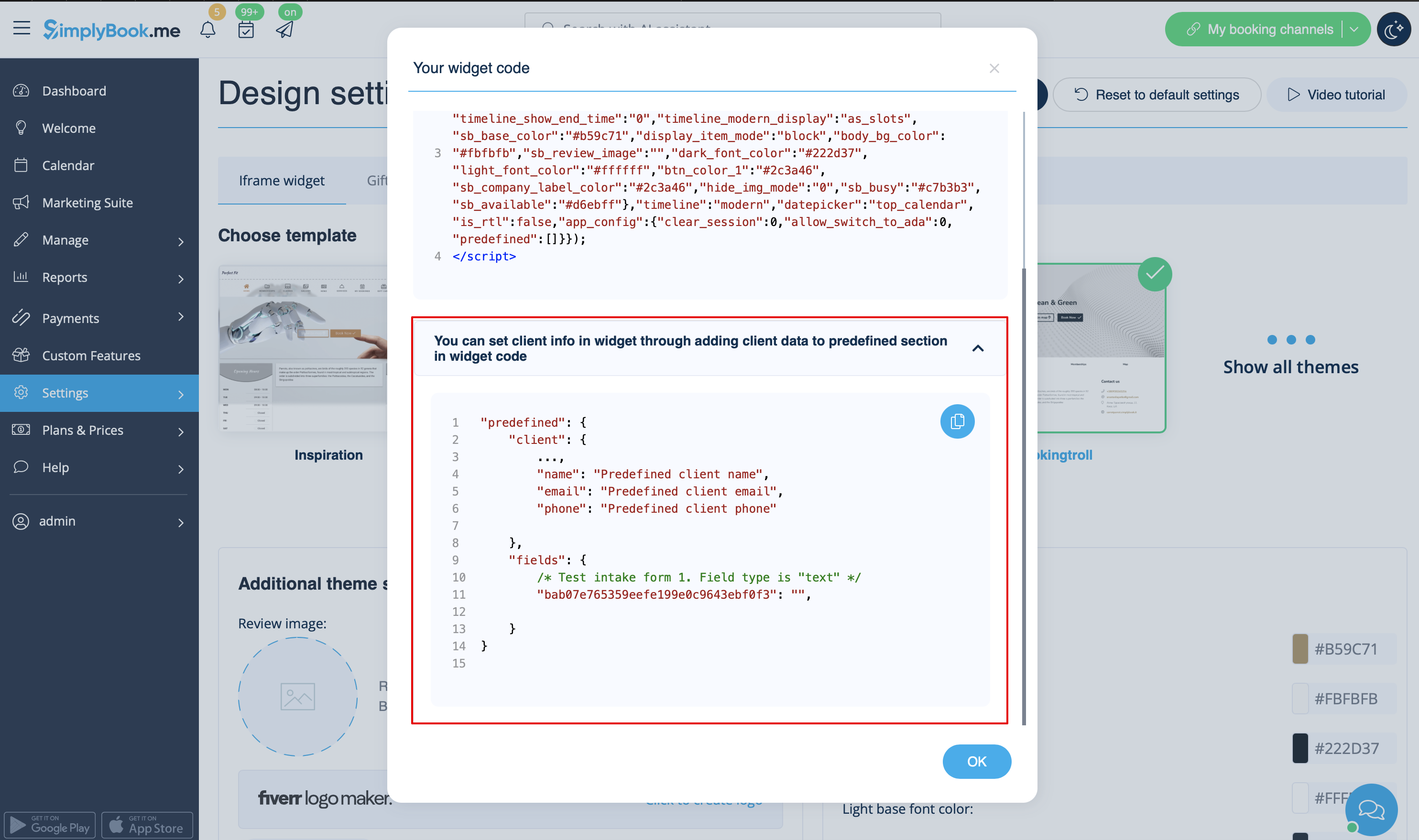
Created page with ":2. Der vises et pop op-vindue med koden. Klik på den nederste del for at få oplysninger om kundekoden. :Kopier hovedkoden, tilføj den nederste del (til det foruddefinerede afsnit) og erstat " <span style="background-color:#d4f8e5; padding:5px; border-radius:5px;">Predefined client name</span>", " <span style="background-color:#d4f8e5; padding:5px; border-radius:5px;">Predefined client email</span>" og " <span style="background-color:#d4f8e5; padding:5px; border-radiu..." |
No edit summary |
||
| (17 intermediate revisions by 2 users not shown) | |||
| Line 1: | Line 1: | ||
<languages/> | <languages/> | ||
{{#seo: |title=Widgets til din egen hjemmeside - SimplyBook.me |description= | {{#seo: |title=Widgets til din egen hjemmeside - SimplyBook.me |description=Indlejr bookingwidgets på enhver hjemmeside. Generér iframe-kode og tilpas udseendet. Knap-, popup- eller inline-widgets. Fungerer med WordPress, Shopify og Joomla.|titlemode=tilføj |keywords=faq, ofte stillede spørgsmål, bookingssoftware, spørgsmål om aftalesystem, onlineaftaler, kalendersoftware, bookingsystem, bookingkalender, planlægningssoftware, online aftaleplanlægning, online planlægning, widget, widgets, integration, websiteintegration, website-widgets, widgets til websites }} | ||
:Hvorfor du bør bruge vores widgets | :Hvorfor du bør bruge vores widgets <p><youtube>ngAxW1uTOk4</youtube></p> | ||
<br><br> | <br><br> | ||
:Video-vejledning tilgængelig | :Video-vejledning tilgængelig <p><youtube>8mi4MCmE_qg</youtube></p> | ||
<br><br> | <br><br> | ||
| Line 21: | Line 21: | ||
<span style="background-color:#ffe9e9; padding:5px; border-radius:5px;">'''Bemærk!''' Forskellige hjemmesidebyggere/platforme kan have forskellige måder at tilføje HTML-kode på. Du bør først kontrollere, om din hjemmeside understøtter indsættelse af HTML JavaScript-kode.</span> | <span style="background-color:#ffe9e9; padding:5px; border-radius:5px;">'''Bemærk!''' Forskellige hjemmesidebyggere/platforme kan have forskellige måder at tilføje HTML-kode på. Du bør først kontrollere, om din hjemmeside understøtter indsættelse af HTML JavaScript-kode.</span> | ||
:'''Her er vejledninger til flere populære hjemmesidebyggere:''' | :'''Her er vejledninger til flere populære hjemmesidebyggere:''' | ||
:::[ | :::[[Special:MyLanguage/WordPress_integration |Wordpress]] | ||
:::[ | :::[[Special:MyLanguage/Shopify |Shopify]] | ||
:::[ | :::[[Special:MyLanguage/Joomla_integration |Joomla]] | ||
:::[ | :::[[Special:MyLanguage/Squarespace |Squarespace]] | ||
:::[[Special:MyLanguage/Weebly |Weebly]] | |||
:::[ | :::[[Special:MyLanguage/Go_Daddy |Go Daddy]] | ||
:::[ | :::[[Special:MyLanguage/SITE123_integration |SITE123]] | ||
:::[ | |||
;[https://simplydemowidgets.mozello.com/ Se hvordan widgets kan se ud på din hjemmeside] | ;[https://simplydemowidgets.mozello.com/ Se hvordan widgets kan se ud på din hjemmeside] | ||
| Line 35: | Line 34: | ||
<br> | <br> | ||
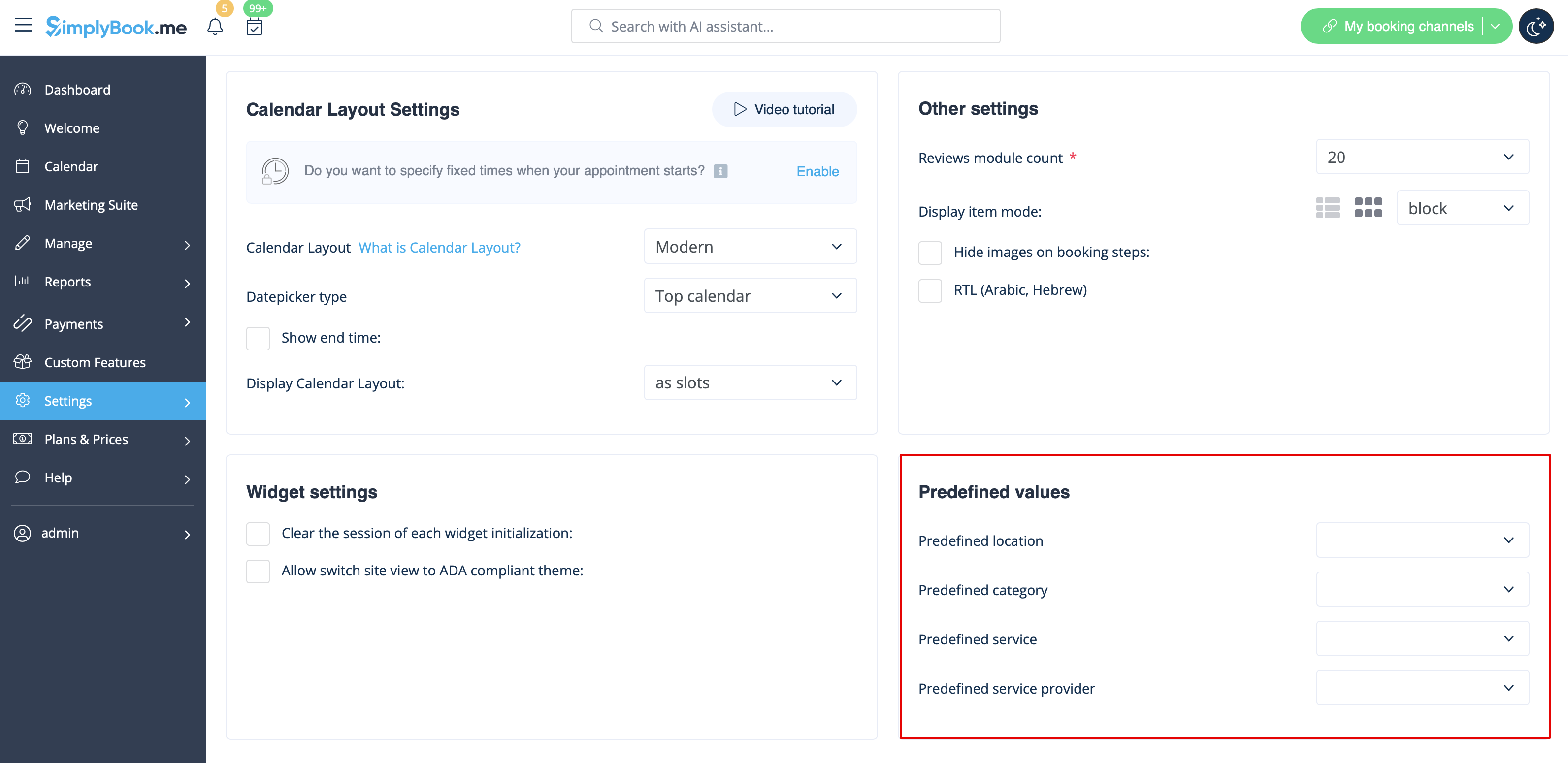
Denne funktion giver dig mulighed for at generere iframe-kode specifikt til den service, leverandør, [[ | Denne funktion giver dig mulighed for at generere iframe-kode specifikt til den service, leverandør, [[Special:MyLanguage/Service_Categories_custom_feature|kategori]] eller [[Special:MyLanguage/Multiple_Locations_custom_feature |placering]], du har. Hvis du f.eks. har to tjenester, A og B, og du vælger tjeneste A som foruddefineret, åbnes widgetten på den pågældende tjeneste, og trinnet med at vælge tjeneste springes over. Denne funktion kan være nyttig, hvis du kun vil vise bestemte tjenester på en bestemt side på din hjemmeside. Trinene til at generere koden er de samme som ovenfor, men i widgetindstillingerne skal du vælge det element, du vil foruddefinere. | ||
[[File:Widget predefined values redesigned.png|1200px| center|link=https://help.simplybook.me/images/e/ed/Widget_predefined_values_redesigned.png]] | [[File:Widget predefined values redesigned.png|1200px| center|link=https://help.simplybook.me/images/e/ed/Widget_predefined_values_redesigned.png]] | ||
| Line 59: | Line 58: | ||
}});</script></code> | }});</script></code> | ||
<br><br> | <br><br> | ||
:4. Som resultat vil denne kundes oplysninger blive udfyldt på forhånd i widgeten, og kunden behøver ikke at indtaste dem. | |||
:4. | [[File:Predefined client result view.png|center]] | ||
[[File:Predefined client result view.png | center]] | |||
<br><br> | <br><br> | ||
== Widgets til [[Special:MyLanguage/Client_Login_custom_feature|klientlogin]], [[Special:MyLanguage/Packages_custom_feature|pakker]], [[Special:MyLanguage/Membership_custom_feature|medlemskaber]], [[Special:MyLanguage/Coupons_and_Gift_Cards_custom_feature|gavekort]] == | |||
==Widgets | |||
<br><br> | <br><br> | ||
<span style="background-color:#ffe9e9; padding:5px; border-radius:5px;">''' | <span style="background-color:#ffe9e9; padding:5px; border-radius:5px;">'''Bemærk!''' Det fungerer i øjeblikket kun med iFrame-widgets og fungerer ikke med widgets til bookingknapper og kontaktknapper.</span><br> | ||
<br><br> | <br><br> | ||
Hvis du bruger en eller flere af disse funktioner, kan det være nødvendigt at tilføje en widget, der giver dine kunder mulighed for at bruge denne funktion på din hjemmeside.<br> | |||
Det kan gøres på en enkel måde ved at tilføje det tilsvarende <span style="background-color:#d4f8e5; padding:5px; border-radius:5px;">"navigate"</span> -element til widgetkoden: | |||
*<span style="background-color:#cdeffc; padding:5px; border-radius:5px;">[[Client_Login_custom_feature| | *<span style="background-color:#cdeffc; padding:5px; border-radius:5px;">[[Special:MyLanguage/Client_Login_custom_feature|Kundelogin]]</span> - <span style="background-color:#fef3de; padding:5px; border-radius:5px;">"navigate":"client/sign-in"</span> | ||
*<span style="background-color:#cdeffc; padding:5px; border-radius:5px;">[[Packages_custom_feature| | *<span style="background-color:#cdeffc; padding:5px; border-radius:5px;">[[Special:MyLanguage/Packages_custom_feature|Pakker]]</span> - <span style="background-color:#fef3de; padding:5px; border-radius:5px;">"navigate":"packages"</span> | ||
*<span style="background-color:#cdeffc; padding:5px; border-radius:5px;">[[Membership_custom_feature| | *<span style="background-color:#cdeffc; padding:5px; border-radius:5px;">[[Special:MyLanguage/Membership_custom_feature|Medlemskaber]]</span> - <span style="background-color:#fef3de; padding:5px; border-radius:5px;">"navigate":"membership"</span> | ||
*<span style="background-color:#cdeffc; padding:5px; border-radius:5px;">[[Coupons_and_Gift_Cards_custom_feature| | *<span style="background-color:#cdeffc; padding:5px; border-radius:5px;">[[Special:MyLanguage/Coupons_and_Gift_Cards_custom_feature|Gavekort]]</span> - <span style="background-color:#fef3de; padding:5px; border-radius:5px;">"navigate":"gift-card"</span> | ||
<br><br> | <br><br> | ||
Eksempel på widgetkode <span style="background-color:#cdeffc; padding:5px; border-radius:5px;">[[Special:MyLanguage/Coupons_and_Gift_Cards_custom_feature|for gavekort]]</span>:<br><br> | |||
<span style="background-color:#cdeffc; padding:5px; border-radius:5px;">[[Coupons_and_Gift_Cards_custom_feature| | |||
<code><script src="//simplybook.it/v2/widget/widget.js"></script> | <code><script src="//simplybook.it/v2/widget/widget.js"></script> | ||
<script>var widget = new SimplybookWidget({"widget_type":"iframe","url":"https:\/\/demo.simplybook.it",'''"navigate":"gift-card",'''"theme":"default","theme_settings":{"timeline_show_end_time":"0","timeline_modern_display":"as_slots","sb_base_color":"#0cadef","display_item_mode":"block","booking_nav_bg_color":"#80d0f2","body_bg_color":"#f7f7f7","dark_font_color":"#494949","light_font_color":"#ffffff","btn_color_1":"#5e7da7","sb_company_label_color":"#ffffff","hide_img_mode":"0","show_sidebar":"1","sb_busy":"#dad2ce","sb_available":"#0cadef"},"timeline":"modern","datepicker":"inline_datepicker","is_rtl":false,"app_config":{"predefined":[]}});</script></code> | <script>var widget = new SimplybookWidget({"widget_type":"iframe","url":"https:\/\/demo.simplybook.it",'''"navigate":"gift-card",'''"theme":"default","theme_settings":{"timeline_show_end_time":"0","timeline_modern_display":"as_slots","sb_base_color":"#0cadef","display_item_mode":"block","booking_nav_bg_color":"#80d0f2","body_bg_color":"#f7f7f7","dark_font_color":"#494949","light_font_color":"#ffffff","btn_color_1":"#5e7da7","sb_company_label_color":"#ffffff","hide_img_mode":"0","show_sidebar":"1","sb_busy":"#dad2ce","sb_available":"#0cadef"},"timeline":"modern","datepicker":"inline_datepicker","is_rtl":false,"app_config":{"predefined":[]}});</script></code> | ||
<br><br> | <br><br> | ||
= Widget til bookingknap = | |||
<br><br> | <br><br> | ||
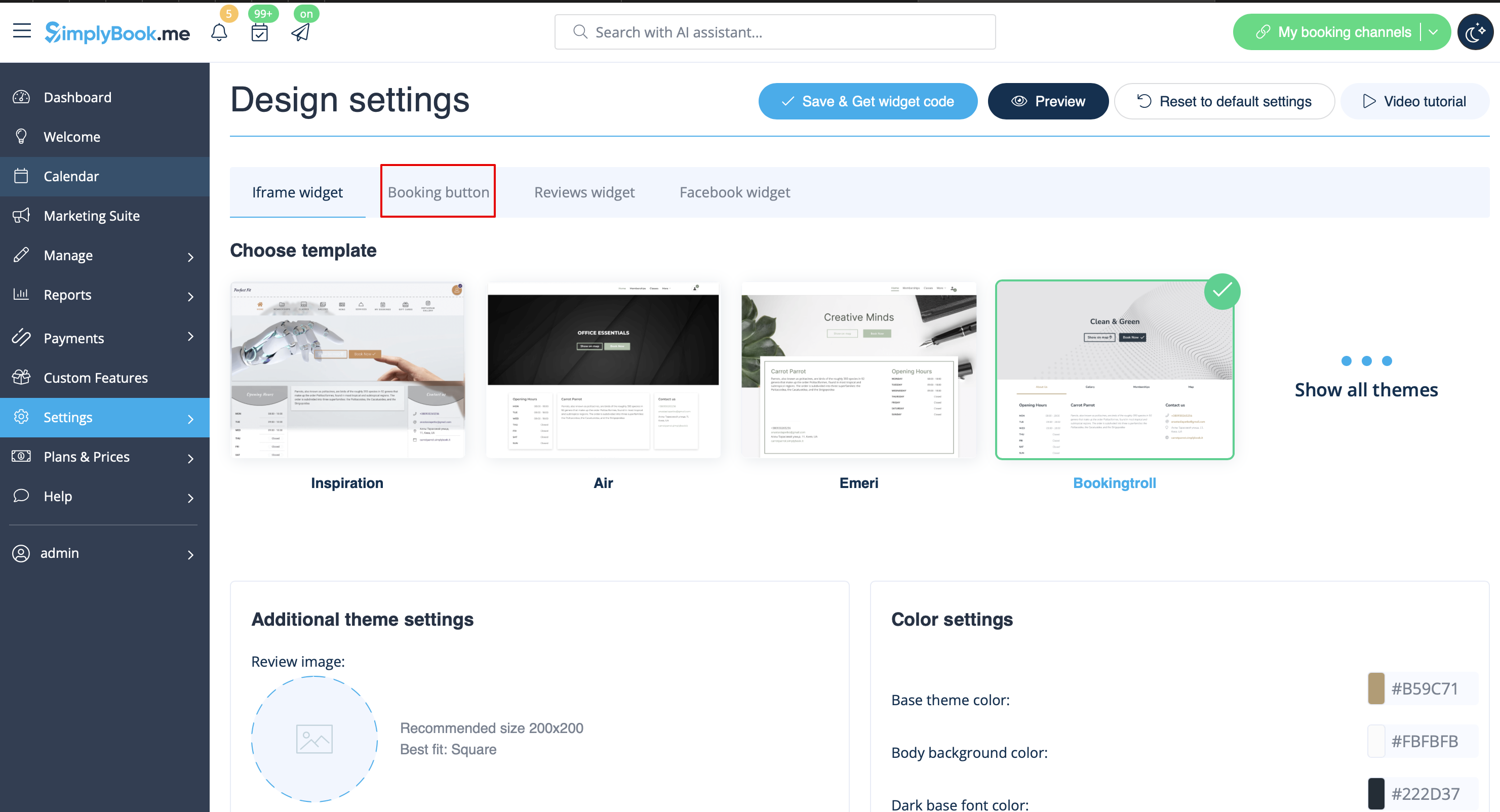
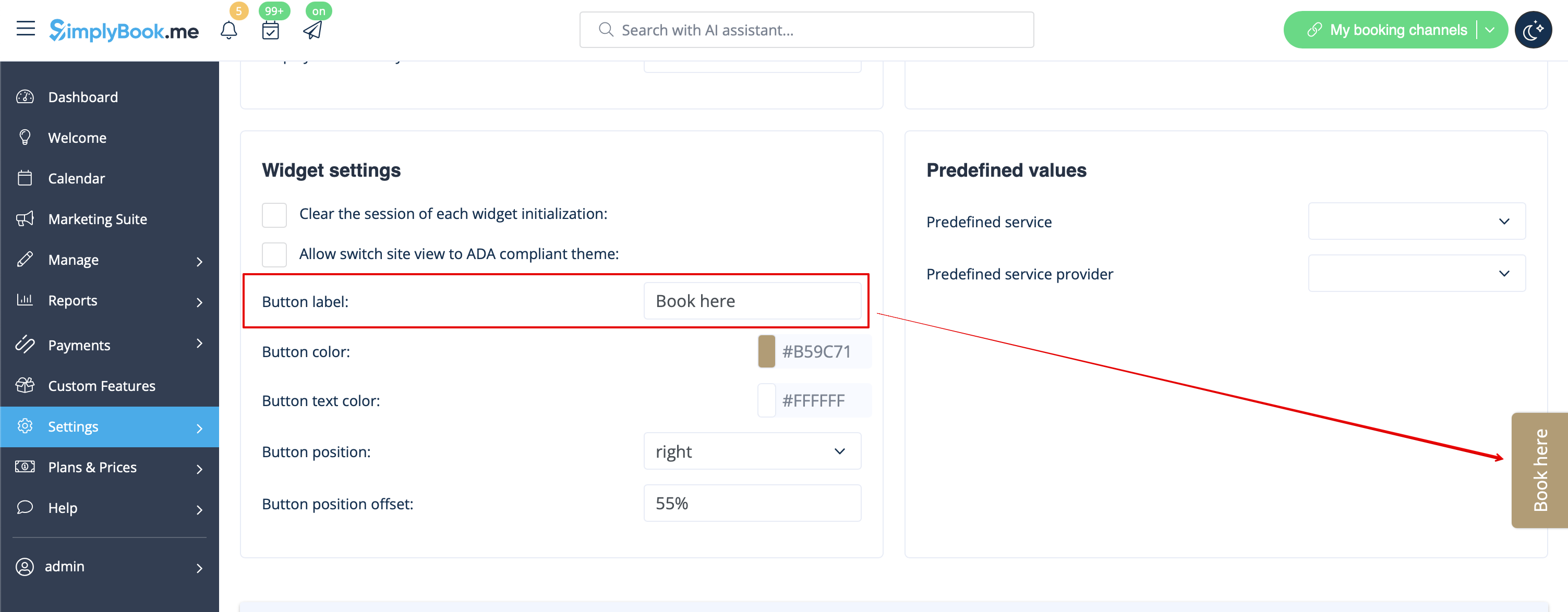
:1. | :1. Find koden til reservationsknappen på din reservationsside under <span style="background-color:#d4f8e5; padding:5px; border-radius:5px;">Indstillinger</span> -> <span style="background-color:#d4f8e5; padding:5px; border-radius:5px;">Indstillinger for reservationswidget</span> -> <span style="background-color:#d4f8e5; padding:5px; border-radius:5px;">Reservationsknap</span> -> <span style="background-color:#d4f8e5; padding:5px; border-radius:5px;">Hent widgetkode.</span> | ||
[[File:Booking widget path redesigned.png|1200px | center|link=https://help.simplybook.me/images/6/68/Booking_widget_path_redesigned.png]] | [[File:Booking widget path redesigned.png|1200px | center|link=https://help.simplybook.me/images/6/68/Booking_widget_path_redesigned.png]] | ||
<br><br> | <br><br> | ||
[[File:Booking button widget path redesigned.png|1200px | center|link=https://help.simplybook.me/images/b/b3/Booking_button_widget_path_redesigned.png]] | [[File:Booking button widget path redesigned.png|1200px | center|link=https://help.simplybook.me/images/b/b3/Booking_button_widget_path_redesigned.png]] | ||
<br><br> | <br><br> | ||
| Line 97: | Line 87: | ||
[[File:Get booking button widget code redesigned.png|1200px | center|link=https://help.simplybook.me/images/5/54/Get_booking_button_widget_code_redesigned.png]] | [[File:Get booking button widget code redesigned.png|1200px | center|link=https://help.simplybook.me/images/5/54/Get_booking_button_widget_code_redesigned.png]] | ||
<br><br> | <br><br> | ||
:2. Indsæt det i HTML-koden <body> på din hjemmeside (eller et andet sted på din hjemmesideplatform, der er beregnet til indsættelse af HTML JavaScript iFrame-kode).<br> | |||
<span style="background-color:#ffe9e9; padding:5px; border-radius:5px;">'''Bemærk!''' Forskellige hjemmesidebyggere/platforme kan have forskellige måder at tilføje HTML-kode på. Du bør først kontrollere, om din hjemmeside understøtter indsættelse af HTML JavaScript-kode.</span> | |||
:2. | :'''Her er vejledninger til flere populære hjemmesidebyggere:''' | ||
<span style="background-color:#ffe9e9; padding:5px; border-radius:5px;">''' | :::[[Special:MyLanguage/WordPress_integration |Wordpress]] | ||
:''' | :::[[Special:MyLanguage/Shopify |Shopify]] | ||
::: | :::[[Special:MyLanguage/Joomla_integration |Joomla]] | ||
::: | :::[[Special:MyLanguage/Squarespace |Squarespace]] | ||
::: | :::[[Special:MyLanguage/Weebly |Weebly]] | ||
::: | :::[[Special:MyLanguage/Go_Daddy |Go Daddy]] | ||
:::[[Special:MyLanguage/SITE123_integration |SITE123]] | |||
::: | |||
::: | |||
::: | |||
;[https://simplydemowidgets.mozello.com/ Se hvordan widgets kan se ud på din hjemmeside] | |||
;[https://simplydemowidgets.mozello.com/ | |||
;Widgets med foruddefineret service, udbyder, kategori eller placering. | |||
;Widgets | Denne funktion giver dig mulighed for at generere iframe-kode specifikt til den service, udbyder, [[Special:MyLanguage/Service_Categories_custom_feature |kategori]] eller [[Special:MyLanguage/Multiple_Locations_custom_feature |placering]], du har. Hvis du f.eks. har to tjenester, A og B, og du vælger tjeneste A som foruddefineret, åbnes widgeten på den pågældende tjeneste, og trinnet med at vælge tjeneste springes over. Denne funktion kan være nyttig, hvis du kun vil vise bestemte tjenester på en bestemt side på din hjemmeside. Trinene til at generere koden er de samme som ovenfor, men i widgetindstillingerne skal du vælge det element, du vil foruddefinere. | ||
<br><br> | <br><br> | ||
= Widget til booking og kontakt = | |||
<br><br> | <br><br> | ||
:1. | :1. Aktivér <span style="background-color:#cdeffc; padding:5px; border-radius:5px;">[[Special:MyLanguage/Contact_Widget_custom_feature |kontaktwidget]]</span> i <span style="background-color:#d4f8e5; padding:5px; border-radius:5px;">Tilpassede funktioner</span> -> <span style="background-color:#d4f8e5; padding:5px; border-radius:5px;">Til udvikling</span>. | ||
[[File:Contact widget enable path redesigned.png|1200px| center|link=https://help.simplybook.me/images/8/8c/Contact_widget_enable_path_redesigned.png]] | [[File:Contact widget enable path redesigned.png|1200px| center|link=https://help.simplybook.me/images/8/8c/Contact_widget_enable_path_redesigned.png]] | ||
<br><br> | <br><br> | ||
:2. | :2. Hent bookingknap-koden fra din booking-side ved at navigere til <span style="background-color:#d4f8e5; padding:5px; border-radius:5px;">Indstillinger</span> nær denne tilpassede funktion eller i <span style="background-color:#d4f8e5; padding:5px; border-radius:5px;">Indstillinger</span> i menuen til venstre -> <span style="background-color:#d4f8e5; padding:5px; border-radius:5px;">Bookingwidget-indstillinger</span> -> <span style="background-color:#d4f8e5; padding:5px; border-radius:5px;">Kontaktwidget</span> -> <span style="background-color:#d4f8e5; padding:5px; border-radius:5px;">Hent widgetkode.</span> | ||
[[File:Contact widget settings path redesigned.png|1200px|border| center|link=https://help.simplybook.me/images/0/09/Contact_widget_settings_path_redesigned.png]] | [[File:Contact widget settings path redesigned.png|1200px|border| center|link=https://help.simplybook.me/images/0/09/Contact_widget_settings_path_redesigned.png]] | ||
<br><br> | <br><br> | ||
[[File:Contact widget design path redesigned.png|1200px|border|center|link=https://help.simplybook.me/images/7/74/Contact_widget_design_path_redesigned.png]] | [[File:Contact widget design path redesigned.png|1200px|border|center|link=https://help.simplybook.me/images/7/74/Contact_widget_design_path_redesigned.png]] | ||
<br><br> | <br><br> | ||
[[File:Contact widget code redesigned.png|1200px | center|link=https://help.simplybook.me/images/4/49/Contact_widget_code_redesigned.png]] | [[File:Contact widget code redesigned.png|1200px | center|link=https://help.simplybook.me/images/4/49/Contact_widget_code_redesigned.png]] | ||
<br><br> | <br><br> | ||
:3. | :3. Indsæt det i HTML-koden <body> på din hjemmeside (eller et andet sted på din hjemmesideplatform, der er designet til at indsætte HTML JavaScript iFrame-kode). <br> | ||
<span style="background-color:#ffe9e9; padding:5px; border-radius:5px;">''' | <span style="background-color:#ffe9e9; padding:5px; border-radius:5px;">'''Bemærk!''' Forskellige hjemmesidebyggere/platforme kan have forskellige måder at tilføje HTML-kode på. Du bør først kontrollere, om din hjemmeside understøtter indsættelse af HTML JavaScript-kode.</span> | ||
:''' | :'''Her er vejledninger til flere populære hjemmesidebyggere:''' | ||
::: | :::[[Special:MyLanguage/WordPress_integration |Wordpress]] | ||
::: | :::[[Special:MyLanguage/Shopify |Shopify]] | ||
::: | :::[[Special:MyLanguage/Joomla_integration |Joomla]] | ||
::: | :::[[Special:MyLanguage/Squarespace |Squarespace]] | ||
:::[[Special:MyLanguage/Weebly |Weebly]] | |||
::: | :::[[Special:MyLanguage/Go_Daddy |Go Daddy]] | ||
::: | :::[[Special:MyLanguage/SITE123_integration |SITE123]] | ||
::: | |||
;[https://simplydemowidgets.mozello.com/ Se hvordan widgets kan se ud på din hjemmeside] | |||
;[https://simplydemowidgets.mozello.com/ | |||
= Anmeldelseswidget = | |||
<br><br> | <br><br> | ||
Ønsker du at tilføje anmeldelser, som dine kunder efterlader på reservationssiden, til din hjemmeside?<br> | |||
Følg blot disse instruktioner: | |||
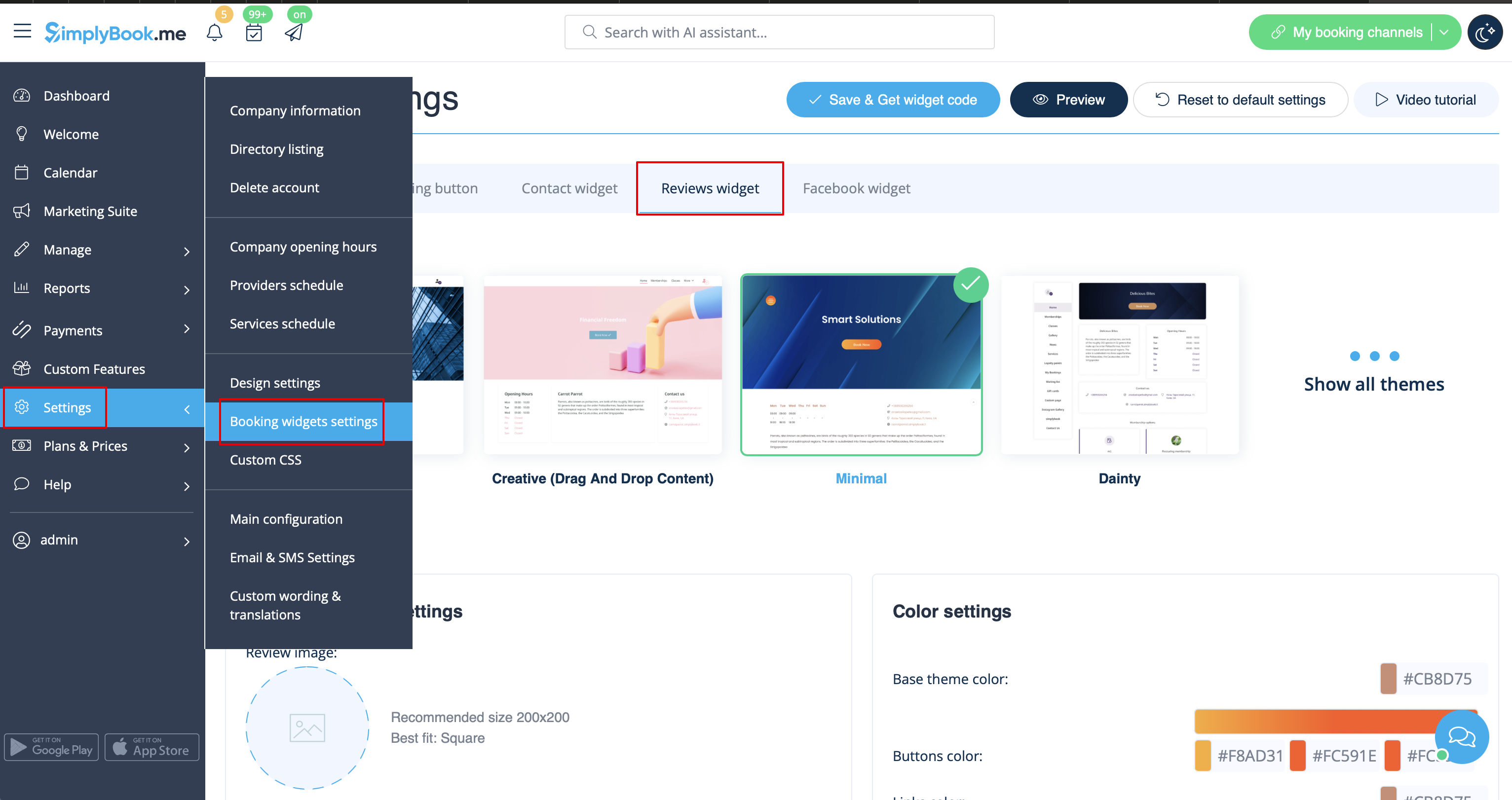
:1. | :1. Gå til <span style="background-color:#d4f8e5; padding:5px; border-radius:5px;">Indstillinger</span> -> <span style="background-color:#d4f8e5; padding:5px; border-radius:5px;">Indstillinger for booking-widgets</span> -> <span style="background-color:#d4f8e5; padding:5px; border-radius:5px;">Anmeldelses-widget.</span> | ||
[[File:Reviews widget path redesigned.png|1200px | center|link=https://help.simplybook.me/images/5/5b/Reviews_widget_path_redesigned.png]] | [[File:Reviews widget path redesigned.png|1200px | center|link=https://help.simplybook.me/images/5/5b/Reviews_widget_path_redesigned.png]] | ||
<br><br> | <br><br> | ||
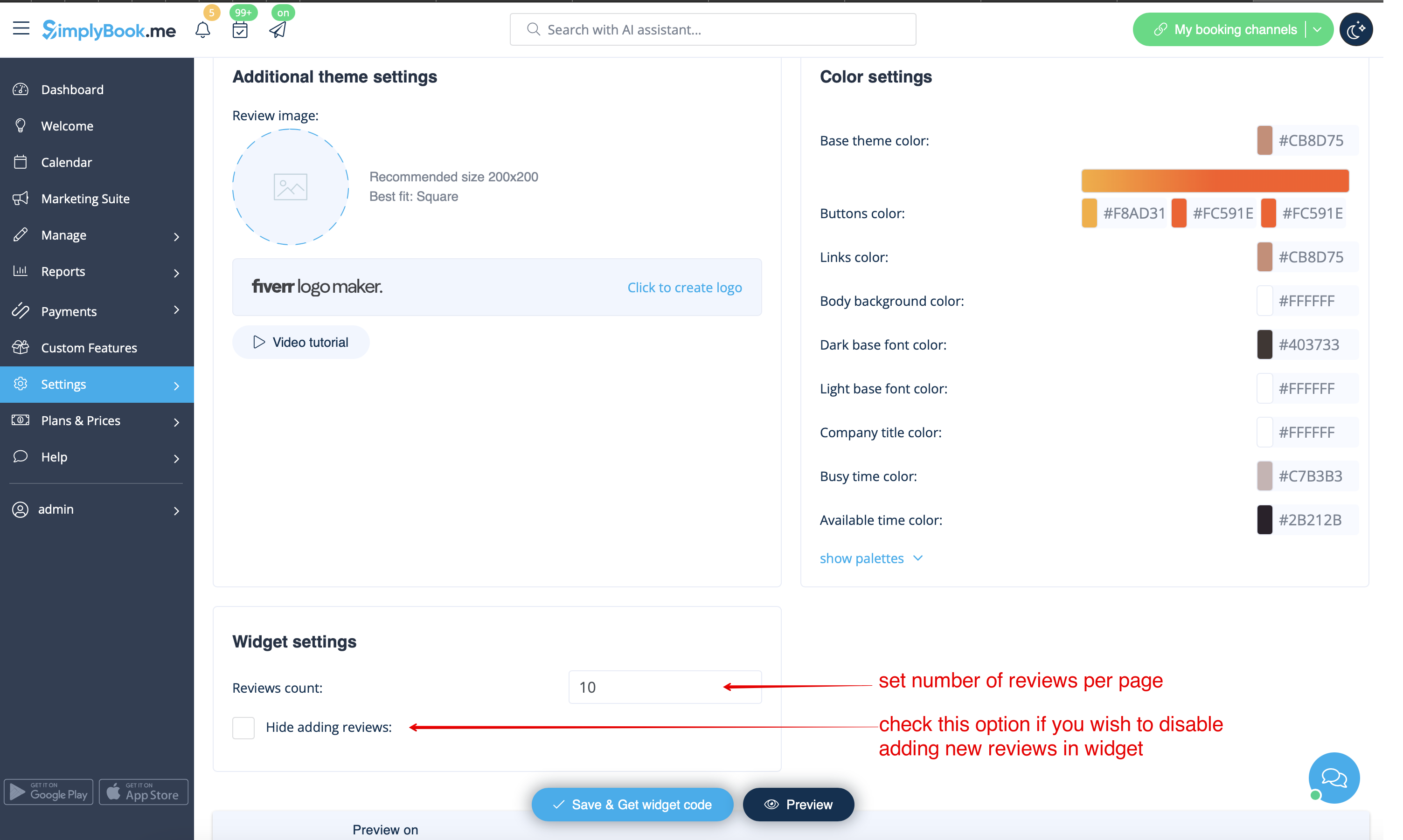
:2. | :2. På siden kan du vælge tema, indstille farver, bestemme antallet af anmeldelser, du ønsker at vise, og om du ønsker, at dine kunder skal kunne tilføje anmeldelser ved hjælp af widgeten. | ||
[[File:Reviews widget settings redesigned.png|1200px| center|link=https://help.simplybook.me/images/6/6d/Reviews_widget_settings_redesigned.png]] | [[File:Reviews widget settings redesigned.png|1200px| center|link=https://help.simplybook.me/images/6/6d/Reviews_widget_settings_redesigned.png]] | ||
<br><br> | <br><br> | ||
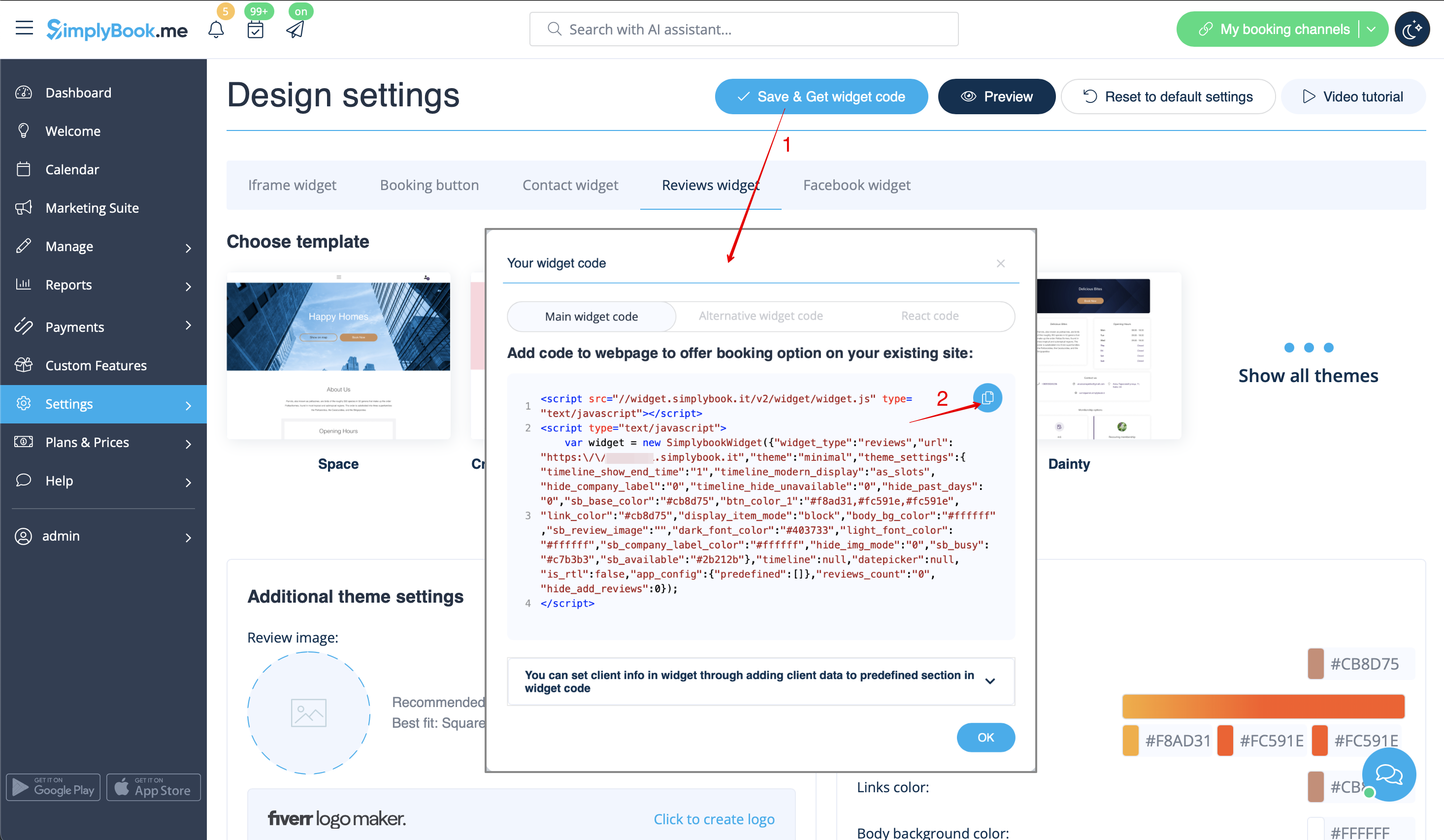
:3. | :3. Når designet er indstillet, skal du blot klikke på knappen <span style="background-color:#d4f8e5; padding:5px; border-radius:5px;">Hent widgetkode</span>, kopiere koden og indsætte den på det ønskede sted på din hjemmeside. | ||
[[File:Get reviews widget code redesigned.png|1200px | center|link=https://help.simplybook.me/images/f/f8/Get_reviews_widget_code_redesigned.png]] | [[File:Get reviews widget code redesigned.png|1200px | center|link=https://help.simplybook.me/images/f/f8/Get_reviews_widget_code_redesigned.png]] | ||
<br> | <br> | ||
Tillykke! Widgeten er nu klar, og dine anmeldelser vil blive offentliggjort og opdateret på din hjemmeside! | |||
<br><br> | <br><br> | ||
Latest revision as of 20:08, 9 February 2026
- Hvorfor du bør bruge vores widgets
- Video-vejledning tilgængelig
iFrame-widget
- 1. Find iFrame-koden på din reservationsside under Indstillinger -> Indstillinger for reservationswidget -> iFrame-widget -> Hent widgetkode.



- 2. Indsæt den i HTML-koden <body> på din hjemmeside (eller et andet sted på din hjemmesideplatform, der er beregnet til indsættelse af HTML JavaScript iFrame-kode).
Bemærk! Forskellige hjemmesidebyggere/platforme kan have forskellige måder at tilføje HTML-kode på. Du bør først kontrollere, om din hjemmeside understøtter indsættelse af HTML JavaScript-kode.
- Her er vejledninger til flere populære hjemmesidebyggere:
Widgets med foruddefinerede tjenester, udbydere, kategorier eller placeringer
Denne funktion giver dig mulighed for at generere iframe-kode specifikt til den service, leverandør, kategori eller placering, du har. Hvis du f.eks. har to tjenester, A og B, og du vælger tjeneste A som foruddefineret, åbnes widgetten på den pågældende tjeneste, og trinnet med at vælge tjeneste springes over. Denne funktion kan være nyttig, hvis du kun vil vise bestemte tjenester på en bestemt side på din hjemmeside. Trinene til at generere koden er de samme som ovenfor, men i widgetindstillingerne skal du vælge det element, du vil foruddefinere.
Widgets med foruddefinerede klientoplysninger
Nu kan du også oprette en widget til en bestemt kunde med hans/hendes oplysninger allerede udfyldt.
- 1. Vælg blot den widget-type, du har brug for, i Indstillinger -> Indstillinger for booking-widgets, indstil designet, og klik på Hent widget-kode.
- 2. Der vises et pop op-vindue med koden. Klik på den nederste del for at få oplysninger om kundekoden.
- Kopier hovedkoden, tilføj den nederste del (til det foruddefinerede afsnit) og erstat " Predefined client name", " Predefined client email" og " Predefined client phone " med de nødvendige kundeoplysninger.
- 3. Du får følgende kode:
<script src="//simplybook.me/v2/widget/widget.js"></script>
<script>var widget = new SimplybookWidget({"widget_type":"iframe","url":"https:\/\/companyname.simplybook.me","theme":"belle","theme_settings":{"sb_base_color":"#FF6969","body_bg_color":"#ffffff","dark_font_color":"#494949","light_font_color":"#ffffff","sb_busy":"#dad2ce","sb_available":"#d3e0f1"},"timeline":"flexible","datepicker":"top_calendar","is_rtl":false,"app_config":{"predefined": {"client": {

"name": "Mary",

"email": "mary@gmail.com",

"phone": "+1234567890"

}}
}});</script>
- 4. Som resultat vil denne kundes oplysninger blive udfyldt på forhånd i widgeten, og kunden behøver ikke at indtaste dem.

Widgets til klientlogin, pakker, medlemskaber, gavekort
Bemærk! Det fungerer i øjeblikket kun med iFrame-widgets og fungerer ikke med widgets til bookingknapper og kontaktknapper.
Hvis du bruger en eller flere af disse funktioner, kan det være nødvendigt at tilføje en widget, der giver dine kunder mulighed for at bruge denne funktion på din hjemmeside.
Det kan gøres på en enkel måde ved at tilføje det tilsvarende "navigate" -element til widgetkoden:
- Kundelogin - "navigate":"client/sign-in"
- Pakker - "navigate":"packages"
- Medlemskaber - "navigate":"membership"
- Gavekort - "navigate":"gift-card"
Eksempel på widgetkode for gavekort:
<script src="//simplybook.it/v2/widget/widget.js"></script>
<script>var widget = new SimplybookWidget({"widget_type":"iframe","url":"https:\/\/demo.simplybook.it","navigate":"gift-card","theme":"default","theme_settings":{"timeline_show_end_time":"0","timeline_modern_display":"as_slots","sb_base_color":"#0cadef","display_item_mode":"block","booking_nav_bg_color":"#80d0f2","body_bg_color":"#f7f7f7","dark_font_color":"#494949","light_font_color":"#ffffff","btn_color_1":"#5e7da7","sb_company_label_color":"#ffffff","hide_img_mode":"0","show_sidebar":"1","sb_busy":"#dad2ce","sb_available":"#0cadef"},"timeline":"modern","datepicker":"inline_datepicker","is_rtl":false,"app_config":{"predefined":[]}});</script>
Widget til bookingknap
- 1. Find koden til reservationsknappen på din reservationsside under Indstillinger -> Indstillinger for reservationswidget -> Reservationsknap -> Hent widgetkode.

- 2. Indsæt det i HTML-koden <body> på din hjemmeside (eller et andet sted på din hjemmesideplatform, der er beregnet til indsættelse af HTML JavaScript iFrame-kode).
Bemærk! Forskellige hjemmesidebyggere/platforme kan have forskellige måder at tilføje HTML-kode på. Du bør først kontrollere, om din hjemmeside understøtter indsættelse af HTML JavaScript-kode.
- Her er vejledninger til flere populære hjemmesidebyggere:
- Widgets med foruddefineret service, udbyder, kategori eller placering.
Denne funktion giver dig mulighed for at generere iframe-kode specifikt til den service, udbyder, kategori eller placering, du har. Hvis du f.eks. har to tjenester, A og B, og du vælger tjeneste A som foruddefineret, åbnes widgeten på den pågældende tjeneste, og trinnet med at vælge tjeneste springes over. Denne funktion kan være nyttig, hvis du kun vil vise bestemte tjenester på en bestemt side på din hjemmeside. Trinene til at generere koden er de samme som ovenfor, men i widgetindstillingerne skal du vælge det element, du vil foruddefinere.
Widget til booking og kontakt
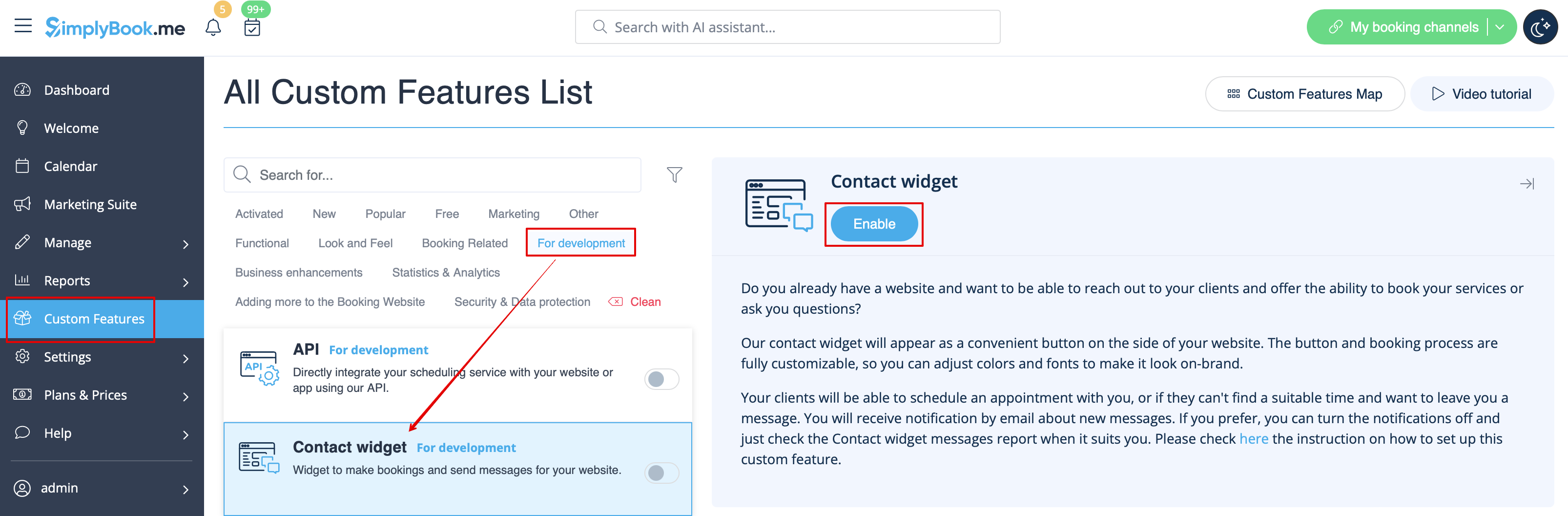
- 1. Aktivér kontaktwidget i Tilpassede funktioner -> Til udvikling.
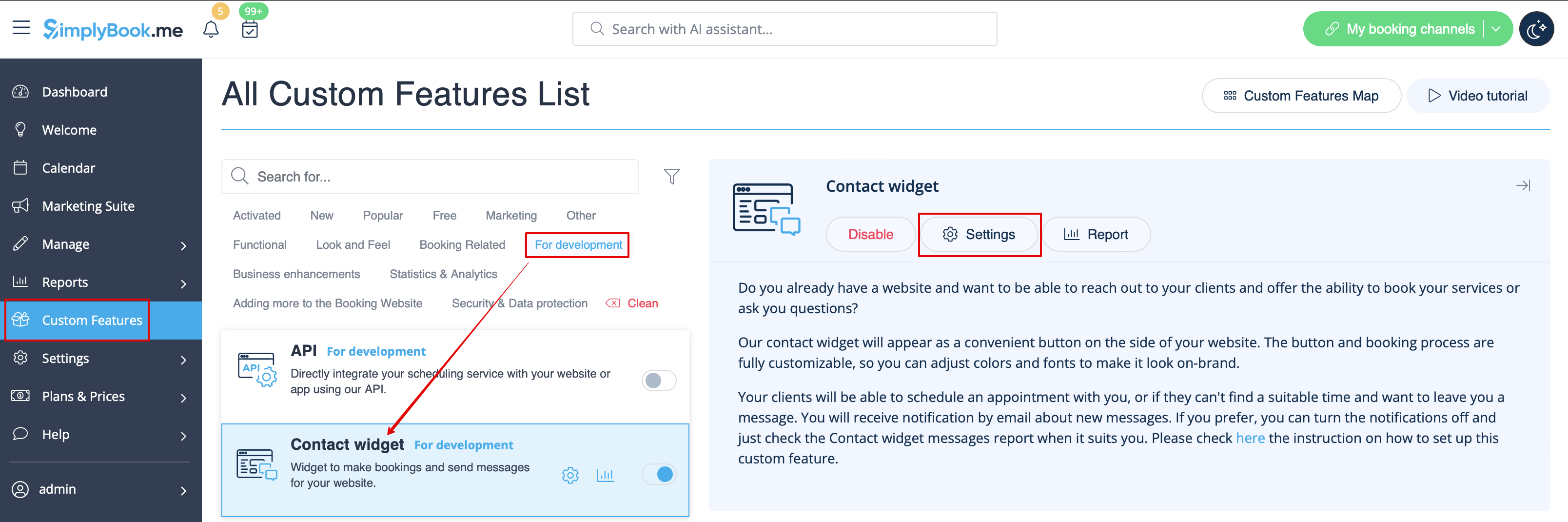
- 2. Hent bookingknap-koden fra din booking-side ved at navigere til Indstillinger nær denne tilpassede funktion eller i Indstillinger i menuen til venstre -> Bookingwidget-indstillinger -> Kontaktwidget -> Hent widgetkode.
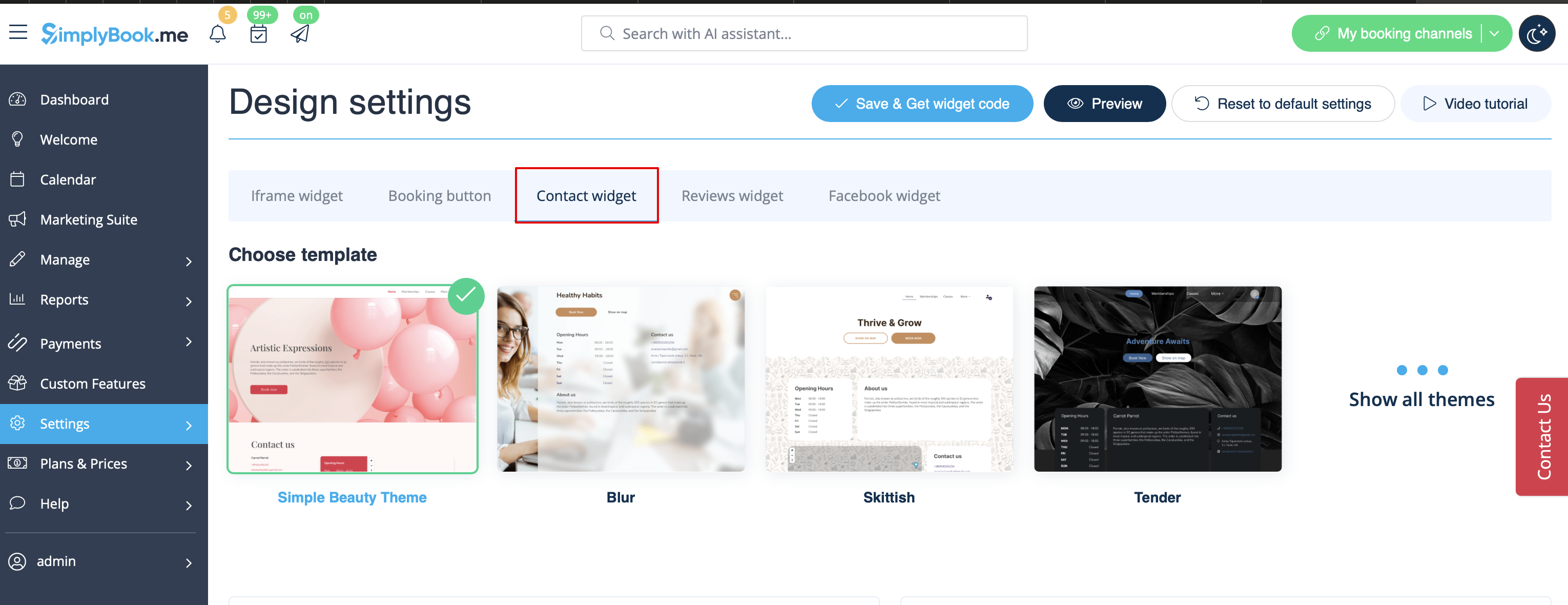
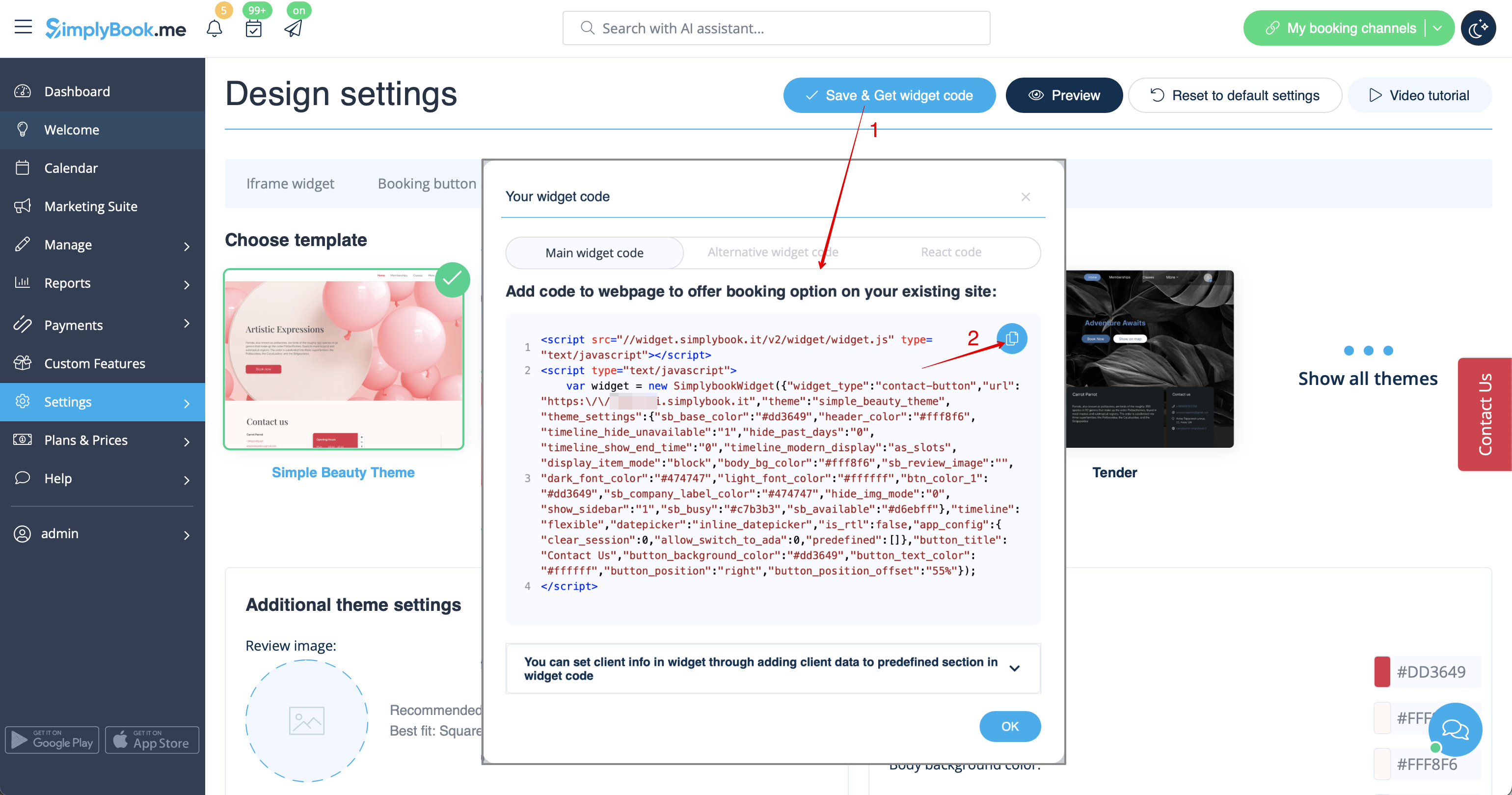
- 3. Indsæt det i HTML-koden <body> på din hjemmeside (eller et andet sted på din hjemmesideplatform, der er designet til at indsætte HTML JavaScript iFrame-kode).
Bemærk! Forskellige hjemmesidebyggere/platforme kan have forskellige måder at tilføje HTML-kode på. Du bør først kontrollere, om din hjemmeside understøtter indsættelse af HTML JavaScript-kode.
- Her er vejledninger til flere populære hjemmesidebyggere:
Anmeldelseswidget
Ønsker du at tilføje anmeldelser, som dine kunder efterlader på reservationssiden, til din hjemmeside?
Følg blot disse instruktioner:
- 1. Gå til Indstillinger -> Indstillinger for booking-widgets -> Anmeldelses-widget.
- 2. På siden kan du vælge tema, indstille farver, bestemme antallet af anmeldelser, du ønsker at vise, og om du ønsker, at dine kunder skal kunne tilføje anmeldelser ved hjælp af widgeten.
- 3. Når designet er indstillet, skal du blot klikke på knappen Hent widgetkode, kopiere koden og indsætte den på det ønskede sted på din hjemmeside.
Tillykke! Widgeten er nu klar, og dine anmeldelser vil blive offentliggjort og opdateret på din hjemmeside!
