From SimplyBook.me
Created page with ":Сторінка з віджетом бронювання вже створена для вас — ви можете редагувати, видаляти або залишити її без змін.<br> :Або ви можете створити нову сторінку, вставити тег <span style="background-color:#d4f8e5; padding:5px; border-radius:5px;">[simplybook_widget]</span> в її тіло та опублікувати сторінку.<br><br> :..." |
Marked translation unit as no longer outdated with no changes |
||
| (One intermediate revision by the same user not shown) | |||
| Line 1: | Line 1: | ||
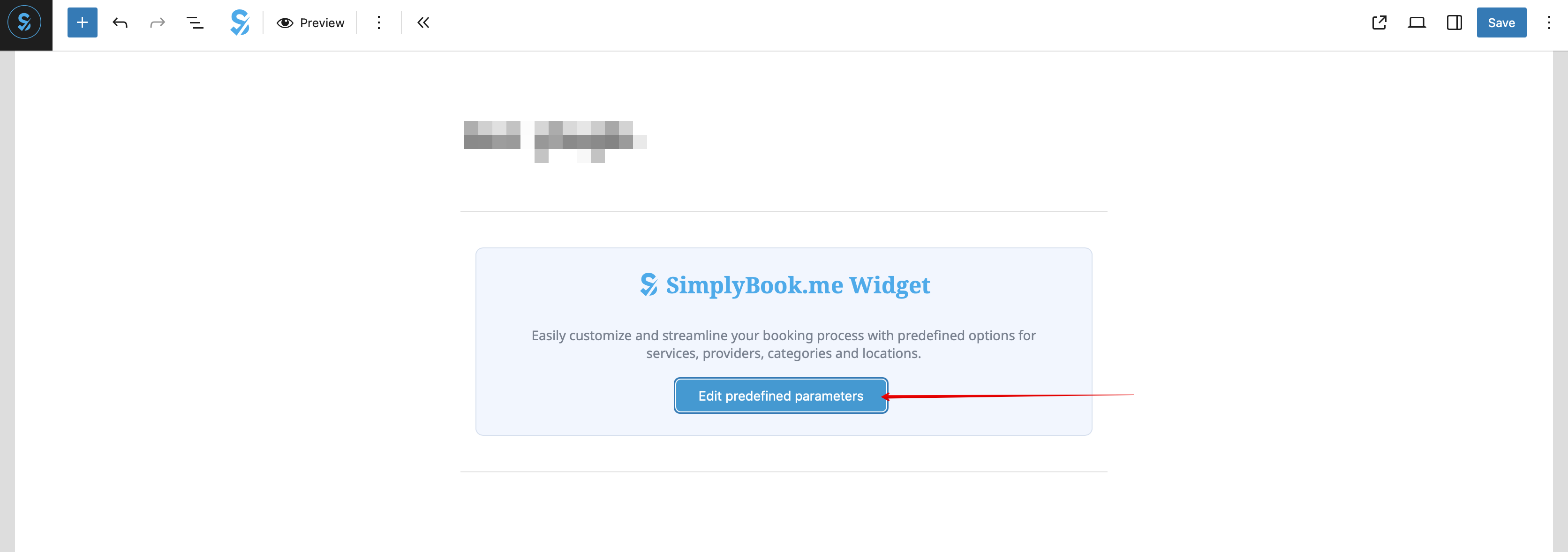
: | :8. (необов’язково) Якщо ви хочете, щоб бронювання було доступне лише для певної послуги/постачальника/локації/категорії, скористайтеся опцією <span style="background-color:#d4f8e5; padding:5px; border-radius:5px;">Редагувати попередньо задані параметри</span>. [[File:Wp edit predefined path.png|1200px|center|link=https://help.simplybook.me/images/d/d7/Wp_edit_predefined_path.png]] <br><br> | ||
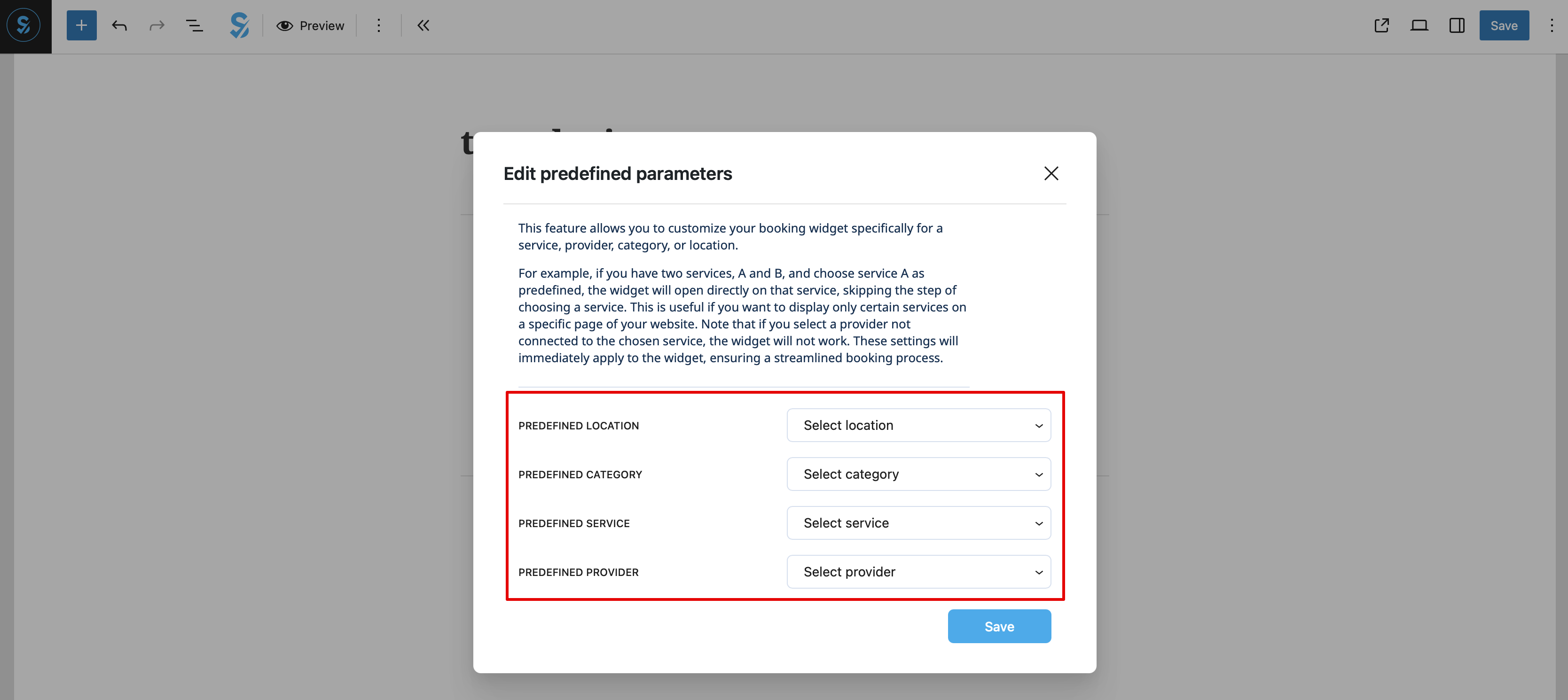
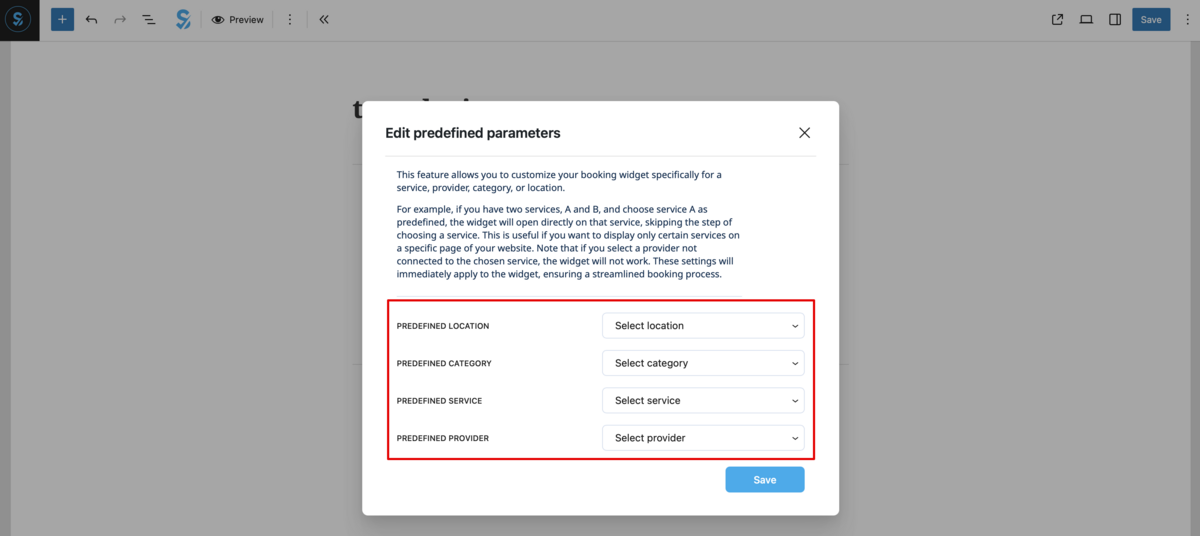
:І виберіть необхідні параметри у вікні, що з’явиться. [[File:Wp new predefined options.png|1200px|center|link=https://help.simplybook.me/images/7/70/Wp_new_predefined_options.png]] <br><br> | |||
: | :9. Як альтернативний спосіб додавання функціоналу на сторінку, ви можете використати шорткод. | ||
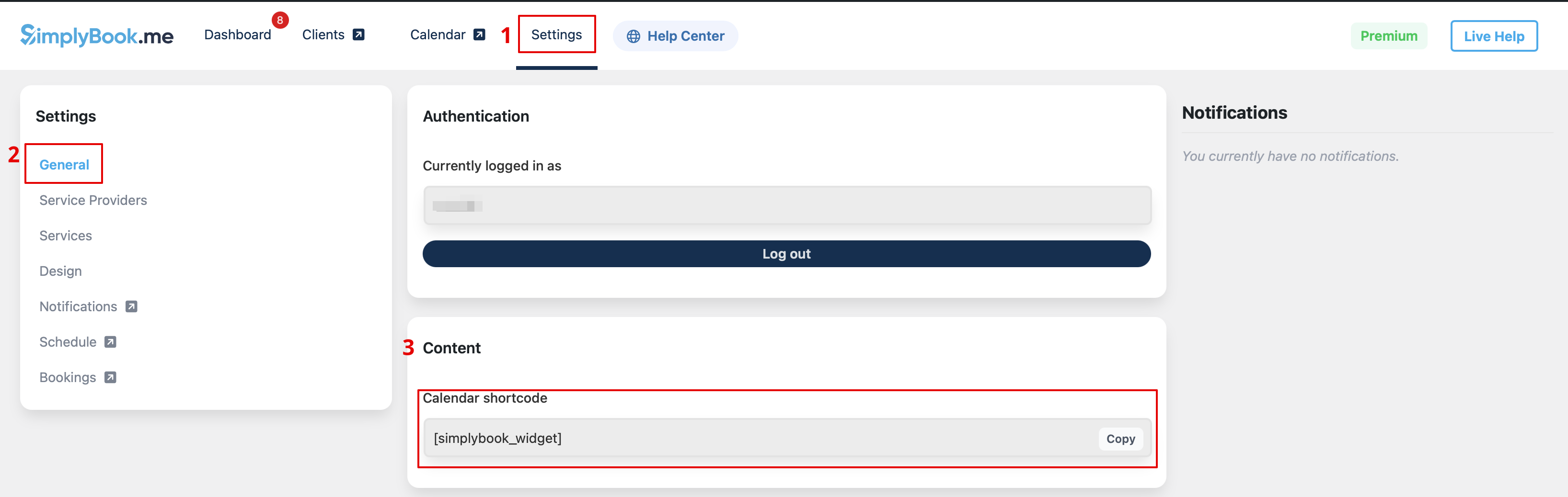
[[File: | :Скопіюйте шорткод календаря зі сторінки <span style="background-color:#d4f8e5; padding:5px; border-radius:5px;">Налаштування</span> плагіна. [[File:Wp new shortcode for widget.png|1200px|center|link=https://help.simplybook.me/images/e/e5/Wp_new_shortcode_for_widget.png]] <br><br> | ||
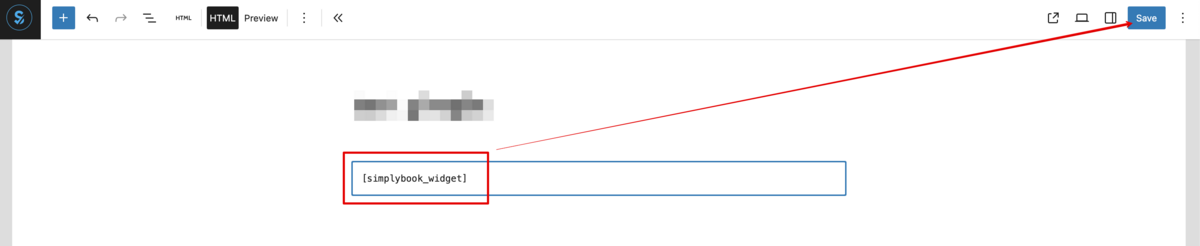
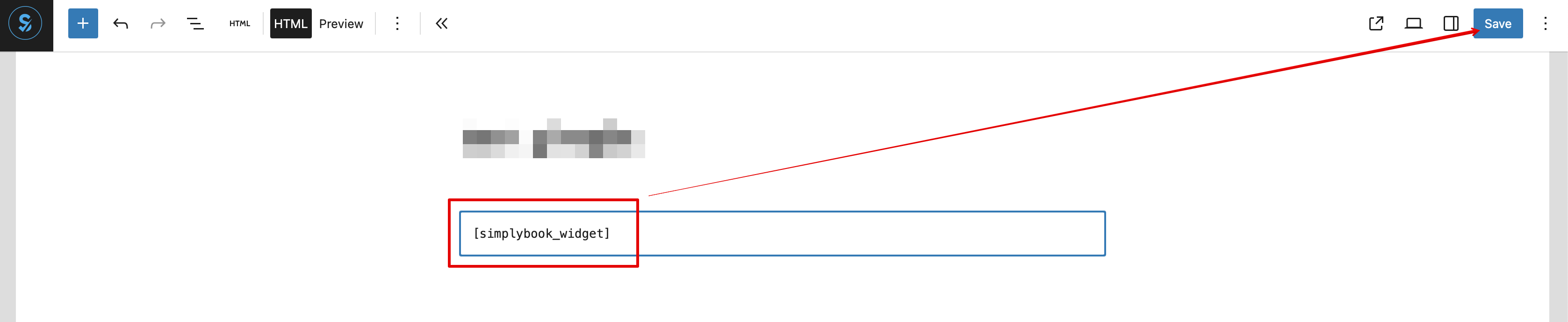
<br><br><br><br> | :І просто вставте його в HTML-частину на потрібній сторінці. [[File:Wp new paste shortcode.png|1200px|center|link=https://help.simplybook.me/images/0/0a/Wp_new_paste_shortcode.png]] <br><br> | ||
Latest revision as of 13:07, 17 October 2025
- 8. (необов’язково) Якщо ви хочете, щоб бронювання було доступне лише для певної послуги/постачальника/локації/категорії, скористайтеся опцією Редагувати попередньо задані параметри.

- І виберіть необхідні параметри у вікні, що з’явиться.
- 9. Як альтернативний спосіб додавання функціоналу на сторінку, ви можете використати шорткод.
- Скопіюйте шорткод календаря зі сторінки Налаштування плагіна.

- І просто вставте його в HTML-частину на потрібній сторінці.