Translations:WordPress integration/4/nl: Difference between revisions

From SimplyBook.me
Created page with ":3. Als u al een account hebt bij SimplyBook.me, kies dan daar de optie <span style="background-color:#d4f8e5; padding:5px; border-radius:5px;">Hier aanmelden</span>.<br> :Als u nog geen account hebt, klikt u op de optie <span style="background-color:#d4f8e5; padding:5px; border-radius:5px;">'Gratis account aanmaken'</span> en volgt u de aangegeven stappen om u aan te melden. File:Wordpress new login or register.png|1200px|center|link=https://help.simplybook.me/images/..."
 
Marked translation unit as no longer outdated with no changes
 
(3 intermediate revisions by the same user not shown)
Line 1: Line 1:
:3. Als u al een account hebt bij SimplyBook.me, kies dan daar de optie <span style="background-color:#d4f8e5; padding:5px; border-radius:5px;">Hier aanmelden</span>.<br>
3. Als je al een account hebt bij SimplyBook.me, kies dan voor de optie <span style="background-color:#d4f8e5; padding:5px; border-radius:5px;">Hier inloggen</span> daar.<br>
:Als u nog geen account hebt, klikt u op de optie <span style="background-color:#d4f8e5; padding:5px; border-radius:5px;">'Gratis account aanmaken'</span> en volgt u de aangegeven stappen om u aan te melden.
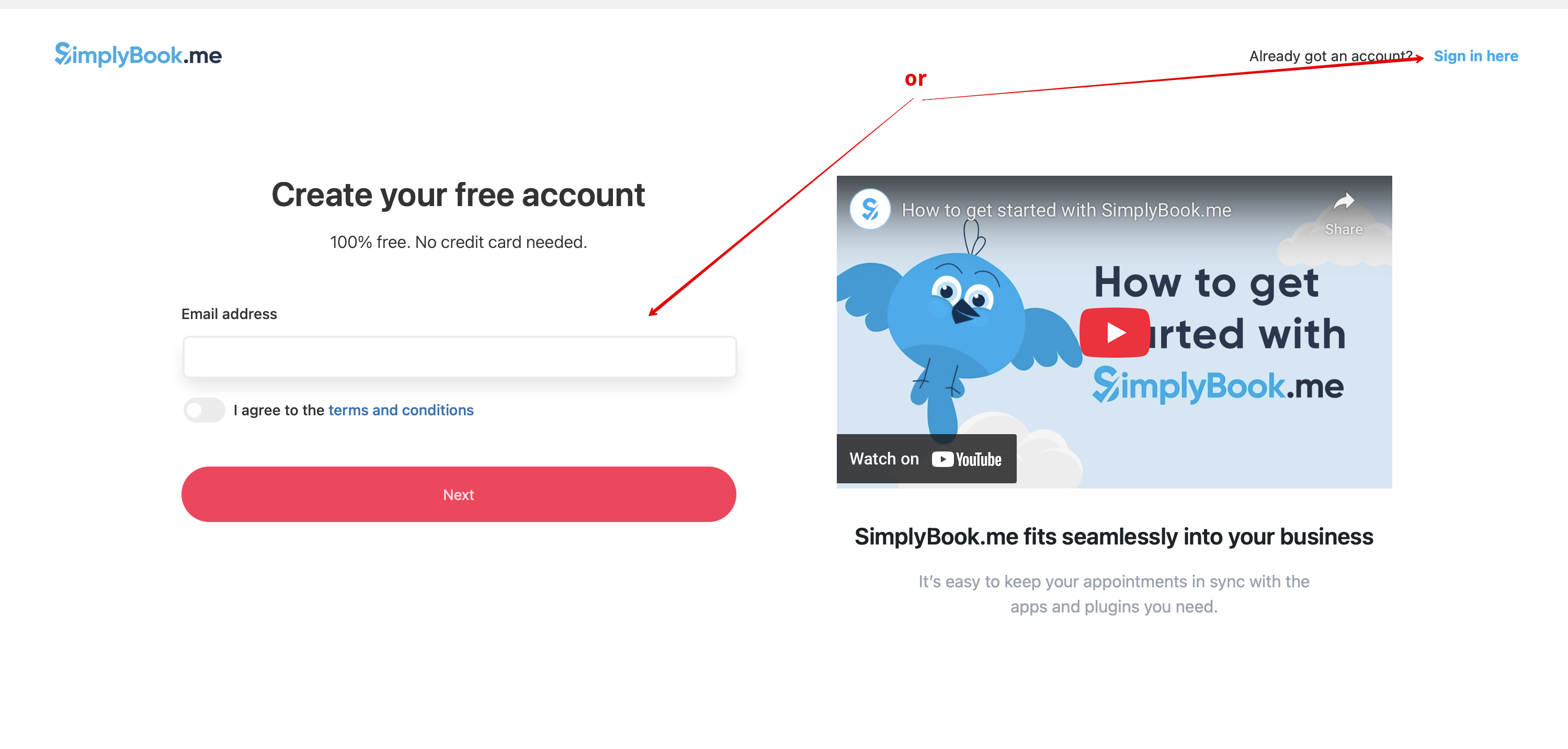
Als je er nog geen hebt aangemaakt, volg dan eenvoudigweg de stappen bij <span style="background-color:#d4f8e5; padding:5px; border-radius:5px;">Gratis account aanmaken</span>. [[File:Create account or sign up in wp.png|1200px|center|link=https://help.simplybook.me/images/2/2f/Create_account_or_sign_up_in_wp.png]] <br><br>  
[[File:Wordpress new login or register.png|1200px|center|link=https://help.simplybook.me/images/9/95/Wordpress_new_login_or_register.png]]
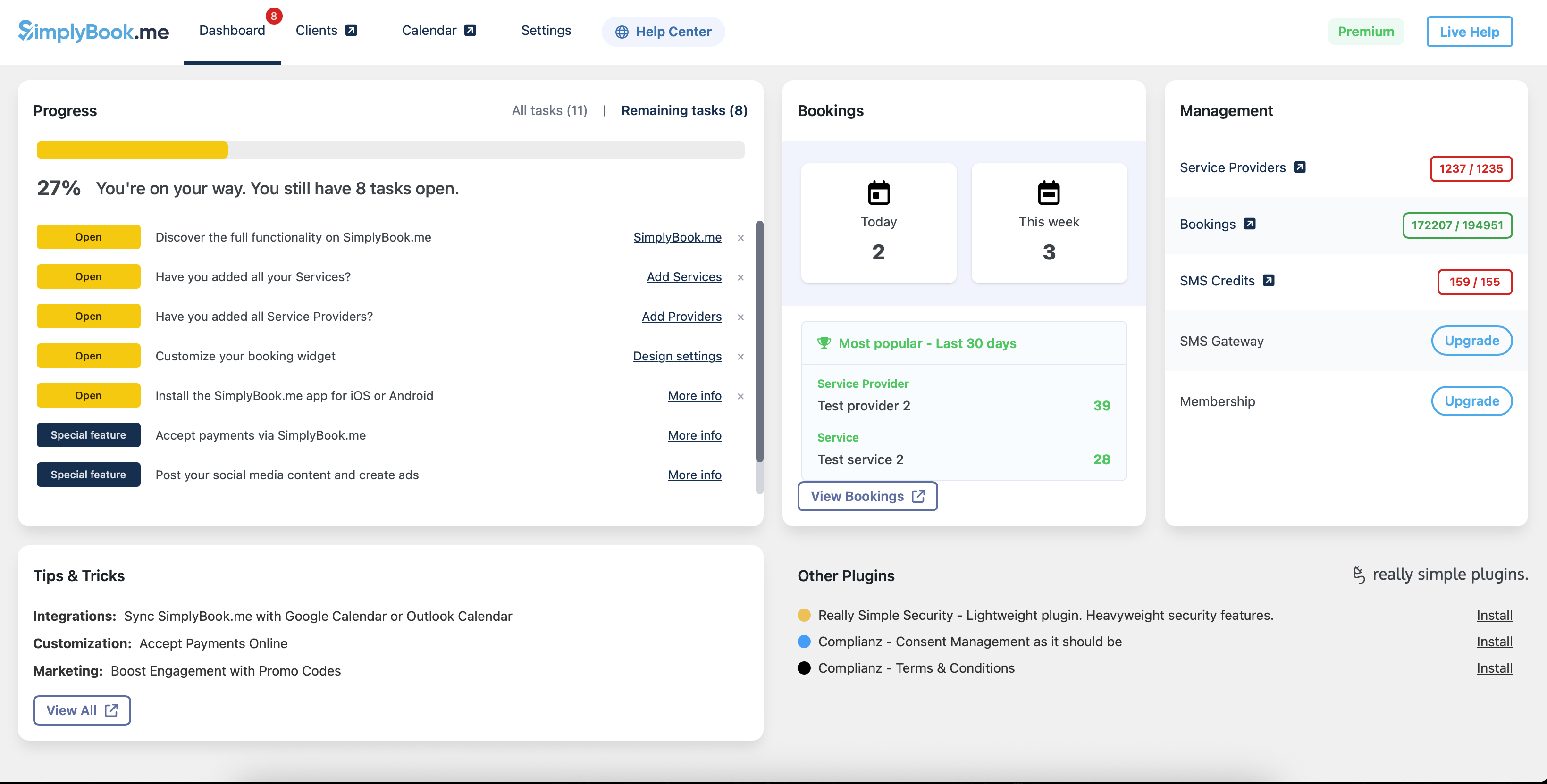
4. Na een korte registratie-/inlogprocedure kom je bij het overzicht van je <span style="background-color:#d4f8e5; padding:5px; border-radius:5px;">Dashboard</span>. [[File:Wp new dashboard overview.png|1200px|center|link=https://help.simplybook.me/images/a/ab/Wp_new_dashboard_overview.png]] <br><br>  
<br><br>
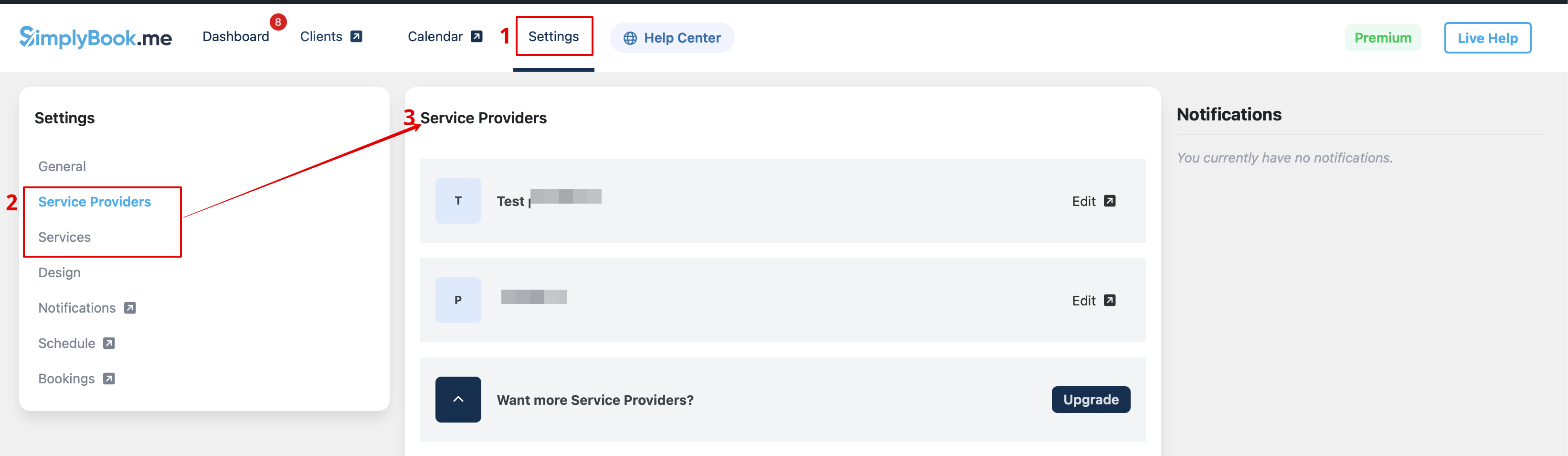
5. Navigeer naar het tabblad <span style="background-color:#d4f8e5; padding:5px; border-radius:5px;">Instellingen</span> en kies het tabblad "Diensten" of "Aanbieders" om de lijst met bestaande items in je account te bekijken en ze eenvoudig te beheren of nieuwe toe te voegen. [[File:Wp new see the list of services and providers.png|1200px|center|link=https://help.simplybook.me/images/9/97/Wp_new_see_the_list_of_services_and_providers.png]]
:4. Log in met <span style="background-color:#d4f8e5; padding:5px; border-radius:5px;">uw bedrijfslogin</span>, <span style="background-color:#d4f8e5; padding:5px; border-radius:5px;">gebruikerslogin</span> en <span style="background-color:#d4f8e5; padding:5px; border-radius:5px;">wachtwoord.</span>
[[File:Sb login page.png|1200px|center|link=https://help.simplybook.me/images/f/f3/Sb_login_page.png]]
<br><br>
:5. <span style="background-color:#d4f8e5; padding:5px; border-radius:5px;">Bevestig de verbinding</span> tussen uw SimplyBook.me-account en uw WordPress-systeem.
:U ontvangt een eenmalige code om de verbinding te voltooien.
[[File:Sb confirm connection to wp new.png|1200px|center|link=https://help.simplybook.me/images/c/c1/Sb_confirm_connection_to_wp_new.png]]
<br><br>

Latest revision as of 12:55, 17 October 2025

Information about message (contribute)
This message has no documentation. If you know where or how this message is used, you can help other translators by adding documentation to this message.
Message definition (WordPress integration)
:3. If you already have an account with SimplyBook.me please choose the <span style="background-color:#d4f8e5; padding:5px; border-radius:5px;">Sign in here</span> option there.<br>
:If you have not created it yet, simply follow the <span style="background-color:#d4f8e5; padding:5px; border-radius:5px;">Create free account</span> steps.
[[File:Create account or sign up in wp.png|1200px|center|link=https://help.simplybook.me/images/2/2f/Create_account_or_sign_up_in_wp.png]]
<br><br>
:4. After short registration/login process you will get to your <span style="background-color:#d4f8e5; padding:5px; border-radius:5px;">Dashboard</span> overview.
[[File:Wp new dashboard overview.png|1200px|center|link=https://help.simplybook.me/images/a/ab/Wp_new_dashboard_overview.png]]
<br><br>
:5. Navigate to <span style="background-color:#d4f8e5; padding:5px; border-radius:5px;">Settings</span> tab and choose "Services" or "Providers" tab to see the list of existing ones in your account and easily navigate to manage them or add more.
[[File:Wp new see the list of services and providers.png|1200px|center|link=https://help.simplybook.me/images/9/97/Wp_new_see_the_list_of_services_and_providers.png]]

3. Als je al een account hebt bij SimplyBook.me, kies dan voor de optie Hier inloggen daar.

Als je er nog geen hebt aangemaakt, volg dan eenvoudigweg de stappen bij Gratis account aanmaken.


4. Na een korte registratie-/inlogprocedure kom je bij het overzicht van je Dashboard.


5. Navigeer naar het tabblad Instellingen en kies het tabblad "Diensten" of "Aanbieders" om de lijst met bestaande items in je account te bekijken en ze eenvoudig te beheren of nieuwe toe te voegen.