From SimplyBook.me
Created page with ":6. Ga naar het tabblad '''Ontwerp'''.<br> :Pas de <span style="background-color:#d4f8e5; padding:5px; border-radius:5px;">ontwerp</span> -instellingen voor uw widget aan.<br> :U kunt de gewenste kalenderindeling selecteren, het thema wijzigen, de kleuren aanpassen en nog veel meer. :Hier kunt u indien nodig ook enkele vooraf gedefinieerde opties voor de plug-in selecteren. File:Wordpress design settings overview.png|1200px|center|link=https://help.simplybook.me/images..." |
Marked translation unit as no longer outdated with no changes |
||
| (5 intermediate revisions by the same user not shown) | |||
| Line 1: | Line 1: | ||
6. Schakel over naar het tabblad <span style="background-color:#d4f8e5; padding:5px; border-radius:5px;">Ontwerp</span>. | |||
Pas het uiterlijk van je widget aan.<br> | |||
Je kunt de gewenste kalenderindeling kiezen, de kleuren aanpassen en nog veel meer. [[File:Wp new design settings path.png|1200px|center|link=https://help.simplybook.me/images/b/ba/Wp_new_design_settings_path.png]] <br><br> | |||
7. Sla je instellingen op en navigeer naar het tabblad <span style="background-color:#d4f8e5; padding:5px; border-radius:5px;">Pagina's</span> in de WordPress-interface.<br> | |||
[[File: | Open de pagina waarop je de boekingsfunctionaliteit wilt toevoegen of maak een nieuwe aan.<br> | ||
<br><br> | Klik daar op de "+"-knop en zoek naar de optie '''Simplybook'''. Klik erop om het toe te voegen aan de pagina. Sla de pagina op.<br> | ||
Nadat de website is gepubliceerd, kunnen klanten je diensten boeken. [[File:Wp new add plugin to page.png|1200px|center|link=https://help.simplybook.me/images/7/7e/Wp_new_add_plugin_to_page.png]] <br><br> | |||
[[File: | |||
<br><br> | |||
Latest revision as of 12:56, 17 October 2025
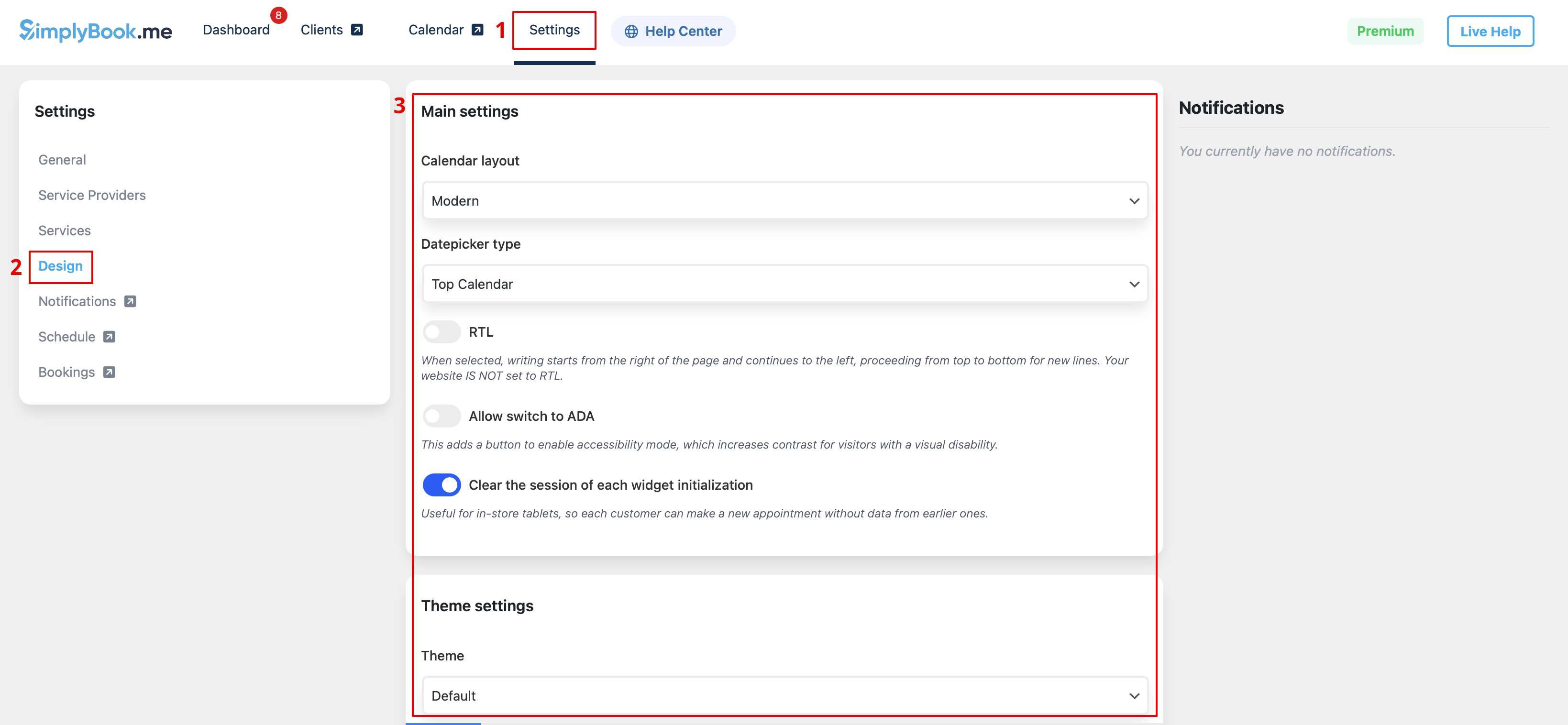
6. Schakel over naar het tabblad Ontwerp.
Pas het uiterlijk van je widget aan.
Je kunt de gewenste kalenderindeling kiezen, de kleuren aanpassen en nog veel meer.
7. Sla je instellingen op en navigeer naar het tabblad Pagina's in de WordPress-interface.
Open de pagina waarop je de boekingsfunctionaliteit wilt toevoegen of maak een nieuwe aan.
Klik daar op de "+"-knop en zoek naar de optie Simplybook. Klik erop om het toe te voegen aan de pagina. Sla de pagina op.
Nadat de website is gepubliceerd, kunnen klanten je diensten boeken.

