From SimplyBook.me
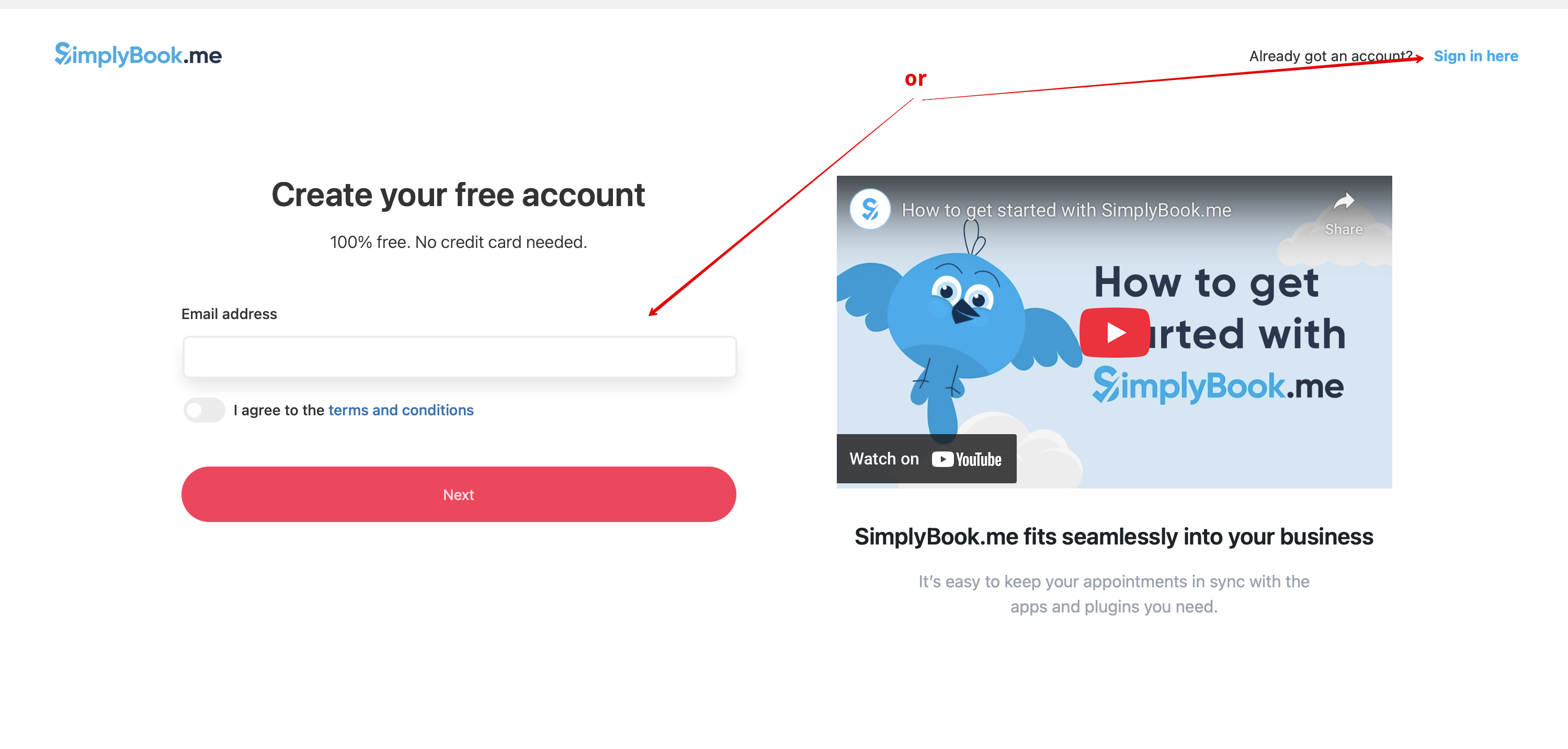
Created page with ":3. Si vous avez déjà un compte SimplyBook.me, veuillez choisir l'option « <span style="background-color:#d4f8e5; padding:5px; border-radius:5px;">Se connecter ici</span> ».<br> :Si vous n'en avez pas encore créé, cliquez simplement sur l'option <span style="background-color:#d4f8e5; padding:5px; border-radius:5px;">Créer un compte gratuit</span> et inscrivez-vous en suivant les étapes suggérées. File:Wordpress new login or register.png|1200px|center|link=htt..." |
Marked translation unit as no longer outdated with no changes |
||
| (One intermediate revision by the same user not shown) | |||
| Line 1: | Line 1: | ||
:3. Si vous avez déjà un compte SimplyBook.me, veuillez choisir | :3. Si vous avez déjà un compte SimplyBook.me, veuillez choisir l’option <span style="background-color:#d4f8e5; padding:5px; border-radius:5px;">Se connecter ici</span>.<br> | ||
:Si vous | :Si vous n’en avez pas encore, suivez simplement les étapes pour <span style="background-color:#d4f8e5; padding:5px; border-radius:5px;">Créer un compte gratuit</span>. [[File:Create account or sign up in wp.png|1200px|center|link=https://help.simplybook.me/images/2/2f/Create_account_or_sign_up_in_wp.png]] <br><br> | ||
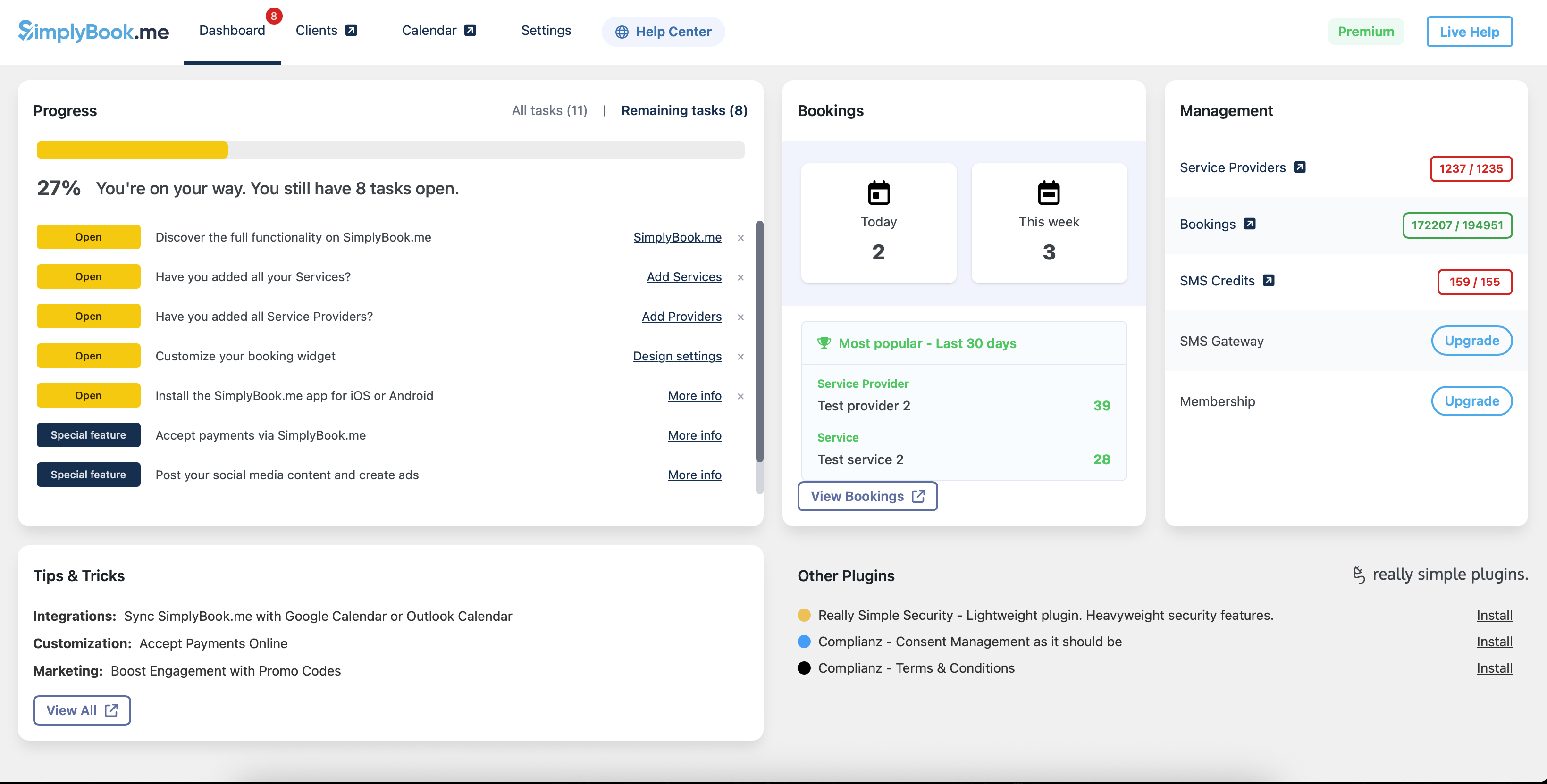
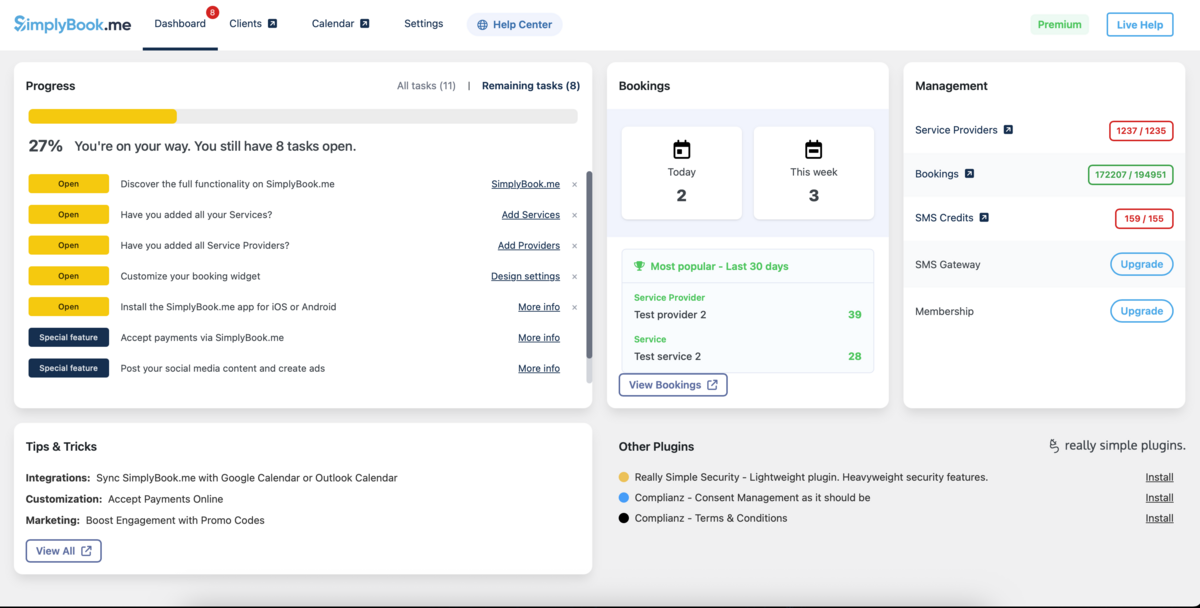
[[File: | :4. Après une courte procédure d’inscription/connexion, vous accéderez à un aperçu de votre <span style="background-color:#d4f8e5; padding:5px; border-radius:5px;">Tableau de bord</span>. [[File:Wp new dashboard overview.png|1200px|center|link=https://help.simplybook.me/images/a/ab/Wp_new_dashboard_overview.png]] <br><br> | ||
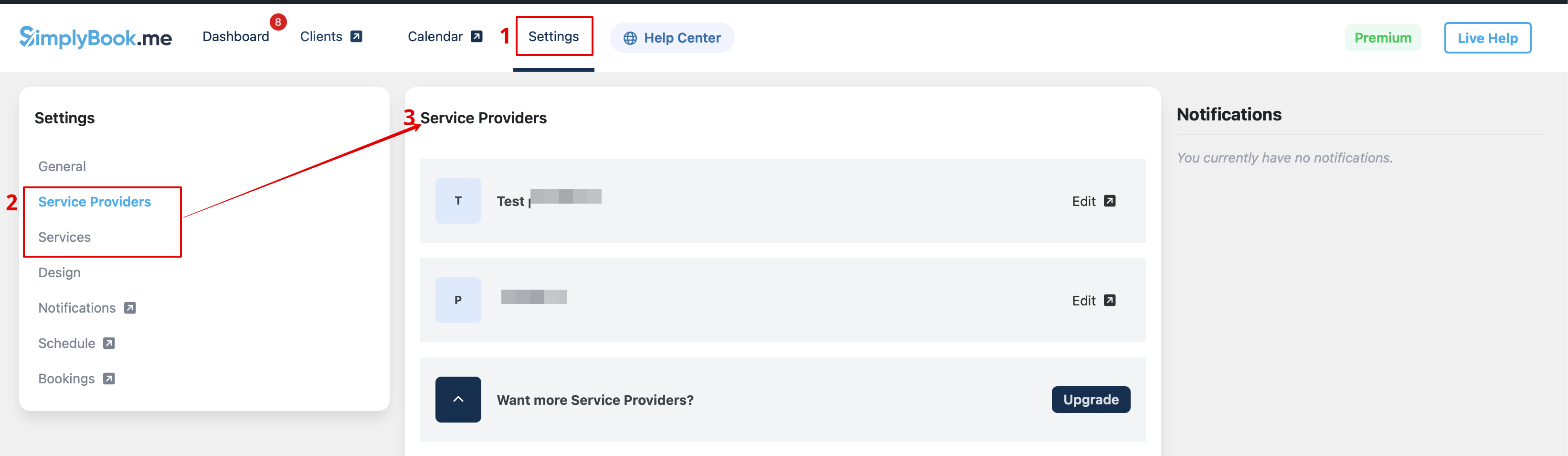
<br><br> | :5. Rendez-vous dans l’onglet <span style="background-color:#d4f8e5; padding:5px; border-radius:5px;">Paramètres</span> et choisissez l’onglet "Services" ou "Prestataires" pour voir la liste de ceux existants dans votre compte, les gérer ou en ajouter d'autres facilement. [[File:Wp new see the list of services and providers.png|1200px|center|link=https://help.simplybook.me/images/9/97/Wp_new_see_the_list_of_services_and_providers.png]] | ||
:4. | |||
[[File: | |||
<br><br> | |||
:5. <span style="background-color:#d4f8e5; padding:5px; border-radius:5px;"> | |||
[[File: | |||
Latest revision as of 13:00, 17 October 2025
- 3. Si vous avez déjà un compte SimplyBook.me, veuillez choisir l’option Se connecter ici.
- Si vous n’en avez pas encore, suivez simplement les étapes pour Créer un compte gratuit.

- 4. Après une courte procédure d’inscription/connexion, vous accéderez à un aperçu de votre Tableau de bord.
- 5. Rendez-vous dans l’onglet Paramètres et choisissez l’onglet "Services" ou "Prestataires" pour voir la liste de ceux existants dans votre compte, les gérer ou en ajouter d'autres facilement.