From SimplyBook.me
Created page with "|description=Ställ in din egen domän för din SimplyBook.me-bokningssida. Stärk din varumärkesidentitet. Följ guiden för att komma igång!" |
Created page with "Användbara länkar: *Cookie-banners: Grundläggande och tips för borttagning <br><br>" |
||
| (6 intermediate revisions by 2 users not shown) | |||
| Line 1: | Line 1: | ||
<languages/> | |||
{{#seo: | {{#seo: | ||
|title=Own domain to SimplyBook.me | |title=Own domain to SimplyBook.me | ||
|description= | |||
|description=Använd en egen domän för din bokningswebbplats. Professionell URL som appointments.yourbusiness.com. Ta bort SimplyBook-varumärket för en white label-lösning. | |||
|titlemode=append | |titlemode=append | ||
|keywords=faq, frequently asked questions, booking software, appointment system questions, appointments online, calendar software, booking system, booking calendar, scheduling software, online appointment scheduling, online scheduling, setup, setup help, support, help content | |keywords=faq, frequently asked questions, booking software, appointment system questions, appointments online, calendar software, booking system, booking calendar, scheduling software, online appointment scheduling, online scheduling, setup, setup help, support, help content | ||
}} | }} | ||
__FORCETOC__ | |||
==Hur du använder det om du redan har ett domännamn== | |||
:1. Aktivera den här funktionen via en engångsbetalning (du ser det exakta priset i ditt konto) på sidan Anpassade funktioner. | |||
[[File:Custom domain enable path redesigned.png|1200px | center|link=https://help.simplybook.me/images/a/a3/Custom_domain_enable_path_redesigned.png]] | |||
<br><br> | |||
:2. Gå till dess „Inställningar" genom att välja motsvarande alternativ på höger sida av sidan. | |||
[[File:Custom domain settings path redesigned.png|1200px| center|link=https://help.simplybook.me/images/e/ef/Custom_domain_settings_path_redesigned.png]] | |||
<br><br> | |||
:3. I din domänkontroller måste du hitta var du ställer in DNS-poster och ange A-posten till den IP-adress som anges i funktionsinställningarna. | |||
:'''Observera!''' AAAA-posten (IPv6) får inte anges, annars kan SSL-certifikatet inte utfärdas. | |||
[[File:Custom domain settings overview redesigned.png|1200px | center|link=https://help.simplybook.me/images/5/5b/Custom_domain_settings_overview_redesigned.png]] | |||
<br><br> | |||
:När A-posterna är inställda anger du det domännamn du vill använda i inställningarna och sparar.<br> | |||
:Vi kommer då automatiskt att ta emot begäran och tillämpa inställningarna på vår sida (detta kan ta lite tid – vanligtvis cirka 24–48 timmar). | |||
:Så snart de har tillämpats börjar ditt domännamn fungera för bokningssidan.<br><br> | |||
:''Om du vill ändra det anpassade domännamnet till ett annat än det som tidigare angetts kan detta göras mot en extra kostnad eftersom nya SSL-certifikat måste skapas. | |||
:''Det kommer att finnas en knapp i inställningarna för den här anpassade funktionen som gör att du kan genomföra ändringen om det behövs. | |||
:''För ytterligare information, vänligen kontakta supporten.'' | |||
<br><br> | <br><br> | ||
:1. | ==Hur du ställer in en domän med Simply.com== | ||
[[File:Custom domain enable path redesigned.png| 1200px| center|link=https://help.simplybook.me/images/a/a3/Custom_domain_enable_path_redesigned.png]] | :1. Aktivera funktionen Anpassad domän via en engångsbetalning (du ser det exakta priset i ditt konto) på sidan Anpassade funktioner. | ||
[[File:Custom domain enable path redesigned.png|1200px | center|link=https://help.simplybook.me/images/a/a3/Custom_domain_enable_path_redesigned.png]] | |||
<br><br> | <br><br> | ||
:2. | :2. Gå till dess „Inställningar" genom att välja motsvarande alternativ på höger sida av sidan. | ||
[[File:Custom domain settings path redesigned.png|1200px| center|link=https://help.simplybook.me/images/e/ef/Custom_domain_settings_path_redesigned.png]] | [[File:Custom domain settings path redesigned.png|1200px| center|link=https://help.simplybook.me/images/e/ef/Custom_domain_settings_path_redesigned.png]] | ||
<br><br> | <br><br> | ||
:3. | :3. Klicka på „Köp domän".<br> | ||
: | :Detta öppnar Simply.com i en ny webbläsarflik med din förkonfigurerade session. | ||
[[File: | [[File:Simply.com domain purchase path.png|1200px| center|link=https://help.simplybook.me/images/d/d1/Simply.com_domain_purchase_path.png]] | ||
<br><br> | <br><br> | ||
: | :4. Välj och köp din domän på Simply.com: | ||
* Sök efter det önskade domännamnet | |||
* Välj ett lämpligt alternativ och slutför köpet på Simply.com | |||
<br> | <br> | ||
: | :5. Vänta på den automatiska konfigurationen. | ||
:Efter köpet pekar Simply.com DNS till våra servrar och skickar oss en bekräftelse. | |||
:Ingen manuell åtgärd krävs för standardkonfigurationer. | |||
<br><br> | <br><br> | ||
: | :6. Återgå till inställningarna för Anpassad domän. | ||
:Statusen bör ändras till Ansluten. | |||
:Ett SSL-certifikat utfärdas automatiskt kort efter anslutningen. | |||
<br><br> | |||
Användbara länkar: | |||
*[[Special:MyLanguage/Cookie Banners: Essentials and Tips for Removal|Cookie-banners: Grundläggande och tips för borttagning]] | |||
<br><br> | <br><br> | ||
Latest revision as of 09:48, 1 June 2026
Hur du använder det om du redan har ett domännamn
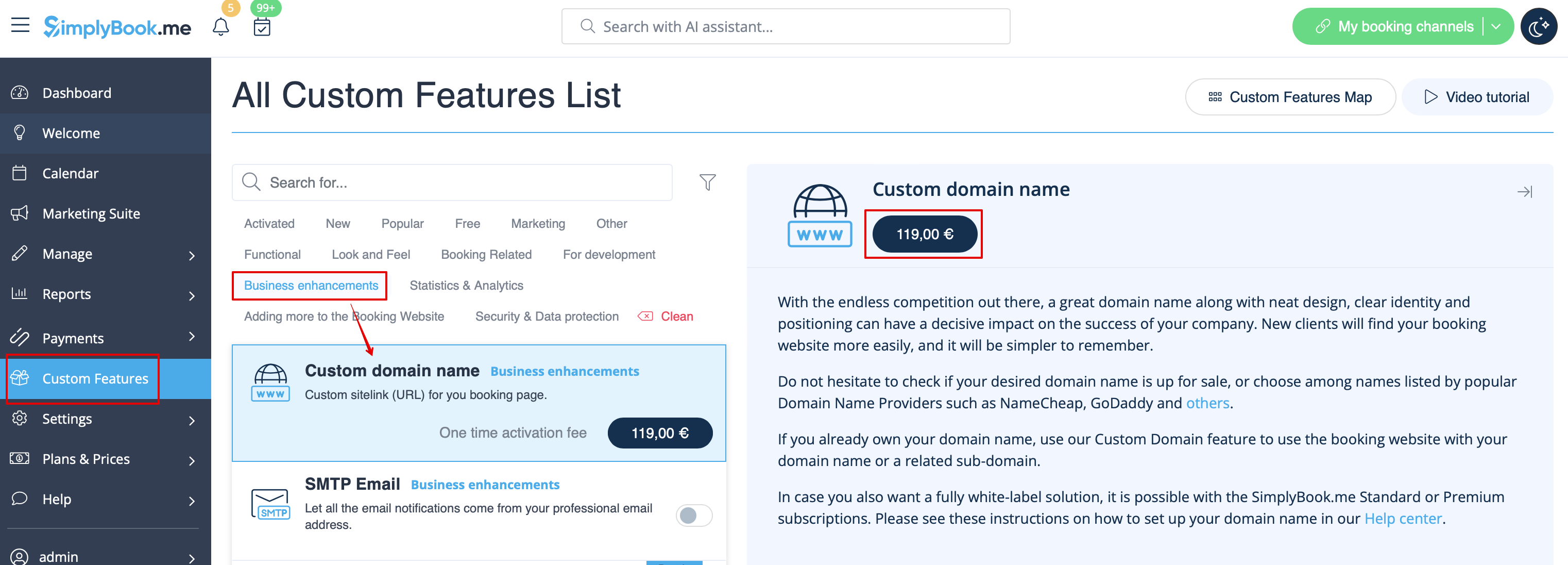
- 1. Aktivera den här funktionen via en engångsbetalning (du ser det exakta priset i ditt konto) på sidan Anpassade funktioner.
- 2. Gå till dess „Inställningar" genom att välja motsvarande alternativ på höger sida av sidan.

- 3. I din domänkontroller måste du hitta var du ställer in DNS-poster och ange A-posten till den IP-adress som anges i funktionsinställningarna.
- Observera! AAAA-posten (IPv6) får inte anges, annars kan SSL-certifikatet inte utfärdas.
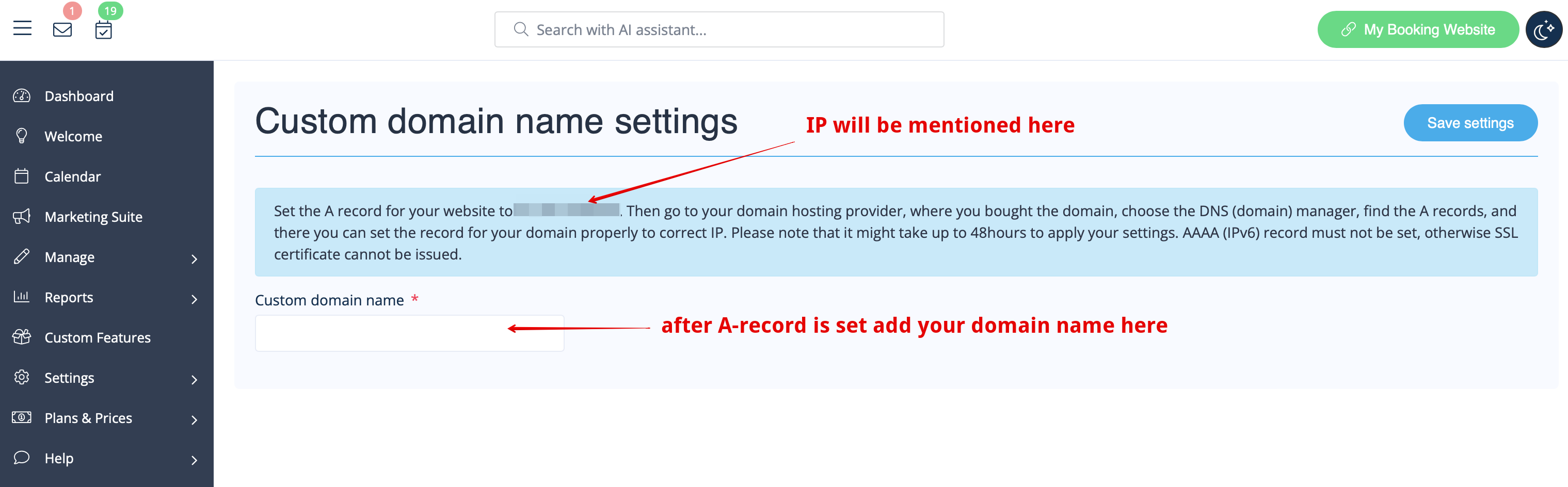
- När A-posterna är inställda anger du det domännamn du vill använda i inställningarna och sparar.
- Vi kommer då automatiskt att ta emot begäran och tillämpa inställningarna på vår sida (detta kan ta lite tid – vanligtvis cirka 24–48 timmar).
- Så snart de har tillämpats börjar ditt domännamn fungera för bokningssidan.
- Om du vill ändra det anpassade domännamnet till ett annat än det som tidigare angetts kan detta göras mot en extra kostnad eftersom nya SSL-certifikat måste skapas.
- Det kommer att finnas en knapp i inställningarna för den här anpassade funktionen som gör att du kan genomföra ändringen om det behövs.
- För ytterligare information, vänligen kontakta supporten.
Hur du ställer in en domän med Simply.com
- 1. Aktivera funktionen Anpassad domän via en engångsbetalning (du ser det exakta priset i ditt konto) på sidan Anpassade funktioner.
- 2. Gå till dess „Inställningar" genom att välja motsvarande alternativ på höger sida av sidan.
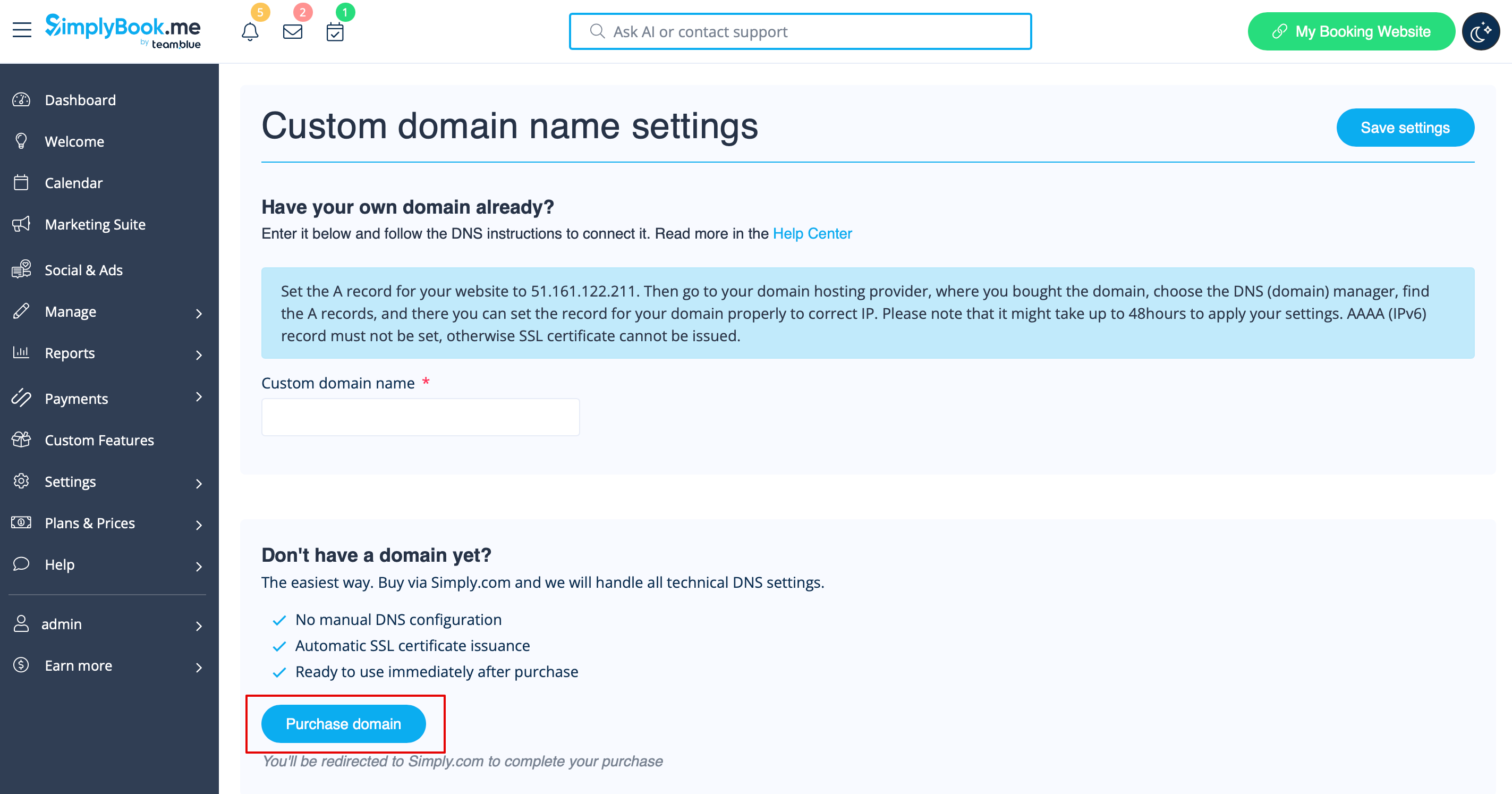
- 3. Klicka på „Köp domän".
- Detta öppnar Simply.com i en ny webbläsarflik med din förkonfigurerade session.
- 4. Välj och köp din domän på Simply.com:
- Sök efter det önskade domännamnet
- Välj ett lämpligt alternativ och slutför köpet på Simply.com
- 5. Vänta på den automatiska konfigurationen.
- Efter köpet pekar Simply.com DNS till våra servrar och skickar oss en bekräftelse.
- Ingen manuell åtgärd krävs för standardkonfigurationer.
- 6. Återgå till inställningarna för Anpassad domän.
- Statusen bör ändras till Ansluten.
- Ett SSL-certifikat utfärdas automatiskt kort efter anslutningen.
Användbara länkar:
