From SimplyBook.me
Created page with ":1. Перш за все, оскільки ви плануєте працювати з онлайн-платежами, вам потрібно увімкнути спеціальну функцію <span style="background-color:#cdeffc; padding:5px; border-radius:5px;">«Приймати платежі»</span> у вашому обліковому записі [https://simplybook.me/ SimplyBook.me]. File:Accept payments enable path r..." |
No edit summary |
||
| Line 1: | Line 1: | ||
:1. Перш за все, оскільки ви плануєте працювати з онлайн-платежами, вам потрібно увімкнути спеціальну функцію <span style="background-color:#cdeffc; padding:5px; border-radius:5px;">[[Accept payments custom feature|«Приймати платежі»]]</span> у вашому обліковому записі [https://simplybook.me/ SimplyBook.me]. | :1. Перш за все, оскільки ви плануєте працювати з онлайн-платежами, вам потрібно увімкнути спеціальну функцію <span style="background-color:#cdeffc; padding:5px; border-radius:5px;">[[Special:MyLanguage/Accept payments custom feature|«Приймати платежі»]]</span> у вашому обліковому записі [https://simplybook.me/uk SimplyBook.me]. | ||
[[File:Accept payments enable path redesigned.png|1200px|center|link=https://help.simplybook.me/images/9/9e/Accept_payments_enable_path_redesigned.png]] | [[File:Accept payments enable path redesigned.png|1200px|center|link=https://help.simplybook.me/images/9/9e/Accept_payments_enable_path_redesigned.png]] | ||
<br><br> | <br><br> | ||
:2. Натисніть кнопку <span style="background-color:#d4f8e5; padding:5px; border-radius:5px;">«Налаштування»</span> на <span style="background-color:#d4f8e5; padding:5px; border-radius:5px;">сторінці налаштувань</span> поруч із функцією <span style="background-color:#cdeffc; padding:5px; border-radius:5px;">[[Accept payments custom feature|«Приймати платежі]]</span> ». | :2. Натисніть кнопку <span style="background-color:#d4f8e5; padding:5px; border-radius:5px;">«Налаштування»</span> на <span style="background-color:#d4f8e5; padding:5px; border-radius:5px;">сторінці налаштувань</span> поруч із функцією <span style="background-color:#cdeffc; padding:5px; border-radius:5px;">[[Special:MyLanguage/Accept payments custom feature|«Приймати платежі]]</span> ». | ||
[[File:Accept payments settings path redesigned.png|1200px|border | center|link=https://help.simplybook.me/images/3/37/Accept_payments_settings_path_redesigned.png]] | [[File:Accept payments settings path redesigned.png|1200px|border | center|link=https://help.simplybook.me/images/3/37/Accept_payments_settings_path_redesigned.png]] | ||
<br><br> | <br><br> | ||
| Line 18: | Line 18: | ||
[[File:Active payment processors redesigned.png|1200px|center|link=https://help.simplybook.me/images/0/03/Active_payment_processors_redesigned.png]] | [[File:Active payment processors redesigned.png|1200px|center|link=https://help.simplybook.me/images/0/03/Active_payment_processors_redesigned.png]] | ||
<br><br> | <br><br> | ||
:6. Встановіть ціни на свої послуги, <span style="background-color:#cdeffc; padding:5px; border-radius:5px;">[[Classes custom feature|заняття]]</span>, <span style="background-color:#cdeffc; padding:5px; border-radius:5px;">[[Packages custom feature|пакети]]</span>, <span style="background-color:#cdeffc; padding:5px; border-radius:5px;">[[Membership custom feature|членство]]</span>, <span style="background-color:#cdeffc; padding:5px; border-radius:5px;">[[Coupons and Gift Cards custom feature|подарункові картки]]</span>, <span style="background-color:#cdeffc; padding:5px; border-radius:5px;">[[Products for Sale custom feature|продукти]]</span> або <span style="background-color:#cdeffc; padding:5px; border-radius:5px;">[[Service Add-Ons custom feature|додаткові послуги]]</span> в своєму обліковому записі [https://simplybook.me/ SimplyBook.me], і ви готові отримувати онлайн-платежі. | :6. Встановіть ціни на свої послуги, <span style="background-color:#cdeffc; padding:5px; border-radius:5px;">[[Special:MyLanguage/Classes custom feature|заняття]]</span>, <span style="background-color:#cdeffc; padding:5px; border-radius:5px;">[[Special:MyLanguage/Packages custom feature|пакети]]</span>, <span style="background-color:#cdeffc; padding:5px; border-radius:5px;">[[Special:MyLanguage/Membership custom feature|членство]]</span>, <span style="background-color:#cdeffc; padding:5px; border-radius:5px;">[[Special:MyLanguage/Coupons and Gift Cards custom feature|подарункові картки]]</span>, <span style="background-color:#cdeffc; padding:5px; border-radius:5px;">[[Special:MyLanguage/Products for Sale custom feature|продукти]]</span> або <span style="background-color:#cdeffc; padding:5px; border-radius:5px;">[[Special:MyLanguage/Service Add-Ons custom feature|додаткові послуги]]</span> в своєму обліковому записі [https://simplybook.me/uk SimplyBook.me], і ви готові отримувати онлайн-платежі. | ||
<br><br> | <br><br> | ||
Latest revision as of 12:10, 19 September 2025
- 1. Перш за все, оскільки ви плануєте працювати з онлайн-платежами, вам потрібно увімкнути спеціальну функцію «Приймати платежі» у вашому обліковому записі SimplyBook.me.

- 2. Натисніть кнопку «Налаштування» на сторінці налаштувань поруч із функцією «Приймати платежі ».

- 3. За необхідності відредагуйте інформацію про свою компанію в реєстраційній формі.
- (Вона буде автоматично заповнена даними про компанію, які вже є у вашій системі).
- Натисніть кнопку «Активувати SBPay.me» нижче.
- Вітаємо! Ваш обліковий запис SBPay.me створено!

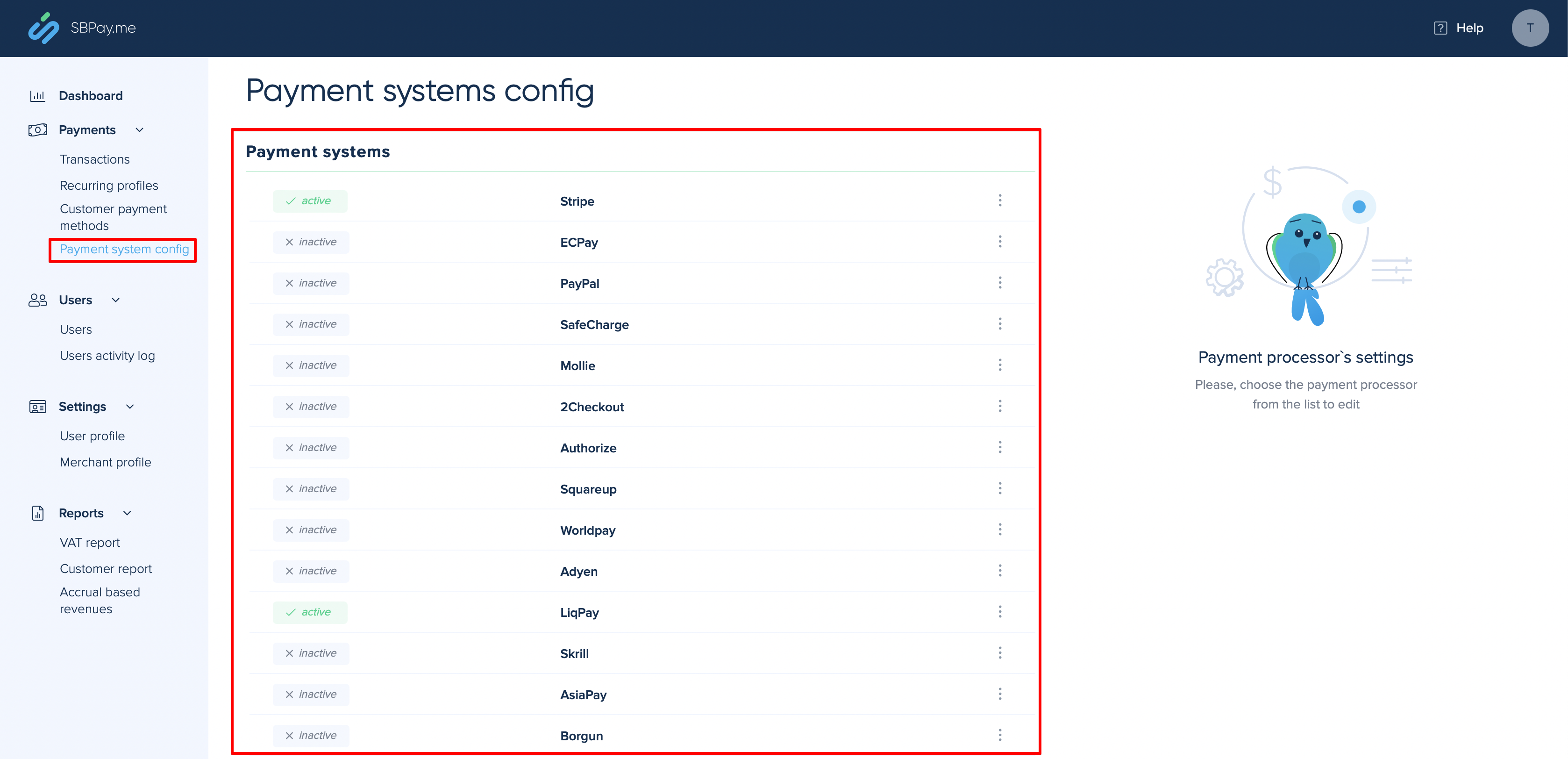
- 4. Перейдіть до налаштувань платіжної системи та додайте облікові дані платіжного шлюзу, який ви плануєте використовувати для онлайн-платежів.
- Якщо ви мали деякі дані платіжної системи до увімкнення інтеграції SBPay.me, вони могли бути скопійовані на бік SBPay.me, але в процесі оплати можуть бути деякі зміни, тому вам потрібно перевірити, чи всі налаштування додані для безперебійної роботи онлайн-платежів.
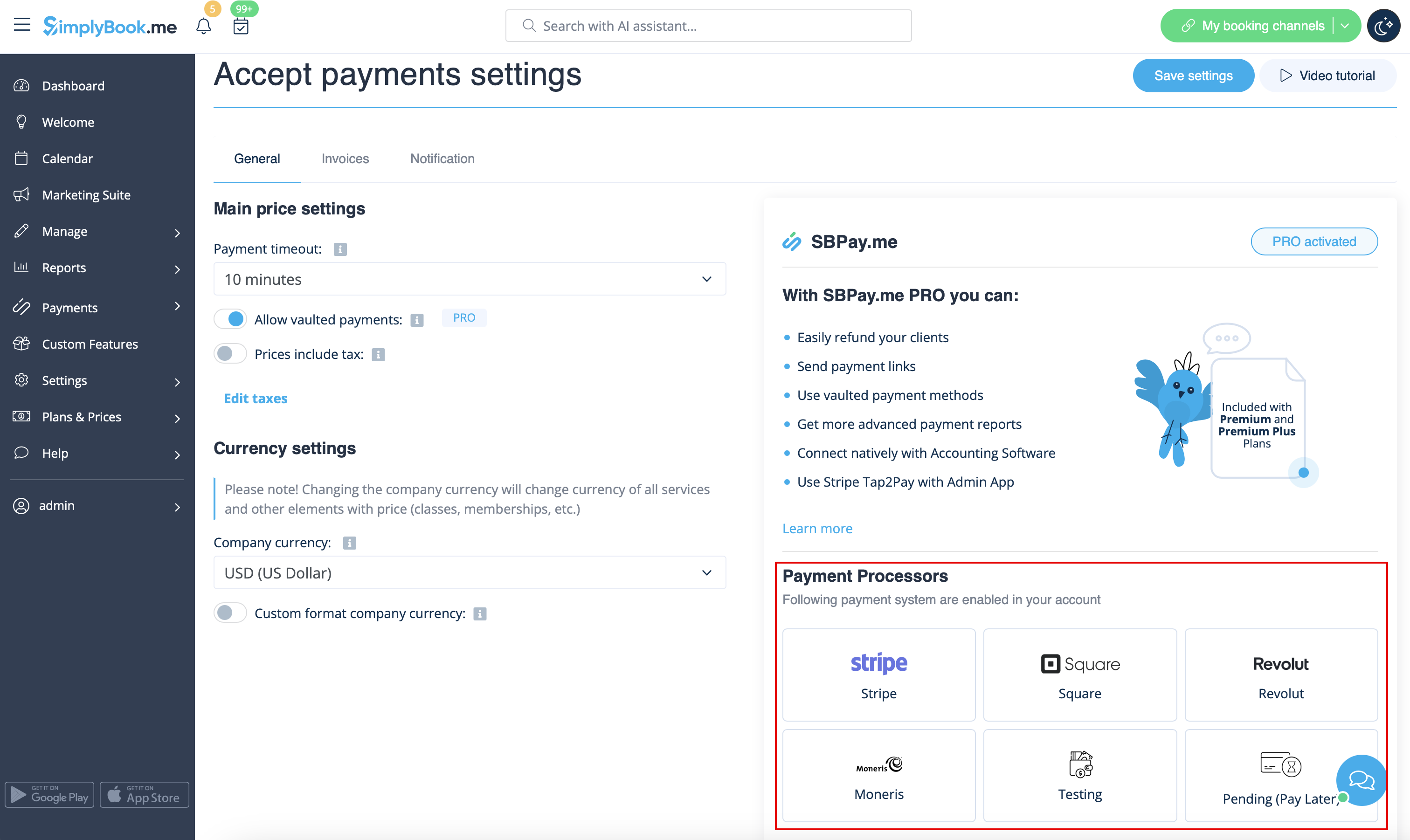
- 5. Після налаштування платіжних систем ви також зможете бачити активні системи на стороні SimplyBook.me.
- 6. Встановіть ціни на свої послуги, заняття, пакети, членство, подарункові картки, продукти або додаткові послуги в своєму обліковому записі SimplyBook.me, і ви готові отримувати онлайн-платежі.
