Created page with "== SBPay.me-rapporter == SBPay.me er lige startet, men har allerede flere nyttige rapporter, som du kan bruge til at spore dine betalinger: :1. ''Dashboard'' – indeholder valutaer, indtægter, betalingssystemer og tag-diagrammer. :2. ''Betalinger'' – giver mulighed for at se, bekræfte eller refundere ordrer. :3. ''Fakturaer'' – vises, når den tilsvarende brugerdefinerede funktion er aktiveret, og giver mulighed for at se, genindsende fakturaer og udstede kreditno..." |
No edit summary Tags: Mobile edit Mobile web edit |
||
| (29 intermediate revisions by 2 users not shown) | |||
| Line 1: | Line 1: | ||
<languages/> | <languages/> | ||
{{#seo: |title=SBPay.me | {{#seo: | ||
|title=SBPay.me integration | |||
|description=Integration af betalingsbehandling via SBPay.me-platformen. Tilslut betalingsgateways, behandl onlinebetalinger, administrer transaktioner og tilbagebetalinger. | |||
|titlemode=append | |||
|keywords=faq, ofte stillede spørgsmål, opsætning, opsætningshjælp, support, hjælpeindhold, sbpay, online betalinger, refunderinger, betalingsadministration, betalingsstyringsfunktion, modtag betalinger, modtag betalinger online, | |||
}} | |||
__FORCETOC__ | |||
SBPay.me er SimplyBook.me | SBPay.me er betalingshåndteringsfunktionen fra SimplyBook.me, der lader dig modtage og administrere betalinger via flere betalingsudbydere, samtidig med at det forenkler online- og offlinebetalinger, sender betalingslinks, opkræver gemte kort og håndterer refunderinger. | ||
[https://sbpay.me/en/ LÆS MERE] | [https://sbpay.me/en/ LÆS MERE] | ||
Se | Se videotutorial <p><youtube>XPX7Xnsp5aM</youtube></p> | ||
<span id="The_list_of_currently_supported_payment_processors:"></span> | |||
==Listen over aktuelt understøttede betalingsudbydere:== | |||
{| style="width: 60%; box-shadow: 2px 2px 15px rgba(45, 51, 72, 0.1); border-radius: 8px; border-collapse: collapse; border-bottom: 1px solid #0B3052;" | {| style="width: 60%; box-shadow: 2px 2px 15px rgba(45, 51, 72, 0.1); border-radius: 8px; border-collapse: collapse; border-bottom: 1px solid #0B3052;" | ||
|- style="" | |- style="" | ||
! style="font-weight: bold; text-align: left; border-bottom: 2px solid #0B3052; padding: 20px; text-transform: uppercase; color: white; width: 60%" | | ! style="font-weight: bold; text-align: left; border-bottom: 2px solid #0B3052; padding: 20px; text-transform: uppercase; color: white; width: 60%" | Understøttet betalingssystem | ||
! style="text-align: center; font-weight: bold; color: #0B3052; border-bottom: 2px solid #0B3052;" | | ! style="text-align: center; font-weight: bold; color: #0B3052; border-bottom: 2px solid #0B3052;" | Gentagende | ||
! style="text-align: center; font-weight: bold; color: #0B3052; border-bottom: 2px solid #0B3052;" | Genfakturering | ! style="text-align: center; font-weight: bold; color: #0B3052; border-bottom: 2px solid #0B3052;" | Genfakturering | ||
|- | |- | ||
| style="padding: 30px; border-bottom: 1px solid #0B3052;" | Stripe(SCA) | | style="padding: 30px; border-bottom: 1px solid #0B3052;" | Stripe(SCA) | ||
| style="border-bottom: 1px solid #0B3052; padding: 10px; text-align: center; color: #06ADEF;" | | | style="border-bottom: 1px solid #0B3052; padding: 10px; text-align: center; color: #06ADEF;" | ✔ <br> | ||
| style="border-bottom: 1px solid #0B3052; padding: 10px; text-align: center; color: #06ADEF;" | | | style="border-bottom: 1px solid #0B3052; padding: 10px; text-align: center; color: #06ADEF;" | ✔ | ||
| - style="" | |- style="" | ||
| style="padding: 30px; border-bottom: 1px solid #0B3052;" | ECPay | | style="padding: 30px; border-bottom: 1px solid #0B3052;" | ECPay | ||
| style="border-bottom: 1px solid black; text-align: center;" | | | style="border-bottom: 1px solid black; text-align: center;" | − <br> | ||
| style="border-bottom: 1px solid black; text-align: center;" | | | style="border-bottom: 1px solid black; text-align: center;" | − <br> | ||
|- | |- | ||
| style="padding: 30px; border-bottom: 1px solid #0B3052;" | PayPal | | style="padding: 30px; border-bottom: 1px solid #0B3052;" | PayPal | ||
| style="border-bottom: 1px solid black; text-align: center; color: #06ADEF;" | | | style="border-bottom: 1px solid black; text-align: center; color: #06ADEF;" | ✔ <br> | ||
| style="border-bottom: 1px solid black; text-align: center; color: #06ADEF;" | | | style="border-bottom: 1px solid black; text-align: center; color: #06ADEF;" | ✔ <br> | ||
|- style="" | |- style="" | ||
| style="padding: 30px; border-bottom: 1px solid #0B3052;" | SafeCharge | | style="padding: 30px; border-bottom: 1px solid #0B3052;" | SafeCharge | ||
| style="border-bottom: 1px solid black; text-align: center; color: #06ADEF;" | ✔ <br> | |||
| style="border-bottom: 1px solid black; text-align: center; color: #06ADEF;" | ✔ <br> | |||
|- style="" | |||
| style="padding: 30px; border-bottom: 1px solid #0B3052;" | Helcim | |||
| style="border-bottom: 1px solid black; text-align: center; color: #06ADEF;" | ✔ <br> | | style="border-bottom: 1px solid black; text-align: center; color: #06ADEF;" | ✔ <br> | ||
| style="border-bottom: 1px solid black; text-align: center; color: #06ADEF;" | ✔ <br> | | style="border-bottom: 1px solid black; text-align: center; color: #06ADEF;" | ✔ <br> | ||
|- | |- | ||
| style="padding: 30px; border-bottom: 1px solid #0B3052;" | 2Checkout | | style="padding: 30px; border-bottom: 1px solid #0B3052;" | 2Checkout | ||
| style="border-bottom: 1px solid black; text-align: center;" | | | style="border-bottom: 1px solid black; text-align: center;" | − <br> | ||
| style="border-bottom: 1px solid black; text-align: center;" | | | style="border-bottom: 1px solid black; text-align: center;" | − <br> | ||
|- style="" | |- style="" | ||
| style="padding: 30px; border-bottom: 1px solid #0B3052;" | Mollie | | style="padding: 30px; border-bottom: 1px solid #0B3052;" | Mollie | ||
| style="border-bottom: 1px solid black; text-align: center; color: #06ADEF;" | | | style="border-bottom: 1px solid black; text-align: center; color: #06ADEF;" | ✔ <br> | ||
| style="border-bottom: 1px solid black; text-align: center; color: #06ADEF; " | | | style="border-bottom: 1px solid black; text-align: center; color: #06ADEF; " | ✔ <br> | ||
|- | |- | ||
| style="padding: 30px; border-bottom: 1px solid #0B3052;" | Authorize | | style="padding: 30px; border-bottom: 1px solid #0B3052;" | Authorize | ||
| style="border-bottom: 1px solid black; text-align: center; color: #06ADEF;" | | | style="border-bottom: 1px solid black; text-align: center; color: #06ADEF;" | ✔ <br> | ||
| style="border-bottom: 1px solid black; text-align: center; color: #06ADEF;" | | | style="border-bottom: 1px solid black; text-align: center; color: #06ADEF;" | ✔ <br> | ||
|- style="" | |- style="" | ||
| style="padding: 30px; border-bottom: 1px solid #0B3052;" | Squareup (Square) | | style="padding: 30px; border-bottom: 1px solid #0B3052;" | Squareup (Square) | ||
| style="border-bottom: 1px solid black; text-align: center; color: #06ADEF;" | | | style="border-bottom: 1px solid black; text-align: center; color: #06ADEF;" | ✔ <br> | ||
| style="border-bottom: 1px solid black; text-align: center; color: #06ADEF;" | | | style="border-bottom: 1px solid black; text-align: center; color: #06ADEF;" | ✔ <br> | ||
|- | |- | ||
| style="padding: 30px; border-bottom: 1px solid #0B3052;" | Worldpay | | style="padding: 30px; border-bottom: 1px solid #0B3052;" | Worldpay | ||
| style="border-bottom: 1px solid black; text-align: center; color: #06ADEF;" | | | style="border-bottom: 1px solid black; text-align: center; color: #06ADEF;" | ✔ <br> | ||
| style="border-bottom: 1px solid black; text-align: center; color: #06ADEF;" | | | style="border-bottom: 1px solid black; text-align: center; color: #06ADEF;" | ✔ <br> | ||
|- style="" | |- style="" | ||
| style="padding: 30px; border-bottom: 1px solid #0B3052;" | Adyen | | style="padding: 30px; border-bottom: 1px solid #0B3052;" | Adyen | ||
| style="border-bottom: 1px solid black; text-align: center; color: #06ADEF;" | | | style="border-bottom: 1px solid black; text-align: center; color: #06ADEF;" | ✔ <br> | ||
| style="border-bottom: 1px solid black; text-align: center; color: #06ADEF;" | | | style="border-bottom: 1px solid black; text-align: center; color: #06ADEF;" | ✔ <br> | ||
|- | |- | ||
| style="padding: 30px; border-bottom: 1px solid #0B3052;" | LiqPay | | style="padding: 30px; border-bottom: 1px solid #0B3052;" | LiqPay | ||
| style="border-bottom: 1px solid black; text-align: center; color: #06ADEF;" | | | style="border-bottom: 1px solid black; text-align: center; color: #06ADEF;" | ✔ <br> | ||
| style="border-bottom: 1px solid black; text-align: center; color: #06ADEF;" | | | style="border-bottom: 1px solid black; text-align: center; color: #06ADEF;" | ✔ <br> | ||
|- style="" | |- style="" | ||
| style="padding: 30px; border-bottom: 1px solid #0B3052;" | Skrill | | style="padding: 30px; border-bottom: 1px solid #0B3052;" | Skrill | ||
| style="border-bottom: 1px solid black; text-align: center; color: #06ADEF;" | | | style="border-bottom: 1px solid black; text-align: center; color: #06ADEF;" | ✔ <br> | ||
| style="border-bottom: 1px solid black; text-align: center; color: #06ADEF;" | | | style="border-bottom: 1px solid black; text-align: center; color: #06ADEF;" | ✔ <br> | ||
|- | |- | ||
| style="padding: 30px; border-bottom: 1px solid #0B3052;" | Asiapay | | style="padding: 30px; border-bottom: 1px solid #0B3052;" | Asiapay | ||
| style="border-bottom: 1px solid black; text-align: center; color: #06ADEF;" | | | style="border-bottom: 1px solid black; text-align: center; color: #06ADEF;" | ✔ <br> | ||
| style="border-bottom: 1px solid black; text-align: center; color: #06ADEF;" | | | style="border-bottom: 1px solid black; text-align: center; color: #06ADEF;" | ✔ <br> | ||
|- style="" | |- style="" | ||
| style="padding: 30px; border-bottom: 1px solid #0B3052;" | Borgun | | style="padding: 30px; border-bottom: 1px solid #0B3052;" | Borgun | ||
| style="border-bottom: 1px solid black; text-align: center; color: #06ADEF;" | | | style="border-bottom: 1px solid black; text-align: center; color: #06ADEF;" | ✔ <br> | ||
| style="border-bottom: 1px solid black; text-align: center; color: #06ADEF;" | | | style="border-bottom: 1px solid black; text-align: center; color: #06ADEF;" | ✔ <br> | ||
|- | |- | ||
| style="padding: 30px; border-bottom: 1px solid #0B3052;" | Paytabs | | style="padding: 30px; border-bottom: 1px solid #0B3052;" | Paytabs | ||
| style="border-bottom: 1px solid black; text-align: center; color: #06ADEF;" | | | style="border-bottom: 1px solid black; text-align: center; color: #06ADEF;" | ✔ <br> | ||
| style="border-bottom: 1px solid black; text-align: center; color: #06ADEF;" | | | style="border-bottom: 1px solid black; text-align: center; color: #06ADEF;" | ✔ <br> | ||
|- style="" | |- style="" | ||
| style="padding: 30px; border-bottom: 1px solid #0B3052;" | Rapyd | | style="padding: 30px; border-bottom: 1px solid #0B3052;" | Rapyd | ||
| style="border-bottom: 1px solid black; text-align: center; color: #06ADEF;" | | | style="border-bottom: 1px solid black; text-align: center; color: #06ADEF;" | ✔ <br> | ||
| style="border-bottom: 1px solid black; text-align: center; color: #06ADEF;" | | | style="border-bottom: 1px solid black; text-align: center; color: #06ADEF;" | ✔ <br> | ||
|- | |- | ||
| style="padding: 30px; border-bottom: 1px solid #0B3052;"| Payfast | | style="padding: 30px; border-bottom: 1px solid #0B3052;"| Payfast | ||
| style="border-bottom: 1px solid black; text-align: center; color: #06ADEF;" | | | style="border-bottom: 1px solid black; text-align: center; color: #06ADEF;" | ✔ <br> | ||
| style="border-bottom: 1px solid black; text-align: center; color: #06ADEF;" | | | style="border-bottom: 1px solid black; text-align: center; color: #06ADEF;" | ✔ <br> | ||
|- style="" | |- style="" | ||
| style="padding: 30px; border-bottom: 1px solid #0B3052;" | PayULatam | | style="padding: 30px; border-bottom: 1px solid #0B3052;" | PayULatam | ||
| style="border-bottom: 1px solid black; text-align: center;" | | | style="border-bottom: 1px solid black; text-align: center;" | − <br> | ||
| style="border-bottom: 1px solid black; text-align: center;" | | | style="border-bottom: 1px solid black; text-align: center;" | − <br> | ||
|- | |- | ||
| style="padding: 30px; border-bottom: 1px solid #0B3052;" | Paymentasia | | style="padding: 30px; border-bottom: 1px solid #0B3052;" | Paymentasia | ||
| style="border-bottom: 1px solid black; text-align: center;" | | | style="border-bottom: 1px solid black; text-align: center;" | − <br> | ||
| style="border-bottom: 1px solid black; text-align: center;" | | | style="border-bottom: 1px solid black; text-align: center;" | − <br> | ||
|- style="" | |- style="" | ||
| style="padding: 30px; border-bottom: 1px solid #0B3052;"| Newebpay | | style="padding: 30px; border-bottom: 1px solid #0B3052;"| Newebpay | ||
| style="border-bottom: 1px solid black; text-align: center;" | | | style="border-bottom: 1px solid black; text-align: center;" | − <br> | ||
| style="border-bottom: 1px solid black; text-align: center;" | | | style="border-bottom: 1px solid black; text-align: center;" | − <br> | ||
|- | |- | ||
| style="padding: 30px; border-bottom: 1px solid #0B3052;" | PinPayments | | style="padding: 30px; border-bottom: 1px solid #0B3052;" | PinPayments | ||
| style="border-bottom: 1px solid black; text-align: center; color: #06ADEF;" | | | style="border-bottom: 1px solid black; text-align: center; color: #06ADEF;" | ✔ <br> | ||
| style="border-bottom: 1px solid black; text-align: center; color: #06ADEF;" | | | style="border-bottom: 1px solid black; text-align: center; color: #06ADEF;" | ✔ <br> | ||
|- style="" | |- style="" | ||
| style="padding: 30px; border-bottom: 1px solid #0B3052;"| Swish | | style="padding: 30px; border-bottom: 1px solid #0B3052;"| Swish | ||
| style="border-bottom: 1px solid black; text-align: center;" | | | style="border-bottom: 1px solid black; text-align: center;" | − <br> | ||
| style="border-bottom: 1px solid black; text-align: center;" | | | style="border-bottom: 1px solid black; text-align: center;" | − <br> | ||
|- | |- | ||
| style="padding: 30px; border-bottom: 1px solid #0B3052;" | Braintree | | style="padding: 30px; border-bottom: 1px solid #0B3052;" | Braintree | ||
| style="border-bottom: 1px solid black; text-align: center; color: #06ADEF;" | | | style="border-bottom: 1px solid black; text-align: center; color: #06ADEF;" | ✔ <br> | ||
| style="border-bottom: 1px solid black; text-align: center; color: #06ADEF;" | | | style="border-bottom: 1px solid black; text-align: center; color: #06ADEF;" | ✔ <br> | ||
|- style="" | |- style="" | ||
| style="padding: 30px; border-bottom: 1px solid #0B3052;" | TapPay | | style="padding: 30px; border-bottom: 1px solid #0B3052;" | TapPay | ||
| style="border-bottom: 1px solid black; text-align: center; color: #06ADEF;" | | | style="border-bottom: 1px solid black; text-align: center; color: #06ADEF;" | ✔ <br> | ||
| style="border-bottom: 1px solid black; text-align: center; color: #06ADEF;" | | | style="border-bottom: 1px solid black; text-align: center; color: #06ADEF;" | ✔ <br> | ||
|- | |- | ||
| style="padding: 30px; border-bottom: 1px solid #0B3052;" | Line Pay | | style="padding: 30px; border-bottom: 1px solid #0B3052;" | Line Pay | ||
| style="border-bottom: 1px solid black; text-align: center; color: #06ADEF;" | | | style="border-bottom: 1px solid black; text-align: center; color: #06ADEF;" | ✔ <br> | ||
| style="border-bottom: 1px solid black; text-align: center; color: #06ADEF;" | | | style="border-bottom: 1px solid black; text-align: center; color: #06ADEF;" | ✔ <br> | ||
|- style="" | |- style="" | ||
| style="padding: 30px; border-bottom: 1px solid #0B3052;"| TwoCheckout [Verifone] | | style="padding: 30px; border-bottom: 1px solid #0B3052;"| TwoCheckout [Verifone] | ||
| style="border-bottom: 1px solid black; text-align: center;" | | | style="border-bottom: 1px solid black; text-align: center;" | − <br> | ||
| style="border-bottom: 1px solid black; text-align: center;" | | | style="border-bottom: 1px solid black; text-align: center;" | − <br> | ||
|- | |- | ||
| style="padding: 30px; border-bottom: 1px solid #0B3052;" | CCAvenue | | style="padding: 30px; border-bottom: 1px solid #0B3052;" | CCAvenue | ||
| style="border-bottom: 1px solid black; text-align: center;" | | | style="border-bottom: 1px solid black; text-align: center;" | − <br> | ||
| style="border-bottom: 1px solid black; text-align: center;" | | | style="border-bottom: 1px solid black; text-align: center;" | − <br> | ||
|- style="" | |- style="" | ||
| style="padding: 30px; border-bottom: 1px solid #0B3052;" | Revolut | | style="padding: 30px; border-bottom: 1px solid #0B3052;" | Revolut | ||
| style="border-bottom: 1px solid black; text-align: center; color: #06ADEF;" | | | style="border-bottom: 1px solid black; text-align: center; color: #06ADEF;" | ✔ <br> | ||
| style="border-bottom: 1px solid black; text-align: center; color: #06ADEF;" | | | style="border-bottom: 1px solid black; text-align: center; color: #06ADEF;" | ✔ <br> | ||
|- style="" | |- style="" | ||
| style="padding: 30px; border-bottom: 1px solid #0B3052;" | Sumup | | style="padding: 30px; border-bottom: 1px solid #0B3052;" | Sumup | ||
| style="border-bottom: 1px solid black; text-align: center;" | | | style="border-bottom: 1px solid black; text-align: center;" | − <br> | ||
| style="border-bottom: 1px solid black; text-align: center;" | | | style="border-bottom: 1px solid black; text-align: center;" | − <br> | ||
|- style="" | |- style="" | ||
| style="padding: 30px; border-bottom: 1px solid #0B3052;" | Payrexx | | style="padding: 30px; border-bottom: 1px solid #0B3052;" | Payrexx | ||
| style="border-bottom: 1px solid black; text-align: center;" | | | style="border-bottom: 1px solid black; text-align: center;" | − <br> | ||
| style="border-bottom: 1px solid black; text-align: center;" | | | style="border-bottom: 1px solid black; text-align: center;" | − <br> | ||
|- style="" | |- style="" | ||
| style="padding: 30px; border-bottom: 1px solid #0B3052;" | JCC | | style="padding: 30px; border-bottom: 1px solid #0B3052;" | JCC | ||
| style="border-bottom: 1px solid black; text-align: center; color: #06ADEF;" | | | style="border-bottom: 1px solid black; text-align: center; color: #06ADEF;" | ✔ <br> | ||
| style="border-bottom: 1px solid black; text-align: center; color: #06ADEF;" | | | style="border-bottom: 1px solid black; text-align: center; color: #06ADEF;" | ✔ <br> | ||
|- style="" | |- style="" | ||
| style="padding: 30px; border-bottom: 1px solid #0B3052;" | Pagar.me | | style="padding: 30px; border-bottom: 1px solid #0B3052;" | Pagar.me | ||
| style="border-bottom: 1px solid black; text-align: center;" | | | style="border-bottom: 1px solid black; text-align: center;" | − <br> | ||
| style="border-bottom: 1px solid black; text-align: center;" | | | style="border-bottom: 1px solid black; text-align: center;" | − <br> | ||
|- style="" | |- style="" | ||
| style="padding: 30px; border-bottom: 1px solid #0B3052;" | PayPal Checkout | | style="padding: 30px; border-bottom: 1px solid #0B3052;" | PayPal Checkout | ||
| style="border-bottom: 1px solid black; text-align: center;" | | | style="border-bottom: 1px solid black; text-align: center;" | − <br> | ||
| style="border-bottom: 1px solid black; text-align: center;" | | | style="border-bottom: 1px solid black; text-align: center;" | − <br> | ||
|- style="" | |- style="" | ||
| style="padding: 30px; border-bottom: 1px solid #0B3052;" | Monobank | | style="padding: 30px; border-bottom: 1px solid #0B3052;" | Monobank | ||
| style="border-bottom: 1px solid black; text-align: center;" | | | style="border-bottom: 1px solid black; text-align: center;" | − <br> | ||
| style="border-bottom: 1px solid black; text-align: center;" | | | style="border-bottom: 1px solid black; text-align: center;" | − <br> | ||
|- style="" | |- style="" | ||
| style="padding: 30px; border-bottom: 1px solid #0B3052;" | Moneris | | style="padding: 30px; border-bottom: 1px solid #0B3052;" | Moneris | ||
| style="border-bottom: 1px solid black; text-align: center;" | | | style="border-bottom: 1px solid black; text-align: center;" | − <br> | ||
| style="border-bottom: 1px solid black; text-align: center;" | | | style="border-bottom: 1px solid black; text-align: center;" | − <br> | ||
|- style="" | |||
| style="padding: 30px; border-bottom: 1px solid #0B3052;" | Citypay | |||
| style="border-bottom: 1px solid black; text-align: center; color: #06ADEF;" | ✔ <br> | |||
| style="border-bottom: 1px solid black; text-align: center; color: #06ADEF;" | ✔ <br> | |||
|- style="" | |||
| style="padding: 30px; border-bottom: 1px solid #0B3052;" | HitPay | |||
| style="border-bottom: 1px solid black; text-align: center;" | − <br> | |||
| style="border-bottom: 1px solid black; text-align: center;" | − <br> | |||
|- style="" | |||
| style="padding: 30px; border-bottom: 1px solid #0B3052;" | OnPay.io | |||
| style="border-bottom: 1px solid black; text-align: center; color: #06ADEF;" | ✔ <br> | |||
| style="border-bottom: 1px solid black; text-align: center; color: #06ADEF;" | ✔ <br> | |||
|- style="" | |||
| style="padding: 30px; border-bottom: 1px solid #0B3052;" | QuickPay | |||
| style="border-bottom: 1px solid black; text-align: center; color: #06ADEF;" | ✔ <br> | |||
| style="border-bottom: 1px solid black; text-align: center; color: #06ADEF;" | ✔ <br> | |||
|- style="" | |||
| style="padding: 30px; border-bottom: 1px solid #0B3052;" | Stancer | |||
| style="borde color: #06ADEF;" | ✔ <br> | |||
| style="border-bottom: 1px solid black; text-align: center; color: #06ADEF;" | ✔ <br> | |||
|- style="" | |||
| style="padding: 30px; border-bottom: 1px solid #0B3052;" | TiloPay | |||
| style="border-bottom: 1px solid black; text-align: center;" | − <br> | |||
| style="border-bottom: 1px solid black; text-align: center;" | − <br> | |||
|- style="" | |||
| style="padding: 30px; border-bottom: 1px solid #0B3052;" | Vipps | |||
| style="border-bottom: 1px solid black; text-align: center; color: #06ADEF;" | ✔ <br> | |||
| style="border-bottom: 1px solid black; text-align: center; color: #06ADEF;" | ✔ <br> | |||
|- style="" | |||
| style="padding: 30px; border-bottom: 1px solid #0B3052;" | Xendit | |||
| style="border-bottom: 1px solid black; text-align: center;" | − <br> | |||
| style="border-bottom: 1px solid black; text-align: center;" | − <br> | |||
|} | |} | ||
'''Sådan indstiller du specifikke betalingsudbydere''' | |||
Videovejledning [[File:Youtube-Logo.png|link=https://www.youtube.com/playlist?list=PLM9QxGer1Y2rKQwKDx4TmfnTYtuZDbN7r]] | |||
<span id="How_to_set_and_use_it_with_SimplyBook.me"></span> | <span id="How_to_set_and_use_it_with_SimplyBook.me"></span> | ||
== Sådan indstilles og bruges det med [https://simplybook.me/ SimplyBook.me] == | == Sådan indstilles og bruges det med [https://simplybook.me/ SimplyBook.me] == | ||
:1. Da du planlægger at arbejde med onlinebetaling, skal du først aktivere den tilpassede funktion " <span style="background-color:#cdeffc; padding:5px; border-radius:5px;">[[Special:MyLanguage/Accept payments custom feature|Accepter betalinger]]</span> " i din [https://simplybook.me/da SimplyBook.me-konto]. | |||
:1. Da du planlægger at arbejde med onlinebetaling, skal du først aktivere den tilpassede funktion " <span style="background-color:#cdeffc; padding:5px; border-radius:5px;">[[Accept payments custom feature|Accepter betalinger]]</span> " i din [https://simplybook.me/ SimplyBook.me-konto]. | |||
[[File:Accept payments enable path redesigned.png|1200px|center|link=https://help.simplybook.me/images/9/9e/Accept_payments_enable_path_redesigned.png]] | [[File:Accept payments enable path redesigned.png|1200px|center|link=https://help.simplybook.me/images/9/9e/Accept_payments_enable_path_redesigned.png]] | ||
<br><br> | <br><br> | ||
:2. Klik på knappen <span style="background-color:#d4f8e5; padding:5px; border-radius:5px;">Indstillinger</span> på <span style="background-color:#d4f8e5; padding:5px; border-radius:5px;">siden med tilpassede funktioner</span> ved siden af funktionen <span style="background-color:#cdeffc; padding:5px; border-radius:5px;">[[Accept payments custom feature|Accepter betalinger]]</span>. | :2. Klik på knappen <span style="background-color:#d4f8e5; padding:5px; border-radius:5px;">Indstillinger</span> på <span style="background-color:#d4f8e5; padding:5px; border-radius:5px;">siden med tilpassede funktioner</span> ved siden af funktionen <span style="background-color:#cdeffc; padding:5px; border-radius:5px;">[[Special:MyLanguage/Accept payments custom feature|Accepter betalinger]]</span>. | ||
[[File:Accept payments settings path redesigned.png|1200px|border | center|link=https://help.simplybook.me/images/3/37/Accept_payments_settings_path_redesigned.png]] | [[File:Accept payments settings path redesigned.png|1200px|border | center|link=https://help.simplybook.me/images/3/37/Accept_payments_settings_path_redesigned.png]] | ||
<br><br> | <br><br> | ||
| Line 190: | Line 227: | ||
[[File:Active payment processors redesigned.png|1200px|center|link=https://help.simplybook.me/images/0/03/Active_payment_processors_redesigned.png]] | [[File:Active payment processors redesigned.png|1200px|center|link=https://help.simplybook.me/images/0/03/Active_payment_processors_redesigned.png]] | ||
<br><br> | <br><br> | ||
:6. Indstil priserne for dine tjenester, <span style="background-color:#cdeffc; padding:5px; border-radius:5px;">[[Classes custom feature|kurser]]</span>, <span style="background-color:#cdeffc; padding:5px; border-radius:5px;">[[Packages custom feature|pakker]]</span>, <span style="background-color:#cdeffc; padding:5px; border-radius:5px;">[[Membership custom feature|medlemskaber]]</span>, <span style="background-color:#cdeffc; padding:5px; border-radius:5px;">[[Coupons and Gift Cards custom feature|gavekort]]</span>, <span style="background-color:#cdeffc; padding:5px; border-radius:5px;">[[Products for Sale custom feature|produkter]]</span> eller <span style="background-color:#cdeffc; padding:5px; border-radius:5px;">[[Service Add-Ons custom feature|service-tilføjelser]]</span> i din [https://simplybook.me/ SimplyBook.me-konto], og du er klar til at modtage onlinebetalinger. | :6. Indstil priserne for dine tjenester, <span style="background-color:#cdeffc; padding:5px; border-radius:5px;">[[Special:MyLanguage/Classes custom feature|kurser]]</span>, <span style="background-color:#cdeffc; padding:5px; border-radius:5px;">[[Special:MyLanguage/Packages custom feature|pakker]]</span>, <span style="background-color:#cdeffc; padding:5px; border-radius:5px;">[[Special:MyLanguage/Membership custom feature|medlemskaber]]</span>, <span style="background-color:#cdeffc; padding:5px; border-radius:5px;">[[Special:MyLanguage/Coupons and Gift Cards custom feature|gavekort]]</span>, <span style="background-color:#cdeffc; padding:5px; border-radius:5px;">[[Special:MyLanguage/Products for Sale custom feature|produkter]]</span> eller <span style="background-color:#cdeffc; padding:5px; border-radius:5px;">[[Special:MyLanguage/Service Add-Ons custom feature|service-tilføjelser]]</span> i din [https://simplybook.me/da SimplyBook.me-konto], og du er klar til at modtage onlinebetalinger. | ||
<br><br> | <br><br> | ||
| Line 201: | Line 238: | ||
Hvis du ikke har planer om at bruge de yderligere muligheder, der er anført nedenfor, kan du nemt deaktivere "PRO"-versionen ved at slukke for kontakten. | Hvis du ikke har planer om at bruge de yderligere muligheder, der er anført nedenfor, kan du nemt deaktivere "PRO"-versionen ved at slukke for kontakten. | ||
<br><br> | <br><br> | ||
=== Arkiverede betalinger === | === Arkiverede betalinger === | ||
<span style="background-color:#ffe9e9; padding:5px; border-radius:5px;">'''Bemærk!'''</span> | <span style="background-color:#ffe9e9; padding:5px; border-radius:5px;">'''Bemærk!'''</span> | ||
*<span style="background-color:#ffe9e9; padding:5px; border-radius:5px;">Denne funktion kræver, at den tilpassede funktion <span style="background-color:#cdeffc; padding:5px; border-radius:5px;">[[Client Login custom feature|"Klientlogin"]]</span> er aktiveret.</span> | *<span style="background-color:#ffe9e9; padding:5px; border-radius:5px;">Denne funktion kræver, at den tilpassede funktion <span style="background-color:#cdeffc; padding:5px; border-radius:5px;">[[Special:MyLanguage/Client Login custom feature|"Klientlogin"]]</span> er aktiveret.</span> | ||
*<span style="background-color:#ffe9e9; padding:5px; border-radius:5px;">Ikke alle betalingsgateways understøtter denne funktion. Kontroller tilgængeligheden af denne mulighed i [[SBPay.me_integration#The_list_of_currently_supported_payment_processors:|tabellen]] og/eller ved at kontakte din betalingsgateways support, da det kan kræve nogle justeringer fra deres side.</span> | *<span style="background-color:#ffe9e9; padding:5px; border-radius:5px;">Ikke alle betalingsgateways understøtter denne funktion. Kontroller tilgængeligheden af denne mulighed i [[Special:MyLanguage/SBPay.me_integration#The_list_of_currently_supported_payment_processors:|tabellen]] og/eller ved at kontakte din betalingsgateways support, da det kan kræve nogle justeringer fra deres side.</span> | ||
<br> | <br> | ||
:1. Aktivér indstillingen <span style="background-color:#d4f8e5; padding:5px; border-radius:5px;">Tillad gemte betalinger</span> på siden <span style="background-color:#cdeffc; padding:5px; border-radius:5px;">Indstillinger for betalingsaccept</span>. | :1. Aktivér indstillingen <span style="background-color:#d4f8e5; padding:5px; border-radius:5px;">Tillad gemte betalinger</span> på siden <span style="background-color:#cdeffc; padding:5px; border-radius:5px;">Indstillinger for betalingsaccept</span>. | ||
| Line 220: | Line 258: | ||
[[File:Use saved payment method pos.png|1200px|center|link=https://help.simplybook.me/images/e/e8/Use_saved_payment_method_pos.png]] | [[File:Use saved payment method pos.png|1200px|center|link=https://help.simplybook.me/images/e/e8/Use_saved_payment_method_pos.png]] | ||
<br><br> | <br><br> | ||
===Betalingslinks=== | |||
:1. Aktivér <span style="background-color:#d4f8e5; padding:5px; border-radius:5px;">Send betalingslink ved forsinket betaling</span> i indstillingerne for den tilpassede funktion Accepter betalinger i blokken <span style="background-color:#d4f8e5; padding:5px; border-radius:5px;">Indstillinger for e-mail-skabelon</span>, og tilpas skabelonen efter dine behov.<br> | :1. Aktivér <span style="background-color:#d4f8e5; padding:5px; border-radius:5px;">Send betalingslink ved forsinket betaling</span> i indstillingerne for den tilpassede funktion Accepter betalinger i blokken <span style="background-color:#d4f8e5; padding:5px; border-radius:5px;">Indstillinger for e-mail-skabelon</span>, og tilpas skabelonen efter dine behov.<br> | ||
:Husk at tilføje <span style="background-color:#d4f8e5; padding:5px; border-radius:5px;"> variablen [payment_link]</span>, så kunden nemt kan navigere til betalingen. | :Husk at tilføje <span style="background-color:#d4f8e5; padding:5px; border-radius:5px;"> variablen [payment_link]</span>, så kunden nemt kan navigere til betalingen. | ||
| Line 234: | Line 271: | ||
[[File:Send payment link options from pos.png|1200px|center|link=https://help.simplybook.me/images/e/ec/Send_payment_link_options_from_pos.png]] | [[File:Send payment link options from pos.png|1200px|center|link=https://help.simplybook.me/images/e/ec/Send_payment_link_options_from_pos.png]] | ||
<br><br> | <br><br> | ||
'''Nemme mobilbetalinger fra appen''': video-vejledning | '''Nemme mobilbetalinger fra appen''': video-vejledning <p><youtube>CSI-gWjKtm8</youtube></p> | ||
<br><br> | <br><br> | ||
<span id="Refunds"></span> | |||
===Refusioner=== | |||
=== Refusion === | === Refusion === | ||
Det kan ske, at du af en eller anden grund skal tilbagebetale penge til din kunde, og nu er det muligt at administrere sådanne tilfælde nemt med SBPay.me PRO-integration. | Det kan ske, at du af en eller anden grund skal tilbagebetale penge til din kunde, og nu er det muligt at administrere sådanne tilfælde nemt med SBPay.me PRO-integration. | ||
:1. Når du har aktiveret SBPay.me-integrationen i din [https://simplybook.me/ SimplyBook.me-konto], kan du blot navigere til <span style="background-color:#d4f8e5; padding:5px; border-radius:5px;">Rapporter</span> -> <span style="background-color:#d4f8e5; padding:5px; border-radius:5px;">Betalingstransaktioner</span> -> finde den nødvendige faktura -> klikke på <span style="background-color:#d4f8e5; padding:5px; border-radius:5px;">Handlinger</span> og vælge <span style="background-color:#d4f8e5; padding:5px; border-radius:5px;">Refusion</span> fra rullemenuen. Bekræft handlingen, og refusionen vil automatisk blive overført til den pågældende kundes konto. | :1. Når du har aktiveret SBPay.me-integrationen i din [https://simplybook.me/da SimplyBook.me-konto], kan du blot navigere til <span style="background-color:#d4f8e5; padding:5px; border-radius:5px;">Rapporter</span> -> <span style="background-color:#d4f8e5; padding:5px; border-radius:5px;">Betalingstransaktioner</span> -> finde den nødvendige faktura -> klikke på <span style="background-color:#d4f8e5; padding:5px; border-radius:5px;">Handlinger</span> og vælge <span style="background-color:#d4f8e5; padding:5px; border-radius:5px;">Refusion</span> fra rullemenuen. Bekræft handlingen, og refusionen vil automatisk blive overført til den pågældende kundes konto. | ||
[[File:Refund from report path redesigned.png|1200px|center|link=https://help.simplybook.me/images/7/71/Refund_from_report_path_redesigned.png]] | [[File:Refund from report path redesigned.png|1200px|center|link=https://help.simplybook.me/images/7/71/Refund_from_report_path_redesigned.png]] | ||
<br><br> | <br><br> | ||
| Line 245: | Line 285: | ||
[[File:Refund on sbpayme side.png|1200px|center|link=https://help.simplybook.me/images/8/86/Refund_on_sbpayme_side.png]] | [[File:Refund on sbpayme side.png|1200px|center|link=https://help.simplybook.me/images/8/86/Refund_on_sbpayme_side.png]] | ||
<br><br> | <br><br> | ||
:3. I de tilpassede indstillinger for <span style="background-color:#cdeffc; padding:5px; border-radius:5px;">[[Accept payments custom feature|Accepter betalinger]]</span> kan du også aktivere indstillingen <span style="background-color:#d4f8e5; padding:5px; border-radius:5px;">Send refusionsbekræftelse</span> og justere skabeloner, så dine kunder automatisk får besked via e-mail og/eller sms om refusioner. | :3. I de tilpassede indstillinger for <span style="background-color:#cdeffc; padding:5px; border-radius:5px;">[[Special:MyLanguage/Accept payments custom feature|Accepter betalinger]]</span> kan du også aktivere indstillingen <span style="background-color:#d4f8e5; padding:5px; border-radius:5px;">Send refusionsbekræftelse</span> og justere skabeloner, så dine kunder automatisk får besked via e-mail og/eller sms om refusioner. | ||
[[File:Send refund confirmation redesigned.png|1200px|center|link=https://help.simplybook.me/images/a/a9/Send_refund_confirmation_redesigned.png]] | [[File:Send refund confirmation redesigned.png|1200px|center|link=https://help.simplybook.me/images/a/a9/Send_refund_confirmation_redesigned.png]] | ||
<br><br> | <br><br> | ||
== SBPay.me | <span id="SBPay.me_Invoices"></span> | ||
==SBPay.me Fakturaer== | |||
Du kan nu nemt tilpasse fakturaindstillingerne til dine behov og sende dem til dine kunder efter ethvert køb. | Du kan nu nemt tilpasse fakturaindstillingerne til dine behov og sende dem til dine kunder efter ethvert køb. | ||
;Sådan bruges | ;Sådan bruges | ||
| Line 273: | Line 315: | ||
[[File:Print invoice path redesigned.png|1200px|border|center|link=https://help.simplybook.me/images/5/5a/Print_invoice_path_redesigned.png]] | [[File:Print invoice path redesigned.png|1200px|border|center|link=https://help.simplybook.me/images/5/5a/Print_invoice_path_redesigned.png]] | ||
<br><br> | <br><br> | ||
<span style="background-color:#ffe9e9; padding:5px; border-radius:5px;">'''Bemærk!''' Import af fakturaer fra eksterne platforme direkte til systemet understøttes ikke. SimplyBook.me tilbyder dog integrationsmuligheder med forskellige regnskabsprogrammer, herunder [[Xero_integration| Xero,]] [[QuickBooks_integration| QuickBooks]] og [[FreshBooks_integration| FreshBooks.]] Du kan administrere dine fakturaer effektivt i dit foretrukne regnskabssystem.</span> | <span style="background-color:#ffe9e9; padding:5px; border-radius:5px;">'''Bemærk!''' Import af fakturaer fra eksterne platforme direkte til systemet understøttes ikke. SimplyBook.me tilbyder dog integrationsmuligheder med forskellige regnskabsprogrammer, herunder [[Special:MyLanguage/Xero_integration| Xero,]] [[Special:MyLanguage/QuickBooks_integration| QuickBooks]] og [[Special:MyLanguage/FreshBooks_integration| FreshBooks.]] Du kan administrere dine fakturaer effektivt i dit foretrukne regnskabssystem.</span> | ||
<br><br> | <br><br> | ||
== SBPay.me | <span id="SBPay.me_Reports"></span> | ||
==SBPay.me Rapporter== | |||
SBPay.me er lige startet, men har allerede flere nyttige rapporter, som du kan bruge til at spore dine betalinger: | SBPay.me er lige startet, men har allerede flere nyttige rapporter, som du kan bruge til at spore dine betalinger: | ||
:1. ''Dashboard'' – indeholder valutaer, indtægter, betalingssystemer og tag-diagrammer. | :1. ''Dashboard'' – indeholder valutaer, indtægter, betalingssystemer og tag-diagrammer. | ||
| Line 292: | Line 336: | ||
<span id="Create_payment_requests"></span> | <span id="Create_payment_requests"></span> | ||
== Opret betalingsanmodninger == | == Opret betalingsanmodninger == | ||
'''Video-vejledning''' | '''Video-vejledning''' <p><youtube>JHN6T1QzsHk</youtube></p> | ||
Med blot et par klik kan brugerne nemt generere betalingslinks, der kan deles med deres kunder via e-mail, ved at sende det direkte link eller QR-koden. Denne funktion gør det muligt for virksomhedsejere og enkeltpersoner nemt at indsamle betalinger for deres varer eller tjenester uden behov for en hjemmeside eller en onlinebutik. | Med blot et par klik kan brugerne nemt generere betalingslinks, der kan deles med deres kunder via e-mail, ved at sende det direkte link eller QR-koden. Denne funktion gør det muligt for virksomhedsejere og enkeltpersoner nemt at indsamle betalinger for deres varer eller tjenester uden behov for en hjemmeside eller en onlinebutik. | ||
<br><br> | <br><br> | ||
Latest revision as of 15:19, 5 April 2026
SBPay.me er betalingshåndteringsfunktionen fra SimplyBook.me, der lader dig modtage og administrere betalinger via flere betalingsudbydere, samtidig med at det forenkler online- og offlinebetalinger, sender betalingslinks, opkræver gemte kort og håndterer refunderinger.
Se videotutorial
Listen over aktuelt understøttede betalingsudbydere:
| Understøttet betalingssystem | Gentagende | Genfakturering |
|---|---|---|
| Stripe(SCA) | ✔ |
✔ |
| ECPay | − |
− |
| PayPal | ✔ |
✔ |
| SafeCharge | ✔ |
✔ |
| Helcim | ✔ |
✔ |
| 2Checkout | − |
− |
| Mollie | ✔ |
✔ |
| Authorize | ✔ |
✔ |
| Squareup (Square) | ✔ |
✔ |
| Worldpay | ✔ |
✔ |
| Adyen | ✔ |
✔ |
| LiqPay | ✔ |
✔ |
| Skrill | ✔ |
✔ |
| Asiapay | ✔ |
✔ |
| Borgun | ✔ |
✔ |
| Paytabs | ✔ |
✔ |
| Rapyd | ✔ |
✔ |
| Payfast | ✔ |
✔ |
| PayULatam | − |
− |
| Paymentasia | − |
− |
| Newebpay | − |
− |
| PinPayments | ✔ |
✔ |
| Swish | − |
− |
| Braintree | ✔ |
✔ |
| TapPay | ✔ |
✔ |
| Line Pay | ✔ |
✔ |
| TwoCheckout [Verifone] | − |
− |
| CCAvenue | − |
− |
| Revolut | ✔ |
✔ |
| Sumup | − |
− |
| Payrexx | − |
− |
| JCC | ✔ |
✔ |
| Pagar.me | − |
− |
| PayPal Checkout | − |
− |
| Monobank | − |
− |
| Moneris | − |
− |
| Citypay | ✔ |
✔ |
| HitPay | − |
− |
| OnPay.io | ✔ |
✔ |
| QuickPay | ✔ |
✔ |
| Stancer | ✔ |
✔ |
| TiloPay | − |
− |
| Vipps | ✔ |
✔ |
| Xendit | − |
− |
Sådan indstiller du specifikke betalingsudbydere
Videovejledning 
Sådan indstilles og bruges det med SimplyBook.me
- 1. Da du planlægger at arbejde med onlinebetaling, skal du først aktivere den tilpassede funktion " Accepter betalinger " i din SimplyBook.me-konto.

- 2. Klik på knappen Indstillinger på siden med tilpassede funktioner ved siden af funktionen Accepter betalinger.

- 3. Juster dine virksomhedsoplysninger i registreringsformularen, hvis det er nødvendigt.
- (Det udfyldes automatisk med de virksomhedsoplysninger, du allerede har i dit system).
- Klik på knappen Aktiver SBPay.me nedenfor.
- Tillykke! Din SBPay.me-konto er oprettet!

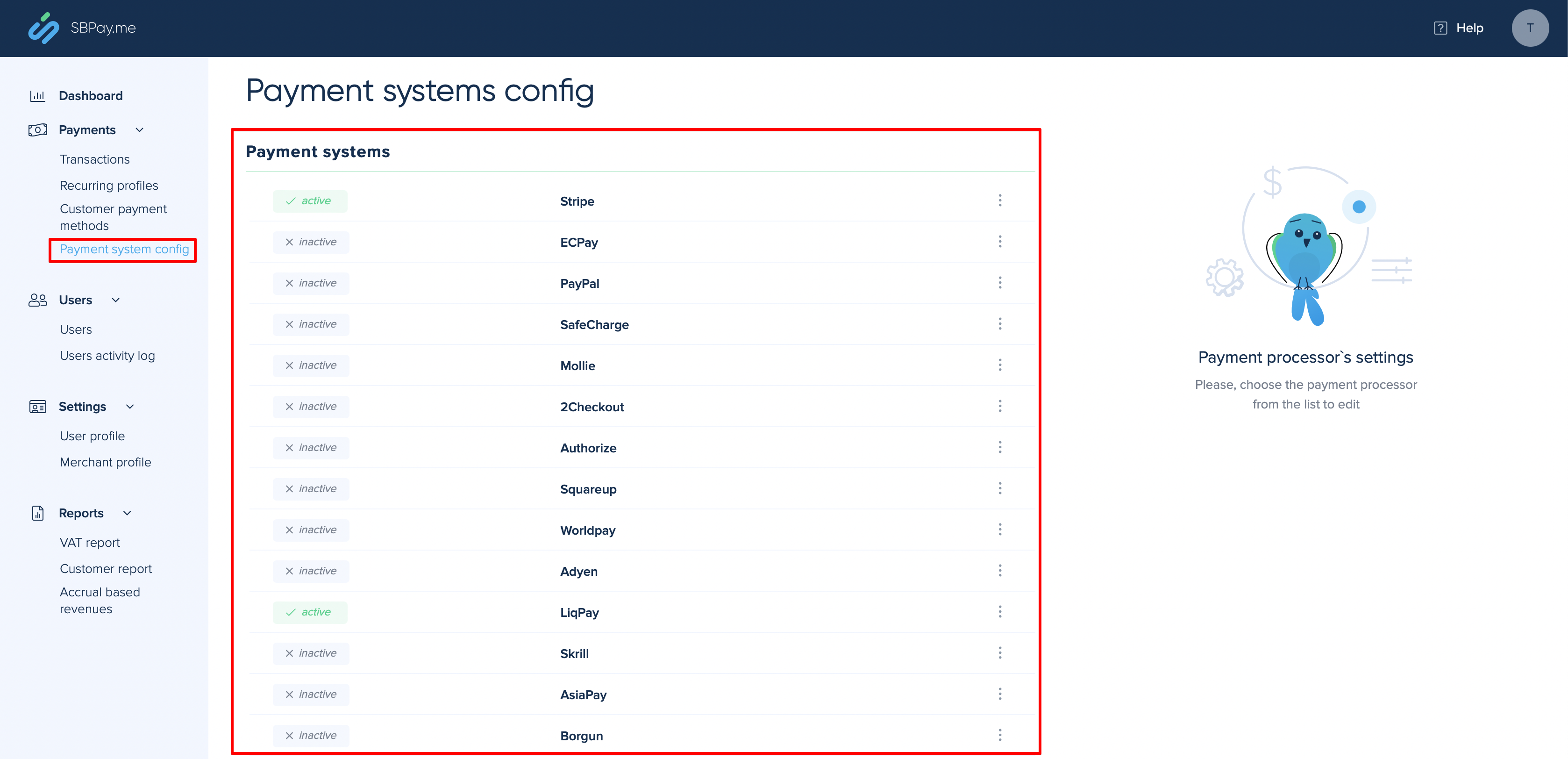
- 4. Gå til Betalingssystemindstillinger og tilføj de legitimationsoplysninger for den betalingsgateway, du planlægger at bruge til onlinebetalinger.
- Hvis du havde nogle betalingssystemoplysninger, før du aktiverede SBPay.me-integrationen, er de muligvis blevet kopieret til SBPay.me, men der kan være nogle ændringer i betalingsflowet, så du skal kontrollere, om alle indstillingerne er tilføjet der for at sikre en problemfri onlinebetaling.
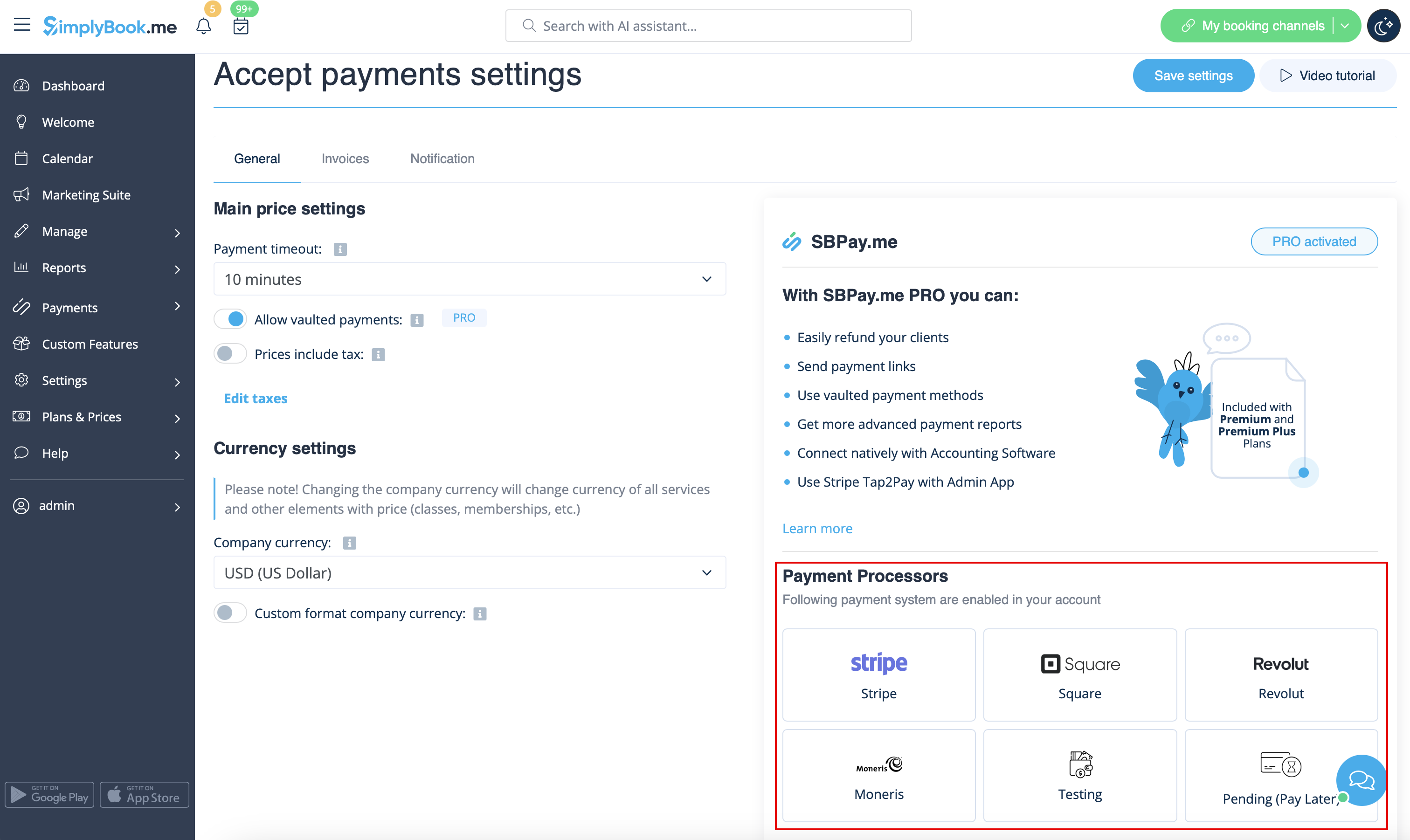
- 5. Når du har konfigureret betalingsprocessorer, kan du også se de aktive betalingsprocessorer på SimplyBook.me-siden.
- 6. Indstil priserne for dine tjenester, kurser, pakker, medlemskaber, gavekort, produkter eller service-tilføjelser i din SimplyBook.me-konto, og du er klar til at modtage onlinebetalinger.
Brug af PRO-versionens funktioner
Hvis du har et højere abonnement på din SimplyBook.me-konto, er PRO- versionen af SBPay.me aktiveret som standard, så du kan få adgang til listen over yderligere muligheder såsom arkiverede betalinger, refusioner og betalingslinks.
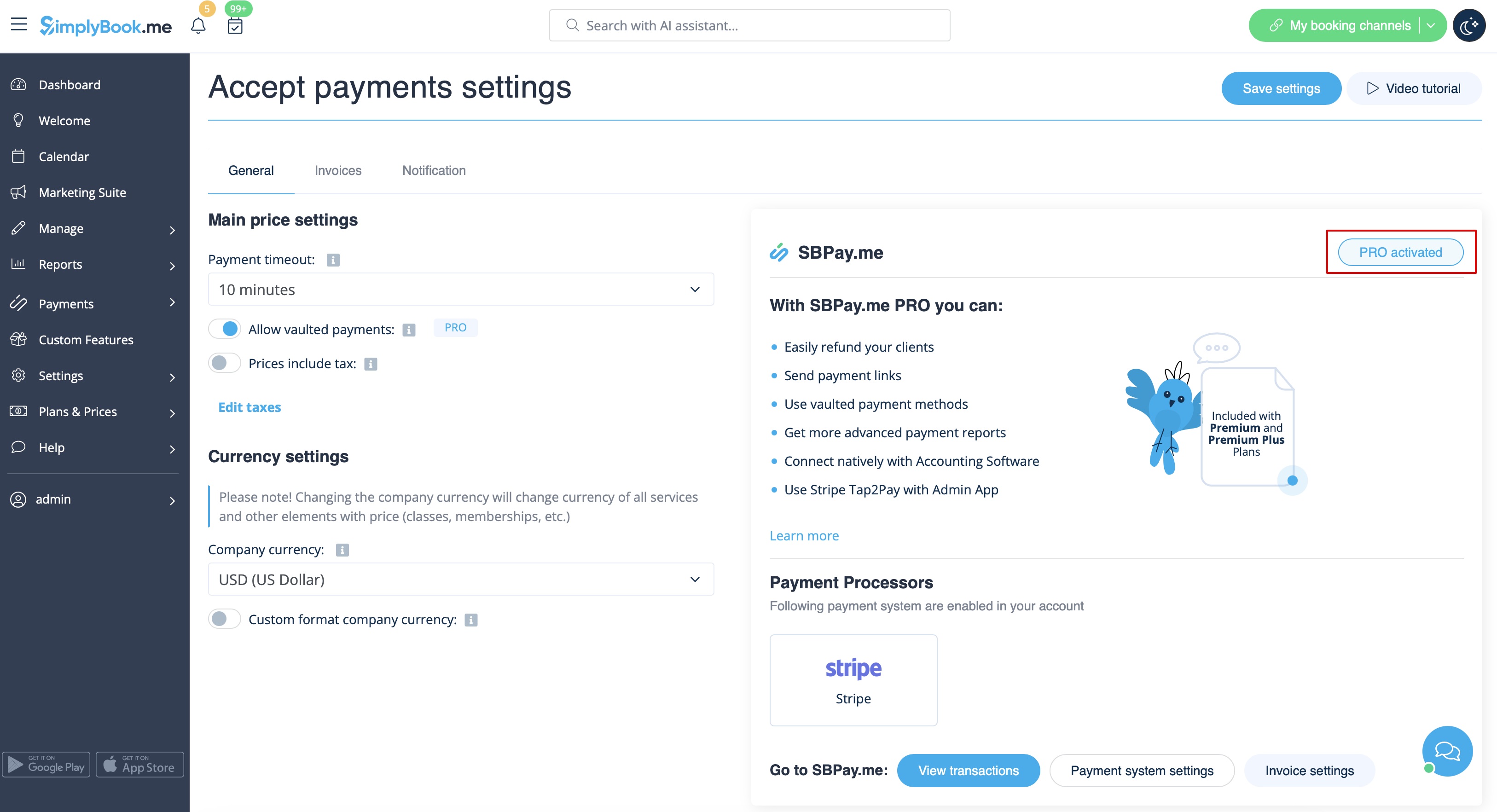
Hvis du ikke har planer om at bruge de yderligere muligheder, der er anført nedenfor, kan du nemt deaktivere "PRO"-versionen ved at slukke for kontakten.
Arkiverede betalinger
Bemærk!
- Denne funktion kræver, at den tilpassede funktion "Klientlogin" er aktiveret.
- Ikke alle betalingsgateways understøtter denne funktion. Kontroller tilgængeligheden af denne mulighed i tabellen og/eller ved at kontakte din betalingsgateways support, da det kan kræve nogle justeringer fra deres side.
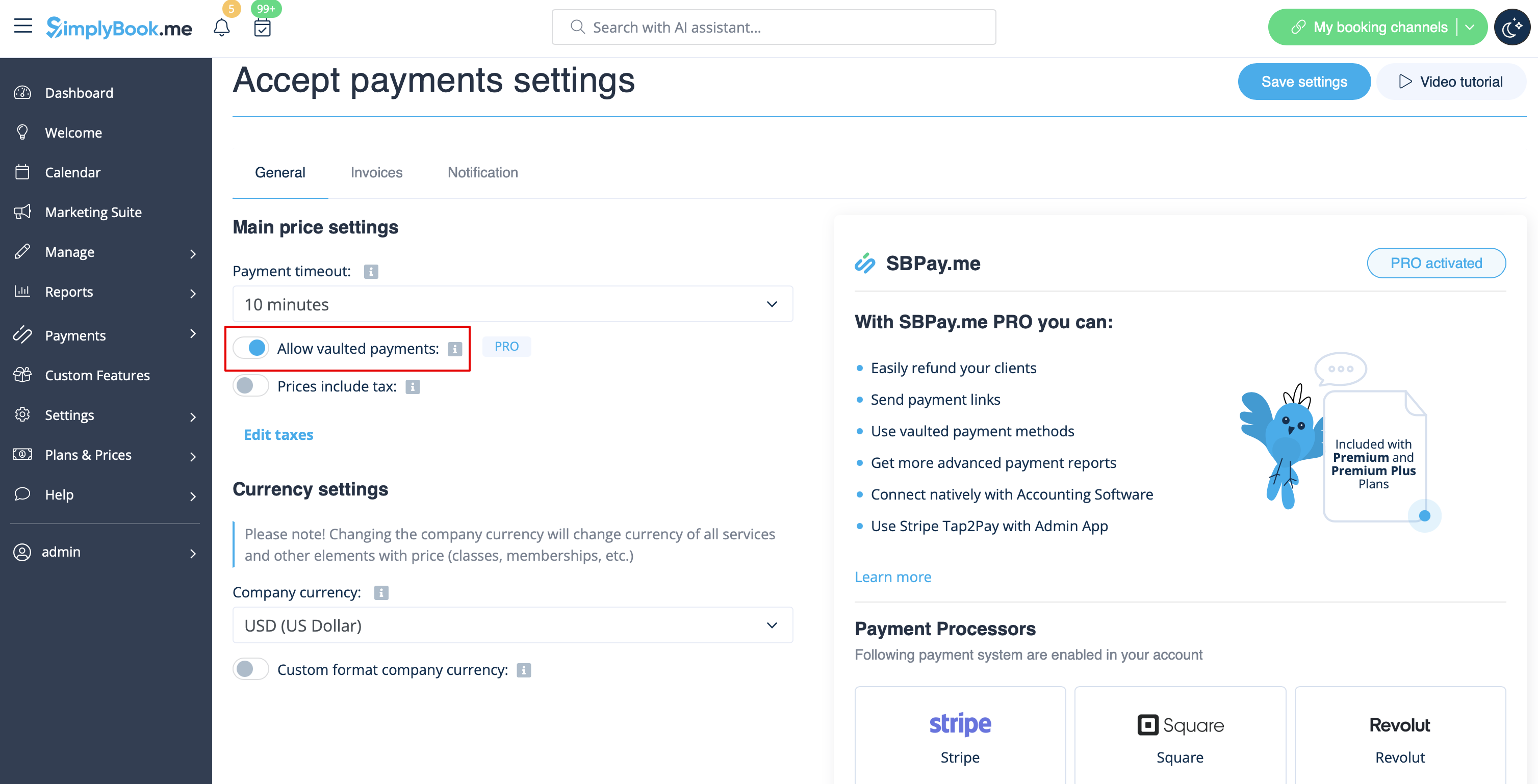
- 1. Aktivér indstillingen Tillad gemte betalinger på siden Indstillinger for betalingsaccept.
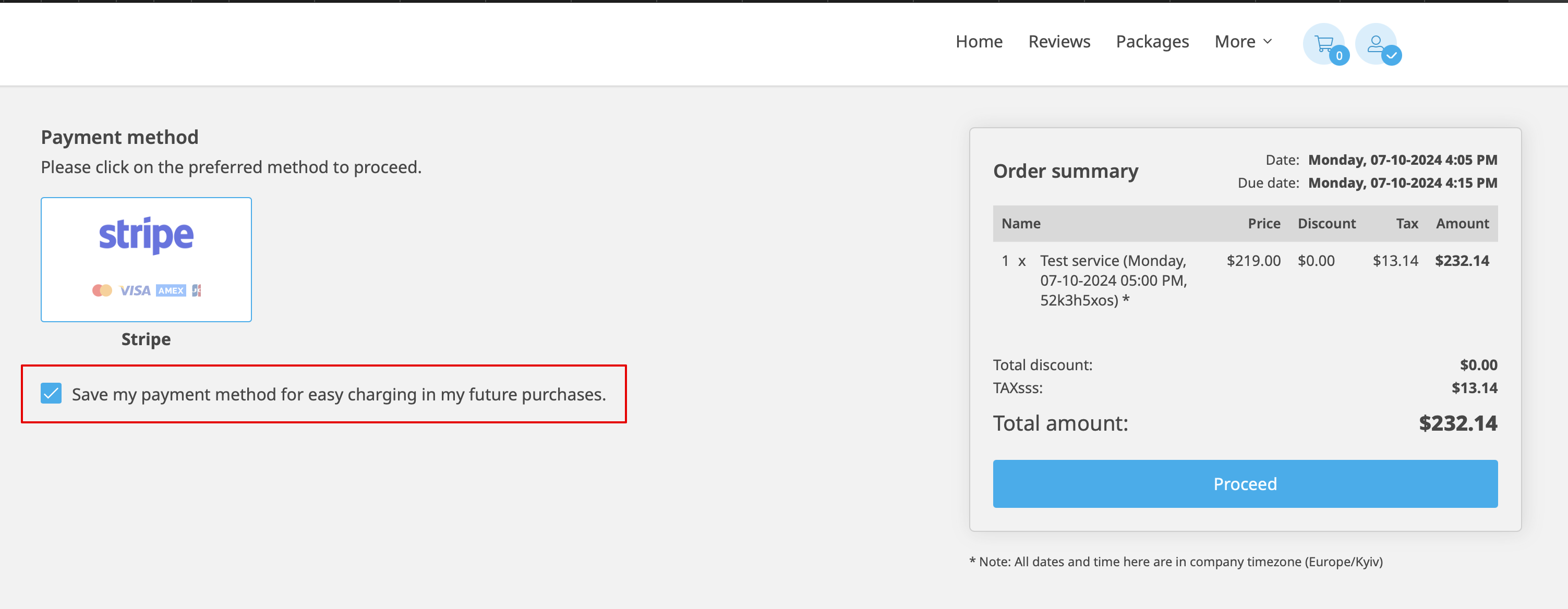
- 2. Som resultat vil kunden kunne markere afkrydsningsfeltet Gem min betalingsmetode for nem betaling ved fremtidige køb ved kassen på bookingwebstedet, og hans/hendes betalingsoplysninger vil blive vedhæftet kundeprofilen.
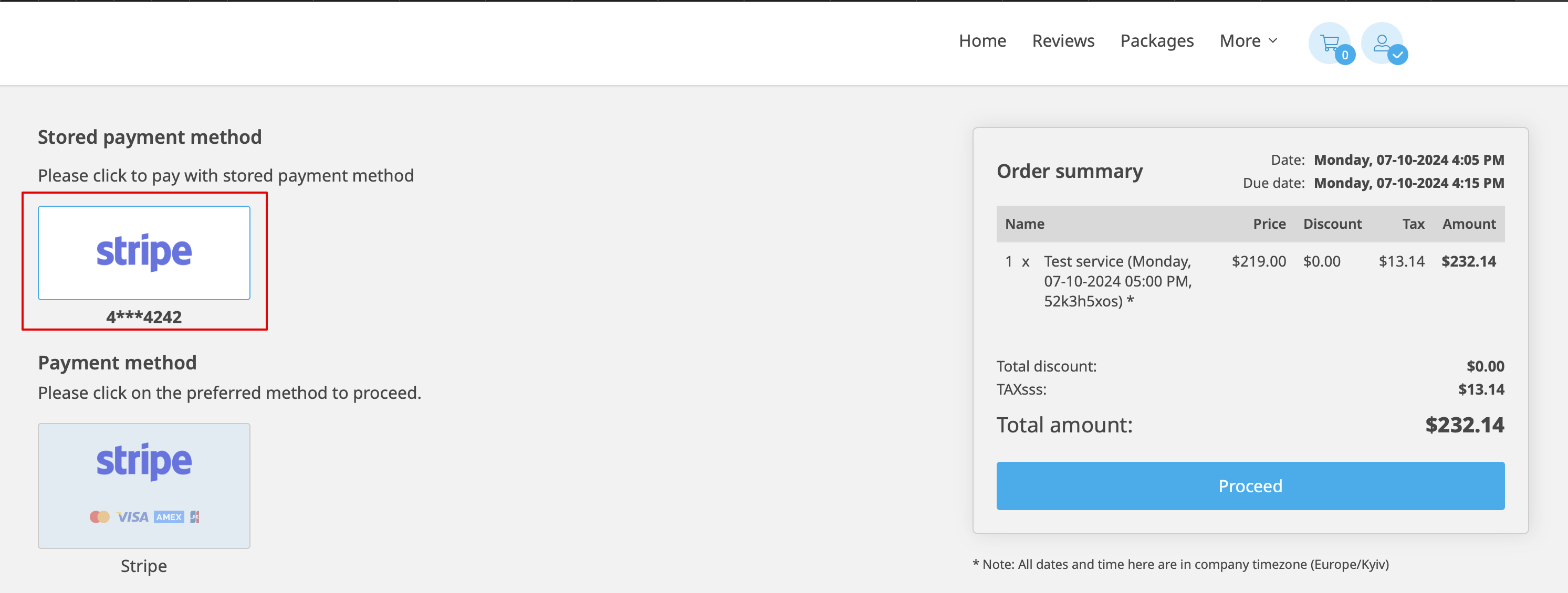
- 3. Ved næste køb eller booking på kundesiden kan han/hun vælge, om ordren skal bekræftes med den allerede gemte betalingsmetode eller med den nye mulighed.
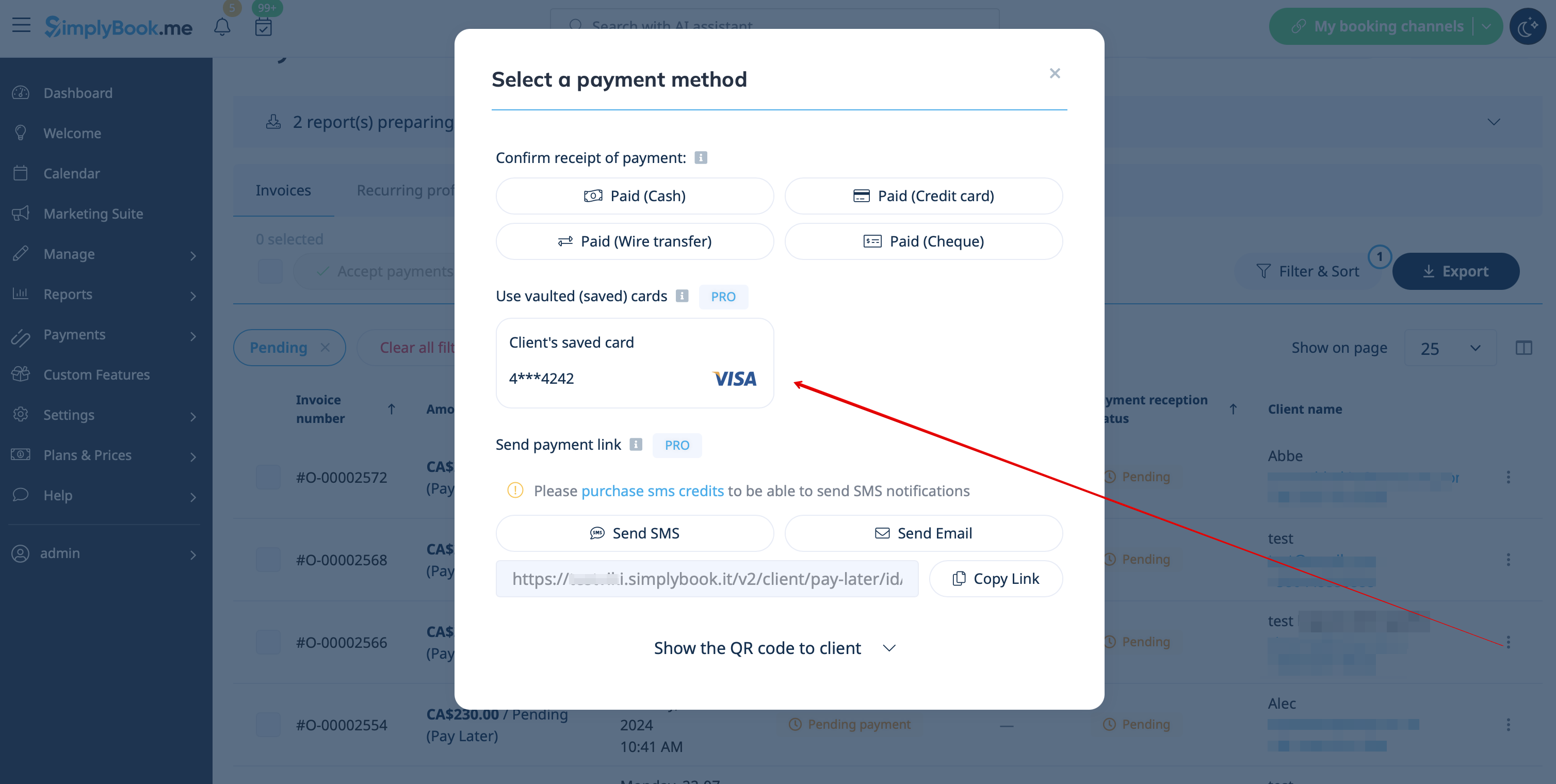
- 4. Under godkendelsen af betalingen på administratorsiden, i rapporten over betalingstransaktioner eller i salgsadministrationen i POS-grænsefladen, vil du også kunne bruge kundens gemte betalingsmetode.

Betalingslinks
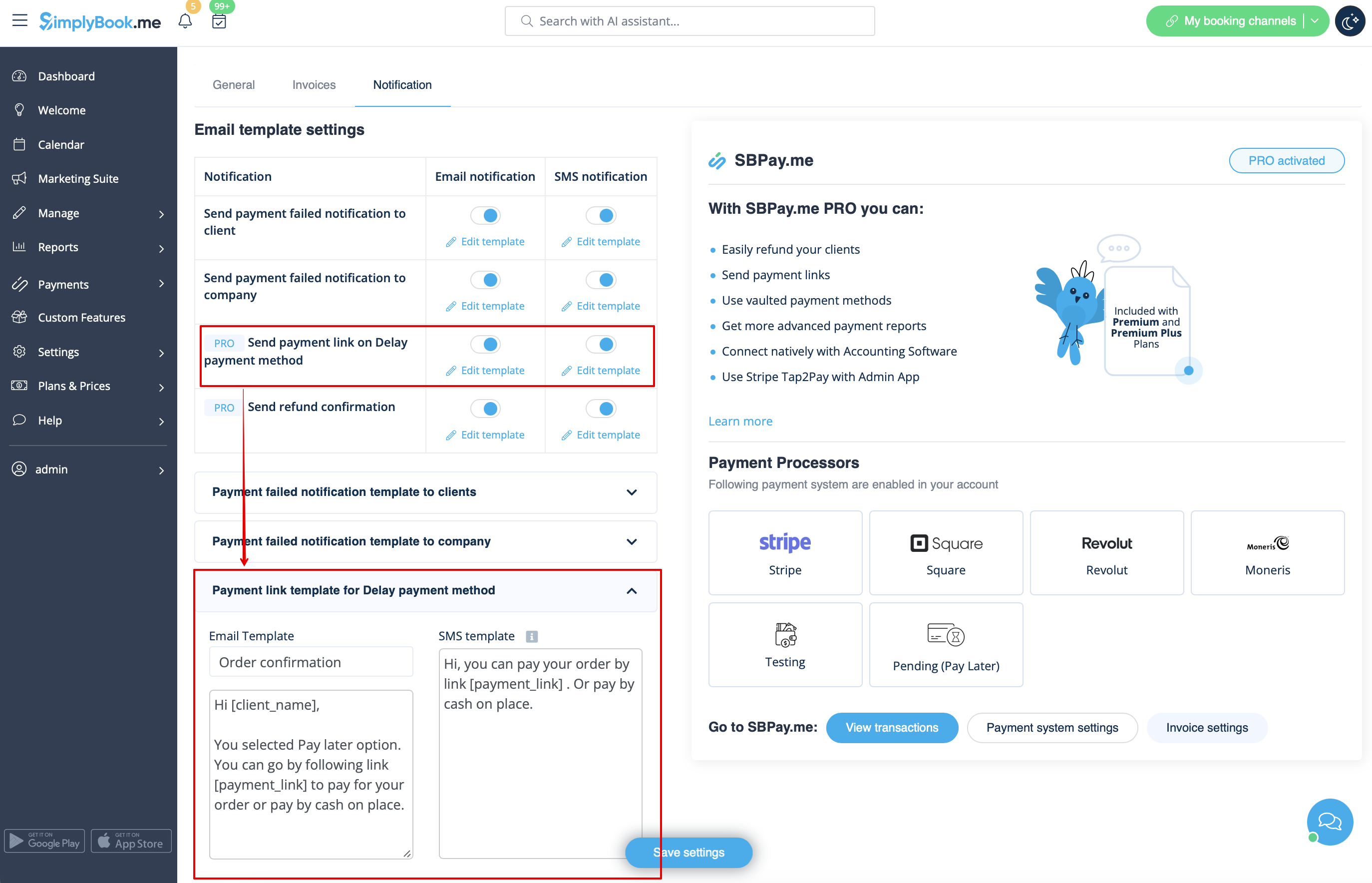
- 1. Aktivér Send betalingslink ved forsinket betaling i indstillingerne for den tilpassede funktion Accepter betalinger i blokken Indstillinger for e-mail-skabelon, og tilpas skabelonen efter dine behov.
- Husk at tilføje variablen [payment_link], så kunden nemt kan navigere til betalingen.
- 2. Når du har oprettet ordren fra admin-siden eller fra POS-grænsefladen med Betal senere valgt som betalingsmetode, eller hvis kunden vælger Betal senere i kassen på bookingwebstedet, sender systemet automatisk en e-mail/SMS med linket til betaling for salget (gemte betalingsmetoder kan også bruges i dette tilfælde).
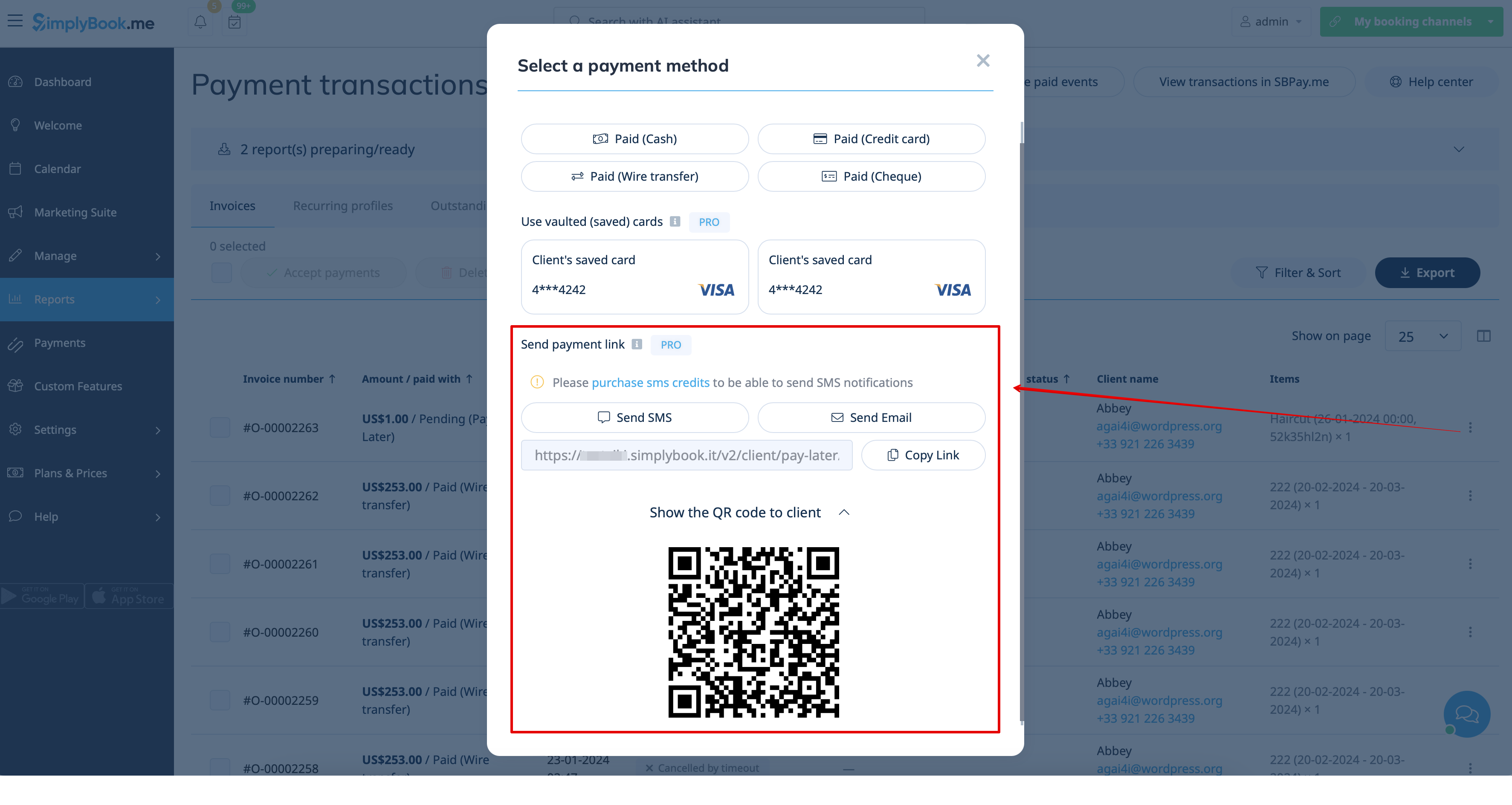
- 3. Du kan også udløse afsendelse af betalingslink fra rapporten Betalingstransaktioner eller POS-grænsefladen eller blot kopiere betalingslinket for den specifikke ordre derfra og sende det til din kunde via dine egne kommunikationskanaler.
- Hvis kunden er hos dig, kan du også vise ham/hende QR-koden, som han/hun kan scanne med sin telefonkamera og blive omdirigeret til betalingssiden for at gennemføre ordren. Den findes i Rapporter -> Betalingstransaktioner -> Modtag betaling.
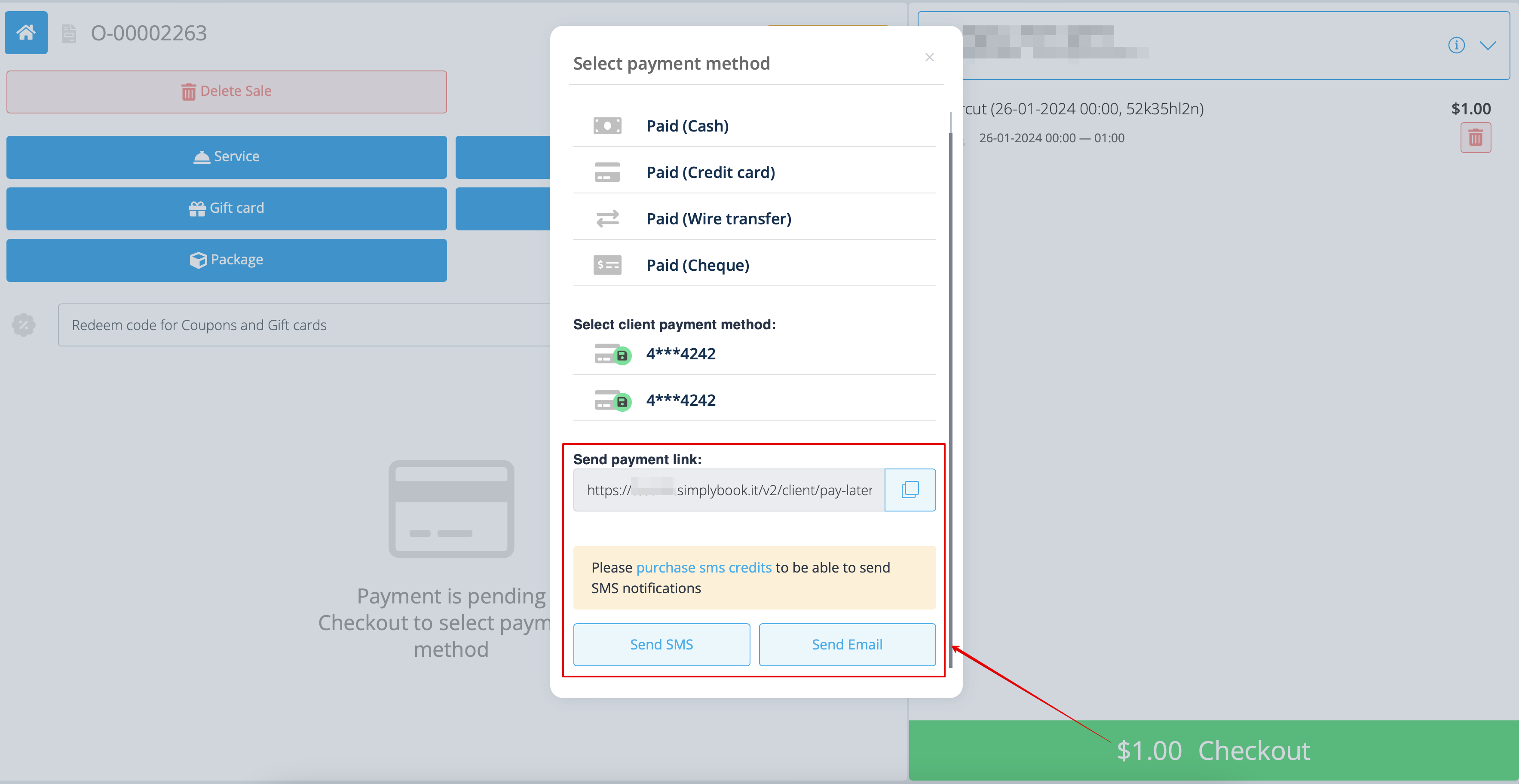
Nemme mobilbetalinger fra appen: video-vejledning
Refusioner
Refusion
Det kan ske, at du af en eller anden grund skal tilbagebetale penge til din kunde, og nu er det muligt at administrere sådanne tilfælde nemt med SBPay.me PRO-integration.
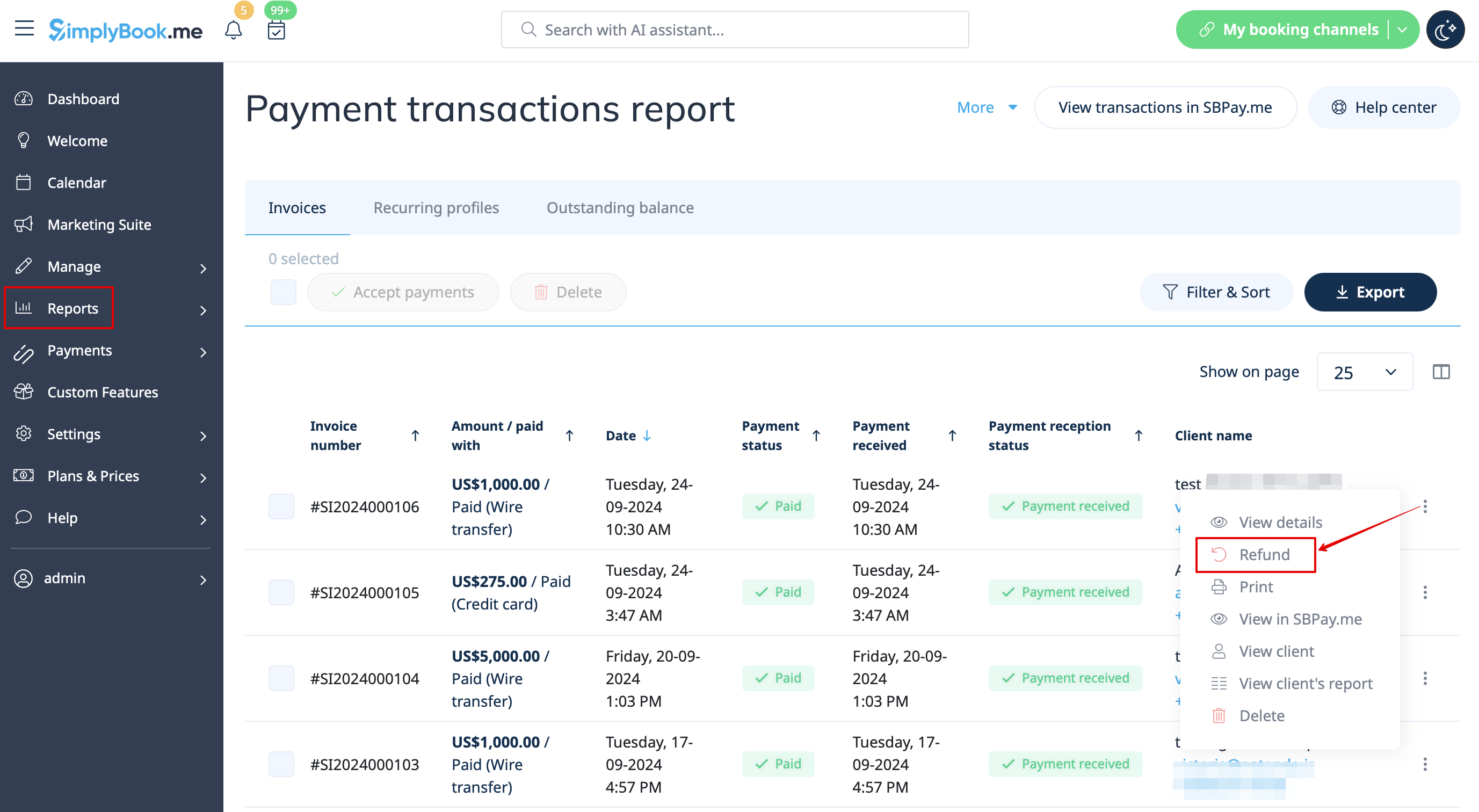
- 1. Når du har aktiveret SBPay.me-integrationen i din SimplyBook.me-konto, kan du blot navigere til Rapporter -> Betalingstransaktioner -> finde den nødvendige faktura -> klikke på Handlinger og vælge Refusion fra rullemenuen. Bekræft handlingen, og refusionen vil automatisk blive overført til den pågældende kundes konto.
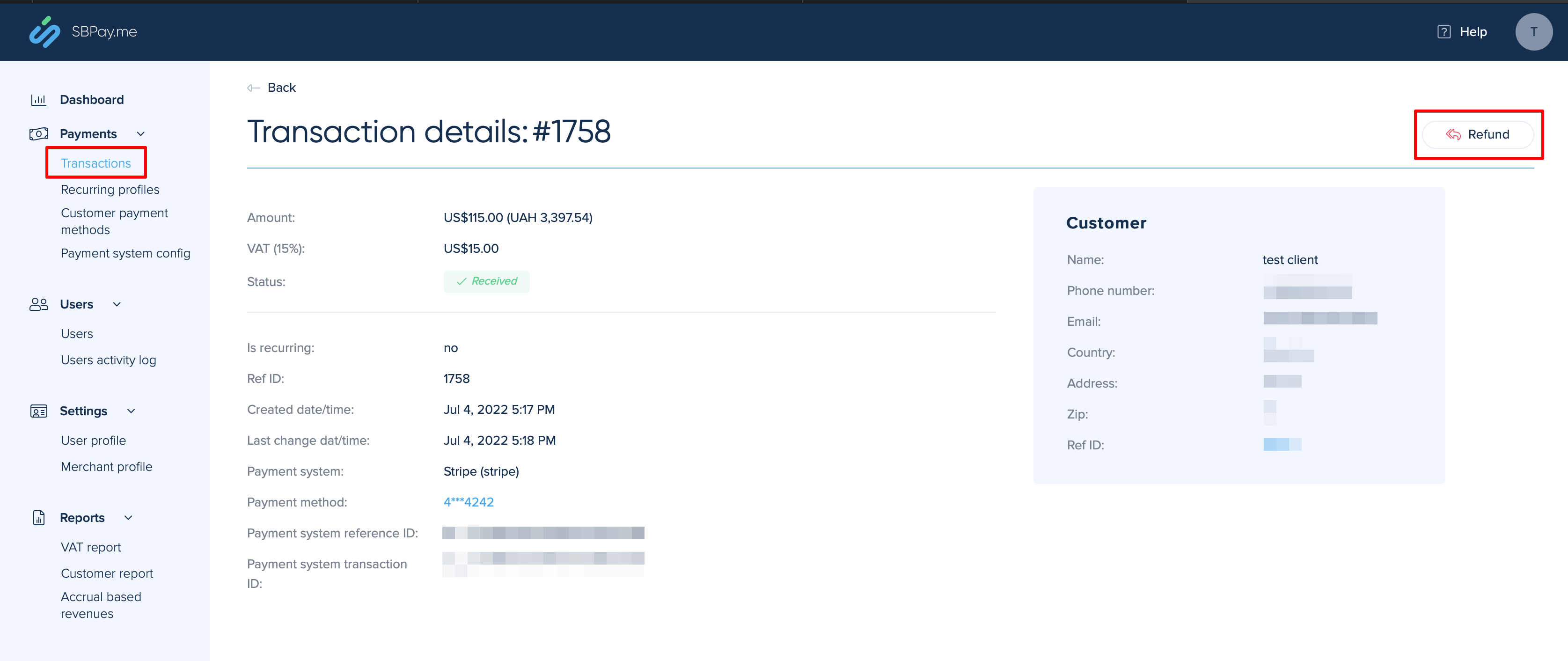
- 2. Du kan også gå direkte til SBPay.me-grænsefladen -> Transaktioner -> åbne den nødvendige post og vælge Refusion.
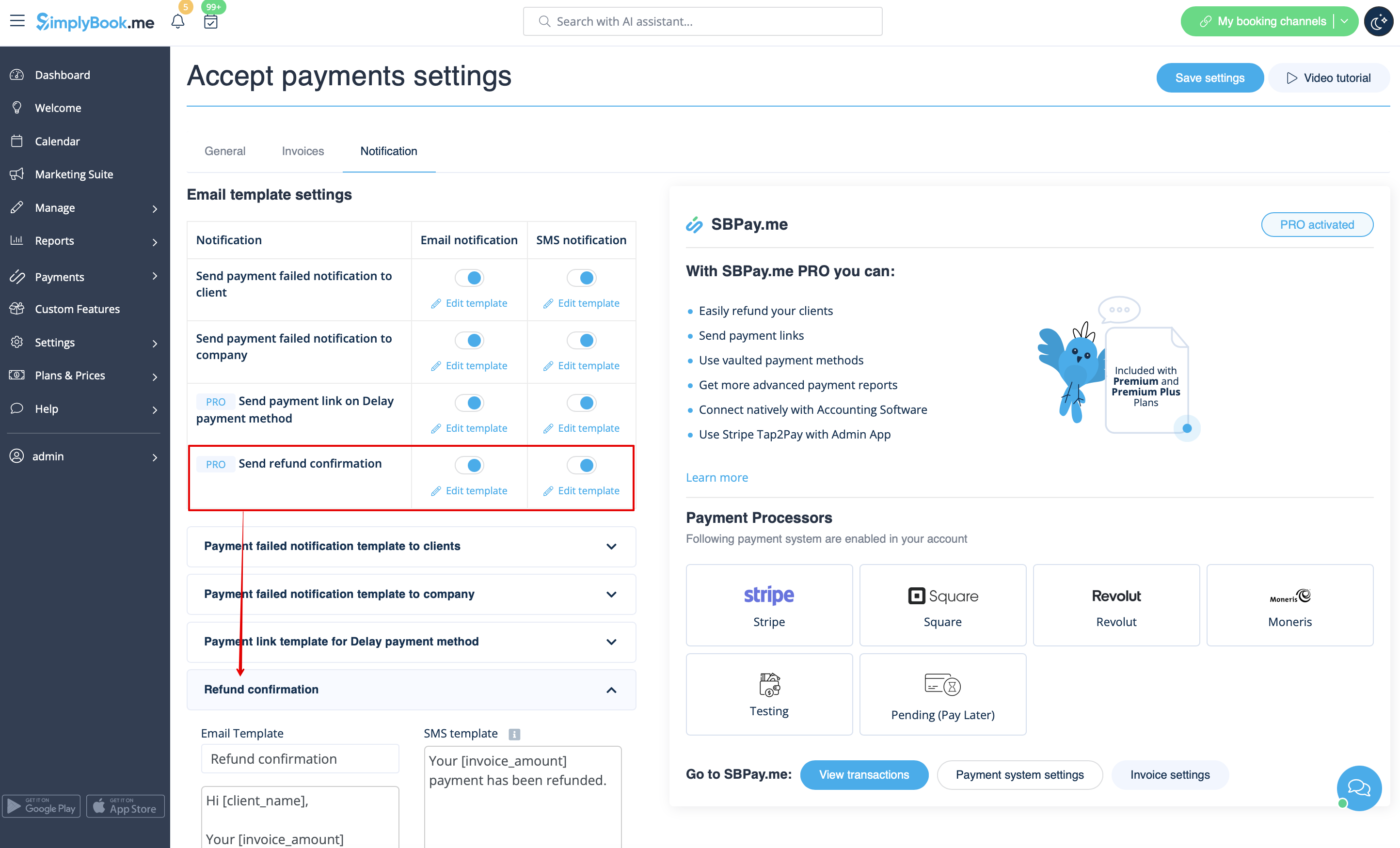
- 3. I de tilpassede indstillinger for Accepter betalinger kan du også aktivere indstillingen Send refusionsbekræftelse og justere skabeloner, så dine kunder automatisk får besked via e-mail og/eller sms om refusioner.
SBPay.me Fakturaer
Du kan nu nemt tilpasse fakturaindstillingerne til dine behov og sende dem til dine kunder efter ethvert køb.
- Sådan bruges
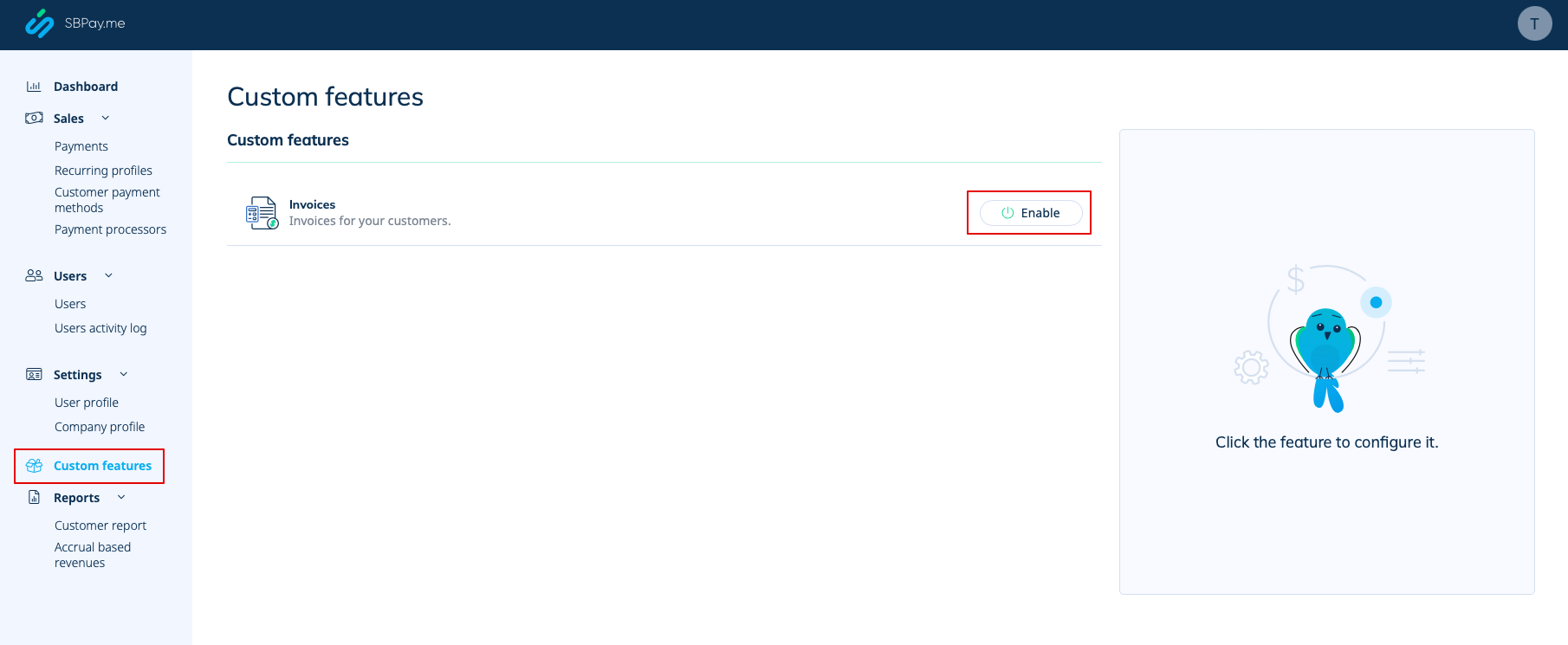
- 1. Aktivér den relevante indstilling på siden "Brugerdefinerede funktioner".
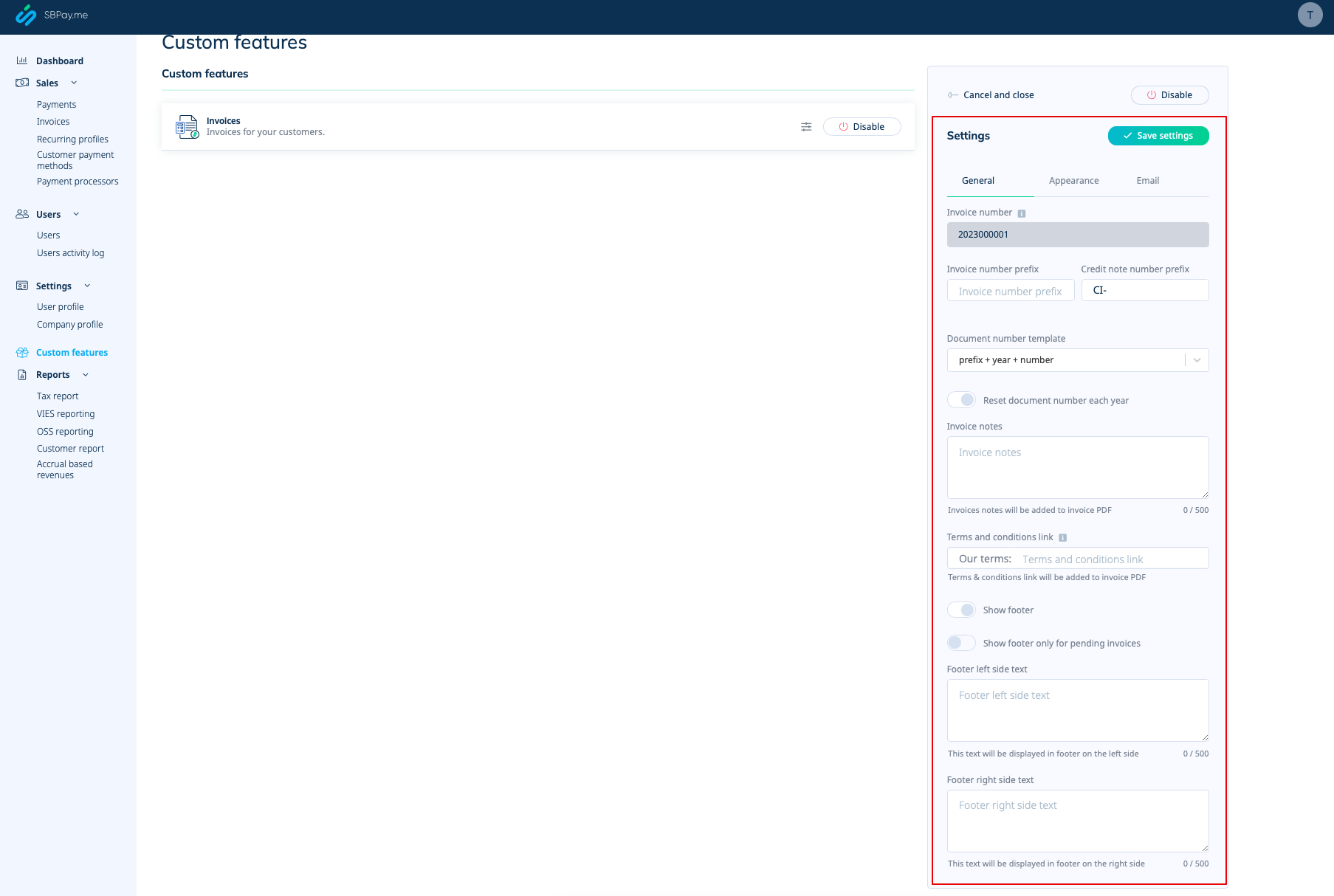
- 2. Tilpas de generelle indstillinger til dine behov: nummereringsformat for fakturaer og kreditnotaer, tilføj noter, link til dine vilkår og betingelser og fodnoteoplysninger, hvis nødvendigt.
- 3. Indstil det ønskede udseende i fanen "Udseende" og upload dit firmalogo.

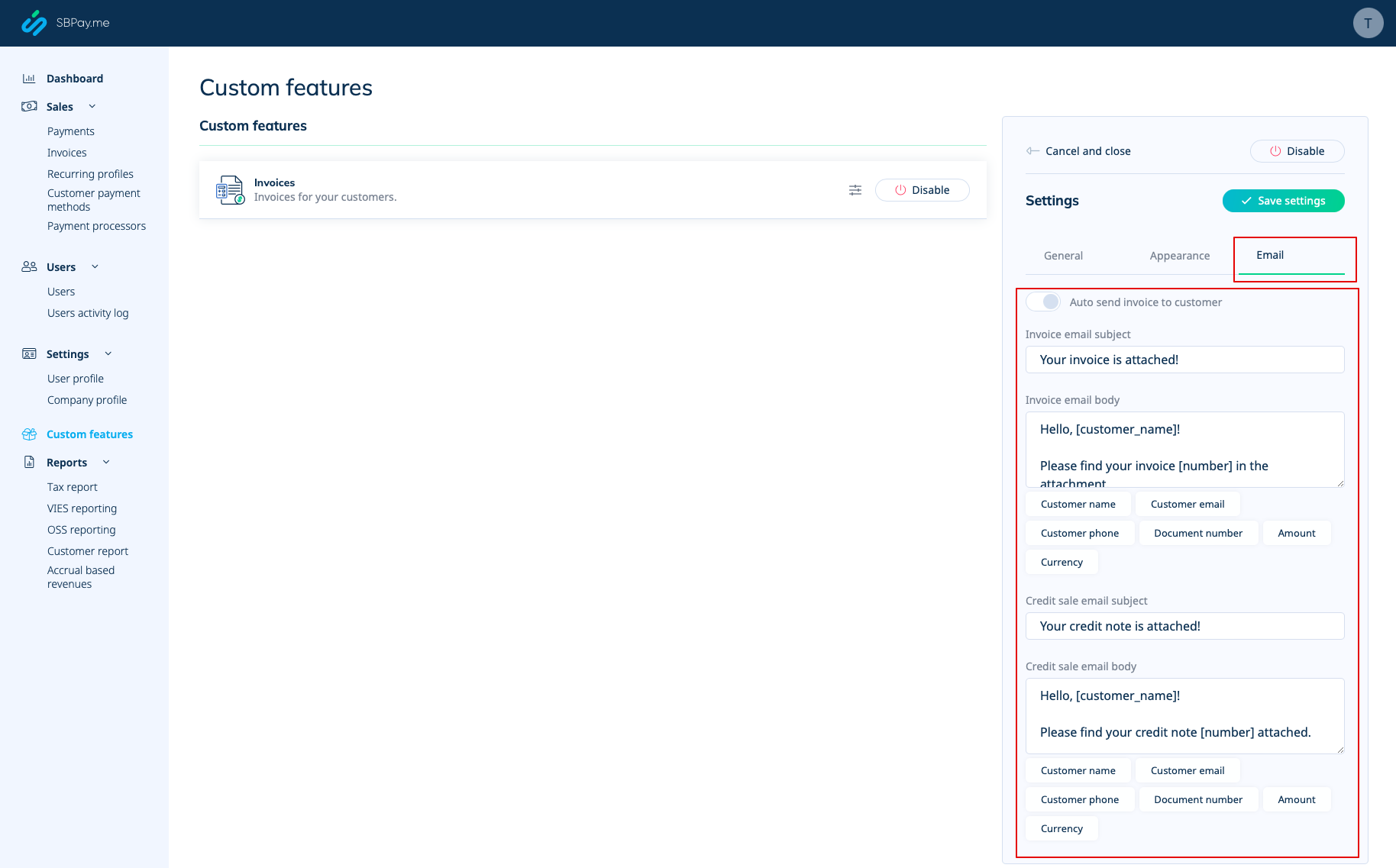
- 4. Skift til den tredje fane, "E-mail", og indstil skabeloner til meddelelser. Du kan bruge flere variabler, der er nævnt under formularen. Gem dine indstillinger.
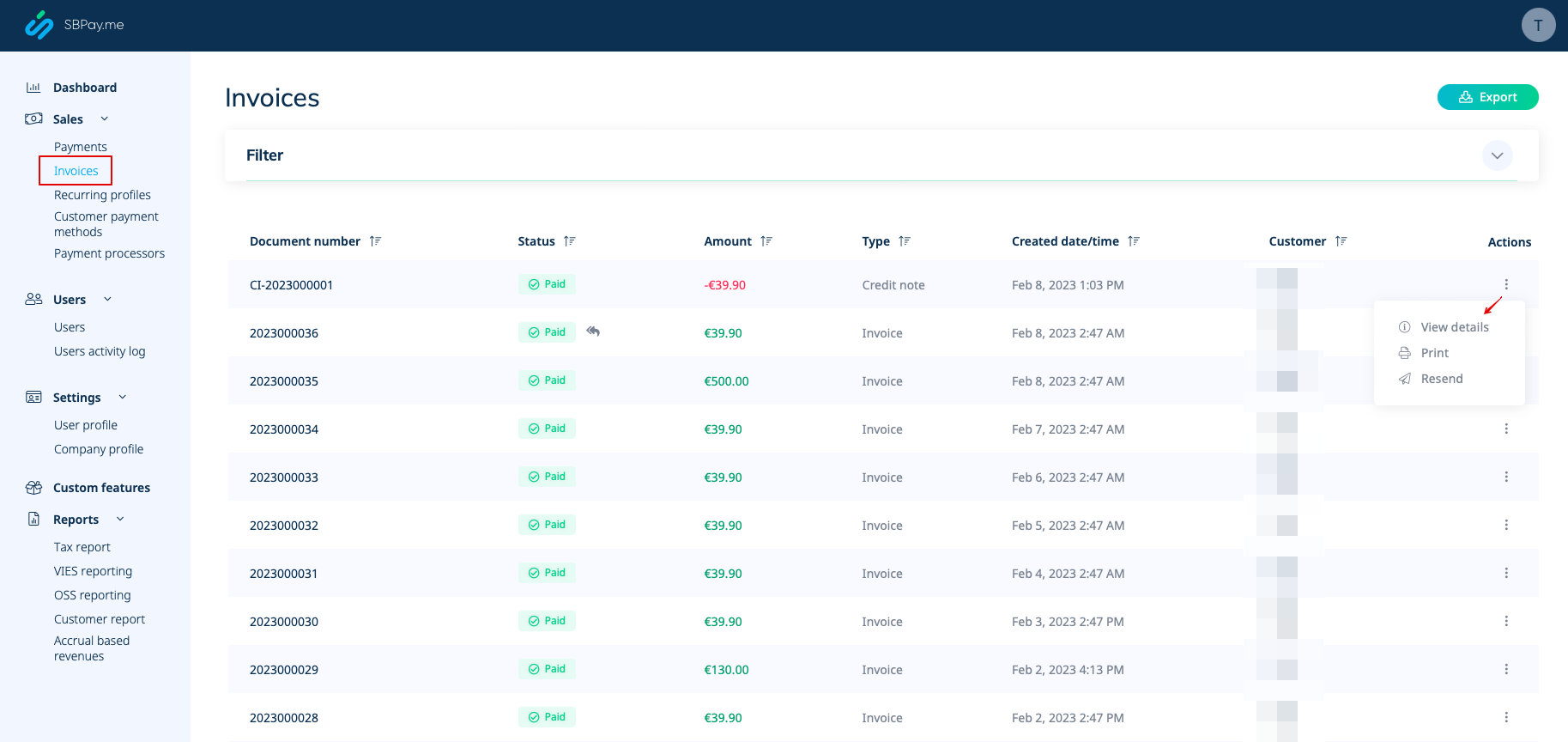
- 5. Under Salg -> Fakturaer kan du se en liste over oprettede fakturaer og kreditnotaer. Du kan sende dem igen til kunderne, når det er nødvendigt, udstede kreditnotaer, udskrive eller blot se detaljerne.
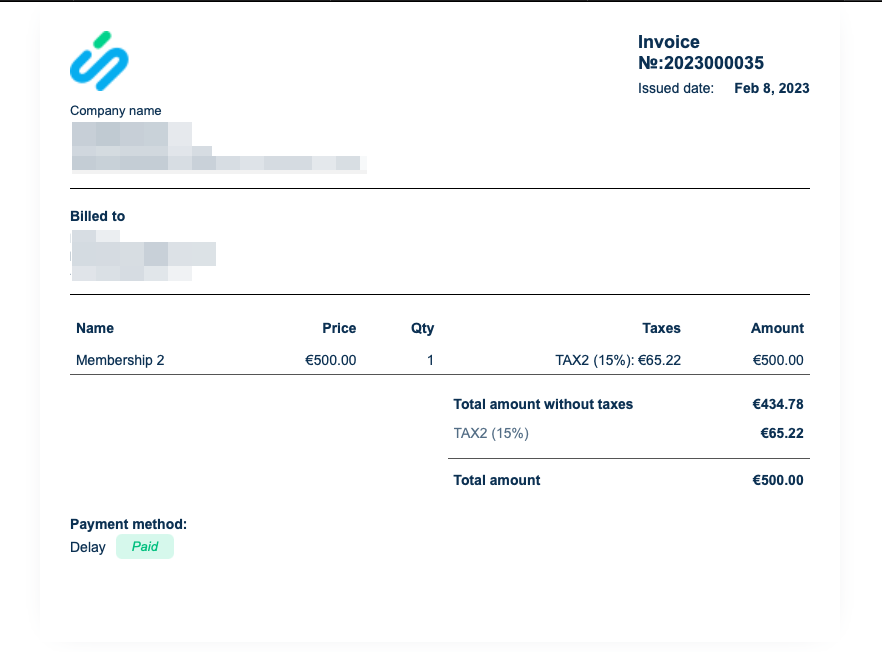
- 6. Her er et eksempel på, hvordan en udskrevet faktura kan se ud.
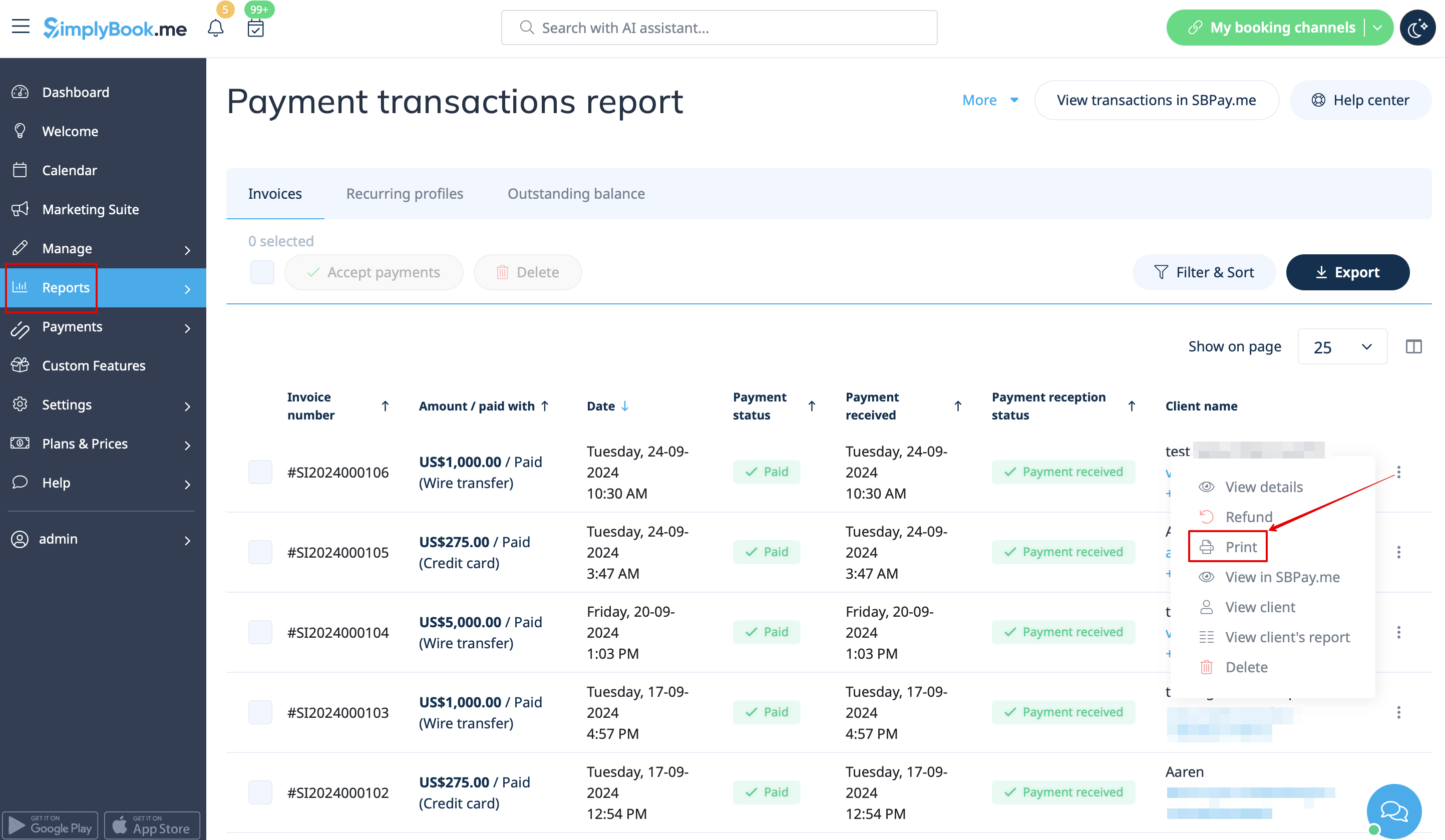
- 7. Du kan også udskrive fakturaerne direkte fra SimplyBook.me-systemet under Rapporter -> Betalingstransaktioner ved at vælge den relevante handling for hver post.
Bemærk! Import af fakturaer fra eksterne platforme direkte til systemet understøttes ikke. SimplyBook.me tilbyder dog integrationsmuligheder med forskellige regnskabsprogrammer, herunder Xero, QuickBooks og FreshBooks. Du kan administrere dine fakturaer effektivt i dit foretrukne regnskabssystem.
SBPay.me Rapporter
SBPay.me er lige startet, men har allerede flere nyttige rapporter, som du kan bruge til at spore dine betalinger:
- 1. Dashboard – indeholder valutaer, indtægter, betalingssystemer og tag-diagrammer.
- 2. Betalinger – giver mulighed for at se, bekræfte eller refundere ordrer.
- 3. Fakturaer – vises, når den tilsvarende brugerdefinerede funktion er aktiveret, og giver mulighed for at se, genindsende fakturaer og udstede kreditnotaer.
- 4. Tilbagevendende profiler – indeholder oplysninger om tilbagevendende profiler for medlemskaber. Du kan nemt se, forlænge eller annullere profiler på denne side.
- 5. Kundernes betalingsmetoder – giver dig mulighed for at se listen over dine kunders gemte betalingsmetoder, kontrollere listen over relaterede betalinger og deaktivere profilerne, hvis det er nødvendigt.
- 6. Skatteopgørelse – giver dig mulighed for at se en liste over alle dine salg i hvert land (hvis du har salg i mere end et land) og skattebeløbene samt det samlede antal transaktioner.
- 7. VIES-rapport – Formålet med en VIES-skatterapport (VAT Information Exchange System) er at sikre overholdelse af EU's momsregler ved at gøre det muligt for virksomheder at rapportere og kontrollere grænseoverskridende transaktioner inden for Den Europæiske Union. Denne rapport er især vigtig for virksomheder, der beskæftiger sig med grænseoverskridende B2B-handel inden for EU. Denne rapport viser en liste over dine kunder, herunder deres kontaktoplysninger, momsnumre, bopæl og salgsbeløbet til hver af dem.
- 8. OSS-rapport – Formålet med en OSS-skatterapport (One Stop Shop) er at forenkle momsrapporteringen for virksomheder, der sælger varer eller tjenesteydelser til kunder i flere EU-lande. Den giver virksomheder mulighed for at administrere deres momsforpligtelser ét sted, så de undgår at skulle registrere sig for moms i alle de lande, hvor de sælger. OSS-rapporten er især nyttig for e-handelsvirksomheder og tjenesteudbydere, der sælger til kunder i flere EU-lande. Denne rapport viser det samlede salg og det beskattede beløb i hvert af de lande, du sælger til, momssatsen i hvert af landene samt det samlede antal transaktioner i hvert land.
- 9. Kunderapport – viser en tabel med navn på hver kunde, deres kontaktoplysninger, hvornår de blev dine kunder, antal vellykkede betalinger, antal fejlbetalinger, hvornår de foretog deres sidste køb og deres sidste betalingsstatus (modtaget, ventende, fejl). Rapporten giver dig også mulighed for at vælge en bestemt kunde og se alle relevante detaljer.
- 10. Periodiserede indtægter – vedrører indtægter, som en virksomhed har tjent/indregnet, men som endnu ikke er faktureret til kunden.
- 11. Abonnementsstatistik – giver dig mulighed for at følge tendenser hos dine kunder med tilbagevendende abonnementer. Se grafer, der viser aktive kunder, månedlige salgstendenser og en sammenligning af nye kunder og kunder, der er gået bort.
- 12. Snowball MRR-rapport – er en detaljeret tabel, der viser tendenser i dine tilbagevendende indtægter. Se nemt antallet af aktive kunder, nye tilmeldinger, opsigelser og det samlede antal aktive tilbagevendende kunder ved udgangen af hver periode.
Opret betalingsanmodninger
Video-vejledning
Med blot et par klik kan brugerne nemt generere betalingslinks, der kan deles med deres kunder via e-mail, ved at sende det direkte link eller QR-koden. Denne funktion gør det muligt for virksomhedsejere og enkeltpersoner nemt at indsamle betalinger for deres varer eller tjenester uden behov for en hjemmeside eller en onlinebutik.
Derudover giver det brugerne mulighed for at oprette tilbagevendende betalinger, så de automatisk kan opkræve deres kunder på regelmæssig basis. Dette er en nyttig funktion for virksomheder, der tilbyder abonnementsbaserede tjenester eller tilbagevendende fakturering.
Brugere kan også vælge mellem et bredt udvalg af betalingsprocessorer, der skal bruges til betalinger, eller vælge en tidligere gemt betalingsmetode, hvilket gør det nemt for tilbagevendende kunder at betale for deres køb hurtigt og sikkert.
For virksomheder, der har brug for at holde styr på deres betalinger, tilbyder SBPay.me muligheden for at angive detaljerede beskrivelser af salgsartikler, herunder eventuelle yderligere skatter eller rabatter. Denne funktion sikrer, at brugerne nemt kan overvåge deres salg og føre nøjagtige optegnelser.
Endelig giver SBPay.me brugerne mulighed for at tagge betalinger, så de kan gruppere dem, når de opretter rapporter. Denne funktion giver en organiseret måde at administrere betalingsdata og generere omfattende rapporter på. Samlet set er SBPay.me et kraftfuldt betalingssystem, der giver en enkel, men effektiv måde at administrere betalinger og øge indtægterne på.
Flere funktioner på vej!
