From SimplyBook.me
Created page with ":1. Först och främst, eftersom du planerar att arbeta med onlinebetalningar, måste du ha den anpassade funktionen <span style="background-color:#cdeffc; padding:5px; border-radius:5px;">Acceptera betalningar</span> aktiverad i ditt [https://simplybook.me/ SimplyBook.me-konto]. 1200px|center|link=https://help.simplybook.me/images/9/9e/Accept_payments_enable_path_redesigned.png <br><b..." |
No edit summary |
||
| Line 1: | Line 1: | ||
:1. Först och främst, eftersom du planerar att arbeta med onlinebetalningar, måste du ha den anpassade funktionen <span style="background-color:#cdeffc; padding:5px; border-radius:5px;">[[Accept payments custom feature|Acceptera betalningar]]</span> aktiverad i ditt [https://simplybook.me/ SimplyBook.me-konto]. | :1. Först och främst, eftersom du planerar att arbeta med onlinebetalningar, måste du ha den anpassade funktionen <span style="background-color:#cdeffc; padding:5px; border-radius:5px;">[[Special:MyLanguage/Accept payments custom feature|Acceptera betalningar]]</span> aktiverad i ditt [https://simplybook.me/sv SimplyBook.me-konto]. | ||
[[File:Accept payments enable path redesigned.png|1200px|center|link=https://help.simplybook.me/images/9/9e/Accept_payments_enable_path_redesigned.png]] | [[File:Accept payments enable path redesigned.png|1200px|center|link=https://help.simplybook.me/images/9/9e/Accept_payments_enable_path_redesigned.png]] | ||
<br><br> | <br><br> | ||
:2. Klicka på knappen <span style="background-color:#d4f8e5; padding:5px; border-radius:5px;">Inställningar</span> på <span style="background-color:#d4f8e5; padding:5px; border-radius:5px;">sidan för anpassade funktioner</span> bredvid funktionen <span style="background-color:#cdeffc; padding:5px; border-radius:5px;">[[Accept payments custom feature|Acceptera betalningar]]</span>. | :2. Klicka på knappen <span style="background-color:#d4f8e5; padding:5px; border-radius:5px;">Inställningar</span> på <span style="background-color:#d4f8e5; padding:5px; border-radius:5px;">sidan för anpassade funktioner</span> bredvid funktionen <span style="background-color:#cdeffc; padding:5px; border-radius:5px;">[[Special:MyLanguage/Accept payments custom feature|Acceptera betalningar]]</span>. | ||
[[File:Accept payments settings path redesigned.png|1200px|border | center|link=https://help.simplybook.me/images/3/37/Accept_payments_settings_path_redesigned.png]] | [[File:Accept payments settings path redesigned.png|1200px|border | center|link=https://help.simplybook.me/images/3/37/Accept_payments_settings_path_redesigned.png]] | ||
<br><br> | <br><br> | ||
| Line 18: | Line 18: | ||
[[File:Active payment processors redesigned.png|1200px|center|link=https://help.simplybook.me/images/0/03/Active_payment_processors_redesigned.png]] | [[File:Active payment processors redesigned.png|1200px|center|link=https://help.simplybook.me/images/0/03/Active_payment_processors_redesigned.png]] | ||
<br><br> | <br><br> | ||
:6. Ställ in priserna för dina tjänster, <span style="background-color:#cdeffc; padding:5px; border-radius:5px;">[[Classes custom feature|klasser]]</span>, <span style="background-color:#cdeffc; padding:5px; border-radius:5px;">[[Packages custom feature|paket]]</span>, <span style="background-color:#cdeffc; padding:5px; border-radius:5px;">[[Membership custom feature|medlemskap]]</span>, <span style="background-color:#cdeffc; padding:5px; border-radius:5px;">[[Coupons and Gift Cards custom feature|presentkort]]</span>, <span style="background-color:#cdeffc; padding:5px; border-radius:5px;">[[Products for Sale custom feature|produkter]]</span> eller <span style="background-color:#cdeffc; padding:5px; border-radius:5px;">[[Service Add-Ons custom feature|tilläggstjänster]]</span> i ditt [https://simplybook.me/ SimplyBook.me-konto], så är du redo att ta emot betalningar online. | :6. Ställ in priserna för dina tjänster, <span style="background-color:#cdeffc; padding:5px; border-radius:5px;">[[Special:MyLanguage/Classes custom feature|klasser]]</span>, <span style="background-color:#cdeffc; padding:5px; border-radius:5px;">[[Special:MyLanguage/Packages custom feature|paket]]</span>, <span style="background-color:#cdeffc; padding:5px; border-radius:5px;">[[Special:MyLanguage/Membership custom feature|medlemskap]]</span>, <span style="background-color:#cdeffc; padding:5px; border-radius:5px;">[[Special:MyLanguage/Coupons and Gift Cards custom feature|presentkort]]</span>, <span style="background-color:#cdeffc; padding:5px; border-radius:5px;">[[Special:MyLanguage/Products for Sale custom feature|produkter]]</span> eller <span style="background-color:#cdeffc; padding:5px; border-radius:5px;">[[Special:MyLanguage/Service Add-Ons custom feature|tilläggstjänster]]</span> i ditt [https://simplybook.me/sv SimplyBook.me-konto], så är du redo att ta emot betalningar online. | ||
<br><br> | <br><br> | ||
Latest revision as of 12:03, 19 September 2025
- 1. Först och främst, eftersom du planerar att arbeta med onlinebetalningar, måste du ha den anpassade funktionen Acceptera betalningar aktiverad i ditt SimplyBook.me-konto.

- 2. Klicka på knappen Inställningar på sidan för anpassade funktioner bredvid funktionen Acceptera betalningar.

- 3. Justera dina företagsuppgifter i registreringsformuläret om det behövs.
- (De kommer att fyllas i automatiskt med de företagsuppgifter som du redan har i ditt system).
- Klicka på knappen Aktivera SBPay.me nedan.
- Grattis! Ditt SBPay.me-konto är nu skapat!

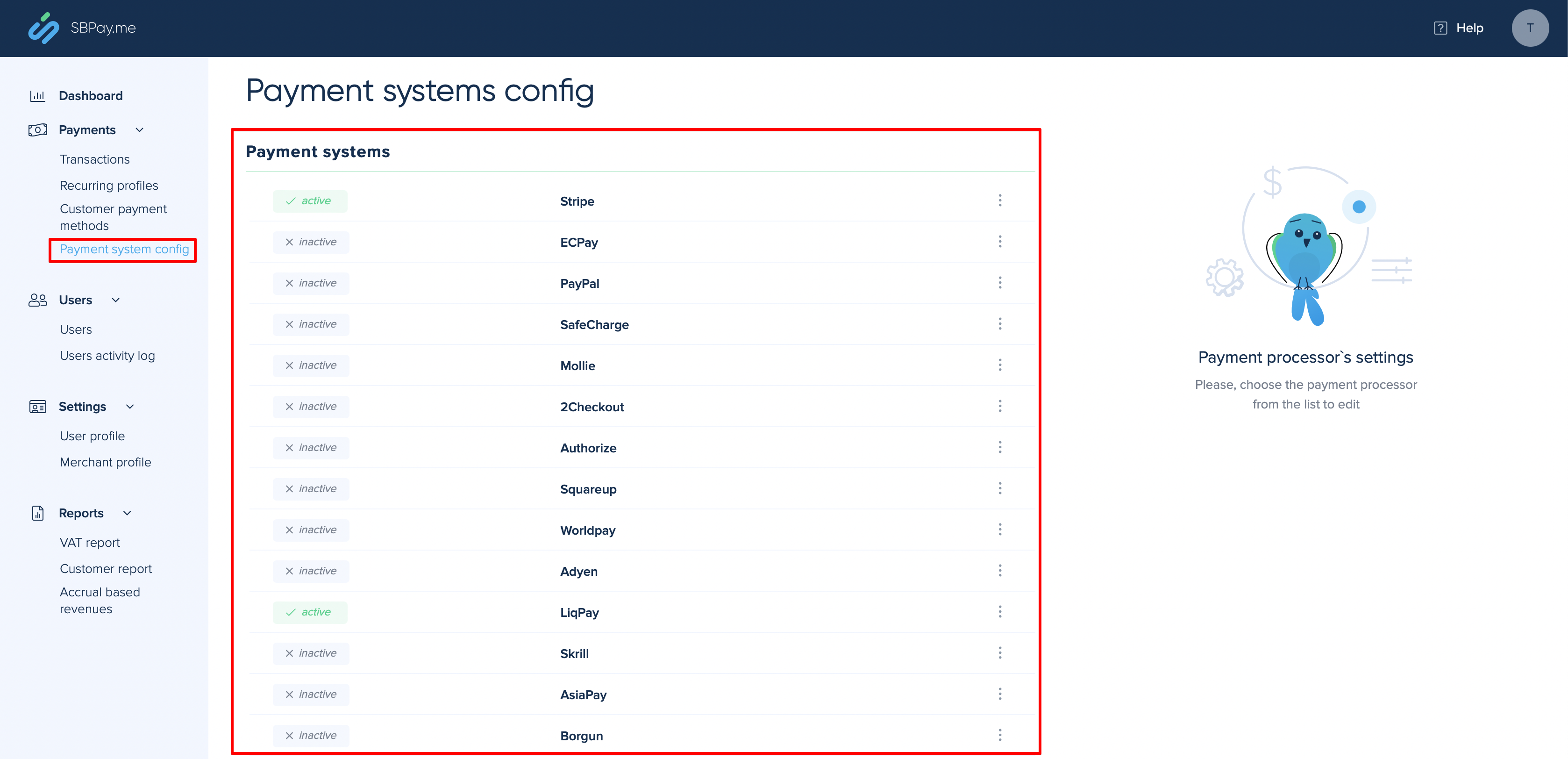
- 4. Navigera till inställningarna för betalningssystemet och lägg till inloggningsuppgifterna för den betalningsgateway som du planerar att använda för onlinebetalningar.
- Om du hade några betalningssystemuppgifter innan du aktiverade SBPay.me-integrationen kan de ha kopierats till SBPay.me, men det kan ha skett några ändringar i betalningsflödet, så du måste kontrollera att alla inställningar har lagts till där för att onlinebetalningarna ska fungera smidigt.
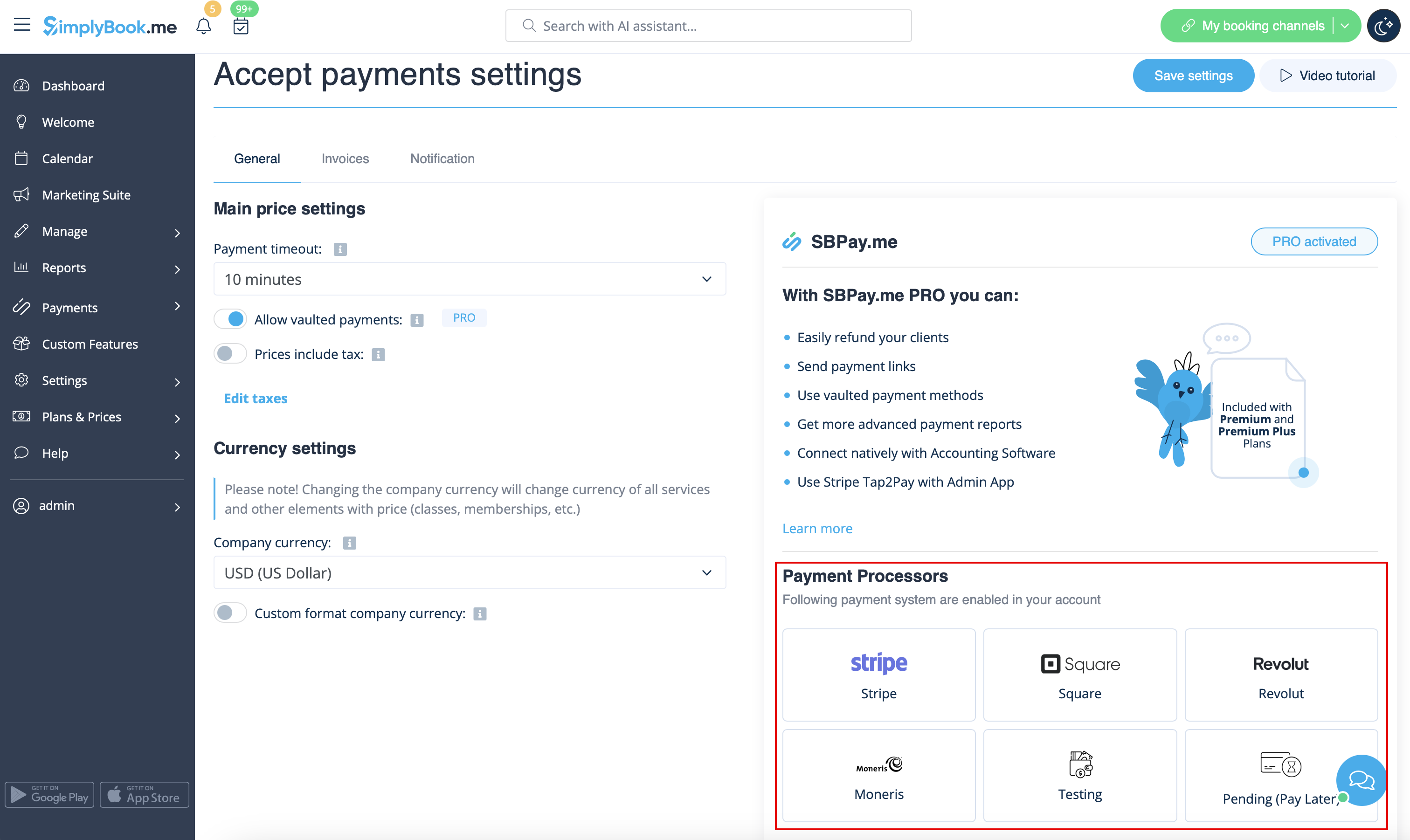
- 5. När du har ställt in betalningsprocessorerna kommer du att kunna se de aktiva på SimplyBook.me-sidan också.
- 6. Ställ in priserna för dina tjänster, klasser, paket, medlemskap, presentkort, produkter eller tilläggstjänster i ditt SimplyBook.me-konto, så är du redo att ta emot betalningar online.

