Created page with "Zie de videohandleiding link=https://www.youtube.com/watch?v=XPX7Xnsp5aM" |
No edit summary Tags: Mobile edit Mobile web edit |
||
| (35 intermediate revisions by 2 users not shown) | |||
| Line 1: | Line 1: | ||
<languages/> | <languages/> | ||
{{#seo: |title=SBPay.me-integratie |description= | {{#seo: |title=SBPay.me-integratie |description=ntegratie van betalingsverwerking via het SBPay.me-platform. Verbind betaalgateways, verwerk online betalingen en beheer transacties en terugbetalingen.|titlemode=toevoegen |keywords=faq, veelgestelde vragen, installatie, hulp bij installatie, ondersteuning, helpinhoud, sbpay, online betalingen, terugbetalingen, betalingsbeheer, functie voor betalingsbeheer, betalingen accepteren, online betalingen accepteren, }} | ||
__FORCETOC__ | |||
SBPay.me is de betalingsbeheerfunctie van SimplyBook.me waarmee u betalingen via meerdere betalingsproviders kunt accepteren en beheren, terwijl u online en offline betalingen vereenvoudigt, betalingslinks verstuurt, opgeslagen kaarten belast en terugbetalingen uitvoert. | SBPay.me is de betalingsbeheerfunctie van SimplyBook.me waarmee u betalingen via meerdere betalingsproviders kunt accepteren en beheren, terwijl u online en offline betalingen vereenvoudigt, betalingslinks verstuurt, opgeslagen kaarten belast en terugbetalingen uitvoert. | ||
| Line 8: | Line 7: | ||
[https://sbpay.me/en/ LEES MEER] | [https://sbpay.me/en/ LEES MEER] | ||
Zie de videohandleiding | Zie de videohandleiding <p><youtube>XPX7Xnsp5aM</youtube></p> | ||
<span id="The_list_of_currently_supported_payment_processors:"></span> | |||
== De lijst met momenteel ondersteunde betalingsverwerkers: == | == De lijst met momenteel ondersteunde betalingsverwerkers: == | ||
{| style="width: 60%; box-shadow: 2px 2px 15px rgba(45, 51, 72, 0.1); border-radius: 8px; border-collapse: collapse; border-bottom: 1px solid #0B3052;" | {| style="width: 60%; box-shadow: 2px 2px 15px rgba(45, 51, 72, 0.1); border-radius: 8px; border-collapse: collapse; border-bottom: 1px solid #0B3052;" | ||
| Line 33: | Line 31: | ||
|- style="" | |- style="" | ||
| style="padding: 30px; border-bottom: 1px solid #0B3052;" | SafeCharge | | style="padding: 30px; border-bottom: 1px solid #0B3052;" | SafeCharge | ||
| style="border-bottom: 1px solid black; text-align: center; color: #06ADEF;" | ✔ <br> | |||
| style="border-bottom: 1px solid black; text-align: center; color: #06ADEF;" | ✔ <br> | |||
|- style="" | |||
| style="padding: 30px; border-bottom: 1px solid #0B3052;" | Helcim | |||
| style="border-bottom: 1px solid black; text-align: center; color: #06ADEF;" | ✔ <br> | | style="border-bottom: 1px solid black; text-align: center; color: #06ADEF;" | ✔ <br> | ||
| style="border-bottom: 1px solid black; text-align: center; color: #06ADEF;" | ✔ <br> | | style="border-bottom: 1px solid black; text-align: center; color: #06ADEF;" | ✔ <br> | ||
| Line 159: | Line 161: | ||
| style="border-bottom: 1px solid black; text-align: center;" | − <br> | | style="border-bottom: 1px solid black; text-align: center;" | − <br> | ||
| style="border-bottom: 1px solid black; text-align: center;" | − <br> | | style="border-bottom: 1px solid black; text-align: center;" | − <br> | ||
|- style="" | |||
| style="padding: 30px; border-bottom: 1px solid #0B3052;" | Citypay | |||
| style="border-bottom: 1px solid black; text-align: center; color: #06ADEF;" | ✔ <br> | |||
| style="border-bottom: 1px solid black; text-align: center; color: #06ADEF;" | ✔ <br> | |||
|- style="" | |||
| style="padding: 30px; border-bottom: 1px solid #0B3052;" | HitPay | |||
| style="border-bottom: 1px solid black; text-align: center;" | − <br> | |||
| style="border-bottom: 1px solid black; text-align: center;" | − <br> | |||
|- style="" | |||
| style="padding: 30px; border-bottom: 1px solid #0B3052;" | OnPay.io | |||
| style="border-bottom: 1px solid black; text-align: center; color: #06ADEF;" | ✔ <br> | |||
| style="border-bottom: 1px solid black; text-align: center; color: #06ADEF;" | ✔ <br> | |||
|- style="" | |||
| style="padding: 30px; border-bottom: 1px solid #0B3052;" | QuickPay | |||
| style="border-bottom: 1px solid black; text-align: center; color: #06ADEF;" | ✔ <br> | |||
| style="border-bottom: 1px solid black; text-align: center; color: #06ADEF;" | ✔ <br> | |||
|- style="" | |||
| style="padding: 30px; border-bottom: 1px solid #0B3052;" | Stancer | |||
| style="border-bottom: 1px solid black; text-align: center; color: #06ADEF;" | ✔ <br> | |||
| style="border-bottom: 1px solid black; text-align: center; color: #06ADEF;" | ✔ <br> | |||
|- style="" | |||
| style="padding: 30px; border-bottom: 1px solid #0B3052;" | TiloPay | |||
| style="border-bottom: 1px solid black; text-align: center;" | − <br> | |||
| style="border-bottom: 1px solid black; text-align: center;" | − <br> | |||
|- style="" | |||
| style="padding: 30px; border-bottom: 1px solid #0B3052;" | Vipps | |||
| style="border-bottom: 1px solid black; text-align: center; color: #06ADEF;" | ✔ <br> | |||
| style="border-bottom: 1px solid black; text-align: center; color: #06ADEF;" | ✔ <br> | |||
|- style="" | |||
| style="padding: 30px; border-bottom: 1px solid #0B3052;" | Xendit | |||
| style="border-bottom: 1px solid black; text-align: center;" | − <br> | |||
| style="border-bottom: 1px solid black; text-align: center;" | − <br> | |||
|} | |} | ||
| Line 168: | Line 201: | ||
<span id="How_to_set_and_use_it_with_SimplyBook.me"></span> | <span id="How_to_set_and_use_it_with_SimplyBook.me"></span> | ||
== Hoe u dit instelt en gebruikt met [https://simplybook.me/ SimplyBook.me] == | == Hoe u dit instelt en gebruikt met [https://simplybook.me/nl SimplyBook.me] == | ||
:1. Aangezien u van plan bent om met online betalingen te werken, moet u eerst de aangepaste functie <span style="background-color:#cdeffc; padding:5px; border-radius:5px;">[[Special:MyLanguage/Accept payments custom feature|'Betalingen accepteren']]</span> inschakelen in uw [https://simplybook.me/nl SimplyBook.me-account]. | |||
:1. Aangezien u van plan bent om met online betalingen te werken, moet u eerst de aangepaste functie <span style="background-color:#cdeffc; padding:5px; border-radius:5px;">[[Accept payments custom feature|'Betalingen accepteren']]</span> inschakelen in uw [https://simplybook.me/ SimplyBook.me-account]. | |||
[[File:Accept payments enable path redesigned.png|1200px|center|link=https://help.simplybook.me/images/9/9e/Accept_payments_enable_path_redesigned.png]] | [[File:Accept payments enable path redesigned.png|1200px|center|link=https://help.simplybook.me/images/9/9e/Accept_payments_enable_path_redesigned.png]] | ||
<br><br> | <br><br> | ||
:2. Klik op de knop <span style="background-color:#d4f8e5; padding:5px; border-radius:5px;">Instellingen</span> op <span style="background-color:#d4f8e5; padding:5px; border-radius:5px;">de pagina met aangepaste functies</span> naast de functie <span style="background-color:#cdeffc; padding:5px; border-radius:5px;">[[Accept payments custom feature|Betalingen accepteren]]</span>. | :2. Klik op de knop <span style="background-color:#d4f8e5; padding:5px; border-radius:5px;">Instellingen</span> op <span style="background-color:#d4f8e5; padding:5px; border-radius:5px;">de pagina met aangepaste functies</span> naast de functie <span style="background-color:#cdeffc; padding:5px; border-radius:5px;">[[Special:MyLanguage/Accept payments custom feature|Betalingen accepteren]]</span>. | ||
[[File:Accept payments settings path redesigned.png|1200px|border | center|link=https://help.simplybook.me/images/3/37/Accept_payments_settings_path_redesigned.png]] | [[File:Accept payments settings path redesigned.png|1200px|border | center|link=https://help.simplybook.me/images/3/37/Accept_payments_settings_path_redesigned.png]] | ||
<br><br> | <br><br> | ||
| Line 190: | Line 222: | ||
[[File:Active payment processors redesigned.png|1200px|center|link=https://help.simplybook.me/images/0/03/Active_payment_processors_redesigned.png]] | [[File:Active payment processors redesigned.png|1200px|center|link=https://help.simplybook.me/images/0/03/Active_payment_processors_redesigned.png]] | ||
<br><br> | <br><br> | ||
:6. Stel de prijzen voor uw diensten, <span style="background-color:#cdeffc; padding:5px; border-radius:5px;">[[Classes custom feature|lessen]]</span>, <span style="background-color:#cdeffc; padding:5px; border-radius:5px;">[[Packages custom feature|pakketten]]</span>, <span style="background-color:#cdeffc; padding:5px; border-radius:5px;">[[Membership custom feature|lidmaatschappen]]</span>, <span style="background-color:#cdeffc; padding:5px; border-radius:5px;">[[Coupons and Gift Cards custom feature|cadeaubonnen]]</span>, <span style="background-color:#cdeffc; padding:5px; border-radius:5px;">[[Products for Sale custom feature|producten]]</span> of <span style="background-color:#cdeffc; padding:5px; border-radius:5px;">[[Service Add-Ons custom feature|extra's]]</span> in uw [https://simplybook.me/ SimplyBook.me-account] in en u bent klaar om online betalingen te ontvangen. | :6. Stel de prijzen voor uw diensten, <span style="background-color:#cdeffc; padding:5px; border-radius:5px;">[[Special:MyLanguage/Classes custom feature|lessen]]</span>, <span style="background-color:#cdeffc; padding:5px; border-radius:5px;">[[Special:MyLanguage/Packages custom feature|pakketten]]</span>, <span style="background-color:#cdeffc; padding:5px; border-radius:5px;">[[Special:MyLanguage/Membership custom feature|lidmaatschappen]]</span>, <span style="background-color:#cdeffc; padding:5px; border-radius:5px;">[[Special:MyLanguage/Coupons and Gift Cards custom feature|cadeaubonnen]]</span>, <span style="background-color:#cdeffc; padding:5px; border-radius:5px;">[[Special:MyLanguage/Products for Sale custom feature|producten]]</span> of <span style="background-color:#cdeffc; padding:5px; border-radius:5px;">[[Special:MyLanguage/Service Add-Ons custom feature|extra's]]</span> in uw [https://simplybook.me/nl SimplyBook.me-account] in en u bent klaar om online betalingen te ontvangen. | ||
<br><br> | <br><br> | ||
| Line 201: | Line 233: | ||
Als u niet van plan bent om de onderstaande extra opties te gebruiken, kunt u de "PRO"-versie eenvoudig uitschakelen door de schakelaar uit te zetten. | Als u niet van plan bent om de onderstaande extra opties te gebruiken, kunt u de "PRO"-versie eenvoudig uitschakelen door de schakelaar uit te zetten. | ||
<br><br> | <br><br> | ||
=== Gearchiveerde betalingen === | === Gearchiveerde betalingen === | ||
<span style="background-color:#ffe9e9; padding:5px; border-radius:5px;">'''Let op!'''</span> | <span style="background-color:#ffe9e9; padding:5px; border-radius:5px;">'''Let op!'''</span> | ||
*<span style="background-color:#ffe9e9; padding:5px; border-radius:5px;">Om deze functionaliteit te kunnen gebruiken, moet de aangepaste functie <span style="background-color:#cdeffc; padding:5px; border-radius:5px;">[[Client Login custom feature|voor klantlogin]]</span> zijn ingeschakeld.</span> | *<span style="background-color:#ffe9e9; padding:5px; border-radius:5px;">Om deze functionaliteit te kunnen gebruiken, moet de aangepaste functie <span style="background-color:#cdeffc; padding:5px; border-radius:5px;">[[Special:MyLanguage/Client Login custom feature|voor klantlogin]]</span> zijn ingeschakeld.</span> | ||
*<span style="background-color:#ffe9e9; padding:5px; border-radius:5px;">Niet alle betalingsgateways ondersteunen deze functie. Controleer de beschikbaarheid van een dergelijke optie in de [[SBPay.me_integration#The_list_of_currently_supported_payment_processors:|tabel]] en/of neem contact op met de ondersteuning van uw betalingsgateway, aangezien er mogelijk aanpassingen aan hun kant nodig zijn.</span> | *<span style="background-color:#ffe9e9; padding:5px; border-radius:5px;">Niet alle betalingsgateways ondersteunen deze functie. Controleer de beschikbaarheid van een dergelijke optie in de [[Special:MyLanguage/SBPay.me_integration#The_list_of_currently_supported_payment_processors:|tabel]] en/of neem contact op met de ondersteuning van uw betalingsgateway, aangezien er mogelijk aanpassingen aan hun kant nodig zijn.</span> | ||
<br> | <br> | ||
:1. Schakel de optie <span style="background-color:#d4f8e5; padding:5px; border-radius:5px;">'Betalingen in kluis toestaan'</span> in op de pagina <span style="background-color:#cdeffc; padding:5px; border-radius:5px;">'Betalingen accepteren</span> '. | :1. Schakel de optie <span style="background-color:#d4f8e5; padding:5px; border-radius:5px;">'Betalingen in kluis toestaan'</span> in op de pagina <span style="background-color:#cdeffc; padding:5px; border-radius:5px;">'Betalingen accepteren</span> '. | ||
| Line 220: | Line 253: | ||
[[File:Use saved payment method pos.png|1200px|center|link=https://help.simplybook.me/images/e/e8/Use_saved_payment_method_pos.png]] | [[File:Use saved payment method pos.png|1200px|center|link=https://help.simplybook.me/images/e/e8/Use_saved_payment_method_pos.png]] | ||
<br><br> | <br><br> | ||
===Betalingslinks=== | |||
:1. Schakel <span style="background-color:#d4f8e5; padding:5px; border-radius:5px;">'Betalingslink verzenden bij uitgestelde betaling' in</span> de instellingen van de aangepaste functie 'Betalingen accepteren' <span style="background-color:#d4f8e5; padding:5px; border-radius:5px;">in</span>, in het blok <span style="background-color:#d4f8e5; padding:5px; border-radius:5px;">'E-mailsjablooninstellingen'</span>, en pas het sjabloon aan uw behoeften aan.<br> | |||
: | :Vergeet niet <span style="background-color:#d4f8e5; padding:5px; border-radius:5px;"> de variabele [payment_link]</span> toe te voegen, zodat de klant gemakkelijk naar de betaling kan navigeren. | ||
[[File:Send payment links redesigned.png|1200px|center|link=https://help.simplybook.me/images/f/fa/Send_payment_links_redesigned.png]] | [[File:Send payment links redesigned.png|1200px|center|link=https://help.simplybook.me/images/f/fa/Send_payment_links_redesigned.png]] | ||
<br><br> | <br><br> | ||
:2. | :2. Nadat u de bestelling hebt aangemaakt vanuit de admin-kant of vanuit <span style="background-color:#d4f8e5; padding:5px; border-radius:5px;">de POS-interface</span> met <span style="background-color:#d4f8e5; padding:5px; border-radius:5px;">Later betalen</span> geselecteerd als betaalmethode, of als de klant <span style="background-color:#d4f8e5; padding:5px; border-radius:5px;">Later betalen</span> selecteert bij het afrekenen op de boekingswebsite, stuurt het systeem automatisch een e-mail/sms met de link om de verkoop te betalen (opgeslagen betaalmethoden kunnen in dit geval ook worden gebruikt). | ||
<br><br> | <br><br> | ||
:3. | :3. U kunt het verzenden van de betalingslink ook activeren vanuit het rapport <span style="background-color:#d4f8e5; padding:5px; border-radius:5px;">Betalingstransacties</span> of <span style="background-color:#d4f8e5; padding:5px; border-radius:5px;">de POS-interface</span>, of u kunt de betalingslink voor de specifieke bestelling daar kopiëren en deze via uw eigen communicatiekanalen naar uw klant sturen.<br> | ||
: | :Als de klant bij u is, kunt u hem/haar ook de QR-code laten zien om met zijn/haar telefooncamera te scannen, waarna hij/zij wordt doorgestuurd naar de betaalpagina om de bestelling af te ronden. Deze vindt u in <span style="background-color:#d4f8e5; padding:5px; border-radius:5px;">Rapporten</span> -> <span style="background-color:#d4f8e5; padding:5px; border-radius:5px;">Betalingstransacties</span> -> <span style="background-color:#d4f8e5; padding:5px; border-radius:5px;">Betaling ontvangen.</span> | ||
[[File:Send payment link options in transactions report.png|1200px|center|link=https://help.simplybook.me/images/3/36/Send_payment_link_options_in_transactions_report.png]] | [[File:Send payment link options in transactions report.png|1200px|center|link=https://help.simplybook.me/images/3/36/Send_payment_link_options_in_transactions_report.png]] | ||
[[File:Send payment link options from pos.png|1200px|center|link=https://help.simplybook.me/images/e/ec/Send_payment_link_options_from_pos.png]] | [[File:Send payment link options from pos.png|1200px|center|link=https://help.simplybook.me/images/e/ec/Send_payment_link_options_from_pos.png]] | ||
<br><br> | <br><br> | ||
''' | '''Eenvoudig mobiel betalen vanuit de app''': videohandleiding <p><youtube>CSI-gWjKtm8</youtube></p> | ||
<br><br> | <br><br> | ||
< | <span id="Refunds"></span> | ||
=== | ===Terugbetalingen=== | ||
:1. | Het kan voorkomen dat u om een of andere reden het geld aan uw klant moet terugbetalen. Met de integratie van SBPay.me PRO kunt u dergelijke gevallen nu eenvoudig afhandelen. | ||
:1. Nadat u de integratie van SBPay.me in uw [https://simplybook.me/nl SimplyBook.me-account] hebt geactiveerd, gaat u naar <span style="background-color:#d4f8e5; padding:5px; border-radius:5px;">Rapporten</span> -> <span style="background-color:#d4f8e5; padding:5px; border-radius:5px;">Betalingstransacties</span> -> zoek de betreffende factuur -> klik op <span style="background-color:#d4f8e5; padding:5px; border-radius:5px;">Acties</span> en selecteer <span style="background-color:#d4f8e5; padding:5px; border-radius:5px;">Terugbetaling</span> in het vervolgkeuzemenu. Bevestig de actie en de terugbetaling wordt automatisch uitgevoerd naar de rekening van de betreffende klant. | |||
[[File:Refund from report path redesigned.png|1200px|center|link=https://help.simplybook.me/images/7/71/Refund_from_report_path_redesigned.png]] | [[File:Refund from report path redesigned.png|1200px|center|link=https://help.simplybook.me/images/7/71/Refund_from_report_path_redesigned.png]] | ||
<br><br> | <br><br> | ||
:2. | :2. Of u kunt rechtstreeks naar de <span style="background-color:#d4f8e5; padding:5px; border-radius:5px;">SBPay.me-interface</span> gaan -> <span style="background-color:#d4f8e5; padding:5px; border-radius:5px;">Transacties</span> -> het gewenste record openen en <span style="background-color:#d4f8e5; padding:5px; border-radius:5px;">Terugbetalen</span> selecteren. | ||
[[File:Refund on sbpayme side.png|1200px|center|link=https://help.simplybook.me/images/8/86/Refund_on_sbpayme_side.png]] | [[File:Refund on sbpayme side.png|1200px|center|link=https://help.simplybook.me/images/8/86/Refund_on_sbpayme_side.png]] | ||
<br><br> | <br><br> | ||
:3. In | :3. In de aangepaste instellingen voor <span style="background-color:#cdeffc; padding:5px; border-radius:5px;">[[Special:MyLanguage/Accept payments custom feature|Betalingen accepteren]]</span> kunt u ook de optie <span style="background-color:#d4f8e5; padding:5px; border-radius:5px;">Terugbetalingsbevestiging verzenden</span> inschakelen en de sjablonen aanpassen om uw klanten automatisch via e-mail en/of sms op de hoogte te stellen van de terugbetalingen. | ||
[[File:Send refund confirmation redesigned.png|1200px|center|link=https://help.simplybook.me/images/a/a9/Send_refund_confirmation_redesigned.png]] | [[File:Send refund confirmation redesigned.png|1200px|center|link=https://help.simplybook.me/images/a/a9/Send_refund_confirmation_redesigned.png]] | ||
<br><br> | <br><br> | ||
< | <span id="SBPay.me_Invoices"></span> | ||
==SBPay.me | ==SBPay.me-facturen== | ||
; | U kunt nu eenvoudig de factuurinstellingen aanpassen aan uw behoeften en deze na elke aankoop naar uw klanten sturen. | ||
:1. | ;Hoe gebruikt u | ||
:1. Schakel de overeenkomstige optie in op uw pagina "Aangepaste functies". | |||
[[File:Sbpay invoices enable path.png|1200px|border|center|link=https://help.simplybook.me/images/3/3c/Sbpay_invoices_enable_path.png]] | [[File:Sbpay invoices enable path.png|1200px|border|center|link=https://help.simplybook.me/images/3/3c/Sbpay_invoices_enable_path.png]] | ||
<br><br> | <br><br> | ||
:2. | :2. Pas de algemene instellingen aan uw behoeften aan: het nummeringsformaat voor facturen en creditnota's, voeg opmerkingen toe, koppel indien nodig naar uw Algemene voorwaarden en voettekstinformatie. | ||
[[File:Sbpay invoices settings.png|1200px|border|center|link=https://help.simplybook.me/images/5/54/Sbpay_invoices_settings.png]] | [[File:Sbpay invoices settings.png|1200px|border|center|link=https://help.simplybook.me/images/5/54/Sbpay_invoices_settings.png]] | ||
<br><br> | <br><br> | ||
:3. | :3. Stel het gewenste uiterlijk in op het tabblad 'Uiterlijk' en upload uw bedrijfslogo. | ||
[[File:Sbpay invoice appearance settings.png|1200px|border|center|link=https://help.simplybook.me/images/f/f3/Sbpay_invoice_appearance_settings.png]] | [[File:Sbpay invoice appearance settings.png|1200px|border|center|link=https://help.simplybook.me/images/f/f3/Sbpay_invoice_appearance_settings.png]] | ||
<br><br> | <br><br> | ||
:4. | :4. Ga naar het derde tabblad, 'E-mail', en stel de meldingssjablonen in. U kunt verschillende variabelen gebruiken die onder het formulier worden vermeld. Sla uw instellingen op. | ||
[[File:Sbpay invooices emails settings.png|1200px|border|center|link=https://help.simplybook.me/images/9/91/Sbpay_invooices_emails_settings.png]] | [[File:Sbpay invooices emails settings.png|1200px|border|center|link=https://help.simplybook.me/images/9/91/Sbpay_invooices_emails_settings.png]] | ||
<br><br> | <br><br> | ||
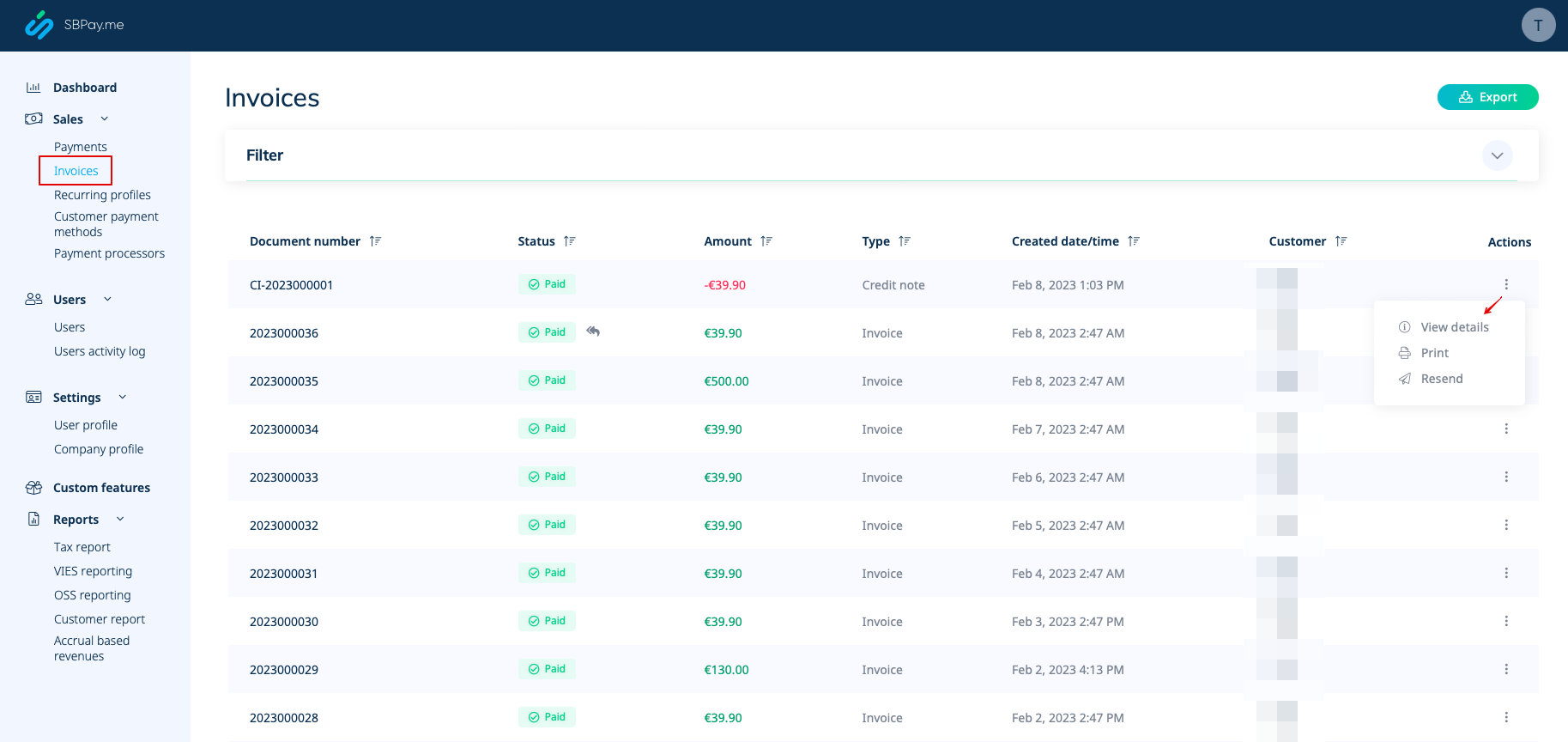
:5. In | :5. In Verkoop -> Facturen ziet u de lijst met aangemaakte facturen en creditnota's. U kunt ze indien nodig opnieuw naar de klanten sturen, creditnota's uitgeven, afdrukken of gewoon de details bekijken. | ||
[[File:Sbpay invoices report overview.png|1200px|border|center|link=https://help.simplybook.me/images/d/d6/Sbpay_invoices_report_overview.png]] | [[File:Sbpay invoices report overview.png|1200px|border|center|link=https://help.simplybook.me/images/d/d6/Sbpay_invoices_report_overview.png]] | ||
<br><br> | <br><br> | ||
:6. | :6. Hier is een voorbeeld van hoe een afgedrukte factuur eruit kan zien. | ||
[[File:Sbpay invoice example.png|800px|border|center|link=https://help.simplybook.me/images/7/77/Sbpay_invoice_example.png]] | [[File:Sbpay invoice example.png|800px|border|center|link=https://help.simplybook.me/images/7/77/Sbpay_invoice_example.png]] | ||
<br><br> | <br><br> | ||
:7. | :7. U kunt de facturen ook rechtstreeks vanuit het SimplyBook.me-systeem afdrukken via Rapporten -> Betalingstransacties, door de overeenkomstige actie per record te selecteren. | ||
[[File:Print invoice path redesigned.png|1200px|border|center|link=https://help.simplybook.me/images/5/5a/Print_invoice_path_redesigned.png]] | [[File:Print invoice path redesigned.png|1200px|border|center|link=https://help.simplybook.me/images/5/5a/Print_invoice_path_redesigned.png]] | ||
<br><br> | <br><br> | ||
<span style="background-color:#ffe9e9; padding:5px; border-radius:5px;">''' | <span style="background-color:#ffe9e9; padding:5px; border-radius:5px;">'''Let op!''' Het rechtstreeks importeren van facturen uit externe platforms in het systeem wordt niet ondersteund. SimplyBook.me biedt echter integratiemogelijkheden met verschillende boekhoudsoftware, waaronder [[Special:MyLanguage/Xero_integration| Xero,]] [[Special:MyLanguage/QuickBooks_integration| QuickBooks]] en [[Special:MyLanguage/FreshBooks_integration| FreshBooks.]] U kunt uw facturen efficiënt beheren binnen uw favoriete boekhoudsysteem.</span> | ||
<br><br> | <br><br> | ||
< | <span id="SBPay.me_Reports"></span> | ||
==SBPay.me | ==SBPay.me Rapporten== | ||
SBPay.me is | |||
:1. ''Dashboard'' - | SBPay.me is nog maar net begonnen, maar heeft al verschillende handige rapporten die u kunt gebruiken om uw betalingen bij te houden: | ||
:2. '' | :1. ''Dashboard'' - bevat grafieken met valuta's, inkomsten, betalingssystemen en tags. | ||
:3. '' | :2. ''Betalingen'' - hier kunt u bestellingen bekijken, bevestigen of terugbetalen. | ||
:4. '' | :3. ''Facturen'' - verschijnt wanneer de bijbehorende aangepaste functie is ingeschakeld en maakt het mogelijk om facturen te bekijken, opnieuw te verzenden en creditnota's uit te geven. | ||
:5. '' | :4. ''Terugkerende profielen'' - bevat informatie over terugkerende profielen van lidmaatschappen. Op die pagina kunt u profielen eenvoudig bekijken, verlengen of annuleren. | ||
:6. '' | :5. ''Betaalmethoden van klanten'' - hiermee kunt u de lijst met opgeslagen betaalmethoden van uw klanten bekijken, de lijst met gerelateerde betalingen controleren en indien nodig de profielen uitschakelen. | ||
:7. ''VIES | :6. ''Belastingrapport'' - hiermee kunt u een lijst bekijken van al uw verkopen in elk land (als u in meer dan één land verkoopt) en de belastingbedragen en het totale aantal transacties. | ||
:8. ''OSS | :7. ''VIES-rapport'' - Het doel van een VIES-belastingrapport (VAT Information Exchange System) is om naleving van de EU-btw-regelgeving te waarborgen door bedrijven in staat te stellen grensoverschrijdende transacties binnen de Europese Unie te rapporteren en te verifiëren. Dit rapport is vooral belangrijk voor bedrijven die zich bezighouden met grensoverschrijdende B2B-handel binnen de EU. Dit rapport toont u een lijst van uw klanten, inclusief hun contactgegevens, hun btw-nummers, hun woonplaats en het bedrag van de verkopen aan elk van hen. | ||
:9. '' | :8. ''OSS-rapport'' - Het doel van een OSS-belastingrapport (One Stop Shop) is om de btw-rapportage te vereenvoudigen voor bedrijven die goederen of diensten verkopen aan klanten in meerdere EU-landen. Het stelt bedrijven in staat om hun btw-verplichtingen op één plek te beheren, waardoor ze zich niet in elk land waar ze verkopen voor de btw hoeven te registreren. Het OSS-rapport is met name nuttig voor e-commercebedrijven en dienstverleners die aan klanten in meerdere EU-landen verkopen. Dit rapport toont u de totale omzet en het belastbare bedrag in elk van de landen waar u verkoopt, het btw-tarief in elk van de landen en het totale aantal transacties in elk land. | ||
:10. '' | :9. ''Klantrapport'' - toont u een tabel met de naam van elke klant, hun contactgegevens, wanneer ze klant bij u zijn geworden, het aantal succesvolle betalingen, het aantal foutieve betalingen, wanneer ze hun laatste aankoop hebben gedaan en de status van hun laatste betaling (ontvangen, in behandeling, fout). In het rapport kunt u ook een specifieke klant selecteren en alle relevante details bekijken. | ||
:11. '' | :10. ''Op basis van opbouw'' - heeft betrekking op de ''inkomsten'' die een bedrijf heeft verdiend/gerealiseerd voor welke de factuur nog niet aan de klant is verzonden. | ||
:12. ''Snowball MRR | :11. ''Abonnementsstatistieken'' - hiermee kunt u de trends van uw terugkerende abonnees volgen. Bekijk grafieken met actieve klanten, maandelijkse verkooptrends en een vergelijking van nieuwe klanten en klanten die zijn vertrokken. | ||
:12. ''Snowball MRR-rapport'' - is een gedetailleerde tabel met trends in uw terugkerende inkomsten. Bekijk eenvoudig het aantal actieve klanten, nieuwe aanmeldingen, opzeggingen en het totale aantal actieve terugkerende klanten aan het einde van elke periode. | |||
< | <span id="Create_payment_requests"></span> | ||
== | == Betalingsverzoeken aanmaken == | ||
'''Video-tutorial''' <p><youtube>JHN6T1QzsHk</youtube></p> | |||
'''Video tutorial''' | |||
</ | |||
<br> | <br> | ||
Met slechts een paar klikken kunnen gebruikers eenvoudig betalingslinks genereren die via e-mail met hun klanten kunnen worden gedeeld door de directe link of QR-code te versturen. Met deze functie kunnen ondernemers en particulieren eenvoudig betalingen voor hun goederen of diensten innen, zonder dat ze een website of online winkel nodig hebben. | |||
<br><br> | <br><br> | ||
Bovendien kunnen gebruikers terugkerende betalingen instellen, zodat ze hun klanten automatisch op regelmatige basis kunnen factureren. Dit is een handige functie voor bedrijven die diensten op basis van een abonnement of terugkerende facturering aanbieden. | |||
<br><br> | <br><br> | ||
Gebruikers kunnen ook kiezen uit een breed scala aan betalingsverwerkers voor betalingen of een eerder opgeslagen betaalmethode selecteren, waardoor terugkerende klanten snel en veilig voor hun aankopen kunnen betalen. | |||
<br><br> | <br><br> | ||
Voor bedrijven die hun betalingen moeten bijhouden, biedt SBPay.me de mogelijkheid om gedetailleerde beschrijvingen van verkochte artikelen weer te geven, inclusief eventuele extra belastingen of kortingen. Deze functie zorgt ervoor dat gebruikers hun verkopen gemakkelijk kunnen volgen en een nauwkeurige administratie kunnen bijhouden. | |||
<br><br> | <br><br> | ||
Ten slotte kunnen gebruikers met SBPay.me betalingen taggen, zodat ze deze kunnen groeperen bij het maken van rapporten. Deze functie biedt een overzichtelijke manier om betalingsgegevens te beheren en uitgebreide rapporten te genereren. Al met al is SBPay.me een krachtig betalingssysteem dat een eenvoudige, maar effectieve manier biedt om betalingen te beheren en de omzet te verhogen.<br><br> | |||
Er komen nog meer functies aan! | |||
Latest revision as of 15:19, 5 April 2026
SBPay.me is de betalingsbeheerfunctie van SimplyBook.me waarmee u betalingen via meerdere betalingsproviders kunt accepteren en beheren, terwijl u online en offline betalingen vereenvoudigt, betalingslinks verstuurt, opgeslagen kaarten belast en terugbetalingen uitvoert.
Zie de videohandleiding
De lijst met momenteel ondersteunde betalingsverwerkers:
| Ondersteunde betalingssystemen | Terugkerende betalingen | Herfacturering |
|---|---|---|
| Stripe(SCA) | ✔ |
✔ |
| ECPay | − |
− |
| PayPal | ✔ |
✔ |
| SafeCharge | ✔ |
✔ |
| Helcim | ✔ |
✔ |
| 2Checkout | − |
− |
| Mollie | ✔ |
✔ |
| Authorize | ✔ |
✔ |
| Squareup (Square) | ✔ |
✔ |
| Worldpay | ✔ |
✔ |
| Adyen | ✔ |
✔ |
| LiqPay | ✔ |
✔ |
| Skrill | ✔ |
✔ |
| Asiapay | ✔ |
✔ |
| Borgun | ✔ |
✔ |
| Paytabs | ✔ |
✔ |
| Rapyd | ✔ |
✔ |
| Payfast | ✔ |
✔ |
| PayULatam | − |
− |
| Paymentasia | − |
− |
| Newebpay | − |
− |
| PinPayments | ✔ |
✔ |
| Swish | − |
− |
| Braintree | ✔ |
✔ |
| TapPay | ✔ |
✔ |
| Line Pay | ✔ |
✔ |
| TwoCheckout [Verifone] | − |
− |
| CCAvenue | − |
− |
| Revolut | ✔ |
✔ |
| Sumup | − |
− |
| Payrexx | − |
− |
| JCC | ✔ |
✔ |
| Pagar.me | − |
− |
| PayPal Checkout | − |
− |
| Monobank | − |
− |
| Moneris | − |
− |
| Citypay | ✔ |
✔ |
| HitPay | − |
− |
| OnPay.io | ✔ |
✔ |
| QuickPay | ✔ |
✔ |
| Stancer | ✔ |
✔ |
| TiloPay | − |
− |
| Vipps | ✔ |
✔ |
| Xendit | − |
− |
Hoe specifieke betalingsverwerkers instellen
Video-tutorial 
Hoe u dit instelt en gebruikt met SimplyBook.me
- 1. Aangezien u van plan bent om met online betalingen te werken, moet u eerst de aangepaste functie 'Betalingen accepteren' inschakelen in uw SimplyBook.me-account.

- 2. Klik op de knop Instellingen op de pagina met aangepaste functies naast de functie Betalingen accepteren.

- 3. Pas indien nodig uw bedrijfsgegevens aan in het registratieformulier.
- (Deze worden automatisch ingevuld met de bedrijfsgegevens die u al in uw systeem hebt).
- Klik op de knop SBPay.me activeren hieronder.
- Gefeliciteerd! Uw SBPay.me-account is aangemaakt!

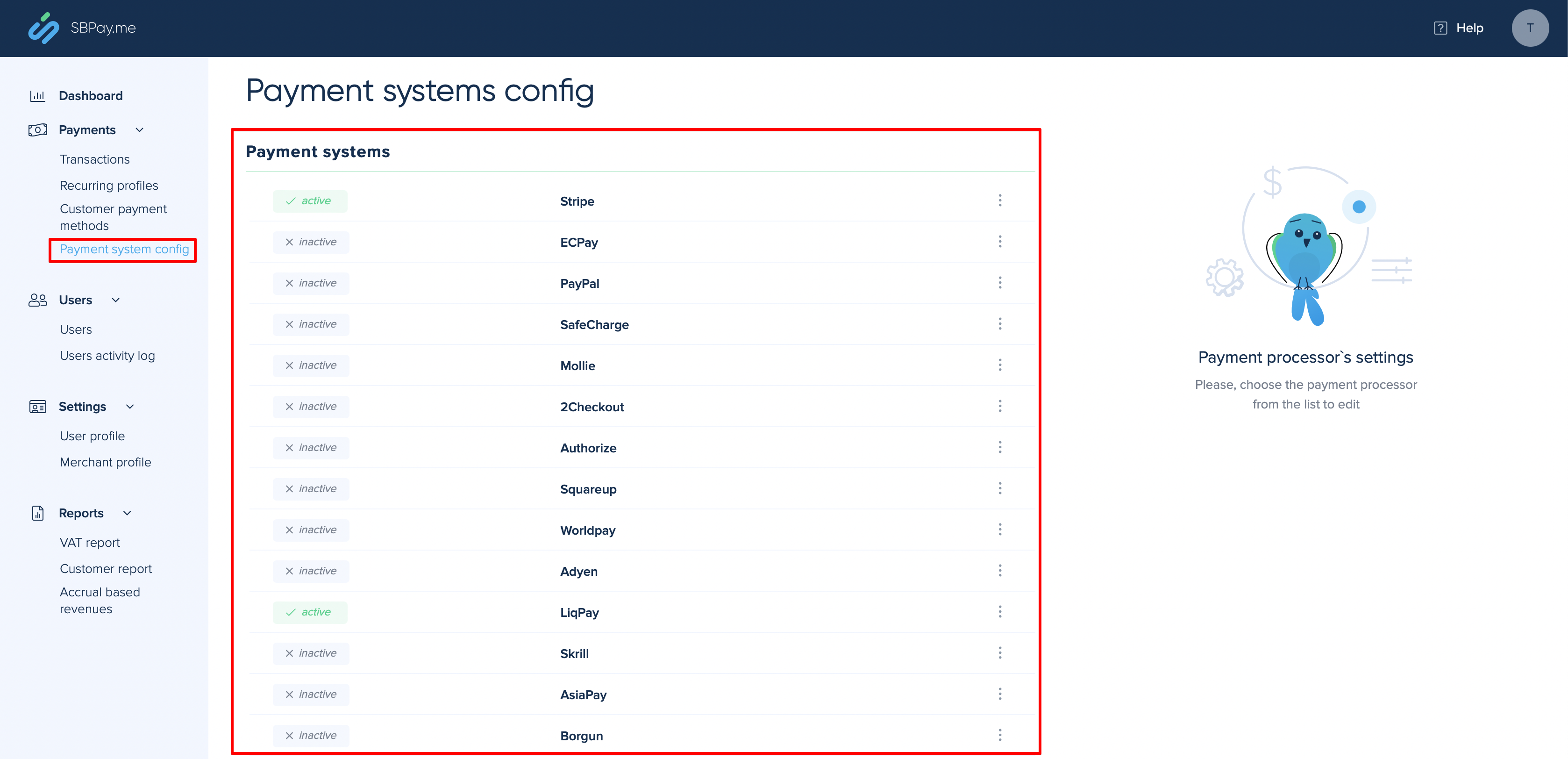
- 4. Ga naar de instellingen voor het betalingssysteem en voeg de inloggegevens toe van de betalingsgateway die u wilt gebruiken voor online betalingen.
- Als u al betalingssysteemgegevens had voordat u de SBPay.me-integratie inschakelde, zijn deze mogelijk gekopieerd naar SBPay.me, maar er kunnen enkele wijzigingen zijn in de betalingsstroom, dus u moet controleren of alle instellingen daar zijn toegevoegd voor een soepele online betalingsverwerking.
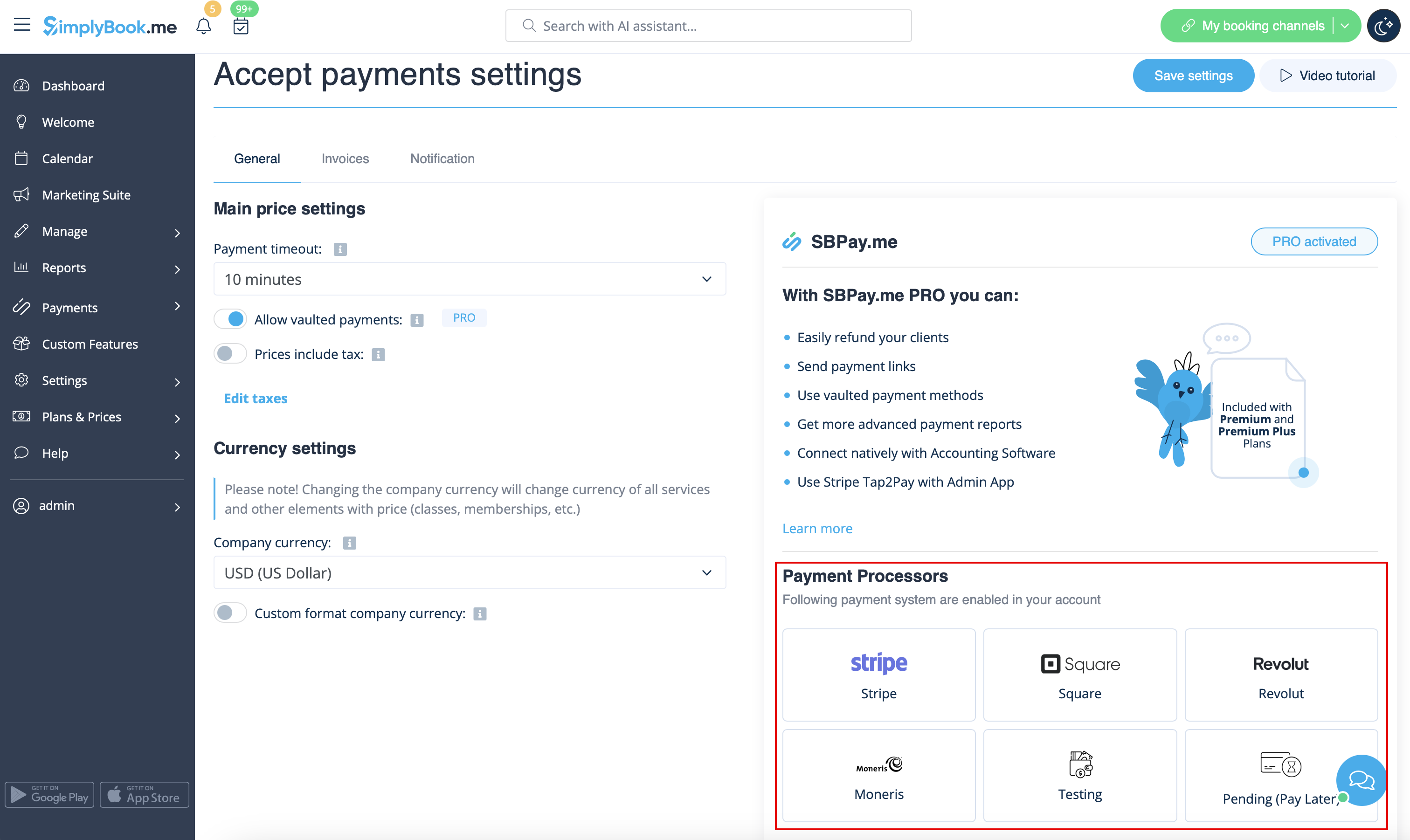
- 5. Zodra u de betalingsverwerkers heeft ingesteld, kunt u de actieve betalingsverwerkers ook zien aan de SimplyBook.me-kant.
- 6. Stel de prijzen voor uw diensten, lessen, pakketten, lidmaatschappen, cadeaubonnen, producten of extra's in uw SimplyBook.me-account in en u bent klaar om online betalingen te ontvangen.
Gebruik van PRO-versiefuncties
Als u een hoger abonnement heeft in uw SimplyBook.me-account, is de PRO-versie van SBPay.me standaard ingeschakeld, zodat u toegang krijgt tot de lijst met extra opties, zoals beveiligde betalingen, terugbetalingen en betalingslinks.
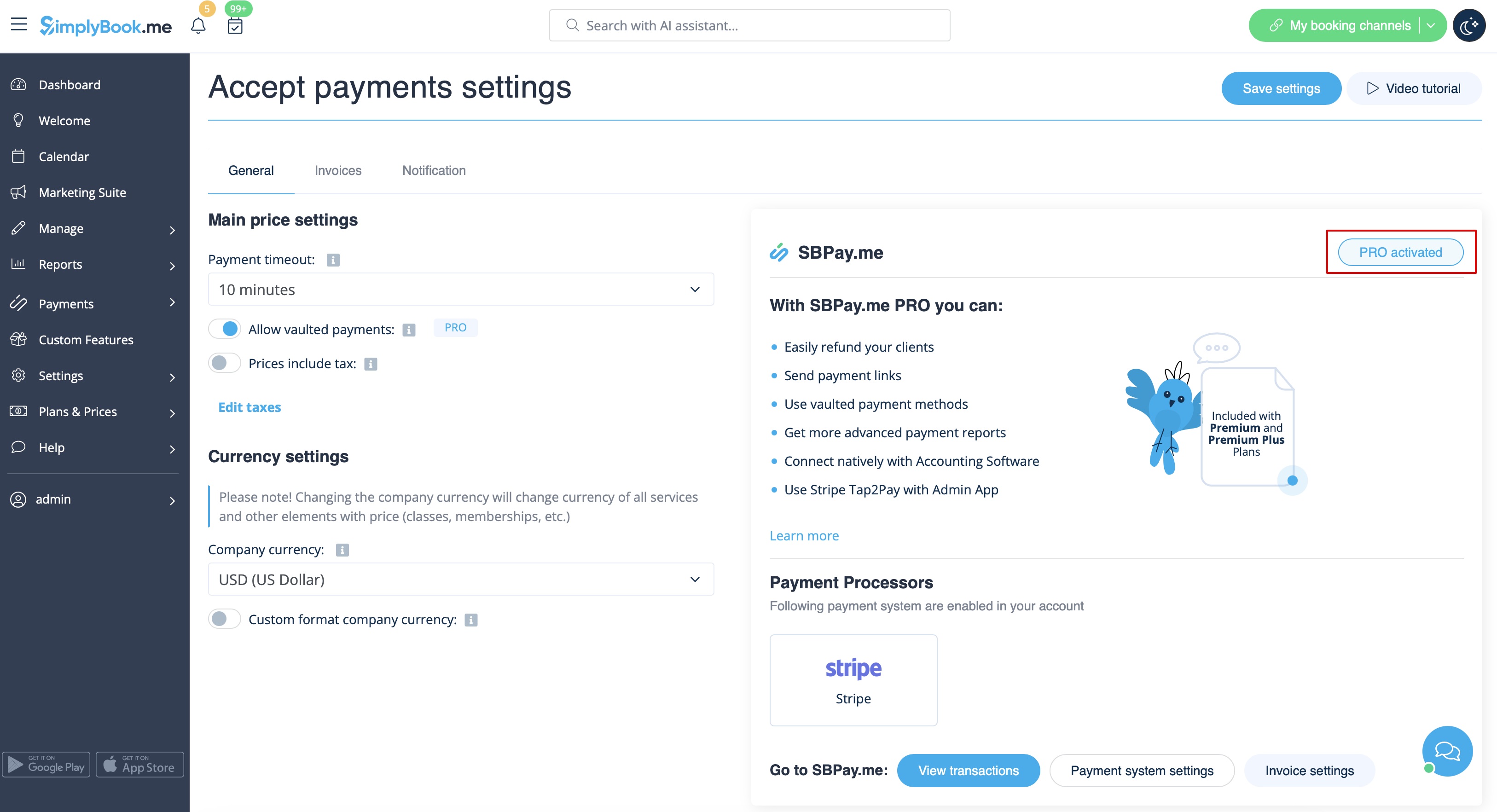
Als u niet van plan bent om de onderstaande extra opties te gebruiken, kunt u de "PRO"-versie eenvoudig uitschakelen door de schakelaar uit te zetten.
Gearchiveerde betalingen
Let op!
- Om deze functionaliteit te kunnen gebruiken, moet de aangepaste functie voor klantlogin zijn ingeschakeld.
- Niet alle betalingsgateways ondersteunen deze functie. Controleer de beschikbaarheid van een dergelijke optie in de tabel en/of neem contact op met de ondersteuning van uw betalingsgateway, aangezien er mogelijk aanpassingen aan hun kant nodig zijn.
- 1. Schakel de optie 'Betalingen in kluis toestaan' in op de pagina 'Betalingen accepteren '.
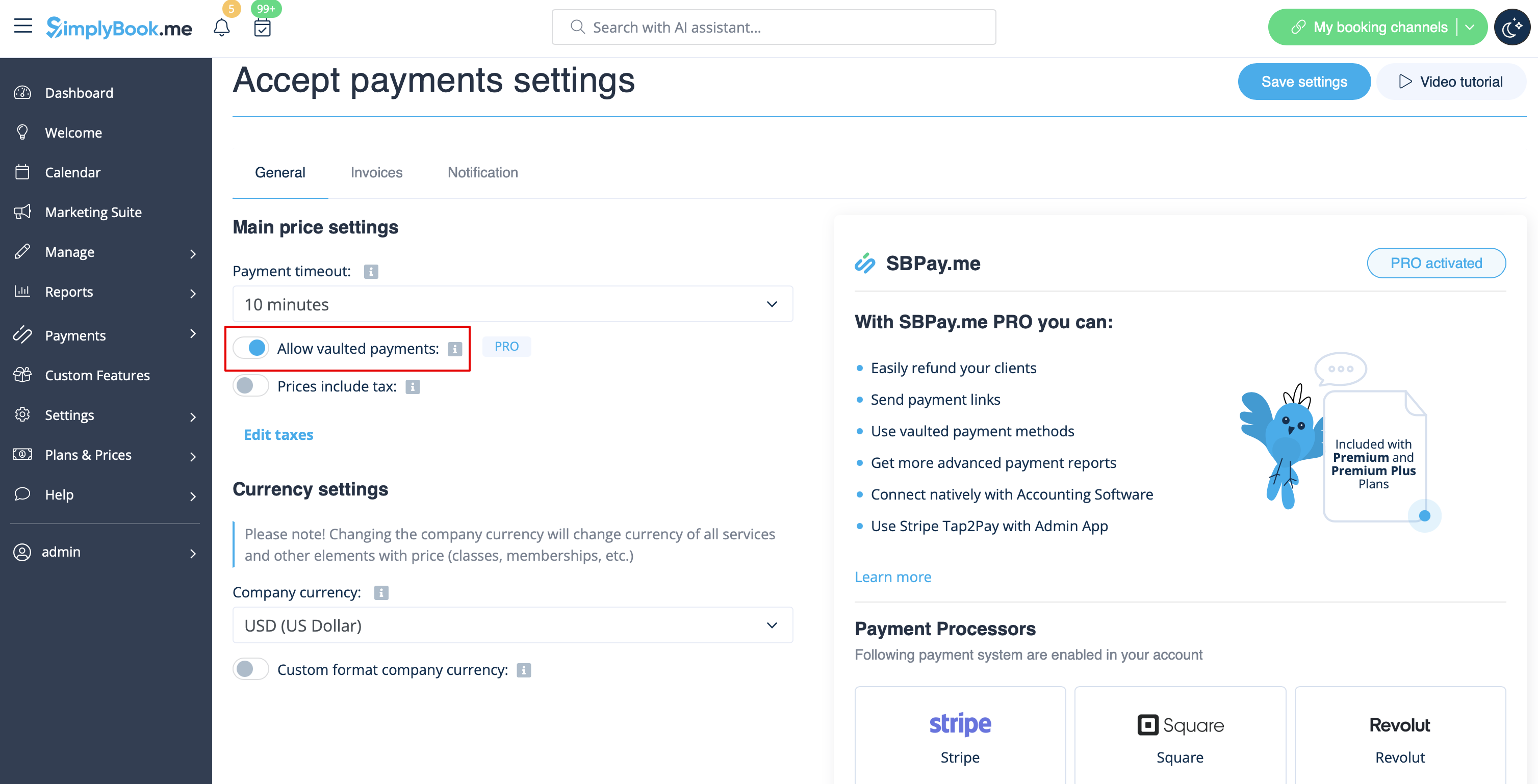
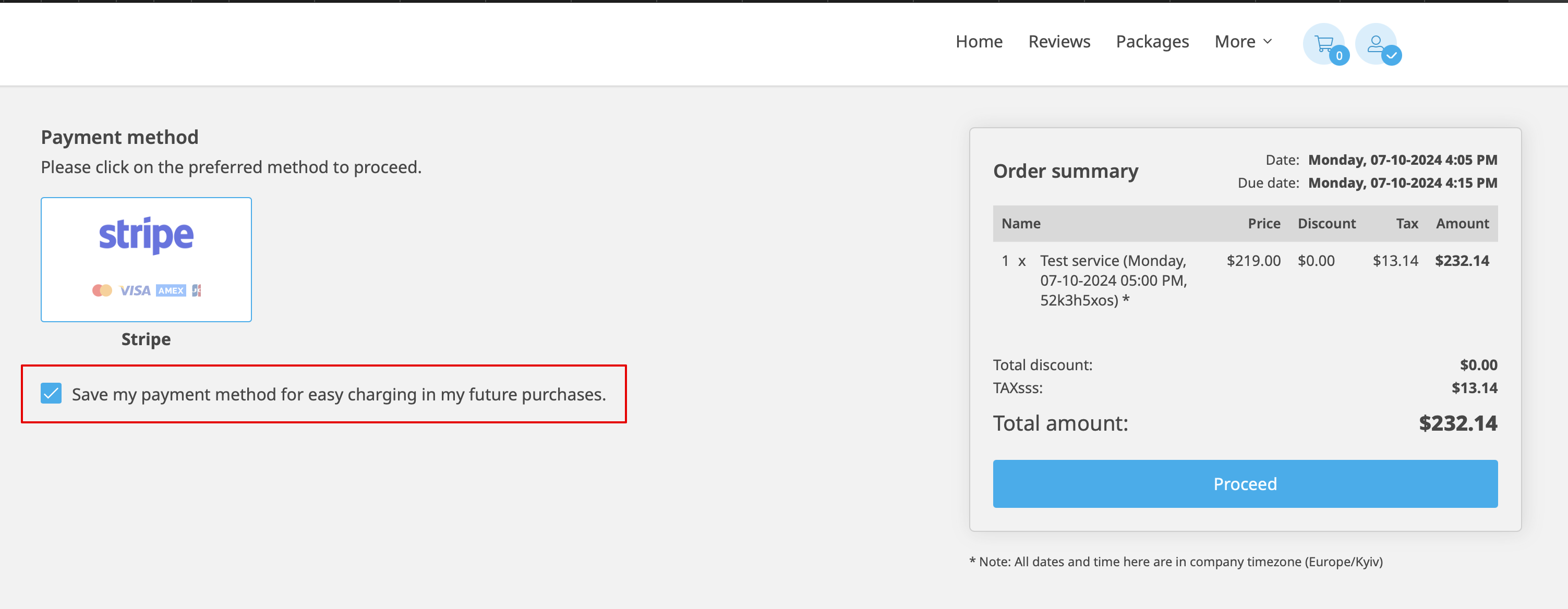
- 2. Als gevolg hiervan kan de klant bij het afrekenen op de boekingswebsite het selectievakje 'Mijn betaalmethode opslaan voor eenvoudige afhandeling bij toekomstige aankopen' aanvinken en worden zijn/haar betalingsgegevens aan het klantprofiel toegevoegd.
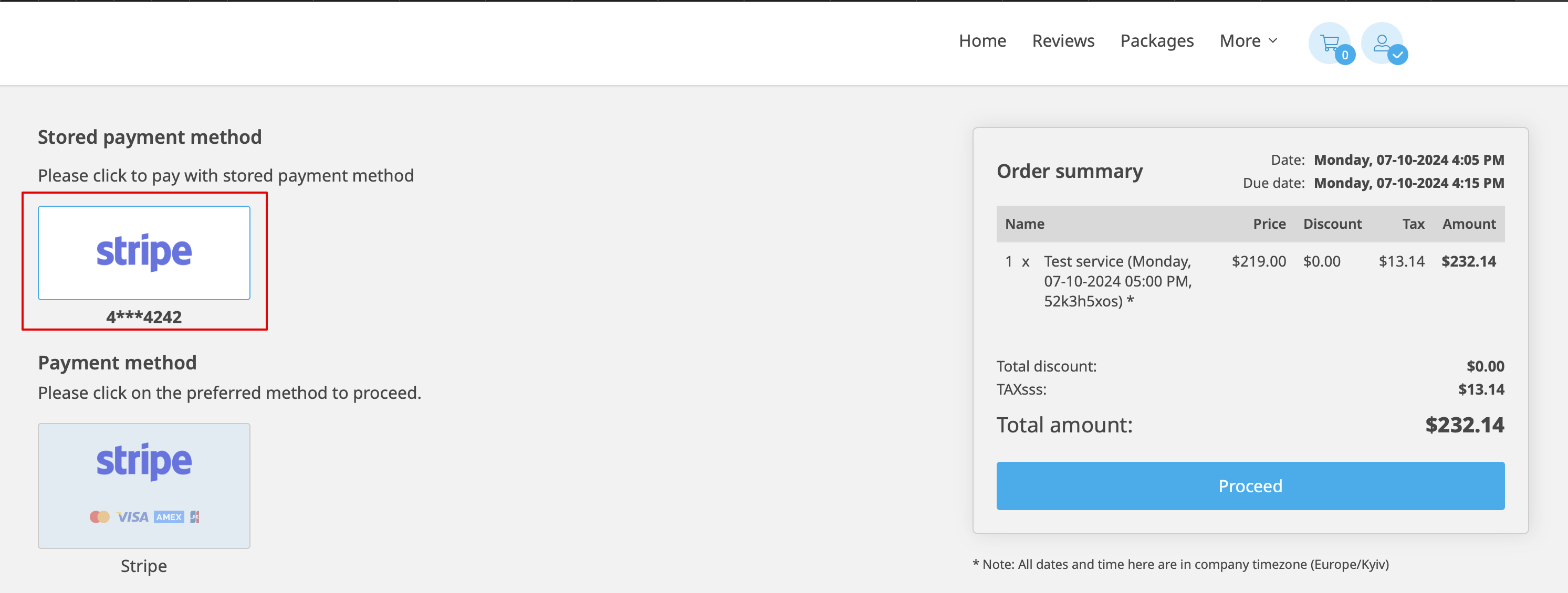
- 3. Bij de volgende aankoop of boeking aan de klantzijde kan hij/zij beslissen of hij/zij de bestelling wil bevestigen met de reeds opgeslagen betaalmethode of de nieuwe optie wil kiezen.
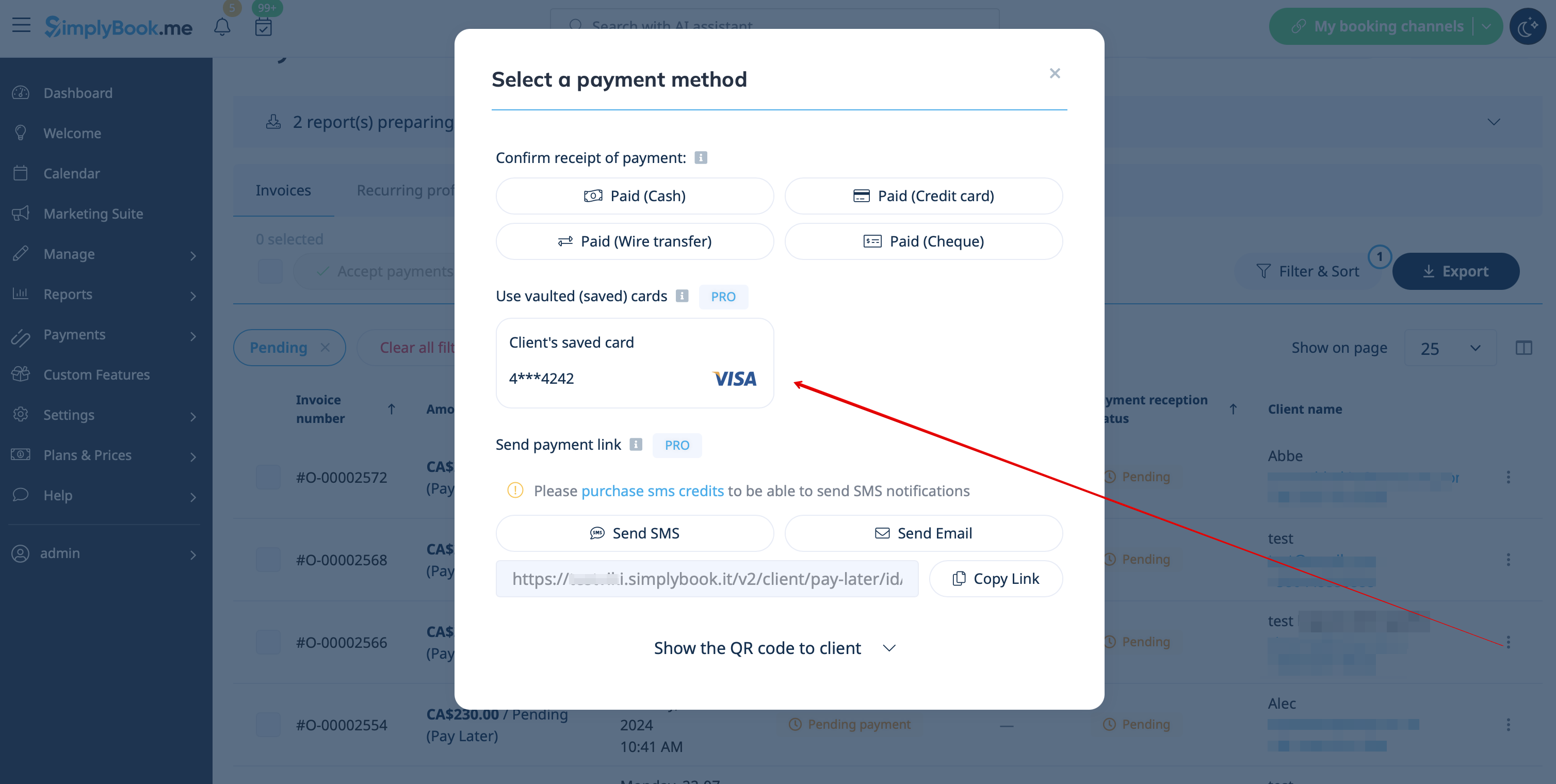
- 4. Tijdens de goedkeuring van de betaling aan de beheerderszijde, in het rapport Betalingstransacties of in het verkoopbeheer binnen de POS-interface, kunt u ook de opgeslagen betaalmethode van de klant gebruiken.

Betalingslinks
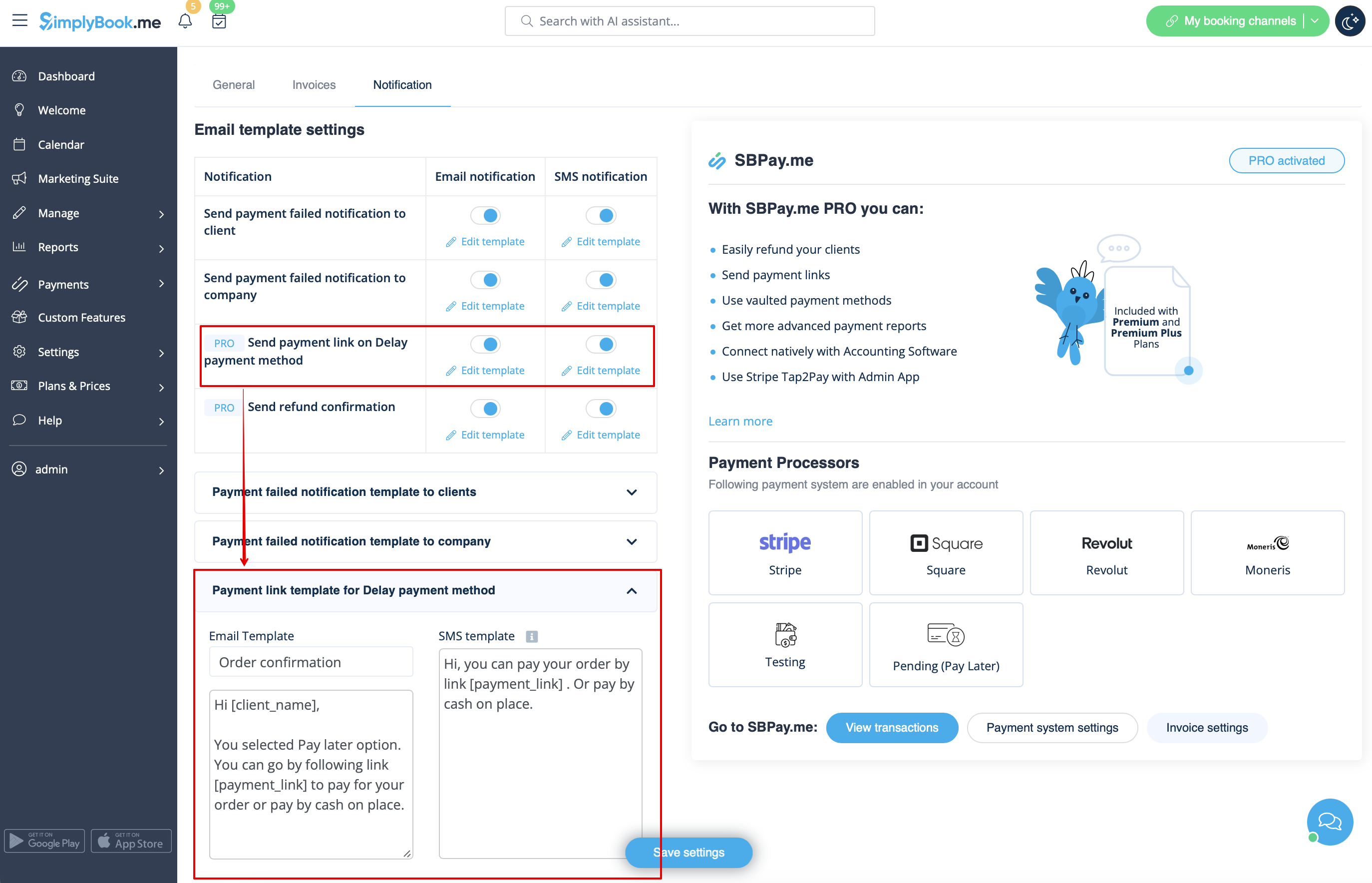
- 1. Schakel 'Betalingslink verzenden bij uitgestelde betaling' in de instellingen van de aangepaste functie 'Betalingen accepteren' in, in het blok 'E-mailsjablooninstellingen', en pas het sjabloon aan uw behoeften aan.
- Vergeet niet de variabele [payment_link] toe te voegen, zodat de klant gemakkelijk naar de betaling kan navigeren.
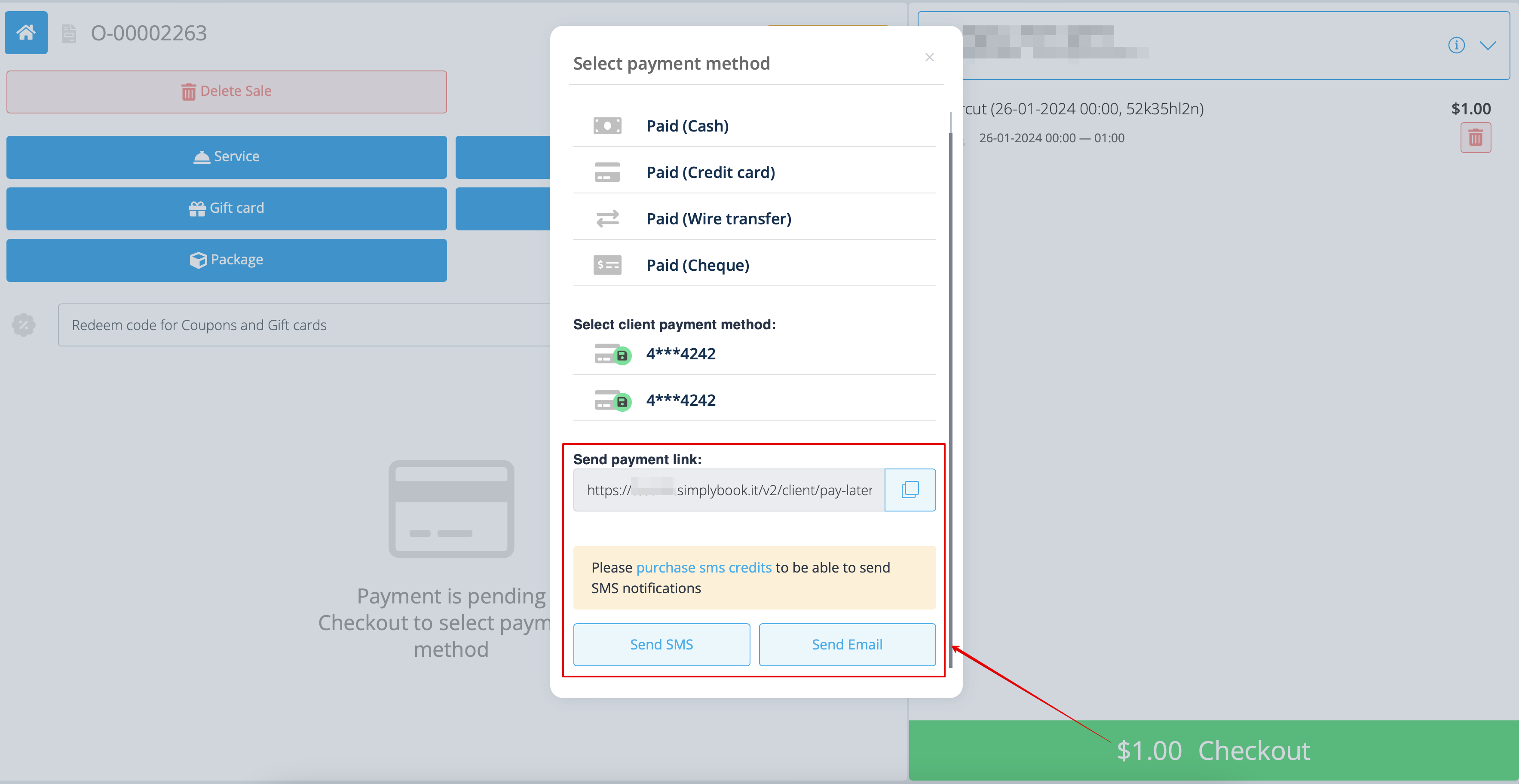
- 2. Nadat u de bestelling hebt aangemaakt vanuit de admin-kant of vanuit de POS-interface met Later betalen geselecteerd als betaalmethode, of als de klant Later betalen selecteert bij het afrekenen op de boekingswebsite, stuurt het systeem automatisch een e-mail/sms met de link om de verkoop te betalen (opgeslagen betaalmethoden kunnen in dit geval ook worden gebruikt).
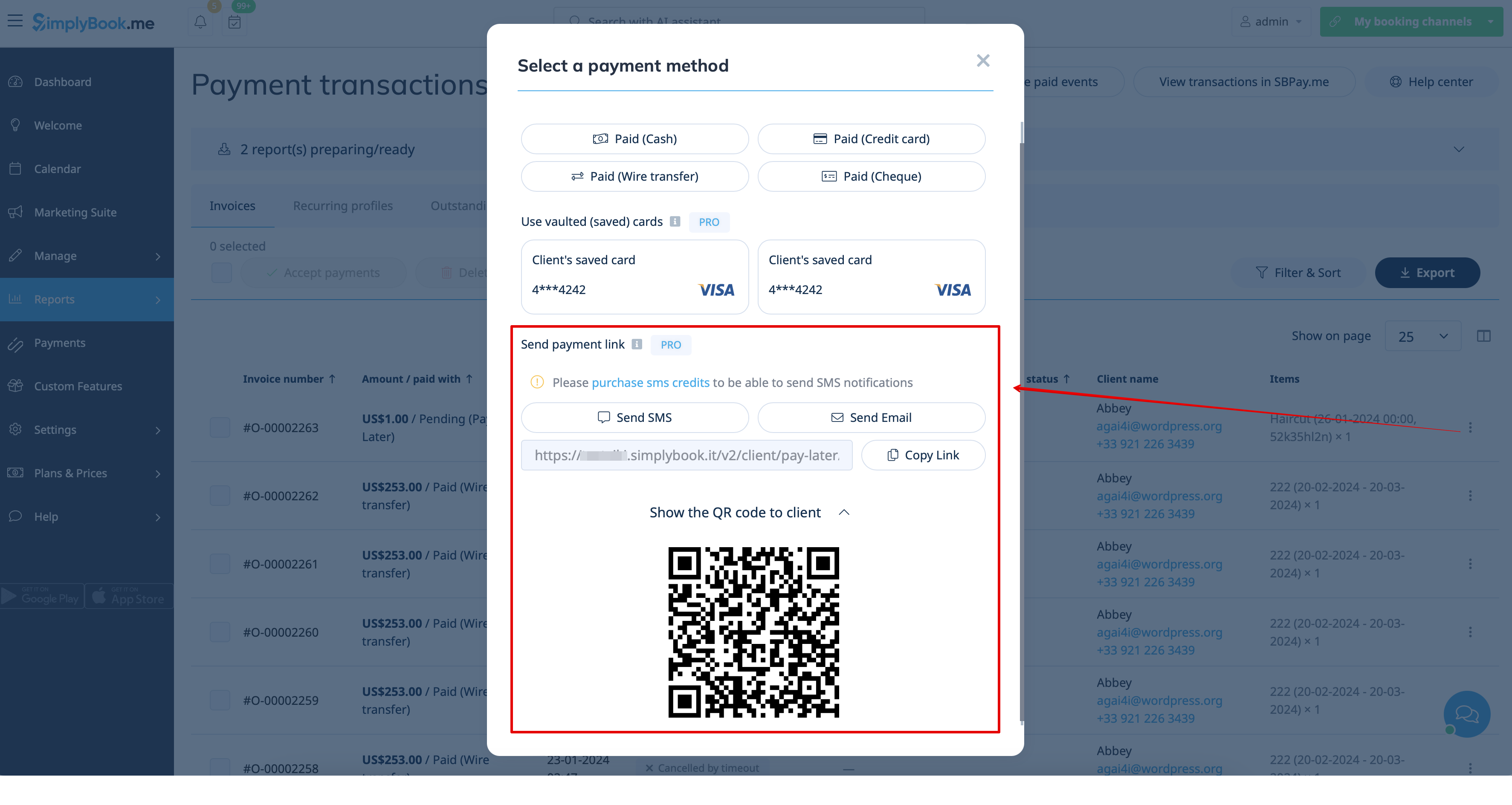
- 3. U kunt het verzenden van de betalingslink ook activeren vanuit het rapport Betalingstransacties of de POS-interface, of u kunt de betalingslink voor de specifieke bestelling daar kopiëren en deze via uw eigen communicatiekanalen naar uw klant sturen.
- Als de klant bij u is, kunt u hem/haar ook de QR-code laten zien om met zijn/haar telefooncamera te scannen, waarna hij/zij wordt doorgestuurd naar de betaalpagina om de bestelling af te ronden. Deze vindt u in Rapporten -> Betalingstransacties -> Betaling ontvangen.
Eenvoudig mobiel betalen vanuit de app: videohandleiding
Terugbetalingen
Het kan voorkomen dat u om een of andere reden het geld aan uw klant moet terugbetalen. Met de integratie van SBPay.me PRO kunt u dergelijke gevallen nu eenvoudig afhandelen.
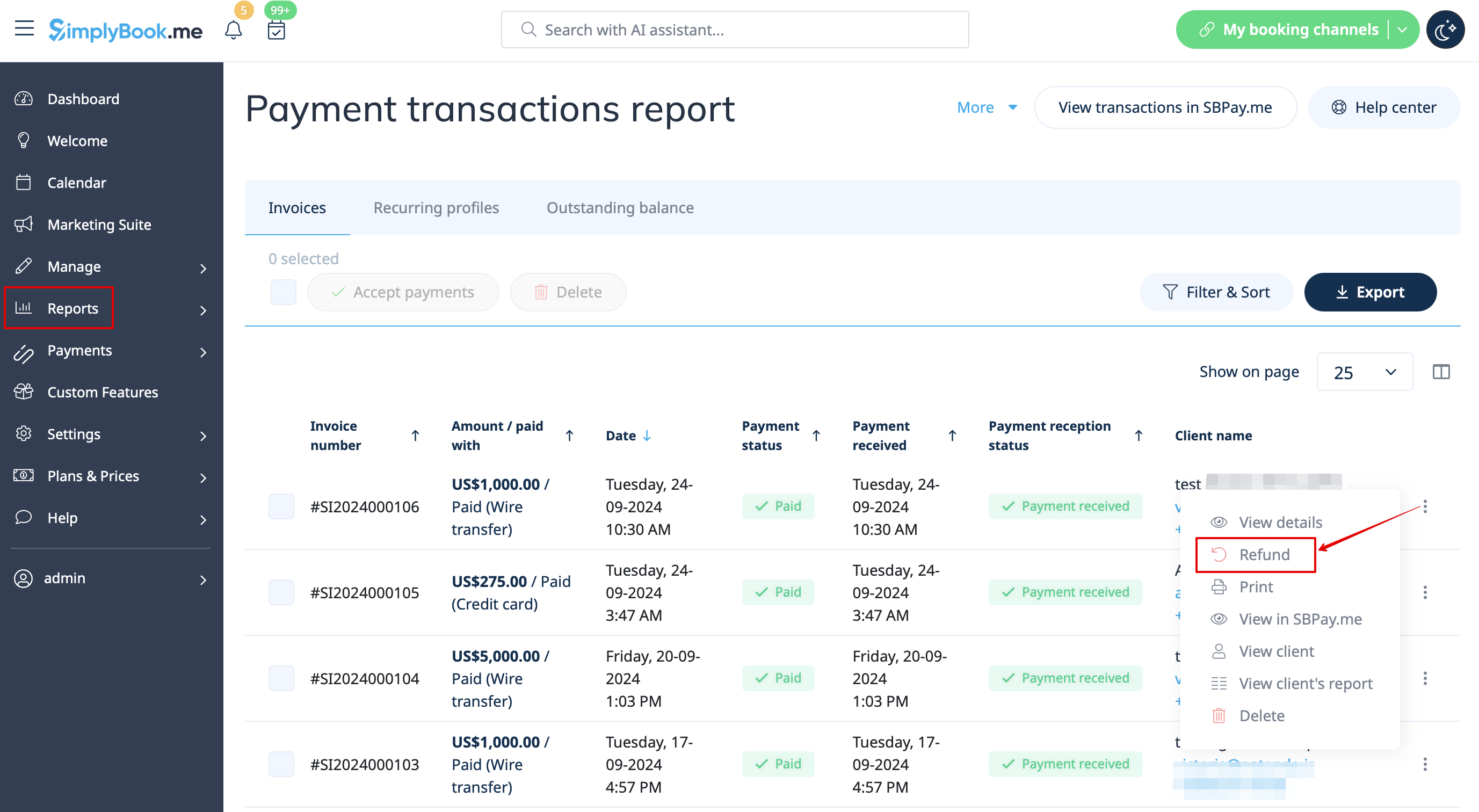
- 1. Nadat u de integratie van SBPay.me in uw SimplyBook.me-account hebt geactiveerd, gaat u naar Rapporten -> Betalingstransacties -> zoek de betreffende factuur -> klik op Acties en selecteer Terugbetaling in het vervolgkeuzemenu. Bevestig de actie en de terugbetaling wordt automatisch uitgevoerd naar de rekening van de betreffende klant.
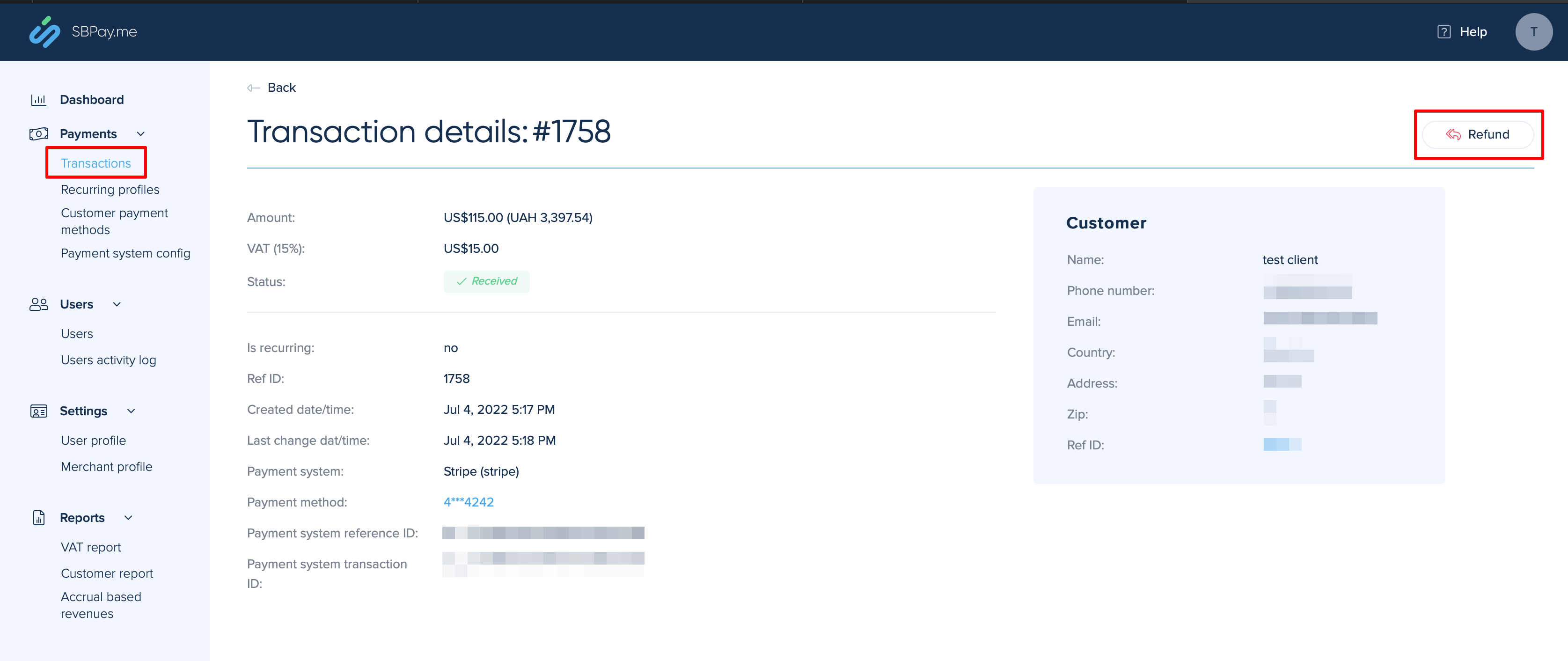
- 2. Of u kunt rechtstreeks naar de SBPay.me-interface gaan -> Transacties -> het gewenste record openen en Terugbetalen selecteren.
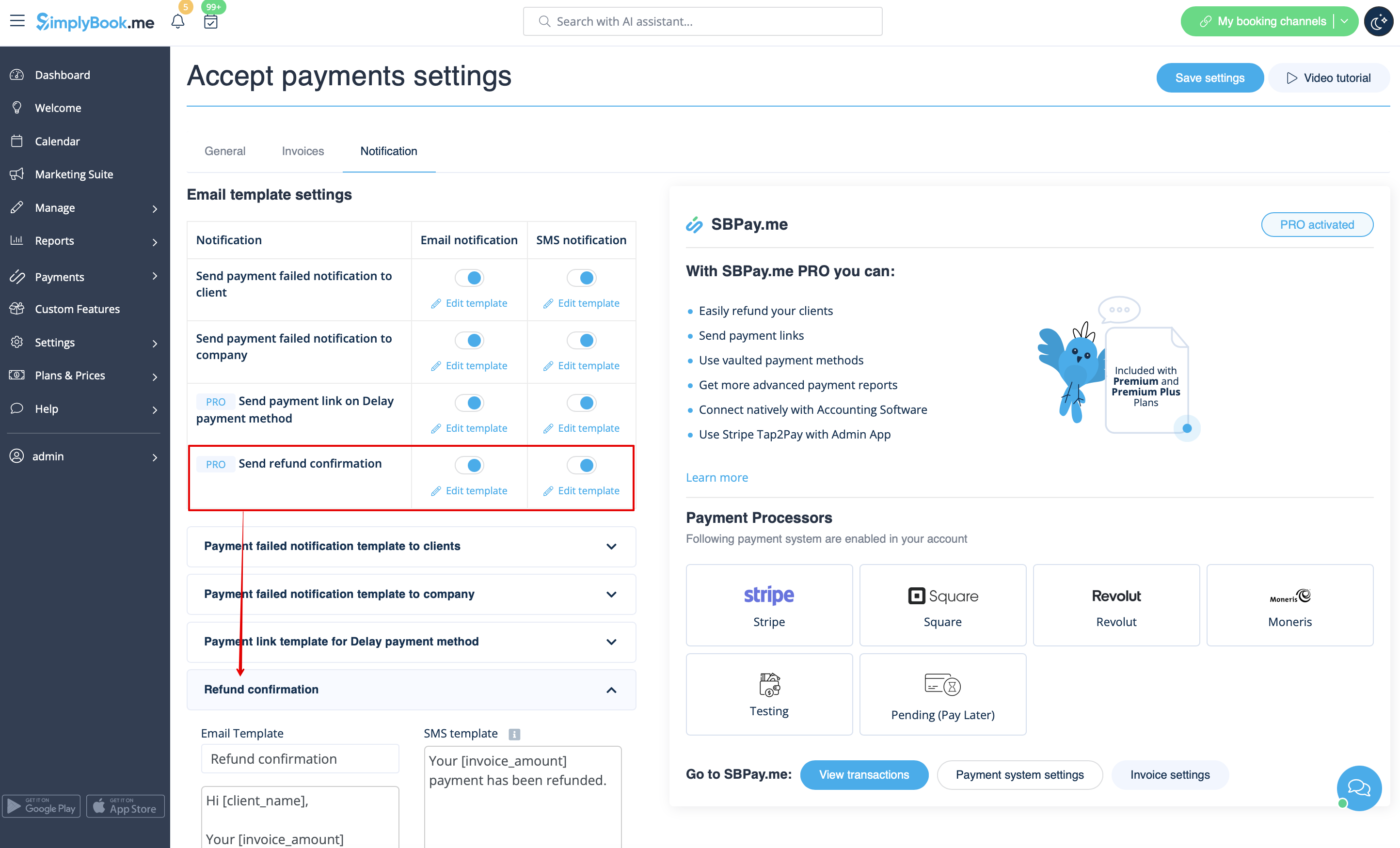
- 3. In de aangepaste instellingen voor Betalingen accepteren kunt u ook de optie Terugbetalingsbevestiging verzenden inschakelen en de sjablonen aanpassen om uw klanten automatisch via e-mail en/of sms op de hoogte te stellen van de terugbetalingen.
SBPay.me-facturen
U kunt nu eenvoudig de factuurinstellingen aanpassen aan uw behoeften en deze na elke aankoop naar uw klanten sturen.
- Hoe gebruikt u
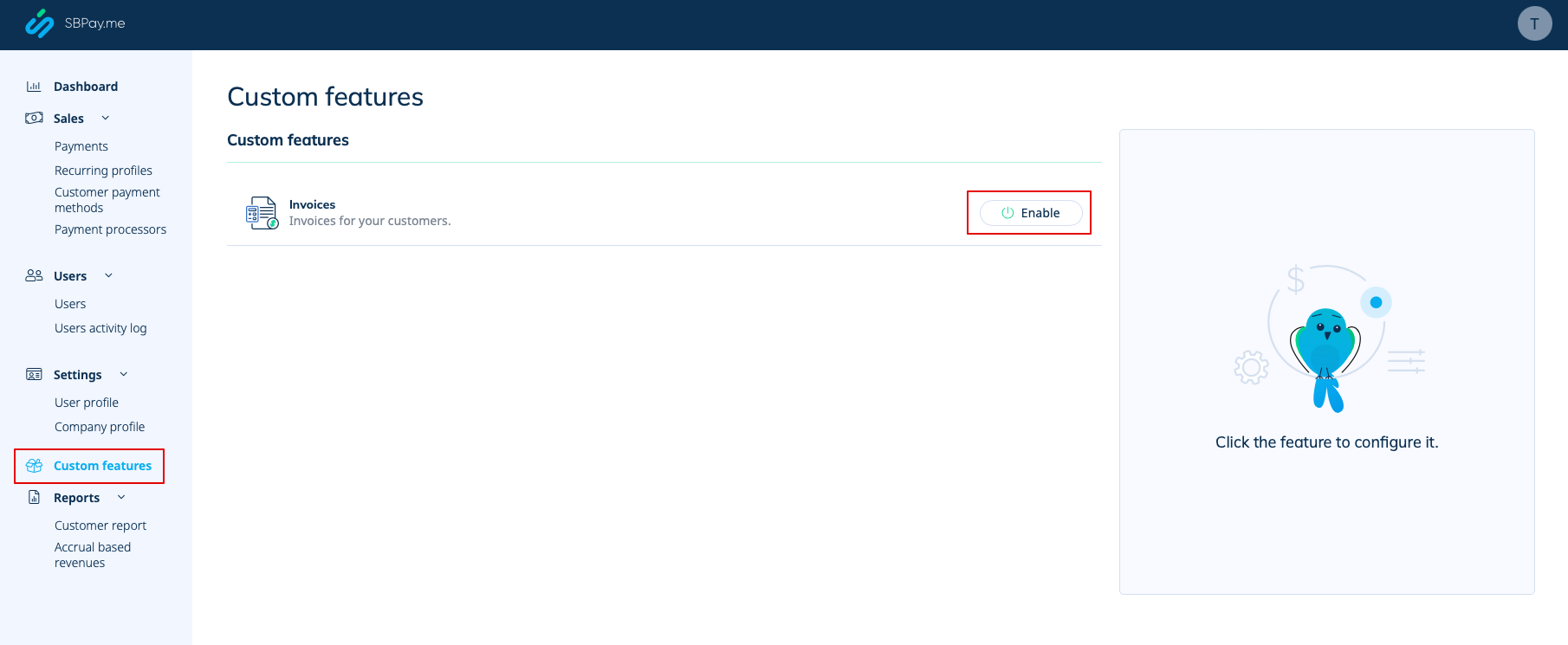
- 1. Schakel de overeenkomstige optie in op uw pagina "Aangepaste functies".
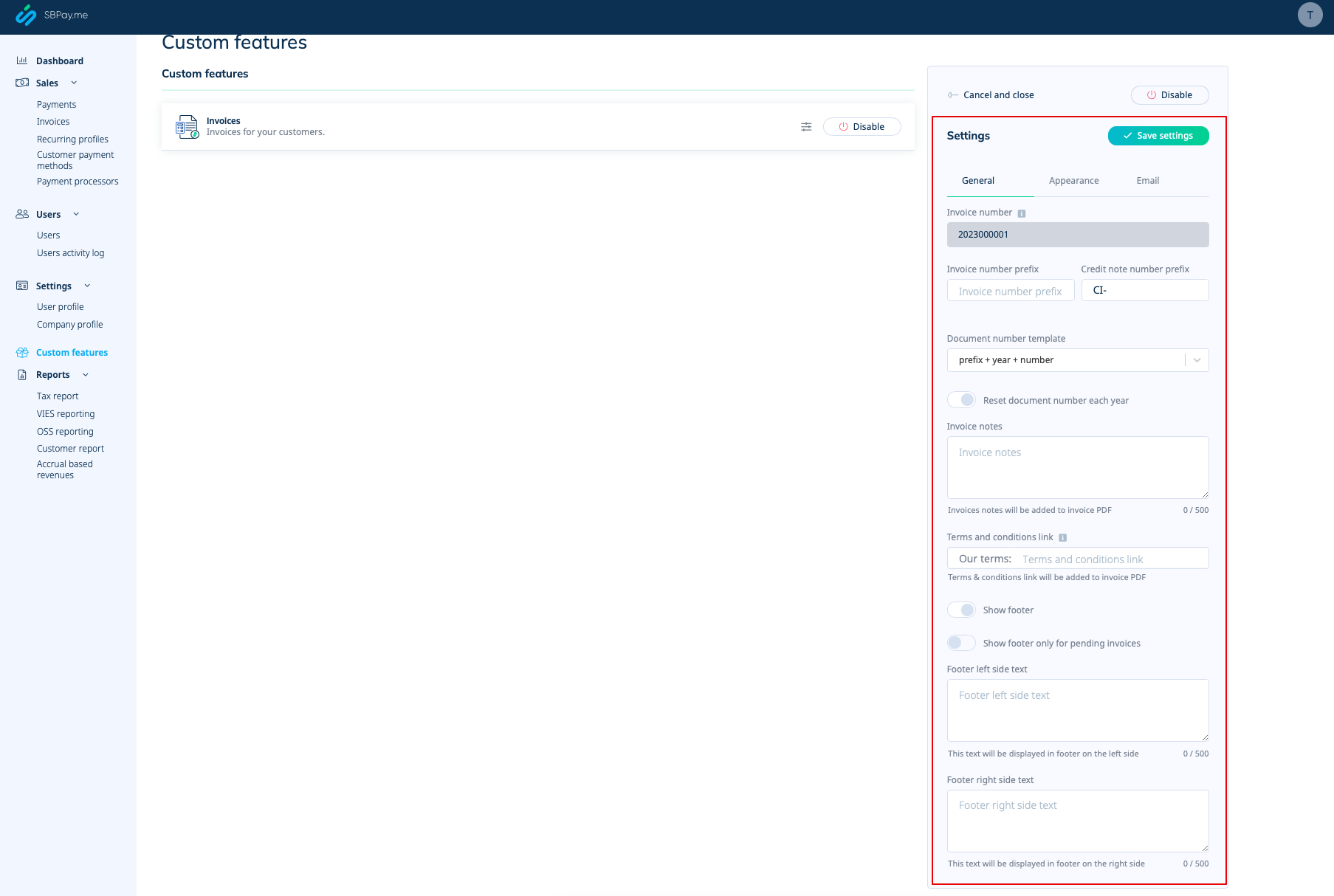
- 2. Pas de algemene instellingen aan uw behoeften aan: het nummeringsformaat voor facturen en creditnota's, voeg opmerkingen toe, koppel indien nodig naar uw Algemene voorwaarden en voettekstinformatie.
- 3. Stel het gewenste uiterlijk in op het tabblad 'Uiterlijk' en upload uw bedrijfslogo.

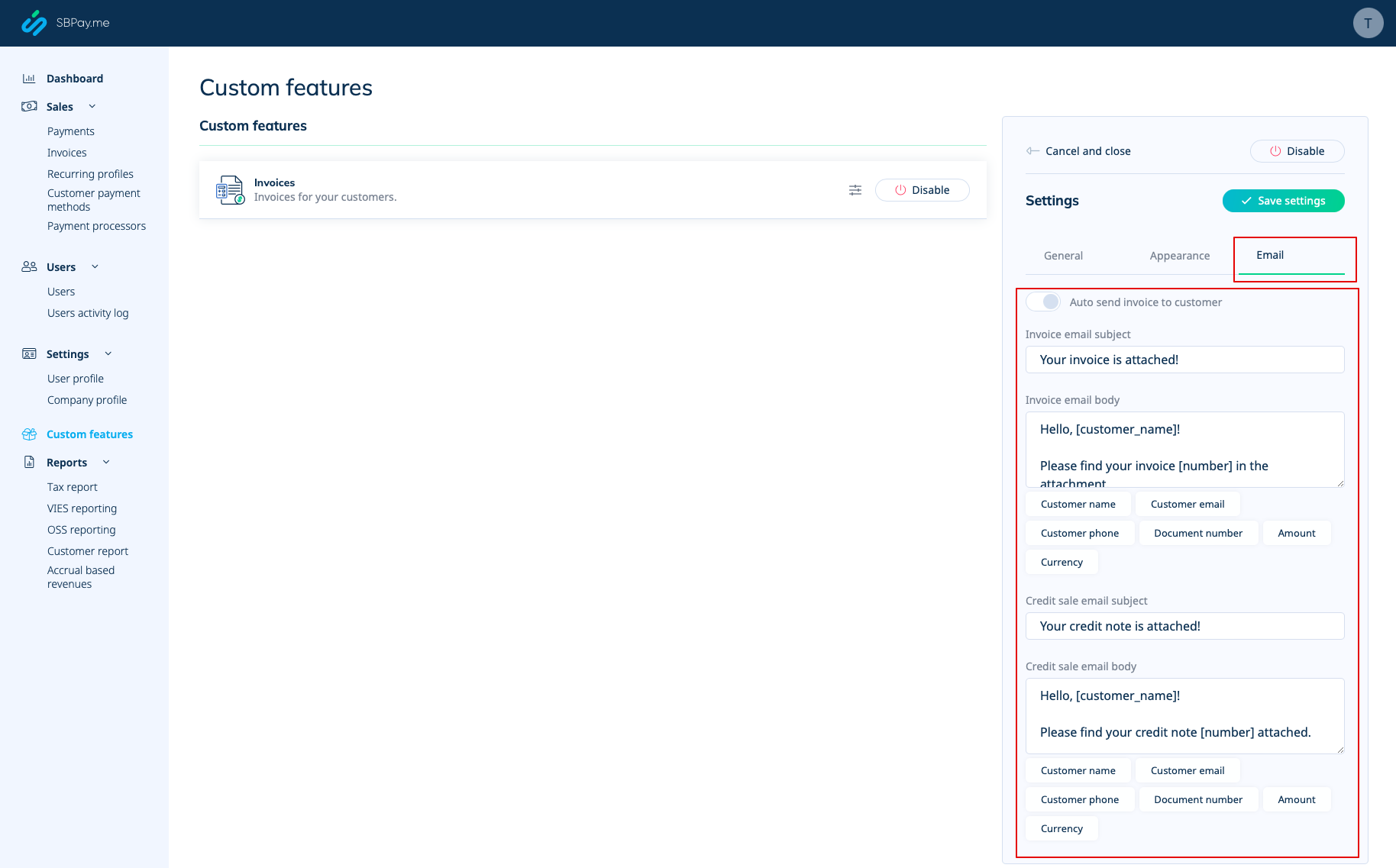
- 4. Ga naar het derde tabblad, 'E-mail', en stel de meldingssjablonen in. U kunt verschillende variabelen gebruiken die onder het formulier worden vermeld. Sla uw instellingen op.
- 5. In Verkoop -> Facturen ziet u de lijst met aangemaakte facturen en creditnota's. U kunt ze indien nodig opnieuw naar de klanten sturen, creditnota's uitgeven, afdrukken of gewoon de details bekijken.
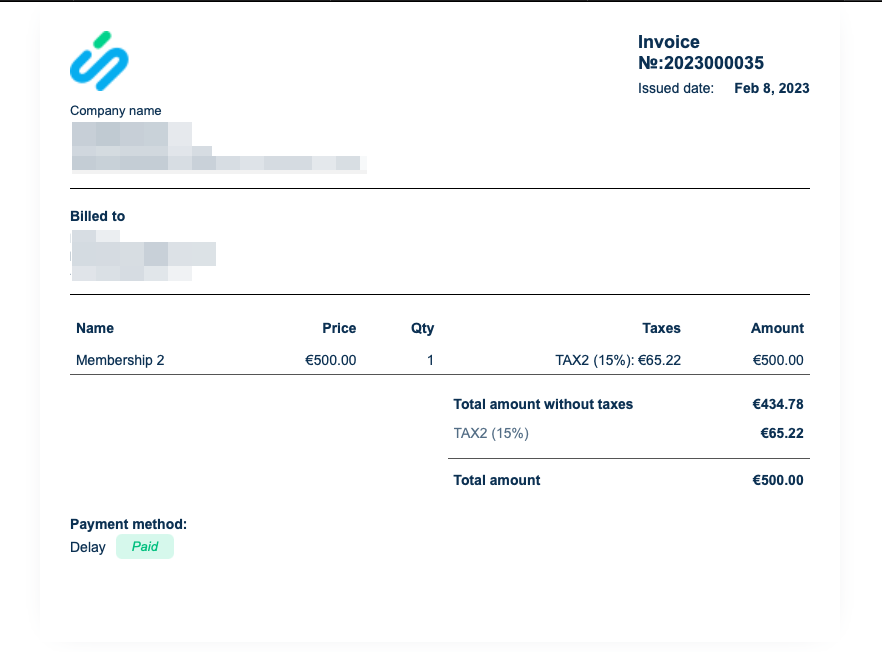
- 6. Hier is een voorbeeld van hoe een afgedrukte factuur eruit kan zien.
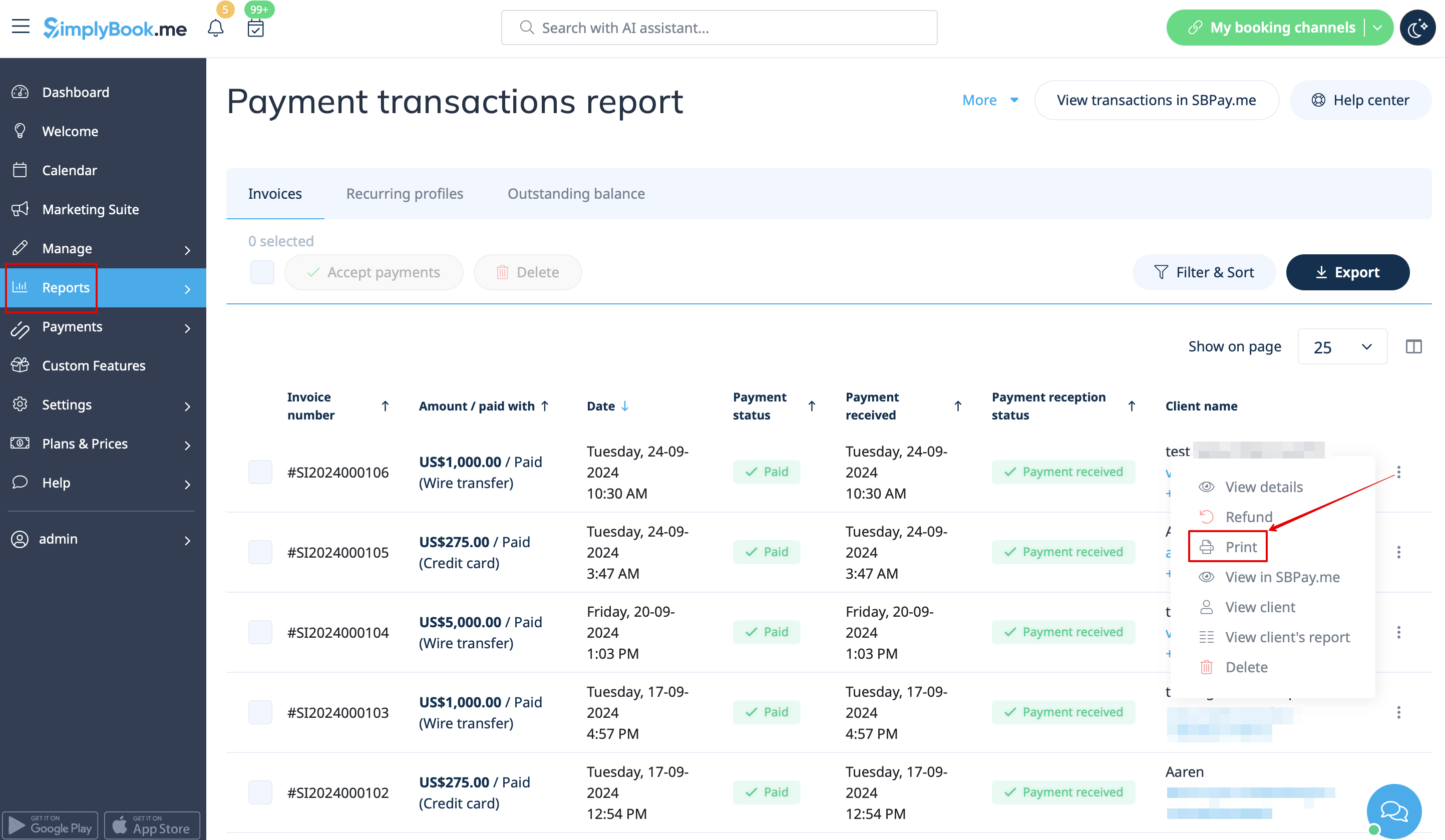
- 7. U kunt de facturen ook rechtstreeks vanuit het SimplyBook.me-systeem afdrukken via Rapporten -> Betalingstransacties, door de overeenkomstige actie per record te selecteren.
Let op! Het rechtstreeks importeren van facturen uit externe platforms in het systeem wordt niet ondersteund. SimplyBook.me biedt echter integratiemogelijkheden met verschillende boekhoudsoftware, waaronder Xero, QuickBooks en FreshBooks. U kunt uw facturen efficiënt beheren binnen uw favoriete boekhoudsysteem.
SBPay.me Rapporten
SBPay.me is nog maar net begonnen, maar heeft al verschillende handige rapporten die u kunt gebruiken om uw betalingen bij te houden:
- 1. Dashboard - bevat grafieken met valuta's, inkomsten, betalingssystemen en tags.
- 2. Betalingen - hier kunt u bestellingen bekijken, bevestigen of terugbetalen.
- 3. Facturen - verschijnt wanneer de bijbehorende aangepaste functie is ingeschakeld en maakt het mogelijk om facturen te bekijken, opnieuw te verzenden en creditnota's uit te geven.
- 4. Terugkerende profielen - bevat informatie over terugkerende profielen van lidmaatschappen. Op die pagina kunt u profielen eenvoudig bekijken, verlengen of annuleren.
- 5. Betaalmethoden van klanten - hiermee kunt u de lijst met opgeslagen betaalmethoden van uw klanten bekijken, de lijst met gerelateerde betalingen controleren en indien nodig de profielen uitschakelen.
- 6. Belastingrapport - hiermee kunt u een lijst bekijken van al uw verkopen in elk land (als u in meer dan één land verkoopt) en de belastingbedragen en het totale aantal transacties.
- 7. VIES-rapport - Het doel van een VIES-belastingrapport (VAT Information Exchange System) is om naleving van de EU-btw-regelgeving te waarborgen door bedrijven in staat te stellen grensoverschrijdende transacties binnen de Europese Unie te rapporteren en te verifiëren. Dit rapport is vooral belangrijk voor bedrijven die zich bezighouden met grensoverschrijdende B2B-handel binnen de EU. Dit rapport toont u een lijst van uw klanten, inclusief hun contactgegevens, hun btw-nummers, hun woonplaats en het bedrag van de verkopen aan elk van hen.
- 8. OSS-rapport - Het doel van een OSS-belastingrapport (One Stop Shop) is om de btw-rapportage te vereenvoudigen voor bedrijven die goederen of diensten verkopen aan klanten in meerdere EU-landen. Het stelt bedrijven in staat om hun btw-verplichtingen op één plek te beheren, waardoor ze zich niet in elk land waar ze verkopen voor de btw hoeven te registreren. Het OSS-rapport is met name nuttig voor e-commercebedrijven en dienstverleners die aan klanten in meerdere EU-landen verkopen. Dit rapport toont u de totale omzet en het belastbare bedrag in elk van de landen waar u verkoopt, het btw-tarief in elk van de landen en het totale aantal transacties in elk land.
- 9. Klantrapport - toont u een tabel met de naam van elke klant, hun contactgegevens, wanneer ze klant bij u zijn geworden, het aantal succesvolle betalingen, het aantal foutieve betalingen, wanneer ze hun laatste aankoop hebben gedaan en de status van hun laatste betaling (ontvangen, in behandeling, fout). In het rapport kunt u ook een specifieke klant selecteren en alle relevante details bekijken.
- 10. Op basis van opbouw - heeft betrekking op de inkomsten die een bedrijf heeft verdiend/gerealiseerd voor welke de factuur nog niet aan de klant is verzonden.
- 11. Abonnementsstatistieken - hiermee kunt u de trends van uw terugkerende abonnees volgen. Bekijk grafieken met actieve klanten, maandelijkse verkooptrends en een vergelijking van nieuwe klanten en klanten die zijn vertrokken.
- 12. Snowball MRR-rapport - is een gedetailleerde tabel met trends in uw terugkerende inkomsten. Bekijk eenvoudig het aantal actieve klanten, nieuwe aanmeldingen, opzeggingen en het totale aantal actieve terugkerende klanten aan het einde van elke periode.
Betalingsverzoeken aanmaken
Video-tutorial
Met slechts een paar klikken kunnen gebruikers eenvoudig betalingslinks genereren die via e-mail met hun klanten kunnen worden gedeeld door de directe link of QR-code te versturen. Met deze functie kunnen ondernemers en particulieren eenvoudig betalingen voor hun goederen of diensten innen, zonder dat ze een website of online winkel nodig hebben.
Bovendien kunnen gebruikers terugkerende betalingen instellen, zodat ze hun klanten automatisch op regelmatige basis kunnen factureren. Dit is een handige functie voor bedrijven die diensten op basis van een abonnement of terugkerende facturering aanbieden.
Gebruikers kunnen ook kiezen uit een breed scala aan betalingsverwerkers voor betalingen of een eerder opgeslagen betaalmethode selecteren, waardoor terugkerende klanten snel en veilig voor hun aankopen kunnen betalen.
Voor bedrijven die hun betalingen moeten bijhouden, biedt SBPay.me de mogelijkheid om gedetailleerde beschrijvingen van verkochte artikelen weer te geven, inclusief eventuele extra belastingen of kortingen. Deze functie zorgt ervoor dat gebruikers hun verkopen gemakkelijk kunnen volgen en een nauwkeurige administratie kunnen bijhouden.
Ten slotte kunnen gebruikers met SBPay.me betalingen taggen, zodat ze deze kunnen groeperen bij het maken van rapporten. Deze functie biedt een overzichtelijke manier om betalingsgegevens te beheren en uitgebreide rapporten te genereren. Al met al is SBPay.me een krachtig betalingssysteem dat een eenvoudige, maar effectieve manier biedt om betalingen te beheren en de omzet te verhogen.
Er komen nog meer functies aan!

