Created page with "= Подія SimplyBook.me двічі відображається в календарі Google = Це може бути пов'язано з налаштуванням календаря Google, який автоматично додає події з ваших електронних листів. Тому, якщо ви отримуєте електронні листи з підтвердженням деталей бронювання, Google автоматично..." Tags: Mobile edit Mobile web edit |
No edit summary |
||
| (4 intermediate revisions by 2 users not shown) | |||
| Line 2: | Line 2: | ||
{{#seo: | {{#seo: | ||
|title= Calendar Sync custom feature - SimplyBook.me | |title= Calendar Sync custom feature - SimplyBook.me | ||
|description=Синхронізуйте | |description=Синхронізуйте Google Calendar та Outlook у двосторонньому режимі. Запобігайте подвійним бронюванням. Автоматично експортуйте записи та імпортуйте особисті події. | ||
|titlemode=append | |titlemode=append | ||
|keywords=faq, frequently asked questions, booking software, appointment system questions, appointments online, calendar software, booking system, booking calendar, scheduling software, online appointment scheduling, online scheduling, plugins, custom features, calendar synchronization, sync with google calendar, sync with outlook calendar, 2-way sync, 2-way synchronization, sync bookings, sync appointments | |keywords=faq, frequently asked questions, booking software, appointment system questions, appointments online, calendar software, booking system, booking calendar, scheduling software, online appointment scheduling, online scheduling, plugins, custom features, calendar synchronization, sync with google calendar, sync with outlook calendar, 2-way sync, 2-way synchronization, sync bookings, sync appointments | ||
| Line 8: | Line 8: | ||
<br> | <br> | ||
[[File:Calendar sync new icon.png |left]] | [[File:Calendar sync new icon.png |left]] | ||
<br> | <br> | ||
Функція налаштування синхронізації календаря використовується для двосторонньої синхронізації з календарями Google та Outlook. Ви можете експортувати бронювання з [https://simplybook.me/uk SimplyBook] до календарів Google або Outlook, а також блокувати час, зайнятий подіями календаря Google/Outlook, у вашій панелі [https://simplybook.me/uk управління SimplyBook]. | |||
<br><br> | <br><br> | ||
''''' | ''''' Зверніть увагу, що''''' | ||
* | *ця функція працює тільки з веб-календарями — вона може не працювати з календарями Microsoft Exchange. | ||
* | *якщо увімкнено спеціальну функцію [[Special:MyLanguage/Display Remaining Spaces|«Відображати вільні місця»]], час, заблокований синхронізацією календаря, не впливає на кількість відображуваних часових слотів. | ||
<br><br> | <br><br> | ||
:''' | :'''Відеоінструкція доступна '''<p><youtube>DCdvRQVzWDA</youtube></p> | ||
<br><br> | <br><br> | ||
__TOC__ | __TOC__ | ||
= | = Як = | ||
:1. | :1. Увімкніть функцію синхронізації календаря в розділі «Налаштування». | ||
[[File:Calendar sync enable path redesigned.png|1200px | center|link=https://help.simplybook.me/images/8/8a/Calendar_sync_enable_path_redesigned.png]] | [[File:Calendar sync enable path redesigned.png|1200px | center|link=https://help.simplybook.me/images/8/8a/Calendar_sync_enable_path_redesigned.png]] | ||
<br><br> | <br><br> | ||
:2. | :2. Перейдіть до «Налаштування» поруч із цією опцією. | ||
[[File:Calendar sync settings path redesigned.png|1200px| center|link=https://help.simplybook.me/images/e/e6/Calendar_sync_settings_path_redesigned.png]] | [[File:Calendar sync settings path redesigned.png|1200px| center|link=https://help.simplybook.me/images/e/e6/Calendar_sync_settings_path_redesigned.png]] | ||
<br><br> | <br><br> | ||
:3. | :3. Натисніть «Підключити новий календар» і підключіть обліковий запис Google або Outlook. | ||
<br> | <br> | ||
[[File:Connect external calendar path redesigned.png|1200px | center|link=https://help.simplybook.me/images/5/57/Connect_external_calendar_path_redesigned.png]] | [[File:Connect external calendar path redesigned.png|1200px | center|link=https://help.simplybook.me/images/5/57/Connect_external_calendar_path_redesigned.png]] | ||
<br><br> | <br><br> | ||
:4. | :4. Виберіть потрібний календар і підключіть до нього необхідних постачальників. | ||
:5. | :5. Натисніть «Експортувати», щоб експортувати старі бронювання до календаря Google або Outlook для початку процесу синхронізації. | ||
:6. | :6. Встановіть прапорець «Синхронізувати зайнятий час», якщо ви хочете заблокувати в панелі управління [https://simplybook.me/ Simplybook] час, зайнятий подіями календаря Google/Outlook.<br> | ||
:(Google | :(Тільки для календаря Google) Увімкніть «Створити посилання на Google Meet», якщо ви хочете, щоб система створювала конференції Google Meet для зустрічей і надсилала запрошення вашим клієнтам. | ||
[[File:Connected calendar options redesigned.png|1200px|border| center|link=https://help.simplybook.me/images/8/82/Connected_calendar_options_redesigned.png]] | [[File:Connected calendar options redesigned.png|1200px|border| center|link=https://help.simplybook.me/images/8/82/Connected_calendar_options_redesigned.png]] | ||
<br> | <br> | ||
<br> | <br> | ||
<br> | <br> | ||
''''' | ''''' Зверніть увагу''''', що якщо встановлено прапорець «синхронізувати зайнятий час» і ви налаштували свого провайдера на прийом більше 1 клієнта одночасно, неможливо буде зробити більше 1 бронювання, оскільки бронювання буде експортовано до Google/Oultook як «зайнятий час» і заблокує цей час для бронювання. | ||
<br> | <br> | ||
Якщо вам потрібно приймати більше одного бронювання одночасно для вашого провайдера, зніміть прапорець «синхронізувати зайнятий час». | |||
<br> | <br> | ||
<br> | <br> | ||
:7. | :7. Ви зможете бачити події календаря Google/Outlook, які блокують час у SimplyBook, тільки в '''перегляді «Постачальник послуг»''' у календарі (оскільки ви підключаєте календар до постачальника). У режимі перегляду «День» та «Тиждень» нічого не буде видно, оскільки ці режими призначені для всіх постачальників (якщо у вас є кілька постачальників, неможливо відобразити всі події Google/Outlook в одному календарі). | ||
<br> | <br> | ||
[[File:Externat event blocking time on calendar redesigned.png|1200px| center|link=https://help.simplybook.me/images/3/30/Externat_event_blocking_time_on_calendar_redesigned.png]] | [[File:Externat event blocking time on calendar redesigned.png|1200px| center|link=https://help.simplybook.me/images/3/30/Externat_event_blocking_time_on_calendar_redesigned.png]] | ||
<br><br> | <br><br> | ||
''''' | ''''' Зверніть увагу''''' Під час синхронізації деталі подій не імпортуються з вашого зовнішнього календаря. Події відображаються синіми блоками лише на сторінці «Календар». | ||
<br><br> | <br><br> | ||
=[https://simplybook.me/ Simplybook] | = [https://simplybook.me/ Simplybook] не синхронізується з календарем Google/Outlook = | ||
Можливі причини: | |||
:1. | :1. Зверніть увагу, що синхронізація може зайняти до 10 хвилин; | ||
:2. | :2. Якщо Google/Outlook оновлює додаток календаря, натисніть кнопку «Експортувати» ще раз, щоб синхронізувати; | ||
:3. | :3. Вибрано неправильний календар (у розділі «Налаштування//Синхронізація календаря//Налаштування//Виберіть календар») або ви використовуєте календар сервера Microsoft Exchange; | ||
:4. | :4. Часові пояси у вашому календарі Google/Outlook та обліковому записі SimplyBook.me не збігаються. | ||
:5. Google | :5. Події календаря Google повинні бути позначені як «зайняті» для двосторонньої синхронізації, події календаря Outlook не повинні бути позначені як «вільні», щоб заблокувати час на сторінці бронювання.<br> | ||
'' | ''Приклад із календаря Google:'' | ||
[[File:Google calendar busy new.png|1200px|center|link=https://help.simplybook.me/images/9/9f/Google_calendar_busy_new.png]] | [[File:Google calendar busy new.png|1200px|center|link=https://help.simplybook.me/images/9/9f/Google_calendar_busy_new.png]] | ||
<br><br> | <br><br> | ||
'' | ''Приклад із календаря Outlook:'' | ||
<br> | <br> | ||
[[File:Outlook calendar busy new.png|1200px|center|link=https://help.simplybook.me/images/2/25/Outlook_calendar_busy_new.png]] | [[File:Outlook calendar busy new.png|1200px|center|link=https://help.simplybook.me/images/2/25/Outlook_calendar_busy_new.png]] | ||
<br><br> | <br><br> | ||
= Подія SimplyBook.me двічі відображається в календарі Google = | = Подія SimplyBook.me двічі відображається в календарі Google = | ||
Це може бути пов'язано з налаштуванням календаря Google, який автоматично додає події з ваших електронних листів. Тому, якщо ви отримуєте електронні листи з підтвердженням деталей бронювання, Google автоматично додає їх до вашого календаря. Щоб вимкнути цю опцію: натисніть на іконку Налаштування у верхньому правому куті календаря Google//Налаштування та зніміть галочку біля опції «Автоматично додавати події з Gmail до мого календаря». | Це може бути пов'язано з налаштуванням календаря Google, який автоматично додає події з ваших електронних листів. Тому, якщо ви отримуєте електронні листи з підтвердженням деталей бронювання, Google автоматично додає їх до вашого календаря. Щоб вимкнути цю опцію: натисніть на іконку Налаштування у верхньому правому куті календаря Google//Налаштування та зніміть галочку біля опції «Автоматично додавати події з Gmail до мого календаря». | ||
<br><br> | <br><br> | ||
Latest revision as of 17:36, 30 January 2026

Функція налаштування синхронізації календаря використовується для двосторонньої синхронізації з календарями Google та Outlook. Ви можете експортувати бронювання з SimplyBook до календарів Google або Outlook, а також блокувати час, зайнятий подіями календаря Google/Outlook, у вашій панелі управління SimplyBook.
Зверніть увагу, що
- ця функція працює тільки з веб-календарями — вона може не працювати з календарями Microsoft Exchange.
- якщо увімкнено спеціальну функцію «Відображати вільні місця», час, заблокований синхронізацією календаря, не впливає на кількість відображуваних часових слотів.
- Відеоінструкція доступна
Як
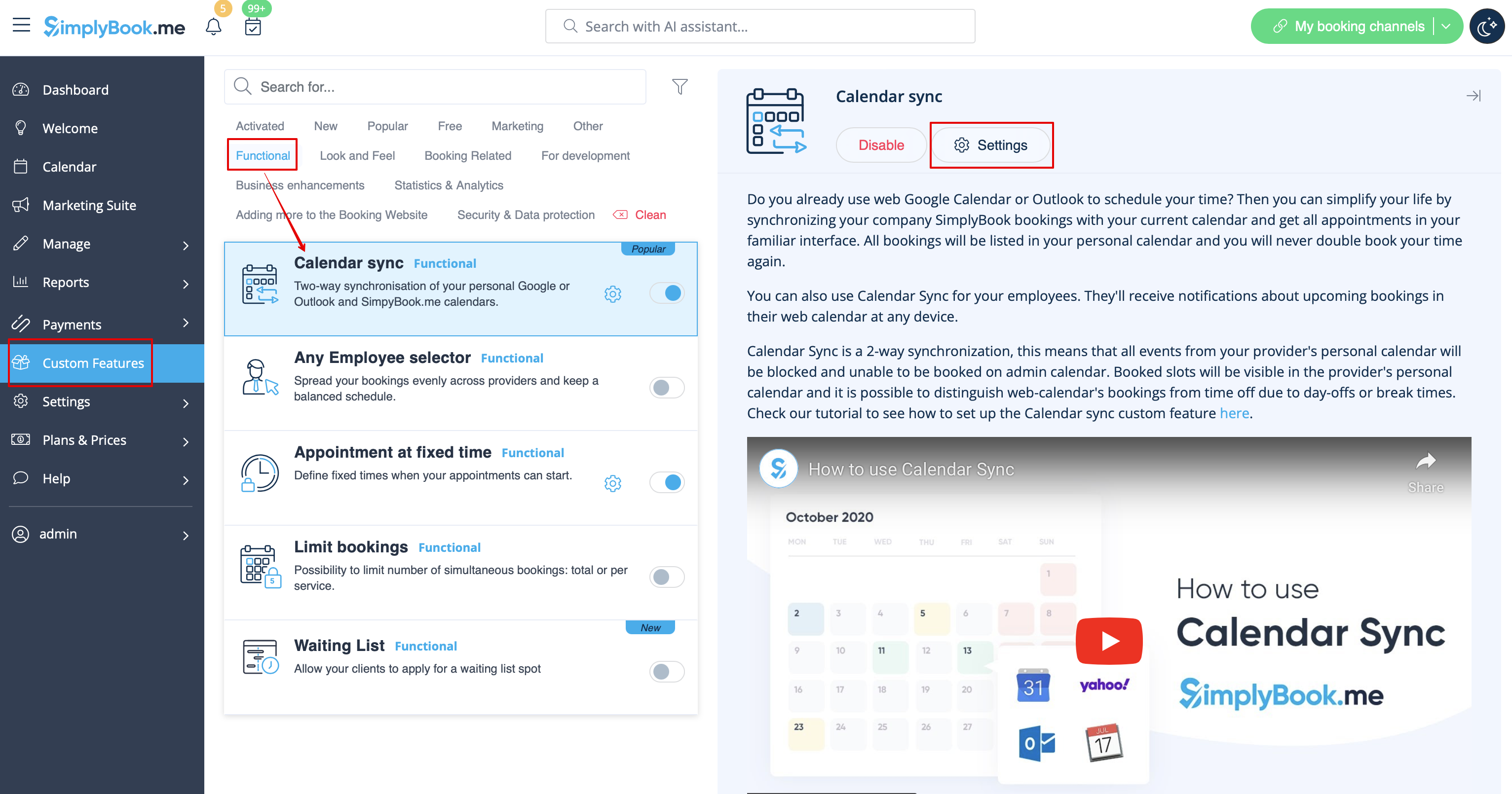
- 1. Увімкніть функцію синхронізації календаря в розділі «Налаштування».

- 2. Перейдіть до «Налаштування» поруч із цією опцією.
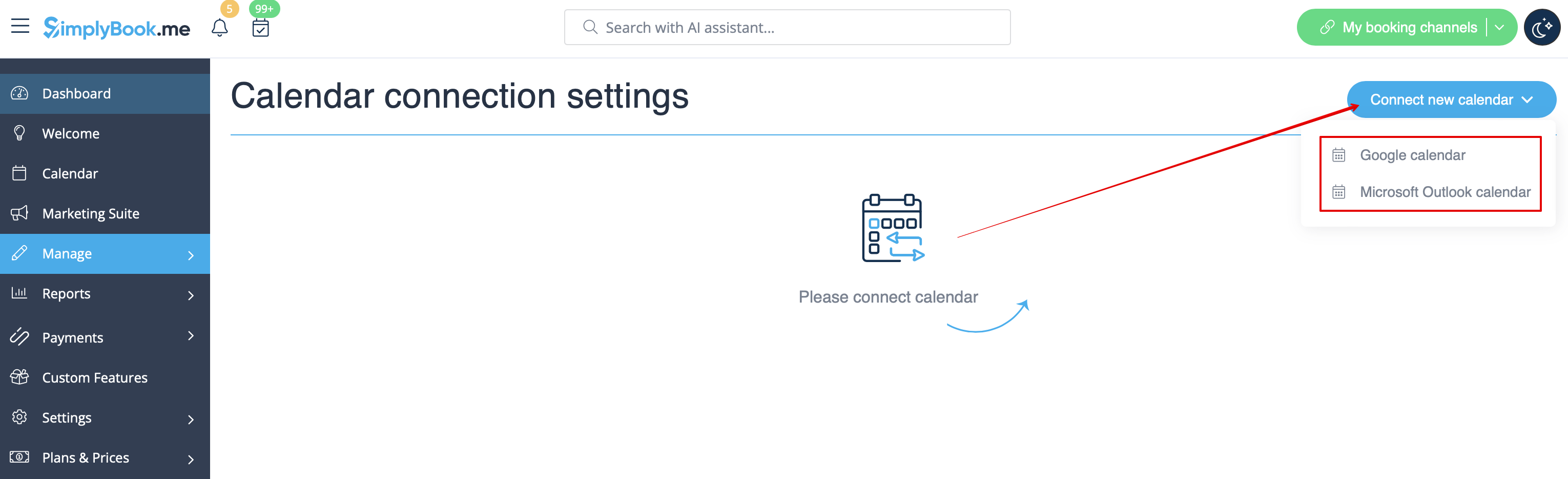
- 3. Натисніть «Підключити новий календар» і підключіть обліковий запис Google або Outlook.
- 4. Виберіть потрібний календар і підключіть до нього необхідних постачальників.
- 5. Натисніть «Експортувати», щоб експортувати старі бронювання до календаря Google або Outlook для початку процесу синхронізації.
- 6. Встановіть прапорець «Синхронізувати зайнятий час», якщо ви хочете заблокувати в панелі управління Simplybook час, зайнятий подіями календаря Google/Outlook.
- (Тільки для календаря Google) Увімкніть «Створити посилання на Google Meet», якщо ви хочете, щоб система створювала конференції Google Meet для зустрічей і надсилала запрошення вашим клієнтам.
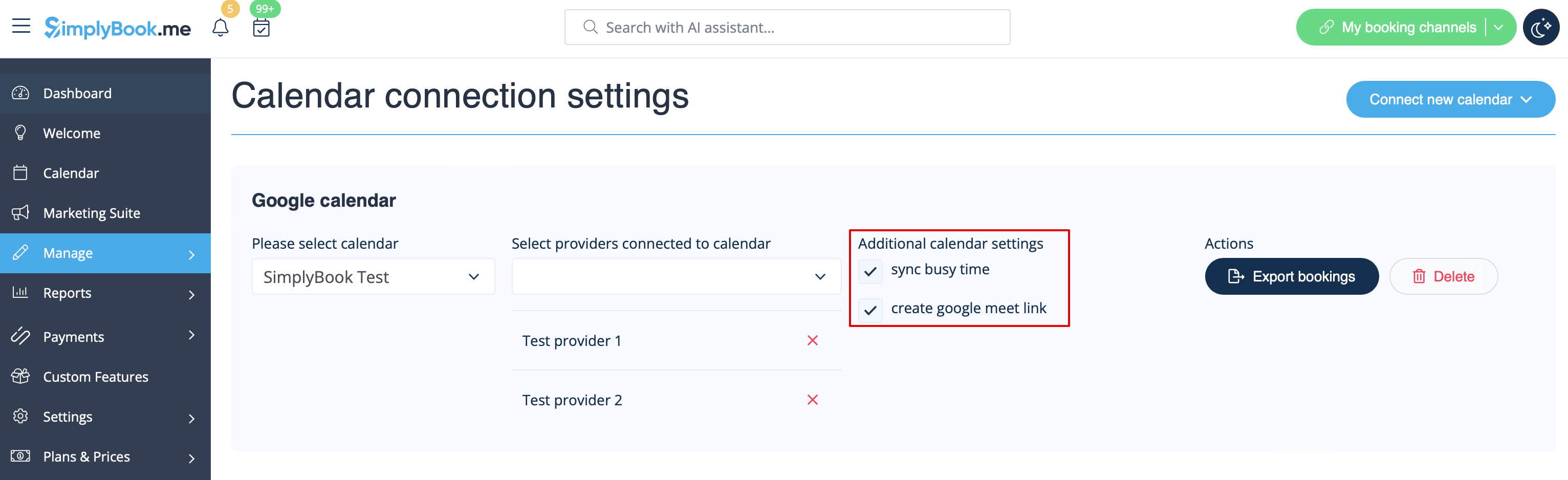
Зверніть увагу, що якщо встановлено прапорець «синхронізувати зайнятий час» і ви налаштували свого провайдера на прийом більше 1 клієнта одночасно, неможливо буде зробити більше 1 бронювання, оскільки бронювання буде експортовано до Google/Oultook як «зайнятий час» і заблокує цей час для бронювання.
Якщо вам потрібно приймати більше одного бронювання одночасно для вашого провайдера, зніміть прапорець «синхронізувати зайнятий час».
- 7. Ви зможете бачити події календаря Google/Outlook, які блокують час у SimplyBook, тільки в перегляді «Постачальник послуг» у календарі (оскільки ви підключаєте календар до постачальника). У режимі перегляду «День» та «Тиждень» нічого не буде видно, оскільки ці режими призначені для всіх постачальників (якщо у вас є кілька постачальників, неможливо відобразити всі події Google/Outlook в одному календарі).
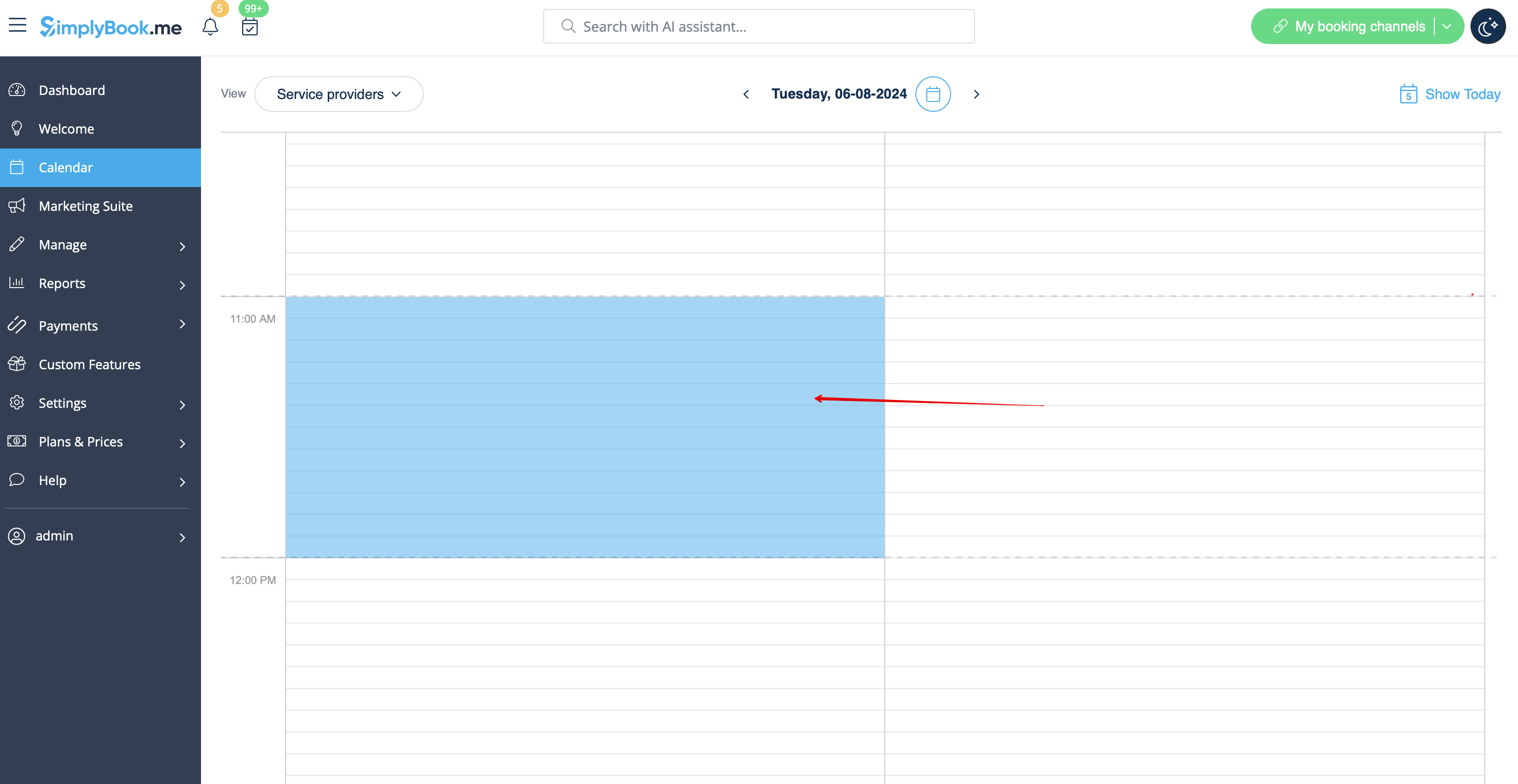
Зверніть увагу Під час синхронізації деталі подій не імпортуються з вашого зовнішнього календаря. Події відображаються синіми блоками лише на сторінці «Календар».
Simplybook не синхронізується з календарем Google/Outlook
Можливі причини:
- 1. Зверніть увагу, що синхронізація може зайняти до 10 хвилин;
- 2. Якщо Google/Outlook оновлює додаток календаря, натисніть кнопку «Експортувати» ще раз, щоб синхронізувати;
- 3. Вибрано неправильний календар (у розділі «Налаштування//Синхронізація календаря//Налаштування//Виберіть календар») або ви використовуєте календар сервера Microsoft Exchange;
- 4. Часові пояси у вашому календарі Google/Outlook та обліковому записі SimplyBook.me не збігаються.
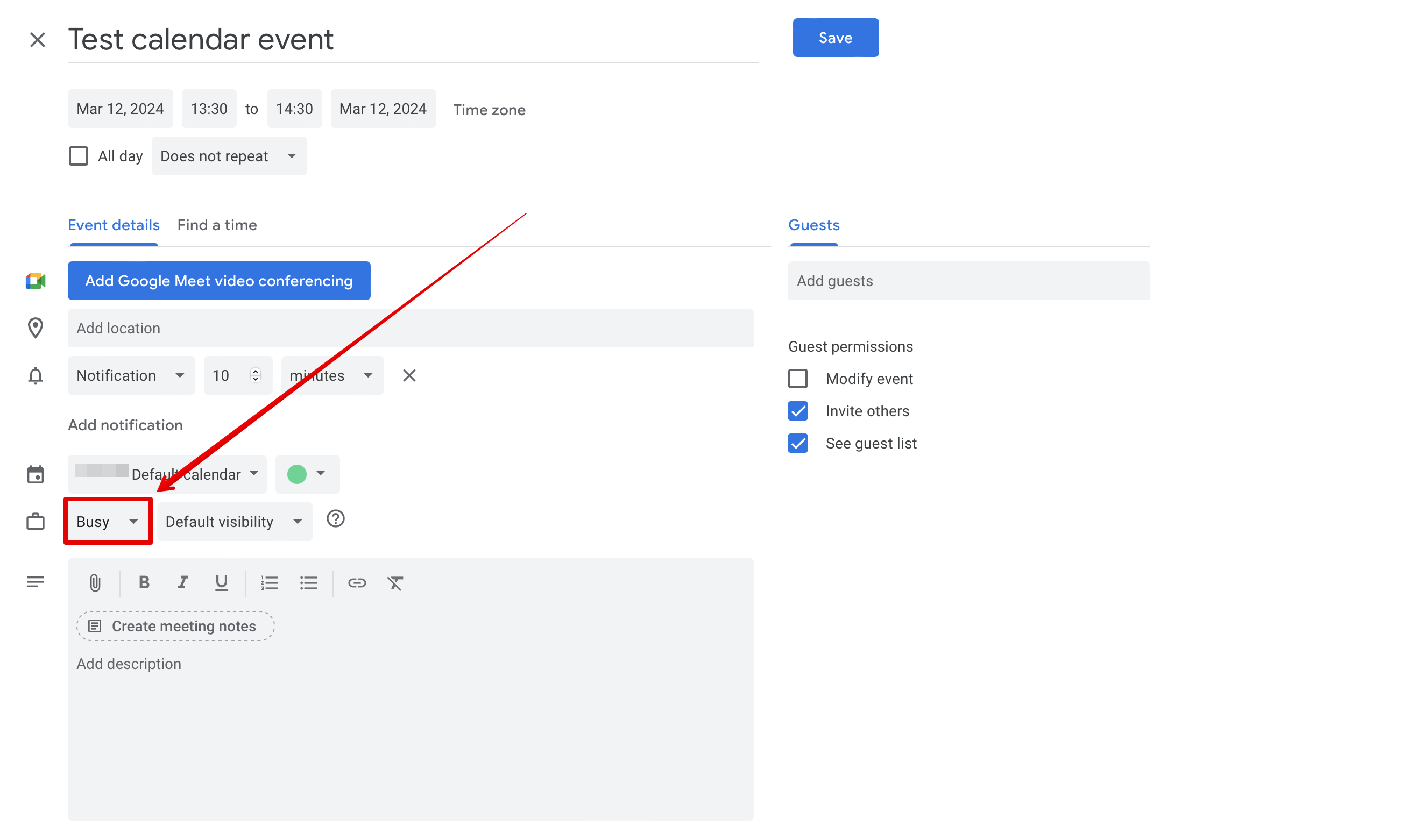
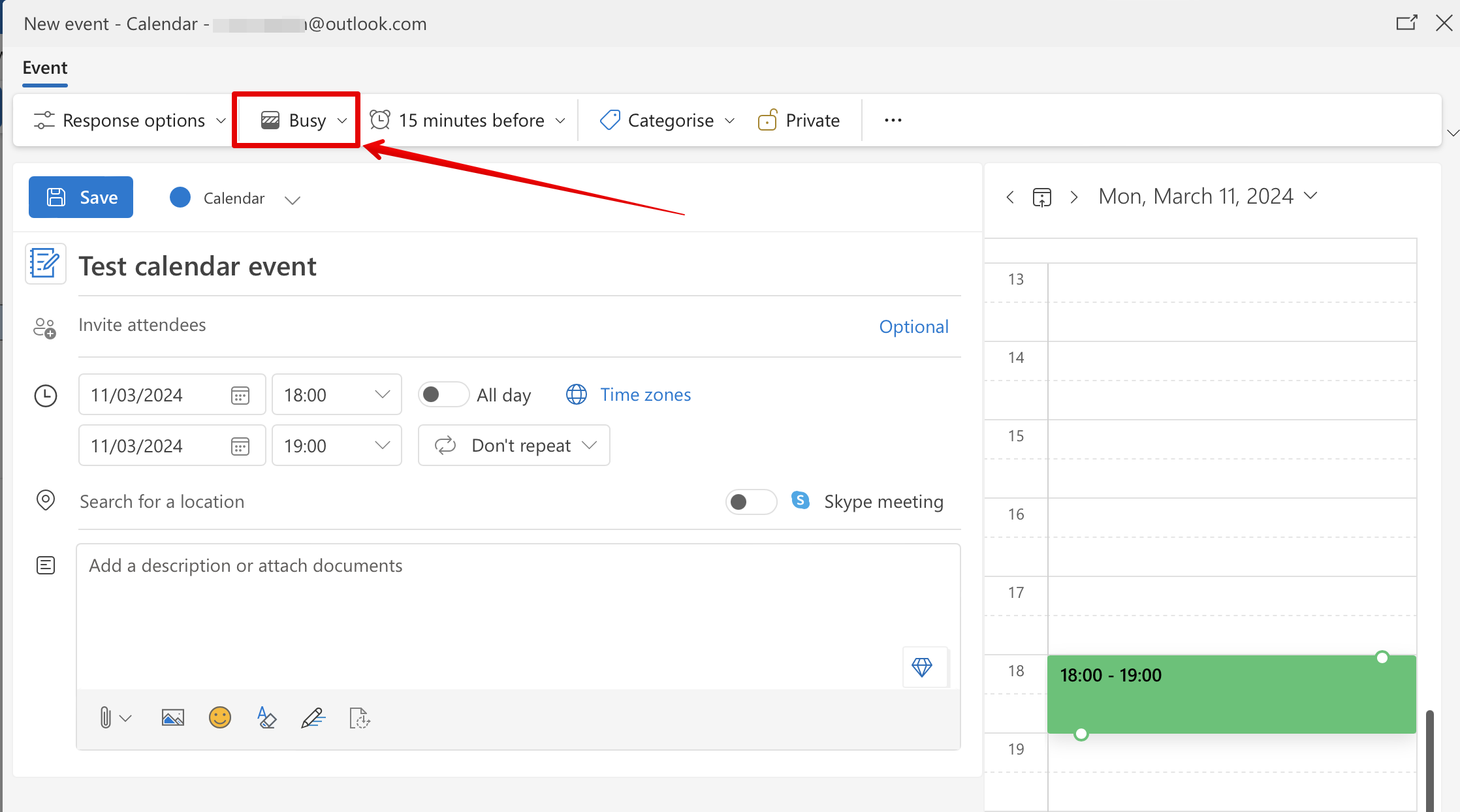
- 5. Події календаря Google повинні бути позначені як «зайняті» для двосторонньої синхронізації, події календаря Outlook не повинні бути позначені як «вільні», щоб заблокувати час на сторінці бронювання.
Приклад із календаря Google:
Приклад із календаря Outlook:
Подія SimplyBook.me двічі відображається в календарі Google
Це може бути пов'язано з налаштуванням календаря Google, який автоматично додає події з ваших електронних листів. Тому, якщо ви отримуєте електронні листи з підтвердженням деталей бронювання, Google автоматично додає їх до вашого календаря. Щоб вимкнути цю опцію: натисніть на іконку Налаштування у верхньому правому куті календаря Google//Налаштування та зніміть галочку біля опції «Автоматично додавати події з Gmail до мого календаря».
