Created page with "|beskrivning=Synkronisera din kalender med externa plattformar som Google eller Outlook. Hantera bokningar på olika enheter. Aktivera nu!" Tags: Mobile edit Mobile web edit |
No edit summary Tags: Mobile edit Mobile web edit |
||
| (4 intermediate revisions by 2 users not shown) | |||
| Line 2: | Line 2: | ||
{{#seo: | {{#seo: | ||
|title= Calendar Sync custom feature - SimplyBook.me | |title= Calendar Sync custom feature - SimplyBook.me | ||
|beskrivning=Synkronisera | |beskrivning=Synkronisera tvåvägs med Google Kalender och Outlook. Förhindra dubbelbokningar. Exportera bokningar och importera personliga händelser automatiskt. | ||
|titlemode=append | |titlemode=append | ||
|keywords=faq, frequently asked questions, booking software, appointment system questions, appointments online, calendar software, booking system, booking calendar, scheduling software, online appointment scheduling, online scheduling, plugins, custom features, calendar synchronization, sync with google calendar, sync with outlook calendar, 2-way sync, 2-way synchronization, sync bookings, sync appointments | |keywords=faq, frequently asked questions, booking software, appointment system questions, appointments online, calendar software, booking system, booking calendar, scheduling software, online appointment scheduling, online scheduling, plugins, custom features, calendar synchronization, sync with google calendar, sync with outlook calendar, 2-way sync, 2-way synchronization, sync bookings, sync appointments | ||
| Line 8: | Line 8: | ||
<br> | <br> | ||
[[File:Calendar sync new icon.png |left]] | [[File:Calendar sync new icon.png |left]] | ||
<br> | <br> | ||
Kalender Sync Custom Feature används för tvåvägssynkronisering med Google- och Outlook-kalendrar. Du kan exportera bokningar från [https://simplybook.me/ SimplyBook] till Google- eller Outlook-kalendrar och även blockera tider som är upptagna av Google/Outlook-kalenderhändelser i din [https://simplybook.me/sv SimplyBook-instrumentpanel]. | |||
<br><br> | <br><br> | ||
''''' | ''''' Observera''''' | ||
* | *'''att''' den här funktionen endast fungerar med webbkalendrar – den kanske inte fungerar med Microsoft Exchange-kalendrar. | ||
* | *Om den anpassade funktionen [[Special:MyLanguage/Display Remaining Spaces|Visa återstående platser]] är aktiverad påverkar inte den tid som blockeras av kalendersynkronisering antalet tidsluckor som visas. | ||
<br><br> | <br><br> | ||
:''' | :'''Videohandledning tillgänglig '''<p><youtube>DCdvRQVzWDA</youtube></p> | ||
<br><br> | <br><br> | ||
__TOC__ | __TOC__ | ||
= | = Hur = | ||
:1. | :1. Aktivera funktionen Kalendersynkronisering i avsnittet Anpassade funktioner. | ||
[[File:Calendar sync enable path redesigned.png|1200px | center|link=https://help.simplybook.me/images/8/8a/Calendar_sync_enable_path_redesigned.png]] | [[File:Calendar sync enable path redesigned.png|1200px | center|link=https://help.simplybook.me/images/8/8a/Calendar_sync_enable_path_redesigned.png]] | ||
<br><br> | <br><br> | ||
:2. | :2. Gå till "Inställningar" nära detta alternativ. | ||
[[File:Calendar sync settings path redesigned.png|1200px| center|link=https://help.simplybook.me/images/e/e6/Calendar_sync_settings_path_redesigned.png]] | [[File:Calendar sync settings path redesigned.png|1200px| center|link=https://help.simplybook.me/images/e/e6/Calendar_sync_settings_path_redesigned.png]] | ||
<br><br> | <br><br> | ||
:3. | :3. Klicka på "Anslut ny kalender" och anslut Google- eller Outlook-kontot. | ||
<br> | <br> | ||
[[File:Connect external calendar path redesigned.png|1200px | center|link=https://help.simplybook.me/images/5/57/Connect_external_calendar_path_redesigned.png]] | [[File:Connect external calendar path redesigned.png|1200px | center|link=https://help.simplybook.me/images/5/57/Connect_external_calendar_path_redesigned.png]] | ||
<br><br> | <br><br> | ||
:4. | :4. Välj önskad kalender och anslut nödvändiga leverantörer till den. | ||
:5. | :5. Tryck på "Exportera" för att exportera dina gamla bokningar till Google- eller Outlook-kalendern så att synkroniseringen startar. | ||
:6. | :6. Markera rutan "Synkronisera upptagen tid" om du vill blockera tider i [https://simplybook.me/ Simplybook-instrumentpanelen] som är upptagna av händelser i Google/Outlook-kalendern.<br> | ||
:(Google | :(Endast Google-kalender) Aktivera "Skapa Google Meet-länk" om du vill att systemet ska skapa Google Meet-konferenser för möten och skicka inbjudningar till dina kunder. | ||
[[File:Connected calendar options redesigned.png|1200px|border| center|link=https://help.simplybook.me/images/8/82/Connected_calendar_options_redesigned.png]] | [[File:Connected calendar options redesigned.png|1200px|border| center|link=https://help.simplybook.me/images/8/82/Connected_calendar_options_redesigned.png]] | ||
<br> | <br> | ||
<br> | <br> | ||
<br> | <br> | ||
''''' | ''''' Observera''''' att om "synkronisera upptagen tid" är markerat och du har ställt in din leverantör att acceptera mer än 1 kund åt gången, kommer det inte att vara möjligt att göra mer än 1 bokning, eftersom bokningen exporteras till Google/Outlook som "upptagen tid" och blockerar den tiden från bokning. | ||
<br> | <br> | ||
Om du behöver acceptera mer än en bokning åt gången för din leverantör, avmarkera rutan "synkronisera upptagen tid". | |||
<br> | <br> | ||
<br> | <br> | ||
:7. | :7. Du kan se Google/Outlook-kalenderhändelser som blockerar tid i SimplyBook endast i '''tjänsteleverantörsvy''' i kalendern (eftersom du ansluter kalendern till leverantören). Ingenting kommer att synas i dag- och veckovyn eftersom dessa vyer är för alla leverantörer (om du har flera leverantörer skulle det vara omöjligt att visa alla Google/Outlook-händelser i en kalender). | ||
<br> | <br> | ||
[[File:Externat event blocking time on calendar redesigned.png|1200px| center|link=https://help.simplybook.me/images/3/30/Externat_event_blocking_time_on_calendar_redesigned.png]] | [[File:Externat event blocking time on calendar redesigned.png|1200px| center|link=https://help.simplybook.me/images/3/30/Externat_event_blocking_time_on_calendar_redesigned.png]] | ||
<br><br> | <br><br> | ||
''''' | ''''' Observera''''' Under synkroniseringsprocessen importeras inga händelsedetaljer från din externa kalender. Händelserna visas endast som blå block på kalendersidan. | ||
<br><br> | <br><br> | ||
=[https://simplybook.me/ Simplybook] | = [https://simplybook.me/ Simplybook] synkroniseras inte med Google/Outlook-kalendern = | ||
Möjliga orsaker: | |||
:1. | :1. Observera att synkroniseringen kan ta upp till 10 minuter. | ||
:2. | :2. Om Google/Outlook uppdaterar kalenderappen, tryck på knappen "Exportera" igen för att synkronisera. | ||
:3. | :3. Fel kalender har valts (i Anpassade funktioner//Kalendersynkronisering//Inställningar//Välj kalender) eller så använder du Microsoft Exchange-serverkalender. | ||
:4. | :4. Tidszoner i din Google/Outlook-kalender och ditt SimplyBook.me-konto stämmer inte överens. | ||
:5. Google | :5. Google-kalenderhändelser ska markeras som "upptagen" för tvåvägssynkronisering, Outlook-kalenderhändelser ska inte markeras som "ledig" för att blockera tider på bokningssidan.<br> | ||
'' | ''Exempel från Google-kalendern:'' | ||
[[File:Google calendar busy new.png|1200px|center|link=https://help.simplybook.me/images/9/9f/Google_calendar_busy_new.png]] | [[File:Google calendar busy new.png|1200px|center|link=https://help.simplybook.me/images/9/9f/Google_calendar_busy_new.png]] | ||
<br><br> | <br><br> | ||
'' | ''Exempel från Outlook-kalendern:'' | ||
<br> | <br> | ||
[[File:Outlook calendar busy new.png|1200px|center|link=https://help.simplybook.me/images/2/25/Outlook_calendar_busy_new.png]] | [[File:Outlook calendar busy new.png|1200px|center|link=https://help.simplybook.me/images/2/25/Outlook_calendar_busy_new.png]] | ||
<br><br> | <br><br> | ||
= SimplyBook.me-evenemang visas två gånger i Google Kalender = | |||
=SimplyBook.me | Det kan bero på att Google Kalender är inställd på att automatiskt lägga till händelser från dina e-postmeddelanden. Om du får bekräftelsemeddelanden med bokningsinformation lägger Google därför automatiskt till dem i din kalender. Så här inaktiverar du den här funktionen: Klicka på inställningsikonen i det övre högra hörnet av Google Kalender//Inställningar och avmarkera rutan bredvid alternativet "Lägg automatiskt till händelser från Gmail i min kalender". | ||
<br><br> | <br><br> | ||
Latest revision as of 17:36, 30 January 2026

Kalender Sync Custom Feature används för tvåvägssynkronisering med Google- och Outlook-kalendrar. Du kan exportera bokningar från SimplyBook till Google- eller Outlook-kalendrar och även blockera tider som är upptagna av Google/Outlook-kalenderhändelser i din SimplyBook-instrumentpanel.
Observera
- att den här funktionen endast fungerar med webbkalendrar – den kanske inte fungerar med Microsoft Exchange-kalendrar.
- Om den anpassade funktionen Visa återstående platser är aktiverad påverkar inte den tid som blockeras av kalendersynkronisering antalet tidsluckor som visas.
- Videohandledning tillgänglig
Hur
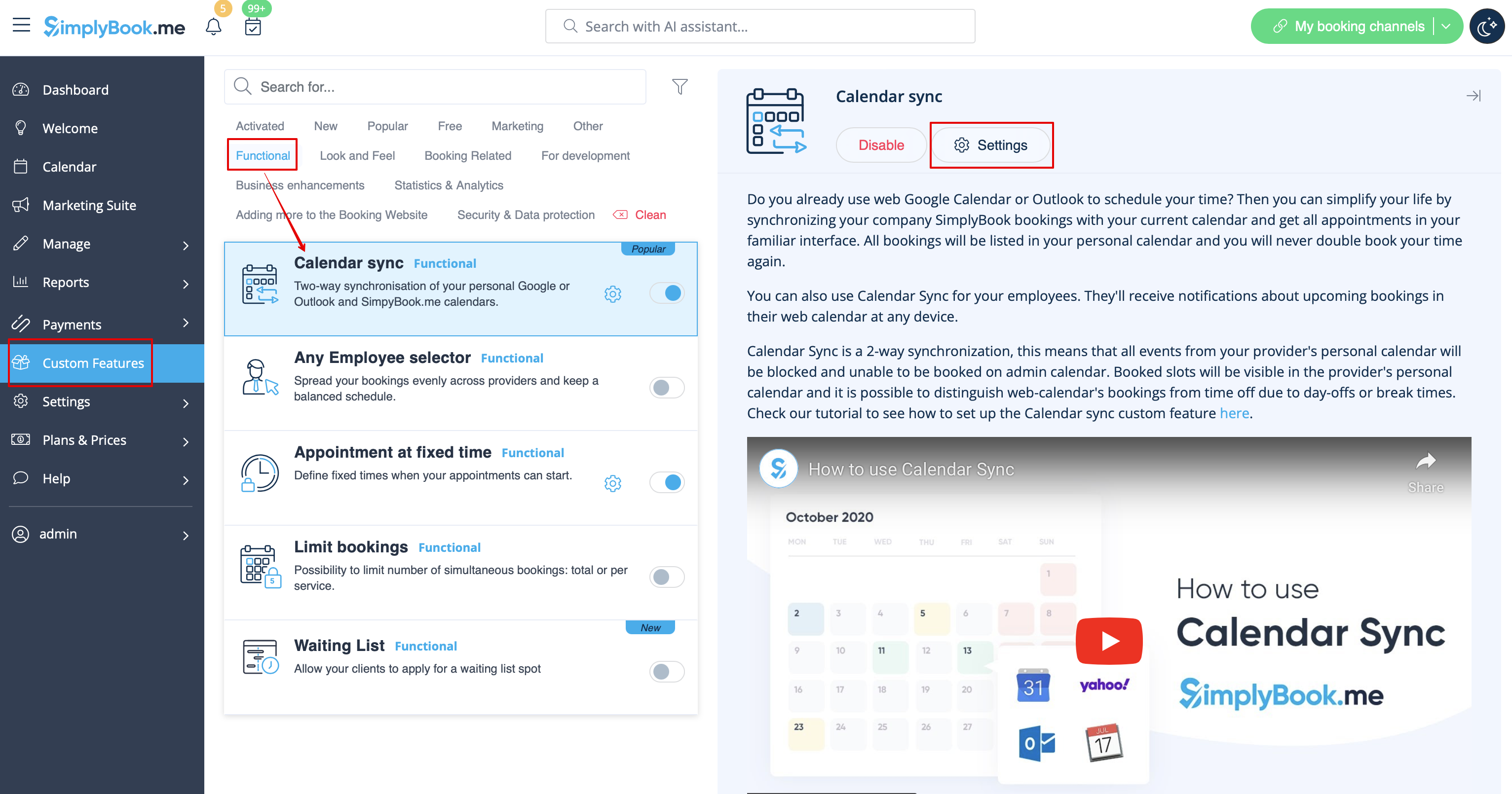
- 1. Aktivera funktionen Kalendersynkronisering i avsnittet Anpassade funktioner.

- 2. Gå till "Inställningar" nära detta alternativ.
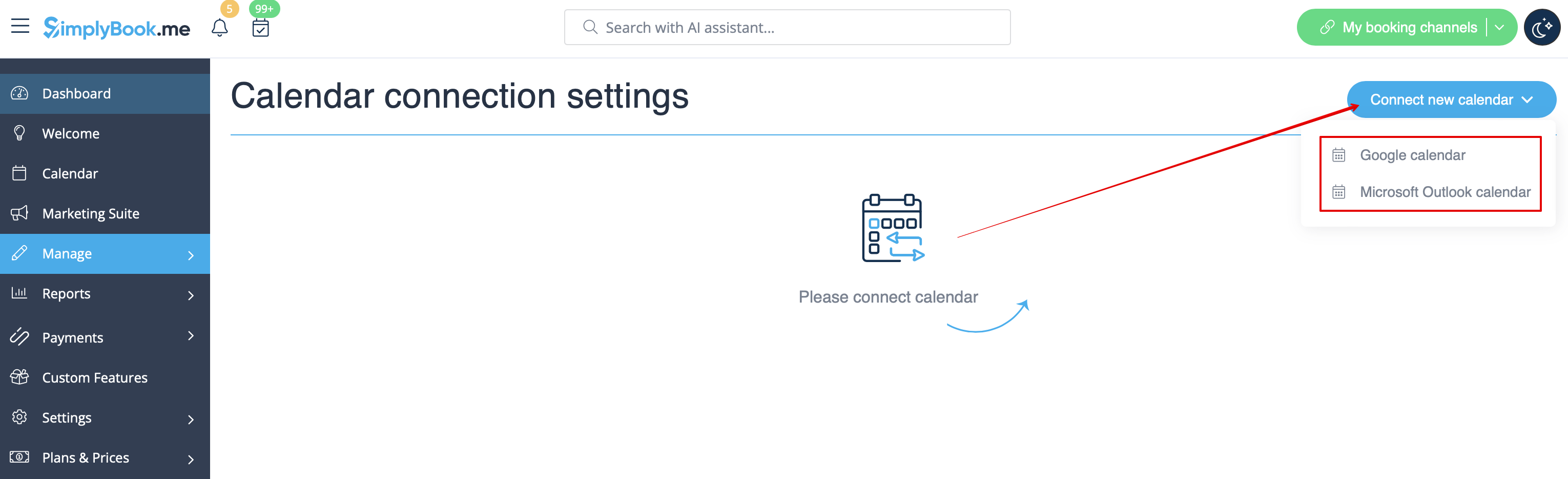
- 3. Klicka på "Anslut ny kalender" och anslut Google- eller Outlook-kontot.
- 4. Välj önskad kalender och anslut nödvändiga leverantörer till den.
- 5. Tryck på "Exportera" för att exportera dina gamla bokningar till Google- eller Outlook-kalendern så att synkroniseringen startar.
- 6. Markera rutan "Synkronisera upptagen tid" om du vill blockera tider i Simplybook-instrumentpanelen som är upptagna av händelser i Google/Outlook-kalendern.
- (Endast Google-kalender) Aktivera "Skapa Google Meet-länk" om du vill att systemet ska skapa Google Meet-konferenser för möten och skicka inbjudningar till dina kunder.
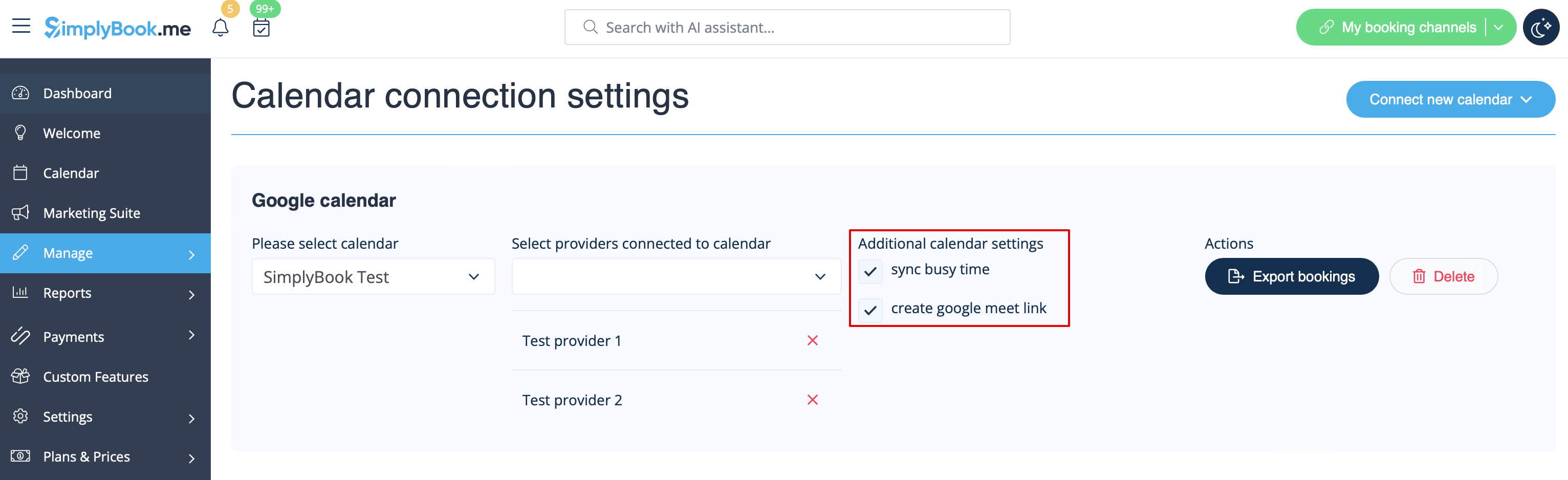
Observera att om "synkronisera upptagen tid" är markerat och du har ställt in din leverantör att acceptera mer än 1 kund åt gången, kommer det inte att vara möjligt att göra mer än 1 bokning, eftersom bokningen exporteras till Google/Outlook som "upptagen tid" och blockerar den tiden från bokning.
Om du behöver acceptera mer än en bokning åt gången för din leverantör, avmarkera rutan "synkronisera upptagen tid".
- 7. Du kan se Google/Outlook-kalenderhändelser som blockerar tid i SimplyBook endast i tjänsteleverantörsvy i kalendern (eftersom du ansluter kalendern till leverantören). Ingenting kommer att synas i dag- och veckovyn eftersom dessa vyer är för alla leverantörer (om du har flera leverantörer skulle det vara omöjligt att visa alla Google/Outlook-händelser i en kalender).
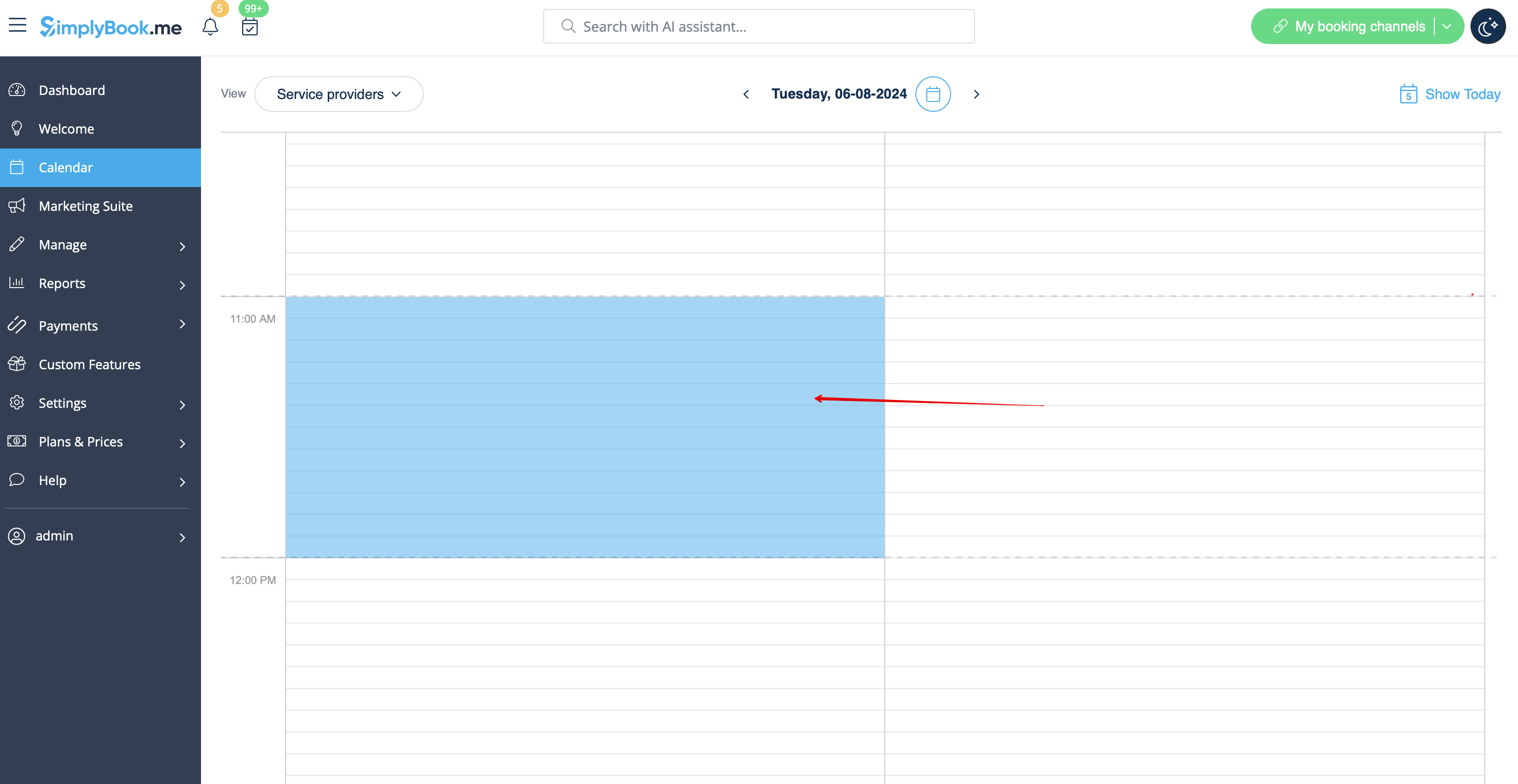
Observera Under synkroniseringsprocessen importeras inga händelsedetaljer från din externa kalender. Händelserna visas endast som blå block på kalendersidan.
Simplybook synkroniseras inte med Google/Outlook-kalendern
Möjliga orsaker:
- 1. Observera att synkroniseringen kan ta upp till 10 minuter.
- 2. Om Google/Outlook uppdaterar kalenderappen, tryck på knappen "Exportera" igen för att synkronisera.
- 3. Fel kalender har valts (i Anpassade funktioner//Kalendersynkronisering//Inställningar//Välj kalender) eller så använder du Microsoft Exchange-serverkalender.
- 4. Tidszoner i din Google/Outlook-kalender och ditt SimplyBook.me-konto stämmer inte överens.
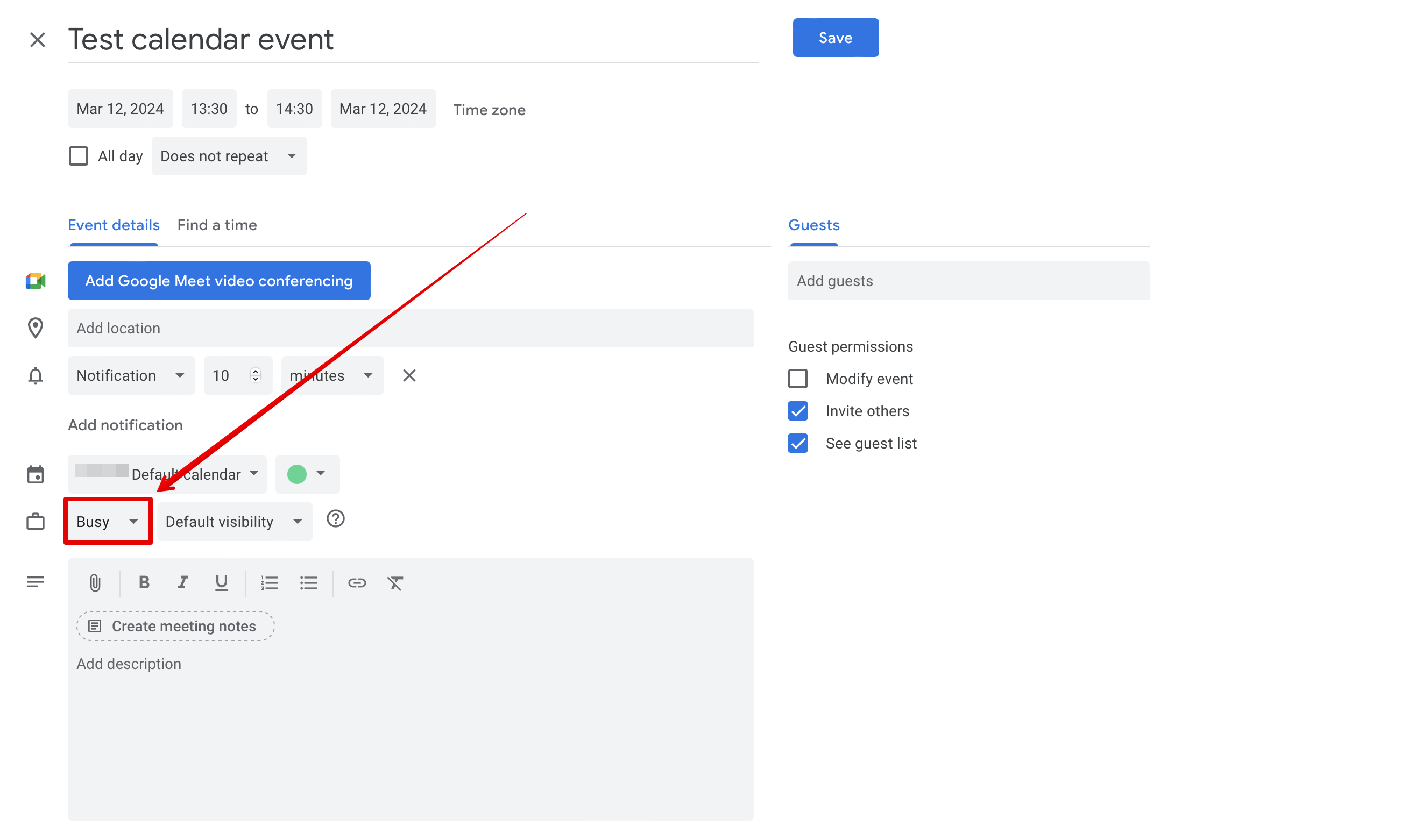
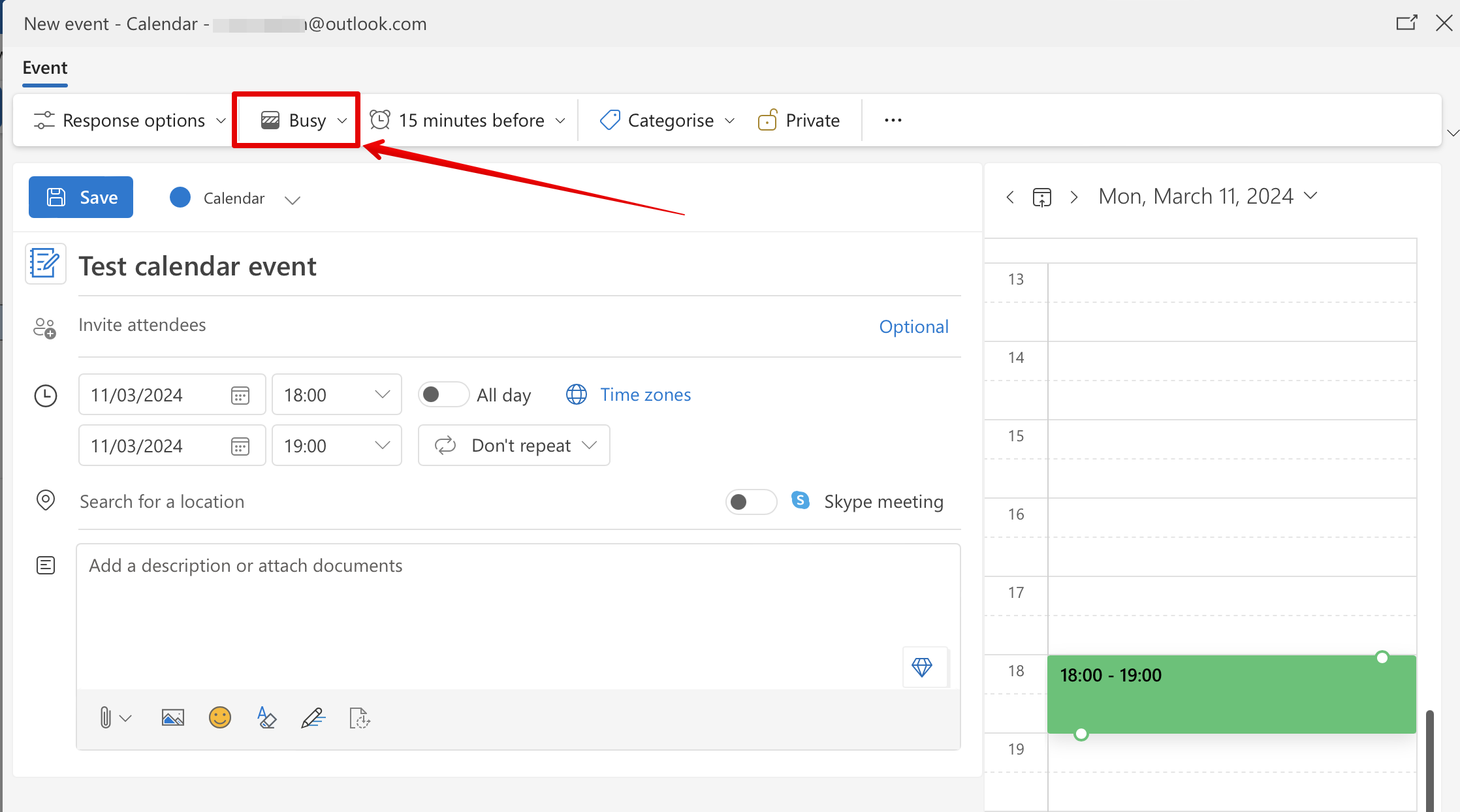
- 5. Google-kalenderhändelser ska markeras som "upptagen" för tvåvägssynkronisering, Outlook-kalenderhändelser ska inte markeras som "ledig" för att blockera tider på bokningssidan.
Exempel från Google-kalendern:
Exempel från Outlook-kalendern:
SimplyBook.me-evenemang visas två gånger i Google Kalender
Det kan bero på att Google Kalender är inställd på att automatiskt lägga till händelser från dina e-postmeddelanden. Om du får bekräftelsemeddelanden med bokningsinformation lägger Google därför automatiskt till dem i din kalender. Så här inaktiverar du den här funktionen: Klicka på inställningsikonen i det övre högra hörnet av Google Kalender//Inställningar och avmarkera rutan bredvid alternativet "Lägg automatiskt till händelser från Gmail i min kalender".
