Created page with "|description=Configurez facilement des cours ou des réservations de groupe. Gérez les participants et les horaires en un seul endroit. Activez cette fonctionnalité dès maintenant !" |
No edit summary |
||
| (11 intermediate revisions by 2 users not shown) | |||
| Line 2: | Line 2: | ||
{{#seo: | {{#seo: | ||
|title=Frequently Asked Questions about the classes featutre from Appointment Booking System Scheduler SimplyBook.me | |title=Frequently Asked Questions about the classes featutre from Appointment Booking System Scheduler SimplyBook.me | ||
|description= | |description=Gérez des cours collectifs et des événements. Définissez la capacité, les horaires et les tarifs. Parfait pour les studios de fitness et les ateliers. Tous les paramètres des cours sont regroupés sur une seule page pratique. | ||
|titlemode=append | |titlemode=append | ||
|keywords=faq, frequently asked questions, booking software, appointment system questions, appointments online, calendar software, booking system, booking calendar, scheduling software, online appointment scheduling, online scheduling, plugins, custom features, classes | |keywords=faq, frequently asked questions, booking software, appointment system questions, appointments online, calendar software, booking system, booking calendar, scheduling software, online appointment scheduling, online scheduling, plugins, custom features, classes | ||
| Line 12: | Line 12: | ||
[[File:Classes.png|left]] SimplyBook.me offre désormais une nouvelle option pour la planification des cours et des événements, quel que soit votre type d'activité. Cette toute nouvelle fonctionnalité vous permet de regrouper tous vos cours/événements dans une section distincte afin de ne jamais les mélanger avec les services simples. Vous pouvez également utiliser uniquement l'interface des cours/événements. De plus, cette fonctionnalité personnalisée vous permet de regrouper presque tous les paramètres nécessaires à la planification des cours/événements sur une seule page, ce qui rend le processus de configuration facile et rapide. | [[File:Classes.png|left]] SimplyBook.me offre désormais une nouvelle option pour la planification des cours et des événements, quel que soit votre type d'activité. Cette toute nouvelle fonctionnalité vous permet de regrouper tous vos cours/événements dans une section distincte afin de ne jamais les mélanger avec les services simples. Vous pouvez également utiliser uniquement l'interface des cours/événements. De plus, cette fonctionnalité personnalisée vous permet de regrouper presque tous les paramètres nécessaires à la planification des cours/événements sur une seule page, ce qui rend le processus de configuration facile et rapide. | ||
<br><br> | <br><br> | ||
'''Tutoriel vidéo disponible''' | '''Tutoriel vidéo disponible''' <p><youtube>xXXl2pWy4BM</youtube></p> | ||
<br><br> | <br><br> | ||
'''Utile pour savoir''' <span style="background-color:#cdeffc; padding:5px; border-radius:5px;">[[Should I use Classes or Services|si vous devez utiliser les cours ou les services]]</span> | '''Utile pour savoir''' <span style="background-color:#cdeffc; padding:5px; border-radius:5px;">[[Special:MyLanguage/Should I use Classes or Services|si vous devez utiliser les cours ou les services]]</span> | ||
<br><br> | <br><br> | ||
Pour activer l'option Cours, rendez-vous sur la page Fonctionnalités personnalisées, sélectionnez la section « Lié à la réservation » et cliquez sur « Activer » à côté de la fonctionnalité « Cours ». | Pour activer l'option Cours, rendez-vous sur la page Fonctionnalités personnalisées, sélectionnez la section « Lié à la réservation » et cliquez sur « Activer » à côté de la fonctionnalité « Cours ». | ||
| Line 24: | Line 24: | ||
<br><br> | <br><br> | ||
Veuillez vous rendre sur la page Gérer//Classes à l'aide du menu de gauche de votre page d'administration et cliquer sur l'icône « + » en haut. Un nouveau menu apparaîtra sur le côté droit de la page, qui vous permettra d'ajouter le nom de la classe/de l'événement, d'ajouter sa description, de joindre une belle image et de fixer le prix si vous prévoyez de [[Special:MyLanguage/ | Veuillez vous rendre sur la page Gérer//Classes à l'aide du menu de gauche de votre page d'administration et cliquer sur l'icône « + » en haut. Un nouveau menu apparaîtra sur le côté droit de la page, qui vous permettra d'ajouter le nom de la classe/de l'événement, d'ajouter sa description, de joindre une belle image et de fixer le prix si vous prévoyez de [[Special:MyLanguage/Accept payments custom feature | recevoir des paiements]] en ligne pour vos classes/événements. | ||
[[File:Create new class form redesigned.png|1200px | center|link=https://help.simplybook.me/images/0/04/Create_new_class_form_redesigned.png]] | [[File:Create new class form redesigned.png|1200px | center|link=https://help.simplybook.me/images/0/04/Create_new_class_form_redesigned.png]] | ||
<br><br> | <br><br> | ||
| Line 34: | Line 34: | ||
*[[Special:MyLanguage/Need_to_change_interval_(timeframe) | comment modifier l'intervalle du système]]; | *[[Special:MyLanguage/Need_to_change_interval_(timeframe) | comment modifier l'intervalle du système]]; | ||
*[[Special:MyLanguage/Buffer_time | temps tampon]]; | *[[Special:MyLanguage/Buffer_time | temps tampon]]; | ||
*[[Special:MyLanguage/ | *[[Special:MyLanguage/HTML Description Field for Events custom feature| formatage HTML pour la description des classes]]. | ||
<br><br> | <br><br> | ||
| Line 40: | Line 40: | ||
=== Comment définir le nombre de participants par classe ? === | === Comment définir le nombre de participants par classe ? === | ||
<br><br> | <br><br> | ||
Par défaut, le nombre de personnes pouvant assister à la classe est fixé à 1, mais vous pouvez ajuster ce nombre à tout moment en sélectionnant l'onglet « Fournisseur de cours » et en indiquant le nombre souhaité. N'oubliez pas d'enregistrer vos paramètres. ;) | |||
[[File:Number of class participants path redesigned.png|1200px| center|link=https://help.simplybook.me/images/c/c4/Number_of_class_participants_path_redesigned.png]] | [[File:Number of class participants path redesigned.png|1200px| center|link=https://help.simplybook.me/images/c/c4/Number_of_class_participants_path_redesigned.png]] | ||
<br><br> | <br><br> | ||
:'' | :''Si vous devez modifier ce paramètre pour une valeur inférieure mais que le système ne vous le permet pas, veuillez consulter [[Special:MyLanguage/1_is_not_greater_than_2_(when_trying_to_change_number_of_clients_per_provider) | ces]] solutions.'' | ||
<br><br> | <br><br> | ||
Vous pouvez également modifier ici le nom du prestataire qui s'affichera sur la page de réservation, car il est identique au nom de la classe par défaut. | |||
[[File:Class provider name redesigned.png|1200px | center|link=https://help.simplybook.me/images/5/5b/Class_provider_name_redesigned.png]] | [[File:Class provider name redesigned.png|1200px | center|link=https://help.simplybook.me/images/5/5b/Class_provider_name_redesigned.png]] | ||
<br><br> | <br><br> | ||
< | <span id="Need_the_class_to_be_recurring?"></span> | ||
=== | === La classe doit-elle être récurrente ? === | ||
<br><br> | <br><br> | ||
Veuillez activer « Rendre la classe récurrente/pack », définir le nombre de sessions, la période de répétition et le mode de répétition. Cela ne prend que quelques instants. ;) | |||
[[File:Make class recurring redesigned.png|1200px | center|link=https://help.simplybook.me/images/c/c7/Make_class_recurring_redesigned.png]] | [[File:Make class recurring redesigned.png|1200px | center|link=https://help.simplybook.me/images/c/c7/Make_class_recurring_redesigned.png]] | ||
<br><br> | <br><br> | ||
''''' | ''''' Modes disponibles :'''''<br> | ||
:'''Ne pas autoriser''' - ne pas autoriser les réservations récurrentes si l'une des dates intermédiaires n'est pas disponible (dans l'exemple ci-dessous, si le 15 est occupé, le système ne permettra pas de réserver le 1er et le 8, mais uniquement les jours suivant le jour occupé).<br> | |||
:''' | :'''Réserver uniquement aux dates disponibles''' - réserver uniquement aux dates disponibles et ignorer les dates indisponibles (dans l'exemple ci-dessous, si le 15 est occupé, le système vous permettra de réserver le 1er, le 8 et le 22 (seulement 3 sur 4).<br> | ||
:''' | :'''Ajouter des rendez-vous''' - réservez toutes les dates disponibles et ajoutez les dates manquantes pour les dates indisponibles entre les dates disponibles (dans l'exemple ci-dessous, si le 15 est complet, le système réservera le 1er, le 8 et le 22 + 1 jour au lieu du 15 complet, soit le 29 août). <br> | ||
:''' | [[File:Recurring dates example.png|center]] | ||
[[File:Recurring dates example.png | center]] | |||
<br><br> | <br><br> | ||
''' | '''Remarque importante !''' Si vous rendez le cours récurrent payant, le montant que vous fixez comme prix du cours correspond au total de toutes les séances.<br> | ||
Il n'est actuellement pas possible de définir un prix par session pour les packs de cours récurrents.<br> | |||
C'est pourquoi, si vous proposez un cours unique et que vous décidez de le transformer en cours récurrent depuis l'interface[[Special:MyLanguage/Point_of_Sale_custom_feature|d'administration/POS]], son prix ne sera pas multiplié par le nombre de séances sélectionnées. | |||
<br><br><br><br> | <br><br><br><br> | ||
''' | '''Vous pourriez également avoir besoin de :'''<br> | ||
*[[Special:MyLanguage/Recurring_services(packs) | | *[[Special:MyLanguage/Recurring_services(packs) | services récurrents ;]]<br> | ||
*[[Special:MyLanguage/Buffer_time | | *[[Special:MyLanguage/Buffer_time | temps tampon.]] | ||
<br><br> | <br><br> | ||
< | <span id="How_to_sell_classes_memberships?"></span> | ||
=== | === Comment vendre des abonnements à des cours ? === | ||
<br><br> | <br><br> | ||
Vous souhaitez offrir à vos clients la possibilité d'acheter un abonnement et de réserver des sessions plus tard, quand ils le souhaitent ?<br> | |||
[[Special:MyLanguage/ | La fonctionnalité [[Special:MyLanguage/Membership custom feature| personnalisée « Abonnement]] » est la solution ! Veuillez vous rendre dans l'onglet « Fait partie de l'abonnement » et activer l'option. | ||
[[File:Enable memberships in classes tab redesigned.png|1200px | center|link=https://help.simplybook.me/images/5/57/Enable_memberships_in_classes_tab_redesigned.png]] | [[File:Enable memberships in classes tab redesigned.png|1200px | center|link=https://help.simplybook.me/images/5/57/Enable_memberships_in_classes_tab_redesigned.png]] | ||
<br><br> | <br><br> | ||
:'' | :''Veuillez noter que les fonctionnalités personnalisées «[[Special:MyLanguage/Accept payments custom feature | Accepter les paiements]]» et «[[Special:MyLanguage/Client Login custom feature |Connexion client]]'' »''seront également activées.'' | ||
Créez des abonnements en cliquant sur le bouton « + » et associez-les aux classes souhaitées en cochant les cases correspondantes. | |||
[[File:Connect or create membership redesigned.png|1200px | center|link=https://help.simplybook.me/images/7/76/Connect_or_create_membership_redesigned.png]] | [[File:Connect or create membership redesigned.png|1200px | center|link=https://help.simplybook.me/images/7/76/Connect_or_create_membership_redesigned.png]] | ||
<br><br> | <br><br> | ||
[https://vimeo.com/236888588 | Vous pouvez consulter [https://vimeo.com/236888588 ici] le tutoriel vidéo expliquant comment créer des classes et les associer à des abonnements. | ||
<br><br> | <br><br> | ||
< | <span id="Need_different_schedules_for_each_class/event?"></span> | ||
=== | === Vous avez besoin de calendriers différents pour chaque classe/événement ? === | ||
<br><br> | <br><br> | ||
C'est également très simple. ;) Il suffit de sélectionner l'onglet « Emploi du temps » et de définir les horaires souhaités. | |||
Veuillez déplacer les curseurs pour ajuster les horaires disponibles et utiliser les icônes [[File:Add breaktime1.png|File: Add breaktime1.png]] » et « [[File:Remove breaktime3.png|File:Remove breaktime3.png]] pour ajouter/supprimer des pauses. | |||
[[File:Class schedule path redesigned.png|1200px | center|link=https://help.simplybook.me/images/d/d6/Class_schedule_path_redesigned.png]] | [[File:Class schedule path redesigned.png|1200px | center|link=https://help.simplybook.me/images/d/d6/Class_schedule_path_redesigned.png]] | ||
<br><br> | <br><br> | ||
Si vous avez besoin d'utiliser de petits intervalles dans l'emploi du temps, veuillez cliquer sur le bouton « Afficher les paramètres avancés » et cliquer sur les créneaux pour les ouvrir ou les fermer<br>(la couleur bleu vif signifie que le créneau est ouvert, le bleu clair signifie qu'il est fermé) | |||
[[File:Advenced schedule settings classes redesigned.png|1200px | center|link=https://help.simplybook.me/images/1/12/Advenced_schedule_settings_classes_redesigned.png]] | [[File:Advenced schedule settings classes redesigned.png|1200px | center|link=https://help.simplybook.me/images/1/12/Advenced_schedule_settings_classes_redesigned.png]] | ||
<br><br> | <br><br> | ||
[[File:Class advanced settings explanation redesigned.png|1200px | center|link=https://help.simplybook.me/images/d/da/Class_advanced_settings_explanation_redesigned.png]] | [[File:Class advanced settings explanation redesigned.png|1200px | center|link=https://help.simplybook.me/images/d/da/Class_advanced_settings_explanation_redesigned.png]] | ||
<br><br> | <br><br> | ||
Si vous avez des exceptions dans cet horaire de cours à des dates spécifiques, veuillez utiliser l'onglet « Jours spéciaux » pour les définir. | |||
[[File:Classes special days overview redesigned.png|1200px | center|link=https://help.simplybook.me/images/b/b9/Classes_special_days_overview_redesigned.png]] | [[File:Classes special days overview redesigned.png|1200px | center|link=https://help.simplybook.me/images/b/b9/Classes_special_days_overview_redesigned.png]] | ||
<br><br> | <br><br> | ||
''' | '''Vous avez besoin que votre cours soit disponible uniquement à certaines dates ou vous souhaitez planifier un événement ?'''<br> | ||
Activez l'option « Voulez-vous définir des cours uniquement pour des jours spéciaux » et définissez les dates et heures à l'aide du calendrier en cliquant sur les dates.<br> | |||
Ou choisissez « Afficher les paramètres avancés » pour voir le calendrier de l'année complète. | |||
[[File:Class special days only redesigned.png|1200px | center|link=https://help.simplybook.me/images/1/18/Class_special_days_only_redesigned.png]] | [[File:Class special days only redesigned.png|1200px | center|link=https://help.simplybook.me/images/1/18/Class_special_days_only_redesigned.png]] | ||
<br><br> | <br><br> | ||
''' | '''Vous devez définir les mêmes horaires pour plusieurs dates à la fois ?''' <br>Il suffit d'activer l'option « Activer la sélection de dates groupées », | ||
cliquer sur les dates souhaitées et choisir l'option « Configurer l'horaire » pour gérer les horaires. <br>Effacez votre sélection après avoir défini les heures. | |||
<br><br> | <br><br> | ||
:'' | :''Remarque importante !'' Assurez-vous d'avoir enregistré tous les paramètres de votre cours avant de passer à la modification des heures disponibles. | ||
<br><br> | <br><br> | ||
< | <span id="How_to_re-order_already_created_classes?"></span> | ||
=== | === Comment réorganiser les classes déjà créées ? === | ||
<br><br> | <br><br> | ||
Veuillez sélectionner l'onglet « Positions et catégories des classes » et choisir la position souhaitée dans le menu déroulant.<br> | |||
Ou utilisez les flèches à côté des noms des classes pour les réorganiser rapidement. | |||
[[File:Adjust class position redesigned.png|1200px | center|link=https://help.simplybook.me/images/0/01/Adjust_class_position_redesigned.png]] | [[File:Adjust class position redesigned.png|1200px | center|link=https://help.simplybook.me/images/0/01/Adjust_class_position_redesigned.png]] | ||
<br><br> | <br><br> | ||
< | <span id="How_to_group_classes_into_categories_or_attach_them_to_locations?"></span> | ||
=== | === Comment regrouper les classes en catégories ou les associer à des emplacements ? === | ||
<br><br> | <br><br> | ||
[[Special:MyLanguage/ | Les fonctionnalités [[Special:MyLanguage/Service_Categories_custom_feature | Catégories de services et]] [[Special:MyLanguage/Multiple Locations custom feature | Emplacements multiples]] vous aideront à configurer ces options.<br> | ||
Veuillez sélectionner l'onglet « Catégories de cours et position », cliquer sur l'option « Souhaitez-vous activer les catégories » pour activer la fonctionnalité, puis cliquer sur l'icône « + » pour créer une nouvelle catégorie. | |||
[[File:Class categories connect redesigned.png|1200px | center|link=https://help.simplybook.me/images/8/8c/Class_categories_connect_redesigned.png]] | [[File:Class categories connect redesigned.png|1200px | center|link=https://help.simplybook.me/images/8/8c/Class_categories_connect_redesigned.png]] | ||
<br><br> | <br><br> | ||
Si vous devez associer des cours à des emplacements, sélectionnez simplement l'onglet « Emplacements », activez l'option correspondante et créez les emplacements un par un à l'aide de l'icône « + ». | |||
[[File:Class locations connect redesigned.png|1200px | center|link=https://help.simplybook.me/images/f/f9/Class_locations_connect_redesigned.png]] | [[File:Class locations connect redesigned.png|1200px | center|link=https://help.simplybook.me/images/f/f9/Class_locations_connect_redesigned.png]] | ||
<br><br> | <br><br> | ||
< | <span id="Can_I_sync_classes_bookings_with_my_Google_or_Outlook_calendar?"></span> | ||
=== | === Puis-je synchroniser les réservations de cours avec mon calendrier Google ou Outlook ? === | ||
<br><br> | <br><br> | ||
Bien sûr ! Nous disposons d'une fonctionnalité de synchronisation du calendrier pour cela. Veuillez vous rendre dans Fonctionnalités personnalisées//Synchronisation du calendrier pour l'activer, puis cliquez sur « Paramètres » pour ajouter des calendriers. | |||
[[File:Calendar sync enable path redesigned.png|1200px | center|link=https://help.simplybook.me/images/8/8a/Calendar_sync_enable_path_redesigned.png]] | [[File:Calendar sync enable path redesigned.png|1200px | center|link=https://help.simplybook.me/images/8/8a/Calendar_sync_enable_path_redesigned.png]] | ||
<br><br> | <br><br> | ||
[[File:Calendar sync settings path redesigned.png|1200px | center|link=https://help.simplybook.me/images/e/e6/Calendar_sync_settings_path_redesigned.png]] | [[File:Calendar sync settings path redesigned.png|1200px | center|link=https://help.simplybook.me/images/e/e6/Calendar_sync_settings_path_redesigned.png]] | ||
<br><br> | <br><br> | ||
:'' | :''Remarque importante !'' Veuillez ne pas utiliser l'option « Synchroniser les heures de disponibilité » pour la synchronisation des cours si vous avez plus d'un participant, car cela bloquera tous les créneaux. | ||
<br><br> | <br><br> | ||
< | <span id="How_to_set_specific_emails_for_classes/events?"></span> | ||
=== | === Comment définir des e-mails spécifiques pour les classes/événements ? === | ||
<br><br> | <br><br> | ||
Il peut arriver que vous ayez besoin de modèles totalement différents pour chaque classe pour les confirmations, les rappels ou d'autres notifications. La fonctionnalité de notifications flexibles vous aidera à résoudre ce problème. Veuillez sélectionner l'onglet « Plus d'options », cliquer sur « Personnaliser les notifications avec « Notifications flexibles » » pour l'activer et créer un nouveau modèle adapté à vos besoins. | |||
[[File:Flexible notifocations enable path classes redesigned.png|1200px | center|link=https://help.simplybook.me/images/e/ef/Flexible_notifocations_enable_path_classes_redesigned.png]] | [[File:Flexible notifocations enable path classes redesigned.png|1200px | center|link=https://help.simplybook.me/images/e/ef/Flexible_notifocations_enable_path_classes_redesigned.png]] | ||
<br><br> | <br><br> | ||
En plus de toutes ces possibilités, vous pouvez associer des [[Special:MyLanguage/Products for Sale custom feature | produits à vendre]] ou [[Special:MyLanguage/Service Add-Ons custom feature| des services supplémentaires]] à vos classes afin de gagner plus et de rappeler à vos clients existants de [[Special:MyLanguage/Book Soon Notification System custom feature| réserver à nouveau]]. | |||
[[File:Products addons book soon for classes redesigned.png|1200px | center|link=https://help.simplybook.me/images/2/2e/Products_addons_book_soon_for_classes_redesigned.png]] | [[File:Products addons book soon for classes redesigned.png|1200px | center|link=https://help.simplybook.me/images/2/2e/Products_addons_book_soon_for_classes_redesigned.png]] | ||
<br><br> | <br><br> | ||
< | <span id="Important_information_for_cases_when_you_disable_Classes_custom_feature"></span> | ||
=== | === Informations importantes pour les cas où vous désactivez la fonctionnalité personnalisée Classes === | ||
<br><br> | <br><br> | ||
En général, la classe se compose d'une paire Service + Fournisseur qui sont configurés sur une seule page.<br> | |||
C'est pourquoi, lorsque vous désactivez cette fonctionnalité, les classes que vous avez créées auparavant sont divisées en services et fournisseurs qui s'affichent dans les sections correspondantes. | |||
:1. Si vous supprimez un service/fournisseur lié à une classe et réactivez la fonctionnalité Classes, cette classe n'existera plus et la partie restante (service ou fournisseur) s'affichera uniquement sur la page correspondante. | |||
:1. | :2. Si vous dissociez le service et le fournisseur, après avoir réactivé la fonctionnalité Classes et enregistré à nouveau la classe, la connexion entre eux sera rétablie. | ||
:2. | :3. Si vous associez le service de classe à un ou plusieurs autres fournisseurs, après avoir réactivé la fonctionnalité Classes et enregistré à nouveau la classe, ils seront déconnectés et le service de classe sera connecté uniquement au fournisseur de classe correspondant. | ||
:3. | :4. Si vous associez le fournisseur de classe à un ou plusieurs autres services, après avoir réactivé la fonctionnalité Classes et enregistré à nouveau la classe, les connexions avec les autres services de classe seront supprimées. Si des services non liés à une classe étaient associés, ces connexions doivent être supprimées manuellement. | ||
:4. | |||
<br><br> | <br><br> | ||
Latest revision as of 17:22, 30 January 2026

SimplyBook.me offre désormais une nouvelle option pour la planification des cours et des événements, quel que soit votre type d'activité. Cette toute nouvelle fonctionnalité vous permet de regrouper tous vos cours/événements dans une section distincte afin de ne jamais les mélanger avec les services simples. Vous pouvez également utiliser uniquement l'interface des cours/événements. De plus, cette fonctionnalité personnalisée vous permet de regrouper presque tous les paramètres nécessaires à la planification des cours/événements sur une seule page, ce qui rend le processus de configuration facile et rapide.
Tutoriel vidéo disponible
Utile pour savoir si vous devez utiliser les cours ou les services
Pour activer l'option Cours, rendez-vous sur la page Fonctionnalités personnalisées, sélectionnez la section « Lié à la réservation » et cliquez sur « Activer » à côté de la fonctionnalité « Cours ».

Comment créer une classe ?
Veuillez vous rendre sur la page Gérer//Classes à l'aide du menu de gauche de votre page d'administration et cliquer sur l'icône « + » en haut. Un nouveau menu apparaîtra sur le côté droit de la page, qui vous permettra d'ajouter le nom de la classe/de l'événement, d'ajouter sa description, de joindre une belle image et de fixer le prix si vous prévoyez de recevoir des paiements en ligne pour vos classes/événements.

Pour définir la durée, veuillez sélectionner l'onglet « Détails du temps » et définir la durée souhaitée.
Vous aurez peut-être également besoin des termes suivants :
- comment créer des services et des prestataires;
- comment modifier l'intervalle du système;
- temps tampon;
- formatage HTML pour la description des classes.
Comment définir le nombre de participants par classe ?
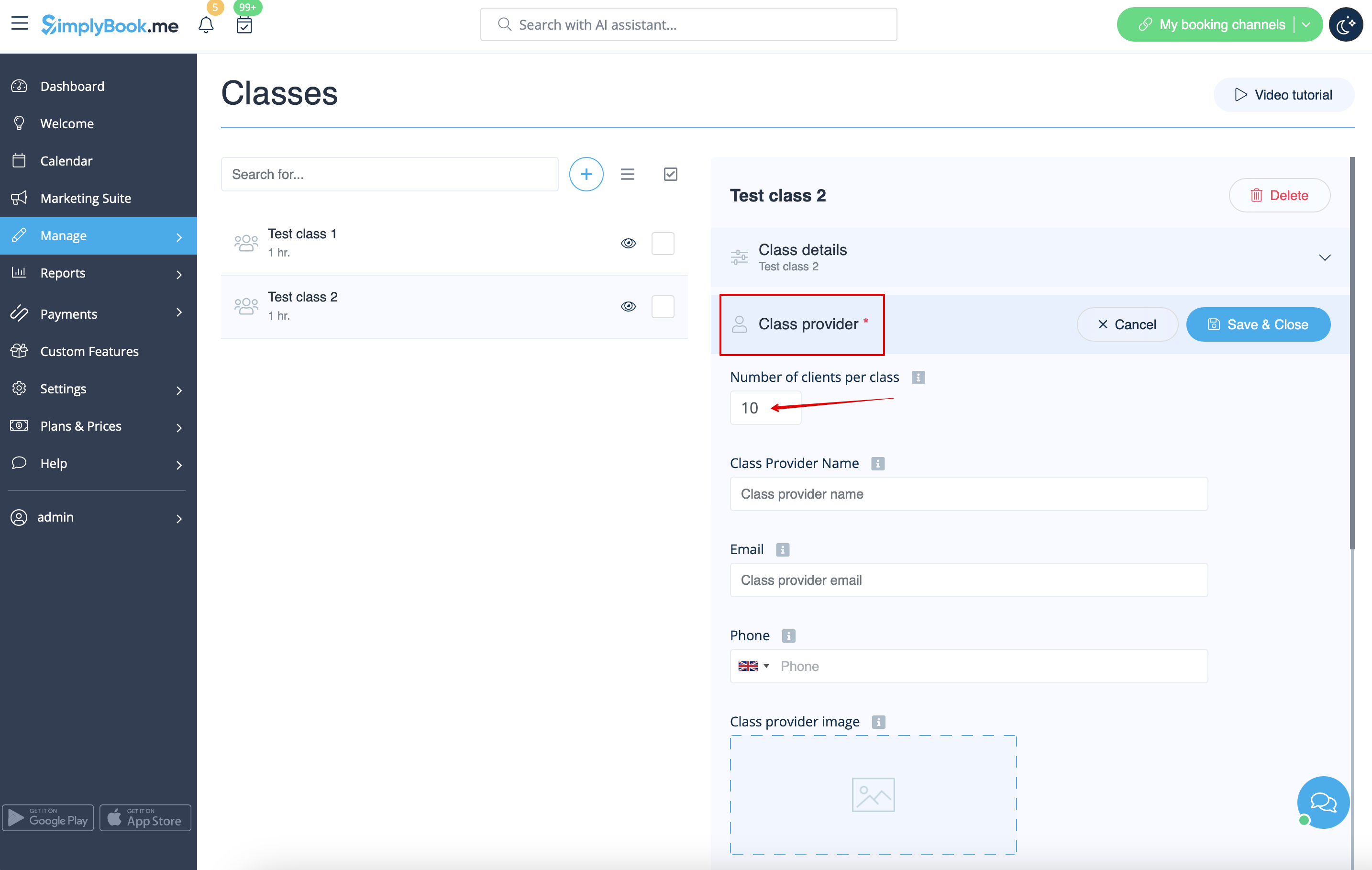
Par défaut, le nombre de personnes pouvant assister à la classe est fixé à 1, mais vous pouvez ajuster ce nombre à tout moment en sélectionnant l'onglet « Fournisseur de cours » et en indiquant le nombre souhaité. N'oubliez pas d'enregistrer vos paramètres. ;)
- Si vous devez modifier ce paramètre pour une valeur inférieure mais que le système ne vous le permet pas, veuillez consulter ces solutions.
Vous pouvez également modifier ici le nom du prestataire qui s'affichera sur la page de réservation, car il est identique au nom de la classe par défaut.

La classe doit-elle être récurrente ?
Veuillez activer « Rendre la classe récurrente/pack », définir le nombre de sessions, la période de répétition et le mode de répétition. Cela ne prend que quelques instants. ;)
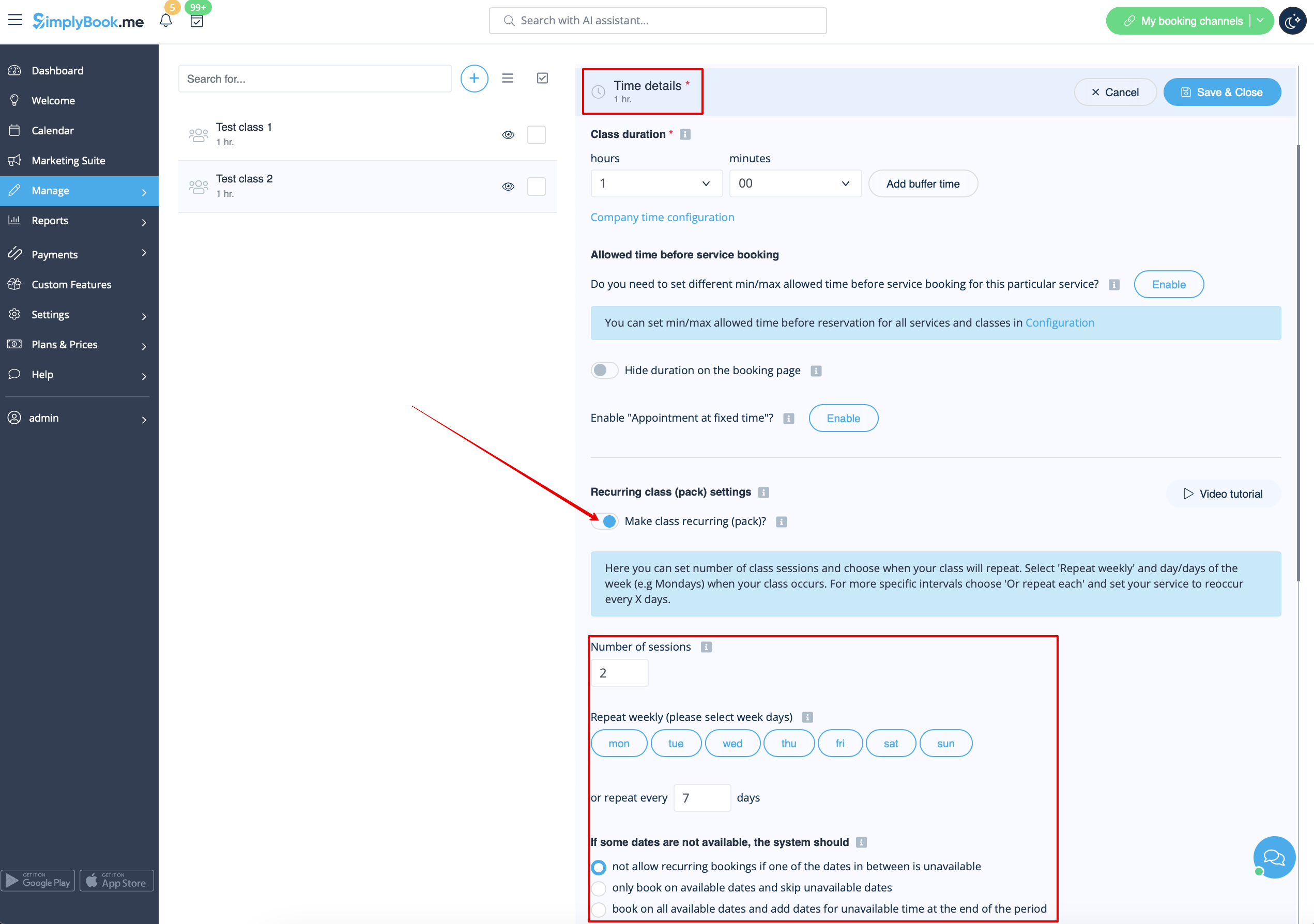
Modes disponibles :
- Ne pas autoriser - ne pas autoriser les réservations récurrentes si l'une des dates intermédiaires n'est pas disponible (dans l'exemple ci-dessous, si le 15 est occupé, le système ne permettra pas de réserver le 1er et le 8, mais uniquement les jours suivant le jour occupé).
- Réserver uniquement aux dates disponibles - réserver uniquement aux dates disponibles et ignorer les dates indisponibles (dans l'exemple ci-dessous, si le 15 est occupé, le système vous permettra de réserver le 1er, le 8 et le 22 (seulement 3 sur 4).
- Ajouter des rendez-vous - réservez toutes les dates disponibles et ajoutez les dates manquantes pour les dates indisponibles entre les dates disponibles (dans l'exemple ci-dessous, si le 15 est complet, le système réservera le 1er, le 8 et le 22 + 1 jour au lieu du 15 complet, soit le 29 août).

Remarque importante ! Si vous rendez le cours récurrent payant, le montant que vous fixez comme prix du cours correspond au total de toutes les séances.
Il n'est actuellement pas possible de définir un prix par session pour les packs de cours récurrents.
C'est pourquoi, si vous proposez un cours unique et que vous décidez de le transformer en cours récurrent depuis l'interfaced'administration/POS, son prix ne sera pas multiplié par le nombre de séances sélectionnées.
Vous pourriez également avoir besoin de :
Comment vendre des abonnements à des cours ?
Vous souhaitez offrir à vos clients la possibilité d'acheter un abonnement et de réserver des sessions plus tard, quand ils le souhaitent ?
La fonctionnalité personnalisée « Abonnement » est la solution ! Veuillez vous rendre dans l'onglet « Fait partie de l'abonnement » et activer l'option.
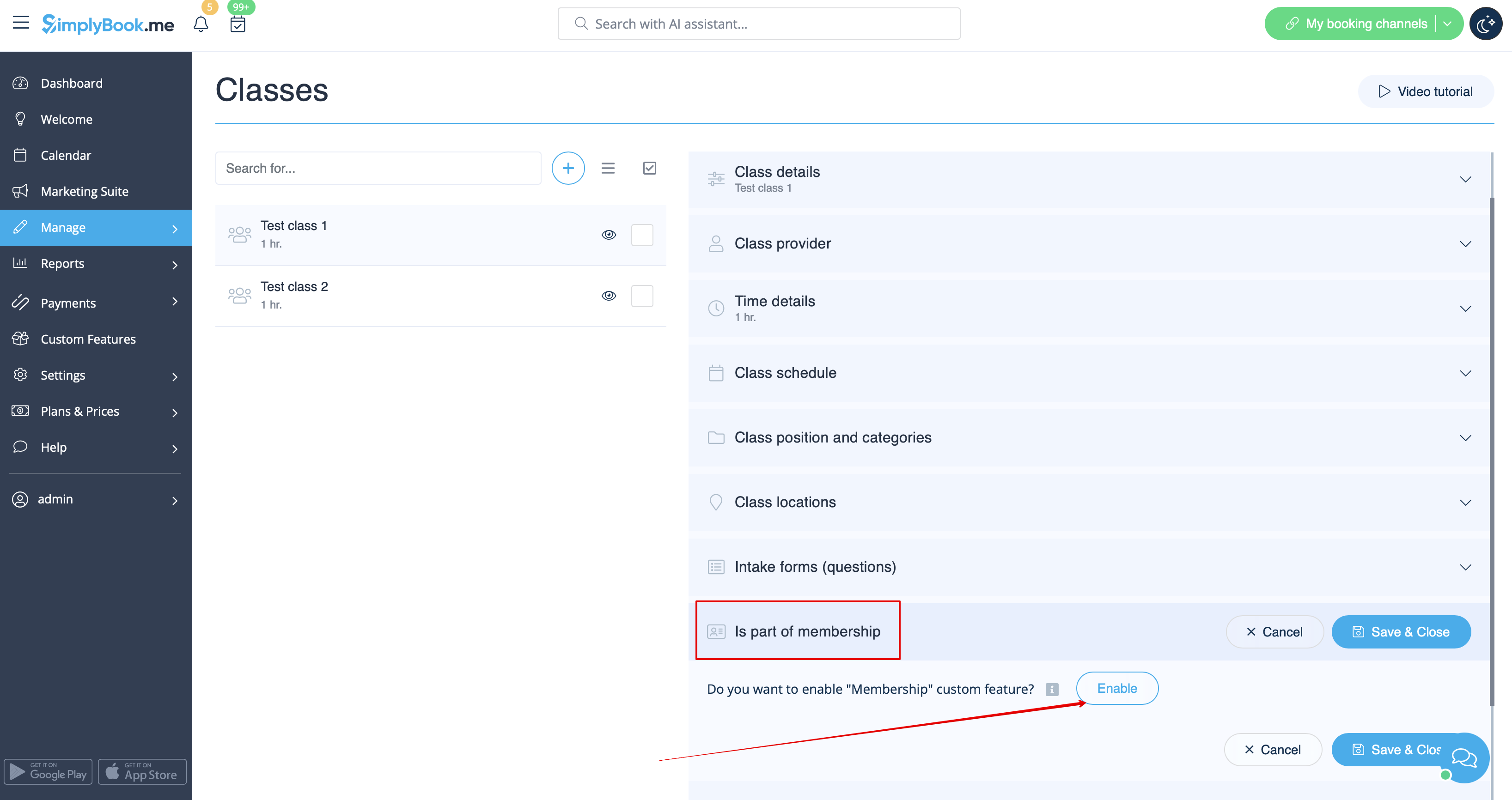
- Veuillez noter que les fonctionnalités personnalisées « Accepter les paiements» et «Connexion client »seront également activées.
Créez des abonnements en cliquant sur le bouton « + » et associez-les aux classes souhaitées en cochant les cases correspondantes.
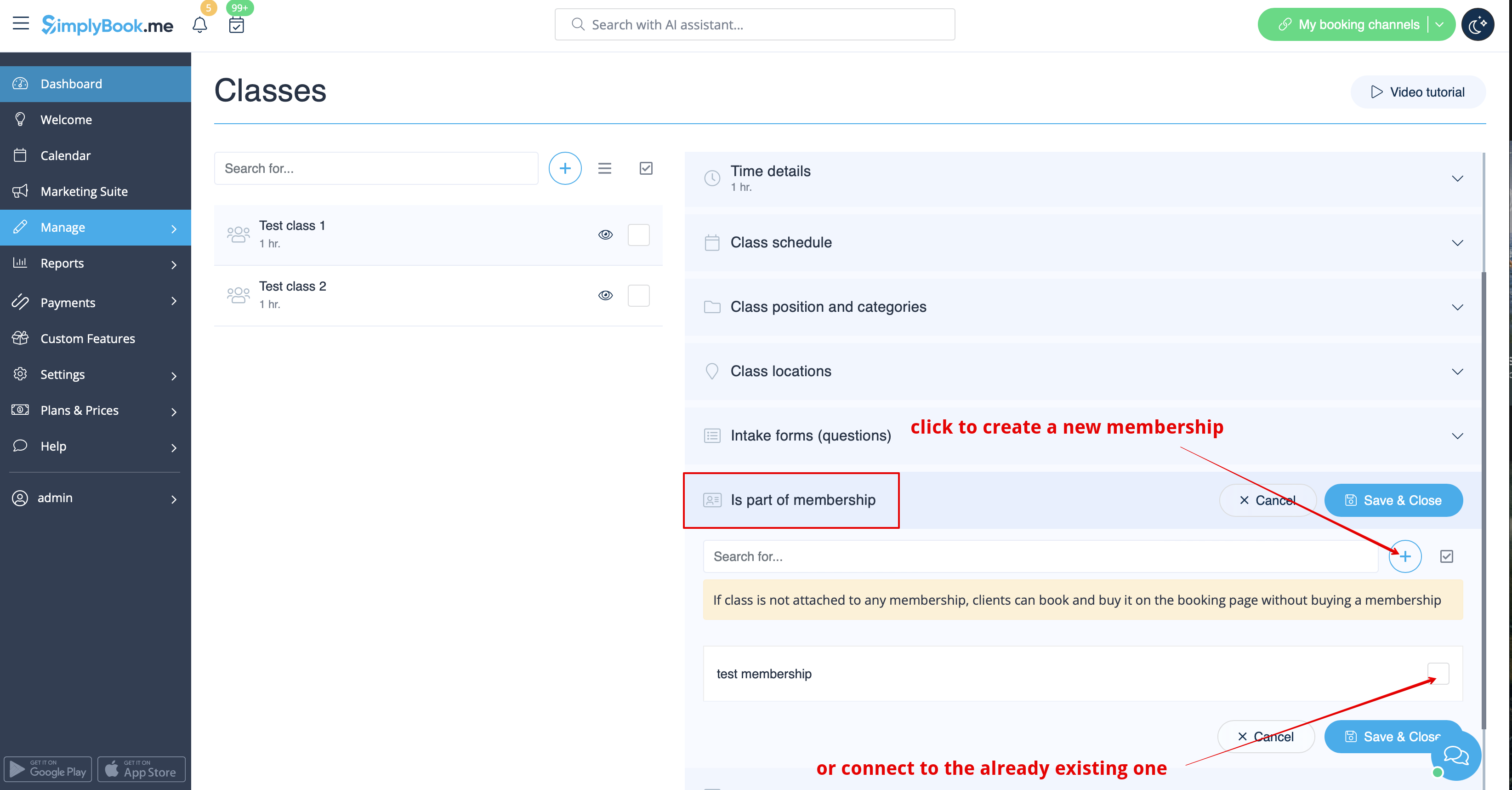
Vous pouvez consulter ici le tutoriel vidéo expliquant comment créer des classes et les associer à des abonnements.
Vous avez besoin de calendriers différents pour chaque classe/événement ?
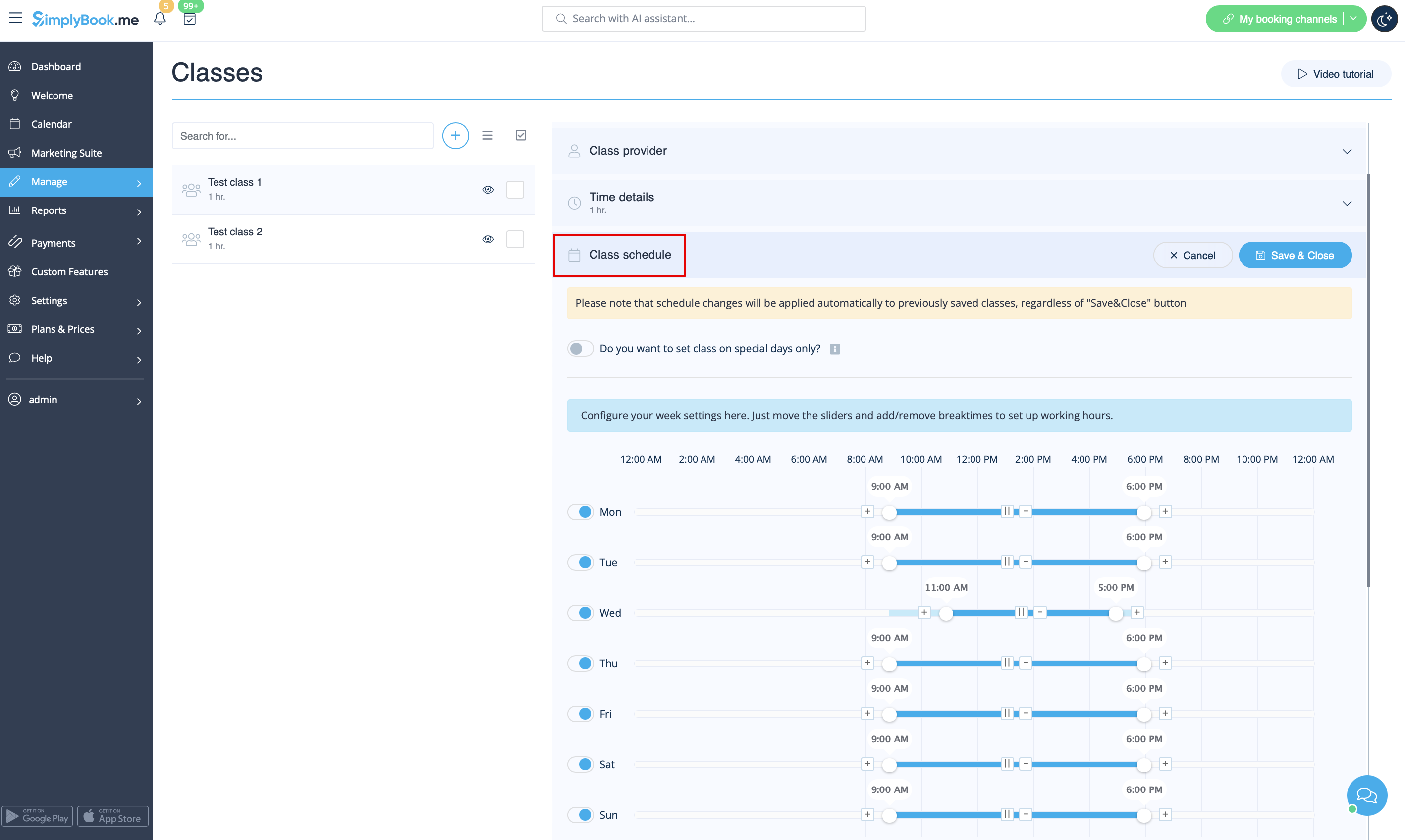
C'est également très simple. ;) Il suffit de sélectionner l'onglet « Emploi du temps » et de définir les horaires souhaités.
Veuillez déplacer les curseurs pour ajuster les horaires disponibles et utiliser les icônes  » et «
  pour ajouter/supprimer des pauses.
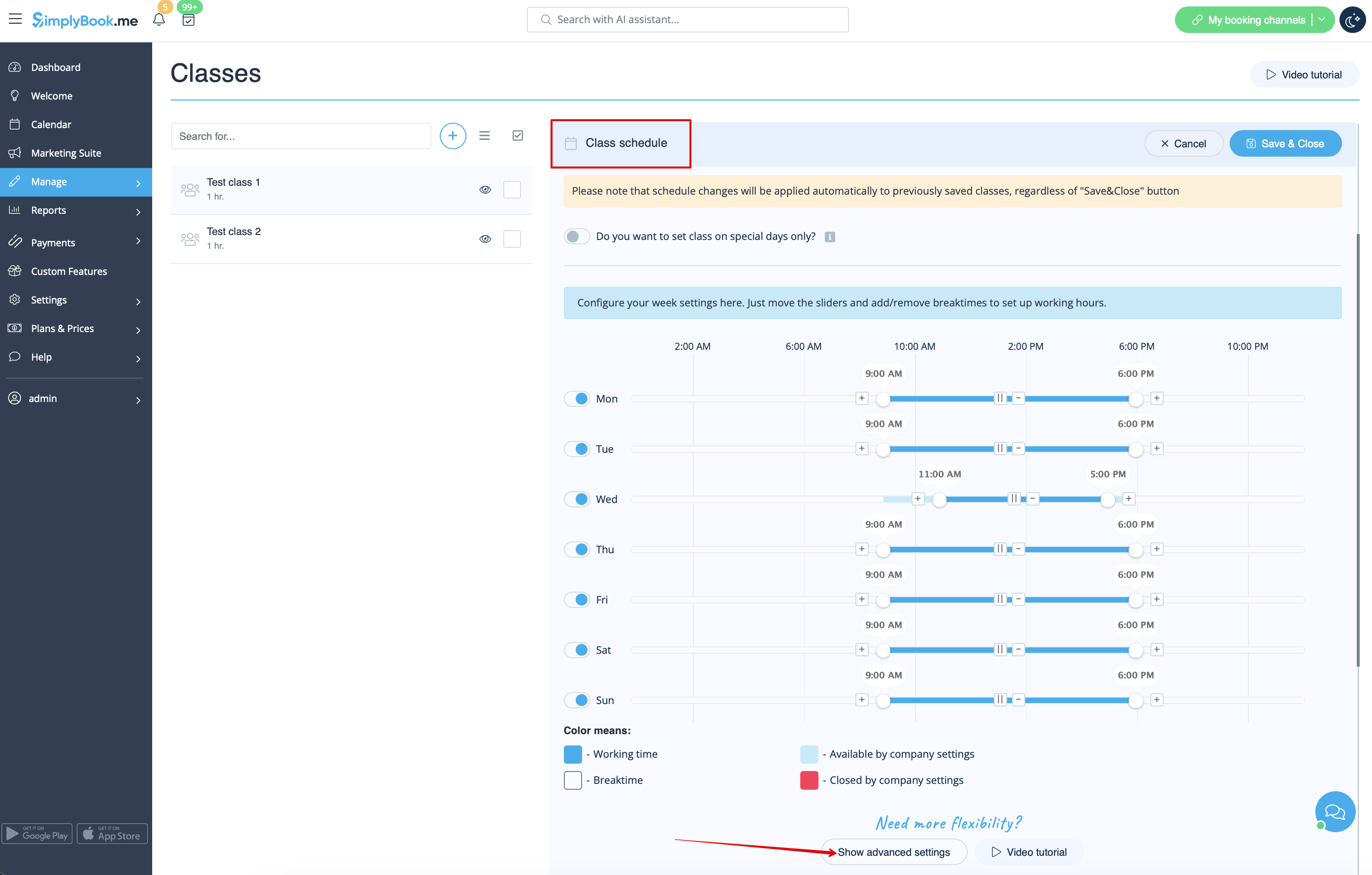
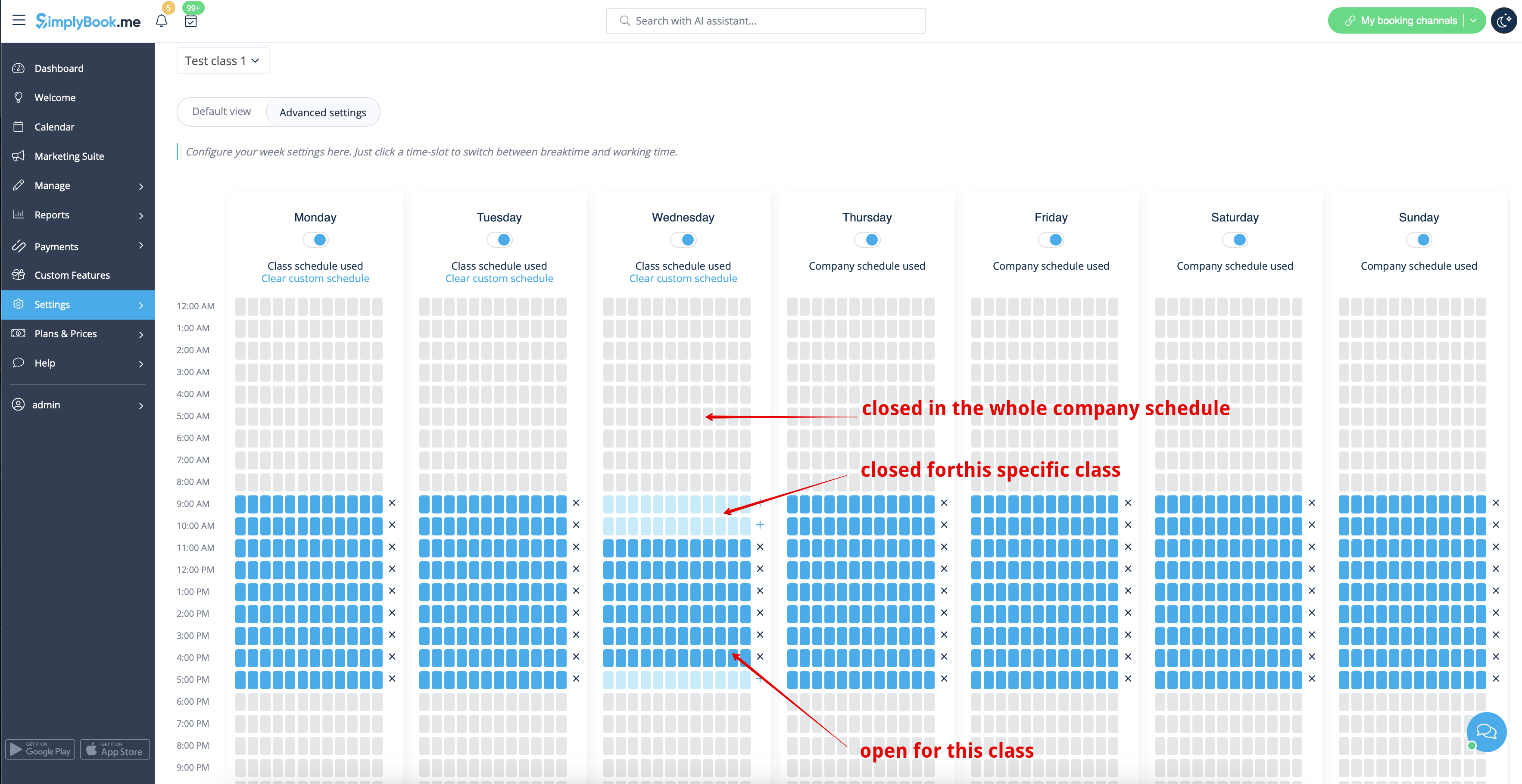
Si vous avez besoin d'utiliser de petits intervalles dans l'emploi du temps, veuillez cliquer sur le bouton « Afficher les paramètres avancés » et cliquer sur les créneaux pour les ouvrir ou les fermer
(la couleur bleu vif signifie que le créneau est ouvert, le bleu clair signifie qu'il est fermé)
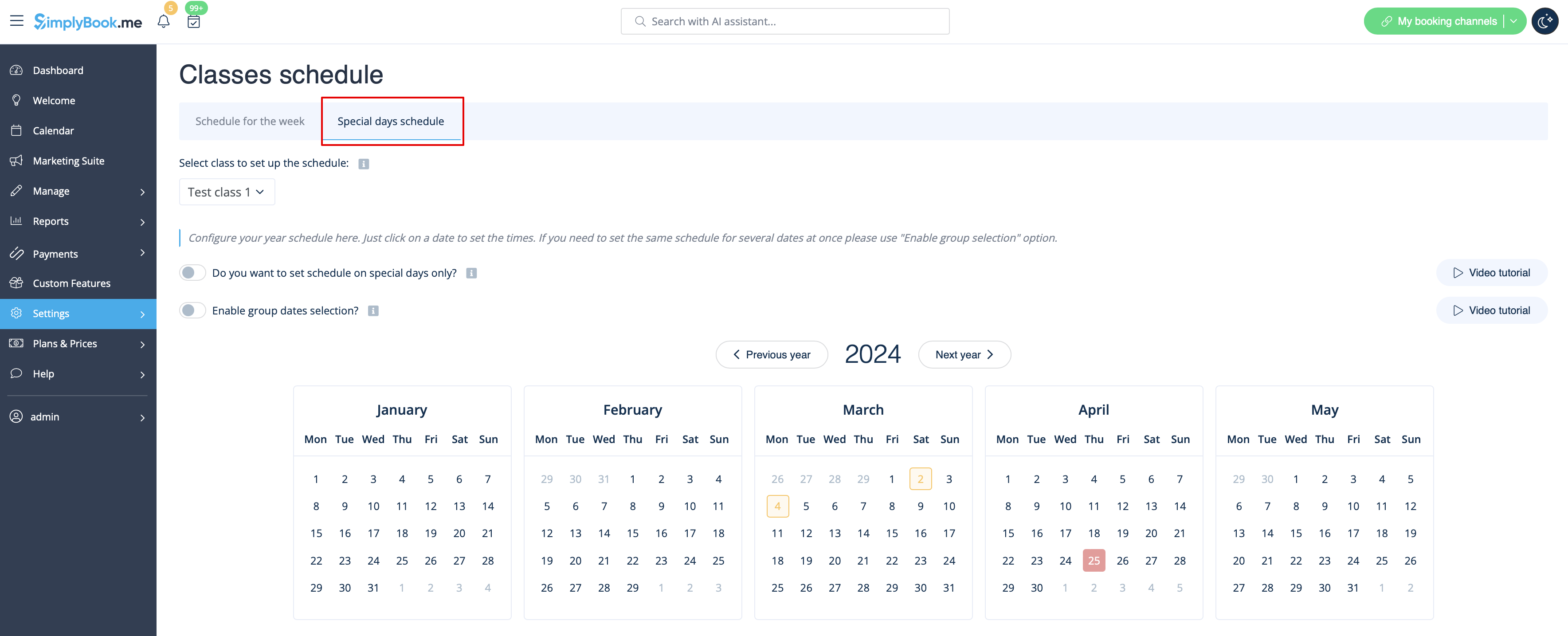
Si vous avez des exceptions dans cet horaire de cours à des dates spécifiques, veuillez utiliser l'onglet « Jours spéciaux » pour les définir.
Vous avez besoin que votre cours soit disponible uniquement à certaines dates ou vous souhaitez planifier un événement ?
Activez l'option « Voulez-vous définir des cours uniquement pour des jours spéciaux » et définissez les dates et heures à l'aide du calendrier en cliquant sur les dates.
Ou choisissez « Afficher les paramètres avancés » pour voir le calendrier de l'année complète.
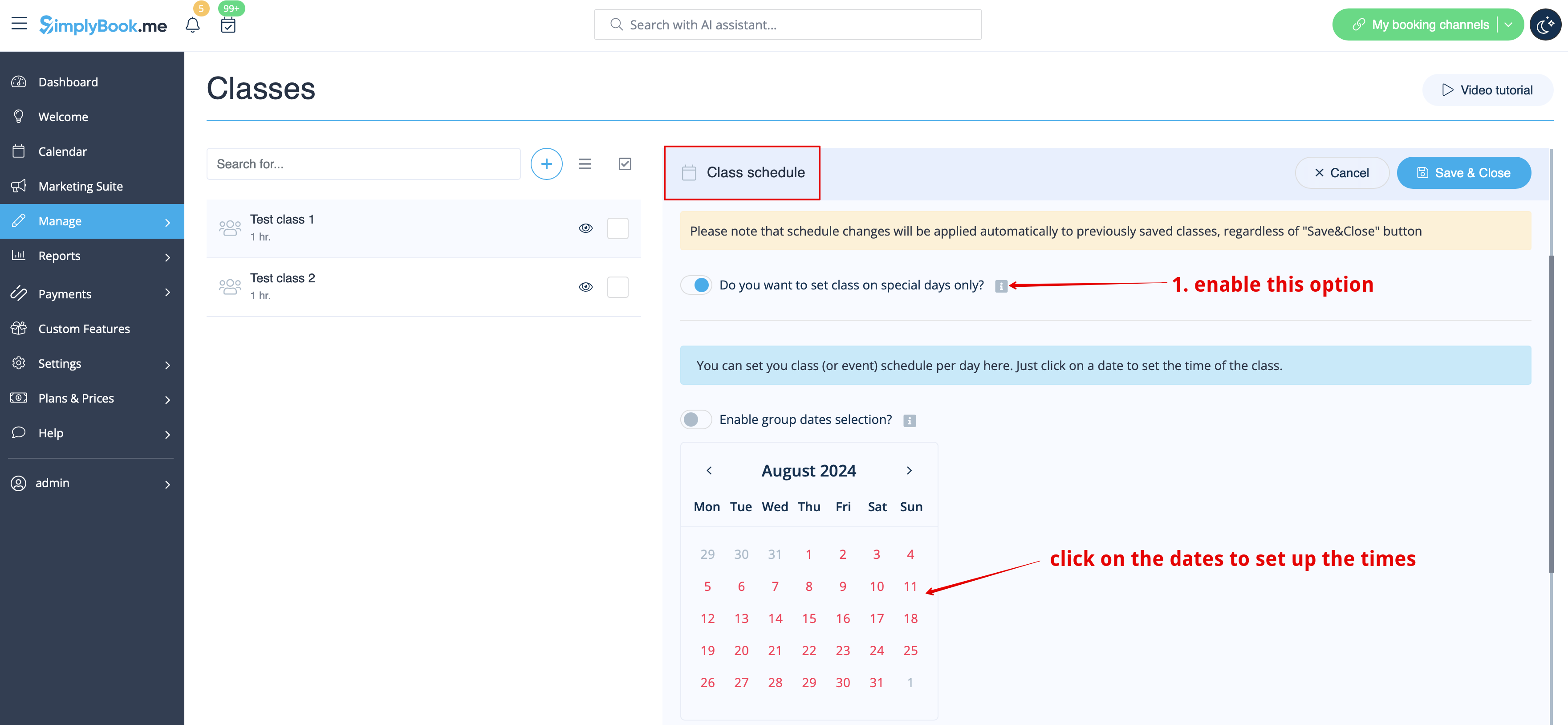
Vous devez définir les mêmes horaires pour plusieurs dates à la fois ?
Il suffit d'activer l'option « Activer la sélection de dates groupées »,
cliquer sur les dates souhaitées et choisir l'option « Configurer l'horaire » pour gérer les horaires.
Effacez votre sélection après avoir défini les heures.
- Remarque importante ! Assurez-vous d'avoir enregistré tous les paramètres de votre cours avant de passer à la modification des heures disponibles.
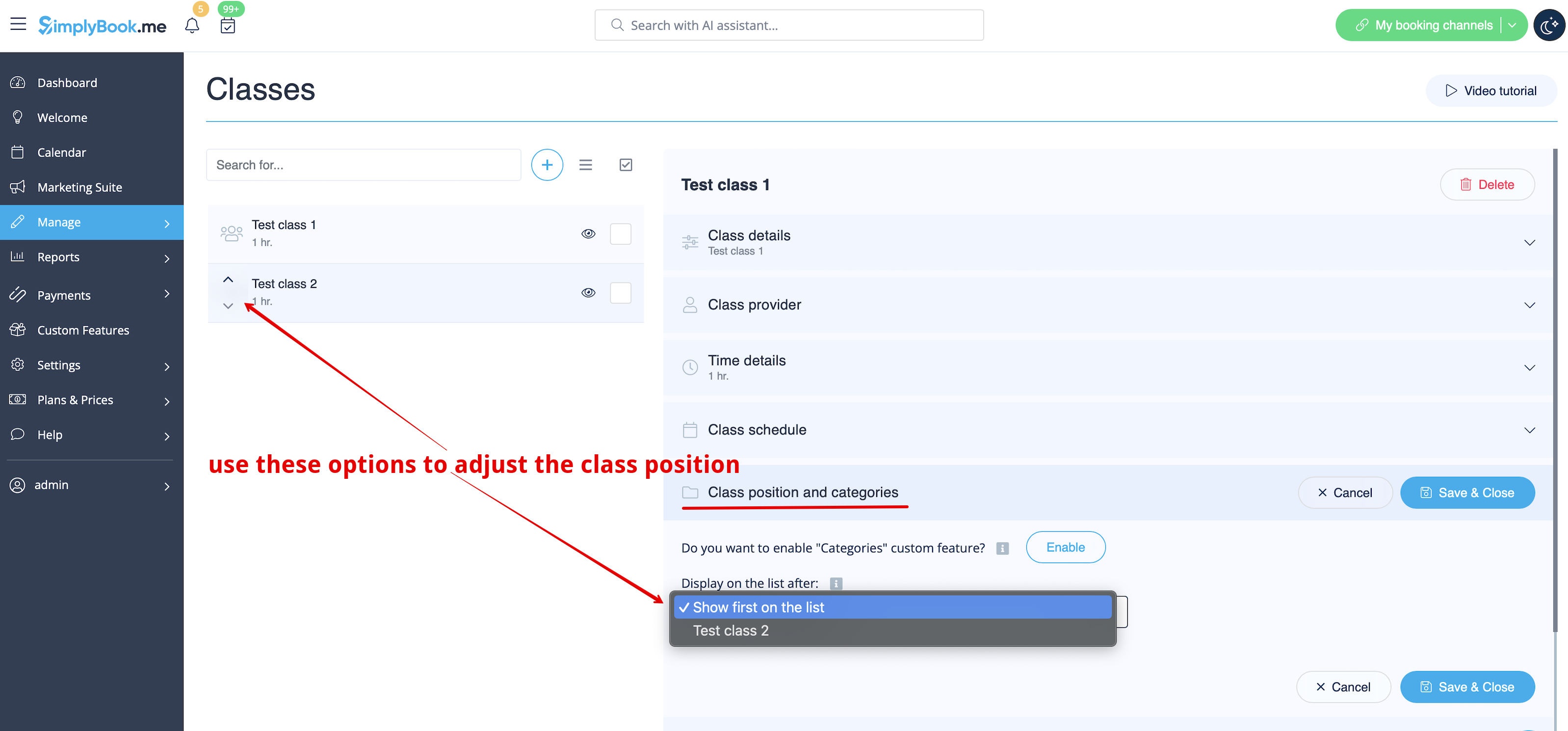
Comment réorganiser les classes déjà créées ?
Veuillez sélectionner l'onglet « Positions et catégories des classes » et choisir la position souhaitée dans le menu déroulant.
Ou utilisez les flèches à côté des noms des classes pour les réorganiser rapidement.
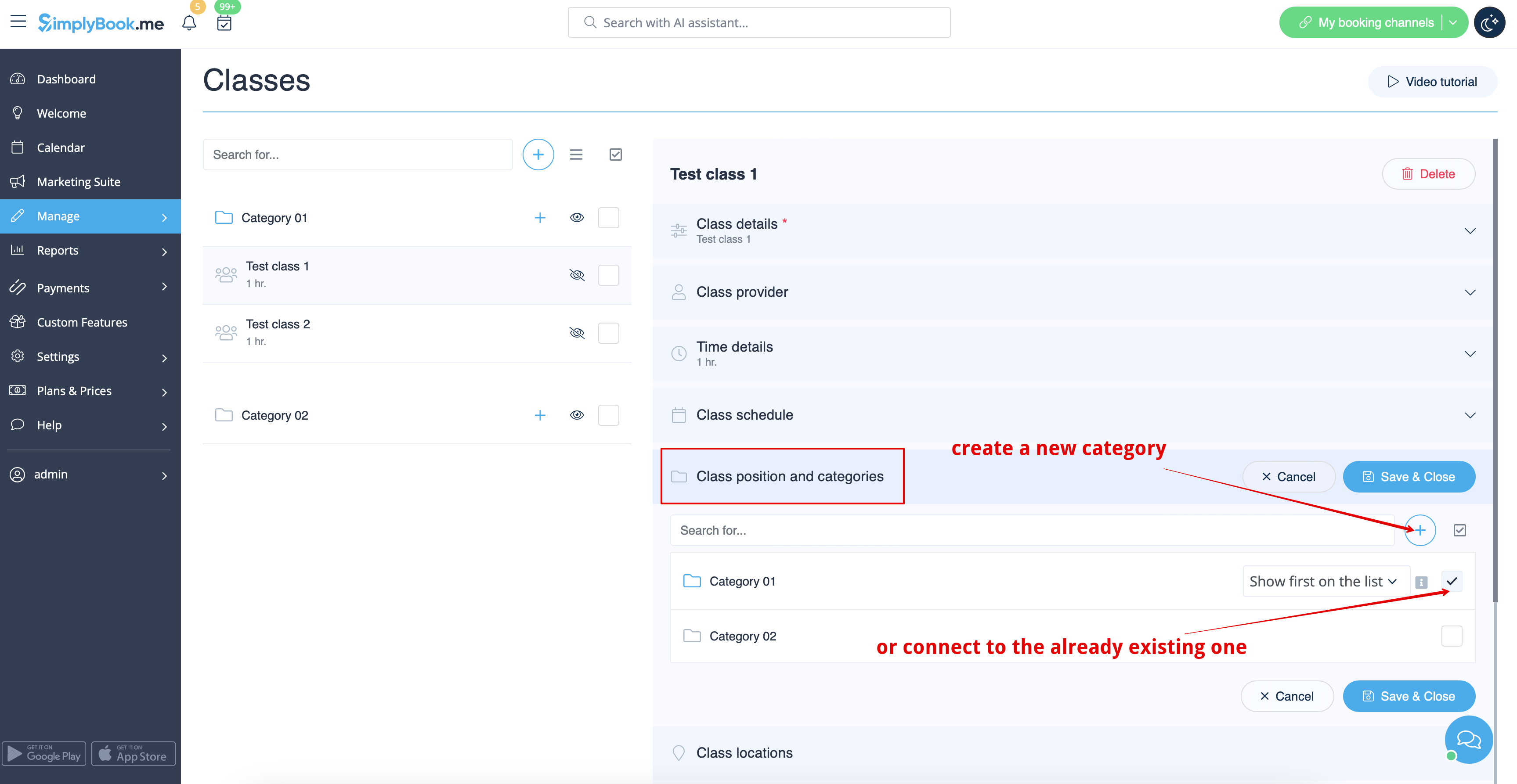
Comment regrouper les classes en catégories ou les associer à des emplacements ?
Les fonctionnalités Catégories de services et Emplacements multiples vous aideront à configurer ces options.
Veuillez sélectionner l'onglet « Catégories de cours et position », cliquer sur l'option « Souhaitez-vous activer les catégories » pour activer la fonctionnalité, puis cliquer sur l'icône « + » pour créer une nouvelle catégorie.
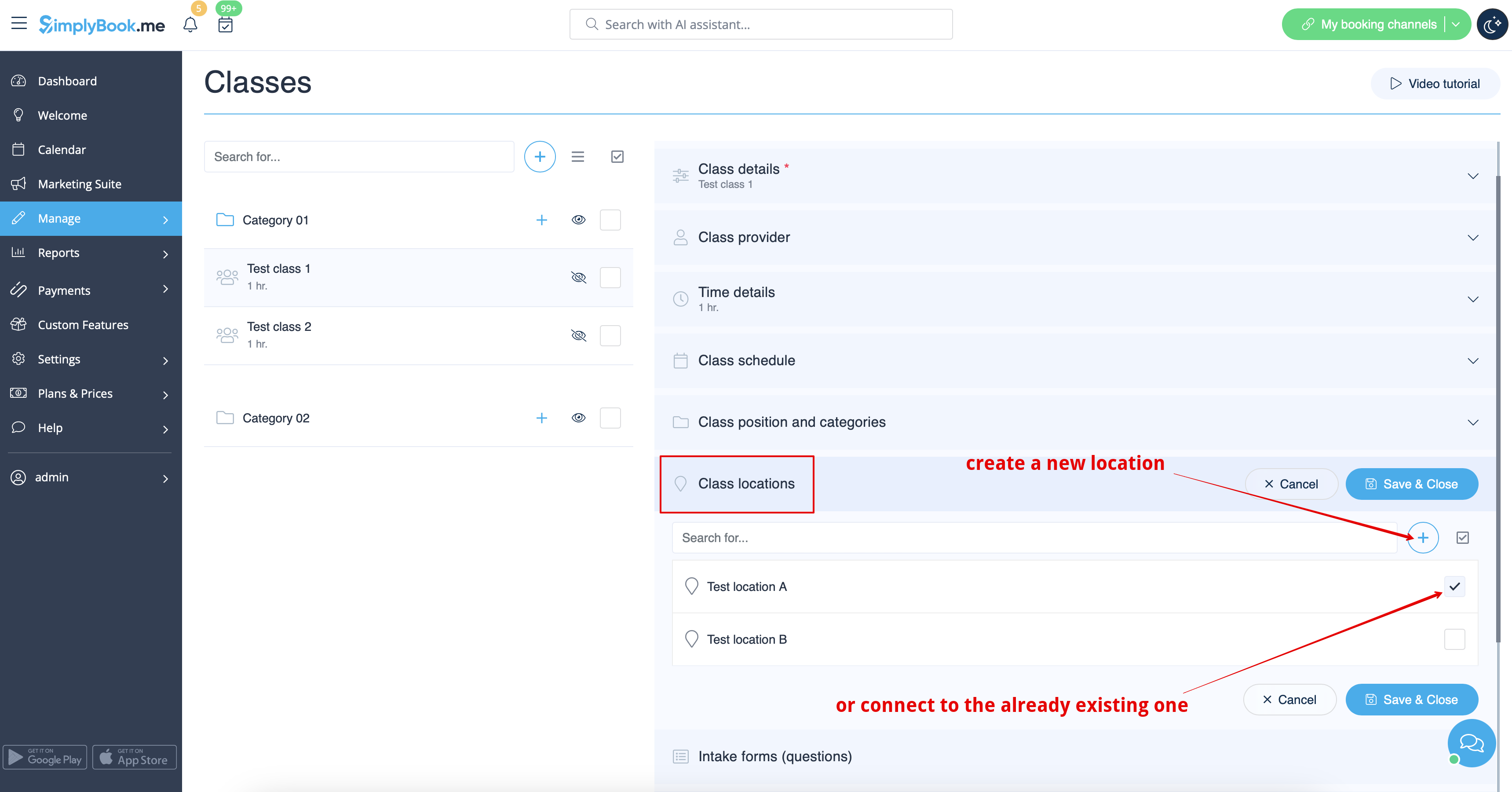
Si vous devez associer des cours à des emplacements, sélectionnez simplement l'onglet « Emplacements », activez l'option correspondante et créez les emplacements un par un à l'aide de l'icône « + ».
Puis-je synchroniser les réservations de cours avec mon calendrier Google ou Outlook ?
Bien sûr ! Nous disposons d'une fonctionnalité de synchronisation du calendrier pour cela. Veuillez vous rendre dans Fonctionnalités personnalisées//Synchronisation du calendrier pour l'activer, puis cliquez sur « Paramètres » pour ajouter des calendriers.

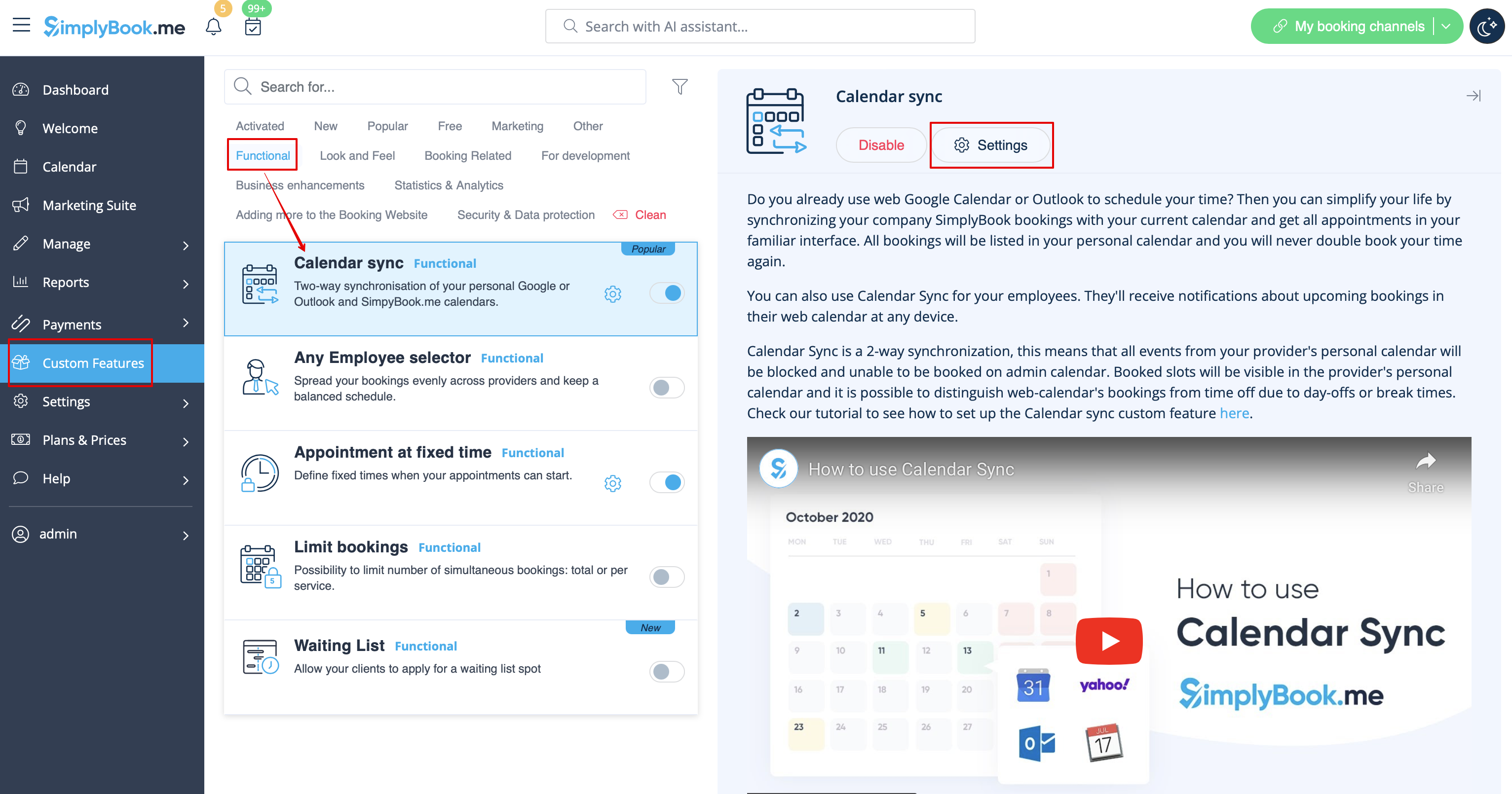
- Remarque importante ! Veuillez ne pas utiliser l'option « Synchroniser les heures de disponibilité » pour la synchronisation des cours si vous avez plus d'un participant, car cela bloquera tous les créneaux.
Comment définir des e-mails spécifiques pour les classes/événements ?
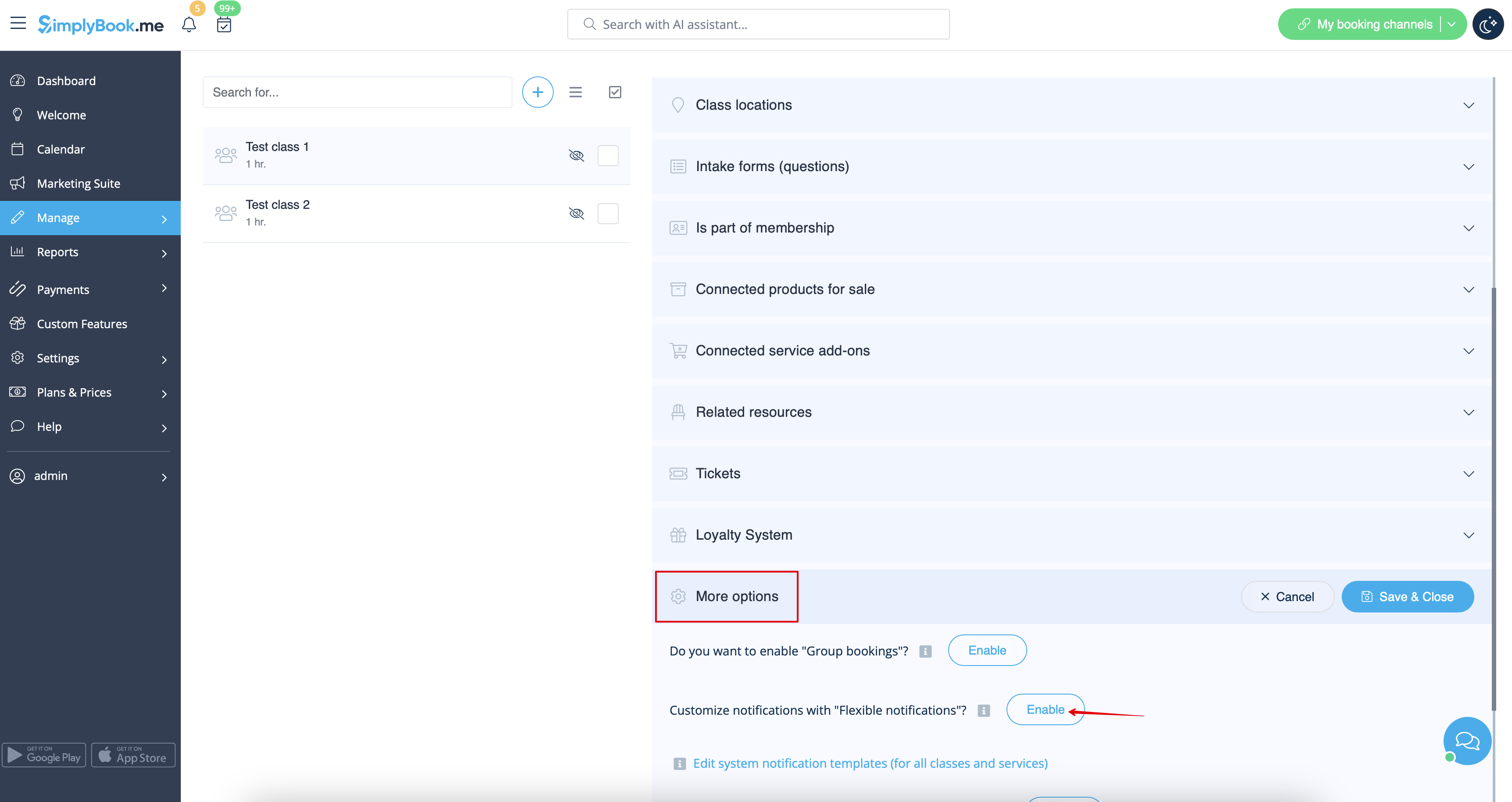
Il peut arriver que vous ayez besoin de modèles totalement différents pour chaque classe pour les confirmations, les rappels ou d'autres notifications. La fonctionnalité de notifications flexibles vous aidera à résoudre ce problème. Veuillez sélectionner l'onglet « Plus d'options », cliquer sur « Personnaliser les notifications avec « Notifications flexibles » » pour l'activer et créer un nouveau modèle adapté à vos besoins.
En plus de toutes ces possibilités, vous pouvez associer des produits à vendre ou des services supplémentaires à vos classes afin de gagner plus et de rappeler à vos clients existants de réserver à nouveau.

Informations importantes pour les cas où vous désactivez la fonctionnalité personnalisée Classes
En général, la classe se compose d'une paire Service + Fournisseur qui sont configurés sur une seule page.
C'est pourquoi, lorsque vous désactivez cette fonctionnalité, les classes que vous avez créées auparavant sont divisées en services et fournisseurs qui s'affichent dans les sections correspondantes.
- 1. Si vous supprimez un service/fournisseur lié à une classe et réactivez la fonctionnalité Classes, cette classe n'existera plus et la partie restante (service ou fournisseur) s'affichera uniquement sur la page correspondante.
- 2. Si vous dissociez le service et le fournisseur, après avoir réactivé la fonctionnalité Classes et enregistré à nouveau la classe, la connexion entre eux sera rétablie.
- 3. Si vous associez le service de classe à un ou plusieurs autres fournisseurs, après avoir réactivé la fonctionnalité Classes et enregistré à nouveau la classe, ils seront déconnectés et le service de classe sera connecté uniquement au fournisseur de classe correspondant.
- 4. Si vous associez le fournisseur de classe à un ou plusieurs autres services, après avoir réactivé la fonctionnalité Classes et enregistré à nouveau la classe, les connexions avec les autres services de classe seront supprimées. Si des services non liés à une classe étaient associés, ces connexions doivent être supprimées manuellement.
