From SimplyBook.me
Created page with "|description=Utilisez un domaine personnalisé pour votre page de réservation. Renforcez la présence en ligne de votre marque. Découvrez comment le configurer ici !" |
Created page with "==Comment configurer un domaine avec Simply.com== :1. Activez la fonctionnalité « Domaine personnalisé » via un paiement unique (vous verrez le prix exact dans votre compte) sur votre page de fonctionnalités personnalisées. 1200px | center|link=https://help.simplybook.me/images/a/a3/Custom_domain_enable_path_redesigned.png <br><br> :2. Accédez à ses « Paramètres » en sélectionnant l'option correspondante sur l..." |
||
| (12 intermediate revisions by 2 users not shown) | |||
| Line 2: | Line 2: | ||
{{#seo: | {{#seo: | ||
|title=Custom Domain custom feature - SimplyBook.me | |title=Custom Domain custom feature - SimplyBook.me | ||
|description=Utilisez | |description=Utilisez votre propre nom de domaine pour votre site de réservation. Optez pour une solution en marque blanche et supprimez la marque SimplyBook. Créez une URL personnalisée et professionnelle comme book.votreentreprise.com. | ||
|titlemode=append | |titlemode=append | ||
|keywords=faq, | |keywords=faq, questions fréquemment posées, logiciel de réservation, questions sur le système de rendez-vous, rendez-vous en ligne, logiciel de calendrier, système de réservation, calendrier de réservation, logiciel de planification, planification de rendez-vous en ligne, planification en ligne, plugins, fonctionnalités personnalisées, lien vers la page de réservation personnalisée, nom de domaine, nom de domaine personnalisé, URL personnalisée | ||
}} | }} | ||
| Line 14: | Line 14: | ||
<br><br><br><br> | <br><br><br><br> | ||
'''Remarque :''' cette fonctionnalité n'est pas compatible avec [[Special:MyLanguage/Facebook_Client_Info_custom_feature|la fonctionnalité personnalisée « Informations client Facebook]] ». | '''Remarque :''' | ||
* cette fonctionnalité n'est pas compatible avec [[Special:MyLanguage/Facebook_Client_Info_custom_feature|la fonctionnalité personnalisée « Informations client Facebook]] » | |||
* Cloudflare n’est pas pris en charge. Pour utiliser votre propre domaine, veuillez créer un enregistrement A « DNS only » qui pointe directement vers notre serveur, avec Cloudflare désactivé. | |||
'''Tutoriel vidéo | '''Tutoriel vidéo <p><youtube>x4ieBYMKTbU</youtube></p>''' | ||
<br><br> | <br><br> | ||
__FORCETOC__ | |||
==Comment l'utiliser si vous possédez déjà un nom de domaine== | |||
:1. Activez cette fonctionnalité via un paiement unique (vous verrez le prix exact dans votre compte) sur votre page de fonctionnalités personnalisées. | |||
:1. | |||
[[File:Custom domain enable path redesigned.png|1200px | center|link=https://help.simplybook.me/images/a/a3/Custom_domain_enable_path_redesigned.png]] | [[File:Custom domain enable path redesigned.png|1200px | center|link=https://help.simplybook.me/images/a/a3/Custom_domain_enable_path_redesigned.png]] | ||
<br><br> | <br><br> | ||
:2. | :2. Accédez à ses « Paramètres » en sélectionnant l'option correspondante sur le côté droit de la page. | ||
[[File:Custom domain settings path redesigned.png|1200px| center|link=https://help.simplybook.me/images/e/ef/Custom_domain_settings_path_redesigned.png]] | [[File:Custom domain settings path redesigned.png|1200px| center|link=https://help.simplybook.me/images/e/ef/Custom_domain_settings_path_redesigned.png]] | ||
<br><br> | <br><br> | ||
:3. | :3. Dans votre gestionnaire de domaine, vous devez trouver l'endroit où vous définissez les enregistrements DNS et définir l'enregistrement A sur l'adresse IP mentionnée dans les paramètres de cette fonctionnalité. | ||
:''' | :'''Veuillez noter !''' L'enregistrement AAAA (IPv6) ne doit pas être défini, sinon le certificat SSL ne pourra pas être émis. | ||
[[File:Custom domain settings overview redesigned.png|1200px | center|link=https://help.simplybook.me/images/5/5b/Custom_domain_settings_overview_redesigned.png]] | [[File:Custom domain settings overview redesigned.png|1200px | center|link=https://help.simplybook.me/images/5/5b/Custom_domain_settings_overview_redesigned.png]] | ||
<br><br> | <br><br> | ||
: | :Une fois les enregistrements A définis, saisissez le nom de domaine que vous souhaitez utiliser dans ses paramètres et enregistrez.<br> | ||
: | :Nous recevrons alors automatiquement la demande et appliquerons les paramètres de notre côté (cela peut prendre un certain temps – généralement environ 24 à 48 heures). Dès qu'ils sont appliqués, votre nom de domaine commence à fonctionner pour la page de réservation.<br><br> | ||
:'' | :''Si vous souhaitez remplacer le nom de domaine personnalisé par un autre que celui précédemment défini, cela peut être fait moyennant un coût supplémentaire, car de nouveaux certificats SSL doivent être créés. Un bouton apparaîtra dans les paramètres de cette fonctionnalité personnalisée pour vous permettre de traiter la modification si nécessaire. Pour toute information complémentaire, veuillez contacter le support.'' | ||
<br><br> | |||
==Comment configurer un domaine avec Simply.com== | |||
:1. Activez la fonctionnalité « Domaine personnalisé » via un paiement unique (vous verrez le prix exact dans votre compte) sur votre page de fonctionnalités personnalisées. | |||
[[File:Custom domain enable path redesigned.png|1200px | center|link=https://help.simplybook.me/images/a/a3/Custom_domain_enable_path_redesigned.png]] | |||
<br><br> | |||
:2. Accédez à ses « Paramètres » en sélectionnant l'option correspondante sur le côté droit de la page. | |||
[[File:Custom domain settings path redesigned.png|1200px| center|link=https://help.simplybook.me/images/e/ef/Custom_domain_settings_path_redesigned.png]] | |||
<br><br> | |||
:3. Cliquez sur « Acheter un domaine ».<br> | |||
:Cela ouvre Simply.com dans un nouvel onglet du navigateur avec votre session préconfigurée. | |||
[[File:Simply.com domain purchase path.png|1200px| center|link=https://help.simplybook.me/images/d/d1/Simply.com_domain_purchase_path.png]] | |||
<br><br> | |||
:4. Choisissez et achetez votre domaine sur Simply.com : | |||
* Recherchez le nom de domaine souhaité | |||
* Sélectionnez une option appropriée et finalisez l'achat sur Simply.com | |||
<br> | |||
:5. Attendez la configuration automatique. | |||
:Après l'achat, Simply.com pointe le DNS vers nos serveurs et nous envoie une confirmation. Aucune action manuelle n'est requise pour les configurations par défaut. | |||
<br><br> | |||
:6. Revenez aux paramètres du domaine personnalisé. Le statut devrait passer à Connecté. Un certificat SSL est émis automatiquement peu après la connexion. | |||
<br><br> | <br><br> | ||
Liens utiles : | |||
*[[Cookie Banners: Essentials and Tips for Removal| | *[[Special:MyLanguage/Cookie Banners: Essentials and Tips for Removal|Bannières de cookies : éléments essentiels et conseils pour les supprimer]] | ||
<br><br> | <br><br> | ||
Latest revision as of 09:26, 1 June 2026

Cette option vous permet de définir votre propre lien vers votre site (URL) pour votre page de réservation, avec une connexion sécurisée. Si vous possédez votre propre nom de domaine, vous pouvez désormais utiliser simplement le site de réservation avec ce nom ou un sous-domaine de ce nom (la partie /v2/ de l'URL du site de réservation ne peut pas être modifiée).
Remarque :
- cette fonctionnalité n'est pas compatible avec la fonctionnalité personnalisée « Informations client Facebook »
- Cloudflare n’est pas pris en charge. Pour utiliser votre propre domaine, veuillez créer un enregistrement A « DNS only » qui pointe directement vers notre serveur, avec Cloudflare désactivé.
Tutoriel vidéo
Comment l'utiliser si vous possédez déjà un nom de domaine
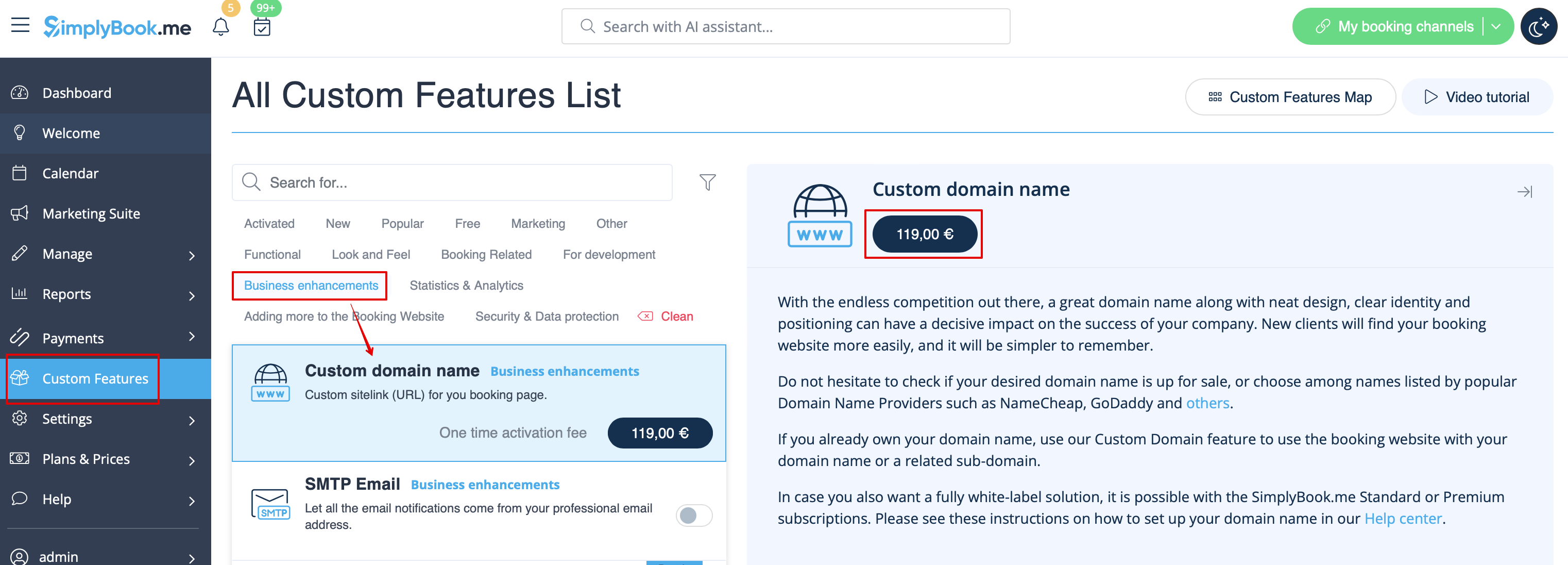
- 1. Activez cette fonctionnalité via un paiement unique (vous verrez le prix exact dans votre compte) sur votre page de fonctionnalités personnalisées.
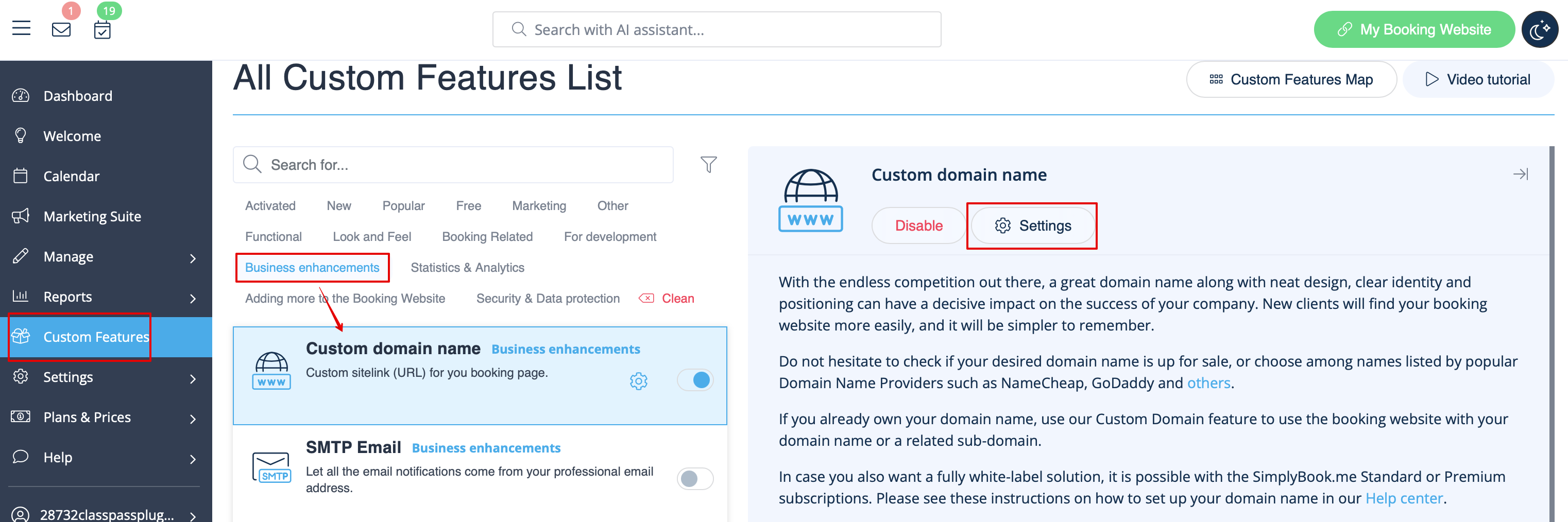
- 2. Accédez à ses « Paramètres » en sélectionnant l'option correspondante sur le côté droit de la page.
- 3. Dans votre gestionnaire de domaine, vous devez trouver l'endroit où vous définissez les enregistrements DNS et définir l'enregistrement A sur l'adresse IP mentionnée dans les paramètres de cette fonctionnalité.
- Veuillez noter ! L'enregistrement AAAA (IPv6) ne doit pas être défini, sinon le certificat SSL ne pourra pas être émis.
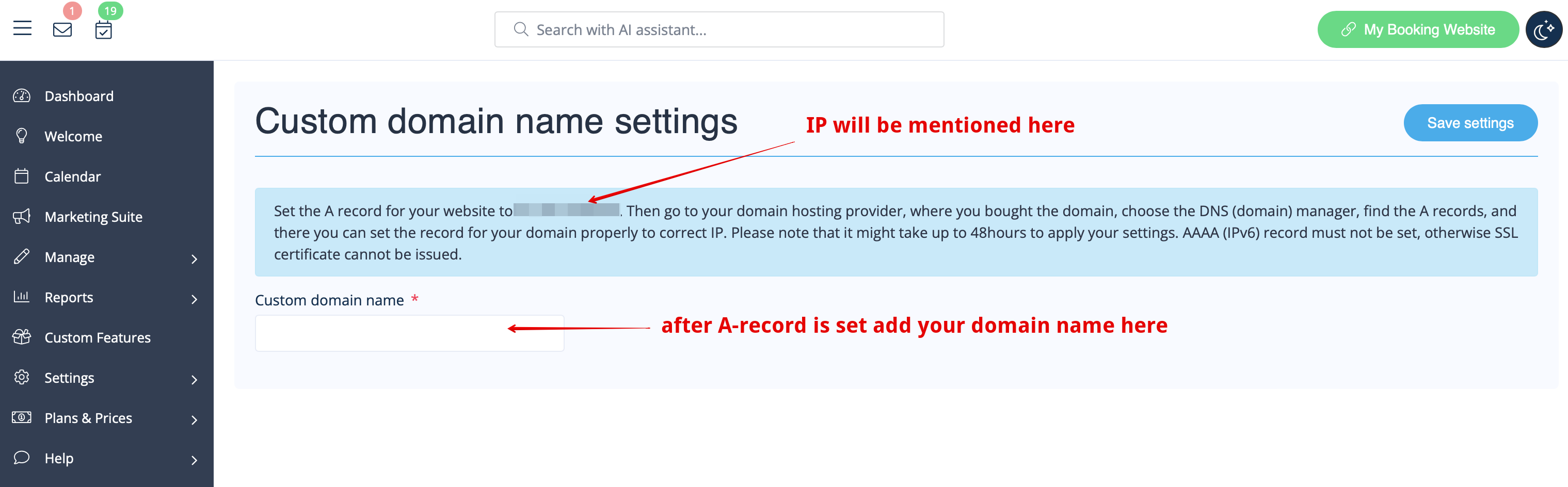
- Une fois les enregistrements A définis, saisissez le nom de domaine que vous souhaitez utiliser dans ses paramètres et enregistrez.
- Nous recevrons alors automatiquement la demande et appliquerons les paramètres de notre côté (cela peut prendre un certain temps – généralement environ 24 à 48 heures). Dès qu'ils sont appliqués, votre nom de domaine commence à fonctionner pour la page de réservation.
- Si vous souhaitez remplacer le nom de domaine personnalisé par un autre que celui précédemment défini, cela peut être fait moyennant un coût supplémentaire, car de nouveaux certificats SSL doivent être créés. Un bouton apparaîtra dans les paramètres de cette fonctionnalité personnalisée pour vous permettre de traiter la modification si nécessaire. Pour toute information complémentaire, veuillez contacter le support.
Comment configurer un domaine avec Simply.com
- 1. Activez la fonctionnalité « Domaine personnalisé » via un paiement unique (vous verrez le prix exact dans votre compte) sur votre page de fonctionnalités personnalisées.
- 2. Accédez à ses « Paramètres » en sélectionnant l'option correspondante sur le côté droit de la page.
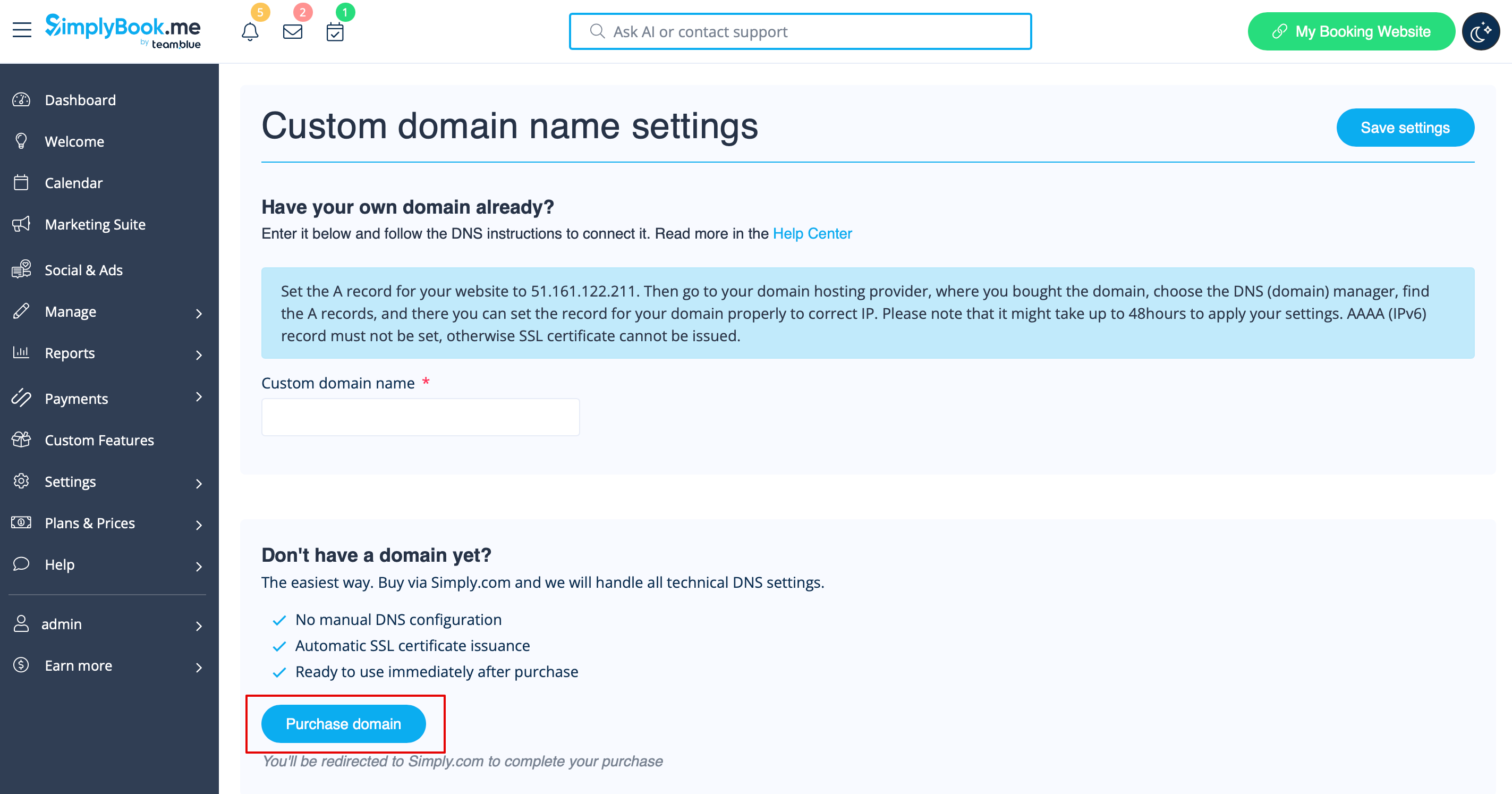
- 3. Cliquez sur « Acheter un domaine ».
- Cela ouvre Simply.com dans un nouvel onglet du navigateur avec votre session préconfigurée.
- 4. Choisissez et achetez votre domaine sur Simply.com :
- Recherchez le nom de domaine souhaité
- Sélectionnez une option appropriée et finalisez l'achat sur Simply.com
- 5. Attendez la configuration automatique.
- Après l'achat, Simply.com pointe le DNS vers nos serveurs et nous envoie une confirmation. Aucune action manuelle n'est requise pour les configurations par défaut.
- 6. Revenez aux paramètres du domaine personnalisé. Le statut devrait passer à Connecté. Un certificat SSL est émis automatiquement peu après la connexion.
Liens utiles :

