From SimplyBook.me
Created page with "'''Videohandledning link=https://youtu.be/x4ieBYMKTbU''' <br><br>" |
Created page with "==Hur du konfigurerar en domän med Simply.com== :1. Aktivera funktionen „Anpassad domän" via en engångsbetalning (du ser det exakta priset i ditt konto) på sidan för anpassade funktioner. 1200px | center|link=https://help.simplybook.me/images/a/a3/Custom_domain_enable_path_redesigned.png <br><br> :2. Gå till dess „Inställningar" genom att välja motsvarande alternativ på höger sida av sidan. File:Custom dom..." |
||
| (12 intermediate revisions by 2 users not shown) | |||
| Line 2: | Line 2: | ||
{{#seo: | {{#seo: | ||
|title=Custom Domain custom feature - SimplyBook.me | |title=Custom Domain custom feature - SimplyBook.me | ||
|description=Använd ditt eget domännamn för din bokningssida. Välj en white-label-lösning och ta bort SimplyBook-varumärket. Skapa en professionell anpassad URL som book.dittföretag.com. | |||
|description=Använd | |titlemode=append | ||
|keywords=faq, vanliga frågor, bokningsprogramvara, frågor om bokningssystem, onlinebokningar, kalenderprogramvara, bokningssystem, bokningskalender, schemaläggningsprogramvara, onlinebokning, onlinebokning, plugins, anpassade funktioner, anpassad bokningssidelänk, domännamn, anpassat domännamn, anpassad webbadress | |||
}} | |||
| Line 13: | Line 14: | ||
<br><br><br><br> | <br><br><br><br> | ||
'''Observera!''' Denna funktion är inte kompatibel med [[Special:MyLanguage/Facebook_Client_Info_custom_feature|den anpassade funktionen Facebook Client Info]]. | '''Observera!''' | ||
* Denna funktion är inte kompatibel med [[Special:MyLanguage/Facebook_Client_Info_custom_feature|den anpassade funktionen Facebook Client Info]]. | |||
* Cloudflare stöds inte. För att använda ditt eget domännamn, skapa en A-post med endast "DNS only" som pekar direkt på vår server, med Cloudflare inaktiverat. | |||
'''Videohandledning | '''Videohandledning <p><youtube>x4ieBYMKTbU</youtube></p>''' | ||
<br><br> | <br><br> | ||
__FORCETOC__ | |||
==Hur du använder det om du redan har ett domännamn== | |||
:1. Aktivera den här funktionen via en engångsbetalning (du ser det exakta priset i ditt konto) på sidan för anpassade funktioner. | |||
:1. Aktivera | |||
[[File:Custom domain enable path redesigned.png|1200px | center|link=https://help.simplybook.me/images/a/a3/Custom_domain_enable_path_redesigned.png]] | [[File:Custom domain enable path redesigned.png|1200px | center|link=https://help.simplybook.me/images/a/a3/Custom_domain_enable_path_redesigned.png]] | ||
<br><br> | <br><br> | ||
:2. Gå till | :2. Gå till dess „Inställningar" genom att välja motsvarande alternativ på höger sida av sidan. | ||
[[File:Custom domain settings path redesigned.png|1200px| center|link=https://help.simplybook.me/images/e/ef/Custom_domain_settings_path_redesigned.png]] | [[File:Custom domain settings path redesigned.png|1200px| center|link=https://help.simplybook.me/images/e/ef/Custom_domain_settings_path_redesigned.png]] | ||
<br><br> | <br><br> | ||
:3. I din | :3. I din domänhanterare måste du hitta var du ställer in DNS-posterna och ange A-posten till den IP-adress som anges i funktionsinställningarna. | ||
:'''Observera!''' AAAA-posten (IPv6) får inte | :'''Observera!''' AAAA-posten (IPv6) får inte anges, annars kan inget SSL-certifikat utfärdas. | ||
[[File:Custom domain settings overview redesigned.png|1200px | center|link=https://help.simplybook.me/images/5/5b/Custom_domain_settings_overview_redesigned.png]] | [[File:Custom domain settings overview redesigned.png|1200px | center|link=https://help.simplybook.me/images/5/5b/Custom_domain_settings_overview_redesigned.png]] | ||
<br><br> | <br><br> | ||
:När A-posterna | :När A-posterna är inställda anger du det domännamn du vill använda i inställningarna och sparar.<br> | ||
:Därefter | :Därefter tar vi automatiskt emot begäran och tillämpar inställningarna på vår sida (detta kan ta lite tid – vanligtvis cirka 24–48 timmar). Så snart de har tillämpats börjar ditt domännamn fungera för bokningssidan.<br><br> | ||
:''Om du vill ändra det anpassade domännamnet till ett annat än det som tidigare | :''Om du vill ändra det anpassade domännamnet till ett annat än det som tidigare angetts kan detta göras mot en extra kostnad eftersom nya SSL-certifikat måste skapas. Det kommer att finnas en knapp i inställningarna för den här anpassade funktionen som låter dig genomföra ändringen om det behövs. För ytterligare information, vänligen kontakta supporten.'' | ||
<br><br> | <br><br> | ||
==Hur du konfigurerar en domän med Simply.com== | |||
:1. Aktivera funktionen „Anpassad domän" via en engångsbetalning (du ser det exakta priset i ditt konto) på sidan för anpassade funktioner. | |||
[[File:Custom domain enable path redesigned.png|1200px | center|link=https://help.simplybook.me/images/a/a3/Custom_domain_enable_path_redesigned.png]] | |||
<br><br> | |||
:2. Gå till dess „Inställningar" genom att välja motsvarande alternativ på höger sida av sidan. | |||
[[File:Custom domain settings path redesigned.png|1200px| center|link=https://help.simplybook.me/images/e/ef/Custom_domain_settings_path_redesigned.png]] | |||
<br><br> | |||
:3. Klicka på „Köp domän".<br> | |||
:Detta öppnar Simply.com i en ny webbläsarflik med din session förkonfigurerad. | |||
[[File:Simply.com domain purchase path.png|1200px| center|link=https://help.simplybook.me/images/d/d1/Simply.com_domain_purchase_path.png]] | |||
<br><br> | <br><br> | ||
:4. Välj och köp din domän på Simply.com: | |||
< | * Sök efter det önskade domännamnet | ||
: | * Välj ett lämpligt alternativ och slutför köpet på Simply.com | ||
: | <br> | ||
:5. Vänta på automatisk konfiguration. | |||
:Efter köpet pekar Simply.com DNS till våra servrar och skickar oss en bekräftelse. Inga manuella åtgärder krävs för standardkonfigurationer. | |||
<br><br> | <br><br> | ||
: | :6. Återgå till inställningarna för anpassad domän. Statusen bör ändras till Ansluten. Ett SSL-certifikat utfärdas automatiskt kort efter anslutningen. | ||
<br><br> | <br><br> | ||
Användbara länkar: | |||
*[[Special:MyLanguage/Cookie Banners: Essentials and Tips for Removal|Cookie-banners: Grundläggande information och tips för borttagning]] | |||
*[[Cookie Banners: Essentials and Tips for Removal|Cookie | |||
<br><br> | <br><br> | ||
Latest revision as of 09:28, 1 June 2026

Med det här alternativet kan du ställa in din egen webbadress (URL) för din bokningssida med anslutning via ett säkert lager. Om du har ett eget domännamn kan du nu enkelt använda bokningssidan med detta namn eller en underdomän till detta namn (/v2/ i bokningssidans URL kan inte ändras).
Observera!
- Denna funktion är inte kompatibel med den anpassade funktionen Facebook Client Info.
- Cloudflare stöds inte. För att använda ditt eget domännamn, skapa en A-post med endast "DNS only" som pekar direkt på vår server, med Cloudflare inaktiverat.
Videohandledning
Hur du använder det om du redan har ett domännamn
- 1. Aktivera den här funktionen via en engångsbetalning (du ser det exakta priset i ditt konto) på sidan för anpassade funktioner.
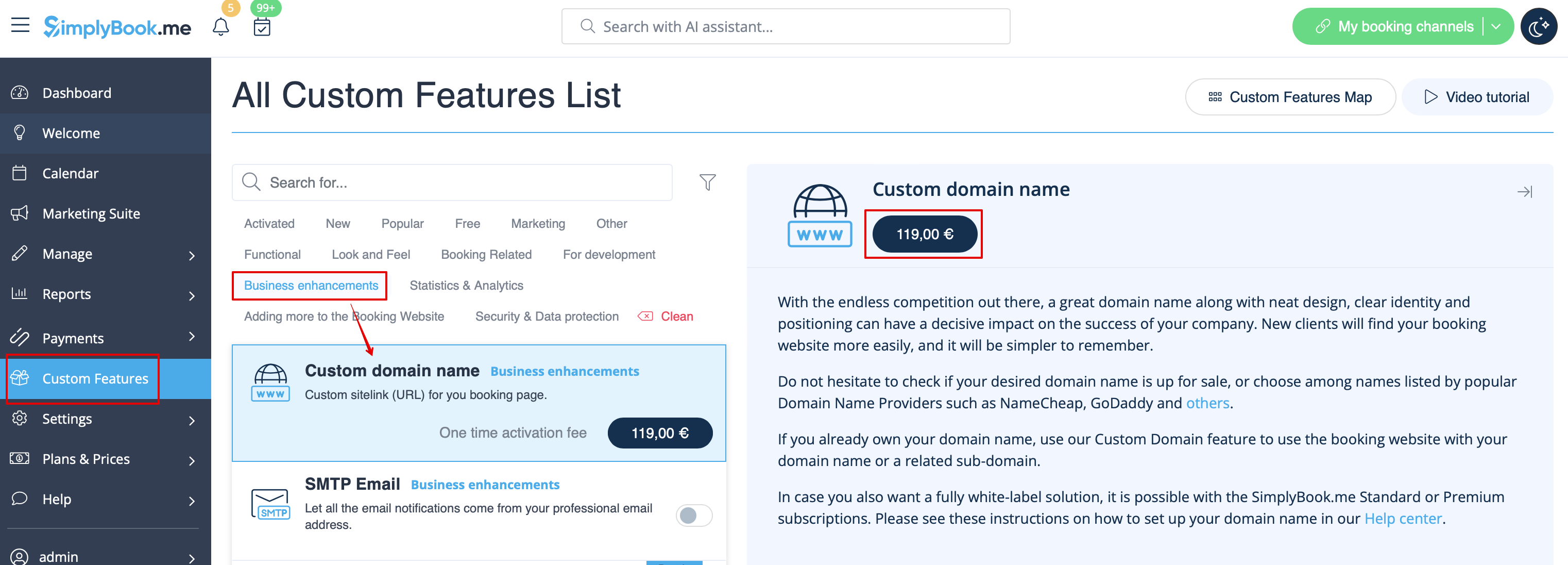
- 2. Gå till dess „Inställningar" genom att välja motsvarande alternativ på höger sida av sidan.

- 3. I din domänhanterare måste du hitta var du ställer in DNS-posterna och ange A-posten till den IP-adress som anges i funktionsinställningarna.
- Observera! AAAA-posten (IPv6) får inte anges, annars kan inget SSL-certifikat utfärdas.
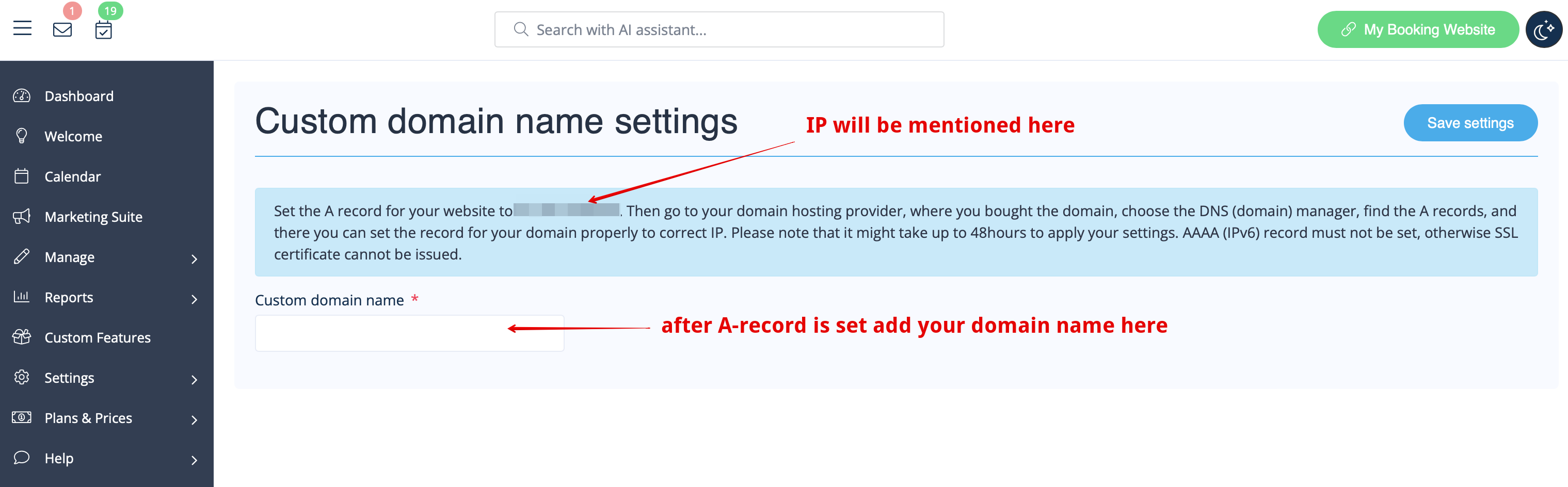
- När A-posterna är inställda anger du det domännamn du vill använda i inställningarna och sparar.
- Därefter tar vi automatiskt emot begäran och tillämpar inställningarna på vår sida (detta kan ta lite tid – vanligtvis cirka 24–48 timmar). Så snart de har tillämpats börjar ditt domännamn fungera för bokningssidan.
- Om du vill ändra det anpassade domännamnet till ett annat än det som tidigare angetts kan detta göras mot en extra kostnad eftersom nya SSL-certifikat måste skapas. Det kommer att finnas en knapp i inställningarna för den här anpassade funktionen som låter dig genomföra ändringen om det behövs. För ytterligare information, vänligen kontakta supporten.
Hur du konfigurerar en domän med Simply.com
- 1. Aktivera funktionen „Anpassad domän" via en engångsbetalning (du ser det exakta priset i ditt konto) på sidan för anpassade funktioner.
- 2. Gå till dess „Inställningar" genom att välja motsvarande alternativ på höger sida av sidan.
- 3. Klicka på „Köp domän".
- Detta öppnar Simply.com i en ny webbläsarflik med din session förkonfigurerad.
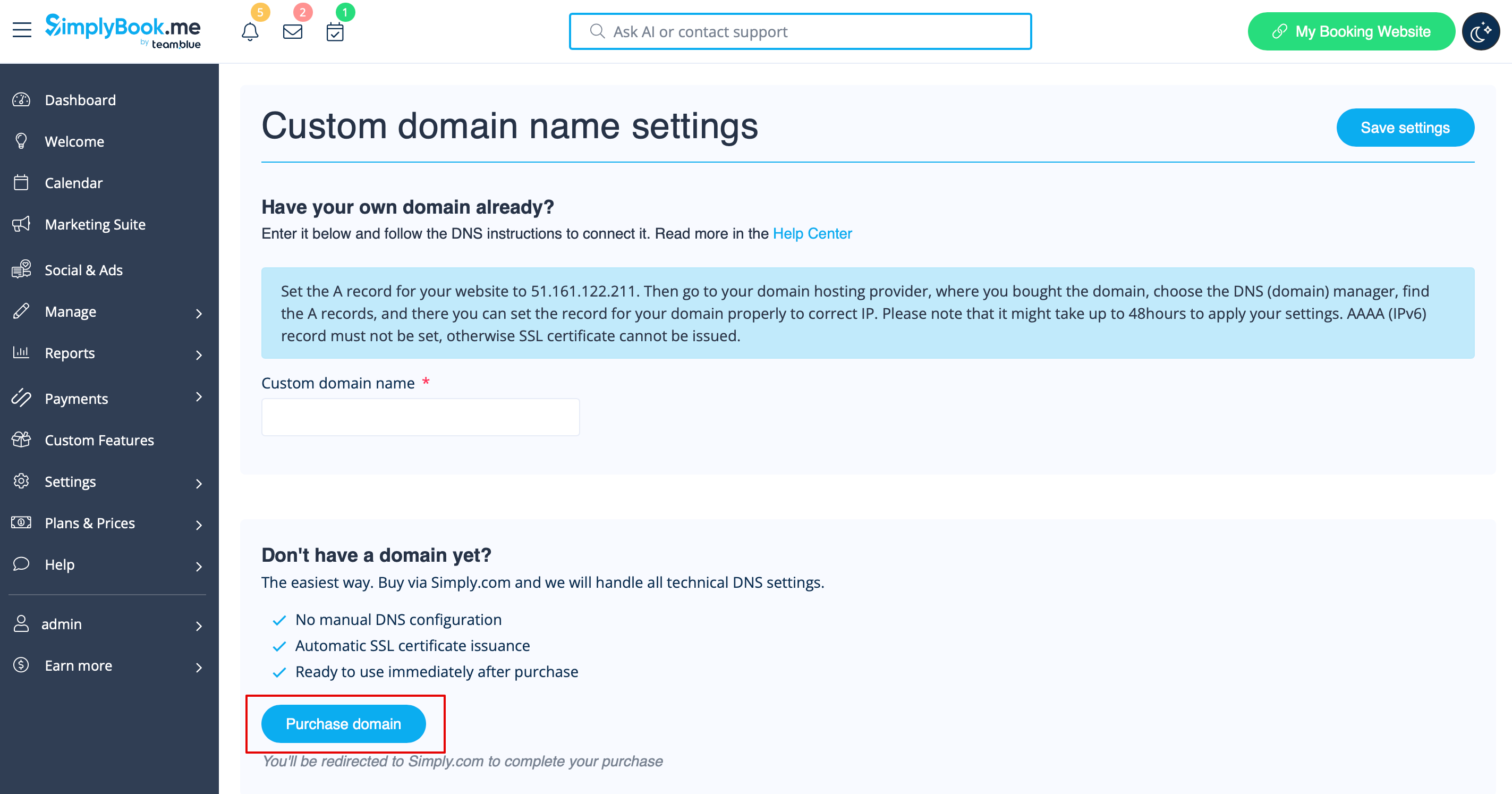
- 4. Välj och köp din domän på Simply.com:
- Sök efter det önskade domännamnet
- Välj ett lämpligt alternativ och slutför köpet på Simply.com
- 5. Vänta på automatisk konfiguration.
- Efter köpet pekar Simply.com DNS till våra servrar och skickar oss en bekräftelse. Inga manuella åtgärder krävs för standardkonfigurationer.
- 6. Återgå till inställningarna för anpassad domän. Statusen bör ändras till Ansluten. Ett SSL-certifikat utfärdas automatiskt kort efter anslutningen.
Användbara länkar:


