From SimplyBook.me
Created page with "<br> left" |
Created page with "==Як налаштувати домен за допомогою Simply.com== :1. Увімкніть функцію «Власний домен» за одноразову оплату (точну ціну ви побачите у своєму обліковому записі) на сторінці власних функцій. File:Custom domain enable path redesigned.png|1200px | center|link=https://help.simplybook.me/images/a/a3/Custom_domain_enable_path_redesigne..." |
||
| (12 intermediate revisions by 2 users not shown) | |||
| Line 2: | Line 2: | ||
{{#seo: | {{#seo: | ||
|title=Custom Domain custom feature - SimplyBook.me | |title=Custom Domain custom feature - SimplyBook.me | ||
|description=Використовуйте власне доменне ім’я для сайту бронювання. Оберіть white-label рішення та приберіть брендинг SimplyBook. Створіть професійну власну URL-адресу, наприклад book.yourbusiness.com. | |||
|description=Використовуйте | |titlemode=append | ||
|keywords=faq, frequently asked questions, booking software, appointment system questions, appointments online, calendar software, booking system, booking calendar, scheduling software, online appointment scheduling, online scheduling, plugins, custom features, custom booking page link, domain name, custom domain name, custom url | |||
}} | |||
| Line 13: | Line 14: | ||
<br><br><br><br> | <br><br><br><br> | ||
'''Зверніть увагу!''' Ця функція не сумісна з [[Special:MyLanguage/Facebook_Client_Info_custom_feature|налаштуванням «Інформація про клієнта» у Facebook]]. | '''Зверніть увагу!''' | ||
* Ця функція не сумісна з [[Special:MyLanguage/Facebook_Client_Info_custom_feature|налаштуванням «Інформація про клієнта» у Facebook]]. | |||
* Cloudflare не підтримується. Щоб використовувати власний домен, створіть A-запис з параметром «Тільки DNS», який напряму вказує на наш сервер, з вимкненим Cloudflare. | |||
'''Відеоурок | '''Відеоурок <p><youtube>x4ieBYMKTbU</youtube></p>''' | ||
<br><br> | <br><br> | ||
__FORCETOC__ | |||
==Як використовувати, якщо у вас вже є доменне ім'я== | |||
:1. Увімкніть цю функцію за одноразову оплату (точну ціну ви побачите у своєму обліковому записі) на сторінці власних функцій. | |||
: | |||
[[File:Custom domain enable path redesigned.png|1200px | center|link=https://help.simplybook.me/images/a/a3/Custom_domain_enable_path_redesigned.png]] | [[File:Custom domain enable path redesigned.png|1200px | center|link=https://help.simplybook.me/images/a/a3/Custom_domain_enable_path_redesigned.png]] | ||
<br><br> | <br><br> | ||
:2. Перейдіть до | :2. Перейдіть до «Налаштувань», вибравши відповідний параметр у правій частині сторінки. | ||
[[File:Custom domain settings path redesigned.png|1200px| center|link=https://help.simplybook.me/images/e/ef/Custom_domain_settings_path_redesigned.png]] | [[File:Custom domain settings path redesigned.png|1200px| center|link=https://help.simplybook.me/images/e/ef/Custom_domain_settings_path_redesigned.png]] | ||
<br><br> | <br><br> | ||
:3. | :3. У панелі керування доменом вам потрібно знайти місце, де налаштовуються DNS-записи, та встановити A-запис на IP-адресу, вказану в налаштуваннях цієї функції. | ||
:''' | :'''Будь ласка, зверніть увагу!''' Запис AAAA (IPv6) не повинен бути встановлений, інакше SSL-сертифікат не може бути виданий. | ||
[[File:Custom domain settings overview redesigned.png|1200px | center|link=https://help.simplybook.me/images/5/5b/Custom_domain_settings_overview_redesigned.png]] | [[File:Custom domain settings overview redesigned.png|1200px | center|link=https://help.simplybook.me/images/5/5b/Custom_domain_settings_overview_redesigned.png]] | ||
<br><br> | <br><br> | ||
:Після встановлення записів | :Після встановлення A-записів введіть доменне ім'я, яке ви хочете використовувати, у налаштуваннях та збережіть.<br> | ||
:Після цього ми автоматично отримаємо запит і застосуємо налаштування | :Після цього ми автоматично отримаємо запит і застосуємо налаштування з нашого боку (це може зайняти деякий час – зазвичай близько 24–48 годин). Щойно вони будуть застосовані, ваше доменне ім'я почне працювати для сторінки бронювання.<br><br> | ||
:''Якщо ви | :''Якщо ви хочете змінити власне доменне ім'я на інше, відмінне від раніше встановленого, це можна зробити за додаткову плату, оскільки потрібно створити нові SSL-сертифікати. У налаштуваннях цієї власної функції з'явиться кнопка, яка дозволить вам здійснити зміну за потреби. Для отримання додаткової інформації зверніться до служби підтримки.'' | ||
<br><br> | <br><br> | ||
==Як налаштувати домен за допомогою Simply.com== | |||
:1. Увімкніть функцію «Власний домен» за одноразову оплату (точну ціну ви побачите у своєму обліковому записі) на сторінці власних функцій. | |||
[[File:Custom domain enable path redesigned.png|1200px | center|link=https://help.simplybook.me/images/a/a3/Custom_domain_enable_path_redesigned.png]] | |||
<br><br> | |||
:2. Перейдіть до «Налаштувань», вибравши відповідний параметр у правій частині сторінки. | |||
[[File:Custom domain settings path redesigned.png|1200px| center|link=https://help.simplybook.me/images/e/ef/Custom_domain_settings_path_redesigned.png]] | |||
<br><br> | |||
:3. Натисніть «Придбати домен».<br> | |||
:Це відкриє Simply.com у новій вкладці браузера з попередньо налаштованою сесією. | |||
[[File:Simply.com domain purchase path.png|1200px| center|link=https://help.simplybook.me/images/d/d1/Simply.com_domain_purchase_path.png]] | |||
<br><br> | <br><br> | ||
:4. Виберіть та придбайте свій домен на Simply.com: | |||
* Знайдіть бажане доменне ім'я | |||
: | * Виберіть відповідний варіант та завершіть оформлення замовлення на Simply.com | ||
<br> | |||
:5. Зачекайте на автоматичне налаштування. | |||
:Після придбання Simply.com спрямовує DNS на наші сервери та надсилає нам підтвердження. Для стандартних налаштувань жодних ручних дій не потрібно. | |||
<br><br> | <br><br> | ||
: | :6. Поверніться до налаштувань власного домену. Статус має змінитися на «Підключено». SSL-сертифікат видається автоматично незабаром після підключення. | ||
<br><br> | <br><br> | ||
Корисні посилання: | |||
*[[Special:MyLanguage/Cookie Banners: Essentials and Tips for Removal|Банери cookie: основні відомості та поради щодо видалення]] | |||
*[[Cookie Banners: Essentials and Tips for Removal| | |||
<br><br> | <br><br> | ||
Latest revision as of 09:32, 1 June 2026

Ця опція дозволяє встановити власне посилання (URL) на сторінку бронювання з підключенням через захищений канал. Якщо ви маєте власний домен, тепер ви можете просто використовувати сайт бронювання з цією назвою або піддомен цієї назви (частина URL-адреси сайту бронювання /v2/ не може бути змінена).
Зверніть увагу!
- Ця функція не сумісна з налаштуванням «Інформація про клієнта» у Facebook.
- Cloudflare не підтримується. Щоб використовувати власний домен, створіть A-запис з параметром «Тільки DNS», який напряму вказує на наш сервер, з вимкненим Cloudflare.
Відеоурок
Як використовувати, якщо у вас вже є доменне ім'я
- 1. Увімкніть цю функцію за одноразову оплату (точну ціну ви побачите у своєму обліковому записі) на сторінці власних функцій.
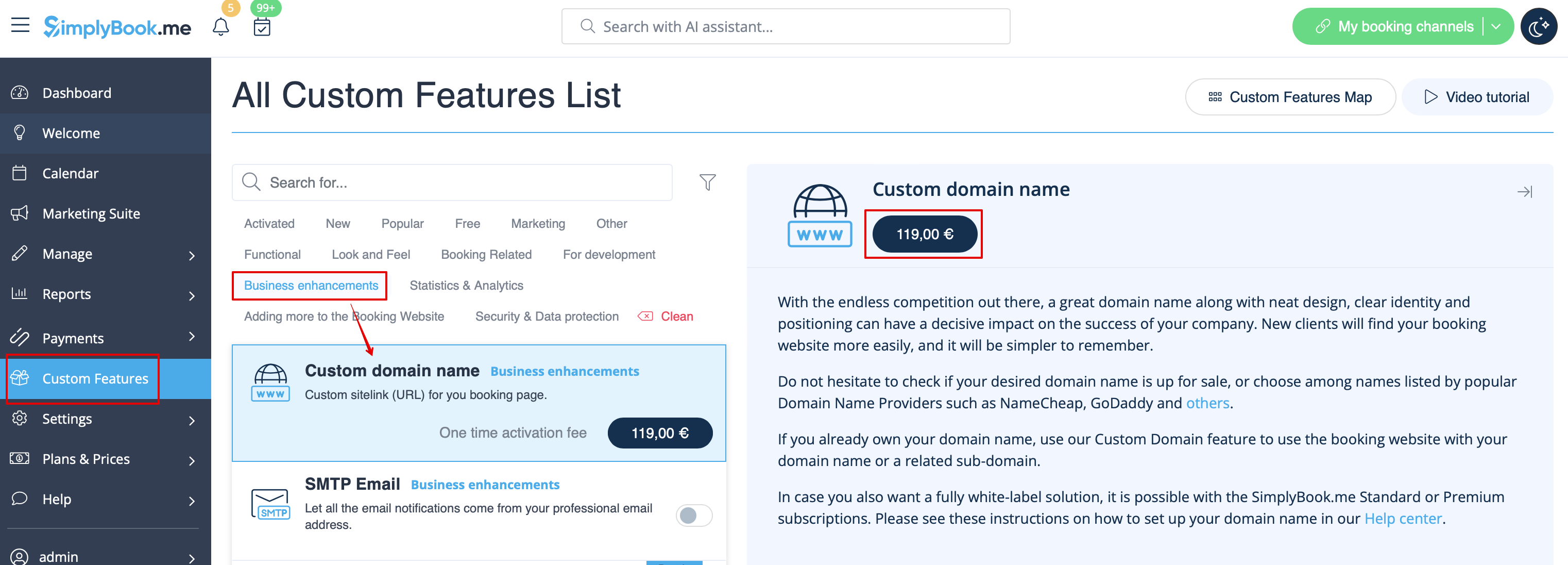
- 2. Перейдіть до «Налаштувань», вибравши відповідний параметр у правій частині сторінки.

- 3. У панелі керування доменом вам потрібно знайти місце, де налаштовуються DNS-записи, та встановити A-запис на IP-адресу, вказану в налаштуваннях цієї функції.
- Будь ласка, зверніть увагу! Запис AAAA (IPv6) не повинен бути встановлений, інакше SSL-сертифікат не може бути виданий.
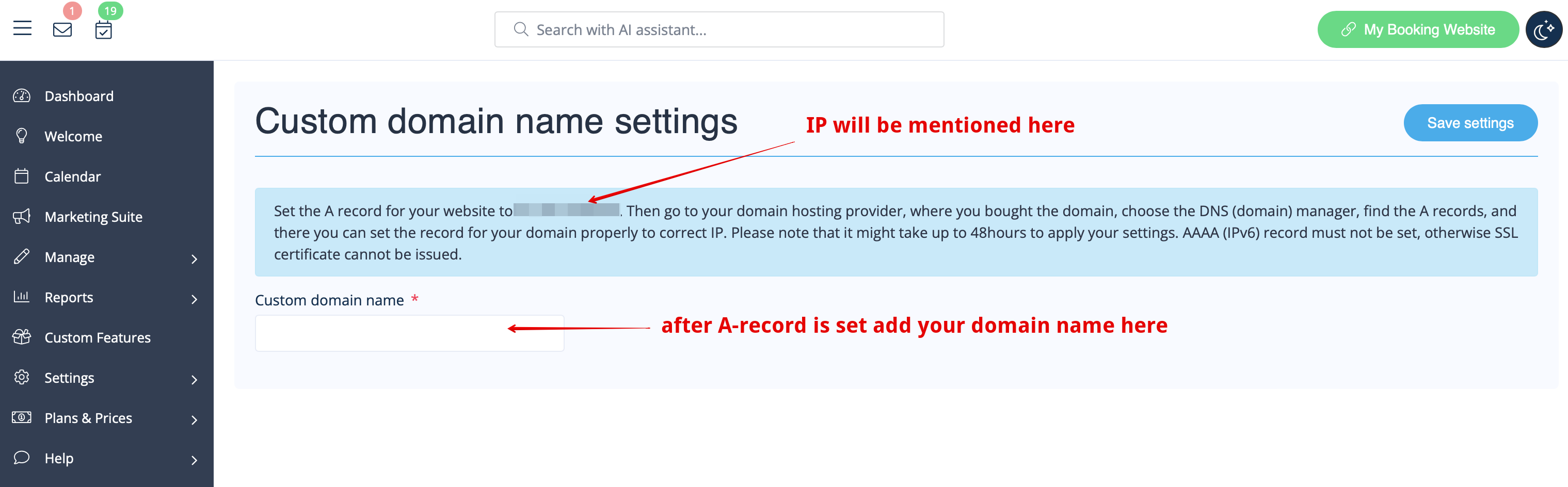
- Після встановлення A-записів введіть доменне ім'я, яке ви хочете використовувати, у налаштуваннях та збережіть.
- Після цього ми автоматично отримаємо запит і застосуємо налаштування з нашого боку (це може зайняти деякий час – зазвичай близько 24–48 годин). Щойно вони будуть застосовані, ваше доменне ім'я почне працювати для сторінки бронювання.
- Якщо ви хочете змінити власне доменне ім'я на інше, відмінне від раніше встановленого, це можна зробити за додаткову плату, оскільки потрібно створити нові SSL-сертифікати. У налаштуваннях цієї власної функції з'явиться кнопка, яка дозволить вам здійснити зміну за потреби. Для отримання додаткової інформації зверніться до служби підтримки.
Як налаштувати домен за допомогою Simply.com
- 1. Увімкніть функцію «Власний домен» за одноразову оплату (точну ціну ви побачите у своєму обліковому записі) на сторінці власних функцій.
- 2. Перейдіть до «Налаштувань», вибравши відповідний параметр у правій частині сторінки.
- 3. Натисніть «Придбати домен».
- Це відкриє Simply.com у новій вкладці браузера з попередньо налаштованою сесією.
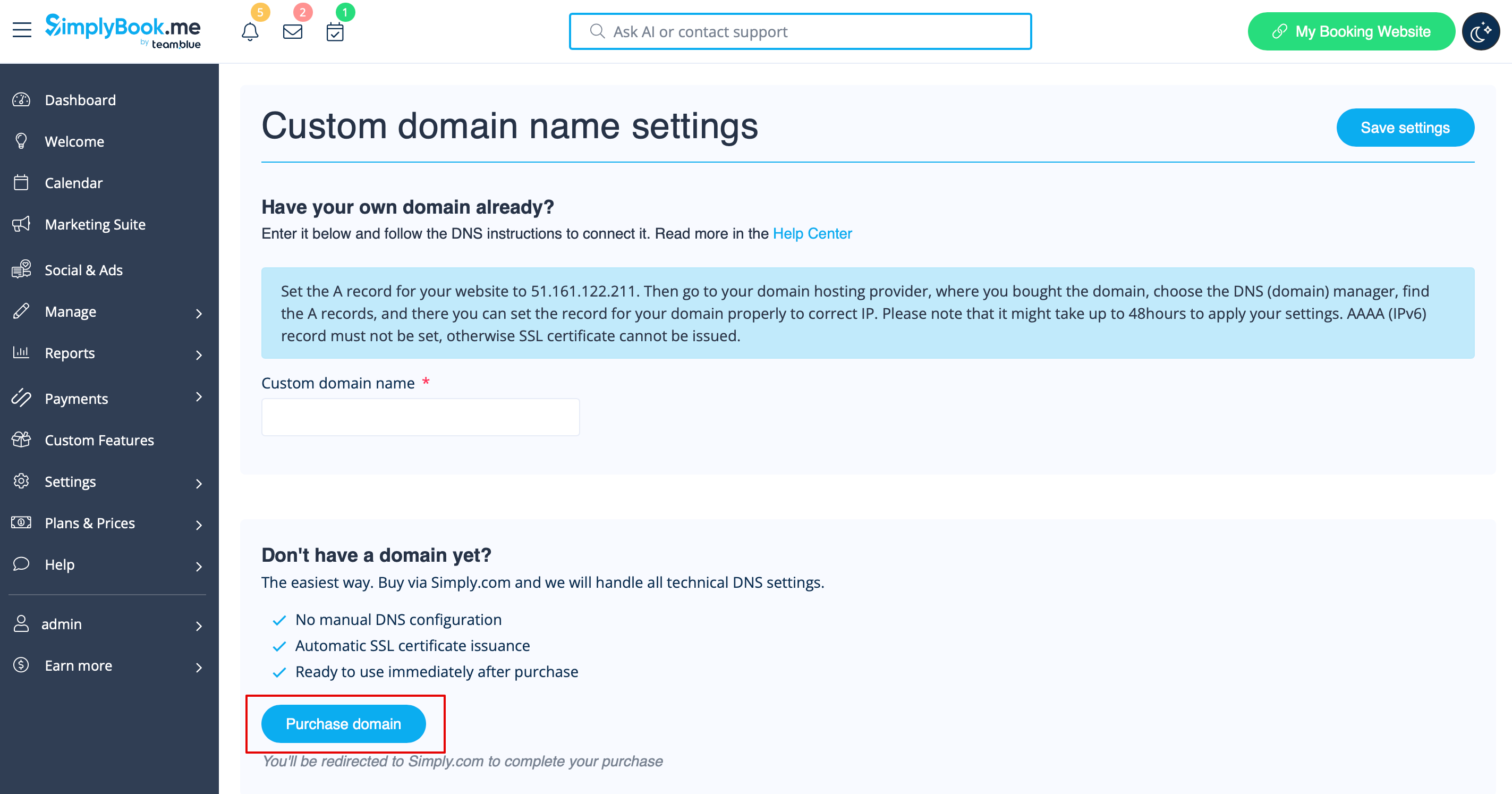
- 4. Виберіть та придбайте свій домен на Simply.com:
- Знайдіть бажане доменне ім'я
- Виберіть відповідний варіант та завершіть оформлення замовлення на Simply.com
- 5. Зачекайте на автоматичне налаштування.
- Після придбання Simply.com спрямовує DNS на наші сервери та надсилає нам підтвердження. Для стандартних налаштувань жодних ручних дій не потрібно.
- 6. Поверніться до налаштувань власного домену. Статус має змінитися на «Підключено». SSL-сертифікат видається автоматично незабаром після підключення.
Корисні посилання:
