Created page with "<br><br> ;Hur man använder" |
No edit summary |
||
| (One intermediate revision by one other user not shown) | |||
| Line 2: | Line 2: | ||
{{#seo: | {{#seo: | ||
|title=Google Drive Cloud Storage custom feature - SimplyBook.me | |title=Google Drive Cloud Storage custom feature - SimplyBook.me | ||
|description= | |description=Tillåt kunder att ladda upp filer till din Google Drive. Samla in dokument och bilder under bokningen. Filer sparas automatiskt i angiven Drive-mapp. | ||
|titlemode=append | |titlemode=append | ||
|keywords=faq, frequently asked questions, booking software, appointment system questions, appointments online, calendar software, booking system, booking calendar, scheduling software, online appointment scheduling, online scheduling, plugins, custom features, additional functionality, cloud storage, files upload, attach file, attach documents, document upload, file upload | |keywords=faq, frequently asked questions, booking software, appointment system questions, appointments online, calendar software, booking system, booking calendar, scheduling software, online appointment scheduling, online scheduling, plugins, custom features, additional functionality, cloud storage, files upload, attach file, attach documents, document upload, file upload | ||
Latest revision as of 16:40, 12 February 2026

png
Aktivera denna anpassade funktion för att låta dina kunder ladda upp signerade dokument eller annan information direkt till ditt Google Drive-konto.
Observera!
- Denna funktion stöds inte fullt ut i administratörsapplikationen. Om du använder den och behöver skapa bokningar därifrån, gör filfälten valfria, eftersom det för närvarande inte är möjligt att ladda upp filer i applikationen. Du kommer dock att kunna se filnamnen i redan gjorda bokningar.
- Den uppladdade filen ska vara mindre än 5 MB och får inte vara en arkivfil eller körbar fil.
- Hur man använder
1. Aktivera det här alternativet på sidan Anpassade funktioner -> Lägg till mer i kategorin Bokningswebbplats.
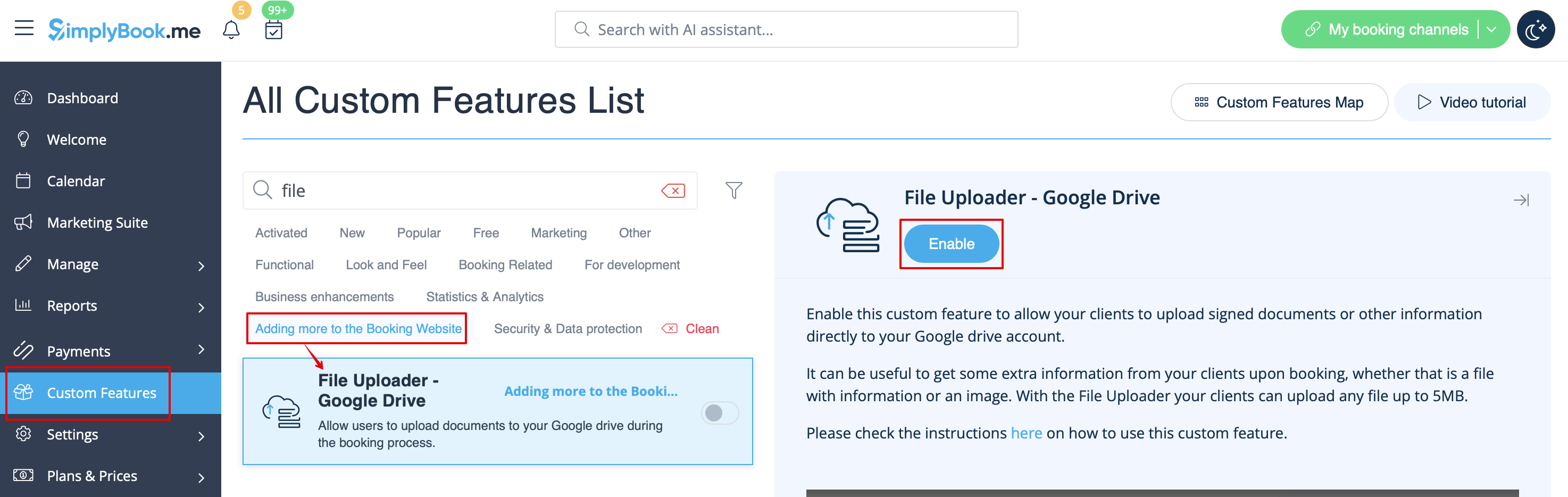
2. På höger sida av sidan ser du inställningarna. Klicka på Auktorisera för att ansluta till din Google Drive och ge de begärda behörigheterna.
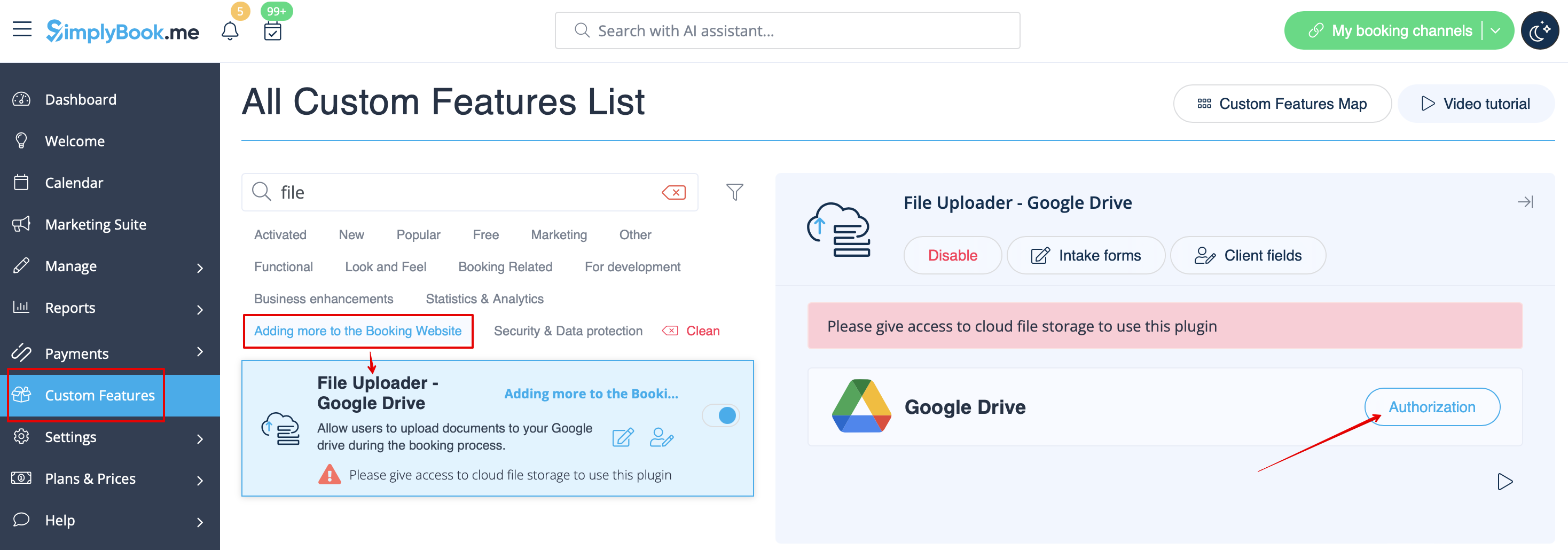
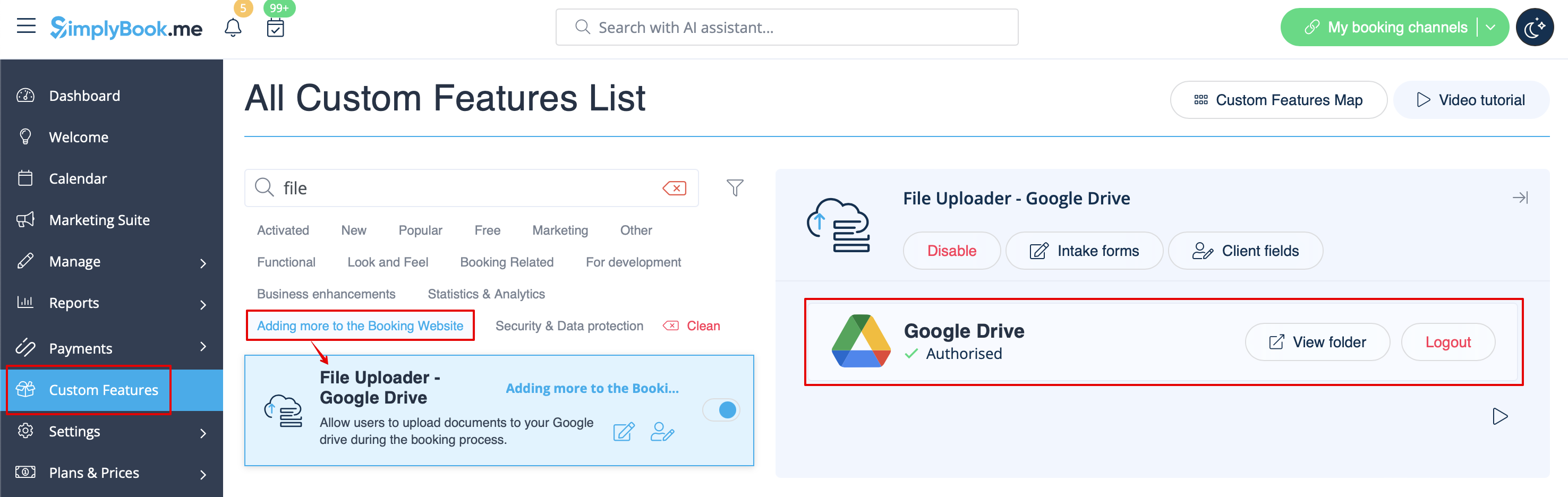
3. När anslutningen är klar kan du se dess status och använda länken till filmappen på din Google Drive från samma sida för anpassade funktioner.
4. Gå till Hantera -> Intagsformulär eller Hantera -> Kundfält (eller aktivera en eller båda funktionerna om det behövs) och skapa ett formulär för filuppladdning – Google Drive.
Gör det obligatoriskt eller inte beroende på dina behov.

5. När du har skapat önskade formulär kan kunderna ladda upp sina filer under bokningsprocessen (Intagsformulär)

eller registrera sig (Kundfält)

6. Från administratörssidan kan du se och ladda ner filerna antingen i bokningspopupen på kalendersidan om det är ett intagsformulär
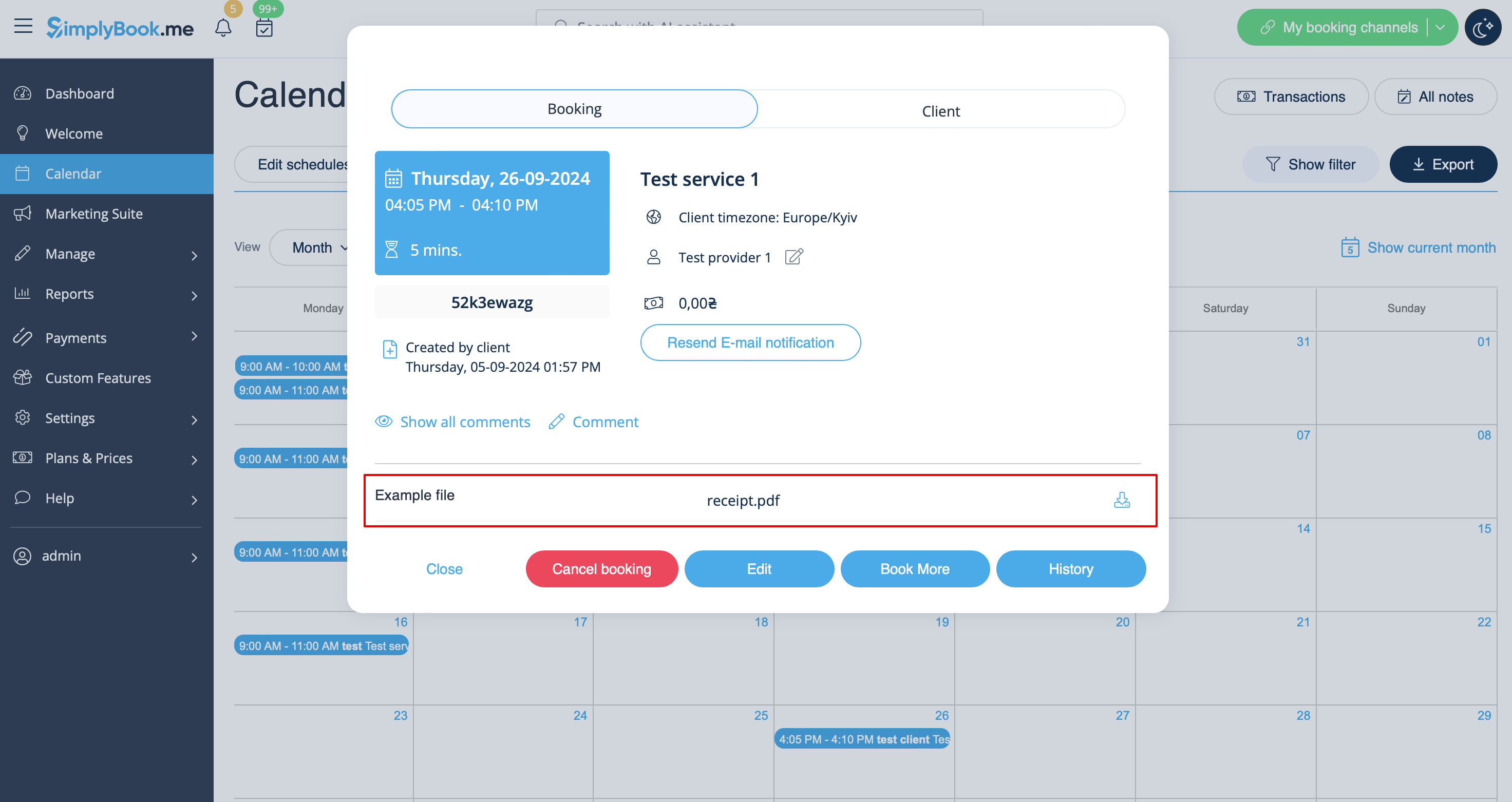
eller från Hantera -> Kunder -> redigera kundposten om du har den som ett kundfält.
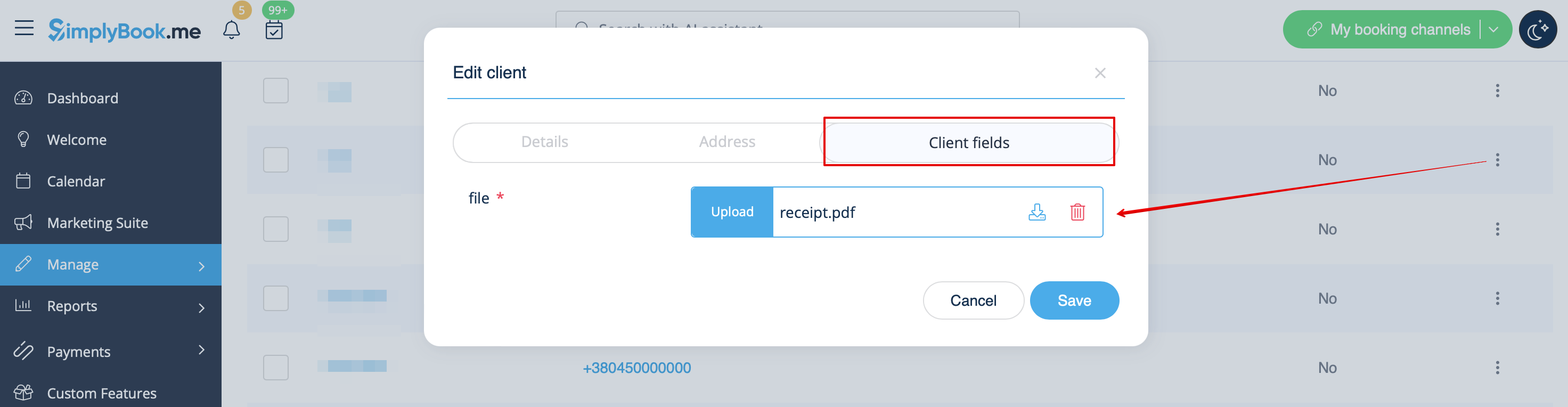
Och självklart kommer du att kunna ladda upp filerna manuellt under den nya bokningen eller när du skapar/redigerar kundposten från administratörssidan om det behövs.
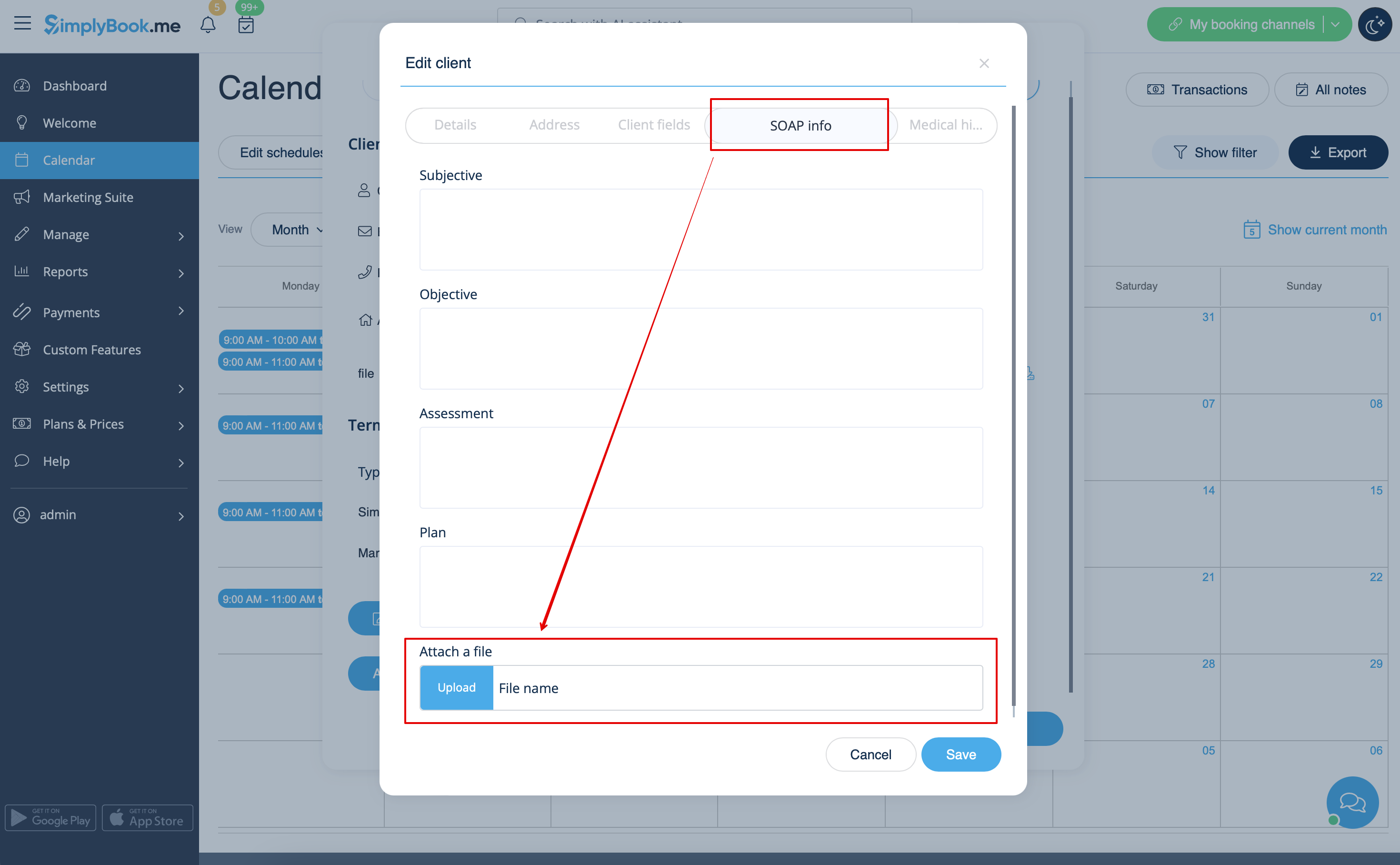
7. Om du också använder den anpassade funktionen SOAP med kryptering kan du också aktivera bifogning av filen i inställningarna för SOAP-funktionen på sidan Anpassade funktioner.
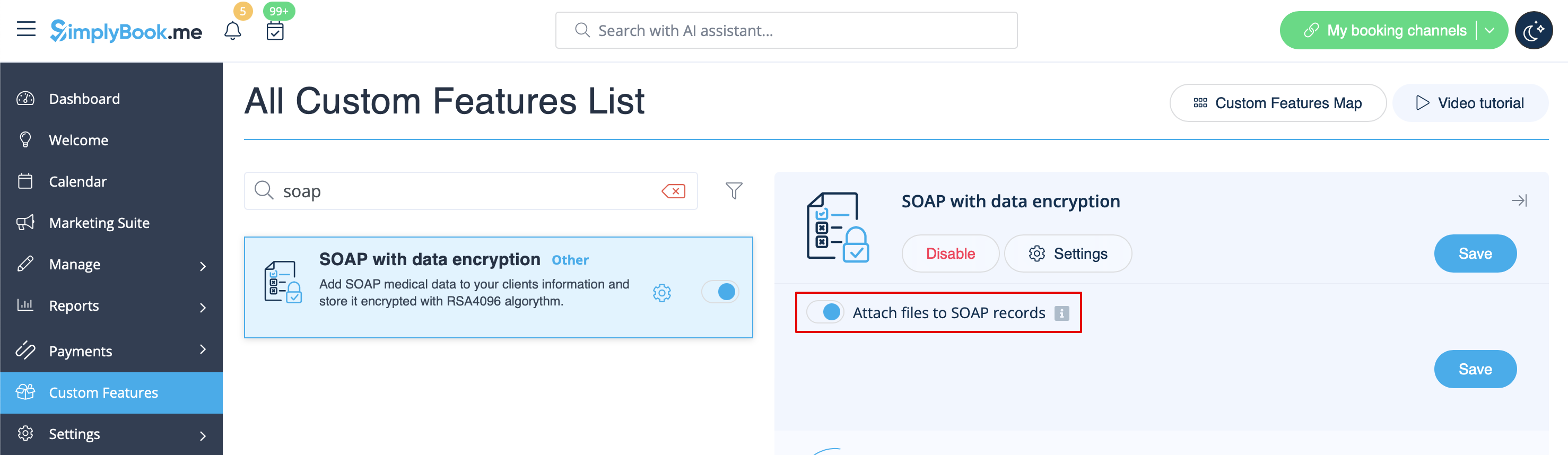
Som resultat får du motsvarande formulär i Hantera -> Kunder -> SOAP-info -> Bifoga en fil.