From SimplyBook.me
Created page with "<br>" Tags: Mobile edit Mobile web edit |
No edit summary Tags: Mobile edit Mobile web edit |
||
| (2 intermediate revisions by 2 users not shown) | |||
| Line 2: | Line 2: | ||
{{#seo: | {{#seo: | ||
|title=Google Authenticator custom feature - SimplyBook.me | |title=Google Authenticator custom feature - SimplyBook.me | ||
|description= | |description=Aktivera tvåfaktorsautentisering för administratörsinloggning. Använd Google Authenticator eller kompatibla TOTP-appar för 6-siffriga koder. Förbättrar kontosäkerheten. Gratis funktion. | ||
|titlemode=append | |titlemode=append | ||
|keywords=faq, frequently asked questions, booking software, appointment system questions, appointments online, calendar software, booking system, booking calendar, scheduling software, online appointment scheduling, online scheduling, plugins, custom features, 2-step authentication, 2-step auth, account access, secure access | |keywords=faq, frequently asked questions, booking software, appointment system questions, appointments online, calendar software, booking system, booking calendar, scheduling software, online appointment scheduling, online scheduling, plugins, custom features, 2-step authentication, 2-step auth, account access, secure access | ||
| Line 48: | Line 48: | ||
= Hur du ansluter Google Authenticator om du är användare = | |||
<br> | <br> | ||
:1. Google Authenticator | :1. Den anpassade funktionen Google Authenticator måste först aktiveras av administratören enligt beskrivningen ovan. | ||
:2. Öppna sidan "Kontoinfo" genom att klicka på ditt användarnamn i menyn till vänster och följ länkarna där för att ladda ner appen om du inte redan har gjort det. | |||
:2. | |||
[[File:Account infor page download app2.png|1200px | center|link=https://help.simplybook.me/images/e/e4/Account_infor_page_download_app2.png]] | [[File:Account infor page download app2.png|1200px | center|link=https://help.simplybook.me/images/e/e4/Account_infor_page_download_app2.png]] | ||
<br><br> | <br><br> | ||
:3. | :3. Klicka på länken "Anslut/Ändra", skanna koden, ange koden du får och spara inställningarna. | ||
[[File:Account info page connect 2fa redesigned2.png|1200px| center|link=https://help.simplybook.me/images/5/53/Account_info_page_connect_2fa_redesigned2.png]] | [[File:Account info page connect 2fa redesigned2.png|1200px| center|link=https://help.simplybook.me/images/5/53/Account_info_page_connect_2fa_redesigned2.png]] | ||
<br><br> | <br><br> | ||
:4. | :4. Från och med nu kommer du att logga in på ett säkrare sätt! | ||
<br><br> | <br><br> | ||
: | :Inloggningsprocessen ser ut som följer: | ||
:- | :- öppna Simplybook.me-webbplatsen eller direktlänken https://companyname.simplybook.me<br> | ||
:- | :- fyll i alla nödvändiga uppgifter och lösenord<br> | ||
:- | :- ange den 6-siffriga koden från Google Authenticator-funktionen | ||
<br><br> | <br><br> | ||
Latest revision as of 14:57, 2 February 2026

png
Lägg till säkerhet till ditt konto. Du kan använda tvåstegsverifiering när du loggar in på ditt konto för att förhindra obehörig åtkomst. När du anger lösenordet ombeds du att ange en sexsiffrig inloggningskod från din Google Authenticator eller en tredjepartsapp.
Du kan använda den här anpassade funktionen med eller utan HIPAA-funktionen beroende på dina behov och affärskrav.
- Observera! Om du har den här funktionen aktiverad kommer våra supportmedarbetare inte att kunna komma åt dina kontoinställningar.
- Det kommer inte heller att vara möjligt att ansluta kontot till Zapier.
Hur du använder det som administratör
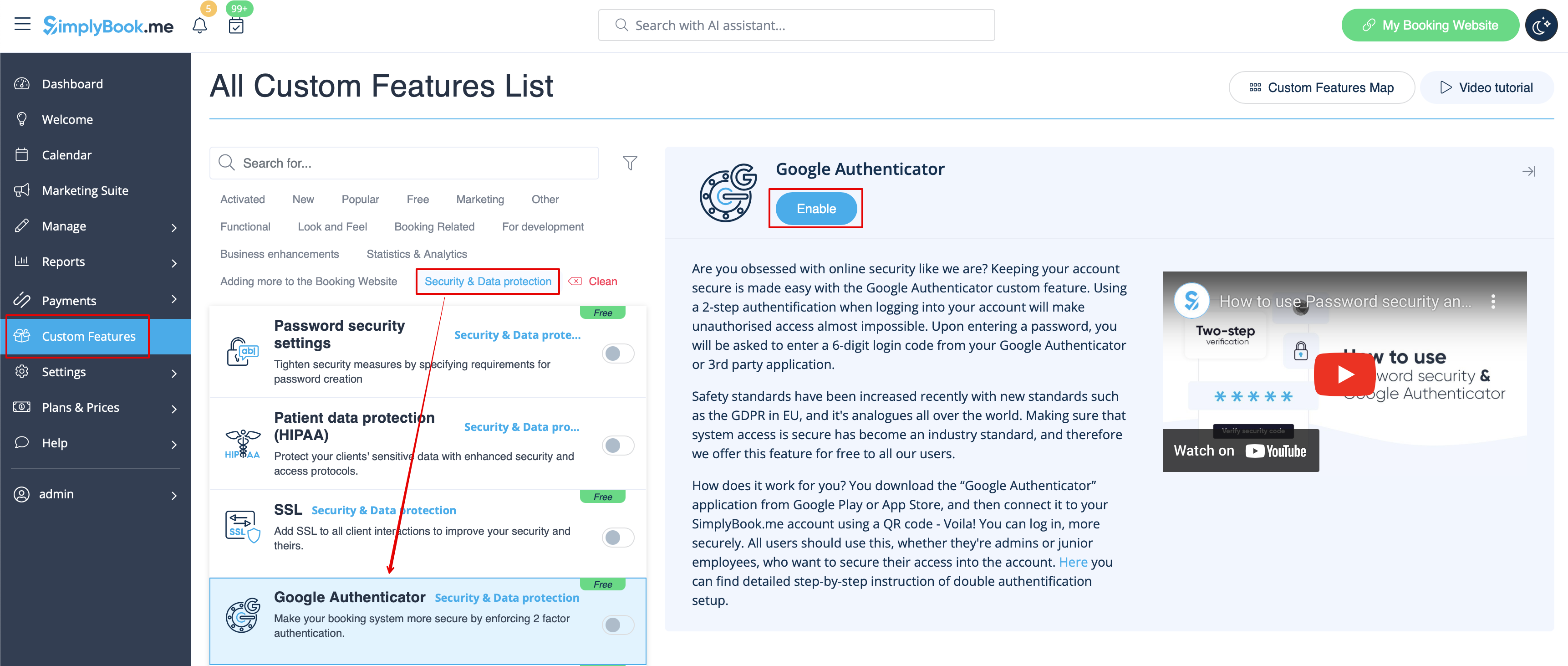
- 1. Öppna sidan "Anpassade funktioner" i menyn till vänster i administratörsgränssnittet och leta reda på avsnittet "Säkerhet och dataskydd". Klicka bara på "Aktivera" bredvid "Google Authenticator"

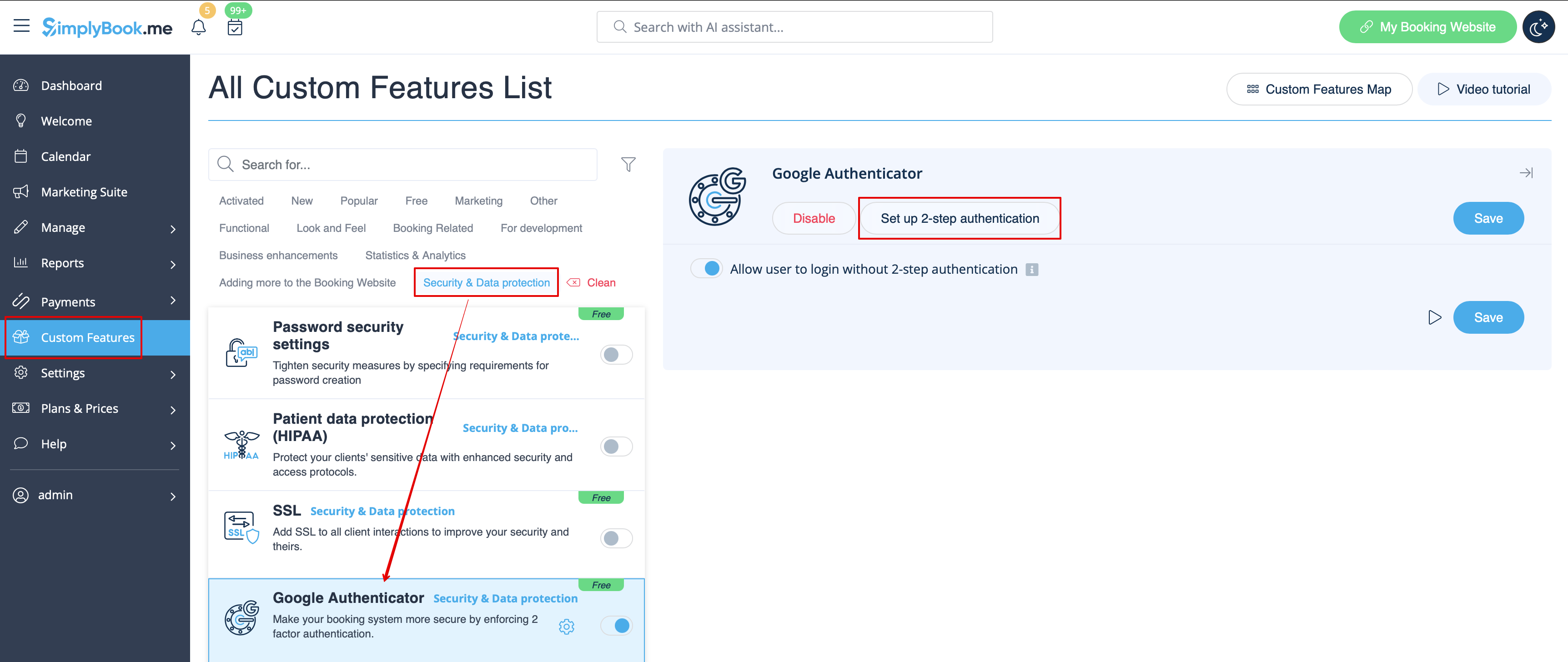
- 2. För att ställa in tvåstegsverifiering, gå till Hantera//Användare i menyn till vänster eller klicka på "Ställ in tvåstegsverifiering" bredvid den här anpassade funktionen.
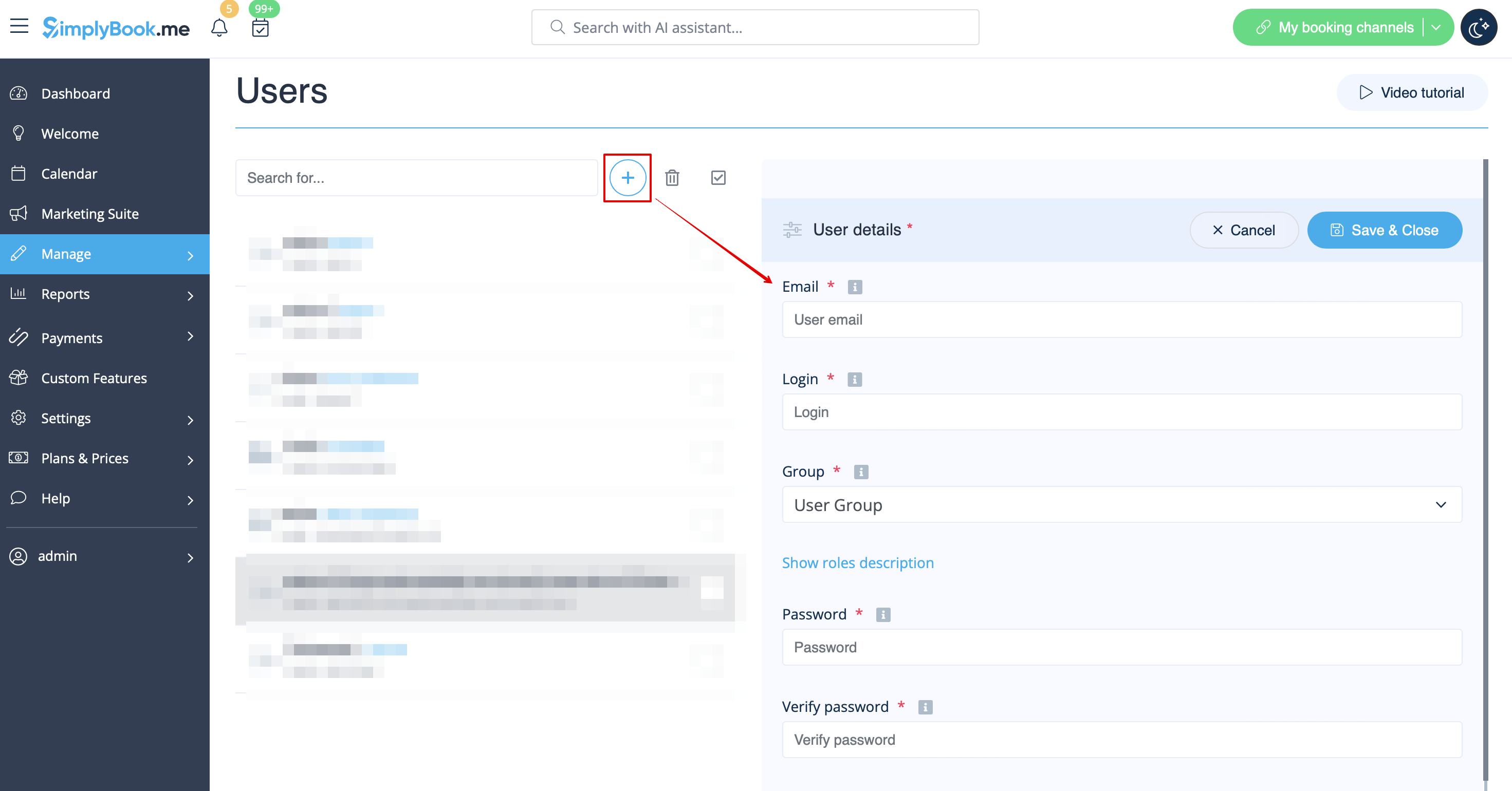
- 3. På sidan Hantera//Användare klickar du på "+" och skapar alla önskade systemanvändare som ska kunna ansluta till tvåstegsverifiering.
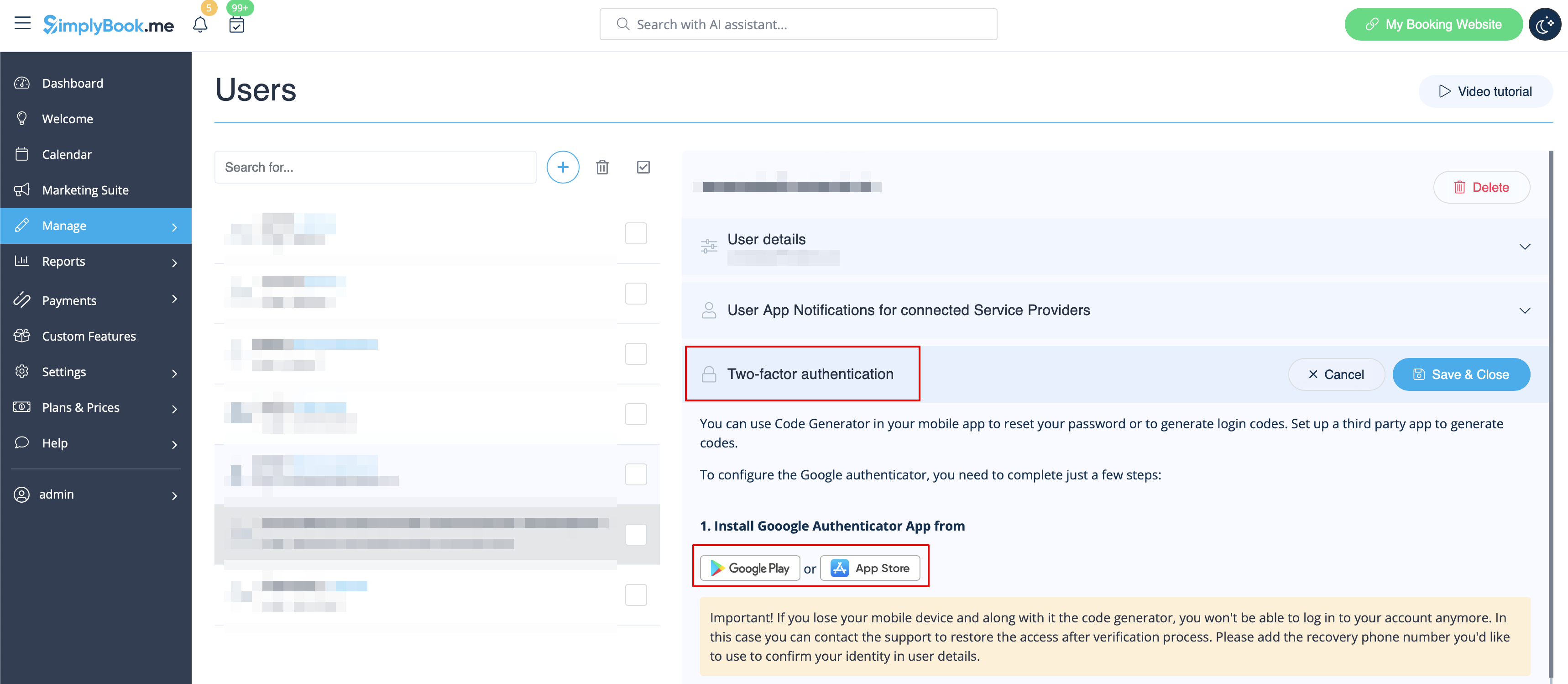
- 4. Ladda ner appen "Google Authenticator" från Google Play eller App Store. Du kan bara skanna QR-koden i Hantera//Användare//välj användaren//Google Authenticator och komma direkt till appens sida.
- 5. I samma avsnitt skannar du QR-koden med Google Authenticator-appen på din smartphone, anger koden som visas i appen och klickar på knappen "Anslut".
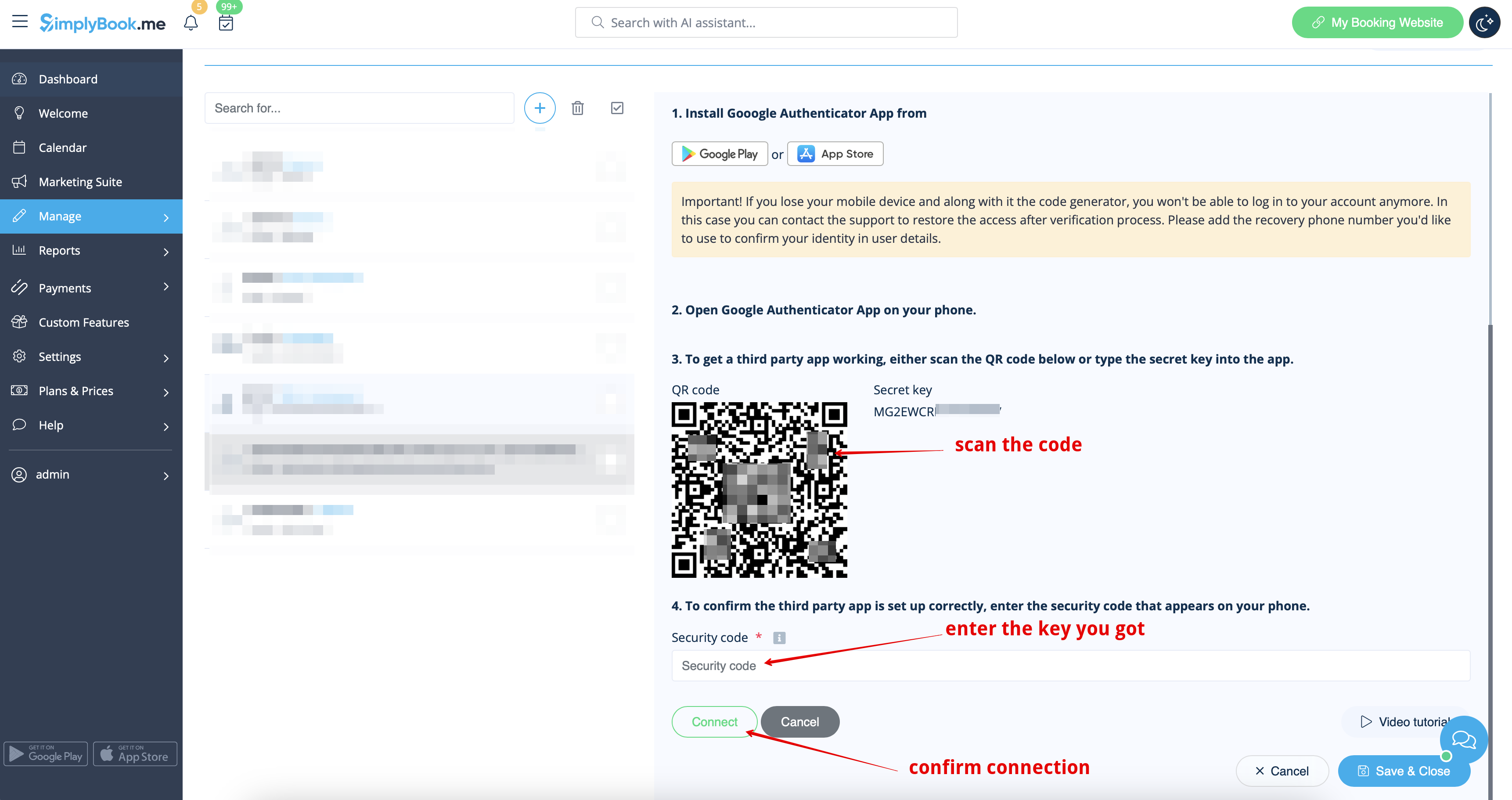
- 6. Klart! Denna användare kan nu logga in på ett säkrare sätt!
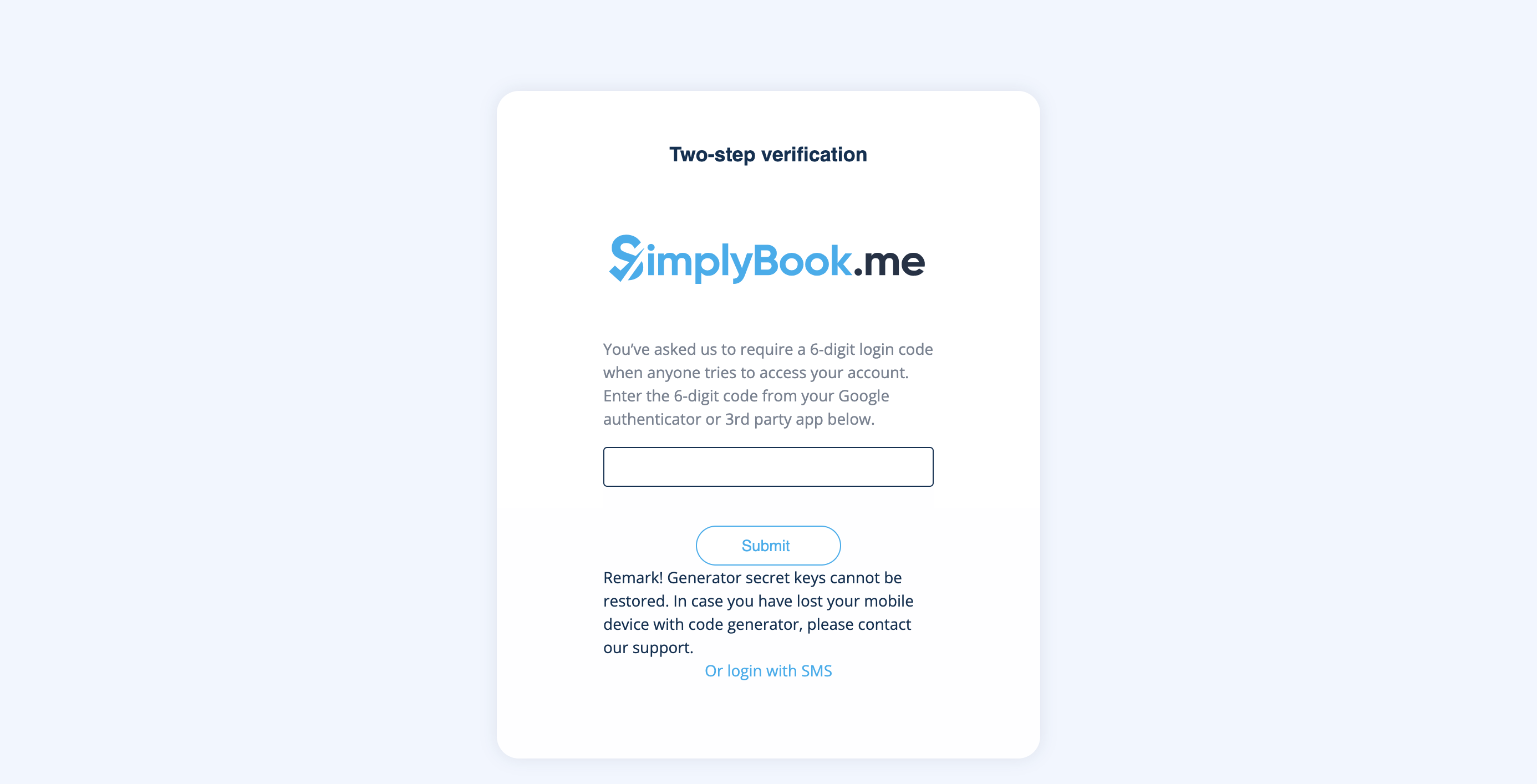
- Inloggningsprocessen ser ut som följer:
- - öppna Simplybook.me-webbplatsen eller direktlänken som företagsnamn.simplybook.me
- - fyll i alla nödvändiga uppgifter och lösenord
- - ange den 6-siffriga koden från Google Authenticator-funktionen
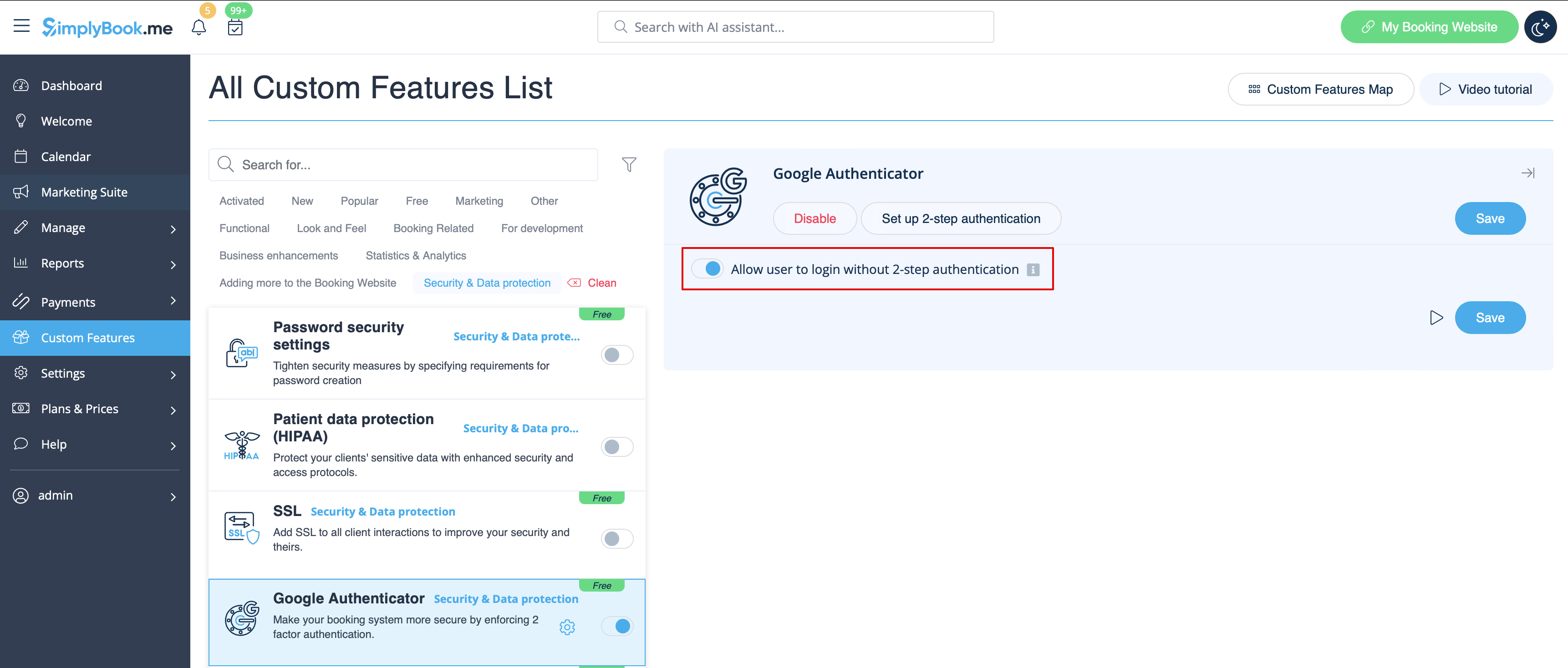
Om du planerar att låta dina anställda ansluta sig själva, skapa dem som användare i förväg och låt dem logga in utan tvåstegsautentisering i Anpassade funktioner//Google Authenticator//Inställningar//Inställningar.
Hur du ansluter Google Authenticator om du är användare
- 1. Den anpassade funktionen Google Authenticator måste först aktiveras av administratören enligt beskrivningen ovan.
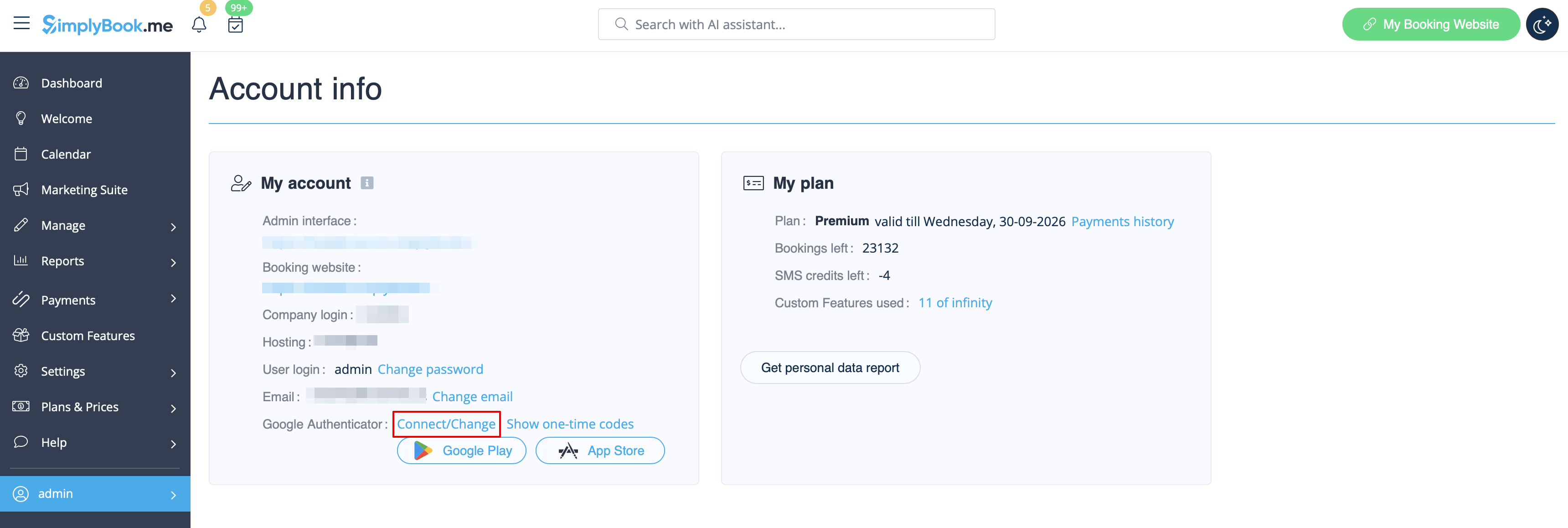
- 2. Öppna sidan "Kontoinfo" genom att klicka på ditt användarnamn i menyn till vänster och följ länkarna där för att ladda ner appen om du inte redan har gjort det.
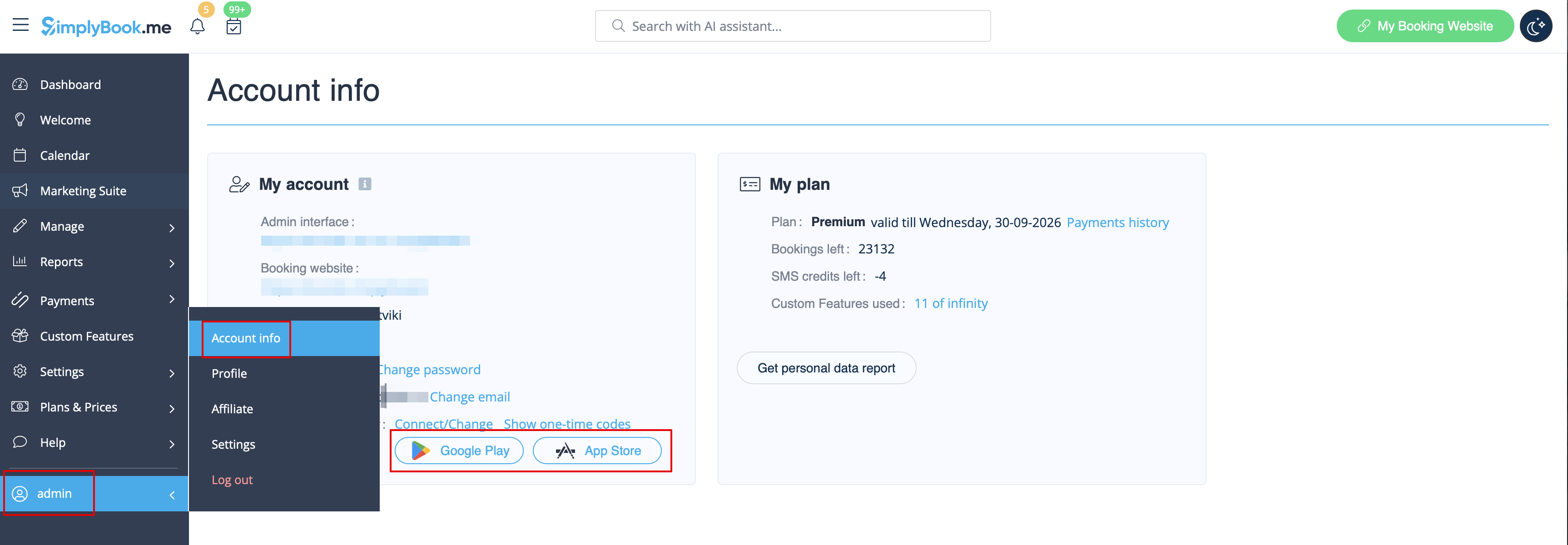
- 3. Klicka på länken "Anslut/Ändra", skanna koden, ange koden du får och spara inställningarna.
- 4. Från och med nu kommer du att logga in på ett säkrare sätt!
- Inloggningsprocessen ser ut som följer:
- - öppna Simplybook.me-webbplatsen eller direktlänken https://companyname.simplybook.me
- - fyll i alla nödvändiga uppgifter och lösenord
- - ange den 6-siffriga koden från Google Authenticator-funktionen
