From SimplyBook.me
Created page with "|description=Інтегруйте з Google My Business, щоб відображати варіанти бронювання в результатах пошуку. Залучайте більше клієнтів. Активуйте зараз!" Tags: Mobile edit Mobile web edit |
No edit summary Tags: Mobile edit Mobile web edit |
||
| (12 intermediate revisions by 2 users not shown) | |||
| Line 2: | Line 2: | ||
{{#seo: | {{#seo: | ||
|title=Google Business custom feature - SimplyBook.me | |title=Google Business custom feature - SimplyBook.me | ||
|description= | |description=Підключіться до профілю Google Business. Підвищуйте видимість у пошуку Google та на Google Maps. Додайте кнопку «Reserve with Google». Безкоштовна функція для посилення онлайн-присутності. | ||
|titlemode=append | |titlemode=append | ||
|keywords=faq, frequently asked questions, booking software, appointment system questions, appointments online, calendar software, booking system, booking calendar, scheduling software, online appointment scheduling, online scheduling, plugins, custom features, additional functionality, add business to google, show business on map, show business on google map, increase visibility, improve search resuts | |keywords=faq, frequently asked questions, booking software, appointment system questions, appointments online, calendar software, booking system, booking calendar, scheduling software, online appointment scheduling, online scheduling, plugins, custom features, additional functionality, add business to google, show business on map, show business on google map, increase visibility, improve search resuts | ||
| Line 14: | Line 14: | ||
<span style="background-color: #26dd7d; padding:5px; border-radius:5px;">Безкоштовна спеціальна функція!</span> | |||
<span style="background-color: #26dd7d; padding:5px; border-radius:5px;"> | |||
<br><br> | <br><br> | ||
Відеоінструкція <p><youtube>ltT1F1jBfKk</youtube></p> | |||
<br><br> | <br><br> | ||
=Google Business= | = Google Business = | ||
;Як використовувати: | |||
; | |||
:1. Увімкніть цю спеціальну функцію на сторінці <span style="background-color:#d4f8e5; padding:5px; border-radius:5px;">«Спеціальні функції</span> ». | |||
:1. | |||
[[File:Google business enable path redesigned.png|1200px | border| center|link=https://help.simplybook.me/images/6/66/Google_business_enable_path_redesigned.png]] | [[File:Google business enable path redesigned.png|1200px | border| center|link=https://help.simplybook.me/images/6/66/Google_business_enable_path_redesigned.png]] | ||
<br><br> | <br><br> | ||
:2. | :2. Перейдіть до <span style="background-color:#d4f8e5; padding:5px; border-radius:5px;">«Налаштування»</span>, щоб створити обліковий запис Google Business, якщо ви ще не маєте його, або підключіть вже існуючий обліковий запис Google Business. | ||
[[File:Google business settings path redesigned.png|1200px | border| center|link=https://help.simplybook.me/images/7/79/Google_business_settings_path_redesigned.png]] | [[File:Google business settings path redesigned.png|1200px | border| center|link=https://help.simplybook.me/images/7/79/Google_business_settings_path_redesigned.png]] | ||
<br><br> | <br><br> | ||
[[File:Google business account.png|border| center]] | [[File:Google business account.png|border| center]] | ||
<br><br> | <br><br> | ||
:3. | :3. Надайте необхідні дозволи, щоб можна було переглядати та редагувати ваші місця розташування в SimplyBook.me. | ||
<br><br> | <br><br> | ||
:4. | :4. Якщо ви вже маєте кілька місць у Google Business, ви зможете побачити їх у лівій частині сторінки. | ||
[[File:Google business existing locations redesigned.png|1200px | center|link=https://help.simplybook.me/images/7/71/Google_business_existing_locations_redesigned.png]] | [[File:Google business existing locations redesigned.png|1200px | center|link=https://help.simplybook.me/images/7/71/Google_business_existing_locations_redesigned.png]] | ||
<br><br> | <br><br> | ||
:5. | :5. Просто натисніть на одне з них, якщо потрібно внести зміни, і ввімкніть опцію <span style="background-color:#d4f8e5; padding:5px; border-radius:5px;">«Оновити адресу в профілі»</span>, внесіть необхідні зміни та збережіть місце розташування, щоб інформація була оновлена в Google[[File:Existing google business location info redesigned.png|1200px | center|link=https://help.simplybook.me/images/d/d7/Existing_google_business_location_info_redesigned.png]] | ||
[[File:Existing google business location info redesigned.png|1200px | center|link=https://help.simplybook.me/images/d/d7/Existing_google_business_location_info_redesigned.png]] | [[File:Existing google business location info redesigned.png|1200px | center|link=https://help.simplybook.me/images/d/d7/Existing_google_business_location_info_redesigned.png]] | ||
<br><br> | <br><br> | ||
: | :або виберіть опцію <span style="background-color:#d4f8e5; padding:5px; border-radius:5px;"> «+»</span>, щоб додати нову адресу бізнесу. | ||
[[File:Add new google business location redesigned.png|1200px | border| center|link=https://help.simplybook.me/images/0/0d/Add_new_google_business_location_redesigned.png]] | [[File:Add new google business location redesigned.png|1200px | border| center|link=https://help.simplybook.me/images/0/0d/Add_new_google_business_location_redesigned.png]] | ||
<br><br> | <br><br> | ||
:6. | :6. Після додавання адреси натисніть <span style="background-color:#d4f8e5; padding:5px; border-radius:5px;">«Зберегти та закрити»</span>, і ви зможете перейти до підтвердження місцезнаходження бізнесу в Google (це може зайняти деякий час). <br> | ||
: | :Ви також можете закрити спливаюче вікно і повернутися до кроку підтвердження пізніше (для кожної збереженої та синхронізованої адреси компанії буде кнопка <span style="background-color:#d4f8e5; padding:5px; border-radius:5px;">«Підтвердити зараз»</span> ). <br> | ||
: | :Як тільки ваша локація буде підтверджена Google (ви побачите кроки процесу підтвердження, слідуючи інструкціям Google), ваша компанія з'явиться в пошуку та на Google Maps. | ||
[[File:Verification link google business redesined.png|1200px| border| center|link=https://help.simplybook.me/images/4/44/Verification_link_google_business_redesined.png]] | [[File:Verification link google business redesined.png|1200px| border| center|link=https://help.simplybook.me/images/4/44/Verification_link_google_business_redesined.png]] | ||
<br><br> | <br><br> | ||
:7. | :7. Коли ви зберігаєте локацію, до Google передається така інформація про вашу компанію: | ||
:* | :*назва локації компанії; | ||
:* | :*робочі години компанії; | ||
:* | :*номер телефону компанії; | ||
:* | :*посилання на сайт для бронювання; | ||
:* | :*категорія бізнесу (оскільки категорії Google відрізняються, буде знайдено найбільш відповідну). | ||
[[File:Google business location info.png |border| center]] | [[File:Google business location info.png|border| center]] | ||
<br><br> | <br><br> | ||
:<span style="background-color:#ffe9e9; padding:5px; border-radius:5px;">''' | :<span style="background-color:#ffe9e9; padding:5px; border-radius:5px;">'''Зверніть увагу''','''що''' якщо ви змінили деякі з цих даних у своєму обліковому записі SimplyBook.me, вам потрібно буде повторно зберегти місцезнаходження компанії в налаштуваннях функції Google Business, щоб дані були оновлені в Google.</span> | ||
<br><br> | <br><br> | ||
:8. | :8. Ви також можете редагувати дані про місцезнаходження компанії в Google, якщо це необхідно. Просто натисніть кнопку <span style="background-color:#d4f8e5; padding:5px; border-radius:5px;">«Редагувати в GMB»</span> у верхній частині (з'являється для збережених і синхронізованих місць). | ||
[[File:Google business edit on google path redesigned.png|1200px |border| center|link=https://help.simplybook.me/images/8/8a/Google_business_edit_on_google_path_redesigned.png]] | [[File:Google business edit on google path redesigned.png|1200px |border| center|link=https://help.simplybook.me/images/8/8a/Google_business_edit_on_google_path_redesigned.png]] | ||
<br><br> | <br><br> | ||
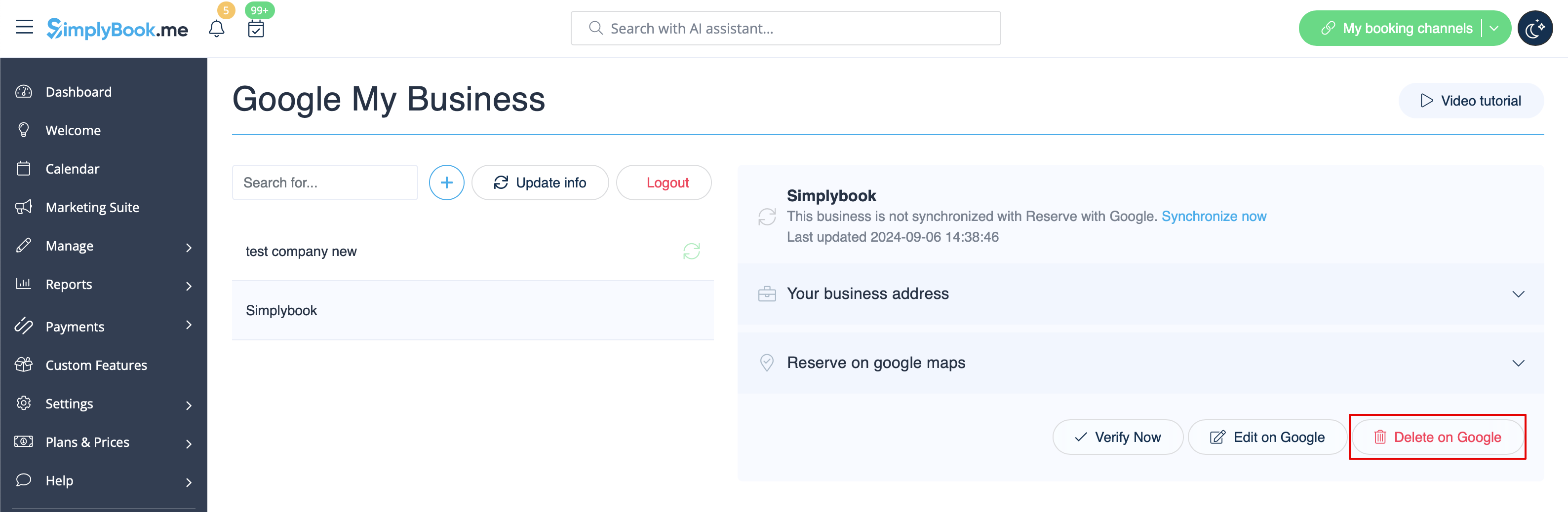
:9. | :9. Якщо деякі місця більше не відповідають вашому бізнесу, ви можете легко видалити їх у налаштуваннях цієї функції. Просто натисніть опцію <span style="background-color:#d4f8e5; padding:5px; border-radius:5px;">«Видалити в GMB</span> ». | ||
[[File:Google business delete on google redesigned.png|1200px |border|center|link=https://help.simplybook.me/images/5/55/Google_business_delete_on_google_redesigned.png]] | [[File:Google business delete on google redesigned.png|1200px |border|center|link=https://help.simplybook.me/images/5/55/Google_business_delete_on_google_redesigned.png]] | ||
<br><br> | <br><br> | ||
= | = Забронювати через Google = | ||
<br><br> | <br><br> | ||
Додайте опцію <span style="background-color:#d4f8e5; padding:5px; border-radius:5px;">Бронювати онлайн</span> у вашій бізнес-картці Google. Дозвольте вашим клієнтам легко знаходити вас у Google та бронювати ваші послуги прямо через Google Пошук, Google Maps або Google Assistant, за підтримки системи бронювання SimplyBook.me. | |||
:'''<span style="background-color:#ffe9e9; padding:5px; border-radius:5px;">Зверніть увагу!:</span>''' | |||
:'''<span style="background-color:#ffe9e9; padding:5px; border-radius:5px;"> | *<span style="background-color:#ffe9e9; padding:5px; border-radius:5px;">Reserve with Google наразі доступний лише для підтримуваних країн, перелічених <span style="background-color:#cdeffc; padding:5px; border-radius:5px;">[https://developers.google.com/maps-booking/policies/criteria тут]</span>:</span> | ||
*<span style="background-color:#ffe9e9; padding:5px; border-radius:5px;">Reserve with Google | *<span style="background-color:#ffe9e9; padding:5px; border-radius:5px;">Наразі неможливо використовувати цю опцію для таких категорій бізнесу: медичний центр, навчальний заклад, державна установа, інженер, медична клініка, стоматолог, медичний кабінет, освітній центр, компанія з організації заходів, міська адміністрація, посольство, адвокат загальної практики, агентство з догляду за дітьми, університет, коледж, школа, бібліотека, фінансова установа.</span> | ||
*<span style="background-color:#ffe9e9; padding:5px; border-radius:5px;"> | *<span style="background-color:#ffe9e9; padding:5px; border-radius:5px;">Необхідно увімкнути спеціальну функцію <span style="background-color:#cdeffc; padding:5px; border-radius:5px;">[[Special:MyLanguage/Accept payments custom feature|«Приймати платежі»]]</span> (опція<span style="background-color:#d4f8e5; padding:5px; border-radius:5px;">«Оплатити пізніше (дозволити відстрочку платежу)»</span> завжди має бути <span style="background-color:#d4f8e5; padding:5px; border-radius:5px;">увімкнена</span>) та додати ціни для всіх послуг/класів, які ви хочете відображати та робити доступними для бронювання через Google Maps;</span> | ||
*<span style="background-color:#ffe9e9; padding:5px; border-radius:5px;"> | *<span style="background-color:#ffe9e9; padding:5px; border-radius:5px;">Усі послуги/класи повинні мати описи, які будуть відображатися на стороні Google;</span> | ||
*<span style="background-color:#ffe9e9; padding:5px; border-radius:5px;"> | *<span style="background-color:#ffe9e9; padding:5px; border-radius:5px;">Якщо ви використовуєте <span style="background-color:#cdeffc; padding:5px; border-radius:5px;">[[Special:MyLanguage/Intake Forms custom feature|функцію «Форми для прийому»]]</span>, до послуг, які ви хочете зробити доступними для бронювання, не слід додавати обов'язкові форми;</span> | ||
*<span style="background-color:#ffe9e9; padding:5px; border-radius:5px;"> | *<span style="background-color:#ffe9e9; padding:5px; border-radius:5px;">Якщо послуга є <span style="background-color:#d4f8e5; padding:5px; border-radius:5px;">[[Special:MyLanguage/Recurring_services(packs)|повторюваною]]</span> або пов'язаною з <span style="background-color:#cdeffc; padding:5px; border-radius:5px;">[[Special:MyLanguage/Membership custom feature|членством]]</span>, вона не буде відображатися в Reserve with Google;</span> | ||
*<span style="background-color:#ffe9e9; padding:5px; border-radius:5px;"> | *<span style="background-color:#ffe9e9; padding:5px; border-radius:5px;">Якщо ви використовуєте застарілу налаштовану функцію Google Calendar Sync, ви не зможете використовувати Reserve with Google.</span> | ||
*<span style="background-color:#ffe9e9; padding:5px; border-radius:5px;"> | *<span style="background-color:#ffe9e9; padding:5px; border-radius:5px;">Щоб синхронізуватися з Google і щоб ця опція працювала, необхідно опублікувати адресу компанії на вебсайті бронювання.</span> | ||
</ | |||
<br><br> | <br><br> | ||
; | ;Як користуватися: | ||
:1. | :1. Додайте та підтвердьте свої локації Google Business через <span style="background-color:#d4f8e5; padding:5px; border-radius:5px;">платформу SimplyBook.me (попередня частина цього посібника)</span> або за допомогою <span style="background-color:#d4f8e5; padding:5px; border-radius:5px;">інтерфейсу Google Business</span> і збережіть їх у <span style="background-color:#d4f8e5; padding:5px; border-radius:5px;">налаштуваннях користувацьких функцій Google Business.</span> | ||
[[File:Google business existing locations redesigned.png|1200px|border|center|link=https://help.simplybook.me/images/7/71/Google_business_existing_locations_redesigned.png]] | [[File:Google business existing locations redesigned.png|1200px|border|center|link=https://help.simplybook.me/images/7/71/Google_business_existing_locations_redesigned.png]] | ||
<br><br> | <br><br> | ||
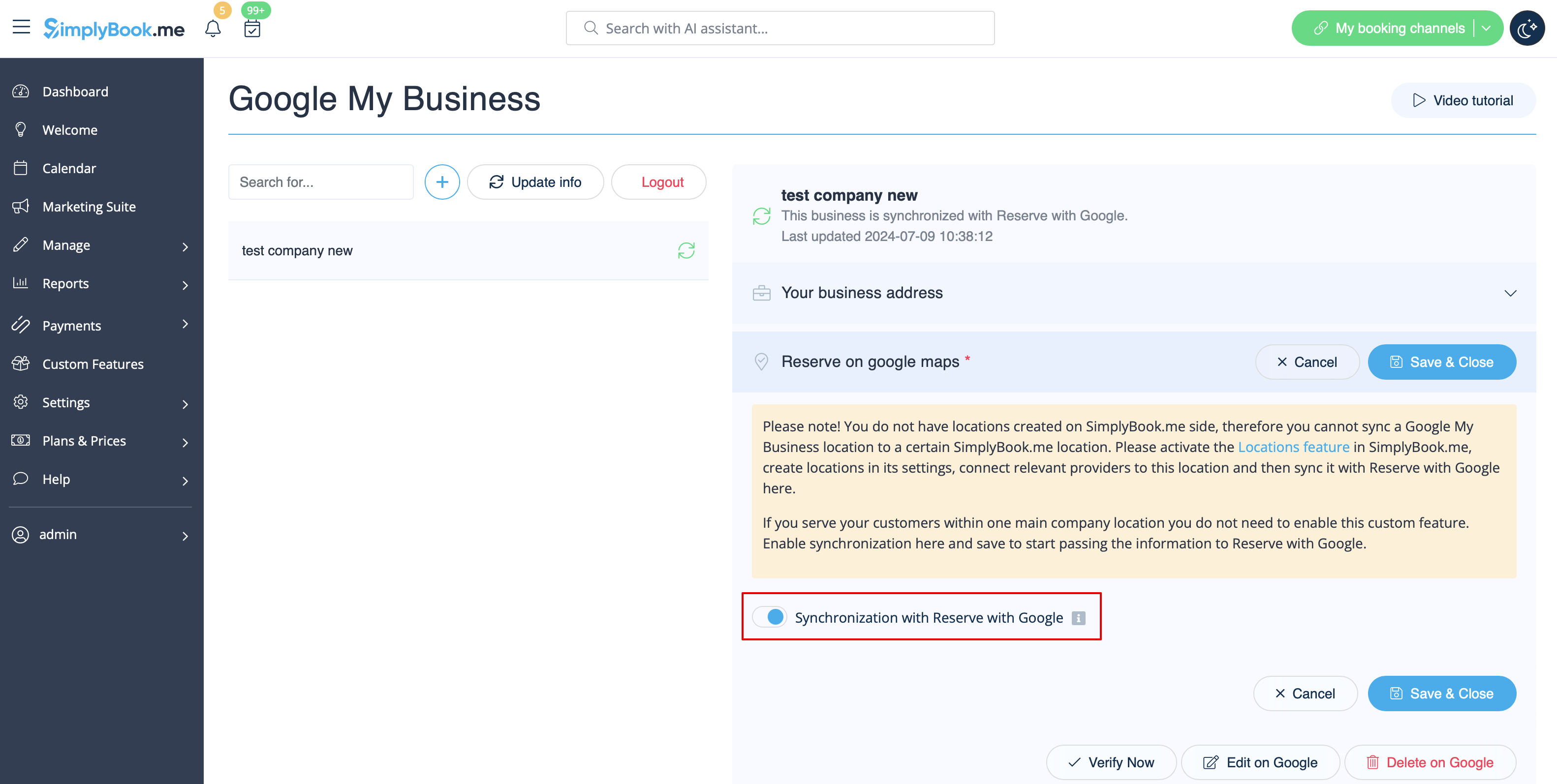
:2. | :2. Перейдіть на вкладку <span style="background-color:#d4f8e5; padding:5px; border-radius:5px;">«Забронювати на Google Maps»</span> і переведіть перемикач <span style="background-color:#d4f8e5; padding:5px; border-radius:5px;">«Синхронізація з Reserve with Google»</span> в активне положення. | ||
[[File:Reserve with google enable path redesigned.png|1200px|border|center|link=https://help.simplybook.me/images/8/80/Reserve_with_google_enable_path_redesigned.png]] | [[File:Reserve with google enable path redesigned.png|1200px|border|center|link=https://help.simplybook.me/images/8/80/Reserve_with_google_enable_path_redesigned.png]] | ||
<br><br> | <br><br> | ||
:3. ( | :3. (опціонально) Якщо ви використовуєте налаштовану функцію <span style="background-color:#cdeffc; padding:5px; border-radius:5px;">[[Special:MyLanguage/Custom_Features#Multiple_Locations|«Кілька місць»]]</span>, підключіть свої <span style="background-color:#d4f8e5; padding:5px; border-radius:5px;">Google Businesses</span> до потрібних <span style="background-color:#d4f8e5; padding:5px; border-radius:5px;">місць SimplyBook.me.</span> | ||
:<span style="background-color:#ffe9e9; padding:5px; border-radius:5px;">''' | :<span style="background-color:#ffe9e9; padding:5px; border-radius:5px;">'''Зверніть увагу!''' Одне місце SimplyBook.me можна підключити до одного Google Business.</span> | ||
:<span style="background-color:#ffe9e9; padding:5px; border-radius:5px;"> | :<span style="background-color:#ffe9e9; padding:5px; border-radius:5px;">Якщо ви не використовуєте <span style="background-color:#cdeffc; padding:5px; border-radius:5px;">[[Special:MyLanguage/Multiple Locations custom feature|кілька місць]]</span>, основне місце <span style="background-color:#cdeffc; padding:5px; border-radius:5px;">[[Special:MyLanguage/Multiple Locations custom feature|вашої]]</span> компанії можна підключити до одного Google Business.</span> | ||
[[File:Reserve with google select location redesigned.png|1200px|border|center|link=https://help.simplybook.me/images/1/14/Reserve_with_google_select_location_redesigned.png]] | [[File:Reserve with google select location redesigned.png|1200px|border|center|link=https://help.simplybook.me/images/1/14/Reserve_with_google_select_location_redesigned.png]] | ||
<br><br> | <br><br> | ||
:4. <span style="background-color:#d4f8e5; padding:5px; border-radius:5px;"> | :4. <span style="background-color:#d4f8e5; padding:5px; border-radius:5px;">Збережіть налаштування</span>. Тепер відбудеться синхронізація, і після <span style="background-color:#d4f8e5; padding:5px; border-radius:5px;">перезавантаження сторінки</span> ви зможете побачити список послуг, які будуть передані до «Забронювати через Google» для бронювання. | ||
: | :За замовчуванням ми збираємо всю інформацію та передаємо оновлення до Google один раз на день, але ви можете використовувати кнопку <span style="background-color:#d4f8e5; padding:5px; border-radius:5px;">«Оновити інформацію»</span>, щоб підготувати інформацію для передачі вручну, якщо в вашому обліковому записі були змінені налаштування (наприклад, якщо ви створили нову послугу). | ||
[[File:Reserve with google list of services redesigned.png|1200px|border|center|link=https://help.simplybook.me/images/d/dd/Reserve_with_google_list_of_services_redesigned.png]] | [[File:Reserve with google list of services redesigned.png|1200px|border|center|link=https://help.simplybook.me/images/d/dd/Reserve_with_google_list_of_services_redesigned.png]] | ||
<br><br> | <br><br> | ||
<br><br> | <br><br> | ||
Latest revision as of 16:11, 12 February 2026

png
Легко підвищіть видимість вашого бізнесу в Інтернеті за допомогою функції Google My Business. Це нічого не коштує, але підвищує видимість у пошуку, а також робить ваш бізнес видимим на картах Google.
Безкоштовна спеціальна функція!
Відеоінструкція
Google Business
- Як використовувати
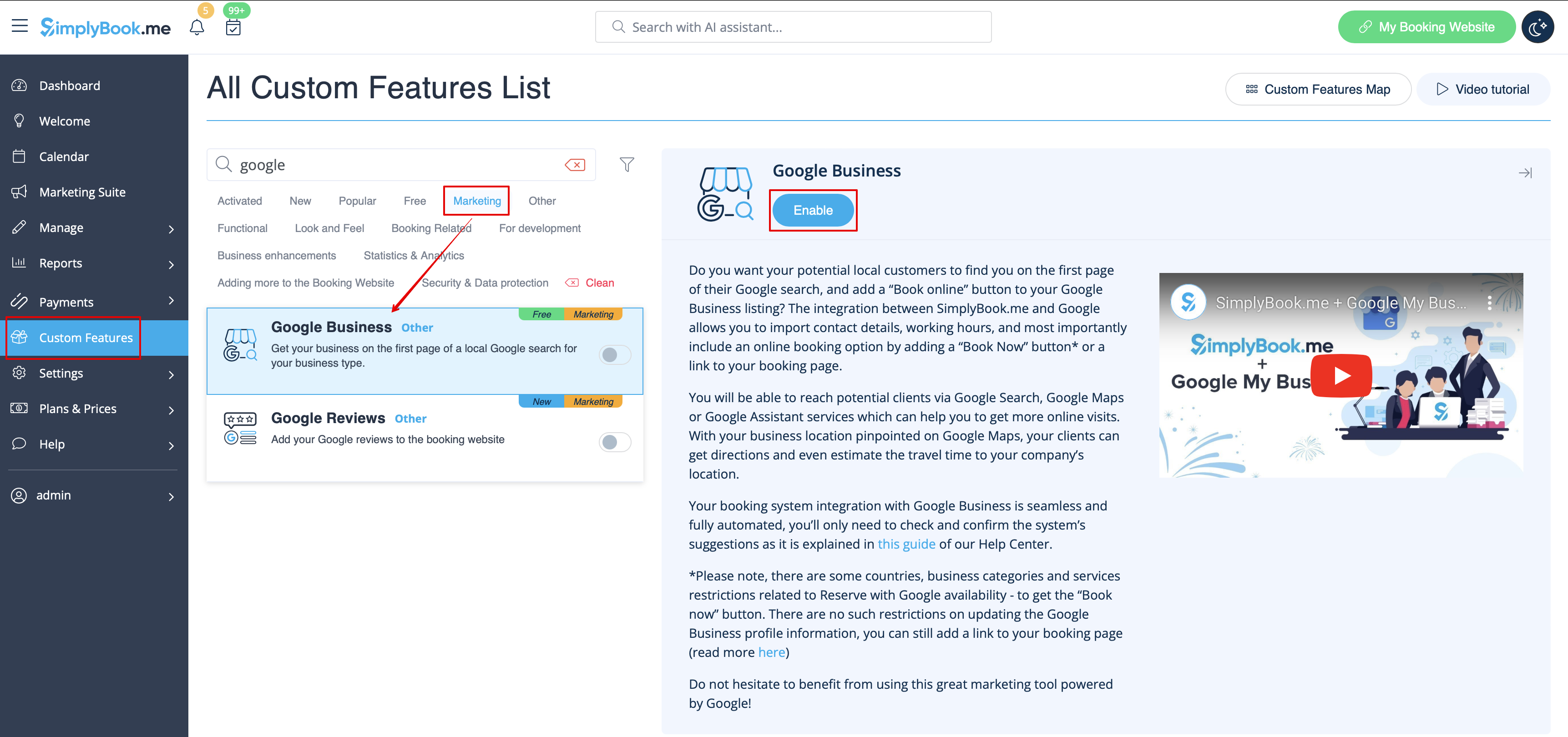
- 1. Увімкніть цю спеціальну функцію на сторінці «Спеціальні функції ».
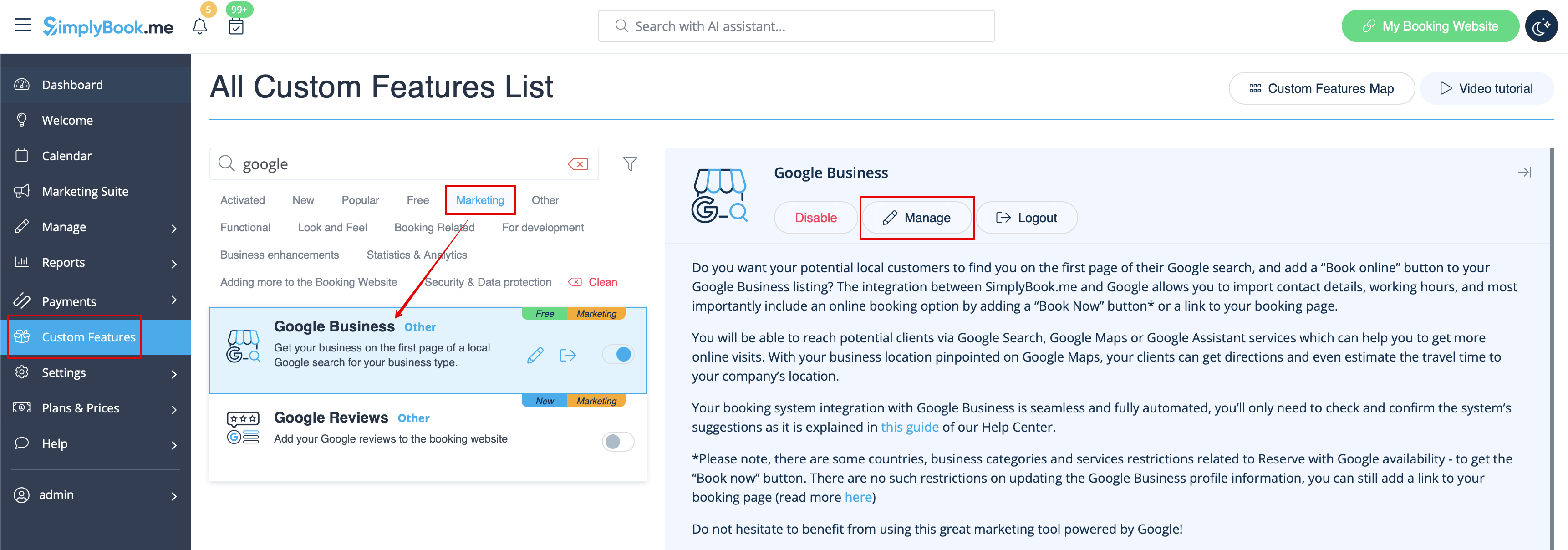
- 2. Перейдіть до «Налаштування», щоб створити обліковий запис Google Business, якщо ви ще не маєте його, або підключіть вже існуючий обліковий запис Google Business.

- 3. Надайте необхідні дозволи, щоб можна було переглядати та редагувати ваші місця розташування в SimplyBook.me.
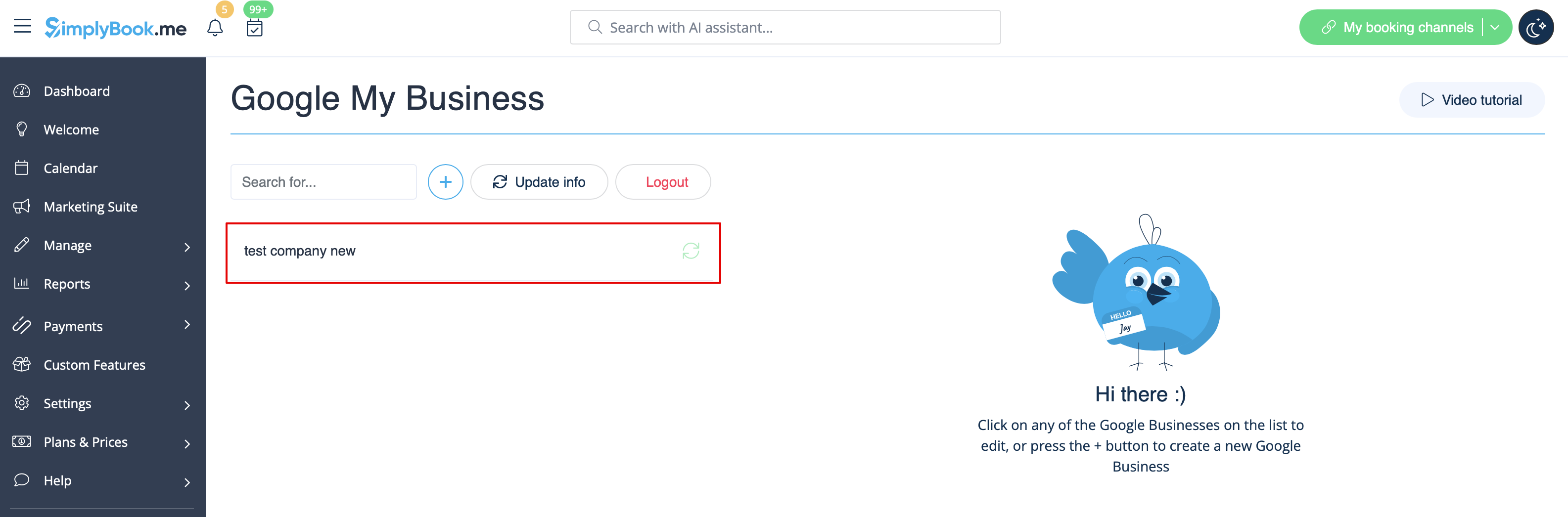
- 4. Якщо ви вже маєте кілька місць у Google Business, ви зможете побачити їх у лівій частині сторінки.
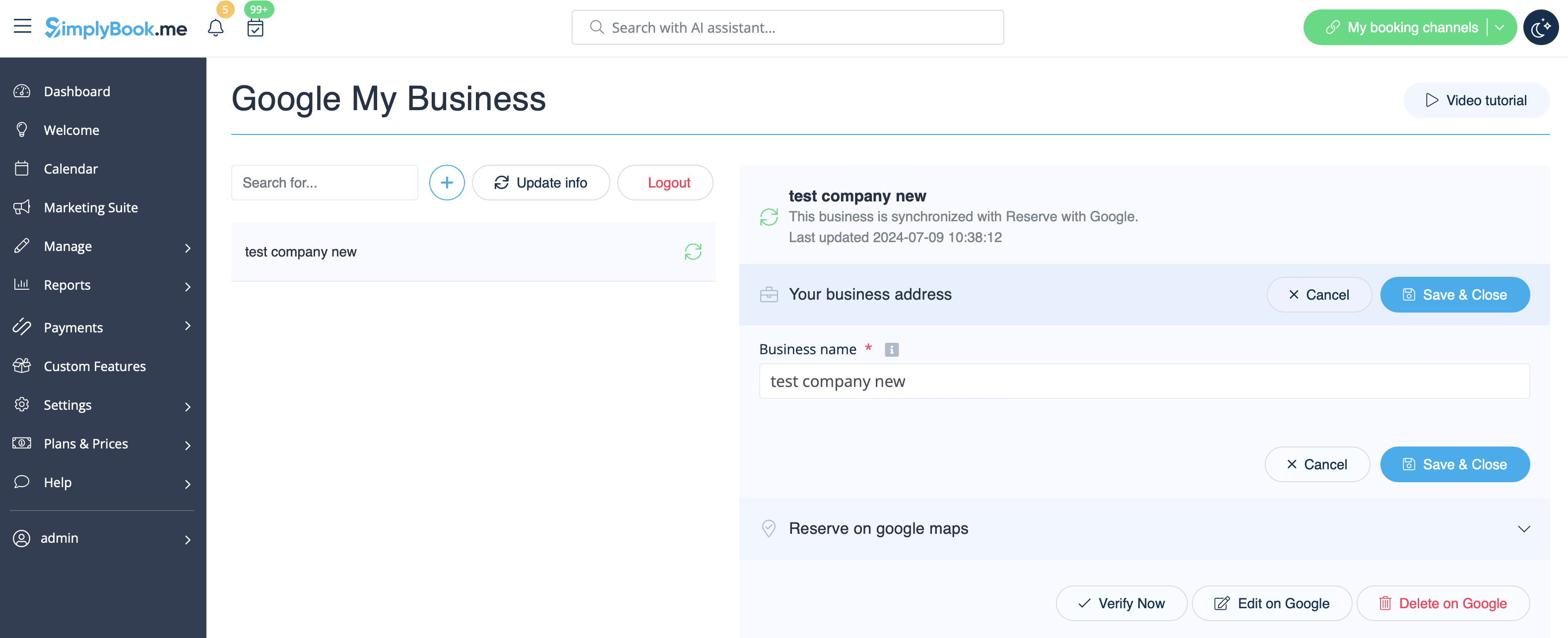
- 5. Просто натисніть на одне з них, якщо потрібно внести зміни, і ввімкніть опцію «Оновити адресу в профілі», внесіть необхідні зміни та збережіть місце розташування, щоб інформація була оновлена в Google

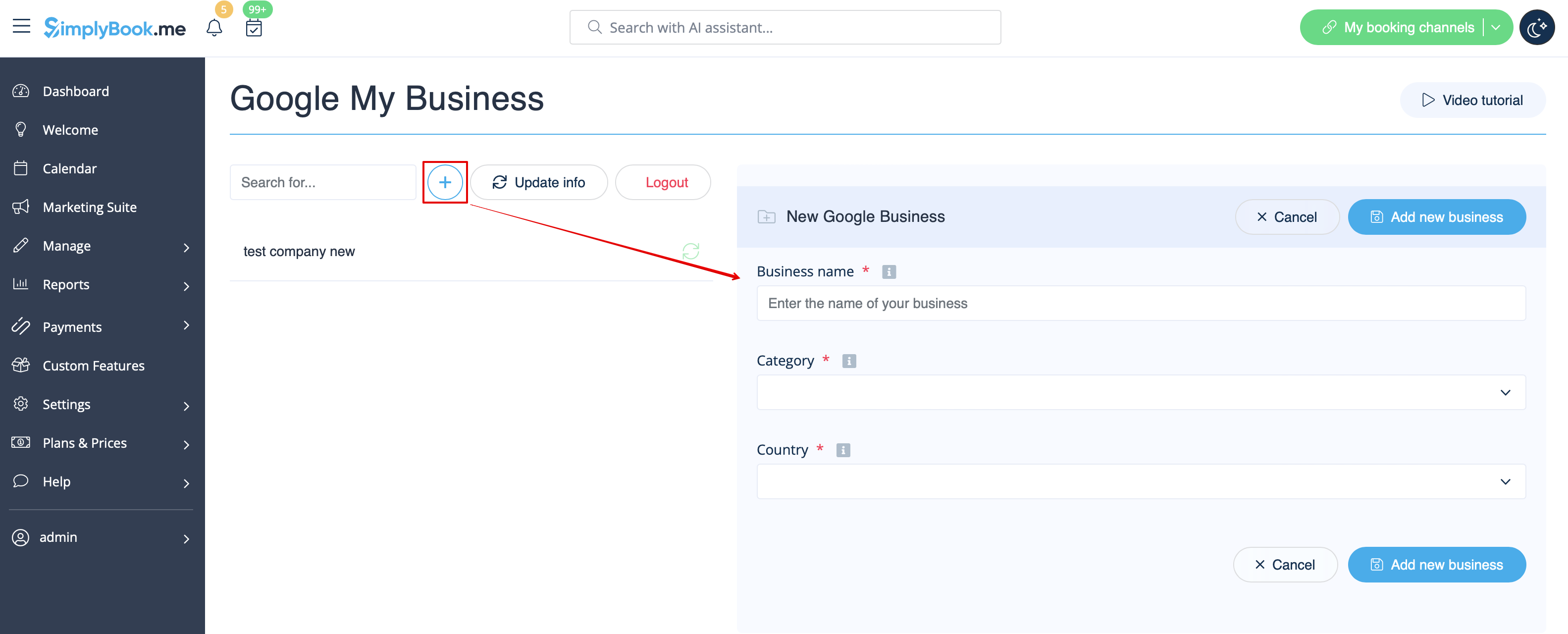
- або виберіть опцію «+», щоб додати нову адресу бізнесу.
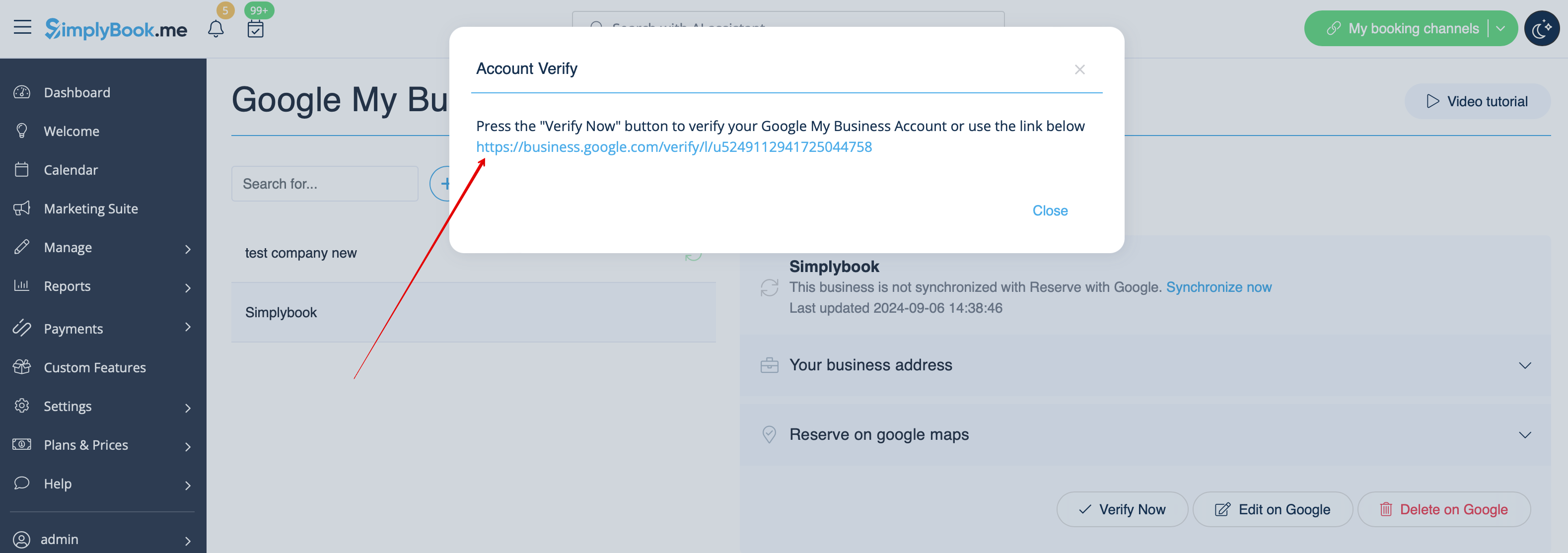
- 6. Після додавання адреси натисніть «Зберегти та закрити», і ви зможете перейти до підтвердження місцезнаходження бізнесу в Google (це може зайняти деякий час).
- Ви також можете закрити спливаюче вікно і повернутися до кроку підтвердження пізніше (для кожної збереженої та синхронізованої адреси компанії буде кнопка «Підтвердити зараз» ).
- Як тільки ваша локація буде підтверджена Google (ви побачите кроки процесу підтвердження, слідуючи інструкціям Google), ваша компанія з'явиться в пошуку та на Google Maps.
- 7. Коли ви зберігаєте локацію, до Google передається така інформація про вашу компанію:
- назва локації компанії;
- робочі години компанії;
- номер телефону компанії;
- посилання на сайт для бронювання;
- категорія бізнесу (оскільки категорії Google відрізняються, буде знайдено найбільш відповідну).

- Зверніть увагу,що якщо ви змінили деякі з цих даних у своєму обліковому записі SimplyBook.me, вам потрібно буде повторно зберегти місцезнаходження компанії в налаштуваннях функції Google Business, щоб дані були оновлені в Google.
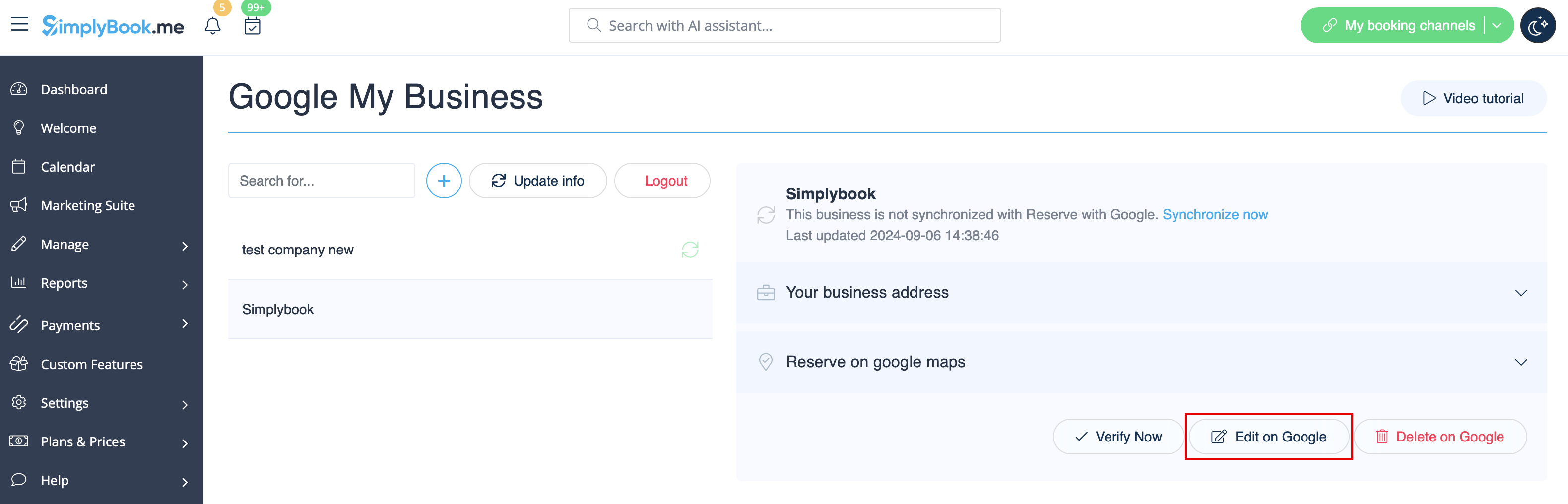
- 8. Ви також можете редагувати дані про місцезнаходження компанії в Google, якщо це необхідно. Просто натисніть кнопку «Редагувати в GMB» у верхній частині (з'являється для збережених і синхронізованих місць).
- 9. Якщо деякі місця більше не відповідають вашому бізнесу, ви можете легко видалити їх у налаштуваннях цієї функції. Просто натисніть опцію «Видалити в GMB ».
Забронювати через Google
Додайте опцію Бронювати онлайн у вашій бізнес-картці Google. Дозвольте вашим клієнтам легко знаходити вас у Google та бронювати ваші послуги прямо через Google Пошук, Google Maps або Google Assistant, за підтримки системи бронювання SimplyBook.me.
- Зверніть увагу!:
- Reserve with Google наразі доступний лише для підтримуваних країн, перелічених тут:
- Наразі неможливо використовувати цю опцію для таких категорій бізнесу: медичний центр, навчальний заклад, державна установа, інженер, медична клініка, стоматолог, медичний кабінет, освітній центр, компанія з організації заходів, міська адміністрація, посольство, адвокат загальної практики, агентство з догляду за дітьми, університет, коледж, школа, бібліотека, фінансова установа.
- Необхідно увімкнути спеціальну функцію «Приймати платежі» (опція«Оплатити пізніше (дозволити відстрочку платежу)» завжди має бути увімкнена) та додати ціни для всіх послуг/класів, які ви хочете відображати та робити доступними для бронювання через Google Maps;
- Усі послуги/класи повинні мати описи, які будуть відображатися на стороні Google;
- Якщо ви використовуєте функцію «Форми для прийому», до послуг, які ви хочете зробити доступними для бронювання, не слід додавати обов'язкові форми;
- Якщо послуга є повторюваною або пов'язаною з членством, вона не буде відображатися в Reserve with Google;
- Якщо ви використовуєте застарілу налаштовану функцію Google Calendar Sync, ви не зможете використовувати Reserve with Google.
- Щоб синхронізуватися з Google і щоб ця опція працювала, необхідно опублікувати адресу компанії на вебсайті бронювання.
- Як користуватися
- 1. Додайте та підтвердьте свої локації Google Business через платформу SimplyBook.me (попередня частина цього посібника) або за допомогою інтерфейсу Google Business і збережіть їх у налаштуваннях користувацьких функцій Google Business.
- 2. Перейдіть на вкладку «Забронювати на Google Maps» і переведіть перемикач «Синхронізація з Reserve with Google» в активне положення.
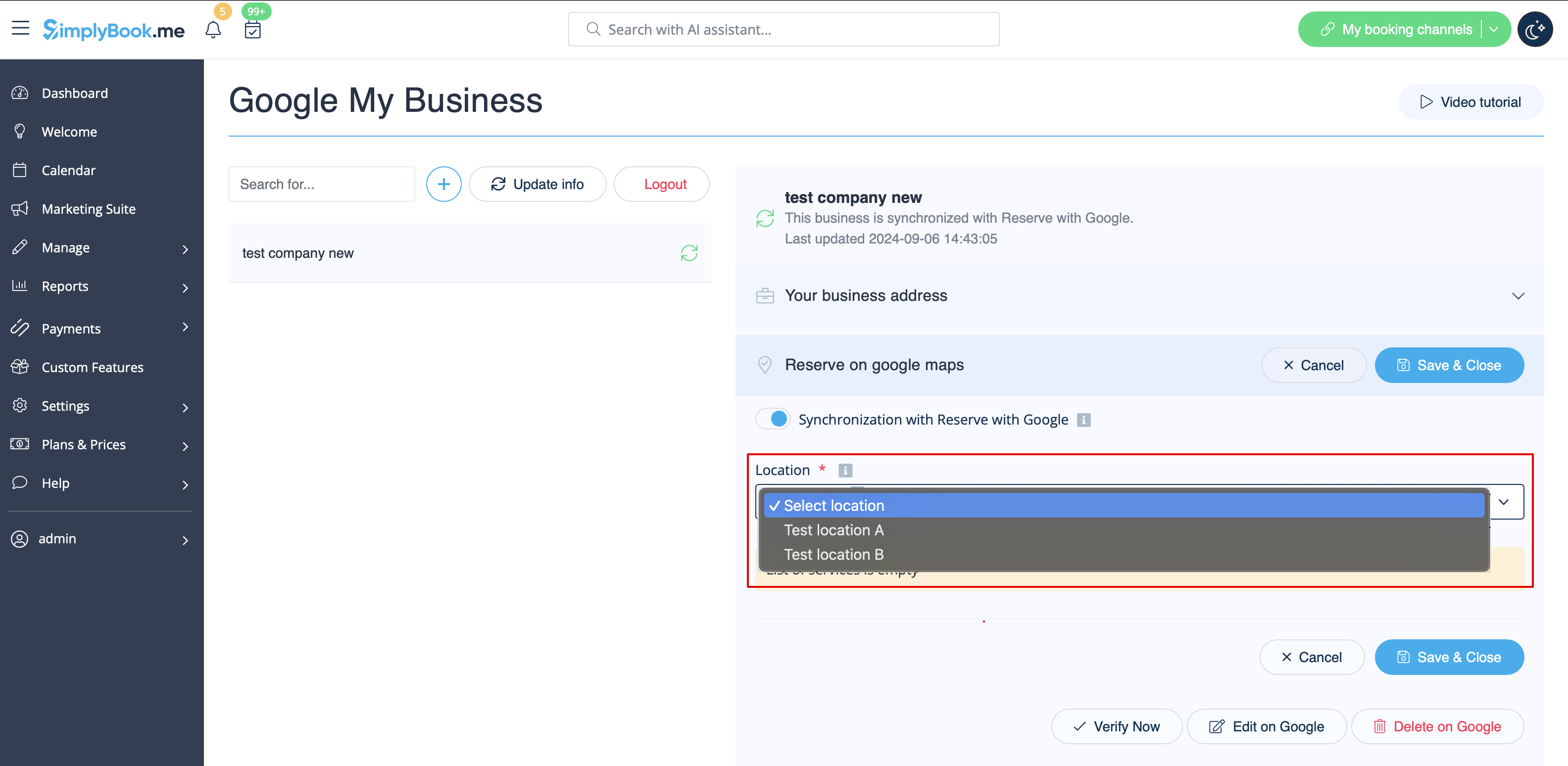
- 3. (опціонально) Якщо ви використовуєте налаштовану функцію «Кілька місць», підключіть свої Google Businesses до потрібних місць SimplyBook.me.
- Зверніть увагу! Одне місце SimplyBook.me можна підключити до одного Google Business.
- Якщо ви не використовуєте кілька місць, основне місце вашої компанії можна підключити до одного Google Business.
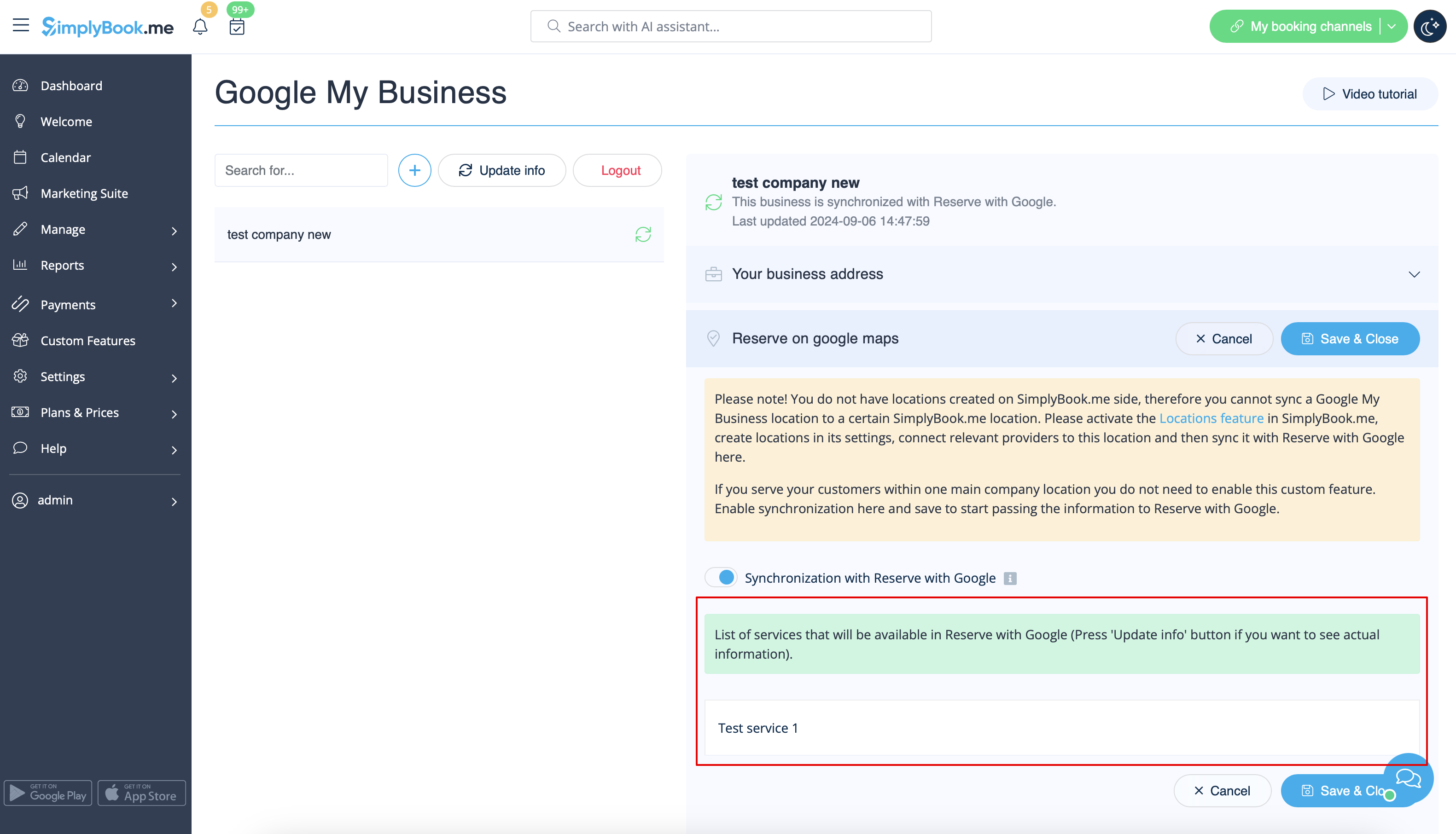
- 4. Збережіть налаштування. Тепер відбудеться синхронізація, і після перезавантаження сторінки ви зможете побачити список послуг, які будуть передані до «Забронювати через Google» для бронювання.
- За замовчуванням ми збираємо всю інформацію та передаємо оновлення до Google один раз на день, але ви можете використовувати кнопку «Оновити інформацію», щоб підготувати інформацію для передачі вручну, якщо в вашому обліковому записі були змінені налаштування (наприклад, якщо ви створили нову послугу).