Created page with "100px|left Інтеграція LINE LIFF з SimplyBook.me надає підприємствам потужну можливість покращити процес бронювання зустрічей та взаємодію з клієнтами. Запропонувавши безперебійний та ефективний сервіс безпосередньо в месенджері Line, підприємства можуть за..." |
Updating to match new version of source page Tags: Mobile edit Mobile web edit |
||
| (4 intermediate revisions by one other user not shown) | |||
| Line 3: | Line 3: | ||
{{#seo: | {{#seo: | ||
|title=Line Liff Custom Feature - SimplyBook.me | |title=Line Liff Custom Feature - SimplyBook.me | ||
|description= | |description=LINE Front-end Framework integration. Enhanced LINE messenger booking experience. Rich interface within LINE app for seamless booking flow. | ||
|titlemode=append | |titlemode=append | ||
|keywords=faq, frequently asked questions, booking software, appointment system questions, appointments online, calendar software, booking system, booking calendar, scheduling software, online appointment scheduling, online scheduling, plugins, custom features, additional functionality, line integration, line liff, book with line | |keywords=faq, frequently asked questions, booking software, appointment system questions, appointments online, calendar software, booking system, booking calendar, scheduling software, online appointment scheduling, online scheduling, plugins, custom features, additional functionality, line integration, line liff, book with line | ||
| Line 15: | Line 15: | ||
;Як користуватися | ;Як користуватися | ||
:1. Щоб увімкнути цю функцію, перейдіть до розділу «Налаштування» за допомогою меню зліва в адміністративному інтерфейсі, знайдіть LINE LIFF і натисніть кнопку «Увімкнути» або скористайтеся перемикачем. | |||
:1. | |||
[[File:Line liff enable path redesigned.png|1200px|center|link=https://help.simplybook.me/images/3/38/Line_liff_enable_path_redesigned.png]] | [[File:Line liff enable path redesigned.png|1200px|center|link=https://help.simplybook.me/images/3/38/Line_liff_enable_path_redesigned.png]] | ||
:2. Щоб інтегрувати додаток LIFF, потрібно створити постачальника та канал у консолі [https://developers.line.biz/console/ LINE Developers Console]. | |||
:2. | |||
:3. Після реєстрації перейдіть до створення екземпляра постачальника. | |||
:3. | :(постачальником може бути фізична особа, компанія або організація, яка надає послуги через платформу LINE) | ||
:( | :Введіть бажане ім'я або назву компанії як ім'я постачальника у відповідну форму. | ||
: | |||
[[File:Line developers create account.png|1200px|center|link=https://help.simplybook.me/images/a/a4/Line_developers_create_account.png]] | [[File:Line developers create account.png|1200px|center|link=https://help.simplybook.me/images/a/a4/Line_developers_create_account.png]] | ||
:4. Потім перейдіть до створення каналу LINE Login. | |||
:4. | |||
[[File:Create line login channel.png|1200px|center|link=https://help.simplybook.me/images/1/13/Create_line_login_channel.png]] | [[File:Create line login channel.png|1200px|center|link=https://help.simplybook.me/images/1/13/Create_line_login_channel.png]] | ||
:5. Додайте інформацію в необхідні поля.<br> | |||
:5. | :Обов'язково виберіть «Веб-додаток» у розділі «Типи додатків» та введіть адресу електронної пошти.<br> | ||
: | :Після прийняття «Угоди розробників LINE» натисніть кнопку «Створити», щоб завершити цей крок. | ||
: | |||
[[File:Create line channel form.png|1200px|center|link=https://help.simplybook.me/images/c/c7/Create_line_channel_form.png]] | [[File:Create line channel form.png|1200px|center|link=https://help.simplybook.me/images/c/c7/Create_line_channel_form.png]] | ||
:6. Після створення LINE Login натисніть на вкладку LIFF і додайте туди додаток LIFF. | |||
:6. | |||
[[File:Add liff app path.png|1200px|center|link=https://help.simplybook.me/images/2/21/Add_liff_app_path.png]] | [[File:Add liff app path.png|1200px|center|link=https://help.simplybook.me/images/2/21/Add_liff_app_path.png]] | ||
Вам потрібно ввести наступні дані: | |||
**Назва додатка LIFF: назва вашого бренду/компанії; | |||
**LIFF | **Виберіть розмір додатка; | ||
** | **URL-адреса кінцевої точки: слід скопіювати з URL-адреси LIFF (налаштування функції LIFF у Simplybook.me); | ||
** | **(обов'язково) Виберіть наступні області: openid та profile, інакше інтеграція може не працювати або працювати неправильно; | ||
**( | **Функція Bot Link повинна бути увімкнена. | ||
**Bot Link | |||
[[File:Line liff form.png|1200px|center|link=https://help.simplybook.me/images/e/e2/Line_liff_form.png]] | [[File:Line liff form.png|1200px|center|link=https://help.simplybook.me/images/e/e2/Line_liff_form.png]] | ||
:Після завершення всіх вищезазначених налаштувань натисніть зелену кнопку «Додати», щоб додати LINE LIFF. | |||
: | :7. Після цього ви будете перенаправлені на сторінку, де зможете побачити свій LIFF ID. | ||
:7. | :Скопіюйте LIFF ID та введіть його у відповідне поле на сайті Simplybook. | ||
: | |||
[[File:Line liff id from.png|1200px|center|link=https://help.simplybook.me/images/5/5e/Line_liff_id_from.png]] | [[File:Line liff id from.png|1200px|center|link=https://help.simplybook.me/images/5/5e/Line_liff_id_from.png]] | ||
[[File:Liff id form redesigned.png|1200px|center|link=https://help.simplybook.me/images/8/8d/Liff_id_form_redesigned.png]] | [[File:Liff id form redesigned.png|1200px|center|link=https://help.simplybook.me/images/8/8d/Liff_id_form_redesigned.png]] | ||
:8. Якщо ви хочете, щоб ваші клієнти отримували push-повідомлення про статус їхнього бронювання або інші нагадування (подібні до SMS), ви можете увімкнути опцію «Увімкнути запит на додавання в друзі через канал LINE» в налаштуваннях Simplybook LINE LIFF Custom Feature та ввести «Токен доступу до каналу».<br> | |||
:8. | :(інформація про те, як отримати токен доступу до каналу, буде представлена далі в посібнику) | ||
:( | |||
[[File:Line liff enable friend request redesigned.png|1200px|center|link=https://help.simplybook.me/images/7/70/Line_liff_enable_friend_request_redesigned.png]] | [[File:Line liff enable friend request redesigned.png|1200px|center|link=https://help.simplybook.me/images/7/70/Line_liff_enable_friend_request_redesigned.png]] | ||
:Крім того, вам потрібно налаштувати URL-адресу зворотного виклику на стороні LINE. Це дозволить нам отримувати інформацію, коли клієнт стане вашим другом у вашому каналі LINE. | |||
: | :Для цього перейдіть до консолі розробників LINE LIFF, виберіть раніше доданий обліковий запис постачальника та створіть новий канал під назвою «Messaging API» | ||
: | :(обидва канали повинні бути під одним постачальником, щоб усі з'єднання працювали) | ||
:( | |||
[[File:Line liff create a new channel.png|1200px|center|link=https://help.simplybook.me/images/4/4e/Line_liff_create_a_new_channel.png]] | [[File:Line liff create a new channel.png|1200px|center|link=https://help.simplybook.me/images/4/4e/Line_liff_create_a_new_channel.png]] | ||
[[File:Line liff create new channel messaging api.png|1200px|center|link=https://help.simplybook.me/images/e/e7/Line_liff_create_new_channel_messaging_api.png]] | [[File:Line liff create new channel messaging api.png|1200px|center|link=https://help.simplybook.me/images/e/e7/Line_liff_create_new_channel_messaging_api.png]] | ||
:9. Після завершення цих налаштувань виберіть вкладку «API повідомлень», щоб отримати базовий ідентифікатор бота. Скопіюйте та вставте ідентифікатор бота в поле «Ім'я облікового запису каналу» в налаштуваннях SimplyBook.me LINE LIFF Custom Feature.<br> | |||
:9. | |||
[[File:Line liff get bot basic id.png|1200px|center|link=https://help.simplybook.me/images/3/3d/Line_liff_get_bot_basic_id.png]] | [[File:Line liff get bot basic id.png|1200px|center|link=https://help.simplybook.me/images/3/3d/Line_liff_get_bot_basic_id.png]] | ||
[[File:Line liff channel account name redesigned.png|1200px|center|link=https://help.simplybook.me/images/f/f3/Line_liff_channel_account_name_redesigned.png]] | [[File:Line liff channel account name redesigned.png|1200px|center|link=https://help.simplybook.me/images/f/f3/Line_liff_channel_account_name_redesigned.png]] | ||
:У налаштуваннях «Custom Feature» (Налаштування функції) ви також можете побачити URL-адресу веб-хука. Скопіюйте її та вставте в поле «Webhook URL» (URL-адреса веб-хука) на стороні Line//Messaging API. | |||
[[File:Line liff webhook callback url redesigned.png|1200px|center|link=https://help.simplybook.me/images/3/32/Line_liff_webhook_callback_url_redesigned.png]] | [[File:Line liff webhook callback url redesigned.png|1200px|center|link=https://help.simplybook.me/images/3/32/Line_liff_webhook_callback_url_redesigned.png]] | ||
[[File:Line liff webhook url to.png|1200px|center|link=https://help.simplybook.me/images/9/98/Line_liff_webhook_url_to.png]] | [[File:Line liff webhook url to.png|1200px|center|link=https://help.simplybook.me/images/9/98/Line_liff_webhook_url_to.png]] | ||
:10. В API обміну повідомленнями на стороні LINE потрібно прокрутити вниз до токена доступу до каналу, видати його, скопіювати отримане значення та вставити його в налаштування Simplybook.me LINE LIFF. | |||
:10. | |||
[[File:Line liff access token copy.png|1200px|center|link=https://help.simplybook.me/images/3/3b/Line_liff_access_token_copy.png]] | [[File:Line liff access token copy.png|1200px|center|link=https://help.simplybook.me/images/3/3b/Line_liff_access_token_copy.png]] | ||
[[File:Line liff channel access token redesigned.png|1200px|center|link=https://help.simplybook.me/images/2/2e/Line_liff_channel_access_token_redesigned.png]] | [[File:Line liff channel access token redesigned.png|1200px|center|link=https://help.simplybook.me/images/2/2e/Line_liff_channel_access_token_redesigned.png]] | ||
11. Поверніться до каналу LINE Login, натисніть Developing status під назвою каналу та змініть його на Publish.<br> | |||
11. | |||
[[File:Line liff publish channel.png|1200px|center|link=https://help.simplybook.me/images/9/9a/Line_liff_publish_channel.png]] | [[File:Line liff publish channel.png|1200px|center|link=https://help.simplybook.me/images/9/9a/Line_liff_publish_channel.png]] | ||
:12. Після публікації вам потрібно увійти в [https://manager.line.biz/ офіційний акаунт Line] під тим самим обліковим записом LINE, що і в консолі розробників. | |||
:12. | :Коли ви увійдете, натисніть на опцію «Rich Menu» (Розширене меню) в навігації та створіть там розширене меню. | ||
: | |||
[[File:Create a rich menu line liff.png|1200px|center|link=https://help.simplybook.me/images/8/80/Create_a_rich_menu_line_liff.png]] | [[File:Create a rich menu line liff.png|1200px|center|link=https://help.simplybook.me/images/8/80/Create_a_rich_menu_line_liff.png]] | ||
:13. Заповніть необхідні поля. | |||
:13. | :У меню «Content» (Вміст) виберіть шаблон і додайте зображення. | ||
: | :Виберіть тип «Link» (Посилання) у блоці «Actions» (Дії) і додайте URL-адресу LIFF з консолі розробника//каналу LINE Login. | ||
: | |||
[[File:Action type link.png|1200px|center|link=https://help.simplybook.me/images/4/4b/Action_type_link.png]] | [[File:Action type link.png|1200px|center|link=https://help.simplybook.me/images/4/4b/Action_type_link.png]] | ||
[[File:Line liff url.png|1200px|center|link=https://help.simplybook.me/images/0/00/Line_liff_url.png]] | [[File:Line liff url.png|1200px|center|link=https://help.simplybook.me/images/0/00/Line_liff_url.png]] | ||
:14. Щоб пов'язати офіційний акаунт LINE з акаунтом LINE Developers, перейдіть до консолі розробника та натисніть на канал LINE Login. У розділі Linked OA (Пов'язані OA) виберіть офіційний акаунт, щоб пов'язати обидві частини. | |||
:14. | |||
[[File:Connect official account.png|1200px|center|link=https://help.simplybook.me/images/2/2e/Connect_official_account.png]] | [[File:Connect official account.png|1200px|center|link=https://help.simplybook.me/images/2/2e/Connect_official_account.png]] | ||
:15. Відкривши офіційну сторінку LINE в додатку LINE, клієнти можуть натиснути на меню, щоб розпочати процес бронювання. Під час цього процесу вони можуть вибрати послуги, дату та час, які хочуть забронювати, увійти за допомогою свого облікового запису LINE та підтвердити бронювання. | |||
:15. | :Інтеграція також дозволяє клієнтам легко переглядати свої бронювання в цьому віджеті в додатку. | ||
: | |||
[[File:Line app booking process.png|1200px|center|link=https://help.simplybook.me/images/0/0d/Line_app_booking_process.png]] | [[File:Line app booking process.png|1200px|center|link=https://help.simplybook.me/images/0/0d/Line_app_booking_process.png]] | ||
< | <span id="How_to_customize_LINE_Official_Account_notifications?"></span> | ||
== | == Як налаштувати сповіщення офіційного акаунту LINE? == | ||
Перейдіть до панелі адміністратора SimplyBook.me, виберіть Налаштування → Налаштування електронної пошти та SMS. Тексти повідомлень про бронювання в LINE будуть відповідати змісту SMS-повідомлень. Якщо ви хочете змінити інформацію, що міститься в повідомленнях, ви можете редагувати відповідні шаблони там. | |||
[[File:Sms templated path redesigned.png|1200px|center|link=https://help.simplybook.me/images/8/8d/Sms_templated_path_redesigned.png]] | [[File:Sms templated path redesigned.png|1200px|center|link=https://help.simplybook.me/images/8/8d/Sms_templated_path_redesigned.png]] | ||
'''Примітка:''' якщо ви не встановили прапорці для SMS-повідомлень клієнтам у налаштуваннях → Налаштування електронної пошти та SMS, система все одно автоматично надсилатиме нагадування про зустрічі та інші повідомлення про зустрічі через LINE.<br> | |||
''' | |||
Latest revision as of 13:41, 16 February 2026

Інтеграція LINE LIFF з SimplyBook.me надає підприємствам потужну можливість покращити процес бронювання зустрічей та взаємодію з клієнтами. Запропонувавши безперебійний та ефективний сервіс безпосередньо в месенджері Line, підприємства можуть залучити та утримати клієнтів, оптимізувати свою діяльність та залишатися лідерами на конкурентному ринку.
Зверніть увагу! Функція налаштування полів клієнта несумісна з функцією LINE LIFF.
- Як користуватися
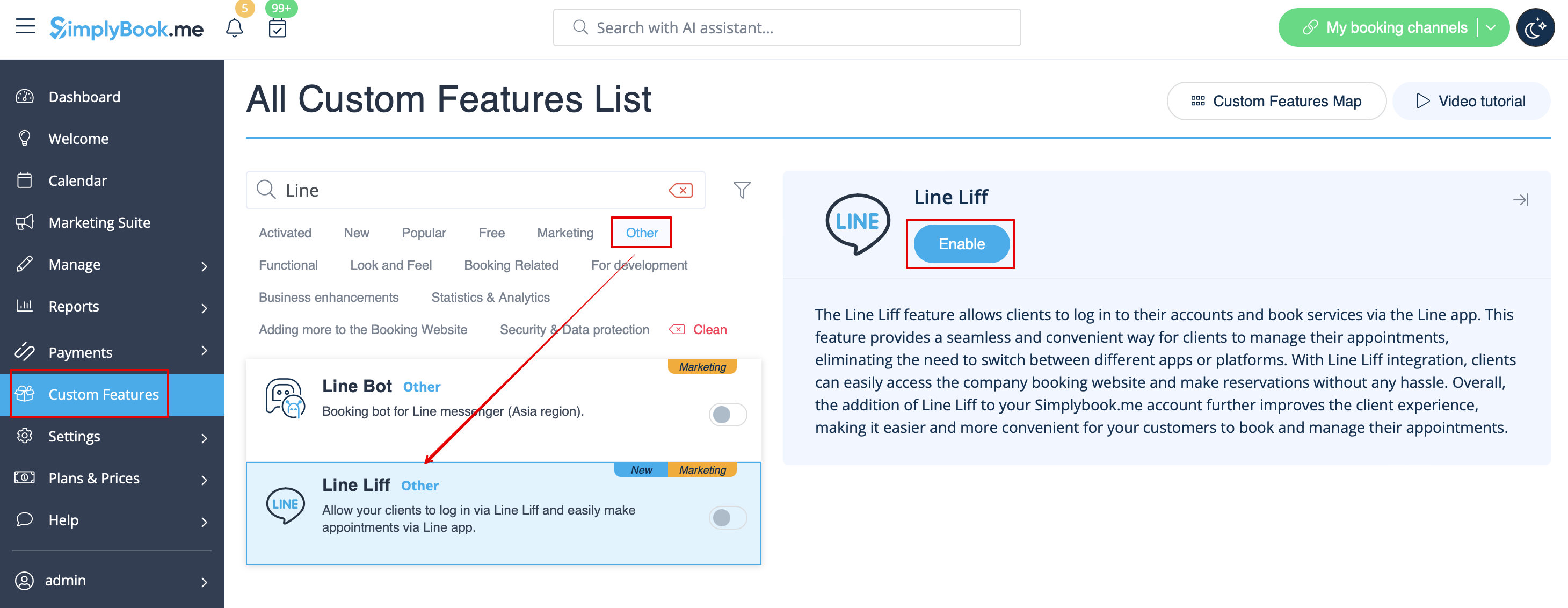
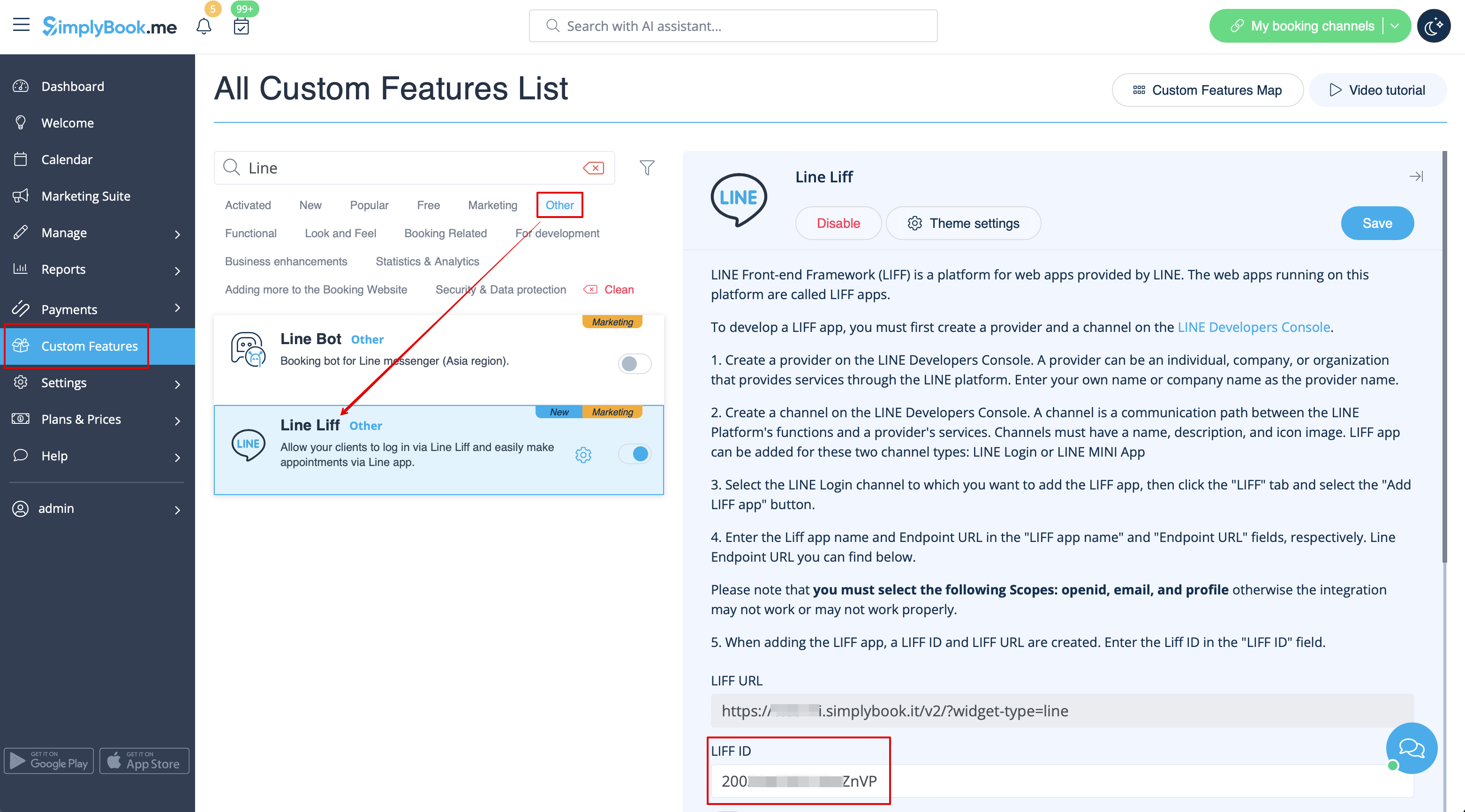
- 1. Щоб увімкнути цю функцію, перейдіть до розділу «Налаштування» за допомогою меню зліва в адміністративному інтерфейсі, знайдіть LINE LIFF і натисніть кнопку «Увімкнути» або скористайтеся перемикачем.
- 2. Щоб інтегрувати додаток LIFF, потрібно створити постачальника та канал у консолі LINE Developers Console.
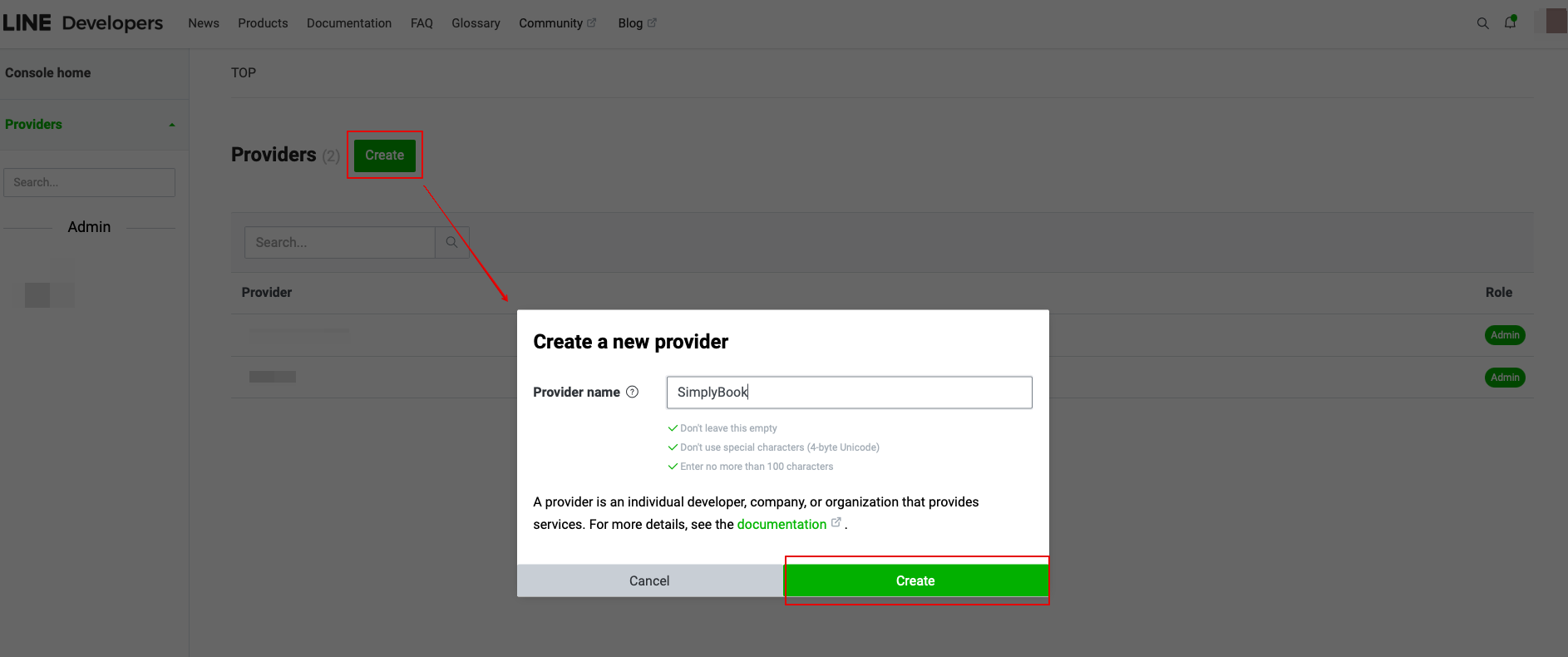
- 3. Після реєстрації перейдіть до створення екземпляра постачальника.
- (постачальником може бути фізична особа, компанія або організація, яка надає послуги через платформу LINE)
- Введіть бажане ім'я або назву компанії як ім'я постачальника у відповідну форму.
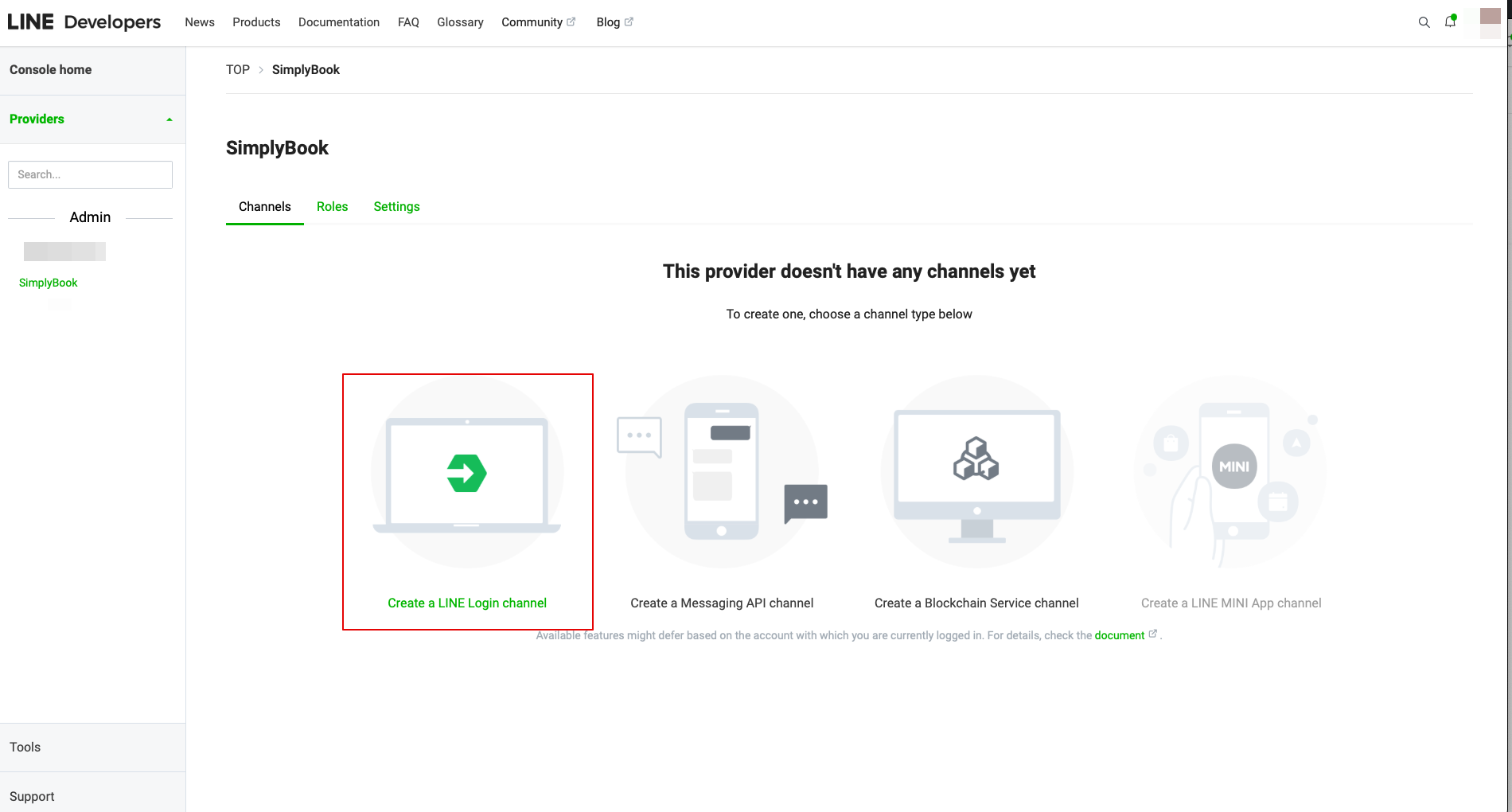
- 4. Потім перейдіть до створення каналу LINE Login.
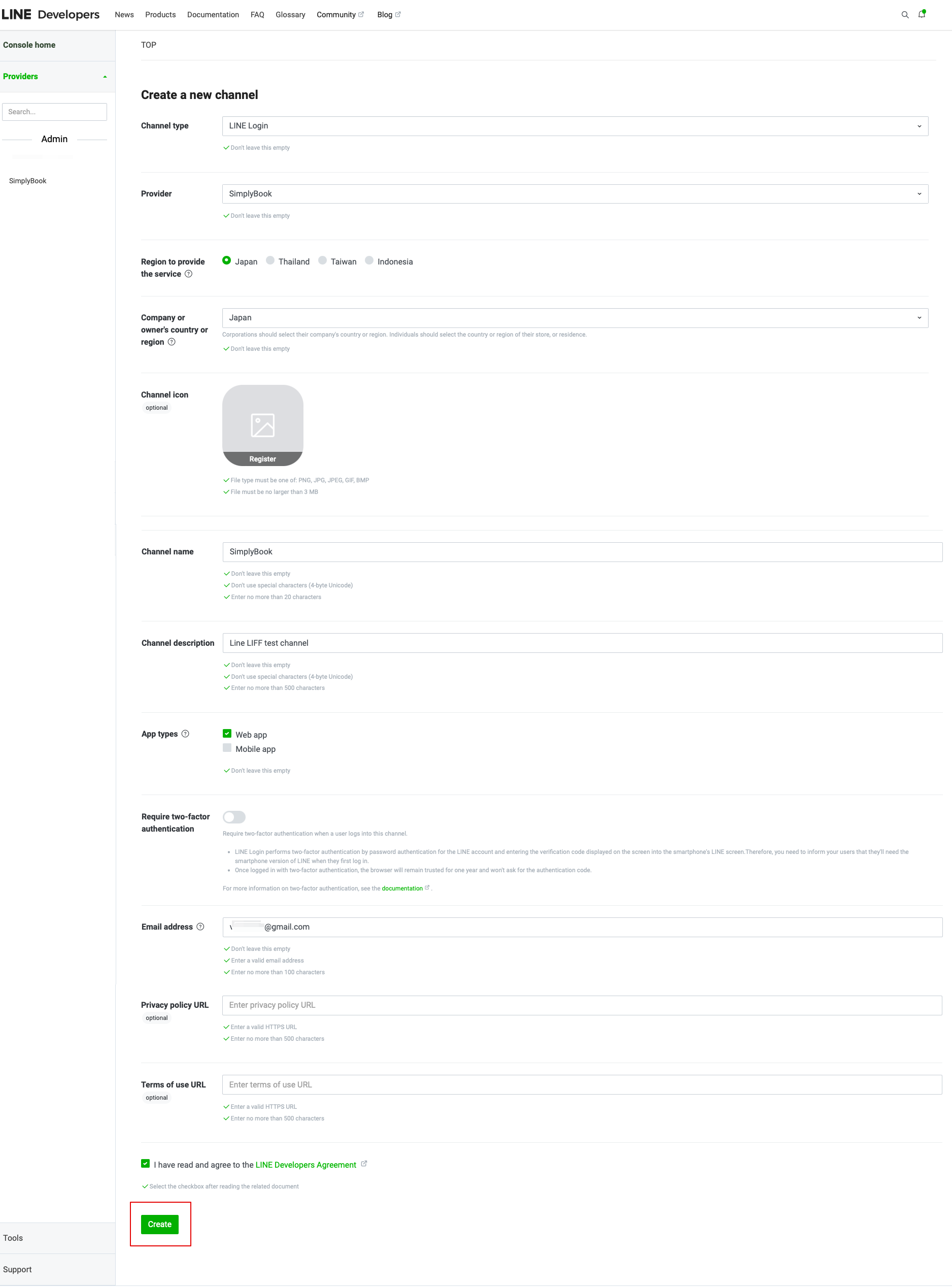
- 5. Додайте інформацію в необхідні поля.
- Обов'язково виберіть «Веб-додаток» у розділі «Типи додатків» та введіть адресу електронної пошти.
- Після прийняття «Угоди розробників LINE» натисніть кнопку «Створити», щоб завершити цей крок.
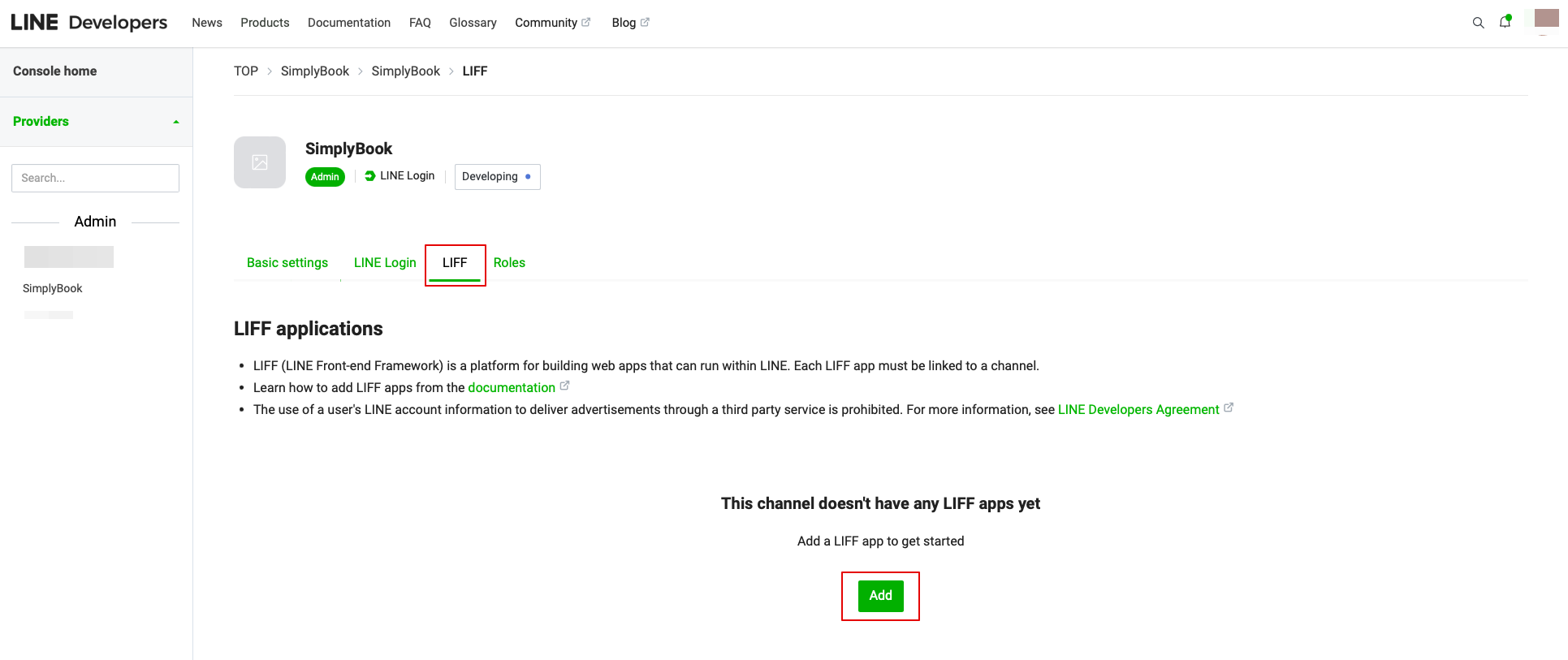
- 6. Після створення LINE Login натисніть на вкладку LIFF і додайте туди додаток LIFF.
Вам потрібно ввести наступні дані:
- Назва додатка LIFF: назва вашого бренду/компанії;
- Виберіть розмір додатка;
- URL-адреса кінцевої точки: слід скопіювати з URL-адреси LIFF (налаштування функції LIFF у Simplybook.me);
- (обов'язково) Виберіть наступні області: openid та profile, інакше інтеграція може не працювати або працювати неправильно;
- Функція Bot Link повинна бути увімкнена.
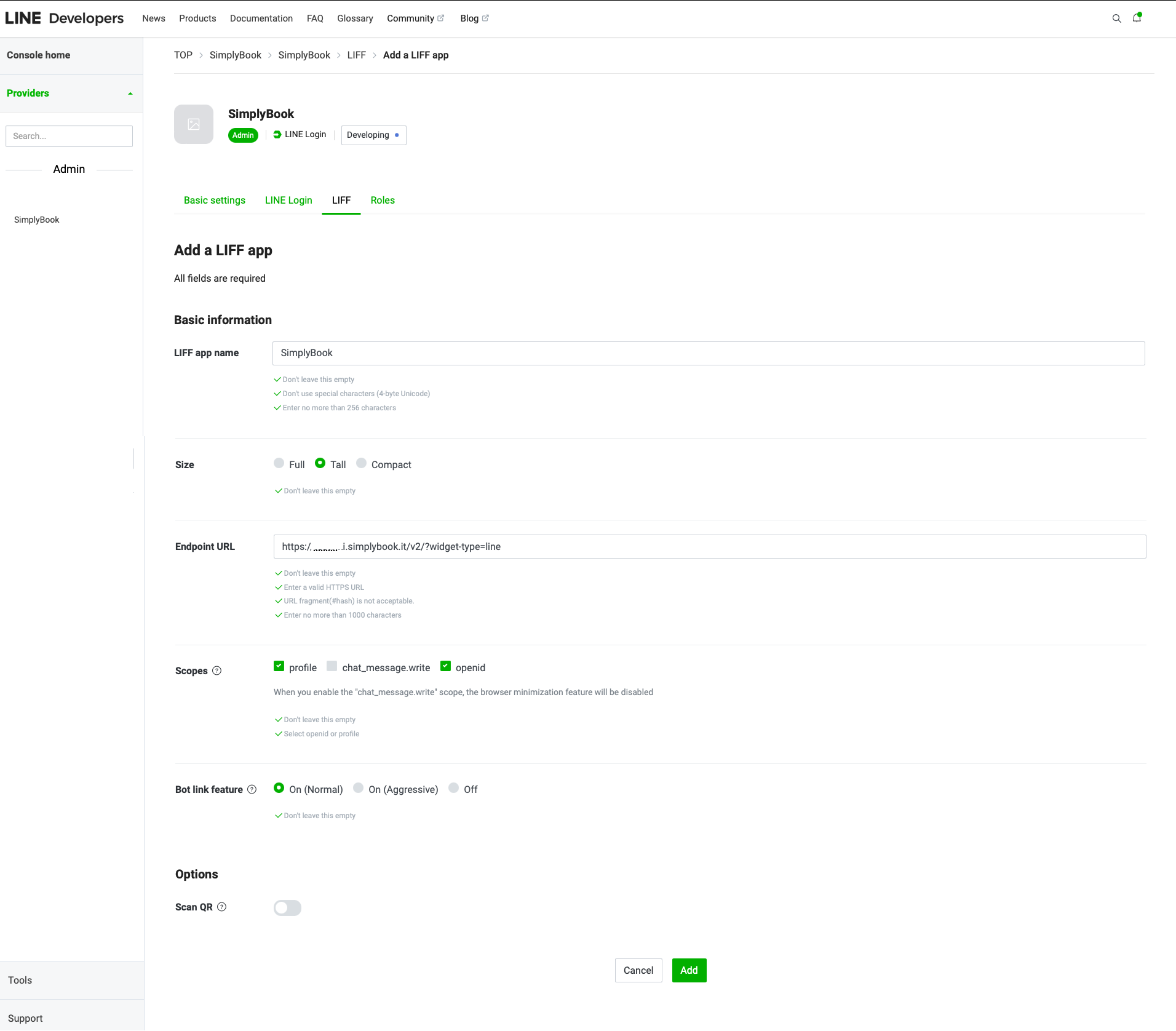
- Після завершення всіх вищезазначених налаштувань натисніть зелену кнопку «Додати», щоб додати LINE LIFF.
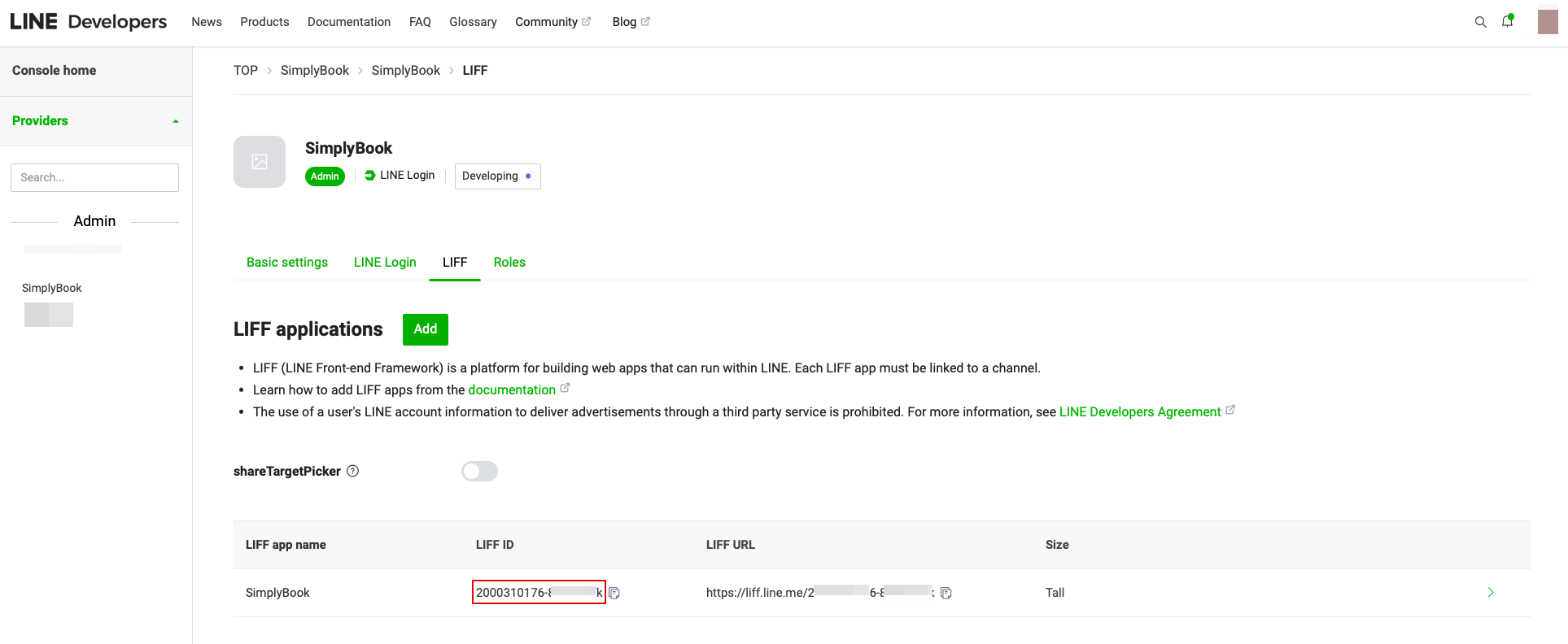
- 7. Після цього ви будете перенаправлені на сторінку, де зможете побачити свій LIFF ID.
- Скопіюйте LIFF ID та введіть його у відповідне поле на сайті Simplybook.
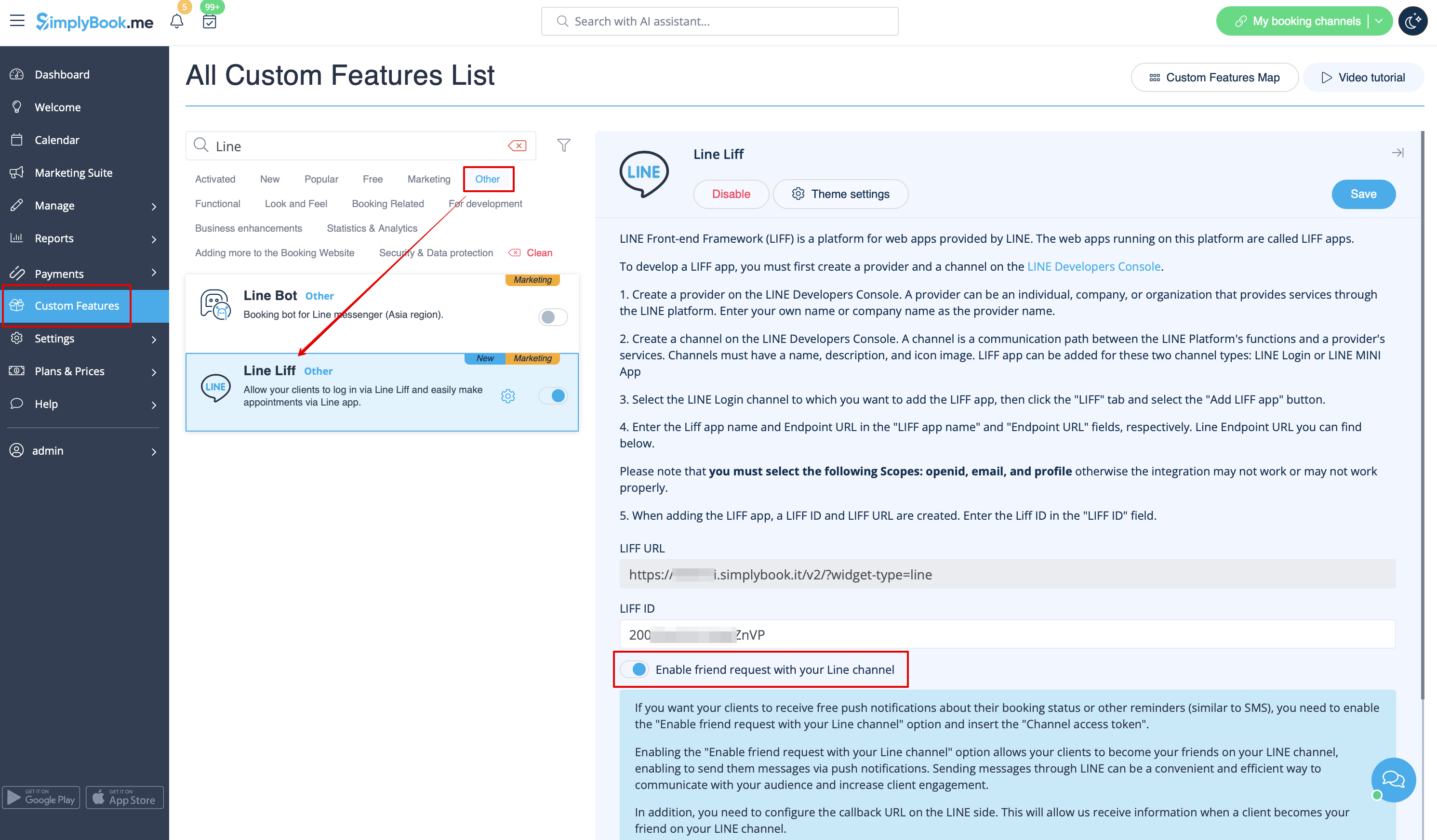
- 8. Якщо ви хочете, щоб ваші клієнти отримували push-повідомлення про статус їхнього бронювання або інші нагадування (подібні до SMS), ви можете увімкнути опцію «Увімкнути запит на додавання в друзі через канал LINE» в налаштуваннях Simplybook LINE LIFF Custom Feature та ввести «Токен доступу до каналу».
- (інформація про те, як отримати токен доступу до каналу, буде представлена далі в посібнику)
- Крім того, вам потрібно налаштувати URL-адресу зворотного виклику на стороні LINE. Це дозволить нам отримувати інформацію, коли клієнт стане вашим другом у вашому каналі LINE.
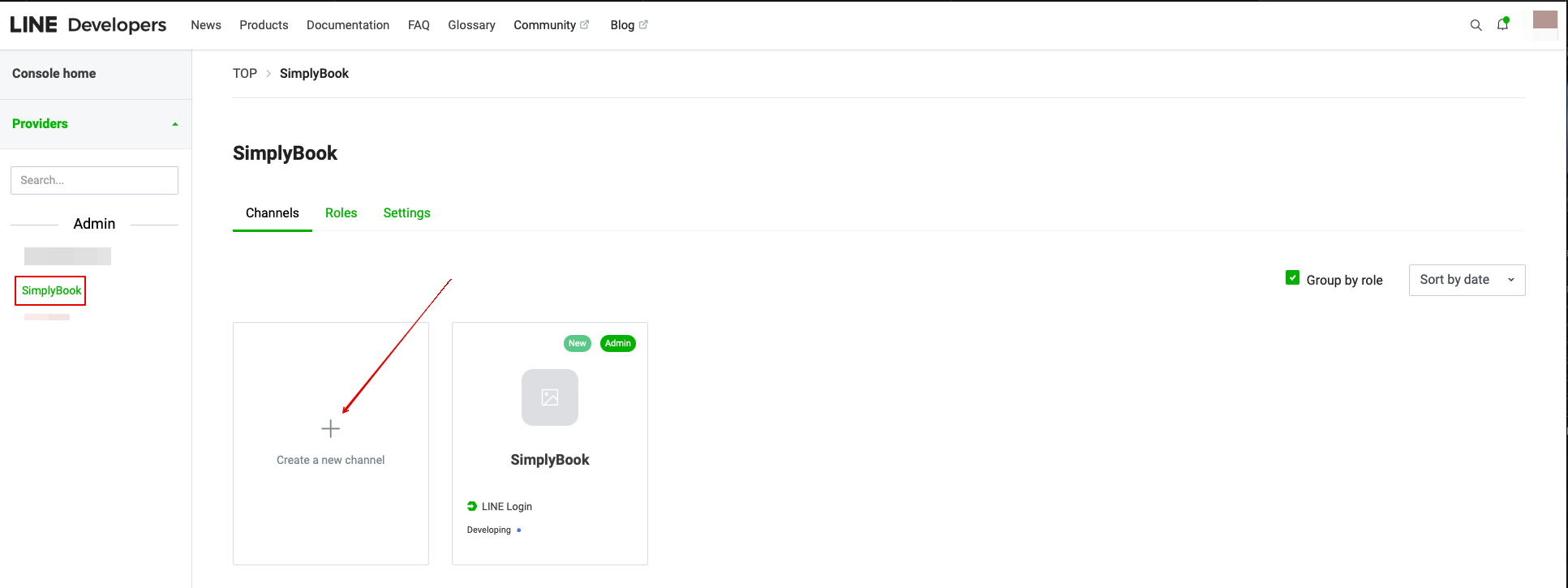
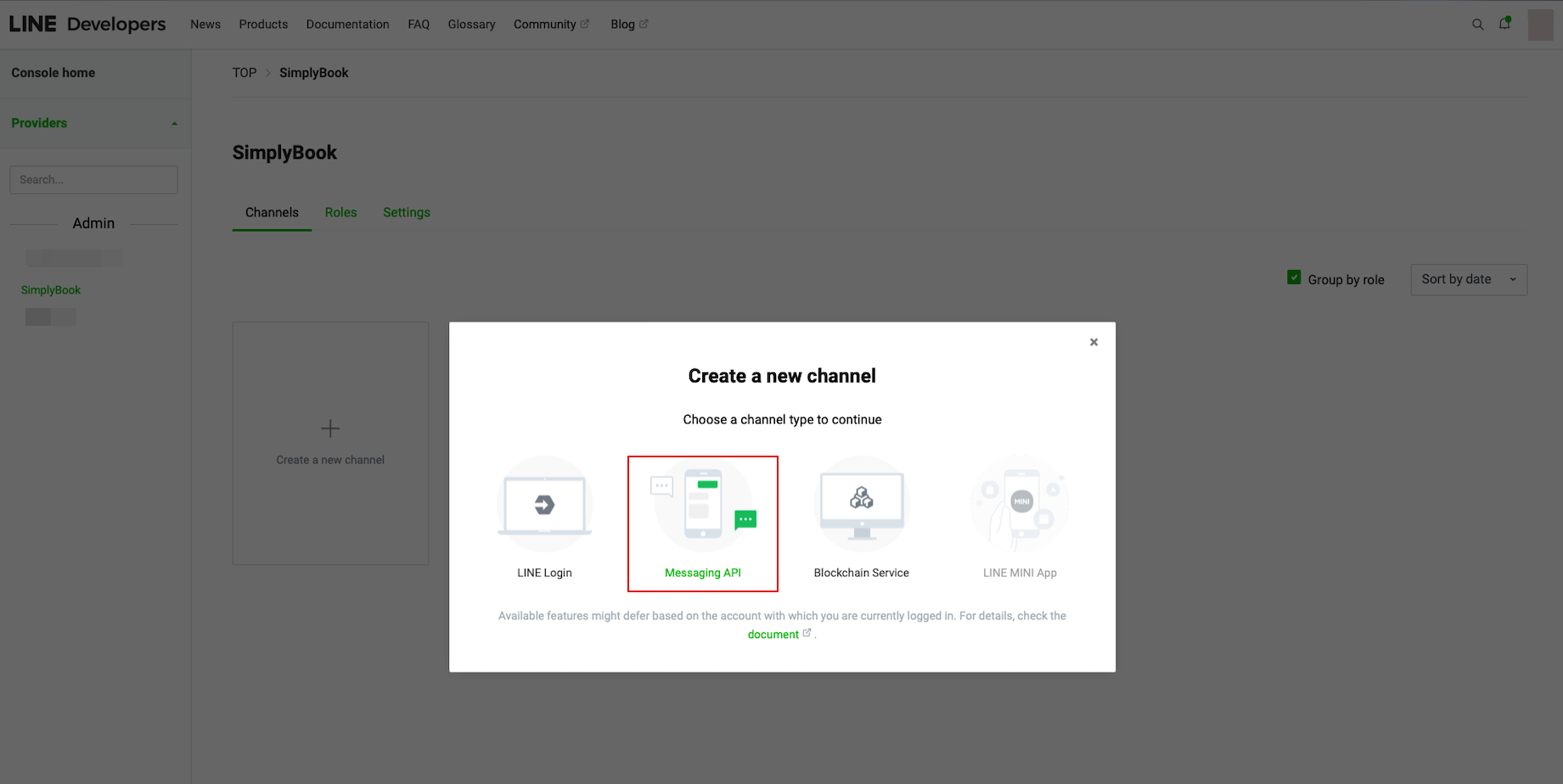
- Для цього перейдіть до консолі розробників LINE LIFF, виберіть раніше доданий обліковий запис постачальника та створіть новий канал під назвою «Messaging API»
- (обидва канали повинні бути під одним постачальником, щоб усі з'єднання працювали)
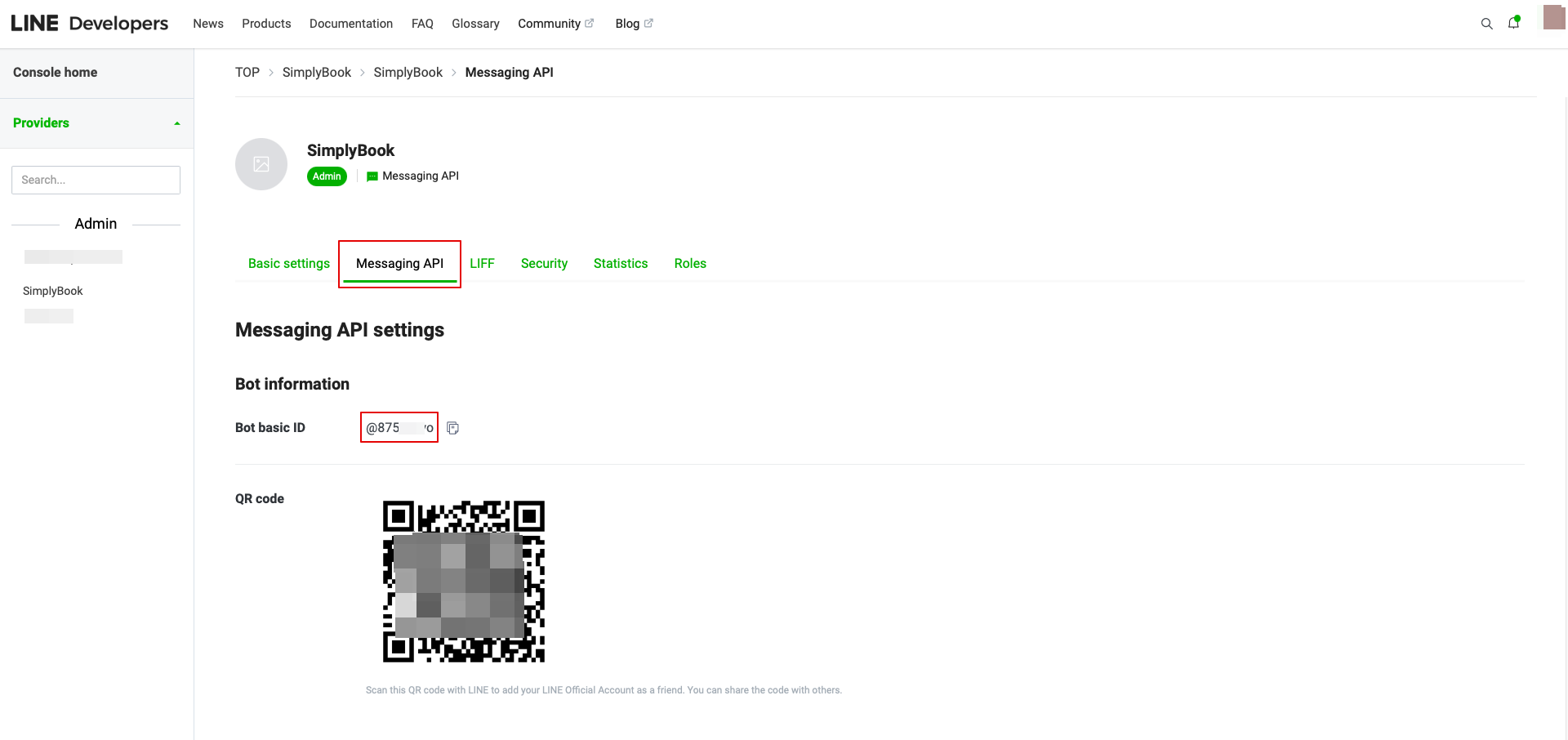
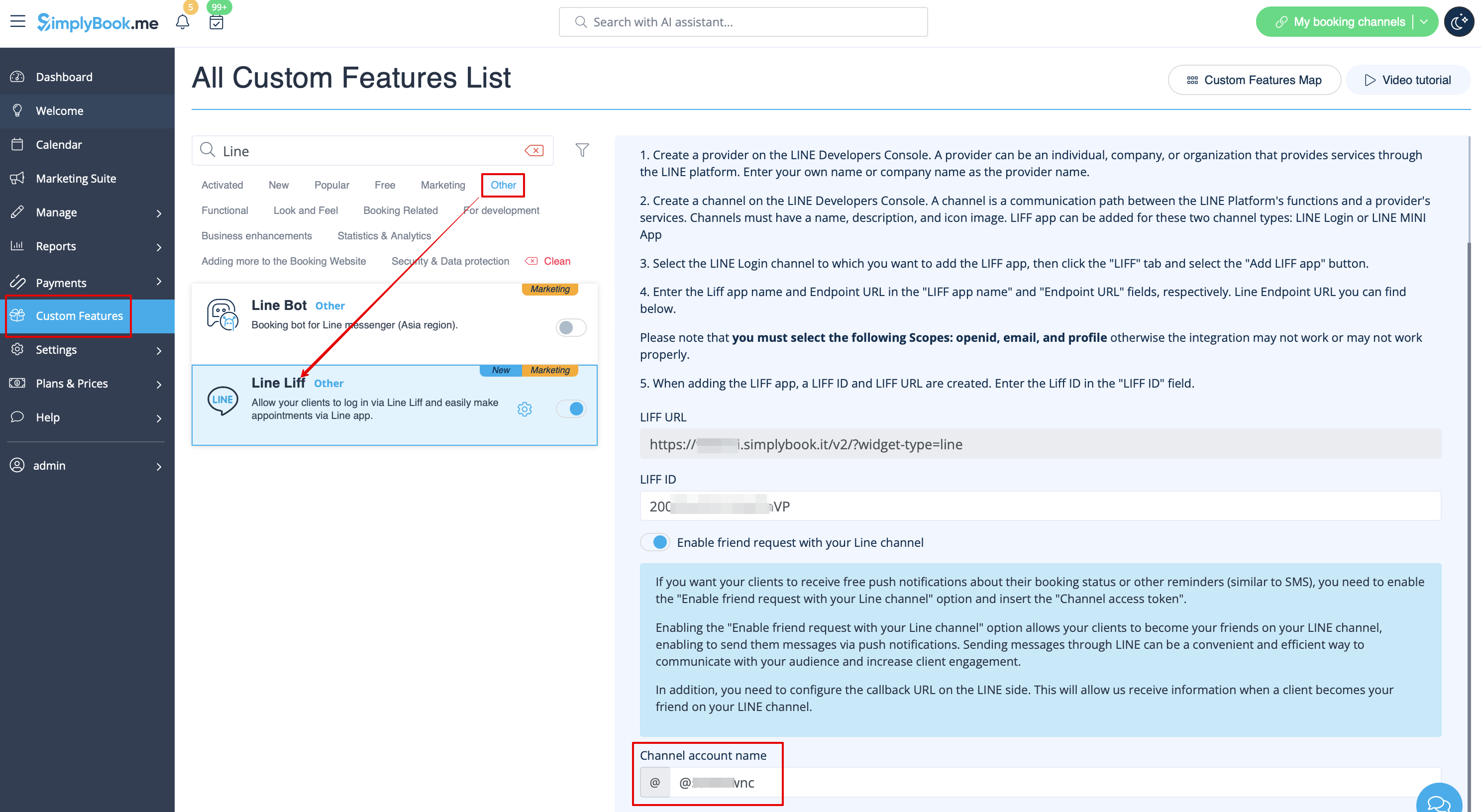
- 9. Після завершення цих налаштувань виберіть вкладку «API повідомлень», щоб отримати базовий ідентифікатор бота. Скопіюйте та вставте ідентифікатор бота в поле «Ім'я облікового запису каналу» в налаштуваннях SimplyBook.me LINE LIFF Custom Feature.
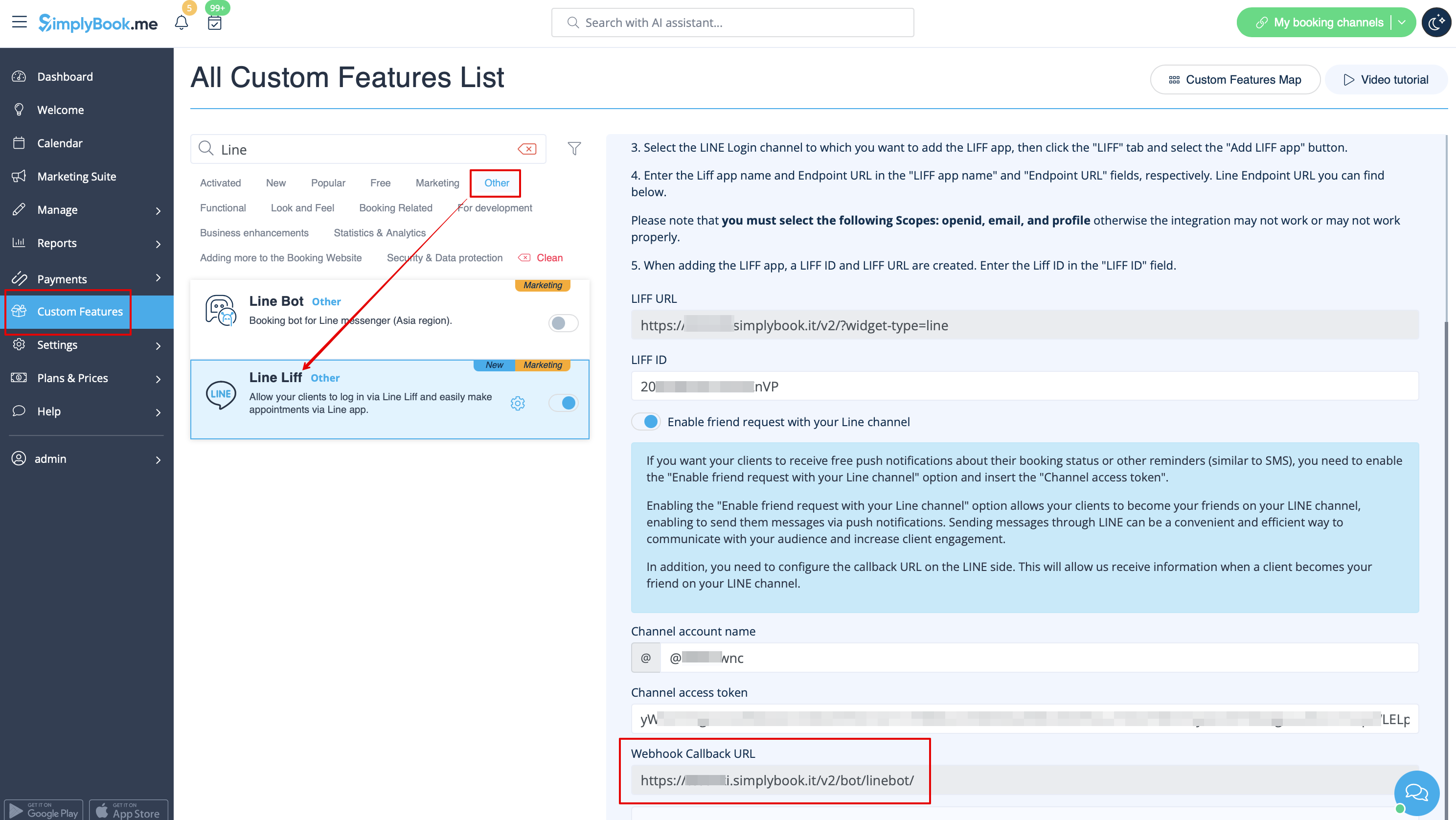
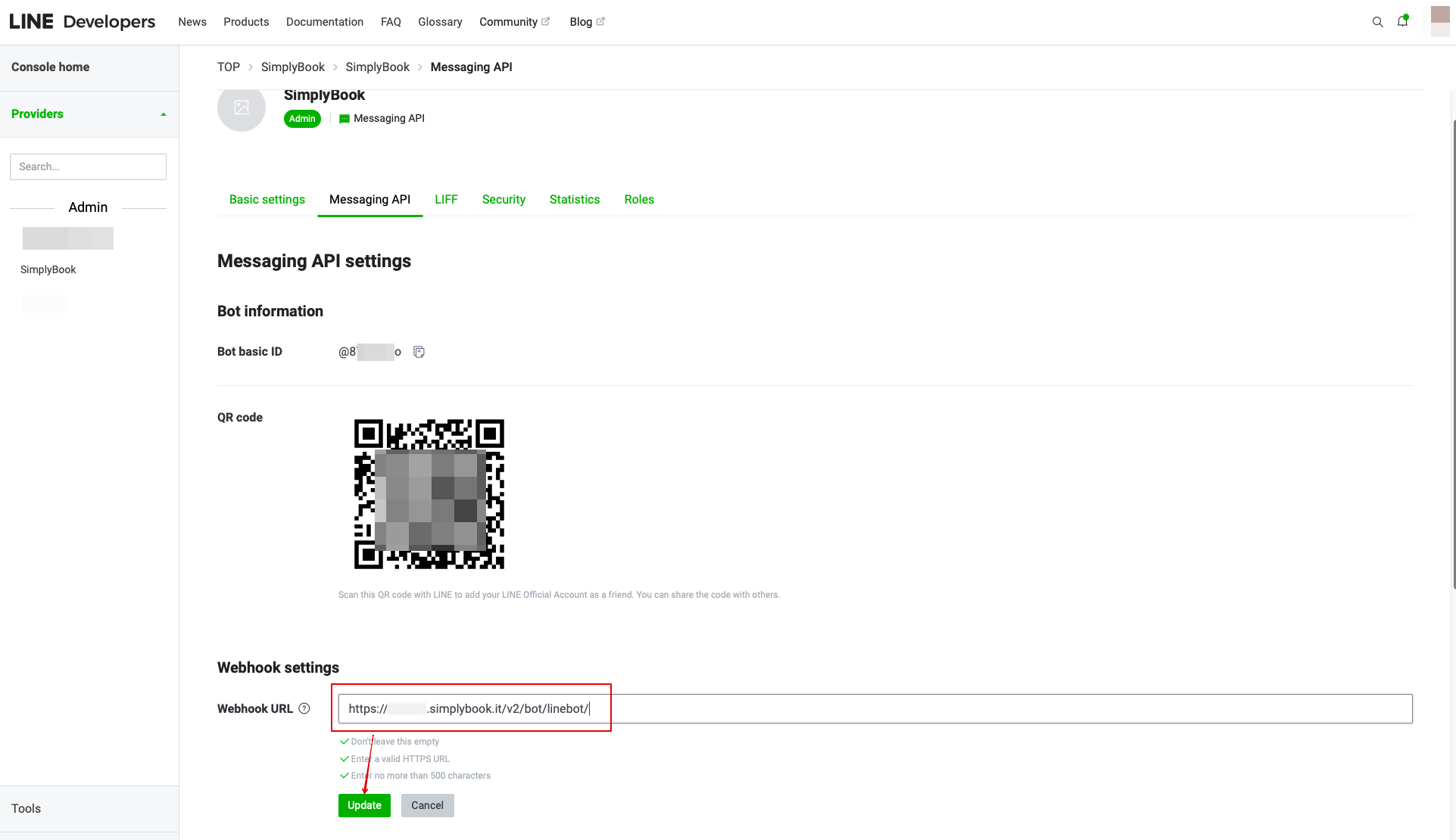
- У налаштуваннях «Custom Feature» (Налаштування функції) ви також можете побачити URL-адресу веб-хука. Скопіюйте її та вставте в поле «Webhook URL» (URL-адреса веб-хука) на стороні Line//Messaging API.
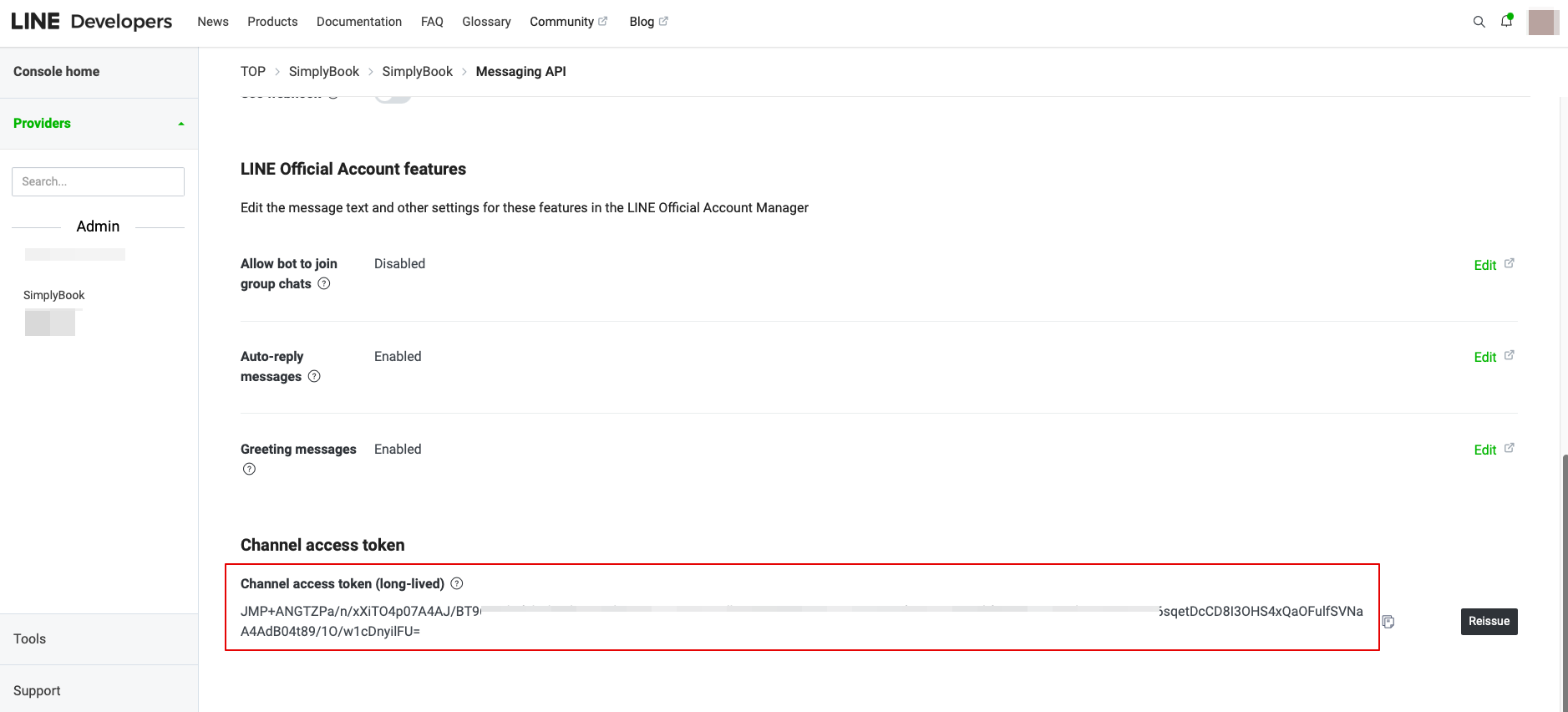
- 10. В API обміну повідомленнями на стороні LINE потрібно прокрутити вниз до токена доступу до каналу, видати його, скопіювати отримане значення та вставити його в налаштування Simplybook.me LINE LIFF.
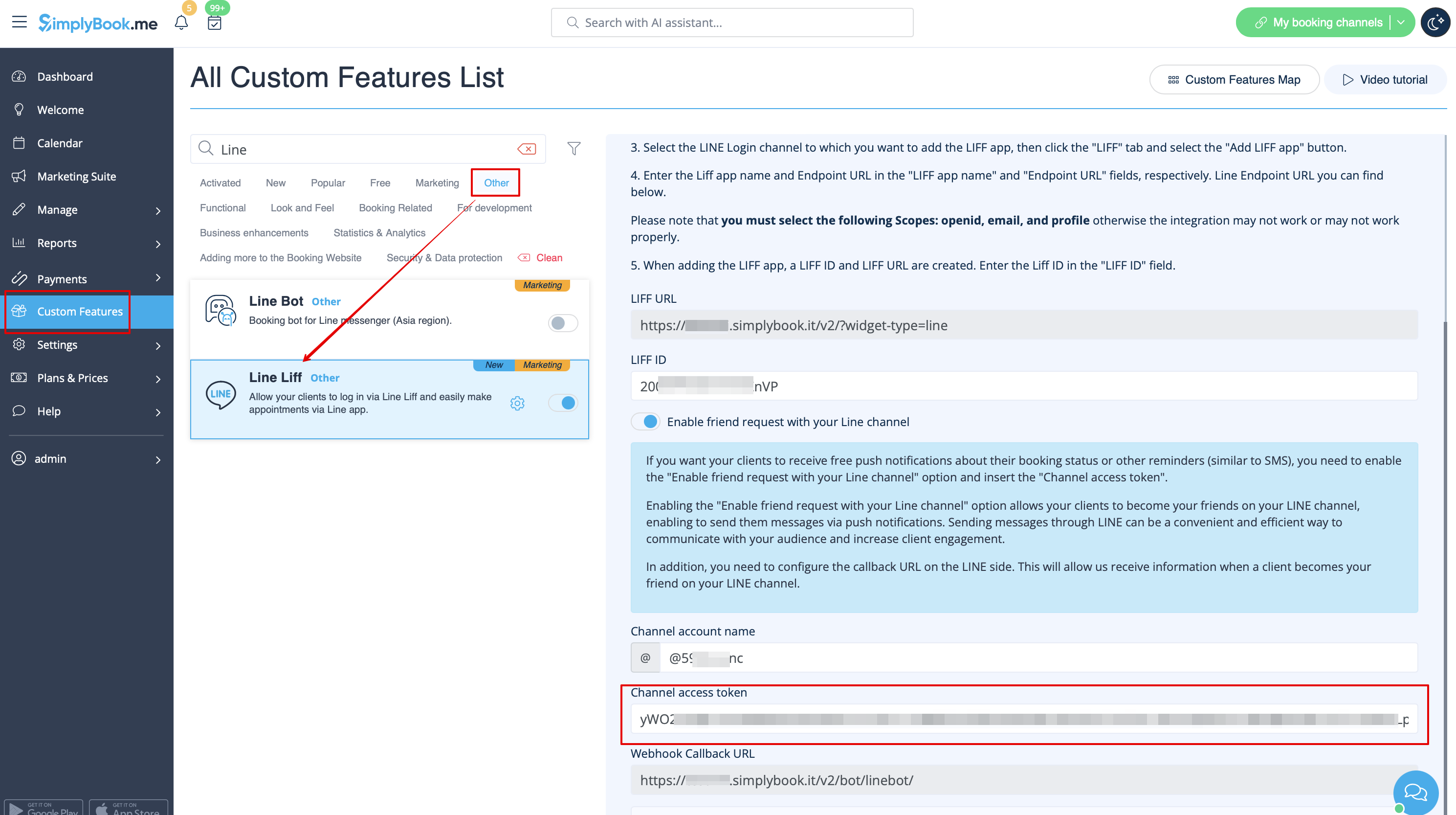
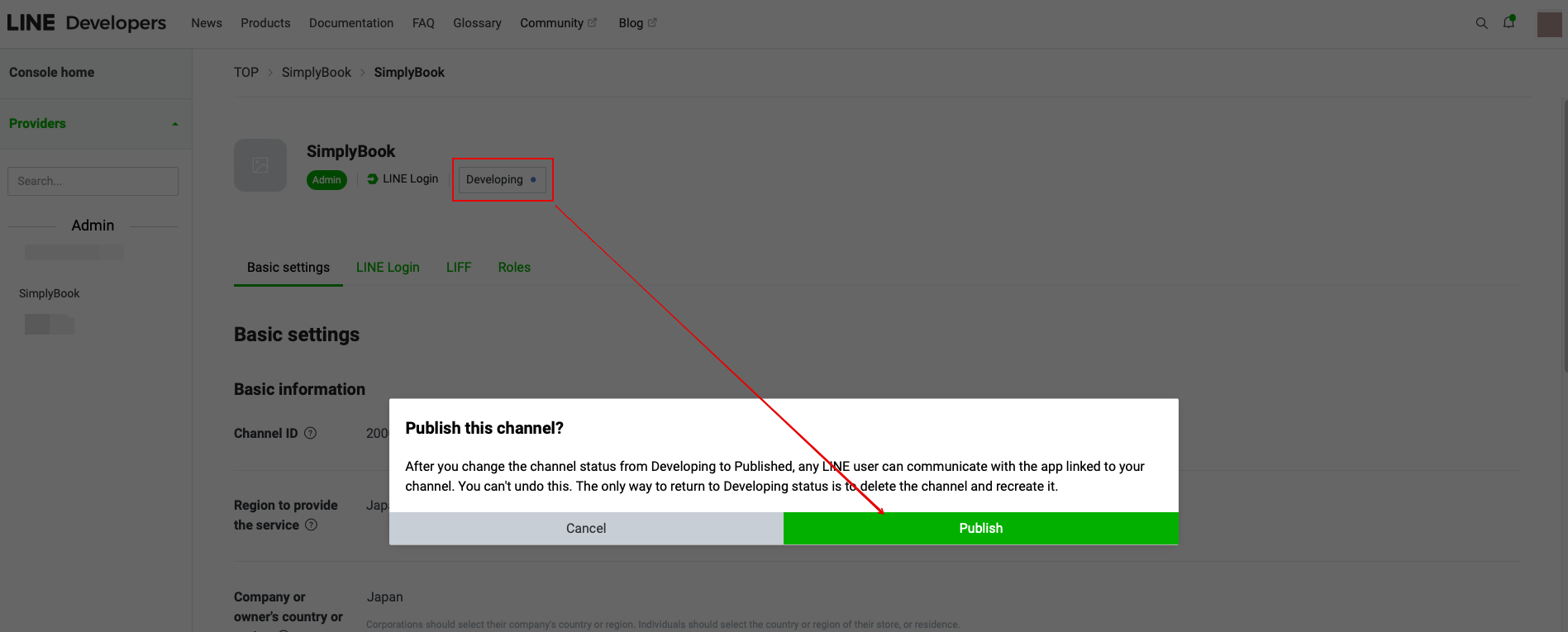
11. Поверніться до каналу LINE Login, натисніть Developing status під назвою каналу та змініть його на Publish.
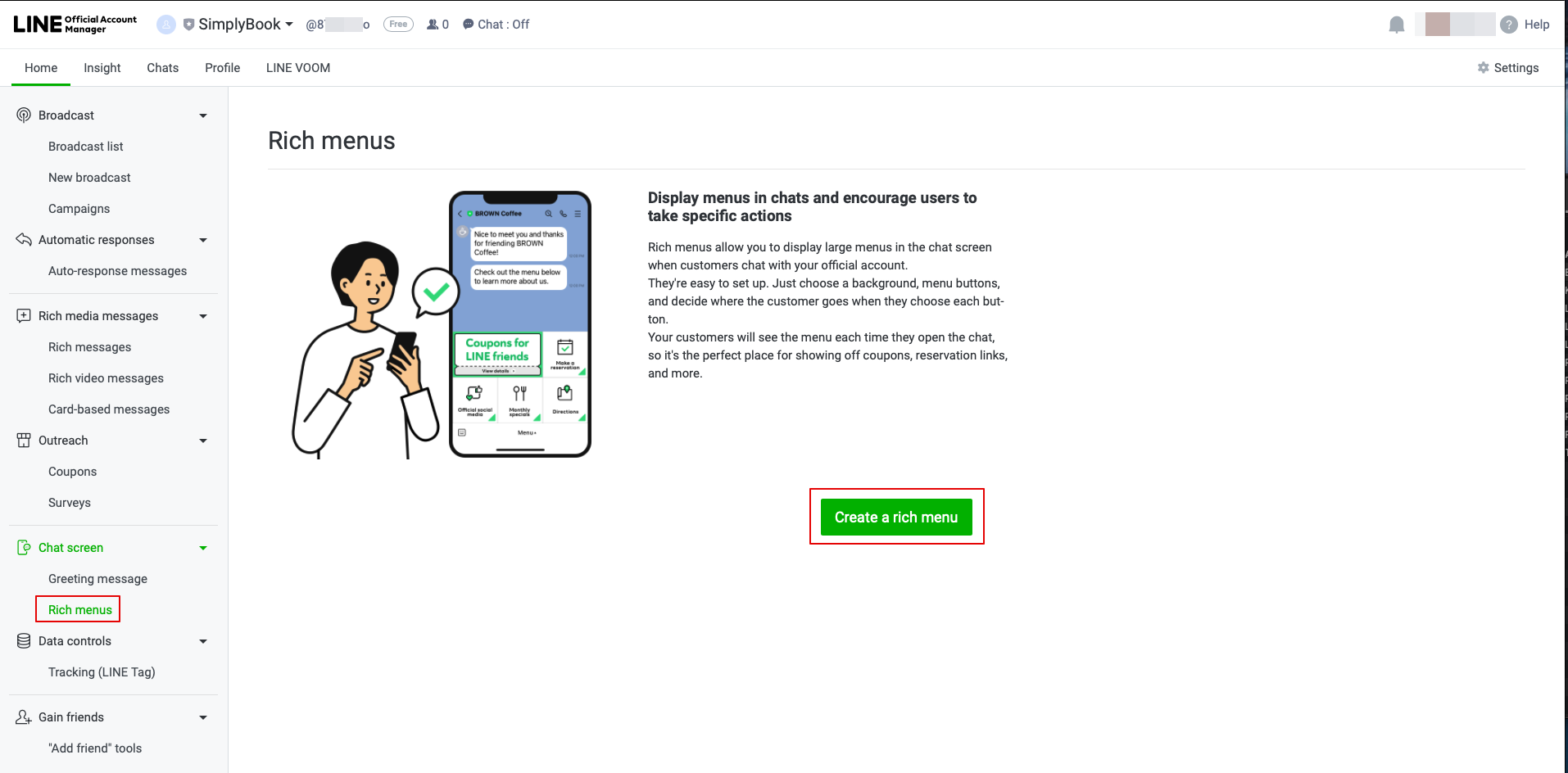
- 12. Після публікації вам потрібно увійти в офіційний акаунт Line під тим самим обліковим записом LINE, що і в консолі розробників.
- Коли ви увійдете, натисніть на опцію «Rich Menu» (Розширене меню) в навігації та створіть там розширене меню.
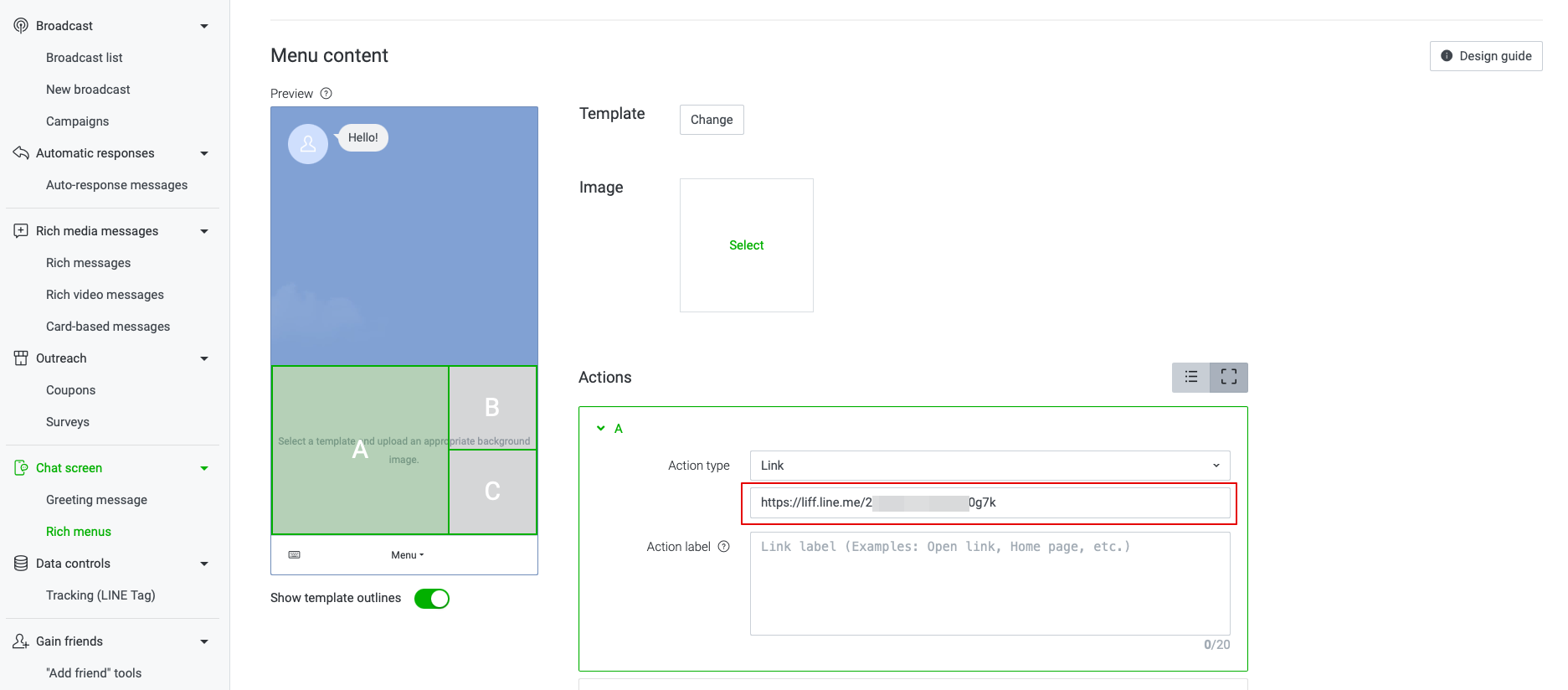
- 13. Заповніть необхідні поля.
- У меню «Content» (Вміст) виберіть шаблон і додайте зображення.
- Виберіть тип «Link» (Посилання) у блоці «Actions» (Дії) і додайте URL-адресу LIFF з консолі розробника//каналу LINE Login.
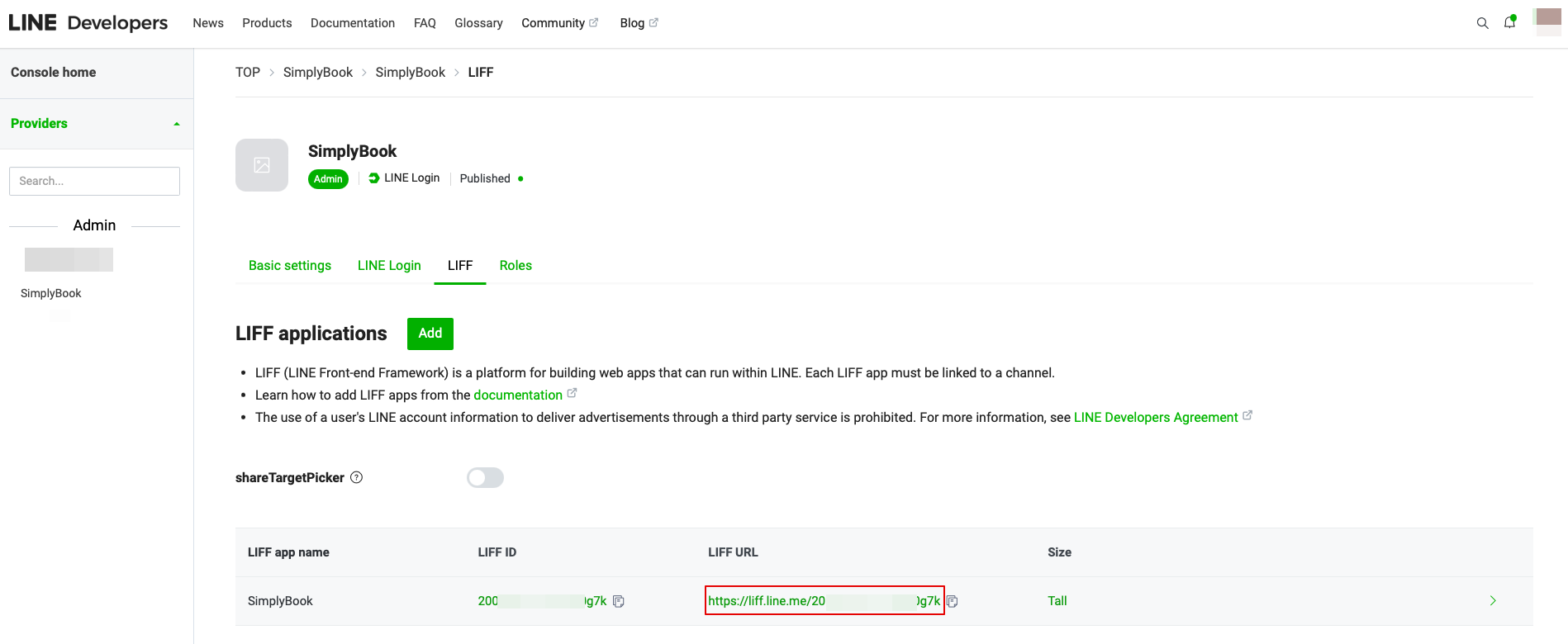
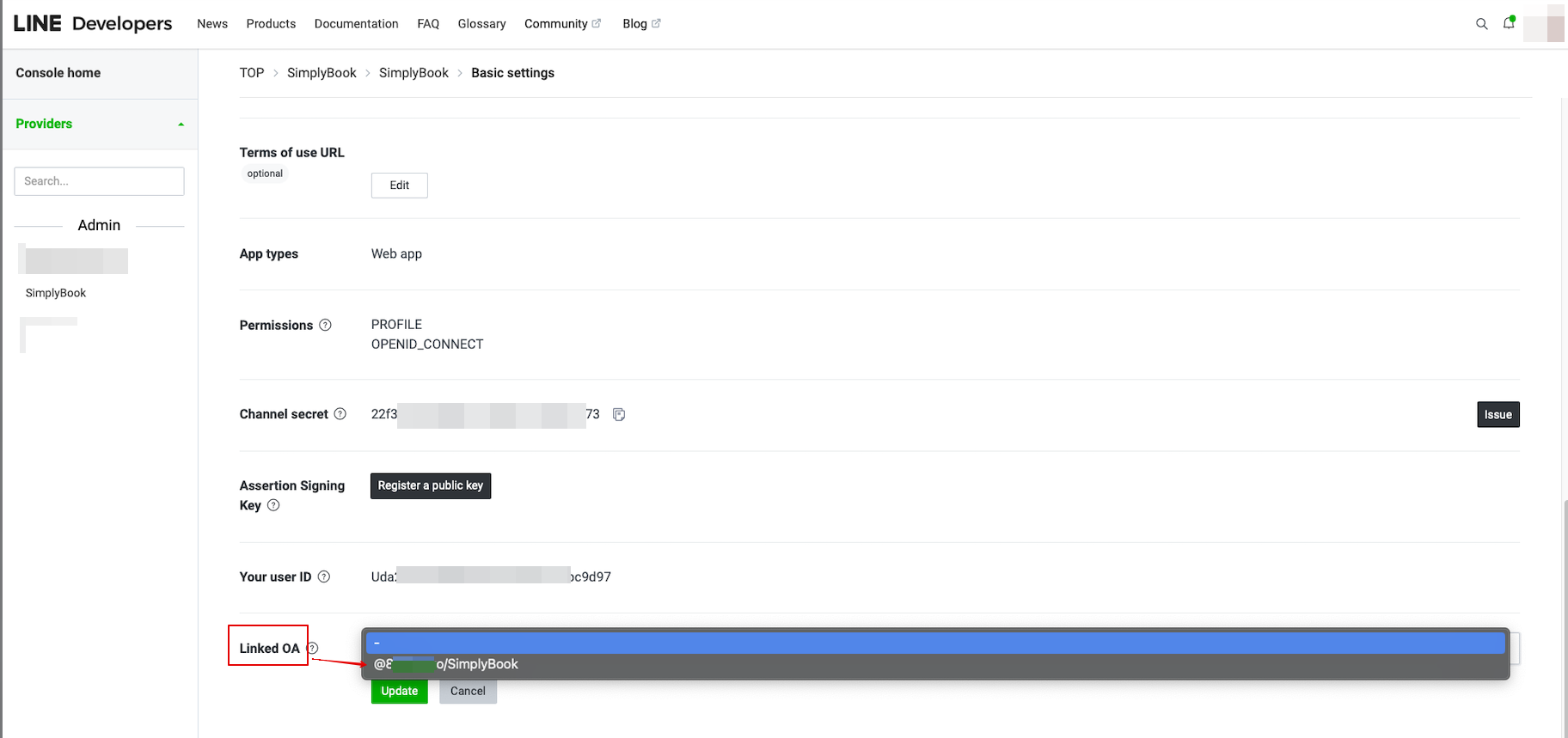
- 14. Щоб пов'язати офіційний акаунт LINE з акаунтом LINE Developers, перейдіть до консолі розробника та натисніть на канал LINE Login. У розділі Linked OA (Пов'язані OA) виберіть офіційний акаунт, щоб пов'язати обидві частини.
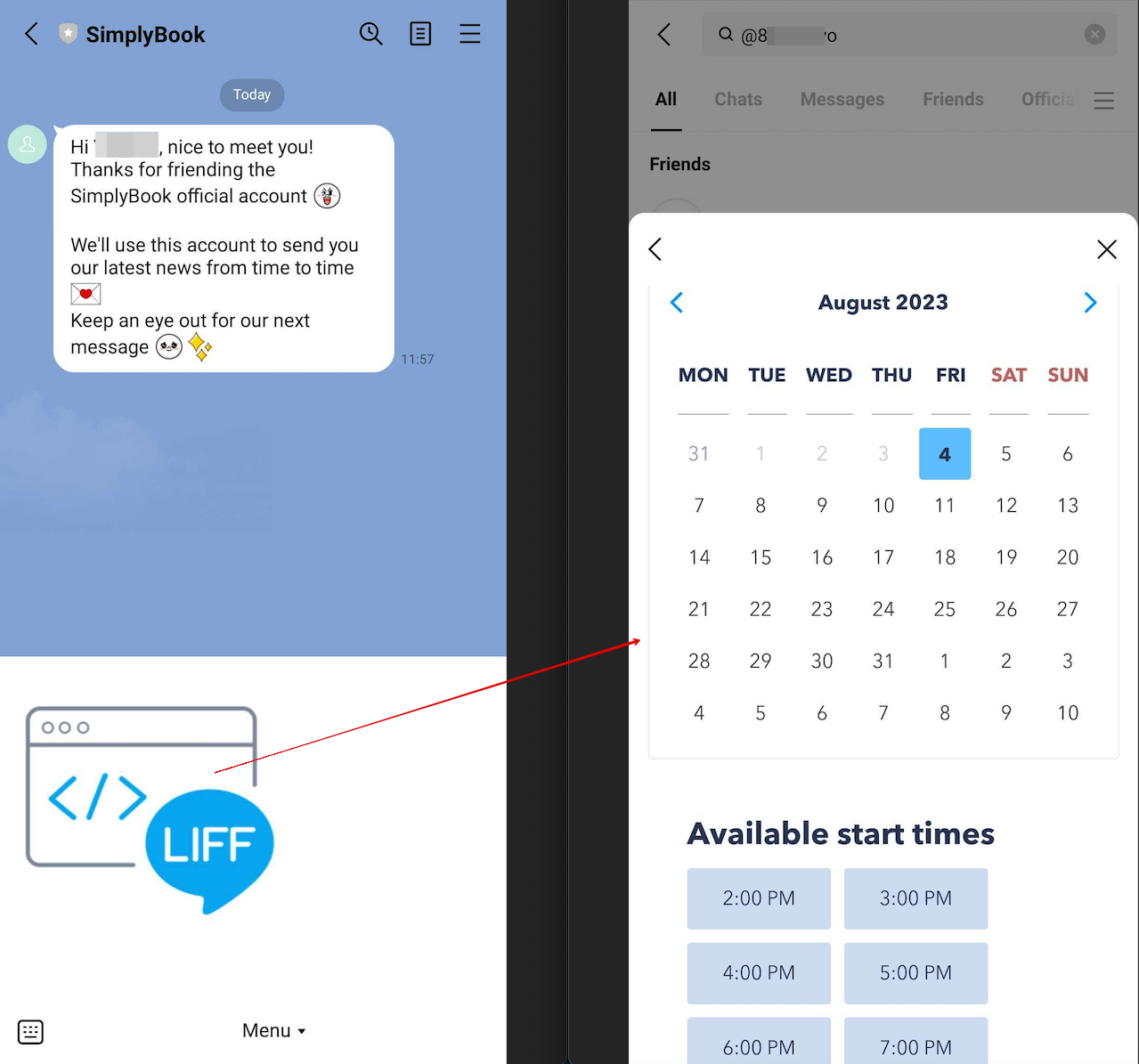
- 15. Відкривши офіційну сторінку LINE в додатку LINE, клієнти можуть натиснути на меню, щоб розпочати процес бронювання. Під час цього процесу вони можуть вибрати послуги, дату та час, які хочуть забронювати, увійти за допомогою свого облікового запису LINE та підтвердити бронювання.
- Інтеграція також дозволяє клієнтам легко переглядати свої бронювання в цьому віджеті в додатку.
Як налаштувати сповіщення офіційного акаунту LINE?
Перейдіть до панелі адміністратора SimplyBook.me, виберіть Налаштування → Налаштування електронної пошти та SMS. Тексти повідомлень про бронювання в LINE будуть відповідати змісту SMS-повідомлень. Якщо ви хочете змінити інформацію, що міститься в повідомленнях, ви можете редагувати відповідні шаблони там.
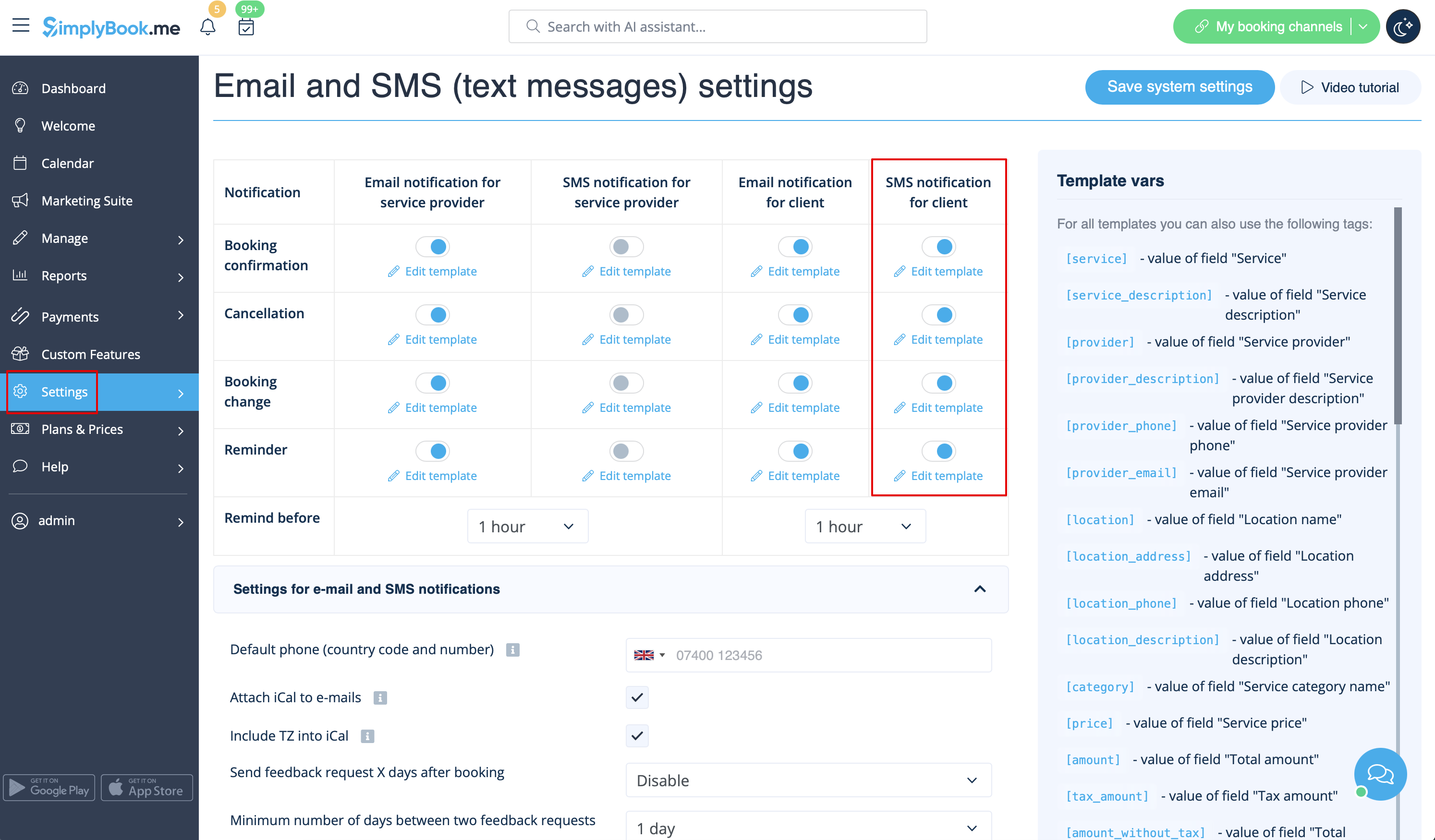
Примітка: якщо ви не встановили прапорці для SMS-повідомлень клієнтам у налаштуваннях → Налаштування електронної пошти та SMS, система все одно автоматично надсилатиме нагадування про зустрічі та інші повідомлення про зустрічі через LINE.
