Created page with "= Så här ställer du in Microsoft Teams som mötestjänst =" |
No edit summary |
||
| (10 intermediate revisions by 2 users not shown) | |||
| Line 1: | Line 1: | ||
<languages/> | <languages/> | ||
{{#seo: |title=Anpassade funktioner – SimplyBook.me |description= | {{#seo: |title=Anpassade funktioner – SimplyBook.me |description=Integrera videokonferenser: Zoom, Google Meet, Teams. Skapa möteslänkar automatiskt och skicka dem i bekräftelser. Genomför virtuella möten smidigt.|titlemode=lägg till |keywords=faq, vanliga frågor, bokningsprogramvara, frågor om bokningssystem, onlinebokningar, kalenderprogramvara, bokningssystem, bokningskalender, schemaläggningsprogramvara, onlinebokning, onlinebokning, plugins, anpassade funktioner, ytterligare funktionalitet, online-möten, onlinevideomöten, onlinetjänster, onlinevideosessioner }} | ||
| Line 7: | Line 7: | ||
<span style="background-color:#fef3de; padding:5px; border-radius:5px;">Vi rekommenderar också att du aktiverar funktionen Kundinloggning för en smidig kundupplevelse när de ansluter till möten, eftersom det kan uppstå fel om de försöker ansluta i en separat webbläsarsession.</span> | <span style="background-color:#fef3de; padding:5px; border-radius:5px;">Vi rekommenderar också att du aktiverar funktionen Kundinloggning för en smidig kundupplevelse när de ansluter till möten, eftersom det kan uppstå fel om de försöker ansluta i en separat webbläsarsession.</span> | ||
<br><br> | <br><br> | ||
<span style="background-color:#ffe9e9; padding:5px; border-radius:5px;">'''Observera!''' Denna funktion är inte kompatibel med den anpassade funktionen <span style="background-color:#cdeffc; padding:5px; border-radius:5px;">[[Kiosk_custom_feature|Kiosk]]</span>.</span> | <span style="background-color:#ffe9e9; padding:5px; border-radius:5px;">'''Observera!''' Denna funktion är inte kompatibel med den anpassade funktionen <span style="background-color:#cdeffc; padding:5px; border-radius:5px;">[[Special:MyLanguage/Kiosk_custom_feature|Kiosk]]</span>.</span> | ||
<br><br> | <br><br> | ||
Videohandledning tillgänglig | Videohandledning tillgänglig <p><youtube>ZBD60slZkE4</youtube></p> | ||
<br><br> | <br><br> | ||
__FORCETOC__ | __FORCETOC__ | ||
| Line 19: | Line 19: | ||
<span style="background-color:#ffe9e9; padding:5px; border-radius:5px;">'''Observera: '''</span> | <span style="background-color:#ffe9e9; padding:5px; border-radius:5px;">'''Observera: '''</span> | ||
*<span style="background-color:#ffe9e9; padding:5px; border-radius:5px;">Zoom-bokningar läggs inte till på din Zoom-mötesida i Zoom. För att kontrollera online-möten använder du filter per tjänst i Simplybook.me-administratörskalendern för att endast se bokningar för den nödvändiga tjänsten.</span> | *<span style="background-color:#ffe9e9; padding:5px; border-radius:5px;">Zoom-bokningar läggs inte till på din Zoom-mötesida i Zoom. För att kontrollera online-möten använder du filter per tjänst i Simplybook.me-administratörskalendern för att endast se bokningar för den nödvändiga tjänsten.</span> | ||
*<span style="background-color:#ffe9e9; padding:5px; border-radius:5px;">Även efter att Zoom-kontot har anslutits är videokonferenser inaktiverade som standard för nya tjänster. För att lägga till videokonferenser till en ny tjänst, gå till Hantera - | *<span style="background-color:#ffe9e9; padding:5px; border-radius:5px;">Även efter att Zoom-kontot har anslutits är videokonferenser inaktiverade som standard för nya tjänster. För att lägga till videokonferenser till en ny tjänst, gå till Hantera -> [[Special:MyLanguage/Classes custom feature|Tjänster/Kurser,]] gå till Fler alternativ per[[Special:MyLanguage/Classes custom feature|tjänst/kurs och]] aktivera det som en online-mötestjänst.</span> | ||
*<span style="background-color:#ffe9e9; padding:5px; border-radius:5px;">Kunder som deltar i en gruppkurs får unika Zoom-länkar, men dessa länkar leder alla till samma Zoom-möte.</span> | *<span style="background-color:#ffe9e9; padding:5px; border-radius:5px;">Kunder som deltar i en gruppkurs får unika Zoom-länkar, men dessa länkar leder alla till samma Zoom-möte.</span> | ||
<br><br> | <br><br> | ||
| Line 38: | Line 38: | ||
<br><br> | <br><br> | ||
5. När din Zoom-anslutning är inställd är det sista du behöver göra att aktivera alternativet för online-möten för dina tjänster. För att göra det, gå till <span style="background-color:#d4f8e5; padding:5px; border-radius:5px;">Hantera</span> -> <span style="background-color:#d4f8e5; padding:5px; border-radius:5px;">Tjänster</span> -> klicka på önskat tjänstnamn -> bläddra ner till <span style="background-color:#d4f8e5; padding:5px; border-radius:5px;">Fler alternativ.</span> | 5. När din Zoom-anslutning är inställd är det sista du behöver göra att aktivera alternativet för online-möten för dina tjänster. För att göra det, gå till <span style="background-color:#d4f8e5; padding:5px; border-radius:5px;">Hantera</span> -> <span style="background-color:#d4f8e5; padding:5px; border-radius:5px;">Tjänster</span> -> klicka på önskat tjänstnamn -> bläddra ner till <span style="background-color:#d4f8e5; padding:5px; border-radius:5px;">Fler alternativ.</span> | ||
(i <span style="background-color:#d4f8e5; padding:5px; border-radius:5px;">Hantera</span> - | (i <span style="background-color:#d4f8e5; padding:5px; border-radius:5px;">Hantera</span> -> <span style="background-color:#d4f8e5; padding:5px; border-radius:5px;">[[Special:MyLanguage/Classes custom feature|Klasser]]</span> -> klicka på klassnamn -> <span style="background-color:#d4f8e5; padding:5px; border-radius:5px;">Fler alternativ</span> om du använder [[Special:MyLanguage/Classes custom feature|klassfunktionen]] ) och aktivera alternativet Aktivera som [[Special:MyLanguage/Classes custom feature|online-mötesfunktion/klass]]. | ||
[[File:Enable service as online meeting redesigned.png|1200px|center|link=https://help.simplybook.me/images/e/ec/Enable_service_as_online_meeting_redesigned.png]] | [[File:Enable service as online meeting redesigned.png|1200px|center|link=https://help.simplybook.me/images/e/ec/Enable_service_as_online_meeting_redesigned.png]] | ||
<br><br> | <br><br> | ||
6. När kunderna bokar en sådan[[Classes custom feature|tjänst/klass]] kommer det att finnas en länk till ett online-möte på sidan Mina bokningar för den associerade bokningen. När tiden för bokningen infaller kan kunderna följa länken för att komma till mötet. | 6. När kunderna bokar en sådan [[Special:MyLanguage/Classes custom feature|tjänst/klass]] kommer det att finnas en länk till ett online-möte på sidan Mina bokningar för den associerade bokningen. När tiden för bokningen infaller kan kunderna följa länken för att komma till mötet. | ||
För administratörer är det möjligt att följa länken från popup-formuläret med bokningsinformation i <span style="background-color:#d4f8e5; padding:5px; border-radius:5px;">Kalendern</span> eller i <span style="background-color:#d4f8e5; padding:5px; border-radius:5px;">Rapporter</span> -> <span style="background-color:#d4f8e5; padding:5px; border-radius:5px;">Bokningsdetaljer</span> eller i <span style="background-color:#d4f8e5; padding:5px; border-radius:5px;">Rapporter</span> -> <span style="background-color:#d4f8e5; padding:5px; border-radius:5px;">Online-videomöten</span>. | För administratörer är det möjligt att följa länken från popup-formuläret med bokningsinformation i <span style="background-color:#d4f8e5; padding:5px; border-radius:5px;">Kalendern</span> eller i <span style="background-color:#d4f8e5; padding:5px; border-radius:5px;">Rapporter</span> -> <span style="background-color:#d4f8e5; padding:5px; border-radius:5px;">Bokningsdetaljer</span> eller i <span style="background-color:#d4f8e5; padding:5px; border-radius:5px;">Rapporter</span> -> <span style="background-color:#d4f8e5; padding:5px; border-radius:5px;">Online-videomöten</span>. | ||
<br><br> | <br><br> | ||
7. (valfritt) Du kan också lägga till länken till online-mötet i mallarna för meddelanden till leverantörer och kunder så att båda parter får den tillsammans med bokningsinformationen. | 7. (valfritt) Du kan också lägga till länken till online-mötet i mallarna för meddelanden till leverantörer och kunder så att båda parter får den tillsammans med bokningsinformationen. | ||
*För att göra detta för dina kundmeddelanden, gå till <span style="background-color:#d4f8e5; padding:5px; border-radius:5px;">Inställningar</span> -> <span style="background-color:#d4f8e5; padding:5px; border-radius:5px;">E-post- och SMS-inställningar</span> (eller <span style="background-color:#d4f8e5; padding:5px; border-radius:5px;">Anpassade funktioner</span> - | *För att göra detta för dina kundmeddelanden, gå till <span style="background-color:#d4f8e5; padding:5px; border-radius:5px;">Inställningar</span> -> <span style="background-color:#d4f8e5; padding:5px; border-radius:5px;">E-post- och SMS-inställningar</span> (eller <span style="background-color:#d4f8e5; padding:5px; border-radius:5px;">Anpassade funktioner</span> -> <span style="background-color:#d4f8e5; padding:5px; border-radius:5px;">[[Special:MyLanguage/Flexible Notifications custom feature|Flexibla meddelanden]]</span> -> <span style="background-color:#d4f8e5; padding:5px; border-radius:5px;">Hantera</span> om du har anpassade meddelanden per tjänst och/eller leverantör) och redigera din <span style="background-color:#d4f8e5; padding:5px; border-radius:5px;">kunds bokningsbekräftelsemall</span> för att lägga till variabeln ''[online_meeting_link]'' för att skicka Zoom-länkar till dina kunder. | ||
För att allt ska fungera klistrar du bara in variabeln ''[online_meeting_link]'' på önskad plats i din "Mall för kundens bokningsbekräftelse" så att en Zoom-möteslänk automatiskt genereras på platsen för variabeln när en kund bokar en tjänst. | För att allt ska fungera klistrar du bara in variabeln ''[online_meeting_link]'' på önskad plats i din "Mall för kundens bokningsbekräftelse" så att en Zoom-möteslänk automatiskt genereras på platsen för variabeln när en kund bokar en tjänst. | ||
<br><br> | <br><br> | ||
*För att dina tjänsteleverantörer ska kunna få Zoom-länkar i sina bekräftelser, lägg till variabeln ''[online_meeting_provider_link]'' i din <span style="background-color:#d4f8e5; padding:5px; border-radius:5px;">nya bokningsbekräftelse för tjänsteleverantörer</span> i <span style="background-color:#d4f8e5; padding:5px; border-radius:5px;">Inställningar</span> -> <span style="background-color:#d4f8e5; padding:5px; border-radius:5px;">E-post- och SMS-inställningar</span> (eller <span style="background-color:#d4f8e5; padding:5px; border-radius:5px;">Anpassade funktioner</span> -> <span style="background-color:#d4f8e5; padding:5px; border-radius:5px;">[[Flexible Notifications custom feature|Flexibla aviseringar]]</span> -> <span style="background-color:#d4f8e5; padding:5px; border-radius:5px;">Hantera</span> om du har anpassade aviseringar per tjänst och/eller leverantör). | *För att dina tjänsteleverantörer ska kunna få Zoom-länkar i sina bekräftelser, lägg till variabeln ''[online_meeting_provider_link]'' i din <span style="background-color:#d4f8e5; padding:5px; border-radius:5px;">nya bokningsbekräftelse för tjänsteleverantörer</span> i <span style="background-color:#d4f8e5; padding:5px; border-radius:5px;">Inställningar</span> -> <span style="background-color:#d4f8e5; padding:5px; border-radius:5px;">E-post- och SMS-inställningar</span> (eller <span style="background-color:#d4f8e5; padding:5px; border-radius:5px;">Anpassade funktioner</span> -> <span style="background-color:#d4f8e5; padding:5px; border-radius:5px;">[[Special:MyLanguage/Flexible Notifications custom feature|Flexibla aviseringar]]</span> -> <span style="background-color:#d4f8e5; padding:5px; border-radius:5px;">Hantera</span> om du har anpassade aviseringar per tjänst och/eller leverantör). | ||
[[File:Add meeting link to notification redesigned.png|1200px|center|link=https://help.simplybook.me/images/b/ba/Add_meeting_link_to_notification_redesigned.png]] | [[File:Add meeting link to notification redesigned.png|1200px|center|link=https://help.simplybook.me/images/b/ba/Add_meeting_link_to_notification_redesigned.png]] | ||
| Line 72: | Line 72: | ||
[[File:Ms teams enable for online meetings redesigned.png|1200px|border|center|link=https://help.simplybook.me/images/9/90/Ms_teams_enable_for_online_meetings_redesigned.png]] | [[File:Ms teams enable for online meetings redesigned.png|1200px|border|center|link=https://help.simplybook.me/images/9/90/Ms_teams_enable_for_online_meetings_redesigned.png]] | ||
<br><br> | <br><br> | ||
:5. För de tjänster/klasser som du vill genomföra online-möten, aktivera alternativet <span style="background-color:#d4f8e5; padding:5px; border-radius:5px;">Aktivera som online-mötes-tjänst/klass</span> i <span style="background-color:#d4f8e5; padding:5px; border-radius:5px;">Hantera</span> - | :5. För de tjänster/klasser som du vill genomföra online-möten, aktivera alternativet <span style="background-color:#d4f8e5; padding:5px; border-radius:5px;">Aktivera som online-mötes-tjänst/klass</span> i <span style="background-color:#d4f8e5; padding:5px; border-radius:5px;">Hantera</span> -> <span style="background-color:#d4f8e5; padding:5px; border-radius:5px;">Tjänster</span> -> <span style="background-color:#d4f8e5; padding:5px; border-radius:5px;">klicka på tjänstens namn</span> -> <span style="background-color:#d4f8e5; padding:5px; border-radius:5px;">Fler alternativ</span><br>(i <span style="background-color:#d4f8e5; padding:5px; border-radius:5px;">Hantera</span> -> <span style="background-color:#d4f8e5; padding:5px; border-radius:5px;">Klasser</span> -> <span style="background-color:#d4f8e5; padding:5px; border-radius:5px;">klicka på klassnamnet</span> -> <span style="background-color:#d4f8e5; padding:5px; border-radius:5px;">Fler alternativ</span> om du använder <span style="background-color:#cdeffc; padding:5px; border-radius:5px;">[[Special:MyLanguage/Classes_custom_feature|funktionen Klasser]])</span> | ||
[[File:Enable service as online meeting redesigned.png|1200px|center|link=https://help.simplybook.me/images/e/ec/Enable_service_as_online_meeting_redesigned.png]] | [[File:Enable service as online meeting redesigned.png|1200px|center|link=https://help.simplybook.me/images/e/ec/Enable_service_as_online_meeting_redesigned.png]] | ||
<br><br> | <br><br> | ||
| Line 80: | Line 80: | ||
[[File:Meeting link in admin calendar redesigned.png|1200px|border|center|link=https://help.simplybook.me/images/a/a6/Meeting_link_in_admin_calendar_redesigned.png]] | [[File:Meeting link in admin calendar redesigned.png|1200px|border|center|link=https://help.simplybook.me/images/a/a6/Meeting_link_in_admin_calendar_redesigned.png]] | ||
<br><br> | <br><br> | ||
:7. (valfritt) Du kan lägga till länkar till online-möten i mallarna för meddelanden till leverantörer och kunder så att båda parter får dem tillsammans med bokningsinformationen.<br>För att göra det, gå till <span style="background-color:#d4f8e5; padding:5px; border-radius:5px;">Inställningar</span> -> <span style="background-color:#d4f8e5; padding:5px; border-radius:5px;">E-post- och SMS-inställningar</span> (eller <span style="background-color:#d4f8e5; padding:5px; border-radius:5px;">Anpassade funktioner</span> - | :7. (valfritt) Du kan lägga till länkar till online-möten i mallarna för meddelanden till leverantörer och kunder så att båda parter får dem tillsammans med bokningsinformationen.<br>För att göra det, gå till <span style="background-color:#d4f8e5; padding:5px; border-radius:5px;">Inställningar</span> -> <span style="background-color:#d4f8e5; padding:5px; border-radius:5px;">E-post- och SMS-inställningar</span> (eller <span style="background-color:#d4f8e5; padding:5px; border-radius:5px;">Anpassade funktioner</span> -> <span style="background-color:#cdeffc; padding:5px; border-radius:5px;">[[Special:MyLanguage/Flexible_Notifications_custom_feature|Flexibla aviseringar]]</span> -> <span style="background-color:#d4f8e5; padding:5px; border-radius:5px;">Hantera</span> om du har anpassade aviseringar per tjänst och/eller leverantör). | ||
[[File:Add meeting link to provider confirmation redesigned.png|1200px|border|center|link=https://help.simplybook.me/images/6/6c/Add_meeting_link_to_provider_confirmation_redesigned.png]] | [[File:Add meeting link to provider confirmation redesigned.png|1200px|border|center|link=https://help.simplybook.me/images/6/6c/Add_meeting_link_to_provider_confirmation_redesigned.png]] | ||
<br><br> | <br><br> | ||
| Line 94: | Line 94: | ||
[[File:Connect online meeting tool per provider redesigned.png|1200px|border|center|link=https://help.simplybook.me/images/8/83/Connect_online_meeting_tool_per_provider_redesigned.png]] | [[File:Connect online meeting tool per provider redesigned.png|1200px|border|center|link=https://help.simplybook.me/images/8/83/Connect_online_meeting_tool_per_provider_redesigned.png]] | ||
<br><br> | <br><br> | ||
:10. När de har kopplat sina egna konton kan du se denna information under <span style="background-color:#d4f8e5; padding:5px; border-radius:5px;">Anpassade funktioner</span> - | :10. När de har kopplat sina egna konton kan du se denna information under <span style="background-color:#d4f8e5; padding:5px; border-radius:5px;">Anpassade funktioner</span> -> <span style="background-color:#d4f8e5; padding:5px; border-radius:5px;">Online-möten</span> -> <span style="background-color:#d4f8e5; padding:5px; border-radius:5px;">Mötesleverantörer och mötestjänster.</span> | ||
:<span style="background-color:#ffe9e9; padding:5px; border-radius:5px;">'''Observera!''' Det är endast möjligt att starta möten manuellt för användare som har administratörs-, senior- eller <span style="background-color:#cdeffc; padding:5px; border-radius:5px;">[[Adding_other_users_to_the_system|juniorrättigheter]]</span> (kopplade till en specifik leverantör) | :<span style="background-color:#ffe9e9; padding:5px; border-radius:5px;">'''Observera!''' Det är endast möjligt att starta möten manuellt för användare som har administratörs-, senior- eller <span style="background-color:#cdeffc; padding:5px; border-radius:5px;">[[Special:MyLanguage/Adding_other_users_to_the_system|juniorrättigheter]]</span> (kopplade till en specifik leverantör)</span> | ||
[[File:Manually start the meeting redesigned.png|1200px|border|center|link=https://help.simplybook.me/images/2/28/Manually_start_the_meeting_redesigned.png]] | [[File:Manually start the meeting redesigned.png|1200px|border|center|link=https://help.simplybook.me/images/2/28/Manually_start_the_meeting_redesigned.png]] | ||
<br><br> | <br><br> | ||
Latest revision as of 19:18, 9 February 2026

Använd den här funktionen för att enkelt skapa möteslänkar för dina kunder och träffa dem online via video- ellertelefon
Vi rekommenderar också att du aktiverar funktionen Kundinloggning för en smidig kundupplevelse när de ansluter till möten, eftersom det kan uppstå fel om de försöker ansluta i en separat webbläsarsession.
Observera! Denna funktion är inte kompatibel med den anpassade funktionen Kiosk.
Videohandledning tillgänglig
Hur man ställer in Zoom som mötestjänst
För att ansluta till Zoom behöver du ett Zoom-konto. Alla medarbetare med behörighet som schemaläggningsadministratör kan ansluta Simplybook.me till Zoom.
SimplyBook.me kan endast ansluta till ett enda Zoom-konto.
Observera:
- Zoom-bokningar läggs inte till på din Zoom-mötesida i Zoom. För att kontrollera online-möten använder du filter per tjänst i Simplybook.me-administratörskalendern för att endast se bokningar för den nödvändiga tjänsten.
- Även efter att Zoom-kontot har anslutits är videokonferenser inaktiverade som standard för nya tjänster. För att lägga till videokonferenser till en ny tjänst, gå till Hantera -> Tjänster/Kurser, gå till Fler alternativ pertjänst/kurs och aktivera det som en online-mötestjänst.
- Kunder som deltar i en gruppkurs får unika Zoom-länkar, men dessa länkar leder alla till samma Zoom-möte.
- Hur man ställer in
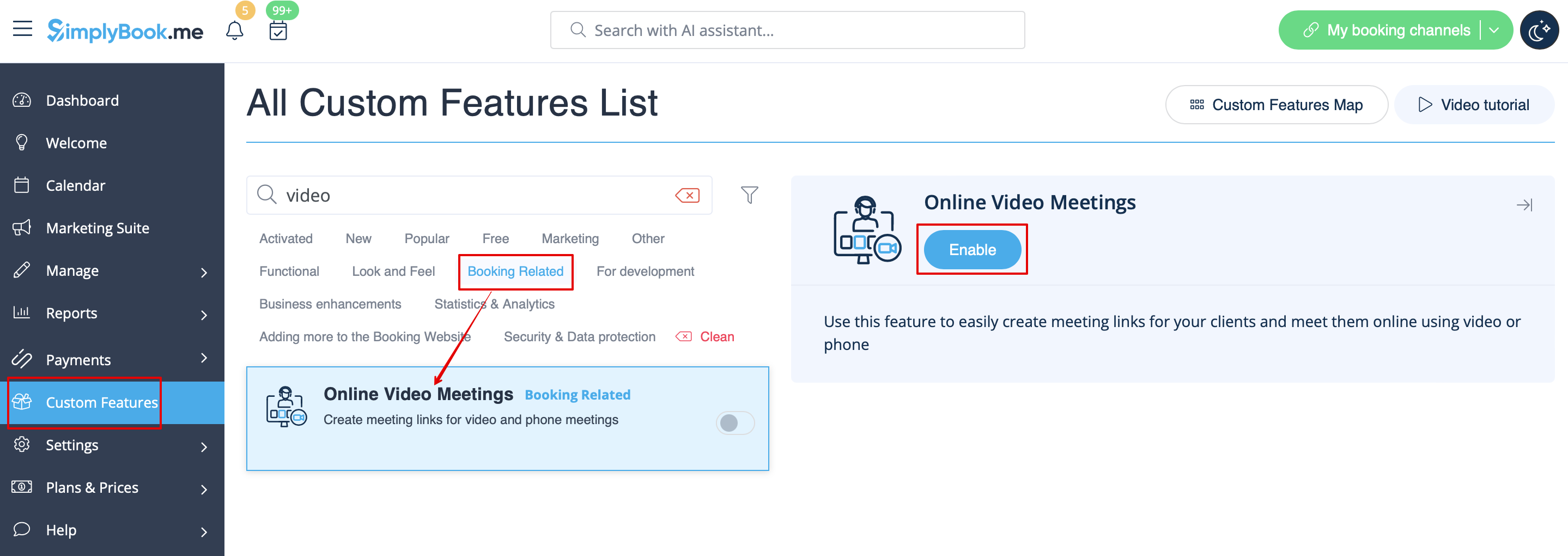
1. Aktivera den anpassade funktionen Online-möten i ditt SimplyBook.me-konto genom att navigera till sidan Anpassade funktioner i ditt Simplybook.me-administratörsgränssnitt och klicka på knappen Aktivera bredvid den anpassade funktionen Online-videomöten.
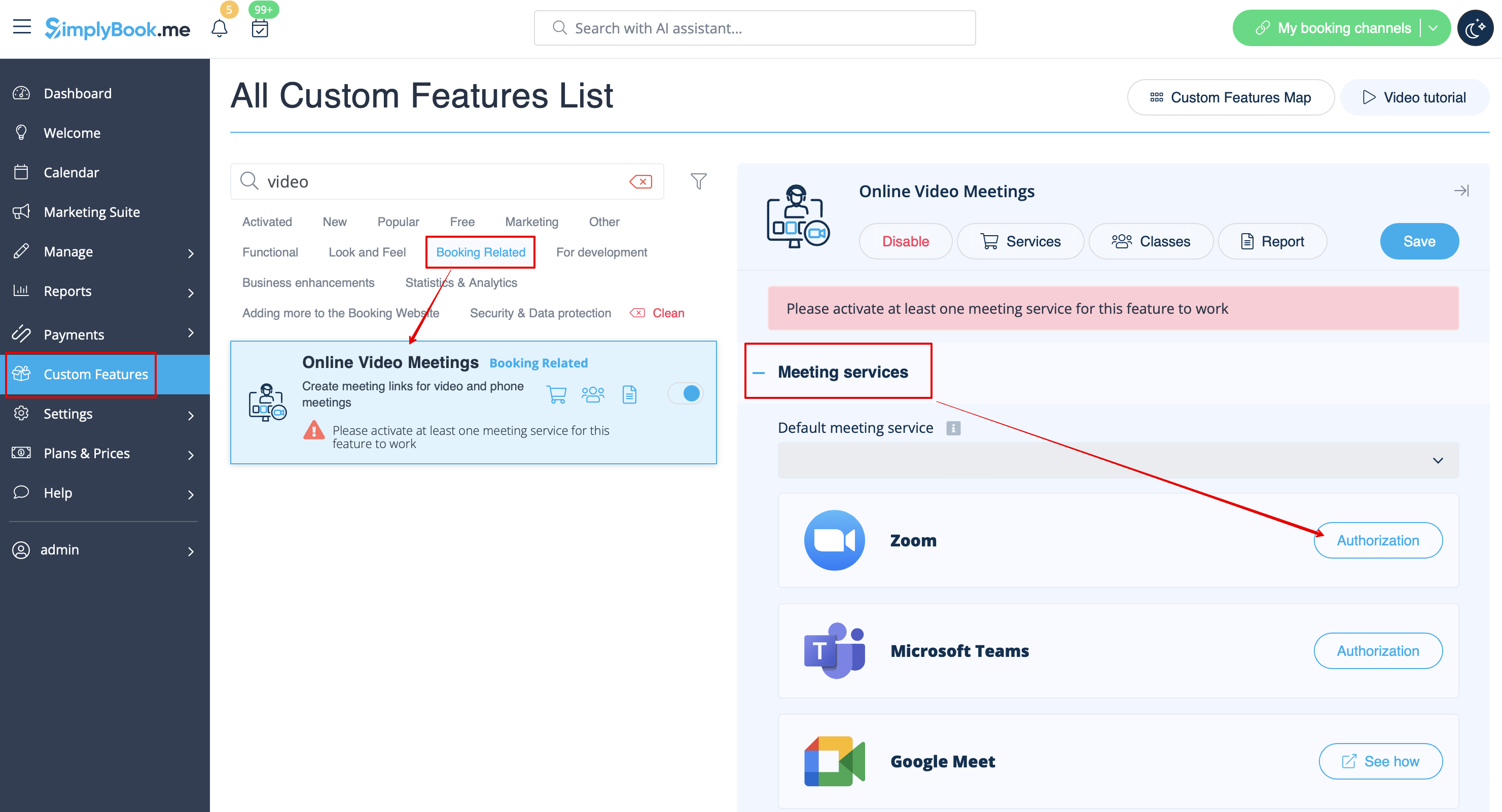
2. I funktionsinställningarna klickar du på knappen Auktorisering bredvid alternativet Zoom för att ansluta ditt Zoom-konto.
3. Ange dina inloggningsuppgifter för att logga in på Zoom, eller klicka på SSO, Google eller Facebook för att logga in via dessa tjänster.
Du kan ansluta ett Zoom-konto per företag ELLER ansluta alla Zoom-användare som har lagts till i ditt konto genom att markera kryssrutan Tillåt den här appen att använda mina delade åtkomstbehörigheter

4. När Zoom har auktoriserats klickar du på Mötesleverantörer och mötestjänster och väljer de leverantörer som ska anslutas till Zoom genom att välja alternativet Zoom i respektive rullgardinsmeny. I nästa rullgardinsmeny väljer du Zoom-användare (om du har flera användare under ditt Zoom-konto) som ska anslutas till den leverantören.

5. När din Zoom-anslutning är inställd är det sista du behöver göra att aktivera alternativet för online-möten för dina tjänster. För att göra det, gå till Hantera -> Tjänster -> klicka på önskat tjänstnamn -> bläddra ner till Fler alternativ.
(i Hantera -> Klasser -> klicka på klassnamn -> Fler alternativ om du använder klassfunktionen ) och aktivera alternativet Aktivera som online-mötesfunktion/klass.

6. När kunderna bokar en sådan tjänst/klass kommer det att finnas en länk till ett online-möte på sidan Mina bokningar för den associerade bokningen. När tiden för bokningen infaller kan kunderna följa länken för att komma till mötet.
För administratörer är det möjligt att följa länken från popup-formuläret med bokningsinformation i Kalendern eller i Rapporter -> Bokningsdetaljer eller i Rapporter -> Online-videomöten.
7. (valfritt) Du kan också lägga till länken till online-mötet i mallarna för meddelanden till leverantörer och kunder så att båda parter får den tillsammans med bokningsinformationen.
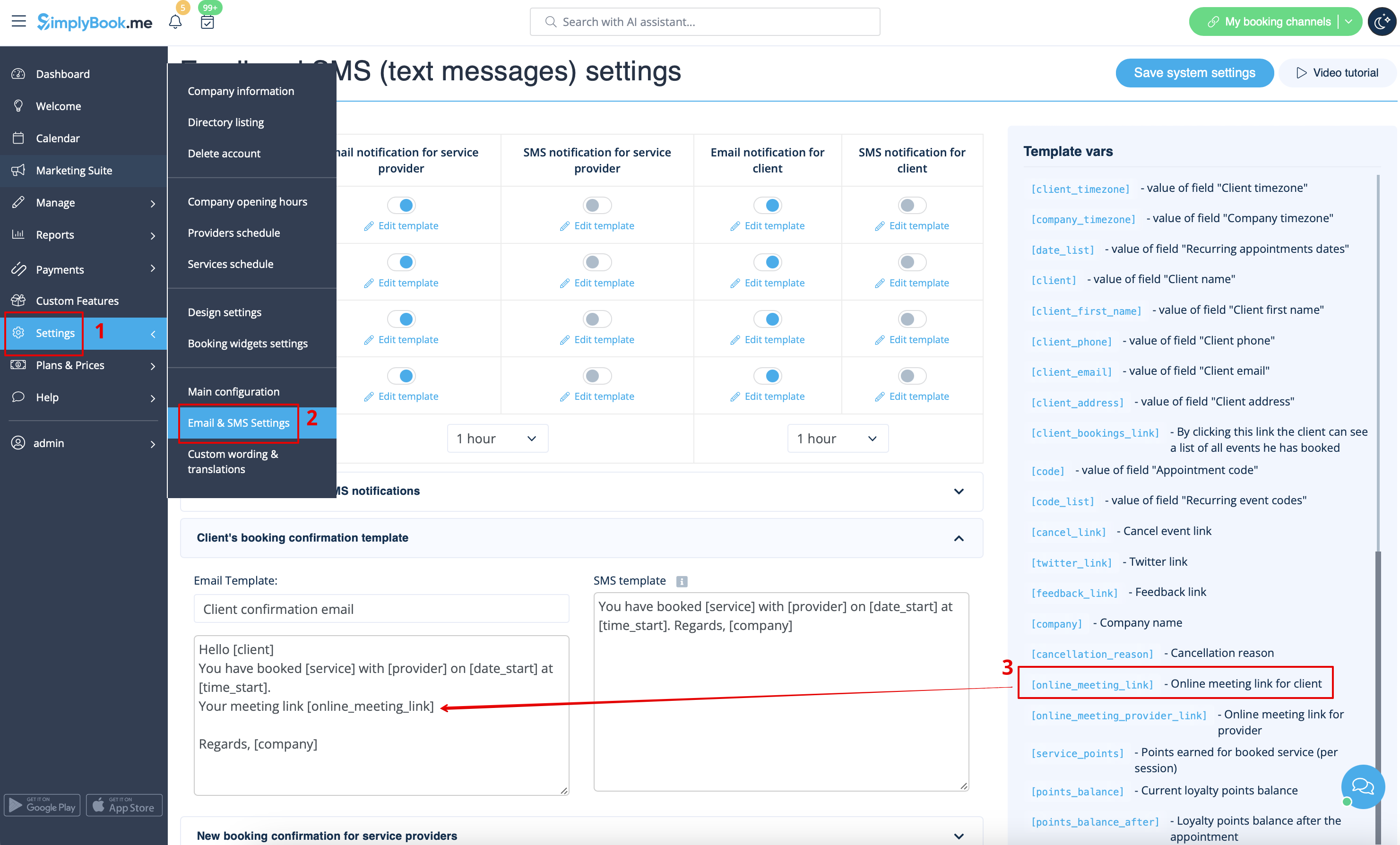
- För att göra detta för dina kundmeddelanden, gå till Inställningar -> E-post- och SMS-inställningar (eller Anpassade funktioner -> Flexibla meddelanden -> Hantera om du har anpassade meddelanden per tjänst och/eller leverantör) och redigera din kunds bokningsbekräftelsemall för att lägga till variabeln [online_meeting_link] för att skicka Zoom-länkar till dina kunder.
För att allt ska fungera klistrar du bara in variabeln [online_meeting_link] på önskad plats i din "Mall för kundens bokningsbekräftelse" så att en Zoom-möteslänk automatiskt genereras på platsen för variabeln när en kund bokar en tjänst.
- För att dina tjänsteleverantörer ska kunna få Zoom-länkar i sina bekräftelser, lägg till variabeln [online_meeting_provider_link] i din nya bokningsbekräftelse för tjänsteleverantörer i Inställningar -> E-post- och SMS-inställningar (eller Anpassade funktioner -> Flexibla aviseringar -> Hantera om du har anpassade aviseringar per tjänst och/eller leverantör).
Så här ställer du in Microsoft Teams som mötestjänst
- 1. Aktivera den anpassade funktionen Online-möten i ditt SimplyBook.me-konto.
- 2. Logga in på Microsoft Azure-portalen och ditt Microsoft Teams-konto med den användare som är medlem i din organisation i MS Azure.
- (Eller skapa konton där)
- Observera! Det är inte möjligt att ansluta personliga/privata Microsoft Teams-konton till systemet, de måste vara kopplade till en organisation via Microsoft Azure.
- 3. Lägg till Microsoft Teams i MS Azure -> Azure Active Directory -> Företagsapplikationer.

- Och lägg till din användare (eller den du vill ansluta till SimplyBook.me) i Företagsapplikationer -> Microsoft Teams -> Användare och grupper på MS Azure-sidan.

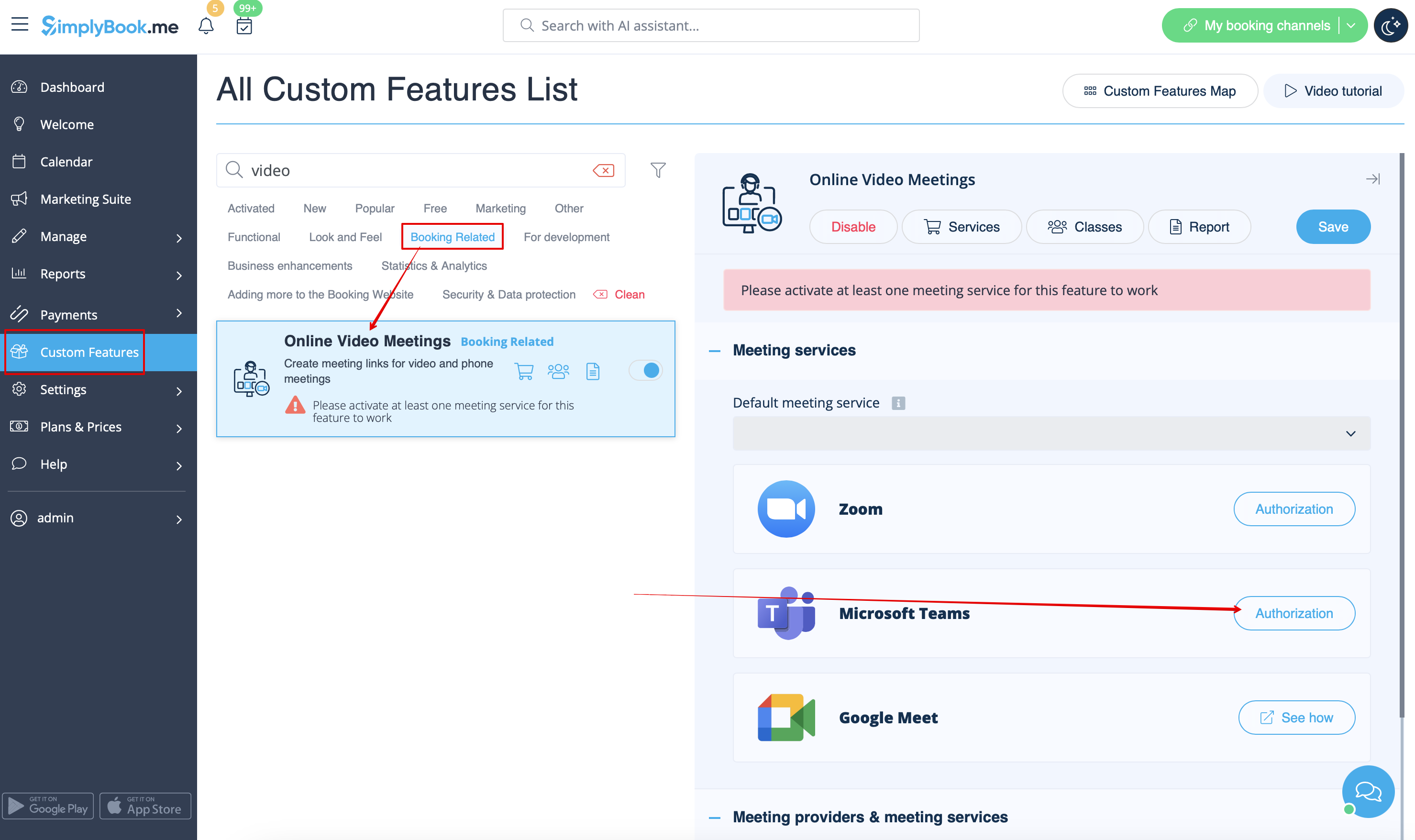
- 4. På SimplyBook.me-sidan klickar du på blocket Mötesfunktioner och väljer Auktorisering nära Microsoft Teams.
- Anslut ditt Microsoft-konto.
- 5. För de tjänster/klasser som du vill genomföra online-möten, aktivera alternativet Aktivera som online-mötes-tjänst/klass i Hantera -> Tjänster -> klicka på tjänstens namn -> Fler alternativ
(i Hantera -> Klasser -> klicka på klassnamnet -> Fler alternativ om du använder funktionen Klasser)
- 6. När kunderna bokar en sådan tjänst/klass kommer det att finnas en länk till online-mötet på sidan Mina bokningar för den associerade bokningen. När tiden för bokningen infaller kan kunderna följa länken för att komma till mötet.
- För administratörer är det möjligt att följa länken från popup-formuläret med bokningsinformation i kalendern eller i Rapporter -> Bokningsdetaljer.


- 7. (valfritt) Du kan lägga till länkar till online-möten i mallarna för meddelanden till leverantörer och kunder så att båda parter får dem tillsammans med bokningsinformationen.
För att göra det, gå till Inställningar -> E-post- och SMS-inställningar (eller Anpassade funktioner -> Flexibla aviseringar -> Hantera om du har anpassade aviseringar per tjänst och/eller leverantör).

Observera! Om du har betalda tjänster kommer möteslänken att fungera först efter att betalningen har gjorts/godkänts.
Ytterligare steg för fall där du behöver tillåta dina leverantörer att ha en egen MS Teams-kontouppkoppling
- 8. Som standard kommer ditt MS Teams-konto som du har anslutit i steg 6 att användas för att skapa möteslänkar och genomföra möten, men om du har flera anställda i ditt företag och de läggs till på SimplyBook.me som leverantörer och användare och du vill att de ska använda sina egna MS Teams-konton för sina onlinetjänster/kurser, se till att du har lagt till dem som användare i MS Azure med åtkomst till denna applikation samt som medlemmar på MS Teams-sidan.
- (du kan lägga till användare i MS Azure-gränssnittet med intern domän eller bjuda in med befintliga e-postadresser)
- 9. Därefter måste de logga in på SimplyBook.me-systemet med sina inloggningsuppgifter och koppla sina konton i Hantera -> Onlinevideomöten.
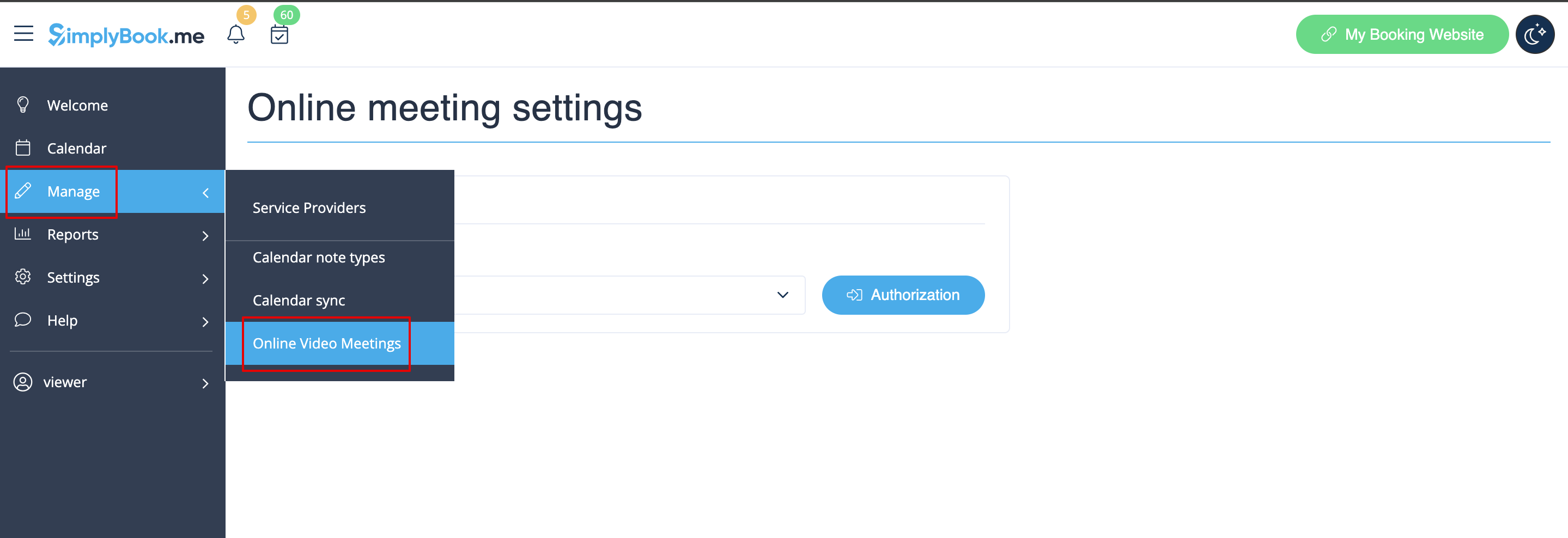
- 10. När de har kopplat sina egna konton kan du se denna information under Anpassade funktioner -> Online-möten -> Mötesleverantörer och mötestjänster.
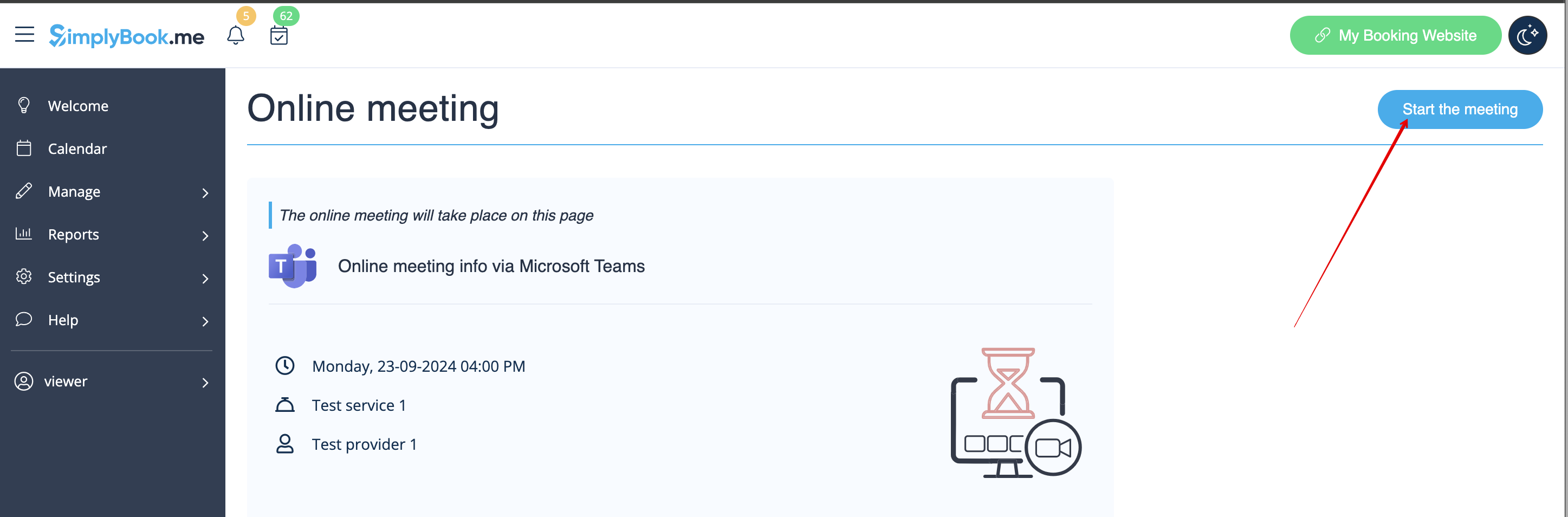
- Observera! Det är endast möjligt att starta möten manuellt för användare som har administratörs-, senior- eller juniorrättigheter (kopplade till en specifik leverantör)
Hur mötesprocessen fungerar
- 1. När allt är klart och kunden bokar den onlinebaserade tjänsten/klassen får både kunden och leverantören (eller företaget, beroende på dina inställningar) länkar till mötet.
- Antingen via e-postmeddelanden om du har lagt till motsvarande variabler i mallarna.

- Eller så kan leverantören komma till mötesidan direkt från bokningen i kalendern, medan kunden kommer dit från fliken "Mina bokningar" på bokningssidan.

- 2. Som standard startar mötet automatiskt för båda parter när den bokade tiden infaller.

- 3. Leverantören kan också starta mötet manuellt om det behövs med hjälp av motsvarande knapp.

- 4. Därefter omdirigeras du till Zoom eller Microsoft Teams (beroende på dina inställningar) och alla deltagare kan ansluta sig.
- (Kunderna behöver inte ha ett MS Teams-konto. För att ansluta sig behöver de bara fylla i sitt namn efter att ha öppnat mötesadressen i sin webbläsare)

