Created page with "<br> left" |
No edit summary |
||
| (4 intermediate revisions by 2 users not shown) | |||
| Line 2: | Line 2: | ||
{{#seo: | {{#seo: | ||
|title=Limit Bookings custom feature - SimplyBook.me | |title=Limit Bookings custom feature - SimplyBook.me | ||
|description=Définissez des limites de | |description=Limitez les réservations par créneau horaire ou par client. Définissez des limites de capacité et évitez les surréservations. Utile lorsque les ressources sont limitées : salles, équipements, personnel. | ||
|titlemode=append | |titlemode=append | ||
|keywords=faq, frequently asked questions, booking software, appointment system questions, appointments online, calendar software, booking system, booking calendar, scheduling software, online appointment scheduling, online scheduling, plugins, custom features, additional functionality, limit bookings per timeslot, limit bookings per system, restrict number of bookings, restrict bookings quantity, limit bookings quantity | |keywords=faq, frequently asked questions, booking software, appointment system questions, appointments online, calendar software, booking system, booking calendar, scheduling software, online appointment scheduling, online scheduling, plugins, custom features, additional functionality, limit bookings per timeslot, limit bookings per system, restrict number of bookings, restrict bookings quantity, limit bookings quantity | ||
| Line 12: | Line 12: | ||
[[File:Limit bookings new icon.png |left]] | [[File:Limit bookings new icon.png |left]] | ||
Cette | Cette fonction personnalisée vous permet de limiter le nombre de réservations pouvant être effectuées simultanément. Elle est utile si vos services nécessitent des ressources supplémentaires telles qu’un fauteuil dentaire ou une salle de studio. (Une autre manière de limiter les réservations en raison de ressources limitées est d’utiliser la fonction [[Special:MyLanguage/Related_Resources_custom_feature|Ressources associées]]). Lorsque la limite de réservation est atteinte, le créneau concerné apparaîtra comme une pause sur la page de réservation (et dans l’interface d’administration si vous n’avez pas désactivé cette restriction pour l’admin). Il est possible de définir une limite globale pour toutes les réservations simultanées, ainsi qu’une limite spécifique pour chaque service. | ||
<br> | <br> | ||
<br> | <br> | ||
<pre>Par exemple | <pre>Par exemple : vous avez 2 prestataires et 1 salle, et les deux sont disponibles à 10h00. | ||
Chaque prestataire | Chaque prestataire peut servir 1 client à la fois, donc 2 clients peuvent réserver à 10h00. | ||
Mais vous | Mais vous souhaitez limiter à 1 personne car il n’y a qu’une seule salle disponible. | ||
Vous devez activer la | Vous devez activer la fonction personnalisée "Limiter les Réservations" et fixer la limite à 1. | ||
Ainsi, lorsqu’un client réserve à 10h00, ce créneau sera fermé pour l’autre prestataire.</pre> | |||
<br><br> | <br><br> | ||
<span style="background-color:#ffe9e9; padding:5px; border-radius:5px;">''' | <span style="background-color:#ffe9e9; padding:5px; border-radius:5px;">'''À noter !'''</span> | ||
*<span style="background-color:#ffe9e9; padding:5px; border-radius:5px;">Cette | * <span style="background-color:#ffe9e9; padding:5px; border-radius:5px;">Cette fonction n’est pas compatible avec [[Special:MyLanguage/Display_Remaining_Spaces| Afficher les places restantes]]</span> | ||
<br><br> | <br><br> | ||
;Comment | ;Comment l’utiliser | ||
: | :1. Activez cette fonction personnalisée depuis la page Fonctions Personnalisées. | ||
[[File:Limit bookings enable path redesigned.png|1200px| center|link=https://help.simplybook.me/images/a/a4/Limit_bookings_enable_path_redesigned.png]] | [[File:Limit bookings enable path redesigned.png|1200px| center|link=https://help.simplybook.me/images/a/a4/Limit_bookings_enable_path_redesigned.png]] | ||
<br><br> | <br><br> | ||
:2. Accédez à ses paramètres à droite si vous | :2. Accédez à ses paramètres à droite si vous souhaitez limiter le nombre de réservations pour l’ensemble du système. | ||
[[File:Limit bookings | :3. Si vous souhaitez définir une limite par créneau horaire pour tout le système, développez le premier bloc "Limite de réservation commune" et indiquez le nombre souhaité. Toutes les réservations pour vos services et cours seront limitées à ce nombre. | ||
[[File:Limit bookings common limit per system.png|1200px | center|link=https://help.simplybook.me/images/6/68/Limit_bookings_common_limit_per_system.png]] | |||
<br><br> | |||
:4. Si vous souhaitez ajouter des restrictions pour les clients, utilisez le deuxième bloc "Restrictions client" et définissez le modèle souhaité. | |||
[[File:Limit bookings client restrictions per system.png|1200px | center|link=https://help.simplybook.me/images/4/48/Limit_bookings_client_restrictions_per_system.png]] | |||
<br><br> | <br><br> | ||
: | Options disponibles : | ||
* L’option '''Chevauchement de réservations existantes''' empêche un client de réserver un service si le créneau chevauche une autre réservation déjà active. Cela évite les doubles réservations. | |||
* L’option '''Même jour''' empêche un client de réserver un nouveau service s’il a déjà une réservation active le même jour. Le client est ainsi limité à une réservation par jour, quel que soit l’horaire ou la durée. | |||
* L’option '''Même semaine''' empêche un client de réserver un service supplémentaire s’il a déjà une réservation active pendant la même semaine calendaire. Cela limite à une réservation par semaine. | |||
* L’option '''Période personnalisée''' empêche un client d’effectuer de nouvelles réservations pendant une durée déterminée avant et après une réservation existante. Par exemple, si un client a une réservation de 10h à 11h, et que la restriction est de 2 heures, il ne pourra pas réserver entre 8h00 et 13h00 ce jour-là. Cela permet de mieux gérer la fréquence des rendez-vous et de prévoir des pauses suffisantes. | |||
<br><br> | <br><br> | ||
: | :5. Si vous souhaitez définir une limite pour un service spécifique, allez dans Gérer // Services (Cours), sélectionnez l’onglet "Plus d’options" et saisissez le nombre souhaité par service/cours. Vous y trouverez deux options : par créneau horaire et par client. | ||
[[File:Limit bookings per service | [[File:Limit bookings per service new.png|1200px | center|link=https://help.simplybook.me/images/a/aa/Limit_bookings_per_service_new.png]] | ||
[[File:Limit bookings per client per service.png|1200px | center|link=https://help.simplybook.me/images/0/06/Limit_bookings_per_client_per_service.png]] | |||
<br><br> | <br><br> | ||
Latest revision as of 19:56, 9 February 2026

Cette fonction personnalisée vous permet de limiter le nombre de réservations pouvant être effectuées simultanément. Elle est utile si vos services nécessitent des ressources supplémentaires telles qu’un fauteuil dentaire ou une salle de studio. (Une autre manière de limiter les réservations en raison de ressources limitées est d’utiliser la fonction Ressources associées). Lorsque la limite de réservation est atteinte, le créneau concerné apparaîtra comme une pause sur la page de réservation (et dans l’interface d’administration si vous n’avez pas désactivé cette restriction pour l’admin). Il est possible de définir une limite globale pour toutes les réservations simultanées, ainsi qu’une limite spécifique pour chaque service.
Par exemple : vous avez 2 prestataires et 1 salle, et les deux sont disponibles à 10h00.
Chaque prestataire peut servir 1 client à la fois, donc 2 clients peuvent réserver à 10h00.
Mais vous souhaitez limiter à 1 personne car il n’y a qu’une seule salle disponible.
Vous devez activer la fonction personnalisée "Limiter les Réservations" et fixer la limite à 1.
Ainsi, lorsqu’un client réserve à 10h00, ce créneau sera fermé pour l’autre prestataire.
À noter !
- Cette fonction n’est pas compatible avec Afficher les places restantes
- Comment l’utiliser
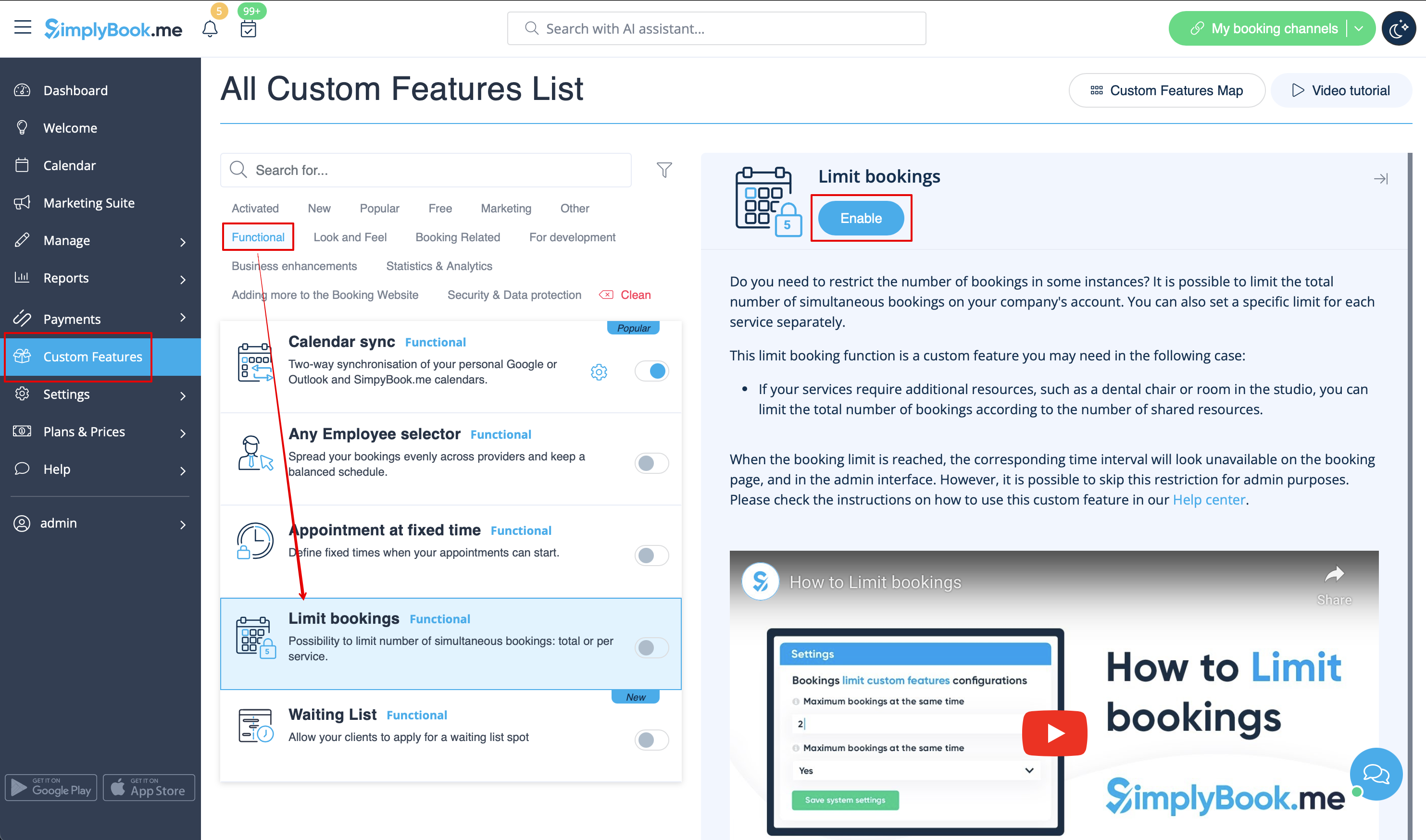
- 1. Activez cette fonction personnalisée depuis la page Fonctions Personnalisées.
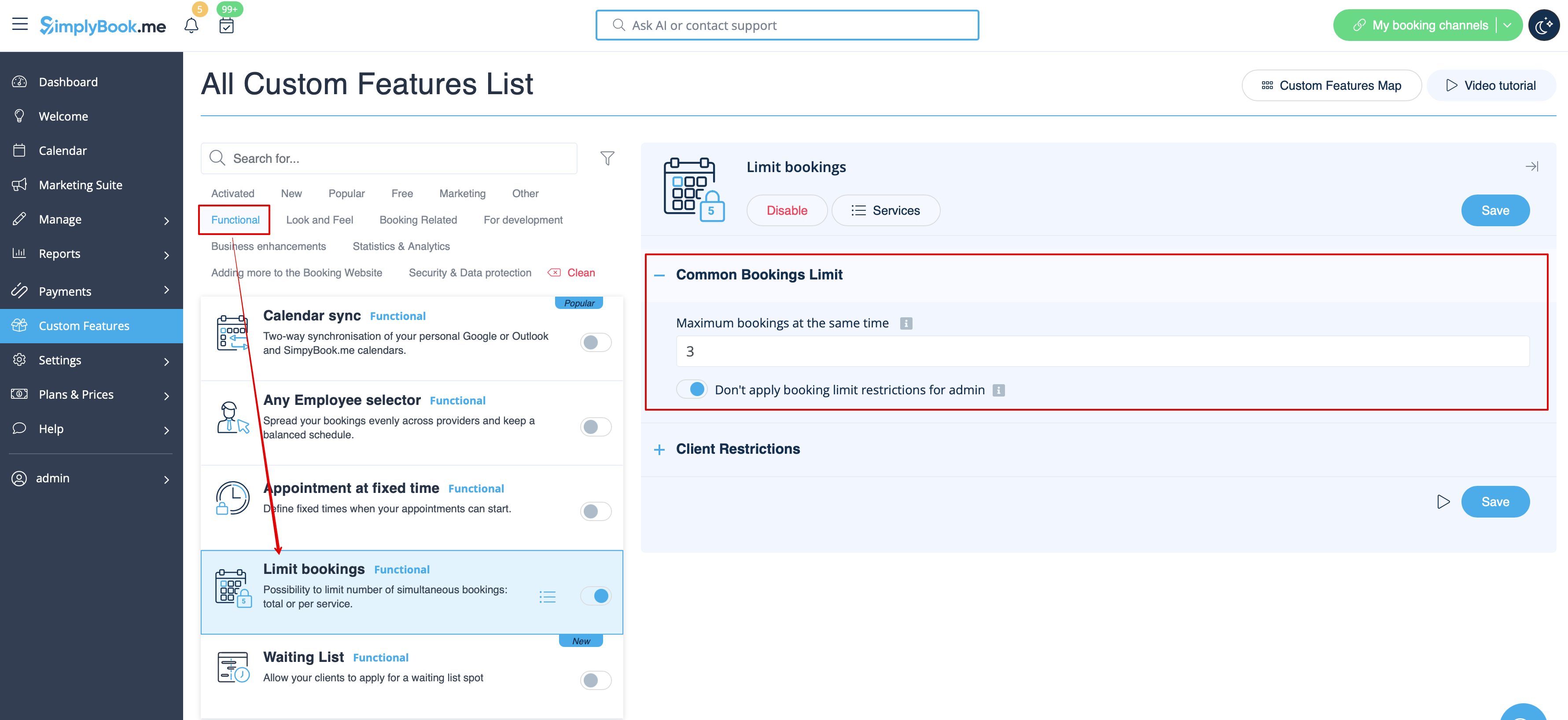
- 2. Accédez à ses paramètres à droite si vous souhaitez limiter le nombre de réservations pour l’ensemble du système.
- 3. Si vous souhaitez définir une limite par créneau horaire pour tout le système, développez le premier bloc "Limite de réservation commune" et indiquez le nombre souhaité. Toutes les réservations pour vos services et cours seront limitées à ce nombre.
- 4. Si vous souhaitez ajouter des restrictions pour les clients, utilisez le deuxième bloc "Restrictions client" et définissez le modèle souhaité.
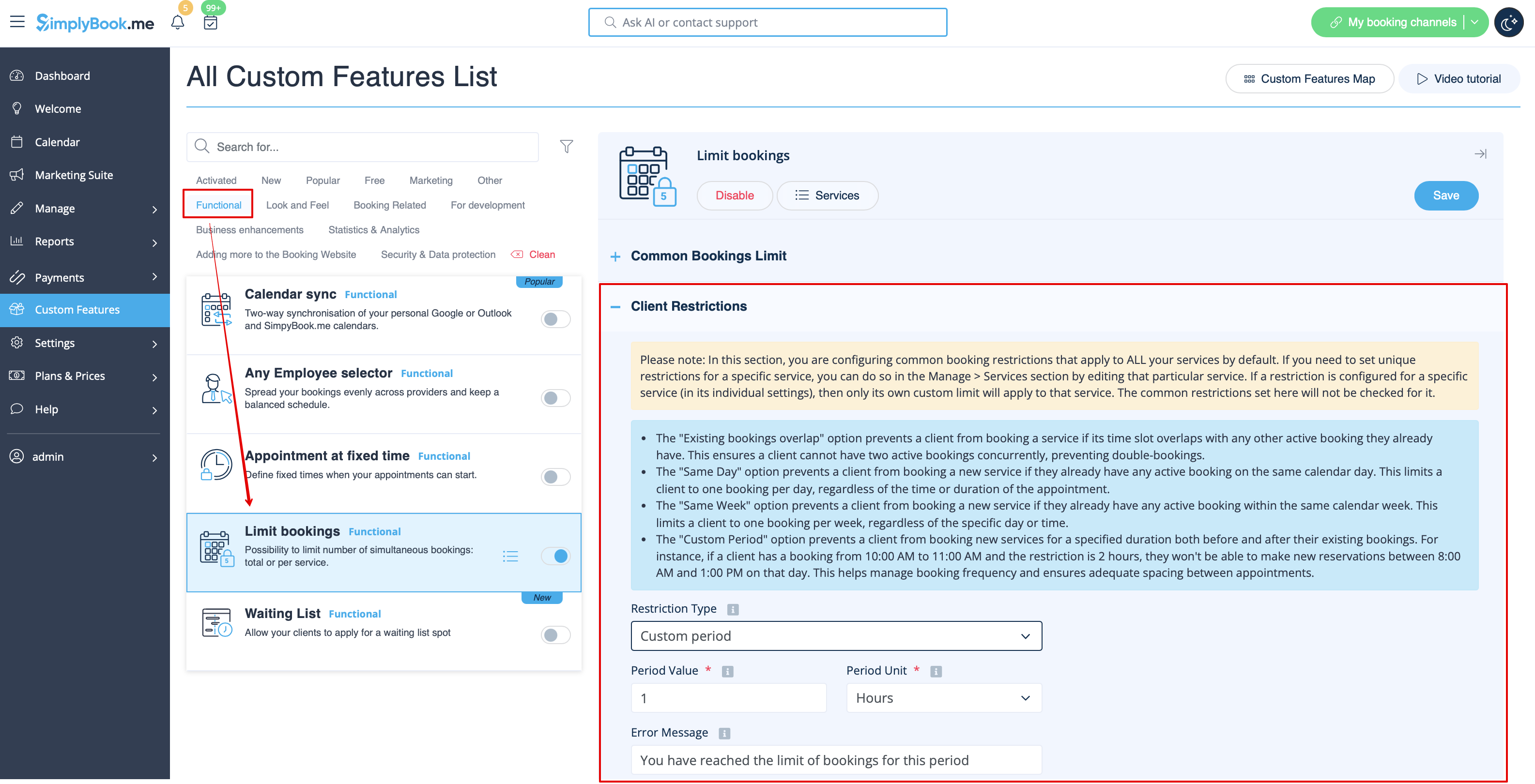
Options disponibles :
- L’option Chevauchement de réservations existantes empêche un client de réserver un service si le créneau chevauche une autre réservation déjà active. Cela évite les doubles réservations.
- L’option Même jour empêche un client de réserver un nouveau service s’il a déjà une réservation active le même jour. Le client est ainsi limité à une réservation par jour, quel que soit l’horaire ou la durée.
- L’option Même semaine empêche un client de réserver un service supplémentaire s’il a déjà une réservation active pendant la même semaine calendaire. Cela limite à une réservation par semaine.
- L’option Période personnalisée empêche un client d’effectuer de nouvelles réservations pendant une durée déterminée avant et après une réservation existante. Par exemple, si un client a une réservation de 10h à 11h, et que la restriction est de 2 heures, il ne pourra pas réserver entre 8h00 et 13h00 ce jour-là. Cela permet de mieux gérer la fréquence des rendez-vous et de prévoir des pauses suffisantes.
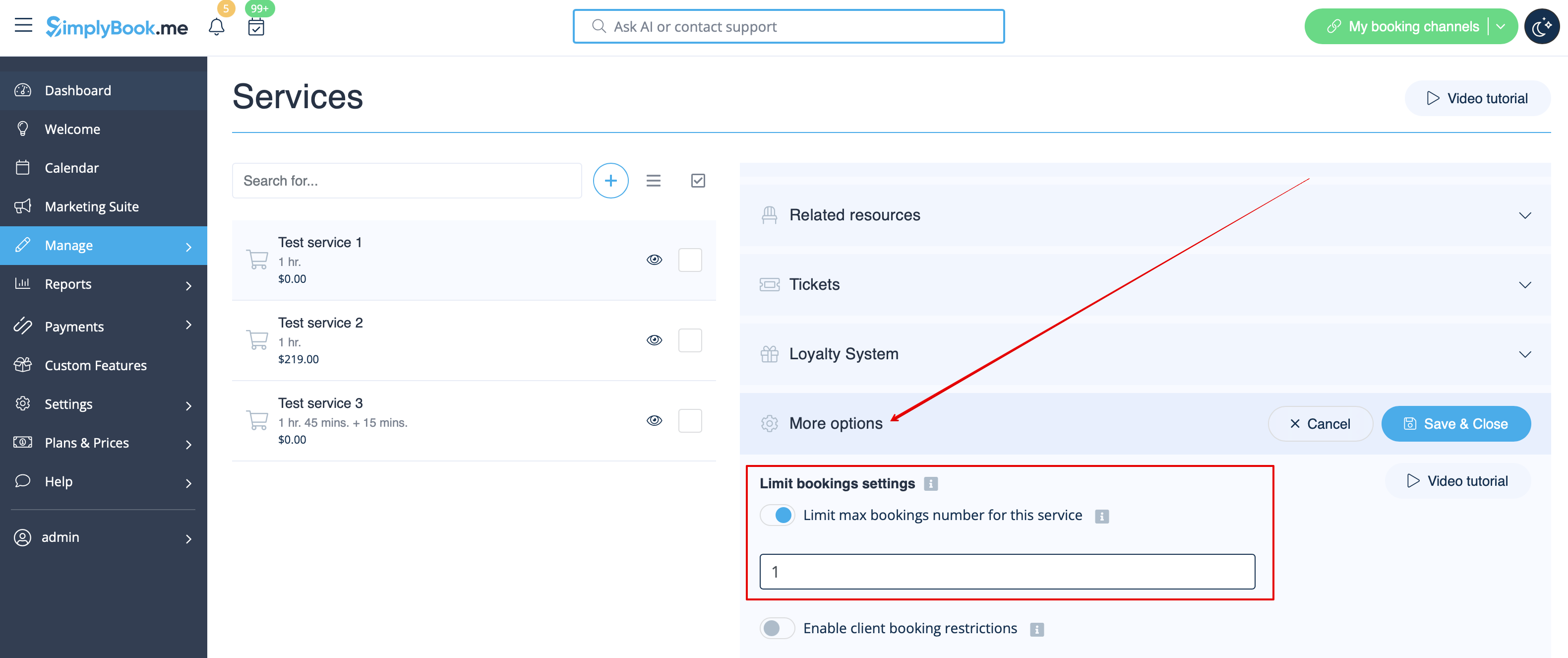
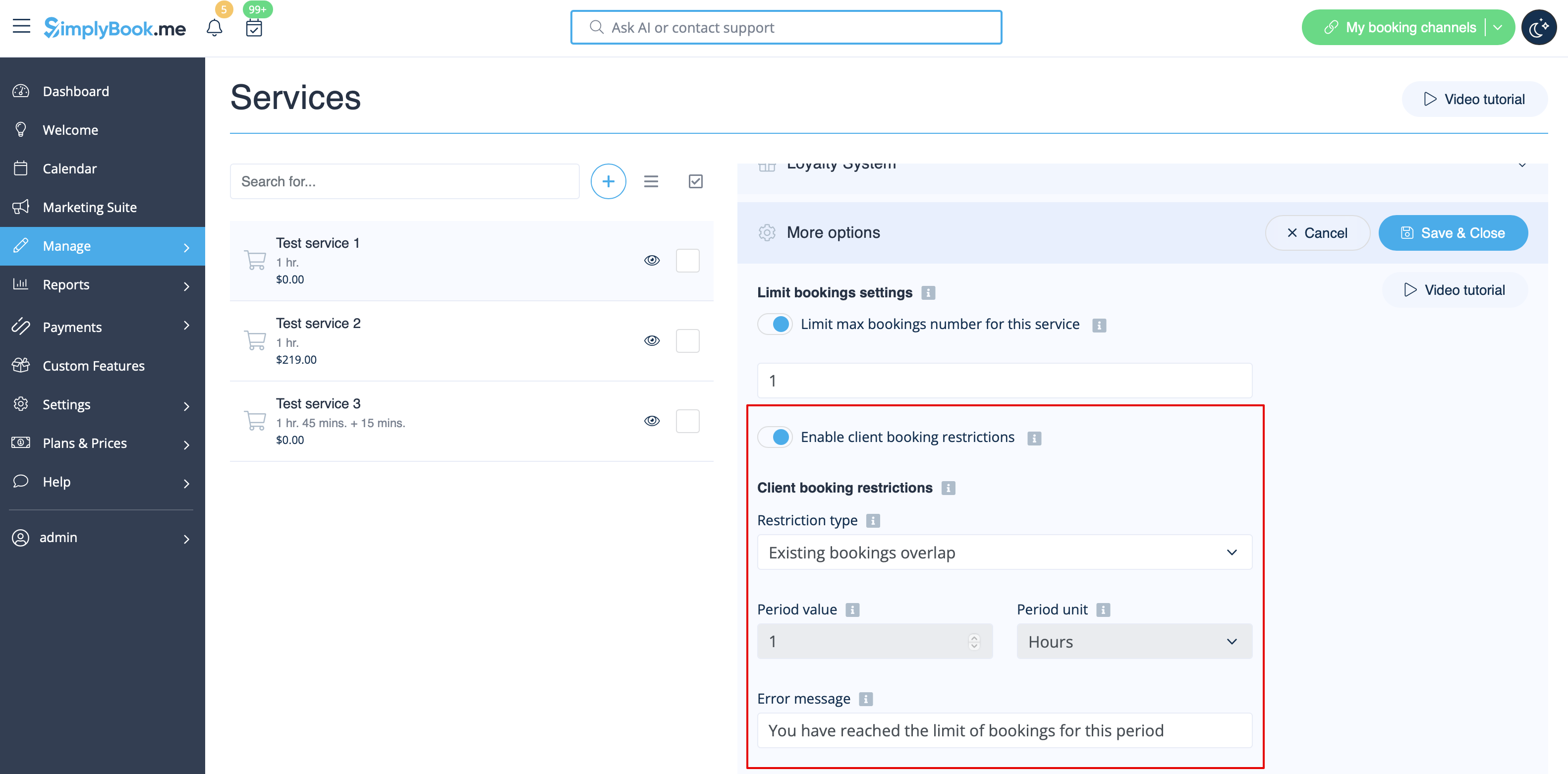
- 5. Si vous souhaitez définir une limite pour un service spécifique, allez dans Gérer // Services (Cours), sélectionnez l’onglet "Plus d’options" et saisissez le nombre souhaité par service/cours. Vous y trouverez deux options : par créneau horaire et par client.