From SimplyBook.me
Created page with " :hur använder man fotogalleriet? 1. Aktivera alternativet Fotogalleri på sidan Anpassade funktioner. 1200px| center|link=https://help.simplybook.me/images/7/79/Photo_gallery_enable_path_redesigned.png <br><br> :2. Klicka på "Inställningar" bredvid. 1200px| center|link=https://help.simplybook.me/images/1/1f/Photo_gallery_settings_path_redesigned.png <br><br> :3. Ladd..." |
No edit summary |
||
| (One intermediate revision by one other user not shown) | |||
| Line 1: | Line 1: | ||
<languages/> | <languages/> | ||
{{#seo: |title=Anpassad funktion för fotogalleri – SimplyBook.me |description=Visa | {{#seo: |title=Anpassad funktion för fotogalleri – SimplyBook.me |description=Visa ett fotogalleri på bokningswebbplatsen. Ladda upp bilder, skapa album. Visa upp tjänster, lokaler och teamet. Förbättrar det visuella intrycket och kundernas förtroende.|titlemode=lägg till |keywords=faq, vanliga frågor, bokningsprogramvara, frågor om bokningssystem, onlinebokningar, kalenderprogramvara, bokningssystem, bokningskalender, schemaläggningsprogramvara, onlinebokning, onlinebokning, plugins, anpassade funktioner, ytterligare funktionalitet, galleri, foton, bilder, galleri på bokningssidan, bildgalleri på bokningssidan, fotogalleri, ladda upp bilder, ladda upp foton }} | ||
Latest revision as of 19:25, 2 February 2026

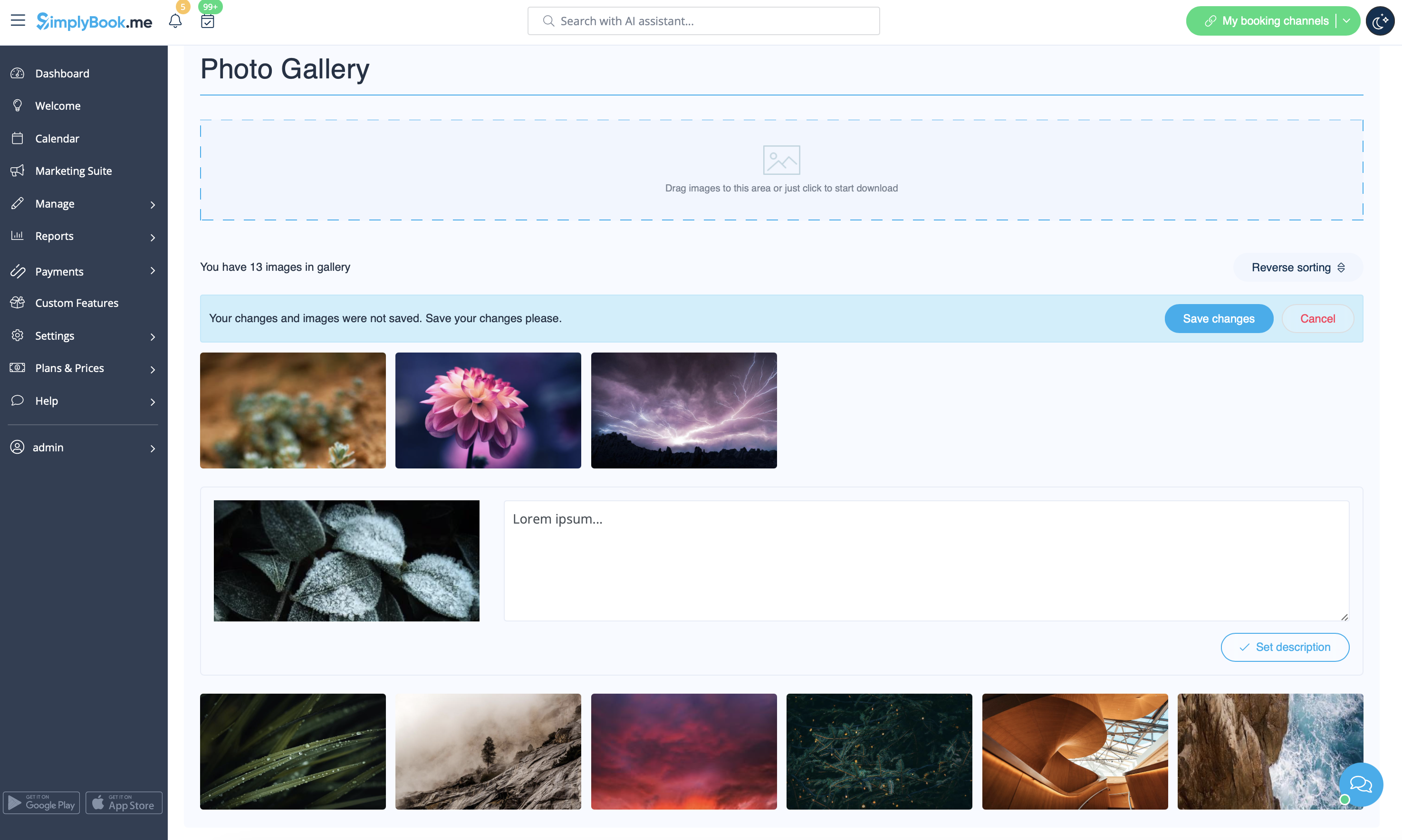
Med den anpassade funktionen Fotogalleri kan du ladda upp bilder på dina tjänster för att locka fler kunder. Bläddra bara bland bilderna så visas de på din bokningssida.
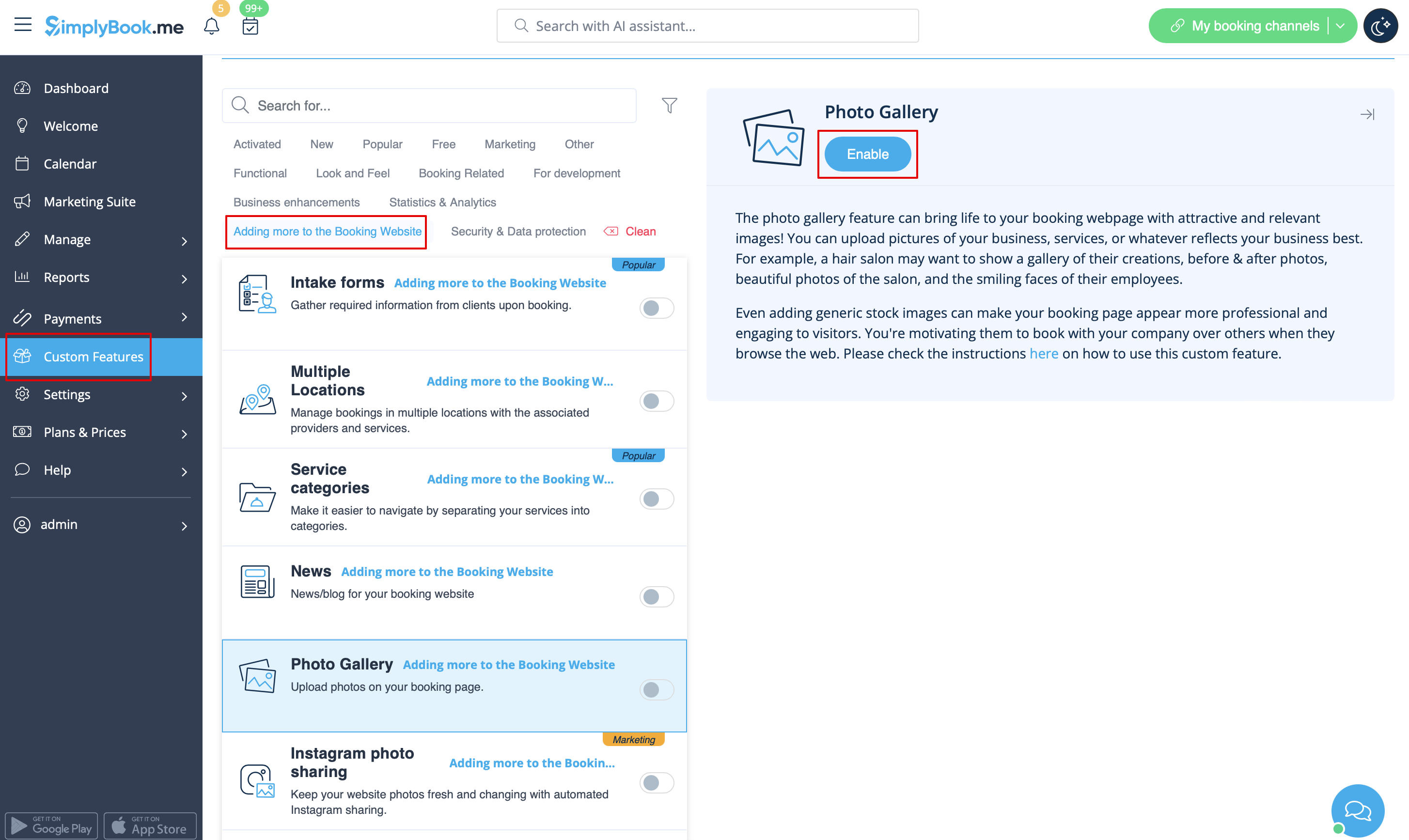
- hur använder man fotogalleriet? 1. Aktivera alternativet Fotogalleri på sidan Anpassade funktioner.
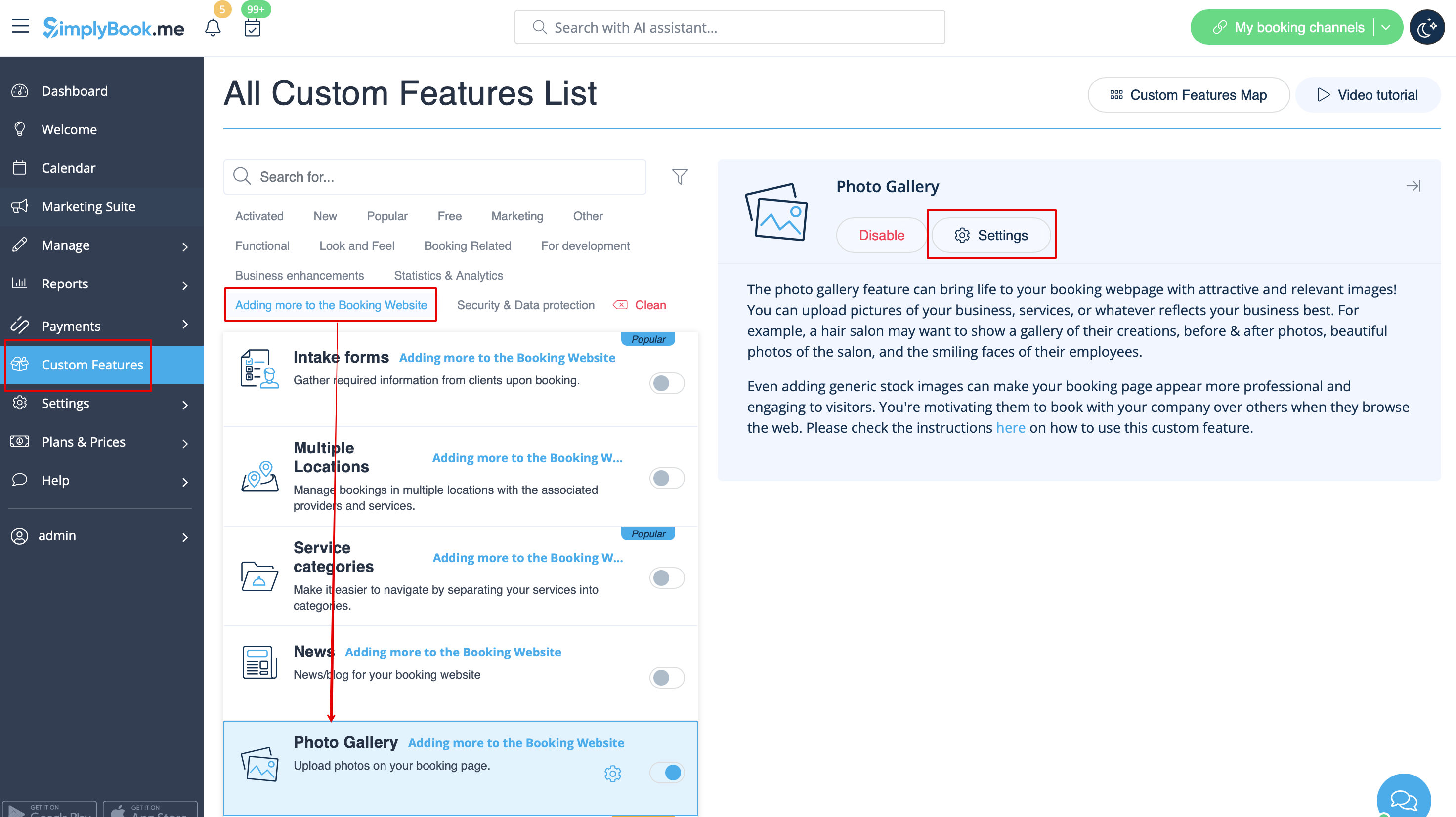
- 2. Klicka på "Inställningar" bredvid.
- 3. Ladda upp bilderna på sidan som visas, lägg till beskrivningar om det behövs, så visas de i en separat flik på bokningssidan.