From SimplyBook.me
Created page with ":17. Kopieren Sie die Titel der Ansprüche in die entsprechenden Felder auf <span style="background-color:#d4f8e5; padding:5px; border-radius:5px;">der Seite von SimplyBook.me.</span> 1200px|border|center|link=https://help.simplybook.me/images/9/9b/Copy_claims_new.png <br><br> :18. Navigieren Sie zur <span style="background-color:#d4f8e5; padding:5px; border-radius:5px;">Startseite von Azure Active Directory/Entra ID</span> und gehen Sie zum..." |
No edit summary |
||
| Line 23: | Line 23: | ||
:<span style="background-color:#ffe9e9; padding:5px; border-radius:5px;">'''Bitte beachten Sie!'''</span><br> | :<span style="background-color:#ffe9e9; padding:5px; border-radius:5px;">'''Bitte beachten Sie!'''</span><br> | ||
*<span style="background-color:#ffe9e9; padding:5px; border-radius:5px;">Es ist nicht möglich, bestehende SimplyBook.me-Benutzer mit MS Azure-Benutzern zu verbinden.</span> | *<span style="background-color:#ffe9e9; padding:5px; border-radius:5px;">Es ist nicht möglich, bestehende SimplyBook.me-Benutzer mit MS Azure-Benutzern zu verbinden.</span> | ||
*<span style="background-color:#ffe9e9; padding:5px; border-radius:5px;">Für solche Benutzer ist es nicht möglich, SimplyBook.me-Passwörter zurückzusetzen, die Zugriffsebene oder den Benutzernamen zu bearbeiten | *<span style="background-color:#ffe9e9; padding:5px; border-radius:5px;">Für solche Benutzer ist es nicht möglich, SimplyBook.me-Passwörter zurückzusetzen, die Zugriffsebene oder den Benutzernamen zu bearbeiten.</span><br> | ||
:<span style="background-color:#ffe9e9; padding:5px; border-radius:5px;">Sie müssen sich an den MS Azure-Administrator wenden, wenn sie den Zugriff auf die Anwendungsseite verlieren, oder den Standardadministrator von SimplyBook.me kontaktieren, um einen Bericht über personenbezogene Daten anzufordern.</span><br> | :<span style="background-color:#ffe9e9; padding:5px; border-radius:5px;">Sie müssen sich an den MS Azure-Administrator wenden, wenn sie den Zugriff auf die Anwendungsseite verlieren, oder den Standardadministrator von SimplyBook.me kontaktieren, um einen Bericht über personenbezogene Daten anzufordern.</span><br> | ||
*<span style="background-color:#ffe9e9; padding:5px; border-radius:5px;">Wenn Sie den Zugriff für solche Benutzer einschränken müssen, können Sie sie auf der MS Azure-Seite entfernen oder sperren.</span><br> | *<span style="background-color:#ffe9e9; padding:5px; border-radius:5px;">Wenn Sie den Zugriff für solche Benutzer einschränken müssen, können Sie sie auf der MS Azure-Seite entfernen oder sperren.</span><br> | ||
*<span style="background-color:#ffe9e9; padding:5px; border-radius:5px;">Wenn Sie die Gruppe ändern, zu der der Benutzer auf der MS Azure-Seite gehört, oder den Benutzer dort entfernen, wird die Zugriffsebene auf der SimplyBook.me-Seite innerhalb weniger Minuten aktualisiert oder der Benutzer wird abgemeldet.</span> | *<span style="background-color:#ffe9e9; padding:5px; border-radius:5px;">Wenn Sie die Gruppe ändern, zu der der Benutzer auf der MS Azure-Seite gehört, oder den Benutzer dort entfernen, wird die Zugriffsebene auf der SimplyBook.me-Seite innerhalb weniger Minuten aktualisiert oder der Benutzer wird abgemeldet.</span> | ||
<br><br><br><br> | <br><br><br><br> | ||
Latest revision as of 14:06, 25 August 2025
- 17. Kopieren Sie die Titel der Ansprüche in die entsprechenden Felder auf der Seite von SimplyBook.me.
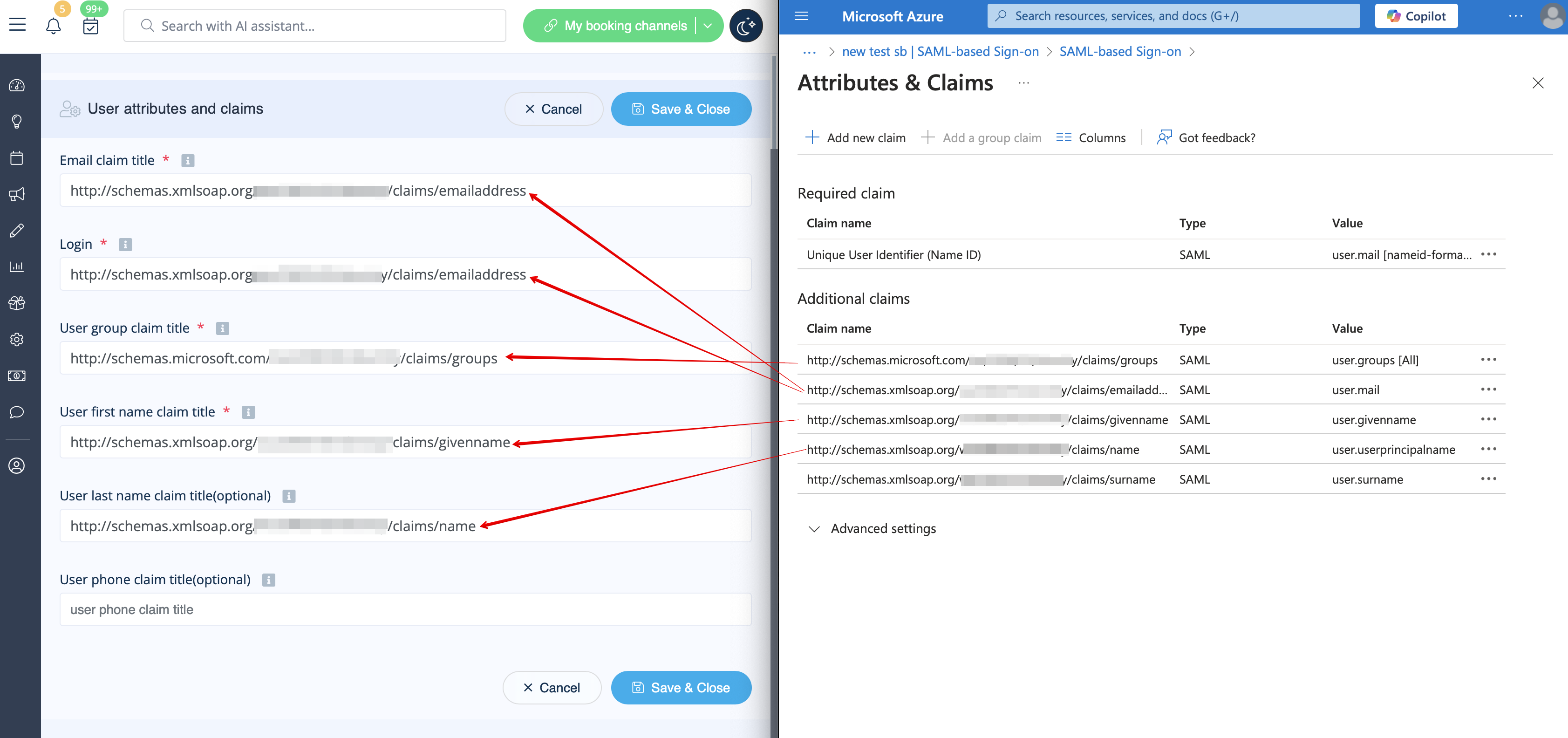
- 18. Navigieren Sie zur Startseite von Azure Active Directory/Entra ID und gehen Sie zum Abschnitt "Benutzer". Erstellen Sie alle Benutzer, die Zugriff auf das System haben sollen, sofern diese noch nicht erstellt wurden.

- 19. Erstellen Sie in "Gruppen" Gruppen, die den Benutzertypen von SimplyBook.me entsprechen. Beispielsweise "Admins" für Benutzer mit Administratorrechten, "Senior Employees" für leitende Angestellte usw.
- Sie können nur eine Gruppe erstellen, wenn alle Ihre Benutzer über Administratorrechte verfügen.

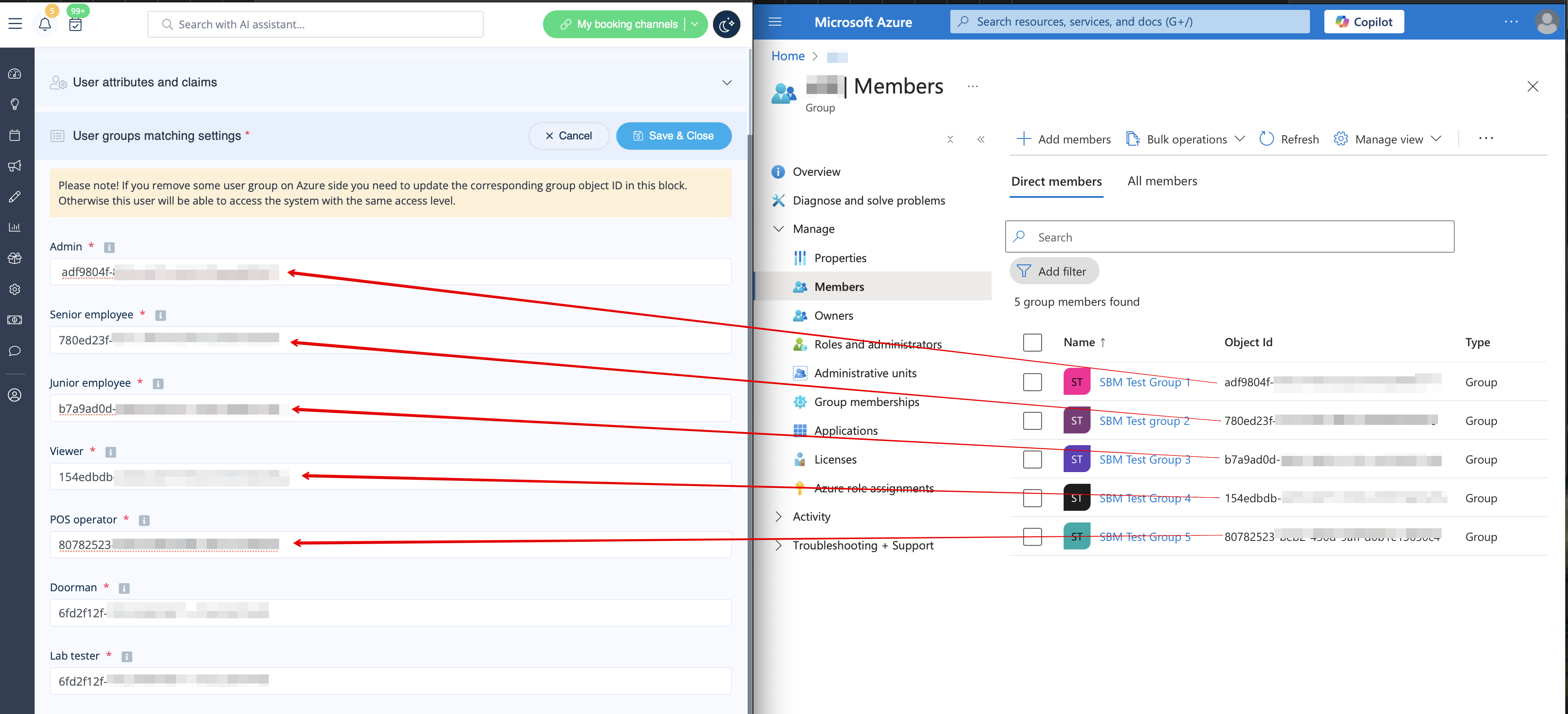
- 20. Fügen Sie Benutzer zu den entsprechenden Gruppen hinzu.

- 21. Kopieren Sie jede Gruppen-Objekt-ID in das entsprechende Feld in den Einstellungen für die Benutzergruppenabgleichung auf der SimplyBook.me-Seite.
- (Wenn Sie nur eine Gruppe für Administratoren haben, fügen Sie dieselbe Objekt-ID überall in diesem Block ein). Speichern Sie die Einstellungen.
- 22. Sobald die Benutzer Zugriff auf das Anwendungs-Dashboard haben, können sie sich mit ihrer Zugriffsebene bei SimplyBook.me anmelden, indem sie auf das SimplyBook.me-Anwendungssymbol klicken .

- Die entsprechenden Benutzertypen werden automatisch zu Ihrem SimplyBook.me-Konto hinzugefügt, wobei die Daten gemäß Ihren Einstellungen übertragen werden.
- Bitte beachten Sie!
- Es ist nicht möglich, bestehende SimplyBook.me-Benutzer mit MS Azure-Benutzern zu verbinden.
- Für solche Benutzer ist es nicht möglich, SimplyBook.me-Passwörter zurückzusetzen, die Zugriffsebene oder den Benutzernamen zu bearbeiten.
- Sie müssen sich an den MS Azure-Administrator wenden, wenn sie den Zugriff auf die Anwendungsseite verlieren, oder den Standardadministrator von SimplyBook.me kontaktieren, um einen Bericht über personenbezogene Daten anzufordern.
- Wenn Sie den Zugriff für solche Benutzer einschränken müssen, können Sie sie auf der MS Azure-Seite entfernen oder sperren.
- Wenn Sie die Gruppe ändern, zu der der Benutzer auf der MS Azure-Seite gehört, oder den Benutzer dort entfernen, wird die Zugriffsebene auf der SimplyBook.me-Seite innerhalb weniger Minuten aktualisiert oder der Benutzer wird abgemeldet.

