From SimplyBook.me
No edit summary |
No edit summary |
||
| (7 intermediate revisions by 2 users not shown) | |||
| Line 1: | Line 1: | ||
<languages/> | <languages/> | ||
{{#seo: |title=Plugin WordPress - SimplyBook.me |description= | {{#seo: |title=Plugin WordPress - SimplyBook.me |description=Installez le plugin WordPress SimplyBook.me. Ajoutez la fonctionnalité de réservation aux sites WordPress. Configurez les paramètres, choisissez une mise en page et intégrez-la aux pages via un bloc simple.|titlemode=ajouter |keywords=faq, foire aux questions, logiciel de réservation, questions sur le système de rendez-vous, rendez-vous en ligne, logiciel de calendrier, système de réservation, calendrier de réservation, logiciel de planification, planification de rendez-vous en ligne, planification en ligne, plugin, intégration WordPress, widget, widget de site web, plugin WordPress }} | ||
__FORCETOC__ | __FORCETOC__ | ||
| Line 22: | Line 22: | ||
:7. Enregistrez vos paramètres et accédez à l’onglet <span style="background-color:#d4f8e5; padding:5px; border-radius:5px;">Pages</span> de l’interface WordPress.<br> | :7. Enregistrez vos paramètres et accédez à l’onglet <span style="background-color:#d4f8e5; padding:5px; border-radius:5px;">Pages</span> de l’interface WordPress.<br> | ||
:Ouvrez la page à laquelle vous souhaitez ajouter la fonctionnalité de réservation ou créez-en une nouvelle. :Cliquez sur le bouton "+" et recherchez l’option '''Simplybook'''. Cliquez dessus pour l’ajouter à la page. Enregistrez la page. :Une fois votre site publié, les clients pourront réserver vos services. [[File:Wp new add plugin to page.png|1200px|center|link=https://help.simplybook.me/images/7/7e/Wp_new_add_plugin_to_page.png]] <br><br> | :Ouvrez la page à laquelle vous souhaitez ajouter la fonctionnalité de réservation ou créez-en une nouvelle. :Cliquez sur le bouton "+" et recherchez l’option '''Simplybook'''. Cliquez dessus pour l’ajouter à la page. Enregistrez la page. :Une fois votre site publié, les clients pourront réserver vos services. [[File:Wp new add plugin to page.png|1200px|center|link=https://help.simplybook.me/images/7/7e/Wp_new_add_plugin_to_page.png]] <br><br> | ||
: | :8. (optionnel) Si vous souhaitez proposer la réservation uniquement pour un service/prestataire/emplacement/catégorie spécifique, utilisez l’option <span style="background-color:#d4f8e5; padding:5px; border-radius:5px;">Modifier les paramètres prédéfinis</span>. [[File:Wp edit predefined path.png|1200px|center|link=https://help.simplybook.me/images/d/d7/Wp_edit_predefined_path.png]] <br><br> | ||
:Et sélectionnez le(s) élément(s) souhaité(s) dans la fenêtre contextuelle qui apparaît. [[File:Wp new predefined options.png|1200px|center|link=https://help.simplybook.me/images/7/70/Wp_new_predefined_options.png]] <br><br> | |||
: | :9. En alternative, vous pouvez ajouter la fonctionnalité à la page en utilisant un shortcode. | ||
[[File: | :Copiez le shortcode du calendrier depuis la page <span style="background-color:#d4f8e5; padding:5px; border-radius:5px;">Paramètres</span> du plugin. [[File:Wp new shortcode for widget.png|1200px|center|link=https://help.simplybook.me/images/e/e5/Wp_new_shortcode_for_widget.png]] <br><br> | ||
<br><br><br><br> | :Et collez-le simplement dans la partie HTML de la page souhaitée. [[File:Wp new paste shortcode.png|1200px|center|link=https://help.simplybook.me/images/0/0a/Wp_new_paste_shortcode.png]] <br><br> | ||
== En tant que widget == | == En tant que widget == | ||
:1. Veuillez copier le code à partir de <span style="background-color:#d4f8e5; padding:5px; border-radius:5px;">Paramètres</span> -> <span style="background-color:#d4f8e5; padding:5px; border-radius:5px;">Paramètres des widgets de réservation</span> -> <span style="background-color:#d4f8e5; padding:5px; border-radius:5px;">Widget iFrame</span> -> <span style="background-color:#d4f8e5; padding:5px; border-radius:5px;">Obtenir le code du widget.</span> | :1. Veuillez copier le code à partir de <span style="background-color:#d4f8e5; padding:5px; border-radius:5px;">Paramètres</span> -> <span style="background-color:#d4f8e5; padding:5px; border-radius:5px;">Paramètres des widgets de réservation</span> -> <span style="background-color:#d4f8e5; padding:5px; border-radius:5px;">Widget iFrame</span> -> <span style="background-color:#d4f8e5; padding:5px; border-radius:5px;">Obtenir le code du widget.</span> | ||
| Line 50: | Line 50: | ||
:<span style="background-color:#fef3de; padding:5px; border-radius:5px;">Exemple</span> (peut varier en fonction de votre thème WP et du thème et des paramètres [https://simplybook.me/ de SimplyBook.me] ). | :<span style="background-color:#fef3de; padding:5px; border-radius:5px;">Exemple</span> (peut varier en fonction de votre thème WP et du thème et des paramètres [https://simplybook.me/ de SimplyBook.me] ). | ||
<div class="mw-translate-fuzzy"> | |||
[[File:Wp select location.png|center]] | [[File:Wp select location.png|center]] | ||
<br><br> | <br><br> | ||
<br><br> | <br><br> | ||
</div> | |||
<div lang="en" dir="ltr" class="mw-content-ltr"> | |||
With the AI Voice Booking widget, you can easily place an interactive AI widget button anywhere on your client’s website. Simply enable your feature on SimplyBook.me side, insert the widget code into an HTML section in your website builder and visitors will be able to book appointments just by messaging or speaking to the AI directly on the site. Please, check the [[Special:MyLanguage/AI Voice Booking|tutorial]] to setup the integration. | |||
</div> | |||
Latest revision as of 20:06, 9 February 2026
À l'aide du plugin WordPress
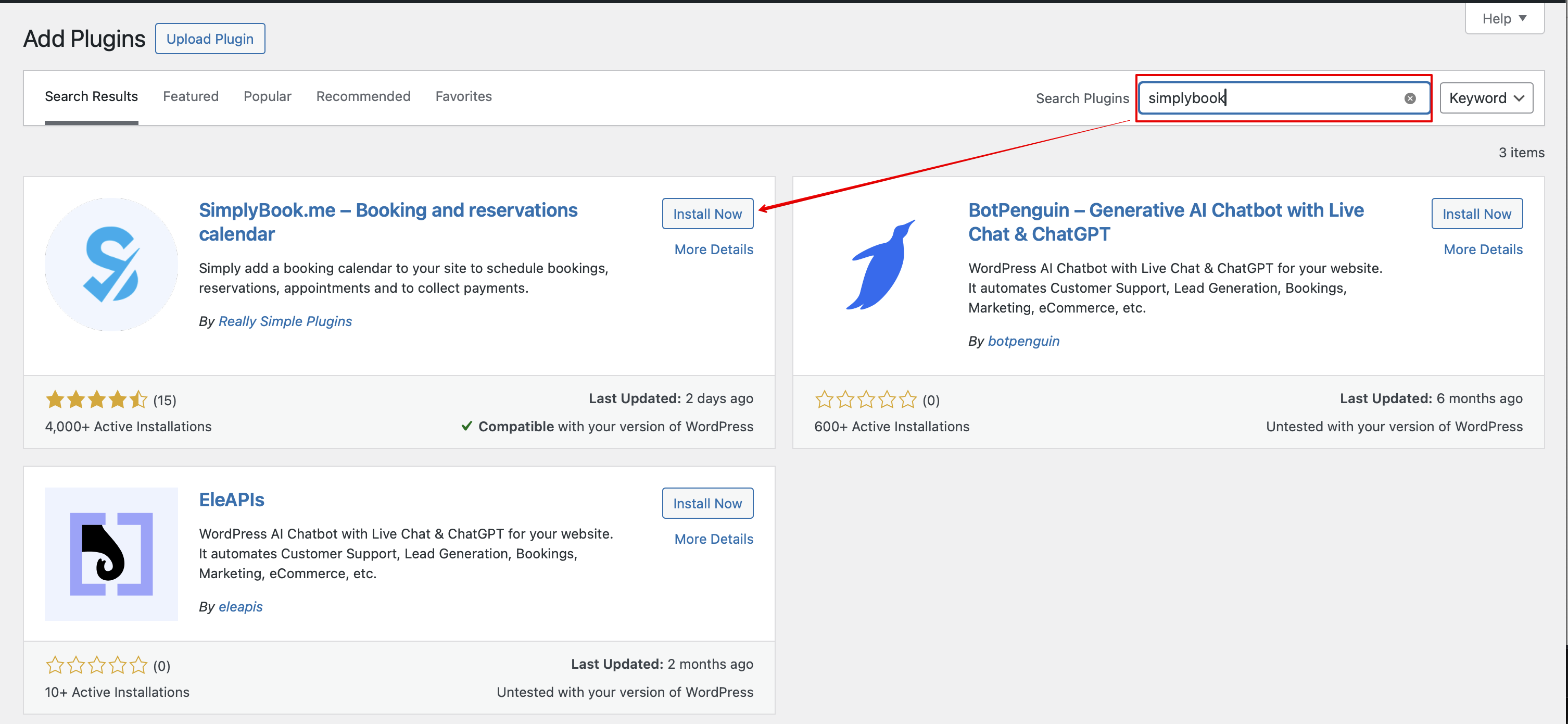
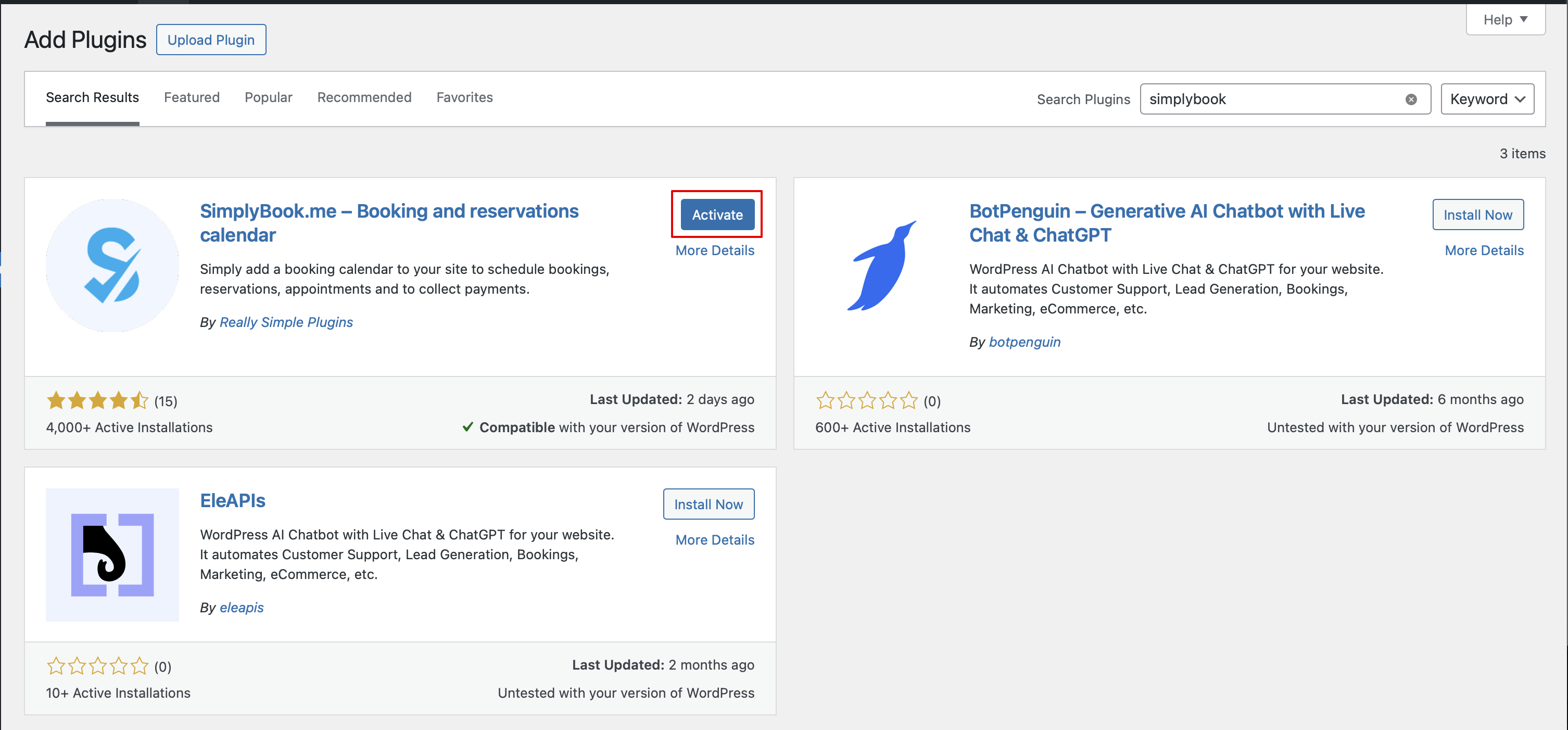
- 1. Dans votre interface d’administration WordPress, allez dans Extensions -> Ajouter une nouvelle extension et recherchez Simplybook.
- Installez-la et activez-la.
- 2. Allez dans les Paramètres de l’extension.
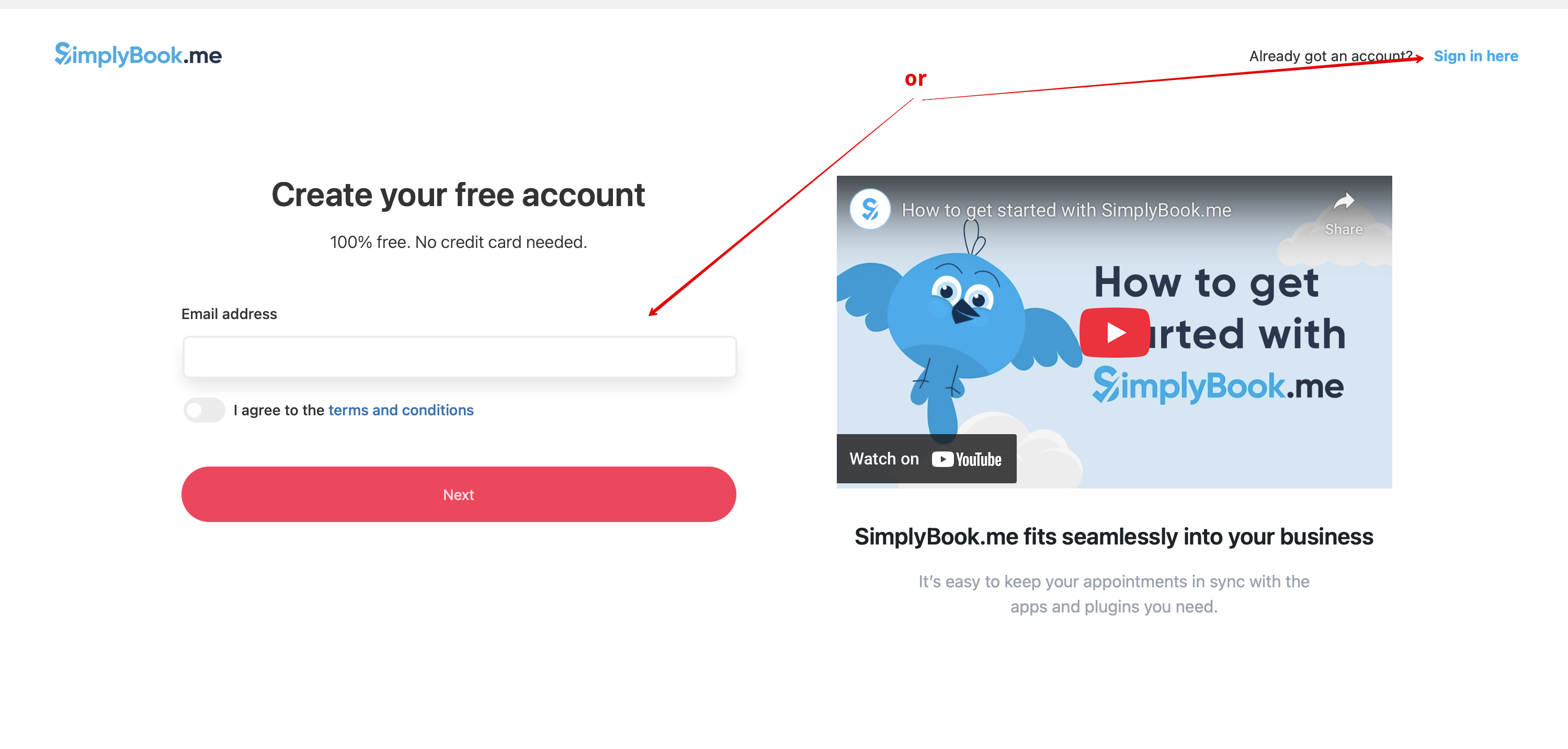
- 3. Si vous avez déjà un compte SimplyBook.me, veuillez choisir l’option Se connecter ici.
- Si vous n’en avez pas encore, suivez simplement les étapes pour Créer un compte gratuit.

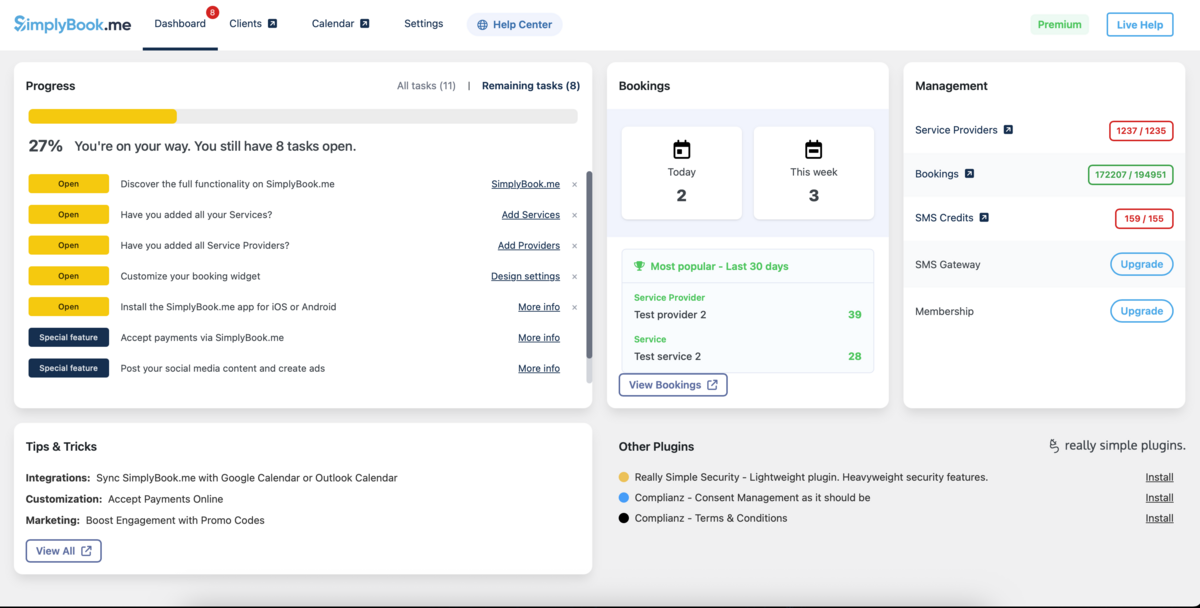
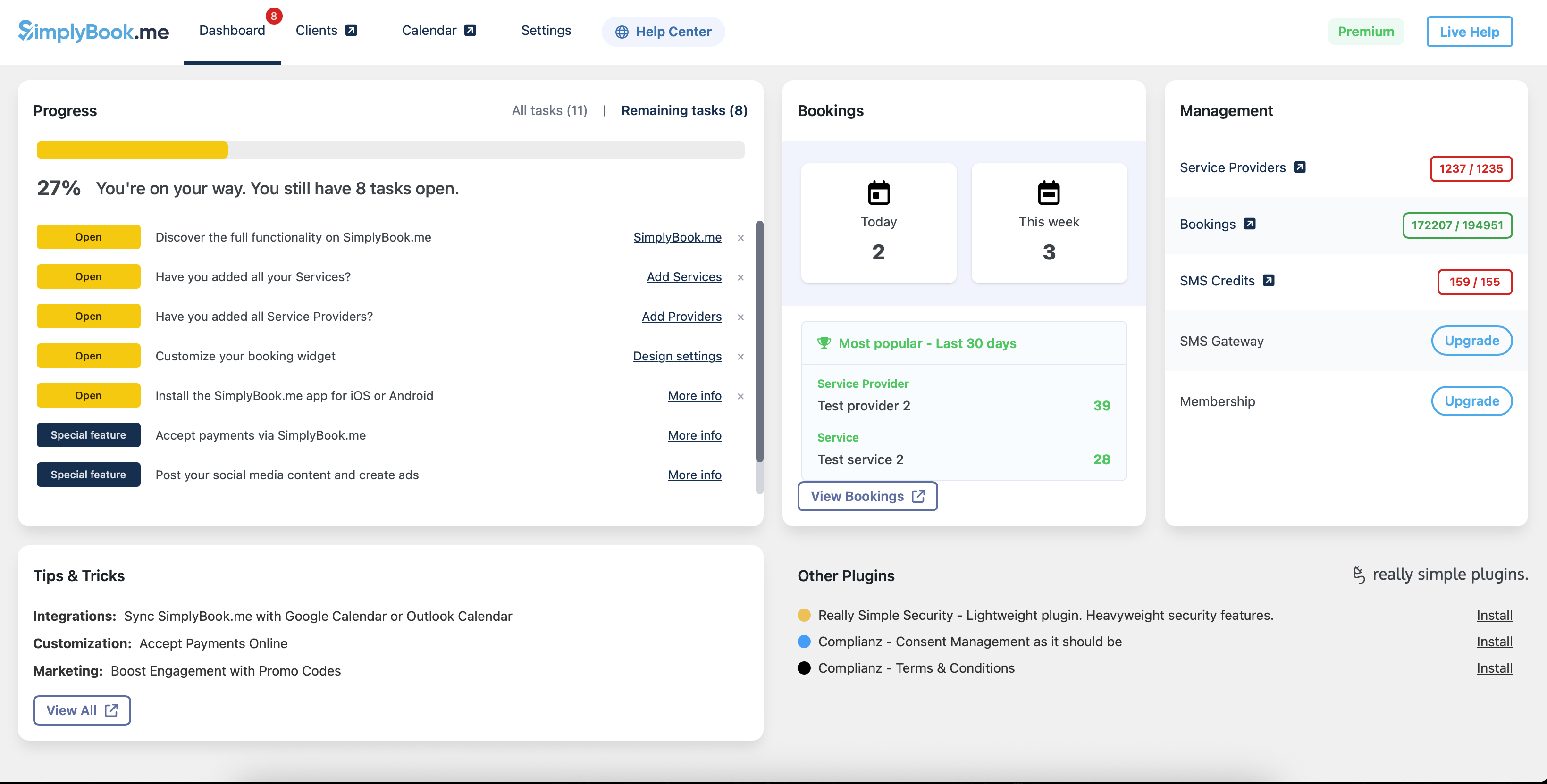
- 4. Après une courte procédure d’inscription/connexion, vous accéderez à un aperçu de votre Tableau de bord.
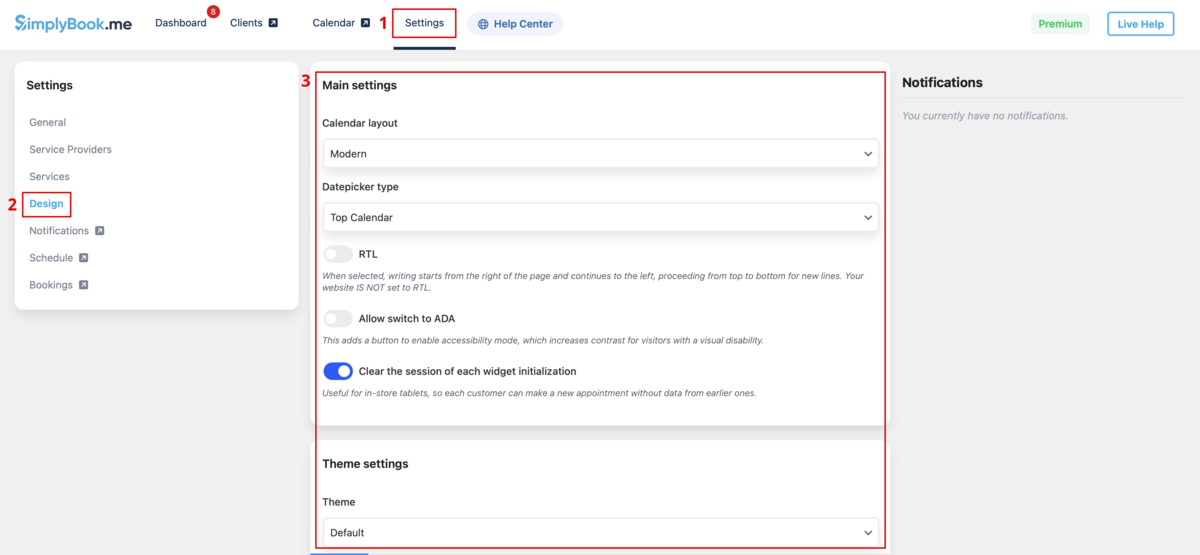
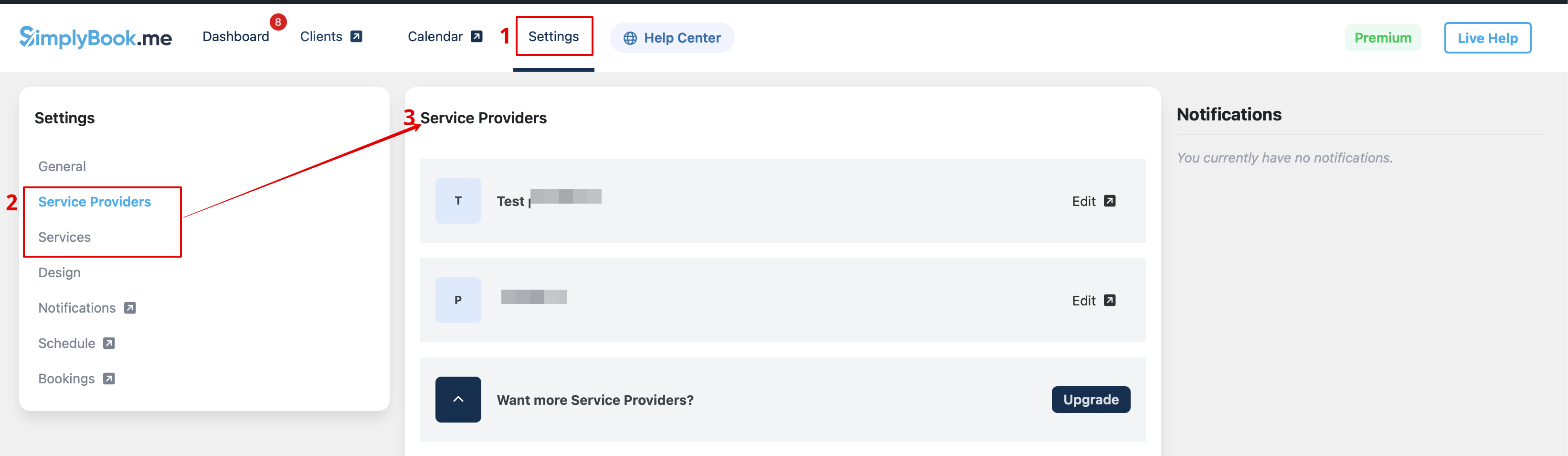
- 5. Rendez-vous dans l’onglet Paramètres et choisissez l’onglet "Services" ou "Prestataires" pour voir la liste de ceux existants dans votre compte, les gérer ou en ajouter d'autres facilement.

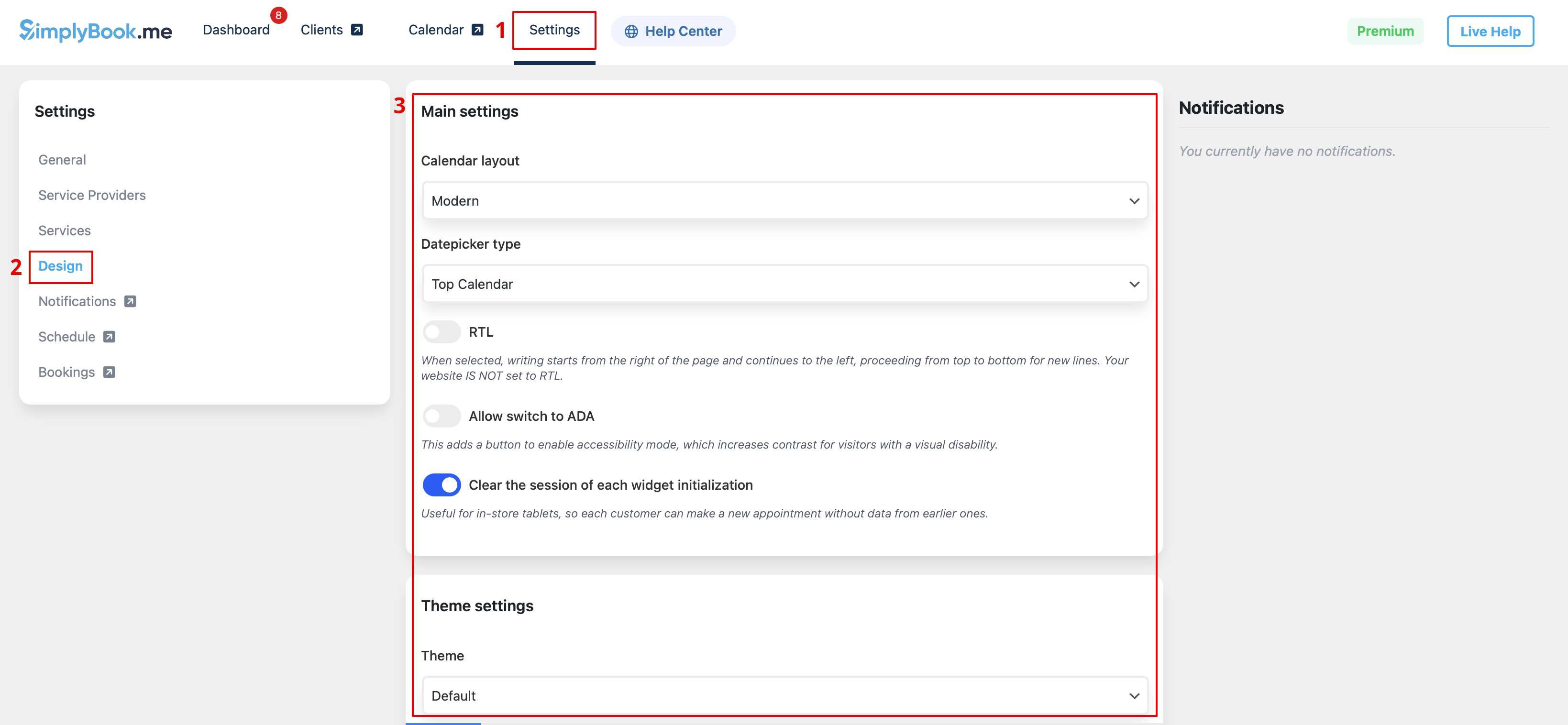
- 6. Passez à l’onglet Design.
- Ajustez l’apparence de votre widget.
- Vous pouvez choisir la mise en page du calendrier, modifier les couleurs et bien plus encore.
- 7. Enregistrez vos paramètres et accédez à l’onglet Pages de l’interface WordPress.
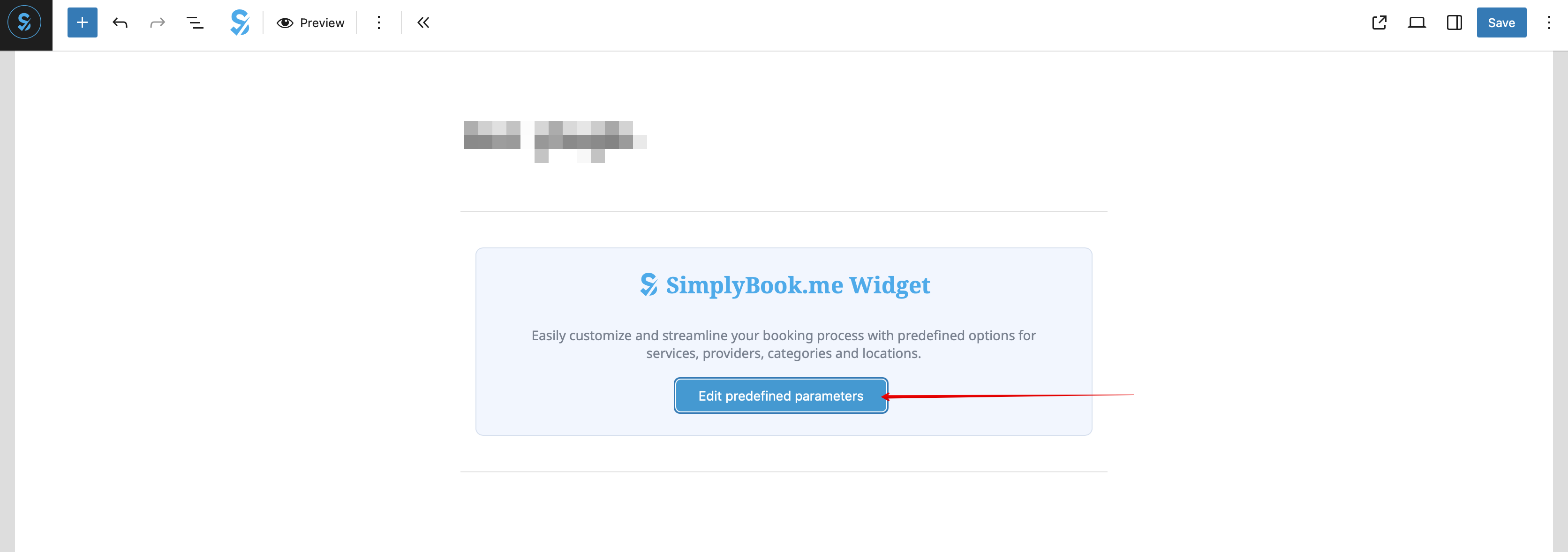
- Ouvrez la page à laquelle vous souhaitez ajouter la fonctionnalité de réservation ou créez-en une nouvelle. :Cliquez sur le bouton "+" et recherchez l’option Simplybook. Cliquez dessus pour l’ajouter à la page. Enregistrez la page. :Une fois votre site publié, les clients pourront réserver vos services.

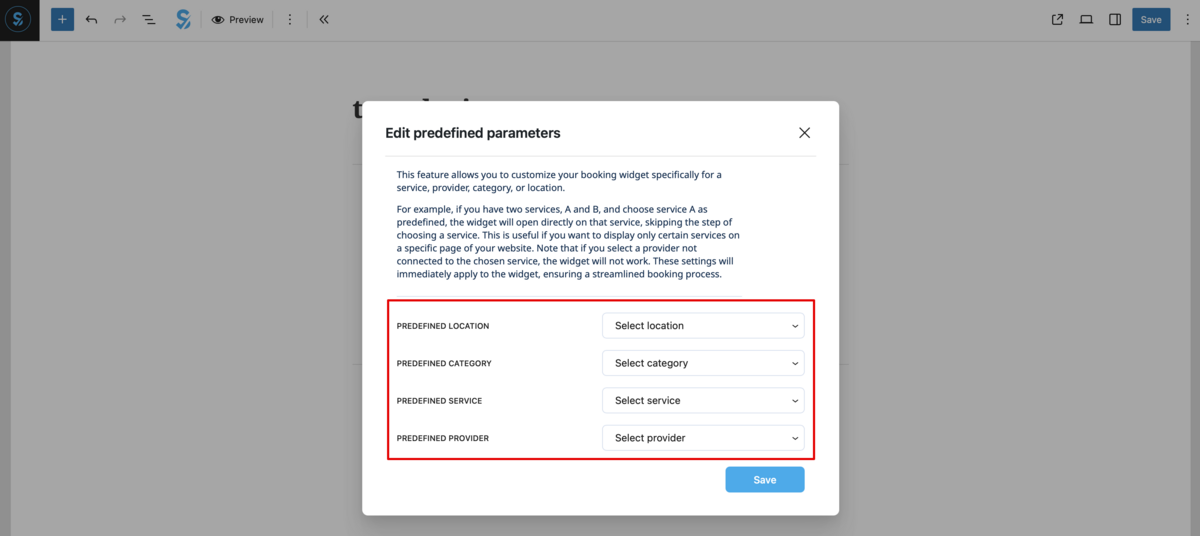
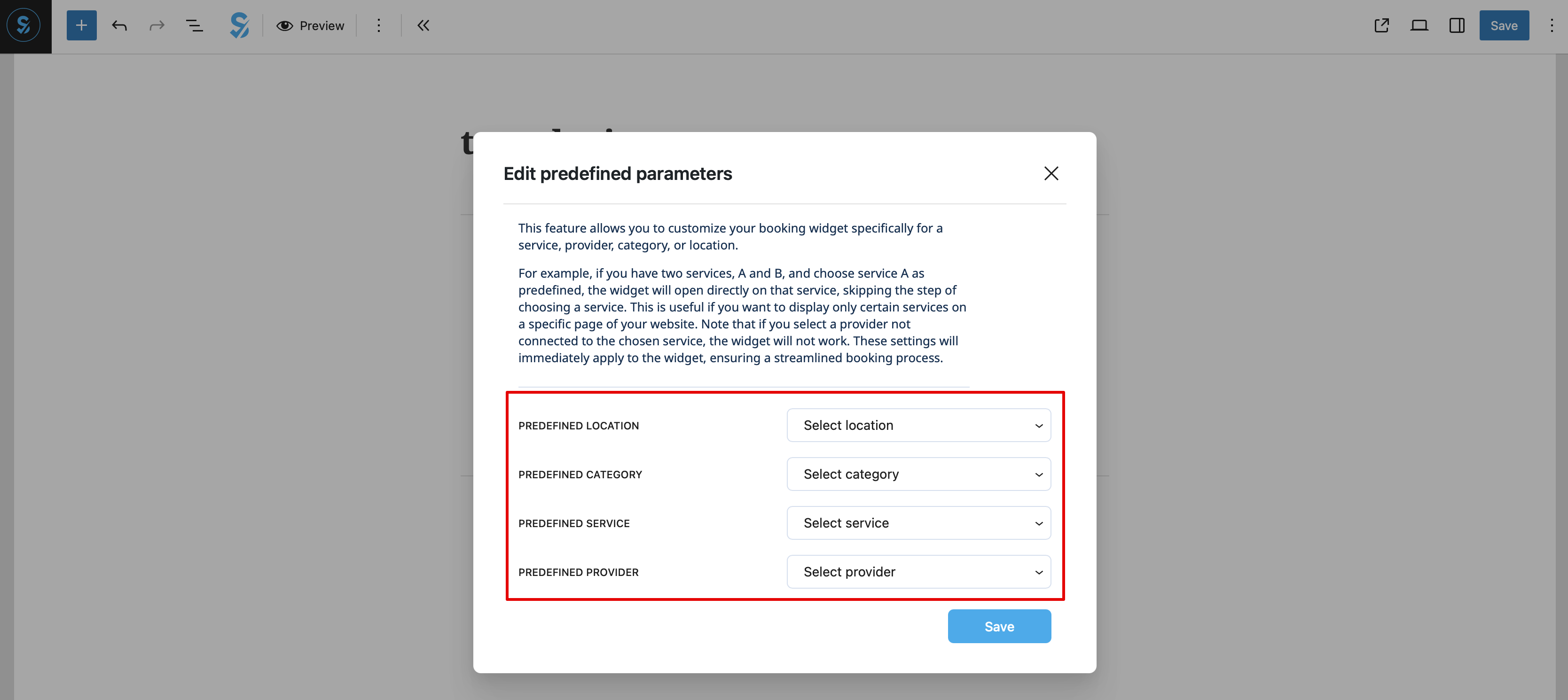
- 8. (optionnel) Si vous souhaitez proposer la réservation uniquement pour un service/prestataire/emplacement/catégorie spécifique, utilisez l’option Modifier les paramètres prédéfinis.

- Et sélectionnez le(s) élément(s) souhaité(s) dans la fenêtre contextuelle qui apparaît.
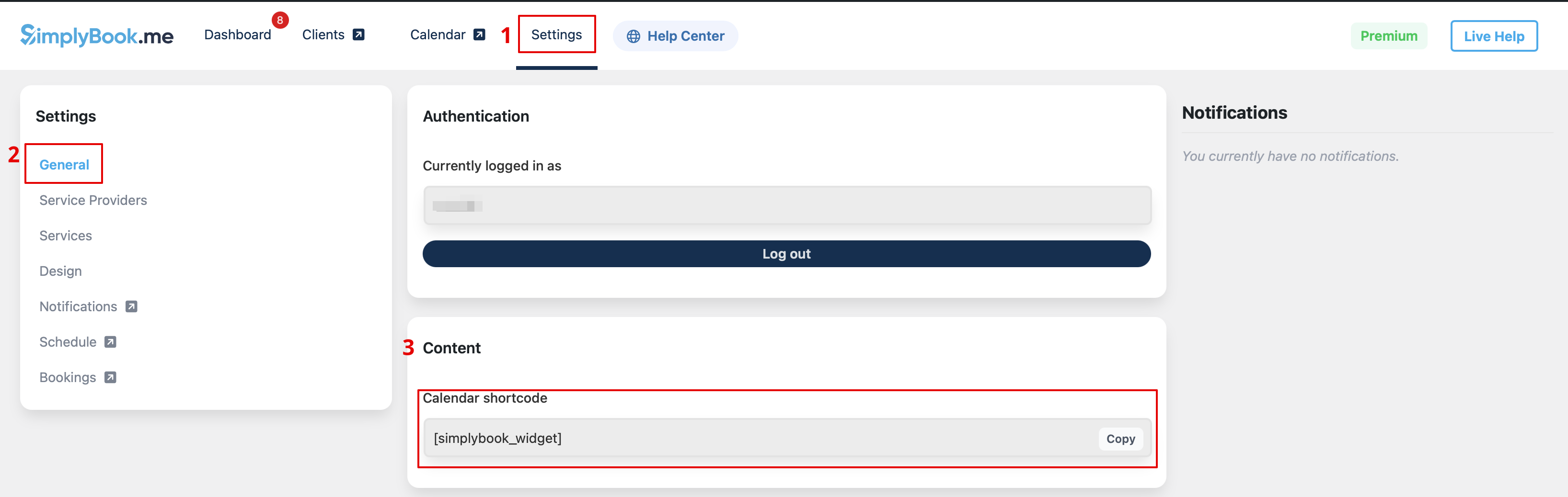
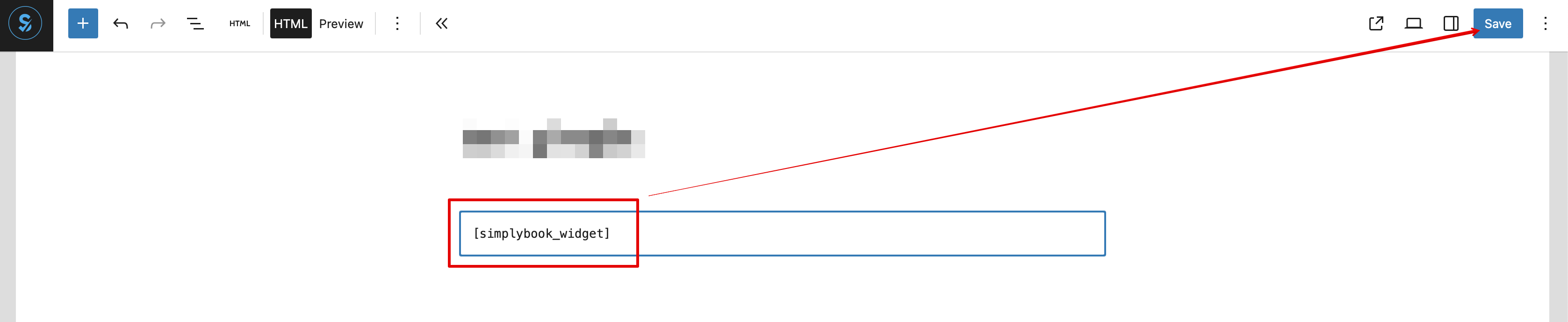
- 9. En alternative, vous pouvez ajouter la fonctionnalité à la page en utilisant un shortcode.
- Copiez le shortcode du calendrier depuis la page Paramètres du plugin.

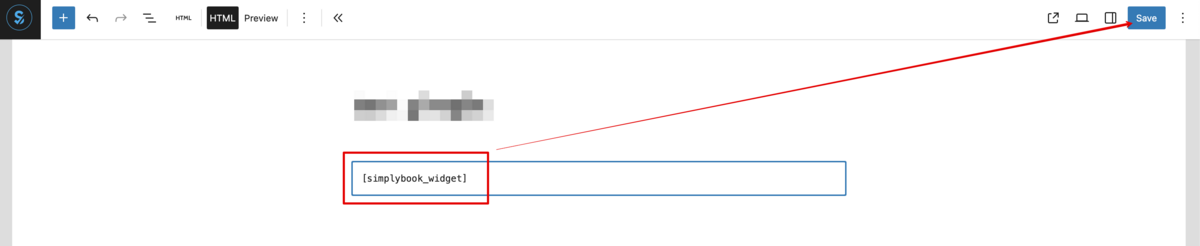
- Et collez-le simplement dans la partie HTML de la page souhaitée.

En tant que widget
- 1. Veuillez copier le code à partir de Paramètres -> Paramètres des widgets de réservation -> Widget iFrame -> Obtenir le code du widget.



- 2. Accédez à votre interface d'administration WordPress et créez une nouvelle page ou accédez à une page existante où vous souhaitez ajouter le widget. Cliquez sur l'icône +.

- 3. Recherchez l'option HTML.

- 4. Collez le code précédemment copié.

- 5. Publiez vos modifications.
- Exemple (peut varier en fonction de votre thème WP et du thème et des paramètres de SimplyBook.me ).

With the AI Voice Booking widget, you can easily place an interactive AI widget button anywhere on your client’s website. Simply enable your feature on SimplyBook.me side, insert the widget code into an HTML section in your website builder and visitors will be able to book appointments just by messaging or speaking to the AI directly on the site. Please, check the tutorial to setup the integration.
