From SimplyBook.me
No edit summary |
No edit summary |
||
| (6 intermediate revisions by 2 users not shown) | |||
| Line 1: | Line 1: | ||
<languages/> | <languages/> | ||
{{#seo: |title=Плагін WordPress — SimplyBook.me |description= | {{#seo: |title=Плагін WordPress — SimplyBook.me |description=Встановіть плагін SimplyBook.me для WordPress. Додайте функціональність бронювання на сайти WordPress. Налаштуйте параметри, оберіть макет і вбудуйте на сторінки за допомогою простого блоку.|titlemode=додати |keywords=fAQ, поширені запитання, програмне забезпечення для бронювання, запитання про систему бронювання, онлайн-бронювання, програмне забезпечення для календаря, система бронювання, календар бронювання, програмне забезпечення для планування, онлайн-планування зустрічей, онлайн-планування, плагін, інтеграція з WordPress, віджет, віджет для веб-сайту, плагін для WordPress }} | ||
__FORCETOC__ | __FORCETOC__ | ||
| Line 17: | Line 17: | ||
:4. Після короткої процедури реєстрації/входу ви потрапите на сторінку з оглядом <span style="background-color:#d4f8e5; padding:5px; border-radius:5px;">Панелі керування</span>. [[File:Wp new dashboard overview.png|1200px|center|link=https://help.simplybook.me/images/a/ab/Wp_new_dashboard_overview.png]] <br><br> | :4. Після короткої процедури реєстрації/входу ви потрапите на сторінку з оглядом <span style="background-color:#d4f8e5; padding:5px; border-radius:5px;">Панелі керування</span>. [[File:Wp new dashboard overview.png|1200px|center|link=https://help.simplybook.me/images/a/ab/Wp_new_dashboard_overview.png]] <br><br> | ||
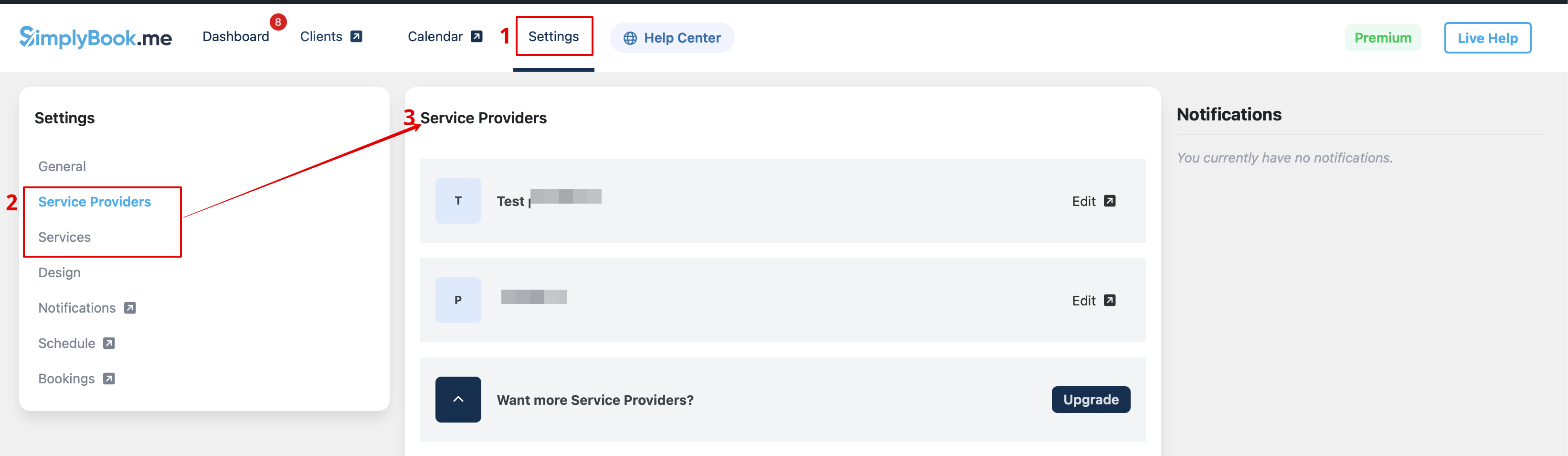
:5. Перейдіть на вкладку <span style="background-color:#d4f8e5; padding:5px; border-radius:5px;">Налаштування</span> і виберіть вкладку "Послуги" або "Постачальники", щоб переглянути наявні у вашому акаунті, а також легко керувати ними або додати нові. [[File:Wp new see the list of services and providers.png|1200px|center|link=https://help.simplybook.me/images/9/97/Wp_new_see_the_list_of_services_and_providers.png]] | :5. Перейдіть на вкладку <span style="background-color:#d4f8e5; padding:5px; border-radius:5px;">Налаштування</span> і виберіть вкладку "Послуги" або "Постачальники", щоб переглянути наявні у вашому акаунті, а також легко керувати ними або додати нові. [[File:Wp new see the list of services and providers.png|1200px|center|link=https://help.simplybook.me/images/9/97/Wp_new_see_the_list_of_services_and_providers.png]] | ||
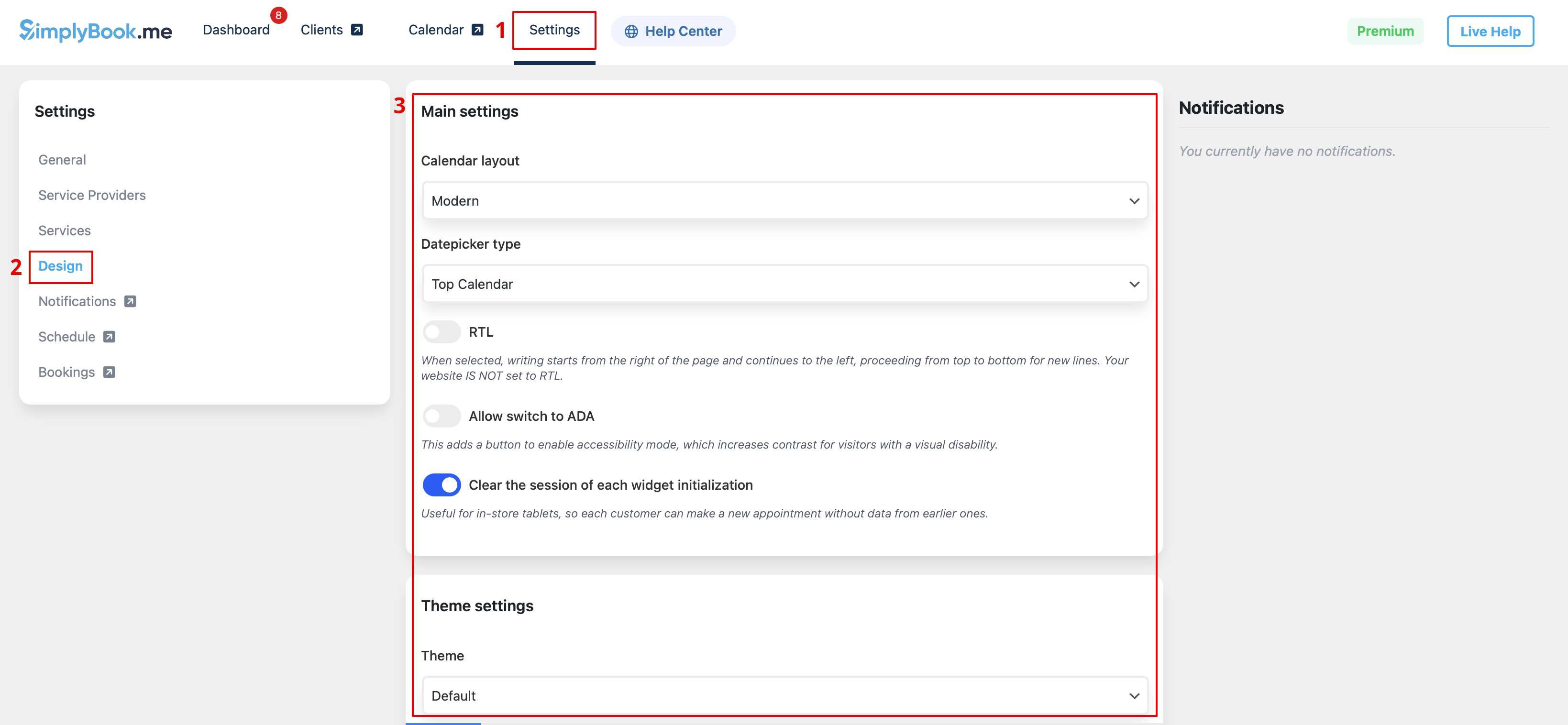
:6. Перейдіть на вкладку | :6. Перейдіть на вкладку <span style="background-color:#d4f8e5; padding:5px; border-radius:5px;">Дизайн</span>.<br> | ||
:Налаштуйте зовнішній вигляд вашого віджета.<br> | |||
:Ви можете вибрати бажаний макет календаря | :Ви можете вибрати бажаний макет календаря, налаштувати кольори та багато іншого. [[File:Wp new design settings path.png|1200px|center|link=https://help.simplybook.me/images/b/ba/Wp_new_design_settings_path.png]] <br><br> | ||
:7. Збережіть ваші налаштування та перейдіть до вкладки <span style="background-color:#d4f8e5; padding:5px; border-radius:5px;">Сторінки</span> в інтерфейсі WordPress.<br> | |||
[[File: | :Відкрийте сторінку, на яку хочете додати функціонал бронювання, або створіть нову. :Натисніть кнопку "+", знайдіть опцію '''Simplybook''' та натисніть на неї, щоб додати на сторінку. Збережіть сторінку. | ||
<br><br> | :Після публікації сайту клієнти зможуть бронювати ваші послуги. [[File:Wp new add plugin to page.png|1200px|center|link=https://help.simplybook.me/images/7/7e/Wp_new_add_plugin_to_page.png]] <br><br> | ||
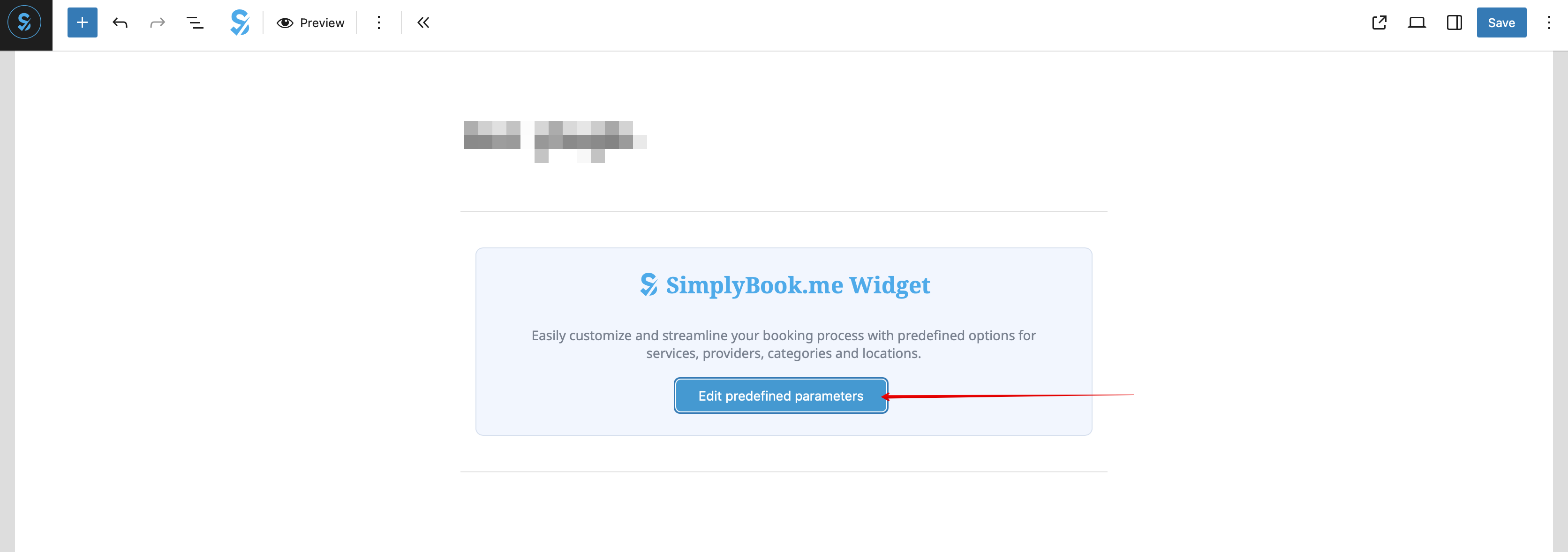
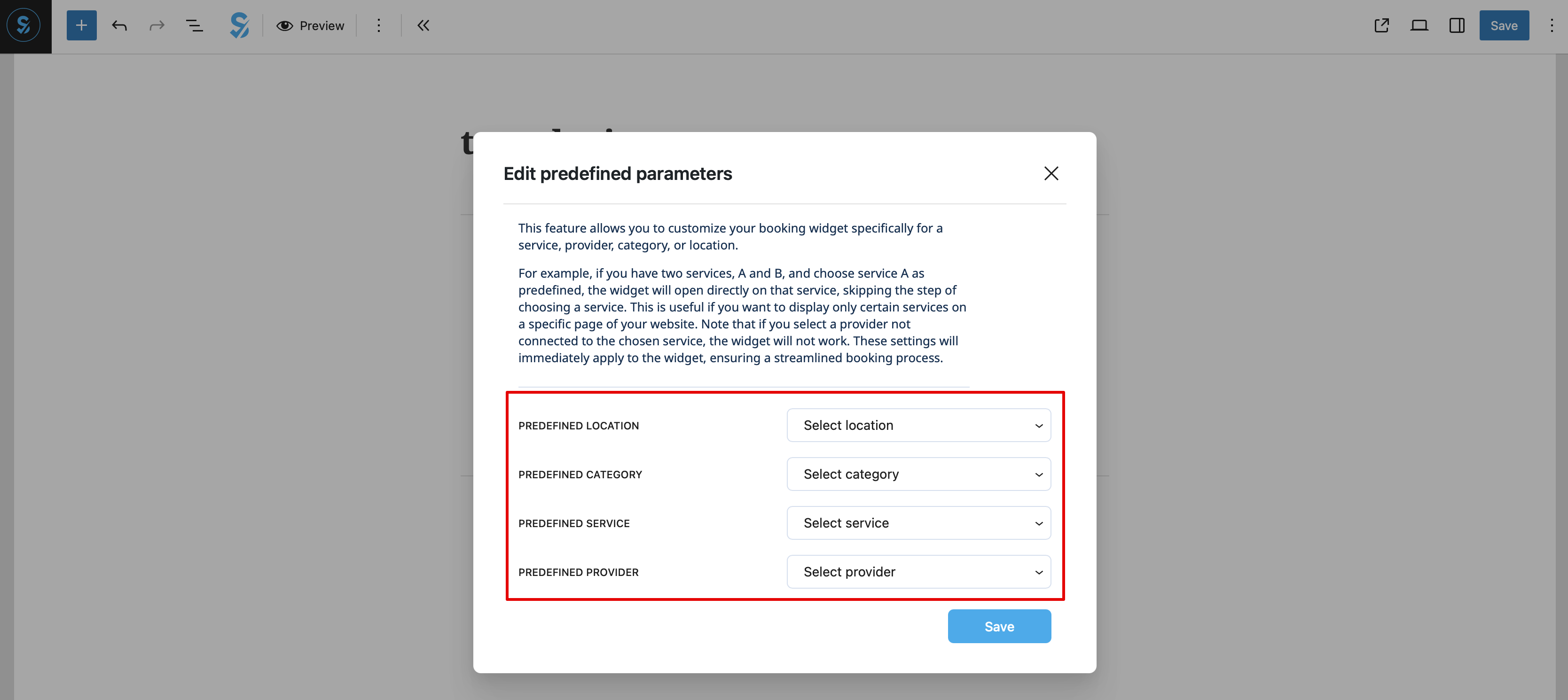
:7. Збережіть налаштування та перейдіть | :8. (необов’язково) Якщо ви хочете, щоб бронювання було доступне лише для певної послуги/постачальника/локації/категорії, скористайтеся опцією <span style="background-color:#d4f8e5; padding:5px; border-radius:5px;">Редагувати попередньо задані параметри</span>. [[File:Wp edit predefined path.png|1200px|center|link=https://help.simplybook.me/images/d/d7/Wp_edit_predefined_path.png]] <br><br> | ||
[[File: | :І виберіть необхідні параметри у вікні, що з’явиться. [[File:Wp new predefined options.png|1200px|center|link=https://help.simplybook.me/images/7/70/Wp_new_predefined_options.png]] <br><br> | ||
<br><br> | :9. Як альтернативний спосіб додавання функціоналу на сторінку, ви можете використати шорткод. | ||
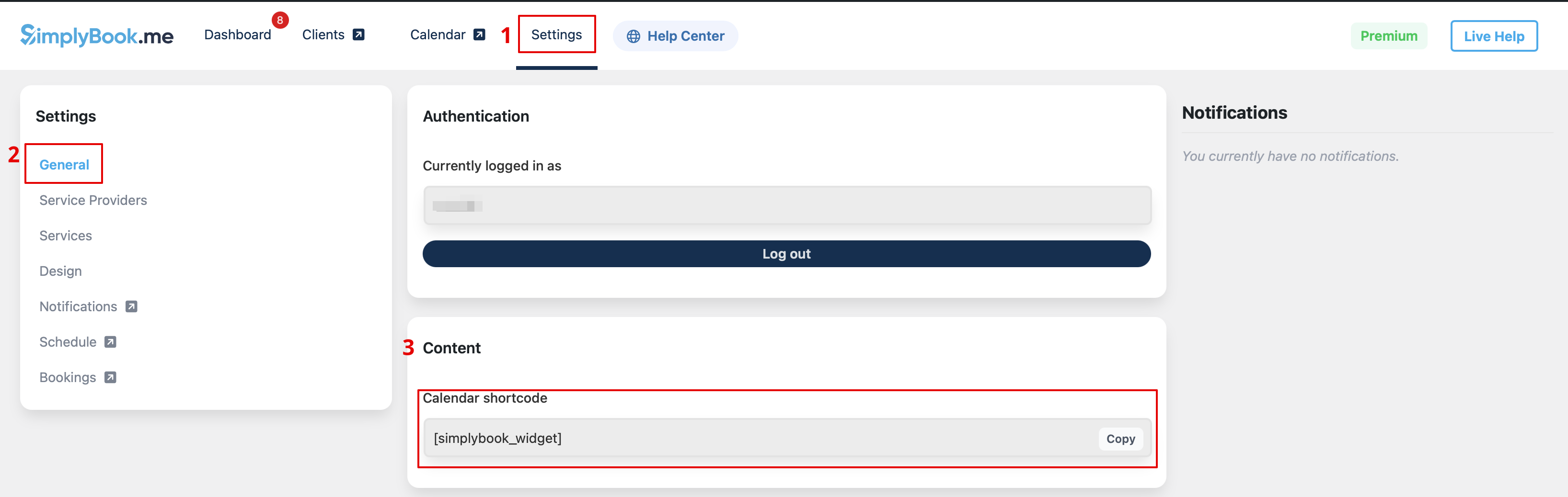
: | :Скопіюйте шорткод календаря зі сторінки <span style="background-color:#d4f8e5; padding:5px; border-radius:5px;">Налаштування</span> плагіна. [[File:Wp new shortcode for widget.png|1200px|center|link=https://help.simplybook.me/images/e/e5/Wp_new_shortcode_for_widget.png]] <br><br> | ||
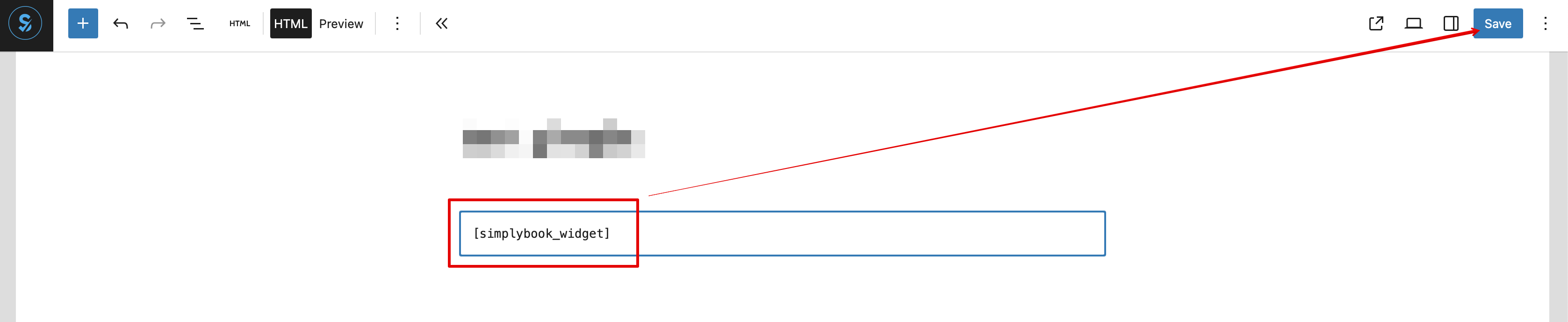
:І просто вставте його в HTML-частину на потрібній сторінці. [[File:Wp new paste shortcode.png|1200px|center|link=https://help.simplybook.me/images/0/0a/Wp_new_paste_shortcode.png]] <br><br> | |||
: | |||
[[File: | |||
<br><br><br><br> | |||
== Як віджет == | == Як віджет == | ||
:1. Скопіюйте код з <span style="background-color:#d4f8e5; padding:5px; border-radius:5px;">Налаштування</span> -> <span style="background-color:#d4f8e5; padding:5px; border-radius:5px;">Налаштування віджетів бронювання</span> -> <span style="background-color:#d4f8e5; padding:5px; border-radius:5px;">Віджет iFrame</span> -> <span style="background-color:#d4f8e5; padding:5px; border-radius:5px;">Отримати код віджета.</span> | :1. Скопіюйте код з <span style="background-color:#d4f8e5; padding:5px; border-radius:5px;">Налаштування</span> -> <span style="background-color:#d4f8e5; padding:5px; border-radius:5px;">Налаштування віджетів бронювання</span> -> <span style="background-color:#d4f8e5; padding:5px; border-radius:5px;">Віджет iFrame</span> -> <span style="background-color:#d4f8e5; padding:5px; border-radius:5px;">Отримати код віджета.</span> | ||
| Line 54: | Line 51: | ||
:<span style="background-color:#fef3de; padding:5px; border-radius:5px;">Приклад</span> (може виглядати інакше залежно від вашої теми WP та теми і налаштувань [https://simplybook.me/ SimplyBook.me] ). | :<span style="background-color:#fef3de; padding:5px; border-radius:5px;">Приклад</span> (може виглядати інакше залежно від вашої теми WP та теми і налаштувань [https://simplybook.me/ SimplyBook.me] ). | ||
<div class="mw-translate-fuzzy"> | |||
[[File:Wp select location.png|center]] | [[File:Wp select location.png|center]] | ||
<br><br> | <br><br> | ||
<br><br> | <br><br> | ||
</div> | |||
<div lang="en" dir="ltr" class="mw-content-ltr"> | |||
With the AI Voice Booking widget, you can easily place an interactive AI widget button anywhere on your client’s website. Simply enable your feature on SimplyBook.me side, insert the widget code into an HTML section in your website builder and visitors will be able to book appointments just by messaging or speaking to the AI directly on the site. Please, check the [[Special:MyLanguage/AI Voice Booking|tutorial]] to setup the integration. | |||
</div> | |||
Latest revision as of 20:06, 9 February 2026
За допомогою плагіна WordPress
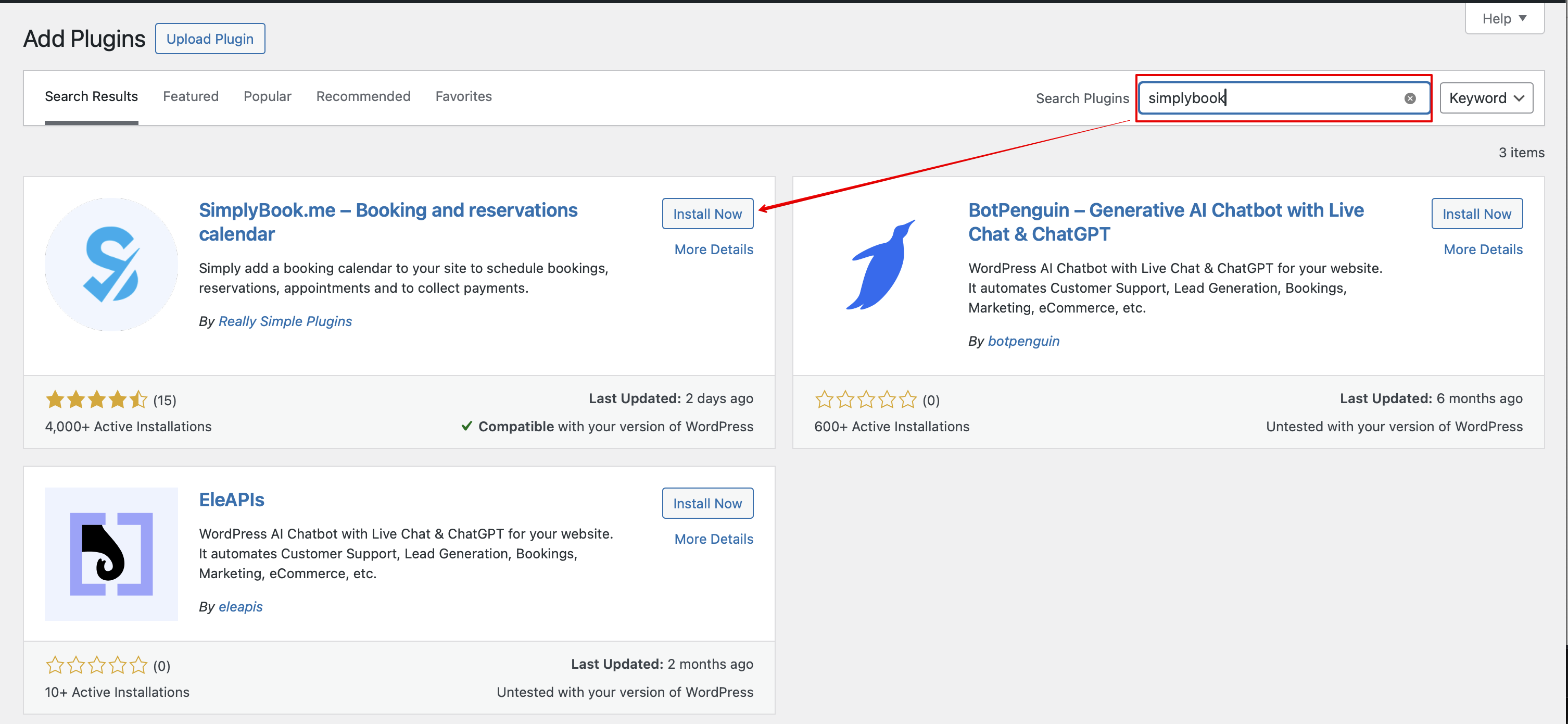
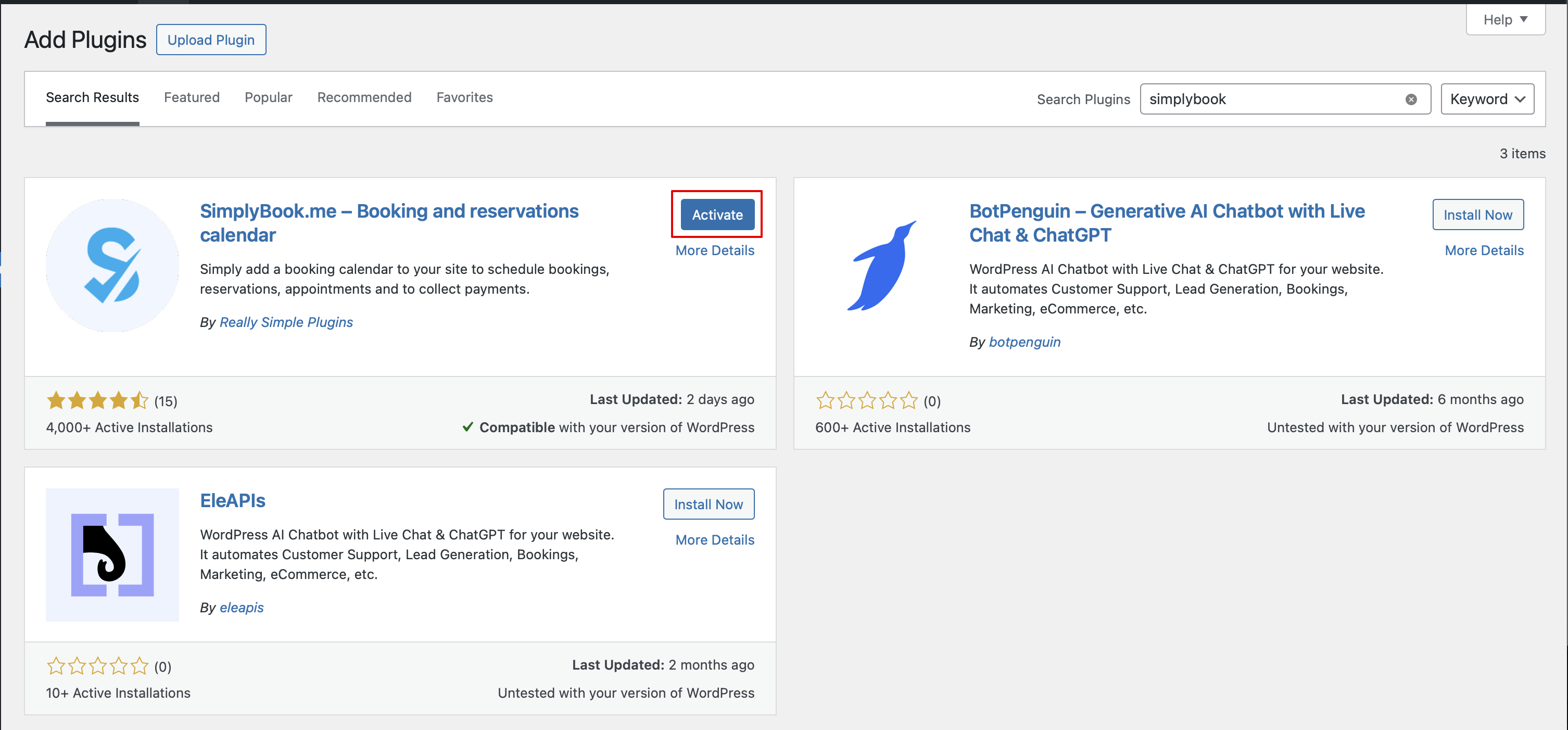
- 1. У вашій адміністративній панелі WordPress перейдіть до Плагіни -> Додати новий плагін і знайдіть Simplybook.
- Встановіть і активуйте його.
- 2. Перейдіть до Налаштувань плагіна.
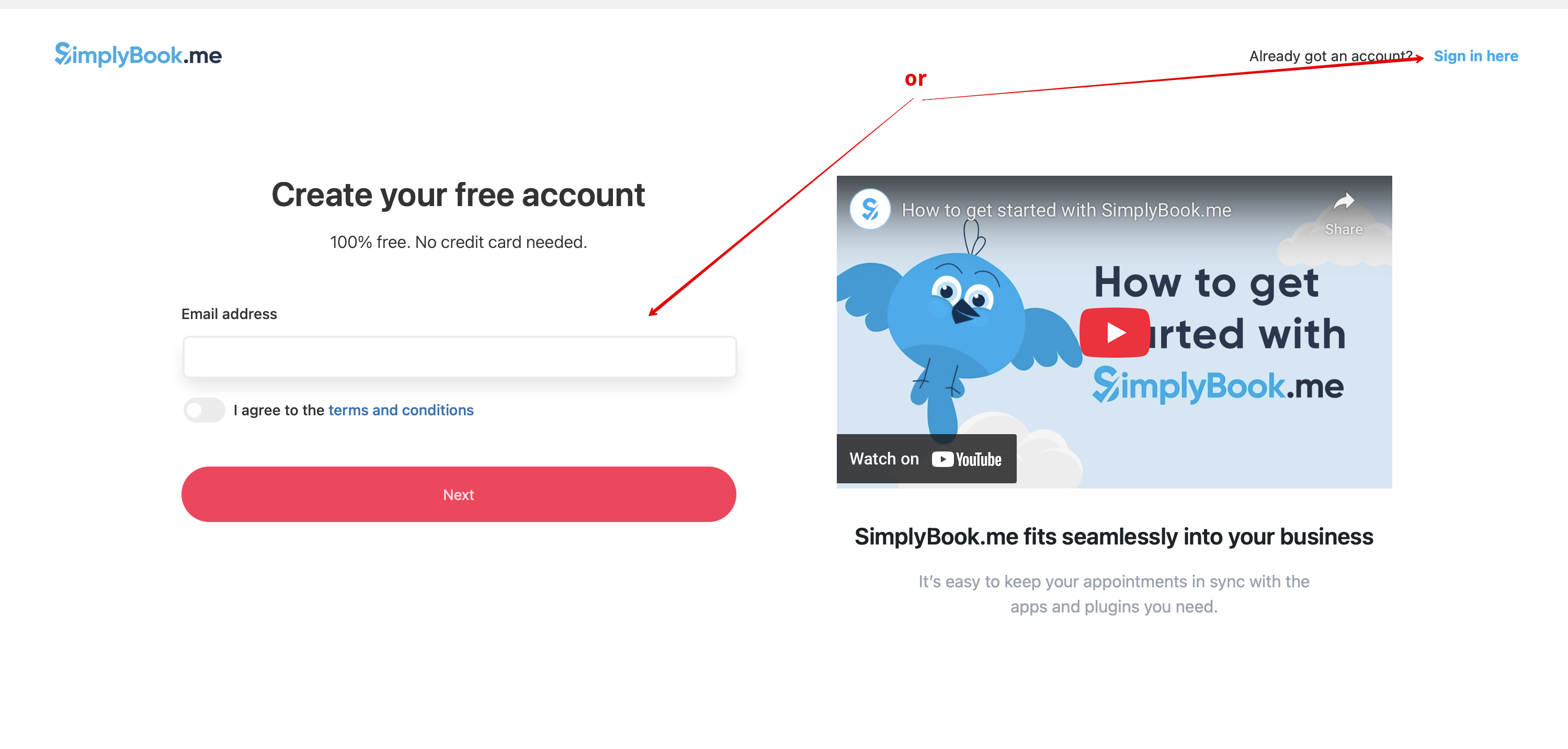
3. Якщо у вас вже є обліковий запис SimplyBook.me, виберіть опцію Увійти тут.
- Якщо ви ще не створили його, просто дотримуйтесь кроків для Створення безкоштовного акаунту.

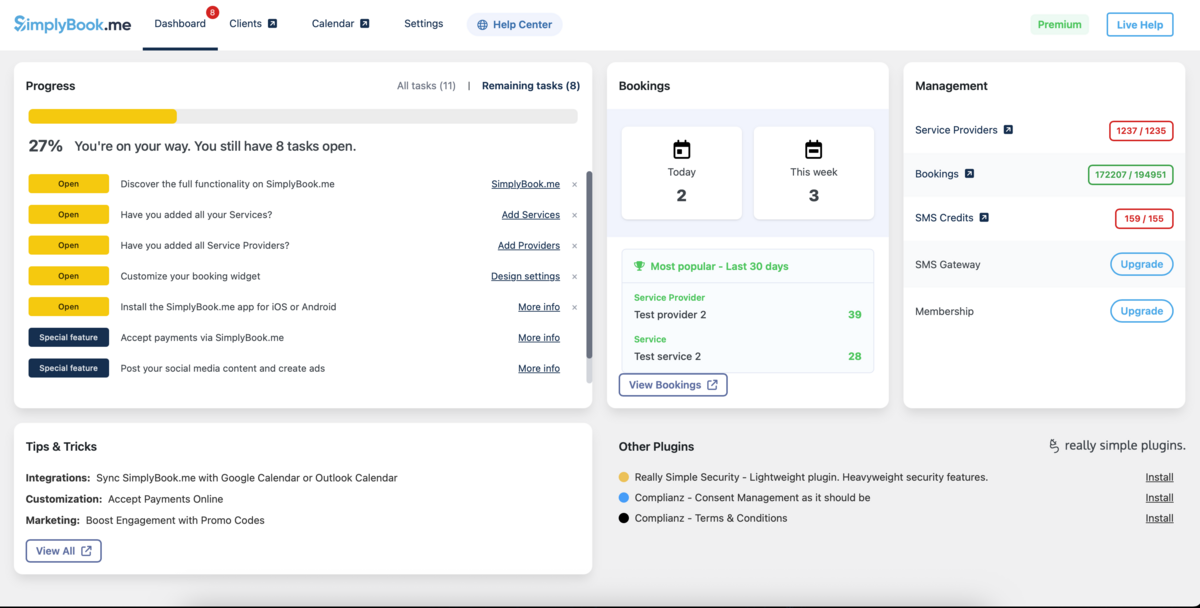
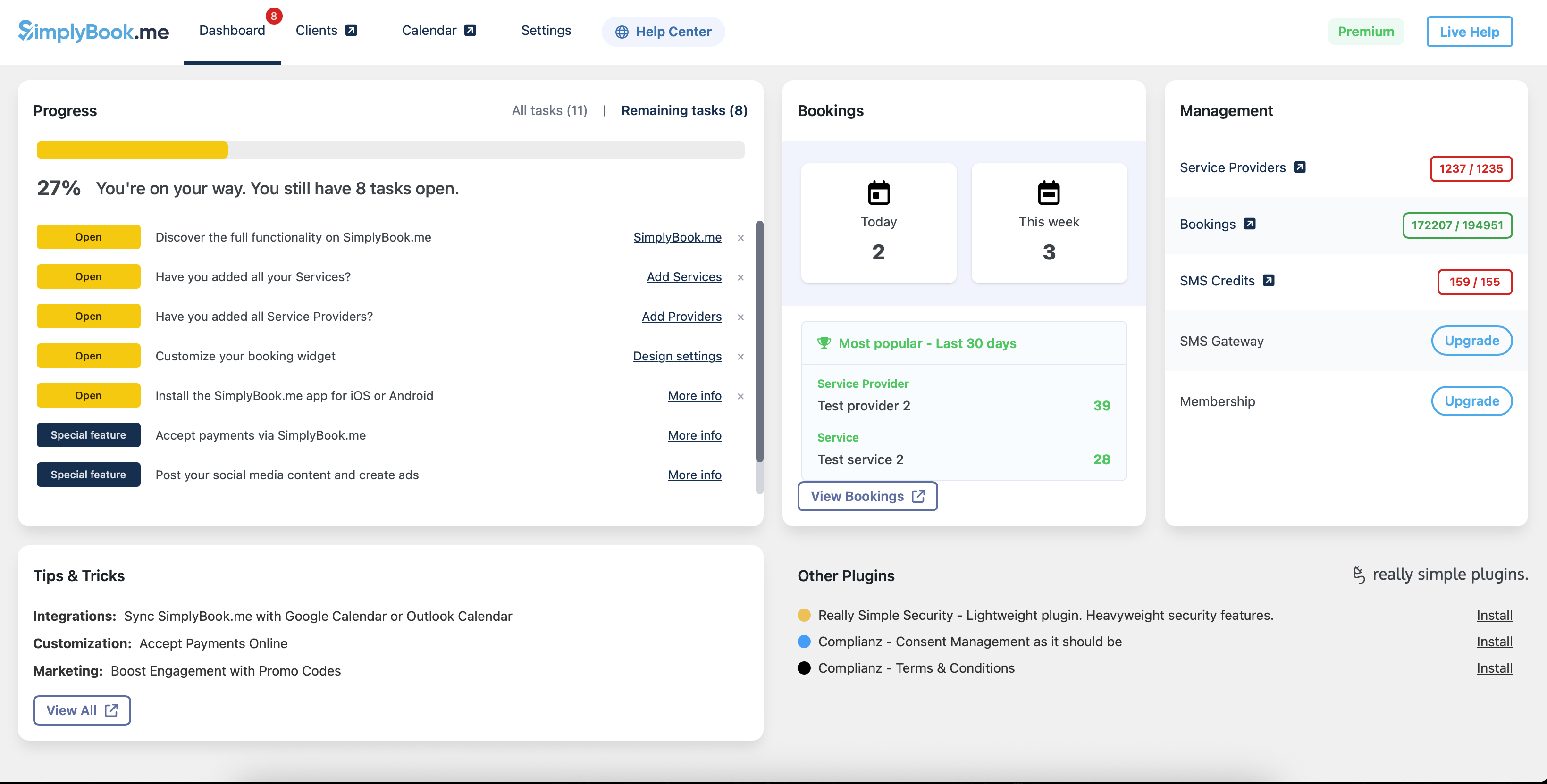
- 4. Після короткої процедури реєстрації/входу ви потрапите на сторінку з оглядом Панелі керування.
- 5. Перейдіть на вкладку Налаштування і виберіть вкладку "Послуги" або "Постачальники", щоб переглянути наявні у вашому акаунті, а також легко керувати ними або додати нові.

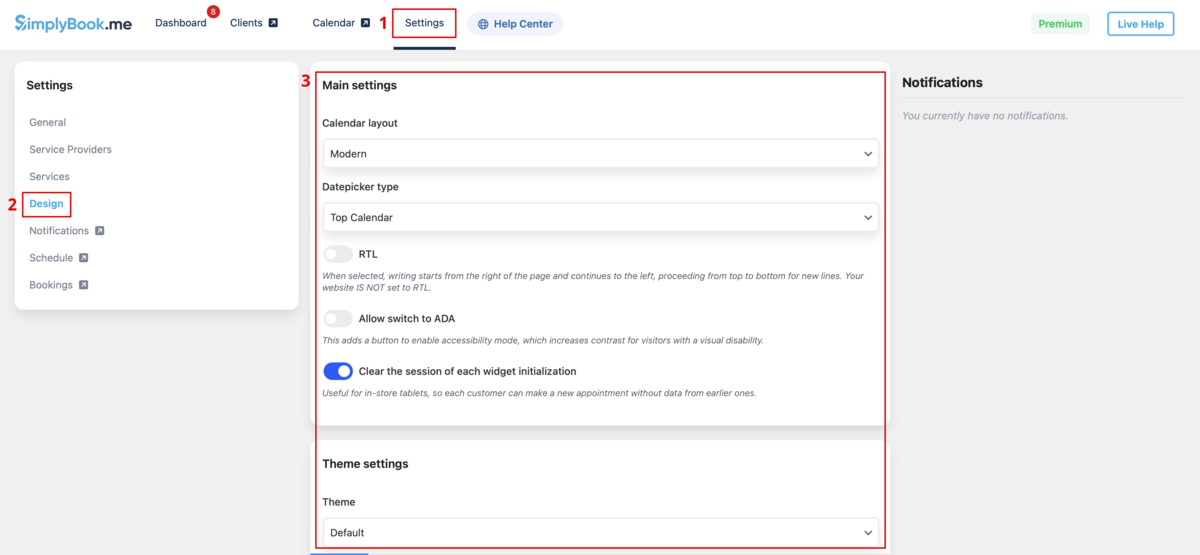
- 6. Перейдіть на вкладку Дизайн.
- Налаштуйте зовнішній вигляд вашого віджета.
- Ви можете вибрати бажаний макет календаря, налаштувати кольори та багато іншого.
- 7. Збережіть ваші налаштування та перейдіть до вкладки Сторінки в інтерфейсі WordPress.
- Відкрийте сторінку, на яку хочете додати функціонал бронювання, або створіть нову. :Натисніть кнопку "+", знайдіть опцію Simplybook та натисніть на неї, щоб додати на сторінку. Збережіть сторінку.
- Після публікації сайту клієнти зможуть бронювати ваші послуги.

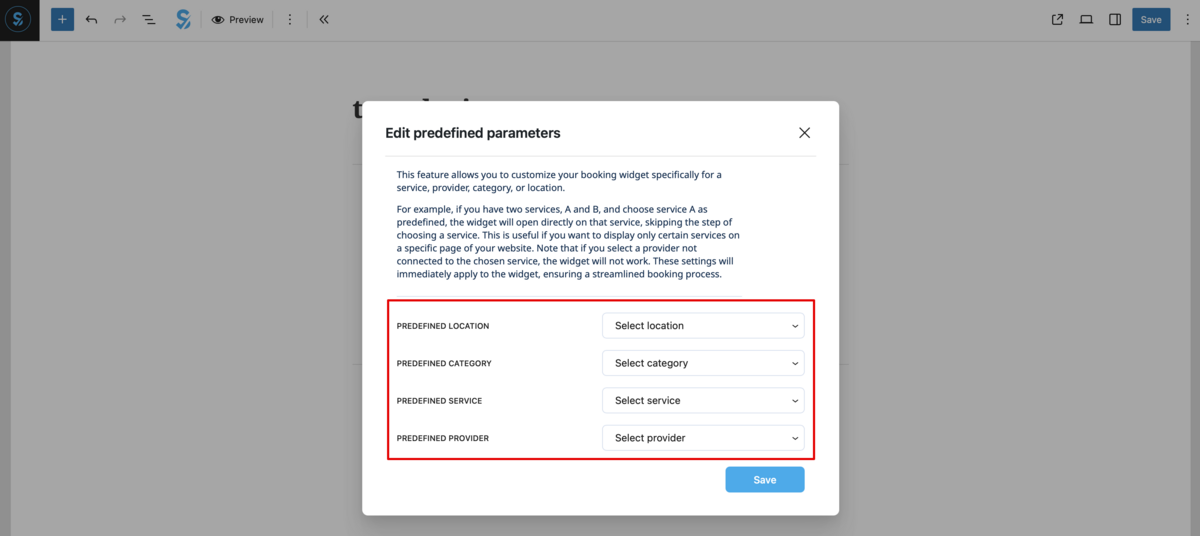
- 8. (необов’язково) Якщо ви хочете, щоб бронювання було доступне лише для певної послуги/постачальника/локації/категорії, скористайтеся опцією Редагувати попередньо задані параметри.

- І виберіть необхідні параметри у вікні, що з’явиться.
- 9. Як альтернативний спосіб додавання функціоналу на сторінку, ви можете використати шорткод.
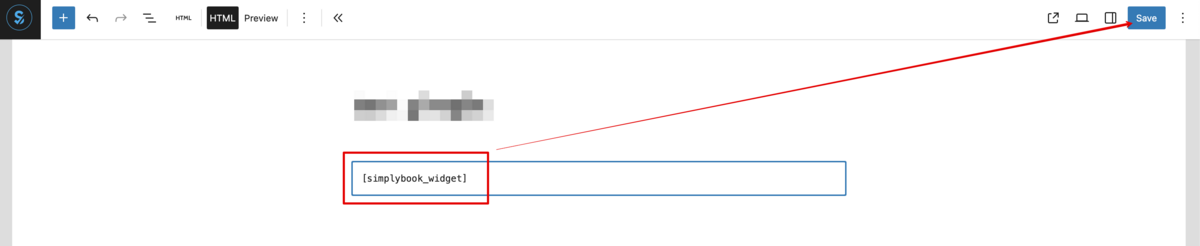
- Скопіюйте шорткод календаря зі сторінки Налаштування плагіна.

- І просто вставте його в HTML-частину на потрібній сторінці.

Як віджет
- 1. Скопіюйте код з Налаштування -> Налаштування віджетів бронювання -> Віджет iFrame -> Отримати код віджета.



- 2. Перейдіть до адміністративної панелі WordPress і створіть нову сторінку або перейдіть до вже створеної, де ви плануєте додати віджет. Натисніть на значок +.

- 3. Знайдіть опцію HTML.

- 4. Вставте раніше скопійований код.

- 5. Опублікуйте зміни.
- Приклад (може виглядати інакше залежно від вашої теми WP та теми і налаштувань SimplyBook.me ).

With the AI Voice Booking widget, you can easily place an interactive AI widget button anywhere on your client’s website. Simply enable your feature on SimplyBook.me side, insert the widget code into an HTML section in your website builder and visitors will be able to book appointments just by messaging or speaking to the AI directly on the site. Please, check the tutorial to setup the integration.
