From SimplyBook.me
No edit summary |
No edit summary |
||
| (2 intermediate revisions by the same user not shown) | |||
| Line 5: | Line 5: | ||
<br><br><br><br> | <br><br><br><br> | ||
:'''Videovejledninger tilgængelige ''' | :'''Videovejledninger tilgængelige ''' | ||
:*Sådan opsættes klientens mobilapp | :*Sådan opsættes klientens mobilapp <p><youtube>_3pW171iAjA</youtube></p> | ||
:*Sådan bruges klientens mobilapp | :*Sådan bruges klientens mobilapp <p><youtube>SElfM29hWOo</youtube></p> | ||
<br><br> | <br><br> | ||
''' | '''Sådan bruges''' | ||
:1. Aktivér funktionen <span style="background-color:#d4f8e5; padding:5px; border-radius:5px;">Client mobile app</span> på siden <span style="background-color:#d4f8e5; padding:5px; border-radius:5px;">Custom features</span> i afsnittet <span style="background-color:#d4f8e5; padding:5px; border-radius:5px;">Business enhancements</span>. | :1. Aktivér funktionen <span style="background-color:#d4f8e5; padding:5px; border-radius:5px;">Client mobile app</span> på siden <span style="background-color:#d4f8e5; padding:5px; border-radius:5px;">Custom features</span> i afsnittet <span style="background-color:#d4f8e5; padding:5px; border-radius:5px;">Business enhancements</span>. | ||
[[File:Client app enable path redesigned.png|1200px|border|center|link=https://help.simplybook.me/images/c/cb/Client_app_enable_path_redesigned.png]] | [[File:Client app enable path redesigned.png|1200px|border|center|link=https://help.simplybook.me/images/c/cb/Client_app_enable_path_redesigned.png]] | ||
| Line 18: | Line 18: | ||
:Det er vigtigt at bruge et kvadratisk billede til logoet, andre dimensioner vil ikke blive gemt. | :Det er vigtigt at bruge et kvadratisk billede til logoet, andre dimensioner vil ikke blive gemt. | ||
:Vi anbefaler også at bruge lysere og/eller mørkere farver til baggrunden for at få en bedre kundeoplevelse. | :Vi anbefaler også at bruge lysere og/eller mørkere farver til baggrunden for at få en bedre kundeoplevelse. | ||
[[File:Client app options paid redesigned.png|1200px|border|center|link=https://help.simplybook.me/images/8/8d/Client_app_options_paid_redesigned.png]] | [[File:Client app options paid redesigned.png|1200px|border|center|link=https://help.simplybook.me/images/8/8d/Client_app_options_paid_redesigned.png]] | ||
<br><br> | <br><br> | ||
:4. Send URL'en til dit bookingwebsted (banneret vises ikke på widgets) til dine kunder, så de kan installere applikationen på deres telefoner ved at klikke på det tilsvarende <span style="background-color:#d4f8e5; padding:5px; border-radius:5px;">banner</span>. | :4. Send URL'en til dit bookingwebsted (banneret vises ikke på widgets) til dine kunder, så de kan installere applikationen på deres telefoner ved at klikke på det tilsvarende <span style="background-color:#d4f8e5; padding:5px; border-radius:5px;">banner</span>. | ||
:(Installationsbanneret for invitationen vises muligvis ikke i indbyggede mobilbrowsere, det anbefales at bruge Chrome i stedet).<br> | :(Installationsbanneret for invitationen vises muligvis ikke i indbyggede mobilbrowsere, det anbefales at bruge Chrome i stedet).<br> | ||
:<span style="background-color:#ffe9e9; padding:5px; border-radius:5px;">'''Bemærk venligst!''' Brugere af IOS-enheder skal åbne dit bookingwebsted i den fulde Safari-version for at få vist banneret med installationsinvitationen og derefter blot bruge indstillingen <span style="background-color:#d4f8e5; padding:5px; border-radius:5px;">Tilføj til startskærm</span></span> | :<span style="background-color:#ffe9e9; padding:5px; border-radius:5px;">'''Bemærk venligst!''' Brugere af IOS-enheder skal åbne dit bookingwebsted i den fulde Safari-version for at få vist banneret med installationsinvitationen og derefter blot bruge indstillingen <span style="background-color:#d4f8e5; padding:5px; border-radius:5px;">Tilføj til startskærm</span></span> | ||
[[File:Installation client app upd.jpg|border|center]] | [[File:Installation client app upd.jpg|border|center]] | ||
<br><br> | <br><br> | ||
:5. Som resultat vil de kunne booke online, se deres aftaler (denne mulighed er tilgængelig selv i offline-tilstand), <span style="background-color:#cdeffc; padding:5px; border-radius:5px;">[[Special:MyLanguage/Client_Rescheduling_custom_feature|omlægge]]</span> eller aflyse dem, købe <span style="background-color:#cdeffc; padding:5px; border-radius:5px;">[[Special:MyLanguage/Coupons_and_Gift_Cards_custom_feature|gavekort]]</span>, <span style="background-color:#cdeffc; padding:5px; border-radius:5px;">[[Special:MyLanguage/Membership_custom_feature|medlemskaber]]</span> og <span style="background-color:#cdeffc; padding:5px; border-radius:5px;">[[Special:MyLanguage/Packages_custom_feature|pakker]],</span> se <span style="background-color:#cdeffc; padding:5px; border-radius:5px;">[[Special:MyLanguage/Accept_payments_custom_feature|fakturaer]]</span> og opdatere egne oplysninger, hvis det er nødvendigt. | :5. Som resultat vil de kunne booke online, se deres aftaler (denne mulighed er tilgængelig selv i offline-tilstand), <span style="background-color:#cdeffc; padding:5px; border-radius:5px;">[[Special:MyLanguage/Client_Rescheduling_custom_feature|omlægge]]</span> eller aflyse dem, købe <span style="background-color:#cdeffc; padding:5px; border-radius:5px;">[[Special:MyLanguage/Coupons_and_Gift_Cards_custom_feature|gavekort]]</span>, <span style="background-color:#cdeffc; padding:5px; border-radius:5px;">[[Special:MyLanguage/Membership_custom_feature|medlemskaber]]</span> og <span style="background-color:#cdeffc; padding:5px; border-radius:5px;">[[Special:MyLanguage/Packages_custom_feature|pakker]],</span> se <span style="background-color:#cdeffc; padding:5px; border-radius:5px;">[[Special:MyLanguage/Accept_payments_custom_feature|fakturaer]]</span> og opdatere egne oplysninger, hvis det er nødvendigt. | ||
[[File:Start page client app upd.jpg|border|center]] | |||
<br><br><br><br> | <br><br><br><br> | ||
''' | '''Push-meddelelser''' | ||
*Brugere kan også få push-meddelelser om nye bookinger eller aflysninger på deres enheder. | *Brugere kan også få push-meddelelser om nye bookinger eller aflysninger på deres enheder. | ||
:Til det er det kun nødvendigt at aktivere meddelelser i applikationen efter tilmelding/login og i en standard systemdialog. | :Til det er det kun nødvendigt at aktivere meddelelser i applikationen efter tilmelding/login og i en standard systemdialog. | ||
| Line 37: | Line 37: | ||
<br><br> | <br><br> | ||
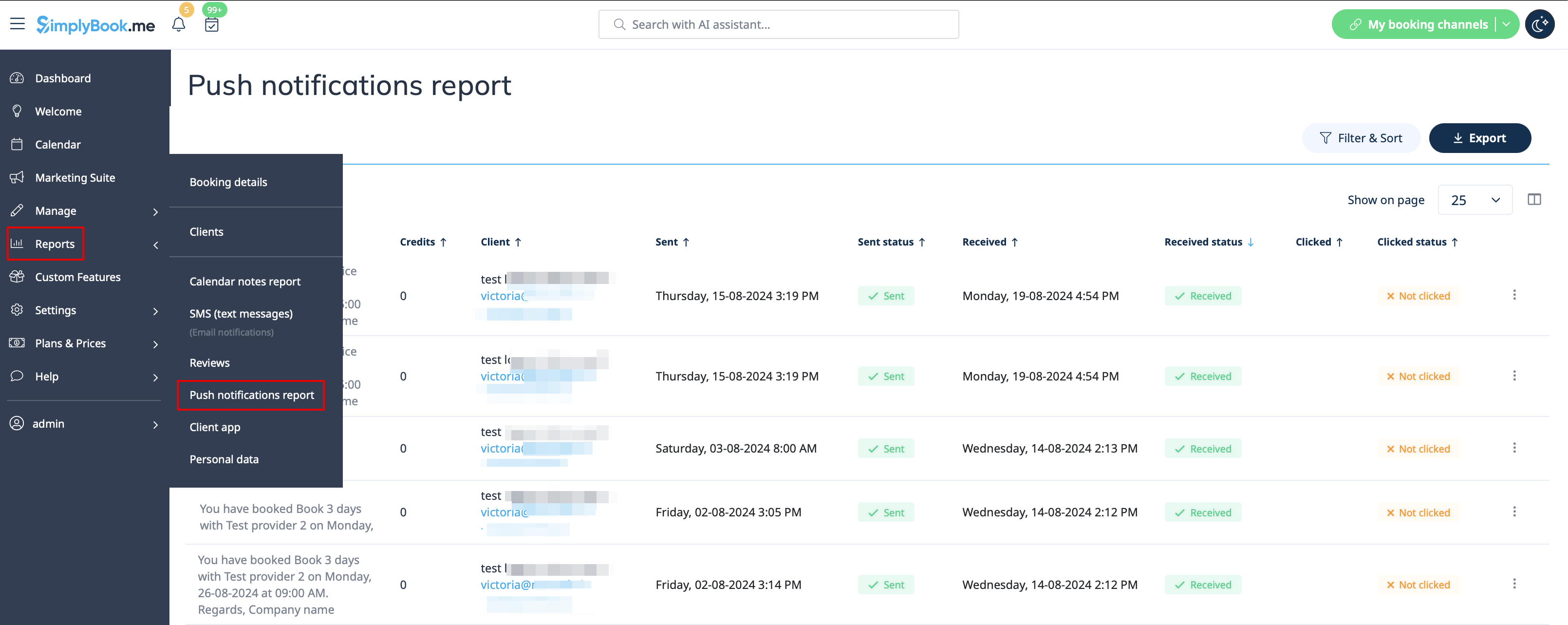
*Fra '''administratorsiden''' er det muligt at se alle push-notifikationer, der er sendt til kunder i <span style="background-color:#d4f8e5; padding:5px; border-radius:5px;">Rapporter</span> -> <span style="background-color:#d4f8e5; padding:5px; border-radius:5px;">Push-notifikationer</span>, samt om de blev modtaget og klikket på af kunden. | *Fra '''administratorsiden''' er det muligt at se alle push-notifikationer, der er sendt til kunder i <span style="background-color:#d4f8e5; padding:5px; border-radius:5px;">Rapporter</span> -> <span style="background-color:#d4f8e5; padding:5px; border-radius:5px;">Push-notifikationer</span>, samt om de blev modtaget og klikket på af kunden. | ||
[[File:Client app push notifications report redesigned.png|1200px|border|center|link=https://help.simplybook.me/images/c/cc/Client_app_push_notifications_report_redesigned.png]] | |||
<br><br><br><br> | <br><br><br><br> | ||
Latest revision as of 11:45, 22 September 2025
- Bemærk venligst!
- Nårdu slår denne funktion til, vil den brugerdefinerede funktion Client Login også blive aktiveret;
- Detfungerer i øjeblikket kun med ugentlige klasser, moderne og fleksible kalenderlayouts;
- Følgende funktionalitet findes ikke i øjeblikket i klientapplikationen: Nyheder, fotogalleri, anmeldelser, brugerdefineret side ,Google translate, ændring af hovedsidens tilstand, visning af sluttidspunkt, skjule billeder på bookingtrin, RTL-orientering, kontaktwidget, justering af farver på optaget og ledige pladser.
- Videovejledninger tilgængelige
- Sådan opsættes klientens mobilapp
- Sådan bruges klientens mobilapp
Sådan bruges
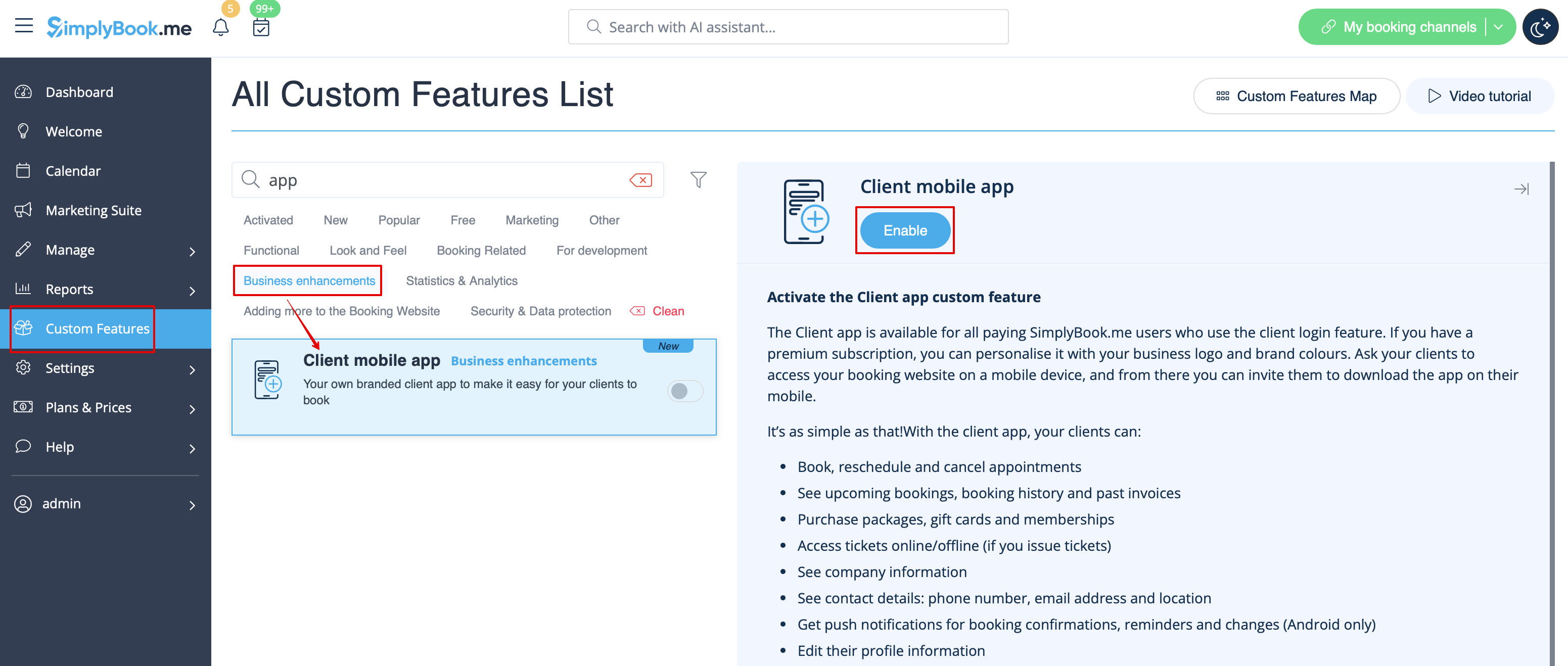
- 1. Aktivér funktionen Client mobile app på siden Custom features i afsnittet Business enhancements.
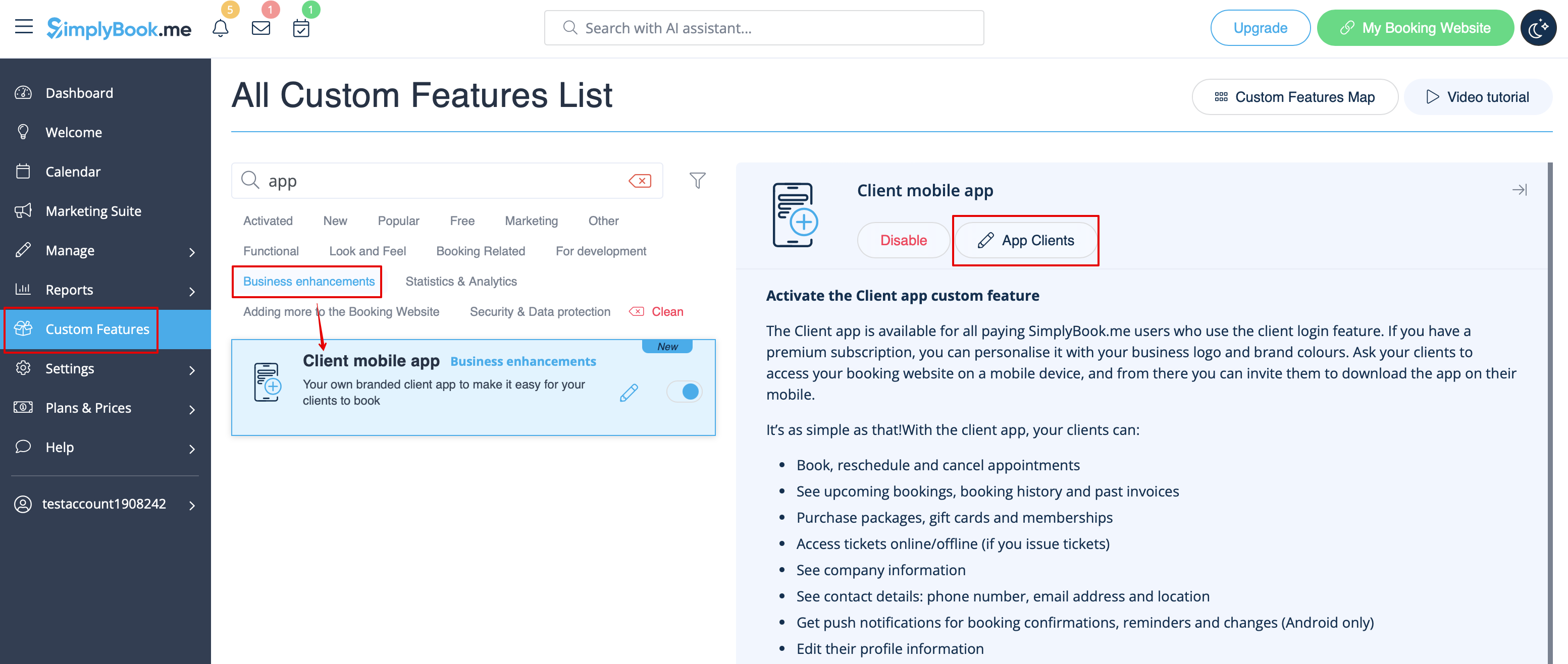
- 2. Og den er klar til brug. Nogle rapportmuligheder bliver tilgængelige for dig.
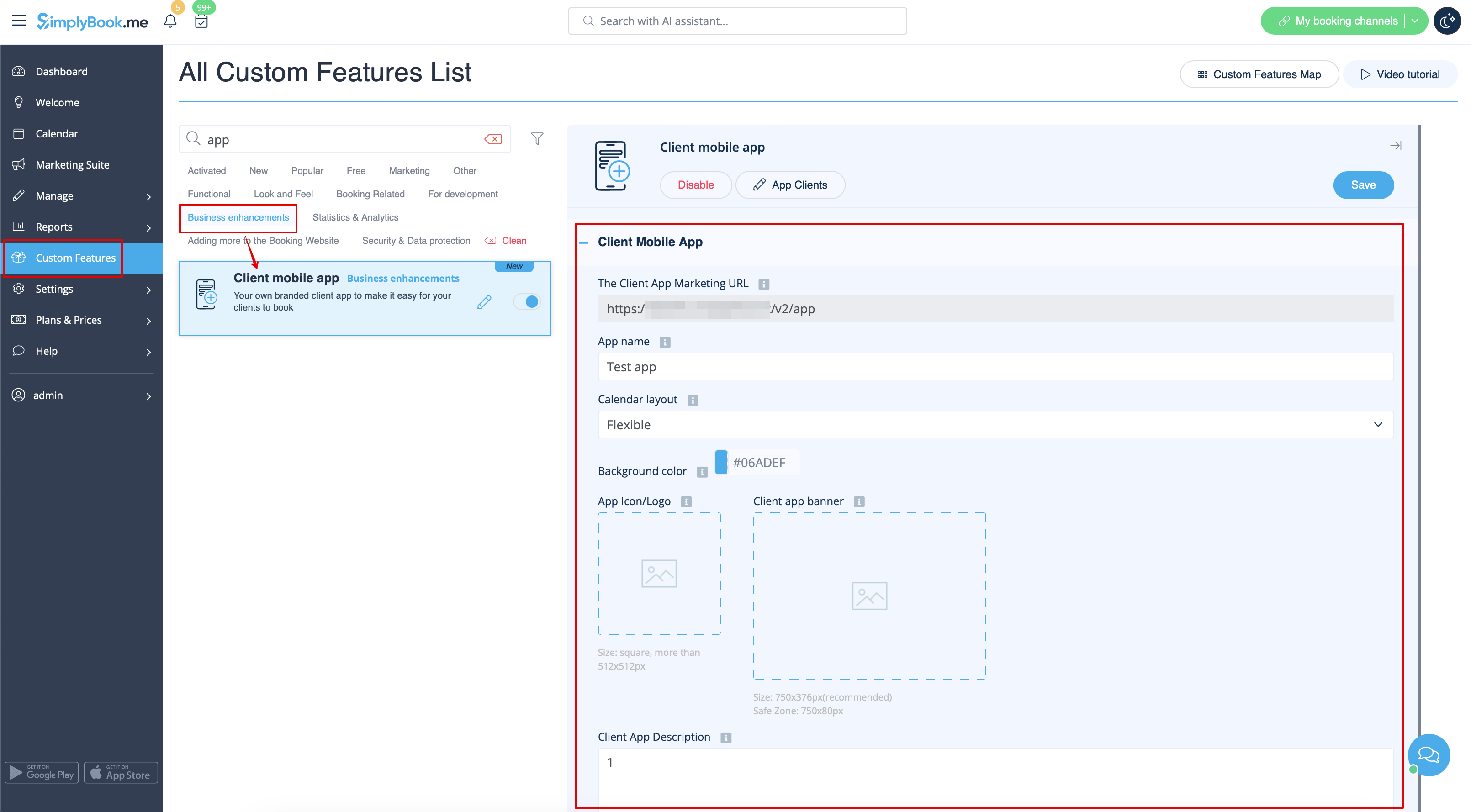
- 3.(kun tilgængelig for Premium-abonnementer ) Tilføj dit eget applikationsnavn, indstil brandfarve, vælg det foretrukne kalenderlayout, upload logo og bannerbilleder.
- Det er vigtigt at bruge et kvadratisk billede til logoet, andre dimensioner vil ikke blive gemt.
- Vi anbefaler også at bruge lysere og/eller mørkere farver til baggrunden for at få en bedre kundeoplevelse.
- 4. Send URL'en til dit bookingwebsted (banneret vises ikke på widgets) til dine kunder, så de kan installere applikationen på deres telefoner ved at klikke på det tilsvarende banner.
- (Installationsbanneret for invitationen vises muligvis ikke i indbyggede mobilbrowsere, det anbefales at bruge Chrome i stedet).
- Bemærk venligst! Brugere af IOS-enheder skal åbne dit bookingwebsted i den fulde Safari-version for at få vist banneret med installationsinvitationen og derefter blot bruge indstillingen Tilføj til startskærm

- 5. Som resultat vil de kunne booke online, se deres aftaler (denne mulighed er tilgængelig selv i offline-tilstand), omlægge eller aflyse dem, købe gavekort, medlemskaber og pakker, se fakturaer og opdatere egne oplysninger, hvis det er nødvendigt.

Push-meddelelser
- Brugere kan også få push-meddelelser om nye bookinger eller aflysninger på deres enheder.
- Til det er det kun nødvendigt at aktivere meddelelser i applikationen efter tilmelding/login og i en standard systemdialog.

- Hvis notifikationerne er slået til, men push-beskederne ikke kommer, er det nødvendigt at kontrollere, om Chrome-systemnotifikationer (Android) eller Safari (IOS) er aktiveret i enhedens indstillinger.

- Fra administratorsiden er det muligt at se alle push-notifikationer, der er sendt til kunder i Rapporter -> Push-notifikationer, samt om de blev modtaget og klikket på af kunden.