From SimplyBook.me
No edit summary |
No edit summary |
||
| (One intermediate revision by the same user not shown) | |||
| Line 5: | Line 5: | ||
<br><br><br><br> | <br><br><br><br> | ||
:'''Videohandledning tillgänglig ''' | :'''Videohandledning tillgänglig ''' | ||
:* Hur man ställer in klientens mobilapp | :* Hur man ställer in klientens mobilapp <p><youtube>_3pW171iAjA</youtube></p> | ||
:* Hur man använder klientens mobilapp | :* Hur man använder klientens mobilapp <p><youtube>SElfM29hWOo</youtube></p> | ||
<br><br> | <br><br> | ||
'''Hur man använder''' | '''Hur man använder''' | ||
| Line 23: | Line 23: | ||
:(Bannern för inbjudan till installation kanske inte visas i inbyggda mobila webbläsare, vi rekommenderar att du använder Chrome istället)<br> | :(Bannern för inbjudan till installation kanske inte visas i inbyggda mobila webbläsare, vi rekommenderar att du använder Chrome istället)<br> | ||
:<span style="background-color:#ffe9e9; padding:5px; border-radius:5px;">'''Vänligen notera!''' Användare av IOS-enheter måste öppna din bokningswebbplats i full Safari-version för att få installationsinbjudan och sedan helt enkelt använda alternativet <span style="background-color:#d4f8e5; padding:5px; border-radius:5px;">Lägg till på startskärmen</span></span>[[File:Installation client app upd.jpg|border|center]] | :<span style="background-color:#ffe9e9; padding:5px; border-radius:5px;">'''Vänligen notera!''' Användare av IOS-enheter måste öppna din bokningswebbplats i full Safari-version för att få installationsinbjudan och sedan helt enkelt använda alternativet <span style="background-color:#d4f8e5; padding:5px; border-radius:5px;">Lägg till på startskärmen</span></span>[[File:Installation client app upd.jpg|border|center]] | ||
<br><br> | <br><br> | ||
:5. Som ett resultat kommer de att kunna boka online, se sina möten (det här alternativet är tillgängligt även i offline-läge), <span style="background-color:#cdeffc; padding:5px; border-radius:5px;">[[Special:MyLanguage/Client_Rescheduling_custom_feature|omboka]]</span> eller avboka dem, köpa <span style="background-color:#cdeffc; padding:5px; border-radius:5px;">[[Special:MyLanguage/Coupons_and_Gift_Cards_custom_feature|presentkort]]</span>, <span style="background-color:#cdeffc; padding:5px; border-radius:5px;">[[Special:MyLanguage/Membership_custom_feature|medlemskap]]</span> och <span style="background-color:#cdeffc; padding:5px; border-radius:5px;">[[Special:MyLanguage/Packages_custom_feature|paket]],</span> se <span style="background-color:#cdeffc; padding:5px; border-radius:5px;">[[Special:MyLanguage/Accept_payments_custom_feature|fakturor]]</span> och uppdatera egna uppgifter vid behov. | :5. Som ett resultat kommer de att kunna boka online, se sina möten (det här alternativet är tillgängligt även i offline-läge), <span style="background-color:#cdeffc; padding:5px; border-radius:5px;">[[Special:MyLanguage/Client_Rescheduling_custom_feature|omboka]]</span> eller avboka dem, köpa <span style="background-color:#cdeffc; padding:5px; border-radius:5px;">[[Special:MyLanguage/Coupons_and_Gift_Cards_custom_feature|presentkort]]</span>, <span style="background-color:#cdeffc; padding:5px; border-radius:5px;">[[Special:MyLanguage/Membership_custom_feature|medlemskap]]</span> och <span style="background-color:#cdeffc; padding:5px; border-radius:5px;">[[Special:MyLanguage/Packages_custom_feature|paket]],</span> se <span style="background-color:#cdeffc; padding:5px; border-radius:5px;">[[Special:MyLanguage/Accept_payments_custom_feature|fakturor]]</span> och uppdatera egna uppgifter vid behov. | ||
| Line 37: | Line 36: | ||
<br><br> | <br><br> | ||
* Från '''administratörssidan''' är det möjligt att se alla push-meddelanden som skickas till kunder i <span style="background-color:#d4f8e5; padding:5px; border-radius:5px;">Rapporter</span> -> <span style="background-color:#d4f8e5; padding:5px; border-radius:5px;">Push-meddelanden</span> samt om de mottogs och klickades av klienten. | * Från '''administratörssidan''' är det möjligt att se alla push-meddelanden som skickas till kunder i <span style="background-color:#d4f8e5; padding:5px; border-radius:5px;">Rapporter</span> -> <span style="background-color:#d4f8e5; padding:5px; border-radius:5px;">Push-meddelanden</span> samt om de mottogs och klickades av klienten. | ||
[[File:Client app push notifications report redesigned.png|1200px|border|center|link=https://help.simplybook.me/images/c/cc/Client_app_push_notifications_report_redesigned.png]]. | [[File:Client app push notifications report redesigned.png|1200px|border|center|link=https://help.simplybook.me/images/c/cc/Client_app_push_notifications_report_redesigned.png]]. | ||
<br><br><br><br> | <br><br><br><br> | ||
Latest revision as of 11:47, 22 September 2025
- Vänligen notera!
- Närdu aktiverar den här funktionen kommer anpassad funktion för klientinloggning också att aktiveras;
- Detfungerar för närvarande endast med veckokurser, moderna och flexibla kalenderlayouter;
- Följande funktioner finns för närvarande inte i klientapplikationen: Nyheter, Fotogalleri,, Recensioner, Anpassad sida ,Google translate, ändring av huvudsidans läge, visning av sluttid, dölja bilder på bokningssteg, RTL-orientering ,Kontaktwidget, färgjusteringar för upptagna och tillgängliga platser.
- Videohandledning tillgänglig
- Hur man ställer in klientens mobilapp
- Hur man använder klientens mobilapp
Hur man använder
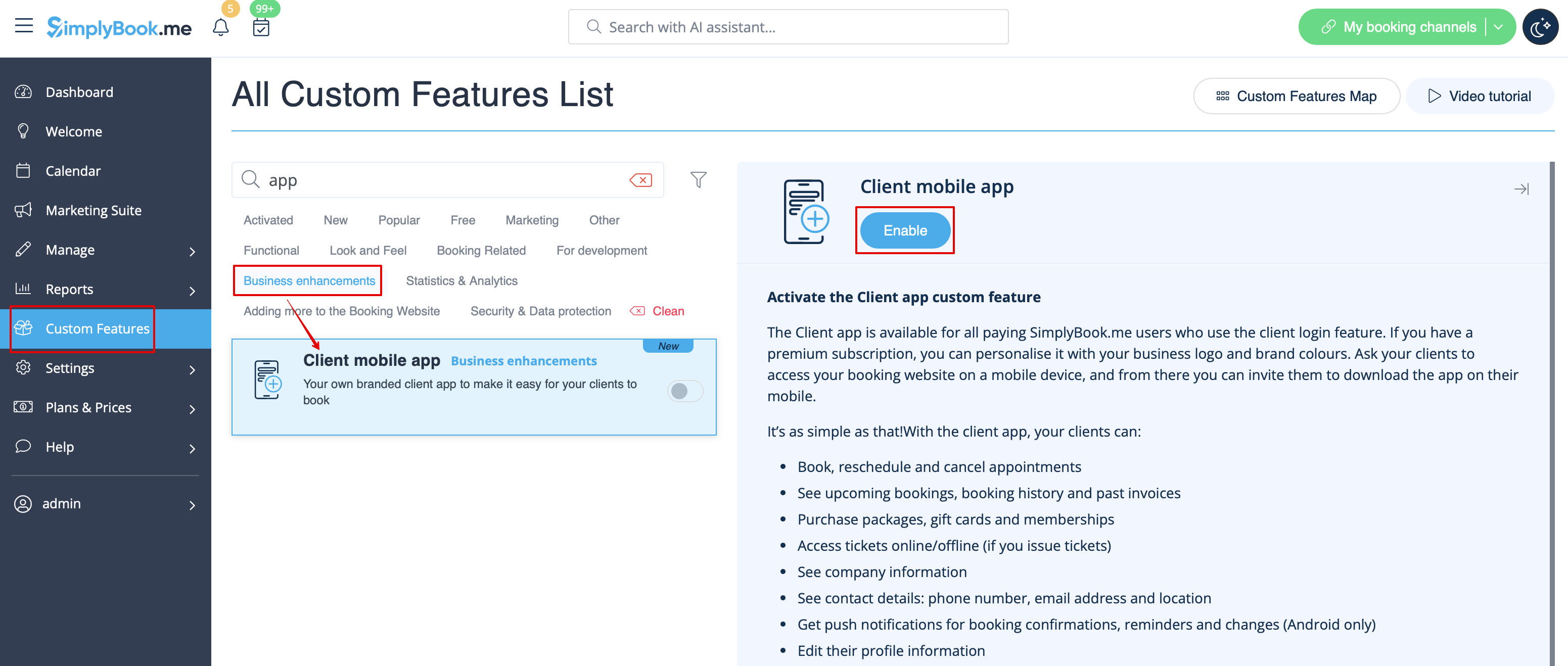
- 1. Aktivera funktionen Client mobile app på din sida för anpassade funktioner i avsnittet Business enhancements.
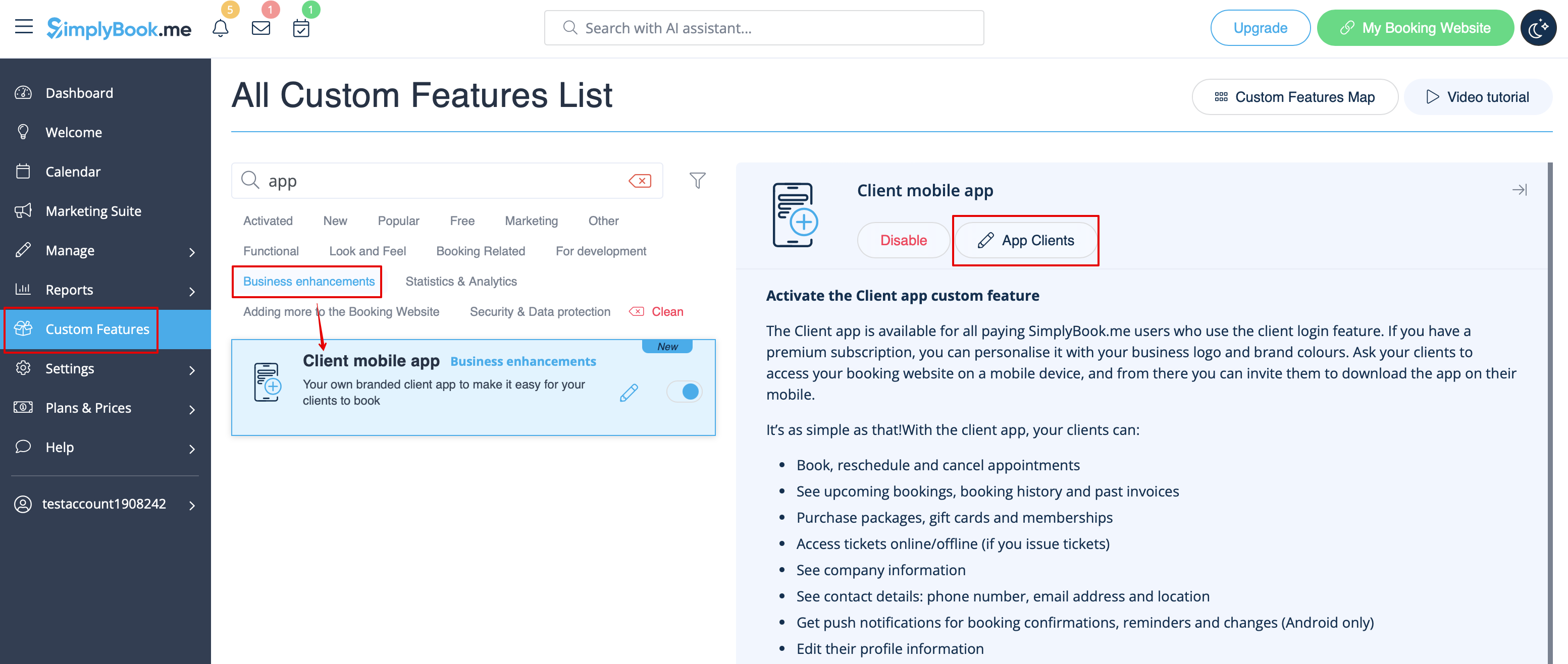
- 2. Och den är redo att användas. Vissa rapportalternativ blir tillgängliga för dig.
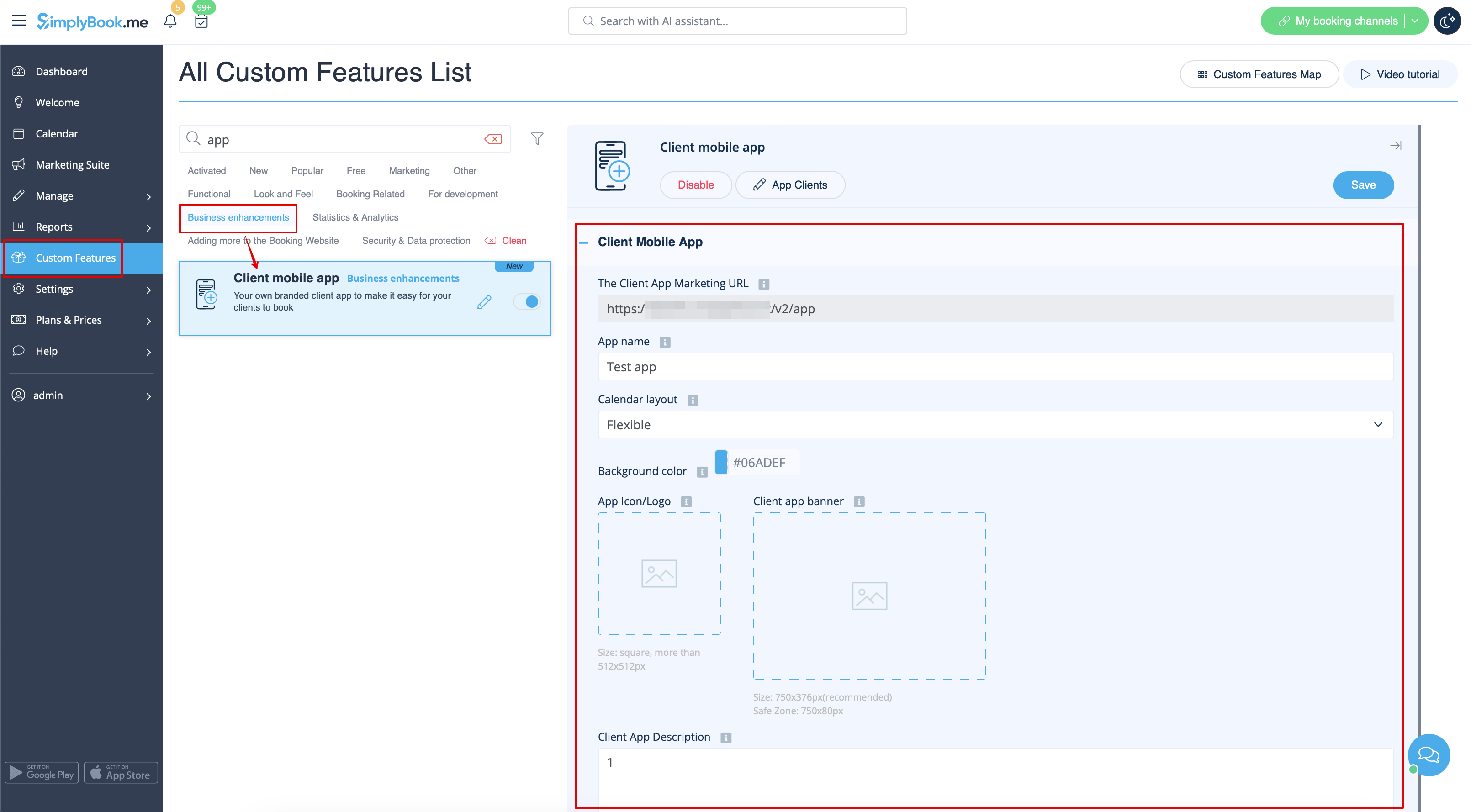
- 3.(endast tillgängligt för Premium-prenumerationer ) Lägg till eget applikationsnamn, ställ in varumärkesfärg, välj önskad kalenderlayout, ladda upp logotypen och bannerbilderna.
- Det är viktigt att använda fyrkantig bild för logotypen, olika dimensioner sparas inte.
- Vi rekommenderar också att du använder ljusare och / eller mörkare färger för bakgrunden för bättre kundupplevelse.
.png
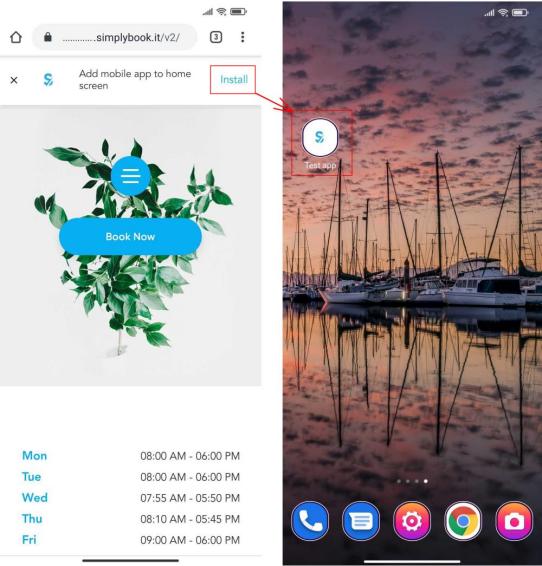
- 4. Skicka webbadressen till din bokningswebbplats (bannern visas inte på widgets) till dina kunder så att de kan installera applikationen på sina telefoner genom att klicka på motsvarande banner.
- (Bannern för inbjudan till installation kanske inte visas i inbyggda mobila webbläsare, vi rekommenderar att du använder Chrome istället)
- Vänligen notera! Användare av IOS-enheter måste öppna din bokningswebbplats i full Safari-version för att få installationsinbjudan och sedan helt enkelt använda alternativet Lägg till på startskärmen

- 5. Som ett resultat kommer de att kunna boka online, se sina möten (det här alternativet är tillgängligt även i offline-läge), omboka eller avboka dem, köpa presentkort, medlemskap och paket, se fakturor och uppdatera egna uppgifter vid behov.

Push-aviseringar
- Användare kan också få push-aviseringar om nya bokningar eller avbokningar på sina enheter.
- För det kommer det bara att vara nödvändigt att aktivera aviseringar i applikationen efter registrering / inloggning och i en standard systemdialog.

- Om aviseringarna är påslagna, men push-meddelandena inte kommer, är det nödvändigt att kontrollera om Chrome-systemaviseringar (Android) eller Safari (IOS) är aktiverade i enhetens inställningar.

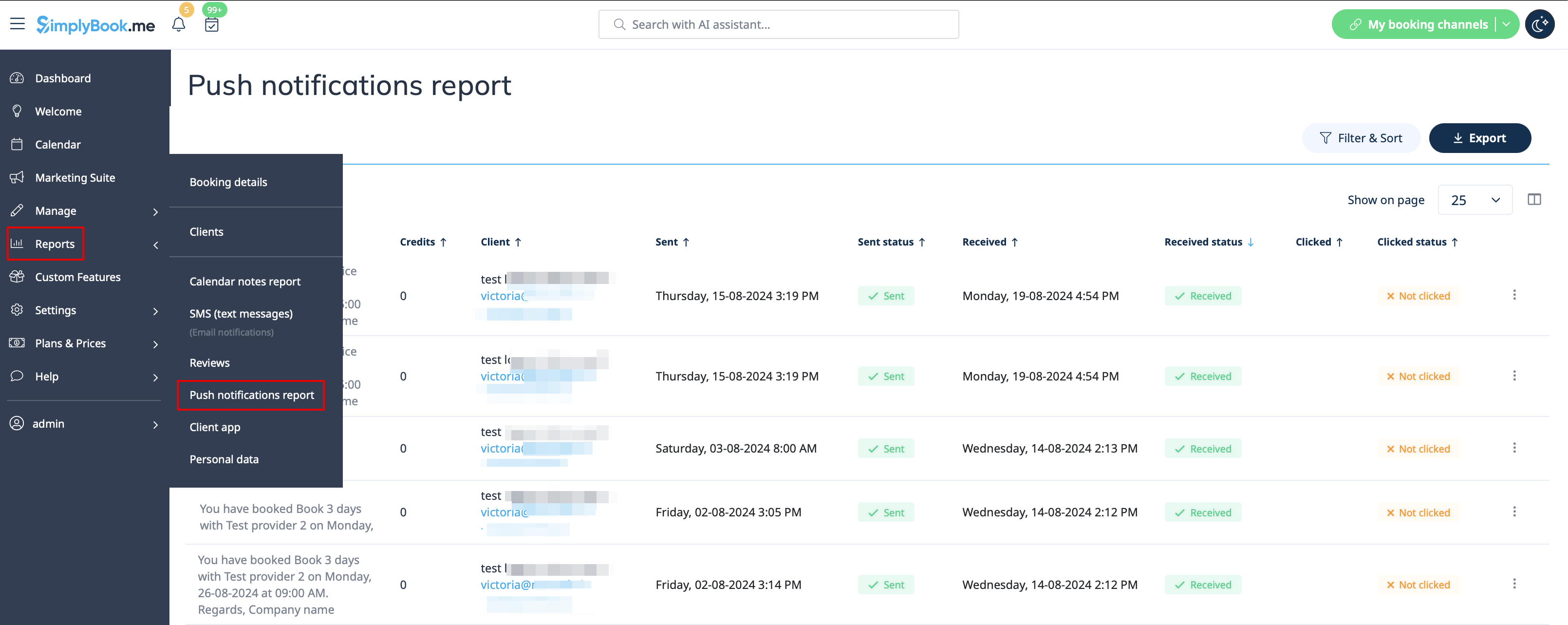
- Från administratörssidan är det möjligt att se alla push-meddelanden som skickas till kunder i Rapporter -> Push-meddelanden samt om de mottogs och klickades av klienten.
.
