From SimplyBook.me
Created page with "= Sådan tilføjes en placering = <br/> Lokationer er designet til at gruppere udbydere. Kan tilføjes ved hjælp af tilføjelsesfunktionen "Flere lokationer". ;Sådan tilføjes: :Aktivér tilføjelsesfunktionen "Flere lokationer" og tilføj lokationer enten i indstillingerne for tilføjelsesfunktionen eller i Administrer // Serviceudbydere // "+" for a..." Tags: Mobile edit Mobile web edit |
No edit summary |
||
| (6 intermediate revisions by 2 users not shown) | |||
| Line 1: | Line 1: | ||
<languages/> | <languages/> | ||
{{#seo: |title=Opret og administrer kategorier og lokationer i online planlægningssoftwaren SimplyBook.me |description= | {{#seo: |title=Opret og administrer kategorier og lokationer i online planlægningssoftwaren SimplyBook.me |description=Organisér med kategorier og lokationer. Gruppér tjenester efter kategori og tildel udbydere til specifikke lokationer. Administrér virksomheder med flere lokationer effektivt.|titlemode=tilføj |keywords=faq, ofte stillede spørgsmål, online bookingsystem, online bookingkalender, planlægningsapp, gratis planlægningssoftware, tidsplan, medarbejderplanlægningssoftware, kalendersoftware, planlægningssoftware, bookingssoftware, gratis online kalender }} | ||
= Sådan tilføjes en kategori = | = Sådan tilføjes en kategori = | ||
<br/> | <br/> | ||
[[ | [[Special:MyLanguage/Service_Categories_custom_feature| Kategorier er]] designet til at gruppere tjenester. Kan tilføjes ved hjælp af [[Special:MyLanguage/Service_Categories_custom_feature| tilføjelsesfunktionen Servicekategorier.]] | ||
;Sådan tilføjes: | ;Sådan tilføjes: | ||
:Aktivér [[ | :Aktivér [[Special:MyLanguage/Service_Categories_custom_feature| tilføjelsesfunktionen Servicekategorier.]] Gå derefter til Administrer // Tjenester // "+" - opret alle nødvendige kategorier. Klik på fanen "Kategoritjenester" for den relevante kategori, og marker afkrydsningsfelterne for de tjenester, der skal forbindes med kategorien.<br/> | ||
[[File:Create new category path redesigned.png|1200px | center|link=https://help.simplybook.me/images/f/f1/Create_new_category_path_redesigned.png]] | [[File:Create new category path redesigned.png|1200px | center|link=https://help.simplybook.me/images/f/f1/Create_new_category_path_redesigned.png]] | ||
<br/> | <br/> | ||
= Sådan tilføjes en placering = | = Sådan tilføjes en placering = | ||
<br/> | <br/> | ||
[[ | [[Special:MyLanguage/Multiple_Locations_custom_feature| Lokationer er]] designet til at gruppere udbydere. Kan tilføjes ved hjælp af [[Special:MyLanguage/Multiple_Locations_custom_feature| tilføjelsesfunktionen "Flere lokationer".]] | ||
;Sådan tilføjes: | ;Sådan tilføjes: | ||
:Aktivér tilføjelsesfunktionen "[[ | :Aktivér tilføjelsesfunktionen "[[Special:MyLanguage/Multiple_Locations_custom_feature|Flere lokationer"]] og tilføj lokationer enten i indstillingerne for tilføjelsesfunktionen eller i Administrer // Serviceudbydere // "+" for at tilføje en ny lokation. Klik på fanen "Lokationsudbydere" for den relevante lokation og marker afkrydsningsfelterne for de serviceudbydere, der skal forbindes til lokationen.<br/> | ||
[[File:Create new location redesigned.png|1200px | center|link=https://help.simplybook.me/images/1/15/Create_new_location_redesigned.png]] | [[File:Create new location redesigned.png|1200px | center|link=https://help.simplybook.me/images/1/15/Create_new_location_redesigned.png]] | ||
<br/> | <br/> | ||
<br/> | <br/> | ||
= Sådan forbinder du en placering med en service = | = Sådan forbinder du en placering med en service = | ||
<br/> | <br/> | ||
| Line 31: | Line 29: | ||
<br> | <br> | ||
<br/> | <br/> | ||
= Sådan indstilles tidsplan for placering = | |||
<br> | <br> | ||
Du kan indstille individuelle tidsplaner for udbyderen og derefter knytte udbyderen til lokationen. Dermed vil udbyderens arbejdstid i relation til lokationen automatisk gælde for lokationen. | |||
<br><br> | <br><br> | ||
:1. | :1. For at indstille individuelle tidsplaner for udbyderen skal du gå til Administrer//Serviceudbydere, vælge den ønskede udbyder til venstre og skifte til fanen "Serviceudbyderens tidsplan". <br>Hvis du f.eks. arbejder mandag-fredag kl. 9-17, skal du blot indstille tidsplanen for disse datoer ved at flytte skyderne, så tiden er tilgængelig (lyseblå) eller ikke tilgængelig (lyseblå). <br>For at gøre en ugedag til arbejdsdag/fridag skal du bruge kontakterne ved siden af ugedagens navne. | ||
<br><br> | <br><br> | ||
[[File:Service provider schedule for location redesigned.png|1200px | center|link=https://help.simplybook.me/images/c/c7/Service_provider_schedule_for_location_redesigned.png]] | [[File:Service provider schedule for location redesigned.png|1200px | center|link=https://help.simplybook.me/images/c/c7/Service_provider_schedule_for_location_redesigned.png]] | ||
<br><br> | <br><br> | ||
:2. | :2. I Administrer//Serviceudbydere skal du vælge placering og skifte til fanen "Placeringudbydere" for at knytte udbyderen til placeringen ved at markere de relevante felter. Gem indstillingerne. | ||
<br> | <br> | ||
[[File:Connect provider to location redesigned.png|1200px | center|link=https://help.simplybook.me/images/a/ae/Connect_provider_to_location_redesigned.png]] | [[File:Connect provider to location redesigned.png|1200px | center|link=https://help.simplybook.me/images/a/ae/Connect_provider_to_location_redesigned.png]] | ||
<br/> | <br/> | ||
<br/> | <br/> | ||
= Sådan tilføjes placeringsvariabler til e-mails = | |||
<br/> | <br/> | ||
I Indstillinger // E-mail- og SMS-indstillinger skal du indsætte følgende variabler i dine e-mail-skabeloner:<br/> | |||
<br> | <br> | ||
[[File:Add location variables to notifications templates.png|1200px| center|link=https://help.simplybook.me/images/2/26/Add_location_variables_to_notifications_templates.png ]] | [[File:Add location variables to notifications templates.png|1200px| center|link=https://help.simplybook.me/images/2/26/Add_location_variables_to_notifications_templates.png]] | ||
<br/><br/> | <br/><br/> | ||
:'''[location]''' - | :'''[location]''' - værdien af feltet "Placeringsnavn" | ||
:'''[location_address]''' - | :'''[location_address]''' - værdien af feltet "Placeringsadresse" | ||
:'''[location_phone]''' - | :'''[location_phone]''' - værdien af feltet "Placeringsnummer" | ||
:'''[location_description]''' - | :'''[location_description]''' - værdien af feltet "Placeringsbeskrivelse" | ||
<br/> | <br/> | ||
<br/> | <br/> | ||
Latest revision as of 17:30, 30 January 2026
Sådan tilføjes en kategori
Kategorier er designet til at gruppere tjenester. Kan tilføjes ved hjælp af tilføjelsesfunktionen Servicekategorier.
- Sådan tilføjes
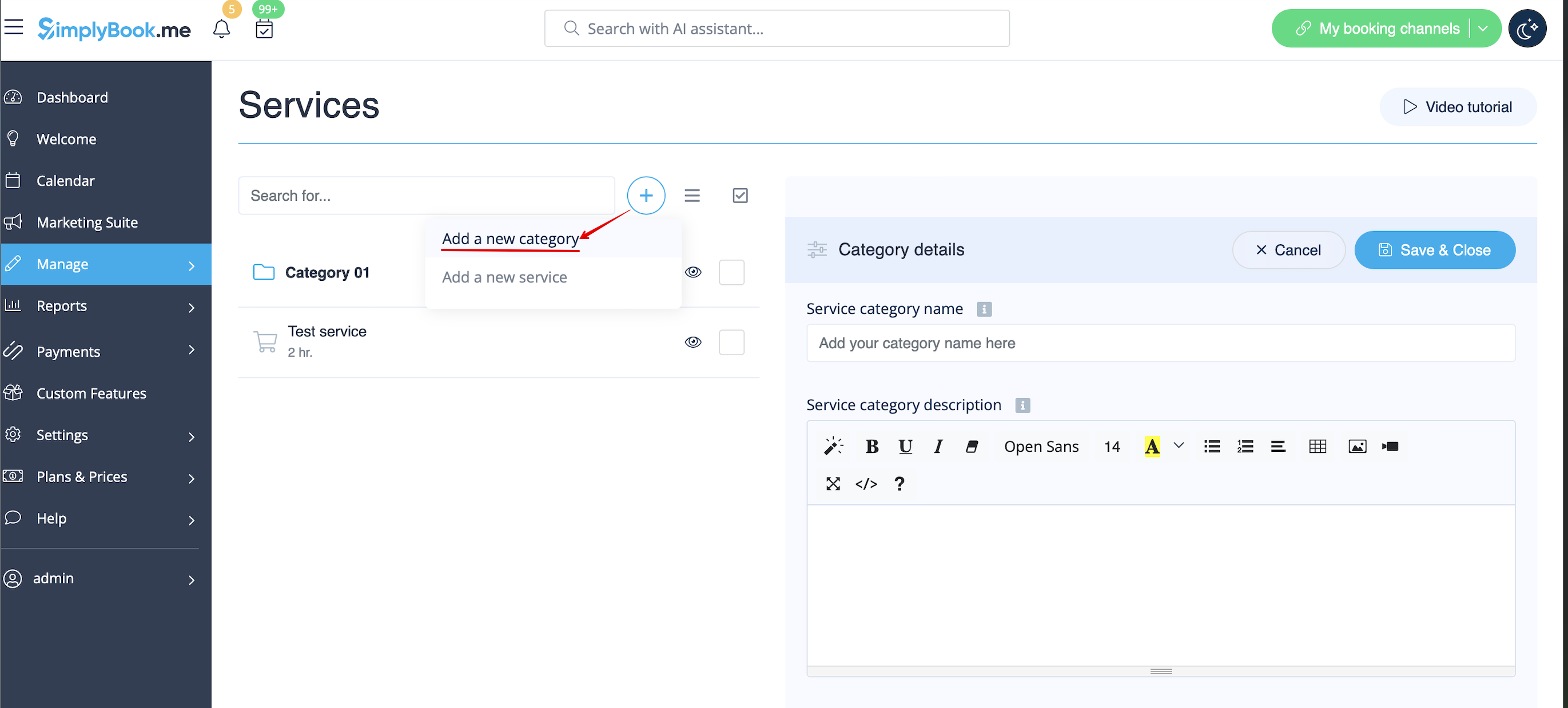
- Aktivér tilføjelsesfunktionen Servicekategorier. Gå derefter til Administrer // Tjenester // "+" - opret alle nødvendige kategorier. Klik på fanen "Kategoritjenester" for den relevante kategori, og marker afkrydsningsfelterne for de tjenester, der skal forbindes med kategorien.
Sådan tilføjes en placering
Lokationer er designet til at gruppere udbydere. Kan tilføjes ved hjælp af tilføjelsesfunktionen "Flere lokationer".
- Sådan tilføjes
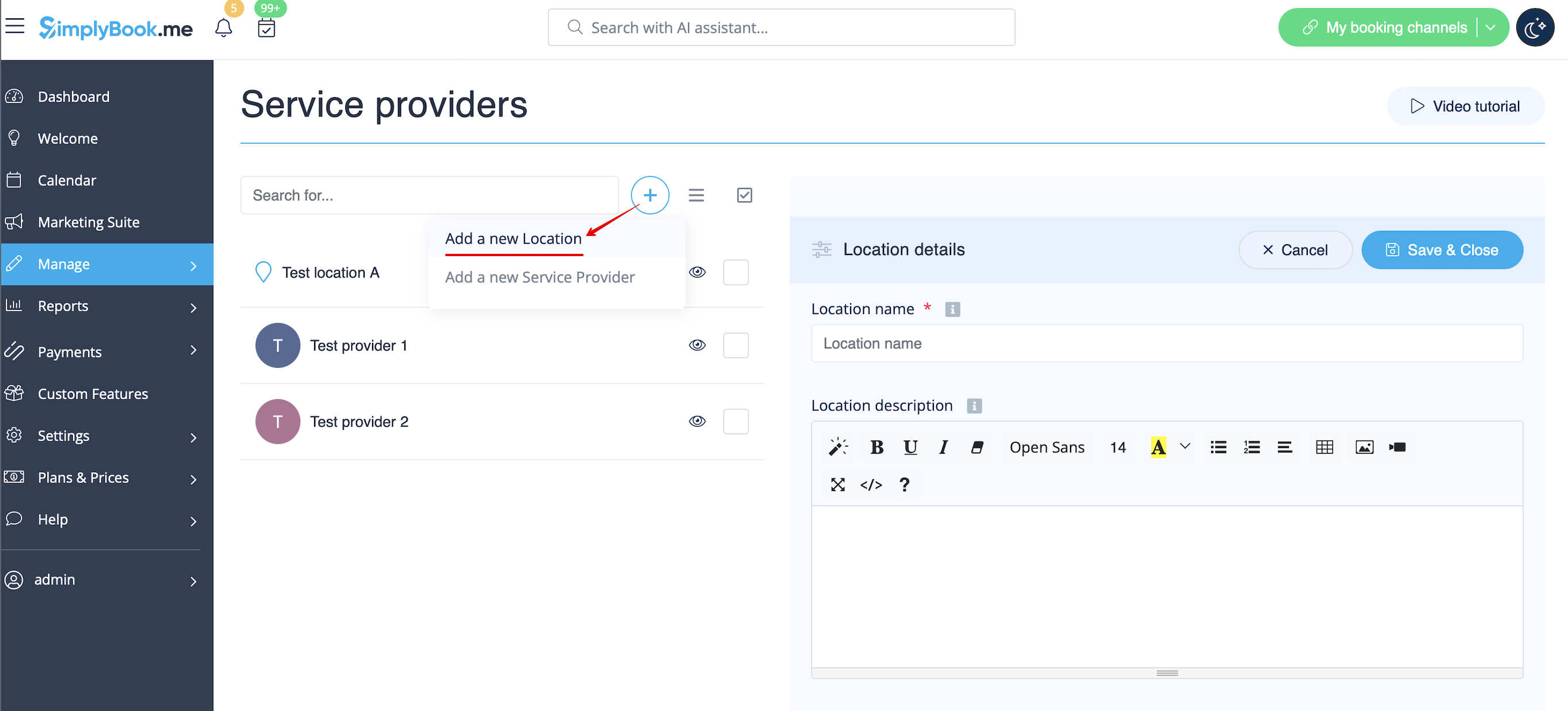
- Aktivér tilføjelsesfunktionen "Flere lokationer" og tilføj lokationer enten i indstillingerne for tilføjelsesfunktionen eller i Administrer // Serviceudbydere // "+" for at tilføje en ny lokation. Klik på fanen "Lokationsudbydere" for den relevante lokation og marker afkrydsningsfelterne for de serviceudbydere, der skal forbindes til lokationen.
Sådan forbinder du en placering med en service
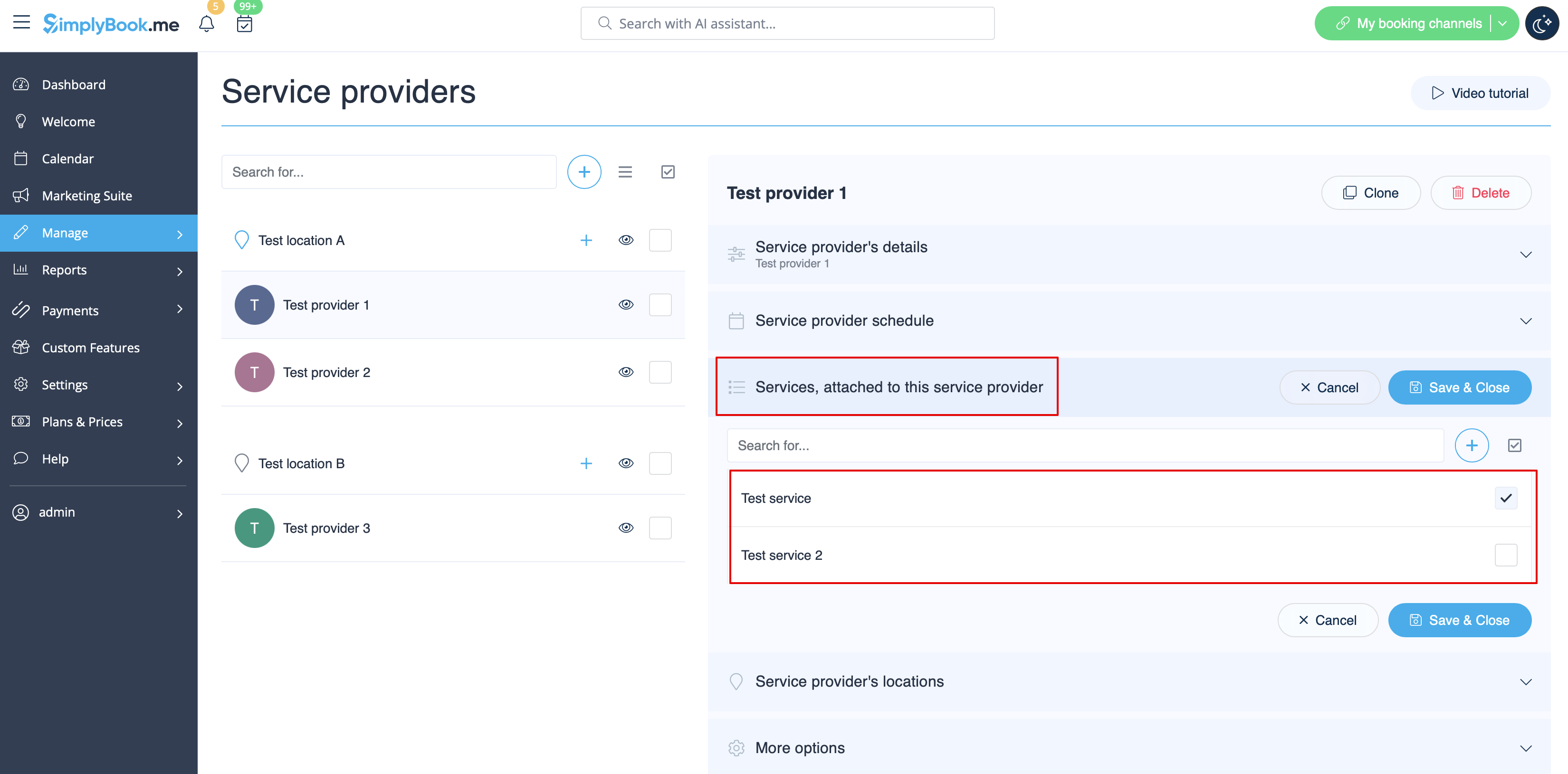
Placeringer kan kun relateres til tjenesteudbydere, så hvis du har brug for at relatere en tjeneste til en bestemt placering, skal du først relatere tjenesten til tjenesteudbyderen:
- 1. I Administrer//Tjenesteudbydere skal du skifte til fanen "Tjenester, knyttet til denne tjenesteudbyder" for den valgte udbyder og markere afkrydsningsfelterne for de tjenester, som denne udbyder vil udføre.
Gem indstillingerne.
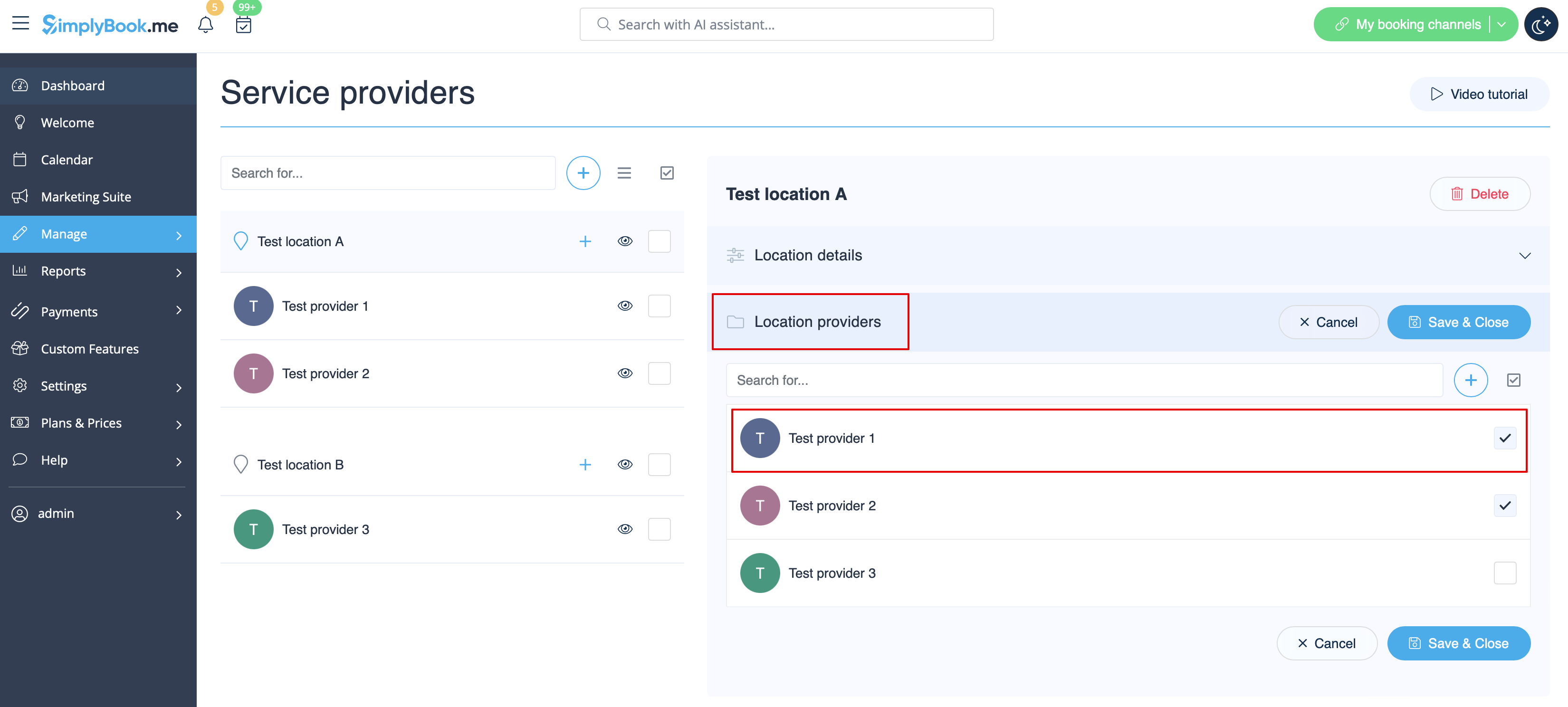
- 2. I Administrer//Udbydere skal du vælge placering og skifte til fanen "Placeringsudbydere" for at knytte udbydere til denne placering ved at markere de relevante felter.
Gem indstillinger.
Sådan indstilles tidsplan for placering
Du kan indstille individuelle tidsplaner for udbyderen og derefter knytte udbyderen til lokationen. Dermed vil udbyderens arbejdstid i relation til lokationen automatisk gælde for lokationen.
- 1. For at indstille individuelle tidsplaner for udbyderen skal du gå til Administrer//Serviceudbydere, vælge den ønskede udbyder til venstre og skifte til fanen "Serviceudbyderens tidsplan".
Hvis du f.eks. arbejder mandag-fredag kl. 9-17, skal du blot indstille tidsplanen for disse datoer ved at flytte skyderne, så tiden er tilgængelig (lyseblå) eller ikke tilgængelig (lyseblå).
For at gøre en ugedag til arbejdsdag/fridag skal du bruge kontakterne ved siden af ugedagens navne.

- 2. I Administrer//Serviceudbydere skal du vælge placering og skifte til fanen "Placeringudbydere" for at knytte udbyderen til placeringen ved at markere de relevante felter. Gem indstillingerne.
Sådan tilføjes placeringsvariabler til e-mails
I Indstillinger // E-mail- og SMS-indstillinger skal du indsætte følgende variabler i dine e-mail-skabeloner:
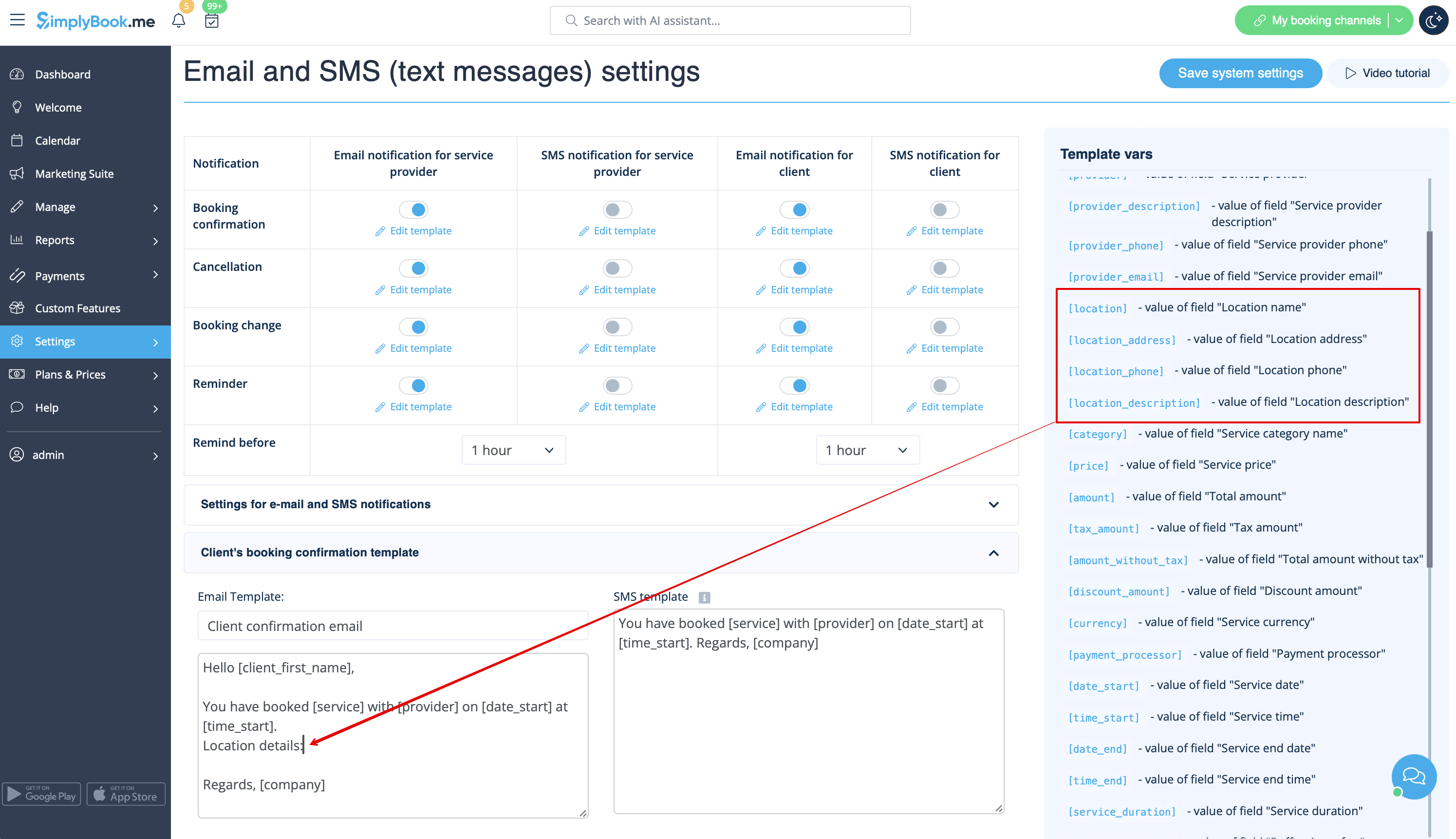
- [location] - værdien af feltet "Placeringsnavn"
- [location_address] - værdien af feltet "Placeringsadresse"
- [location_phone] - værdien af feltet "Placeringsnummer"
- [location_description] - værdien af feltet "Placeringsbeskrivelse"
