Created page with "= Hoe een categorie toevoegen = <br/> Categorieën zijn bedoeld om diensten te groeperen. Ze kunnen worden toegevoegd met behulp van de aangepaste functie Servicecategorieën. ;Toevoegen: :Schakel de aangepaste functie Servicecategorieën in. Ga vervolgens naar Beheer // Se..." |
No edit summary |
||
| (8 intermediate revisions by 2 users not shown) | |||
| Line 1: | Line 1: | ||
<languages/> | <languages/> | ||
{{#seo: |title=Categorieën en locaties aanmaken en beheren in de online planningssoftware SimplyBook.me |description=Organiseer | {{#seo: |title=Categorieën en locaties aanmaken en beheren in de online planningssoftware SimplyBook.me |description=Organiseer met categorieën en locaties. Groepeer diensten per categorie en wijs dienstverleners toe aan locaties. Beheer bedrijven met meerdere locaties efficiënt.|titlemode=toevoegen |keywords=faq, veelgestelde vragen, online boekingssysteem, online boekingskalender, planningsapp, gratis planningssoftware, planning, software voor personeelsplanning, kalendersoftware, planningssoftware, boekingssoftware, gratis online kalender }} | ||
= Hoe een categorie toevoegen = | = Hoe een categorie toevoegen = | ||
<br/> | <br/> | ||
[[ | [[Special:MyLanguage/Service_Categories_custom_feature| Categorieën zijn]] bedoeld om diensten te groeperen. Ze kunnen worden toegevoegd met behulp van [[Special:MyLanguage/Service_Categories_custom_feature| de aangepaste]] functie [[Custom_Features#Service_Categories| Servicecategorieën]]. | ||
;Toevoegen: | ;Toevoegen: | ||
:Schakel de [[ | :Schakel de [[Special:MyLanguage/Service_Categories_custom_feature| aangepaste]] functie [[Special:MyLanguage/Service_Categories_custom_feature| Servicecategorieën ]] in. Ga vervolgens naar Beheer // Services // "+" en maak alle benodigde categorieën aan. Klik op het tabblad "Categorieën voor services" voor de betreffende categorie en vink de vakjes aan bij de services die u aan de categorie wilt koppelen.<br/> | ||
[[File:Create new category path redesigned.png|1200px | center|link=https://help.simplybook.me/images/f/f1/Create_new_category_path_redesigned.png]] | [[File:Create new category path redesigned.png|1200px | center|link=https://help.simplybook.me/images/f/f1/Create_new_category_path_redesigned.png]] | ||
<br/> | <br/> | ||
= Hoe locatie toevoegen = | |||
<br/> | <br/> | ||
[[ | [[Special:MyLanguage/Multiple_Locations_custom_feature| Locaties zijn]] bedoeld om aanbieders te groeperen. Ze kunnen worden toegevoegd met behulp van [[Special:MyLanguage/Multiple_Locations_custom_feature| de aangepaste functie 'Meerdere locaties'.]] | ||
; | ;Toevoegen: | ||
: | :Schakel de aangepaste functie[[Special:MyLanguage/Multiple_Locations_custom_feature |'Meerdere locaties']] in en voeg locaties toe in de instellingen van de aangepaste functie of in Beheer // Dienstverleners // '+' om een nieuwe locatie toe te voegen. Klik op het tabblad 'Locatieaanbieders' voor de betreffende locatie en vink de vakjes aan bij de dienstverleners die u aan de locatie wilt koppelen.<br/> | ||
[[File:Create new location redesigned.png|1200px | center|link=https://help.simplybook.me/images/1/15/Create_new_location_redesigned.png]] | [[File:Create new location redesigned.png|1200px | center|link=https://help.simplybook.me/images/1/15/Create_new_location_redesigned.png]] | ||
<br/> | <br/> | ||
<br/> | <br/> | ||
= Hoe een locatie aan een dienst koppelen = | |||
<br/> | <br/> | ||
Locaties kunnen alleen worden gekoppeld aan dienstverleners. Als u dus een dienst aan een bepaalde locatie wilt koppelen, moet u eerst de dienst aan de dienstverlener koppelen: | |||
<br><br> | <br><br> | ||
:1. | :1. Ga in Beheer//Dienstverleners naar het tabblad "Diensten, gekoppeld aan deze dienstverlener" voor de geselecteerde dienstverlener en vink de vakjes aan bij de diensten die deze dienstverlener zal uitvoeren. <br>Sla de instellingen op. | ||
<br> | <br> | ||
[[File:Edit services attached to provider redesigned.png|1200px | center|link=https://help.simplybook.me/images/0/01/Edit_services_attached_to_provider_redesigned.png]] | [[File:Edit services attached to provider redesigned.png|1200px | center|link=https://help.simplybook.me/images/0/01/Edit_services_attached_to_provider_redesigned.png]] | ||
<br><br> | <br><br> | ||
:2. | :2. Ga in Beheer//Providers naar de locatie en schakel over naar het tabblad "Locatieproviders" om providers aan deze locatie te koppelen door de betreffende vakjes aan te vinken.<br> Sla de instellingen op. | ||
<br> | <br> | ||
[[File:Connect provider to location redesigned.png|1200px | center|link=https://help.simplybook.me/images/a/ae/Connect_provider_to_location_redesigned.png]] | [[File:Connect provider to location redesigned.png|1200px | center|link=https://help.simplybook.me/images/a/ae/Connect_provider_to_location_redesigned.png]] | ||
<br> | <br> | ||
<br/> | <br/> | ||
= Hoe stel je een schema in voor een locatie? = | |||
<br> | <br> | ||
U kunt een individueel schema voor de aanbieder instellen en vervolgens de aanbieder aan de locatie koppelen. Zo worden de werktijden van de aanbieder die aan de locatie zijn gekoppeld, automatisch toegepast op de locatie. | |||
<br><br> | <br><br> | ||
:1. | :1. Om een individueel schema voor een aanbieder in te stellen, gaat u naar Beheer//Dienstverleners, kiest u de gewenste aanbieder aan de linkerkant en schakelt u over naar het tabblad "Schema dienstverlener". <br>Als u bijvoorbeeld van maandag tot en met vrijdag van 9.00 tot 17.00 uur werkt, stelt u eenvoudig het schema voor die data in door de schuifregelaars te verplaatsen om de tijd beschikbaar (helderblauw) of niet beschikbaar (lichtblauw) te maken. <br>Om een dag van de week als werkdag of vrije dag in te stellen, gebruikt u de schakelaars naast de namen van de weekdagen. | ||
<br><br> | <br><br> | ||
[[File:Service provider schedule for location redesigned.png|1200px | center|link=https://help.simplybook.me/images/c/c7/Service_provider_schedule_for_location_redesigned.png]] | [[File:Service provider schedule for location redesigned.png|1200px | center|link=https://help.simplybook.me/images/c/c7/Service_provider_schedule_for_location_redesigned.png]] | ||
<br><br> | <br><br> | ||
:2. | :2. Ga in Beheer//Serviceproviders naar de locatie en schakel naar het tabblad "Locatieproviders" om de provider aan de locatie te koppelen door de betreffende vakjes aan te vinken. Sla de instellingen op. | ||
<br> | <br> | ||
[[File:Connect provider to location redesigned.png|1200px | center|link=https://help.simplybook.me/images/a/ae/Connect_provider_to_location_redesigned.png]] | [[File:Connect provider to location redesigned.png|1200px | center|link=https://help.simplybook.me/images/a/ae/Connect_provider_to_location_redesigned.png]] | ||
<br/> | <br/> | ||
<br/> | <br/> | ||
= Locatievariabelen toevoegen aan e-mails = | |||
<br/> | <br/> | ||
Voeg in Instellingen // E-mail- en sms-instellingen de volgende variabelen toe aan uw e-mailsjablonen:<br/> | |||
<br> | <br> | ||
[[File:Add location variables to notifications templates.png|1200px| center|link=https://help.simplybook.me/images/2/26/Add_location_variables_to_notifications_templates.png ]] | [[File:Add location variables to notifications templates.png|1200px| center|link=https://help.simplybook.me/images/2/26/Add_location_variables_to_notifications_templates.png]] | ||
<br/><br/> | <br/><br/> | ||
:'''[location]''' - | :'''[location]''' - waarde van het veld "Locatie naam" | ||
:'''[location_address]''' - | :'''[location_address]''' - waarde van het veld "Locatie adres" | ||
:'''[location_phone]''' - | :'''[location_phone]''' - waarde van het veld "Locatie telefoon" | ||
:'''[location_description]''' - | :'''[location_description]''' - waarde van het veld "Locatie beschrijving" | ||
<br/> | <br/> | ||
<br/> | <br/> | ||
Latest revision as of 17:30, 30 January 2026
Hoe een categorie toevoegen
Categorieën zijn bedoeld om diensten te groeperen. Ze kunnen worden toegevoegd met behulp van de aangepaste functie Servicecategorieën.
- Toevoegen
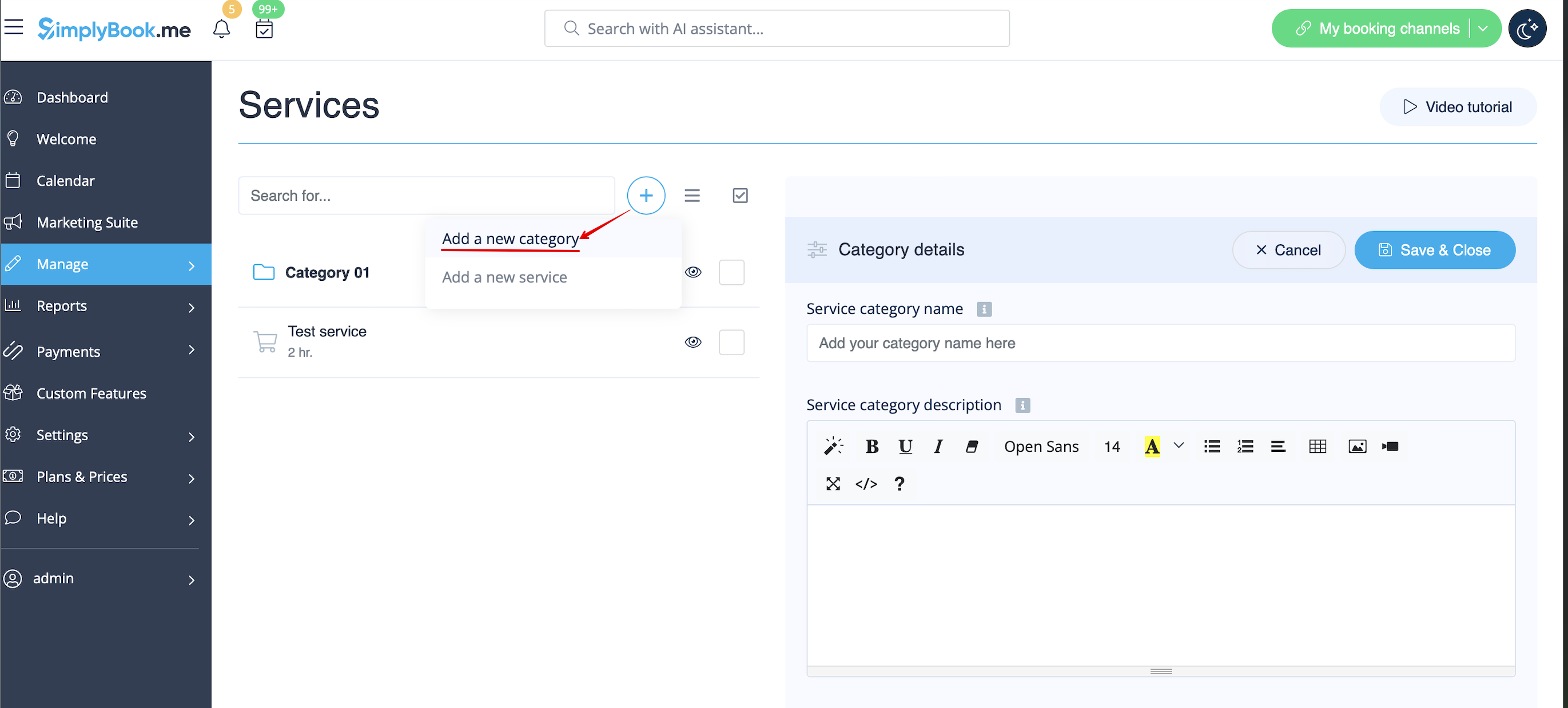
- Schakel de aangepaste functie Servicecategorieën in. Ga vervolgens naar Beheer // Services // "+" en maak alle benodigde categorieën aan. Klik op het tabblad "Categorieën voor services" voor de betreffende categorie en vink de vakjes aan bij de services die u aan de categorie wilt koppelen.
Hoe locatie toevoegen
Locaties zijn bedoeld om aanbieders te groeperen. Ze kunnen worden toegevoegd met behulp van de aangepaste functie 'Meerdere locaties'.
- Toevoegen
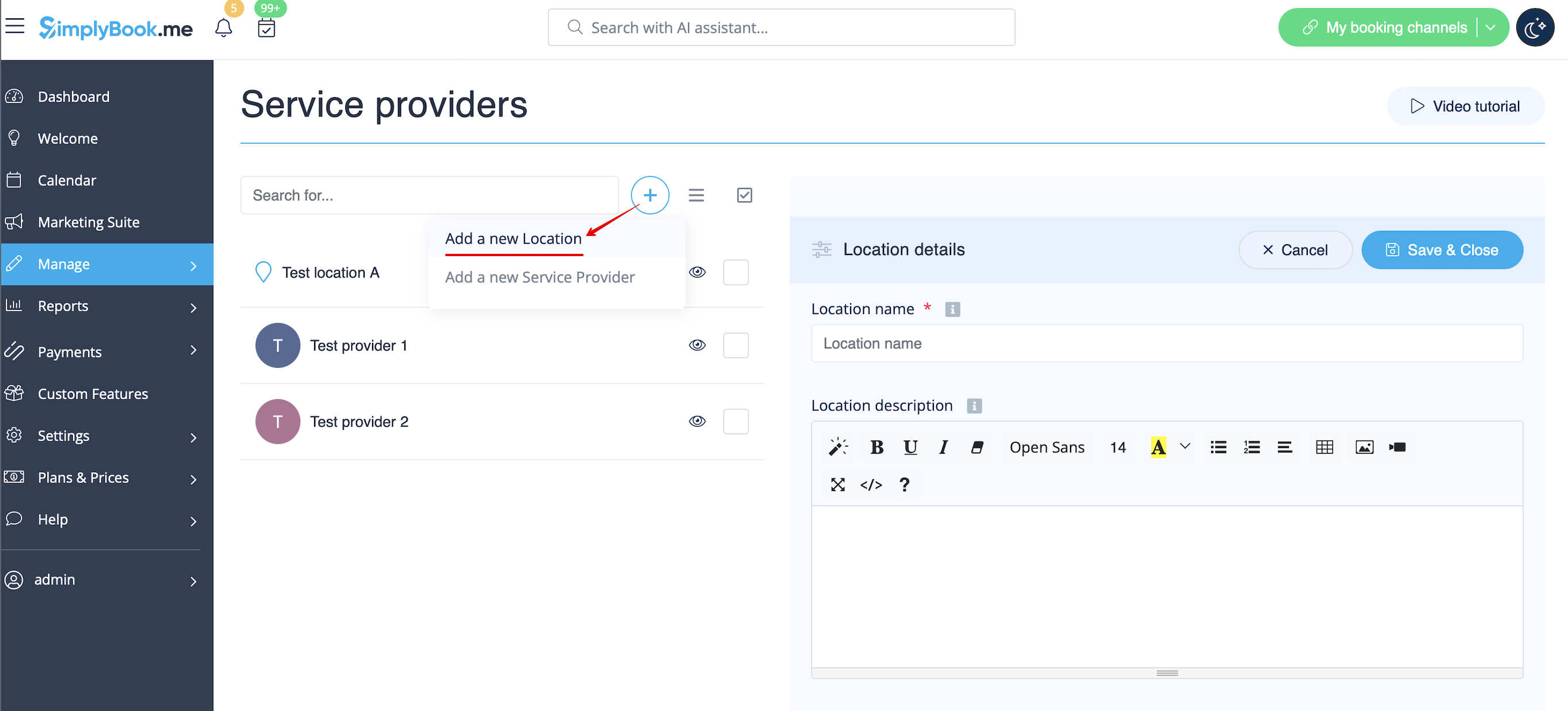
- Schakel de aangepaste functie'Meerdere locaties' in en voeg locaties toe in de instellingen van de aangepaste functie of in Beheer // Dienstverleners // '+' om een nieuwe locatie toe te voegen. Klik op het tabblad 'Locatieaanbieders' voor de betreffende locatie en vink de vakjes aan bij de dienstverleners die u aan de locatie wilt koppelen.
Hoe een locatie aan een dienst koppelen
Locaties kunnen alleen worden gekoppeld aan dienstverleners. Als u dus een dienst aan een bepaalde locatie wilt koppelen, moet u eerst de dienst aan de dienstverlener koppelen:
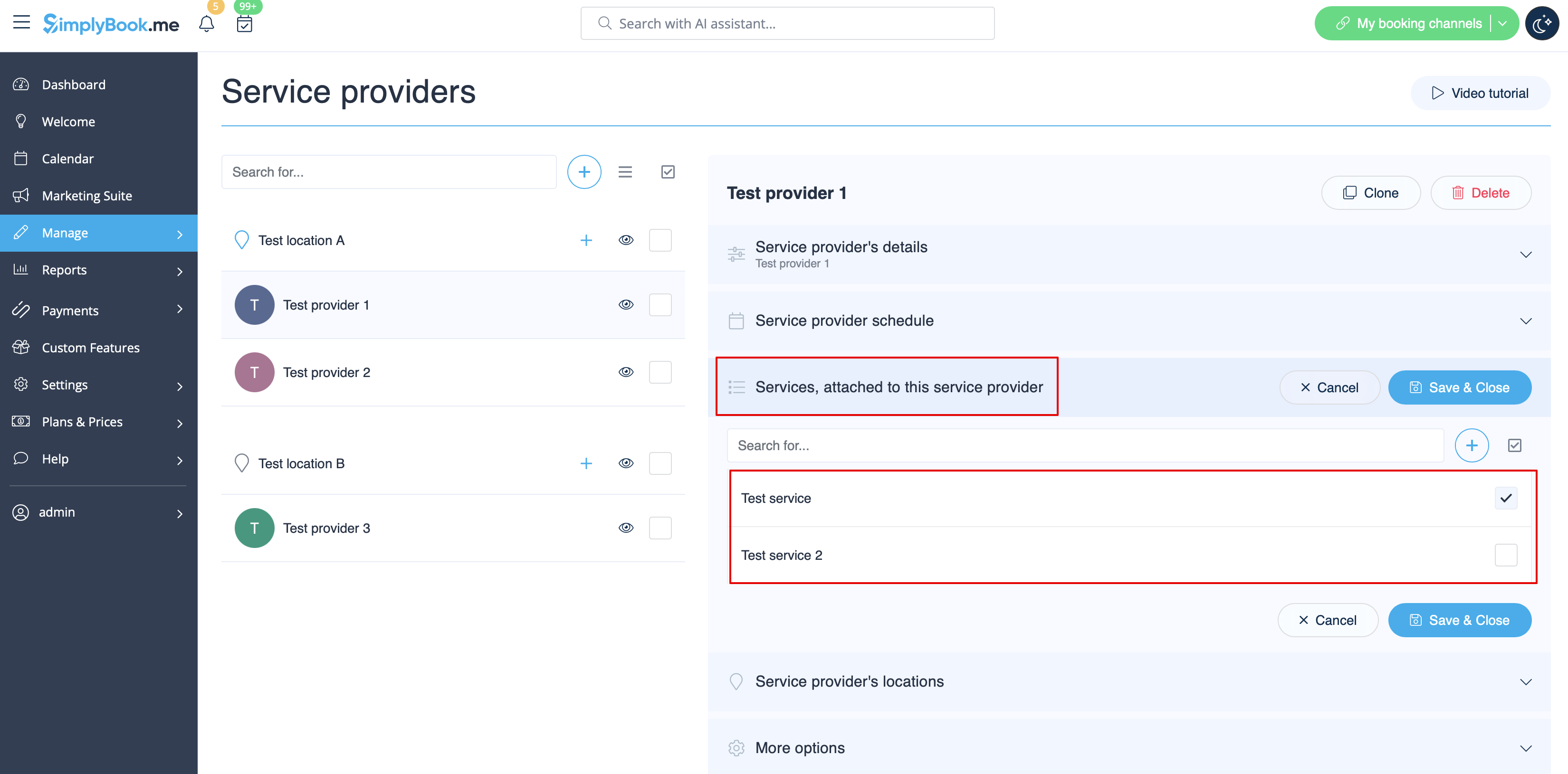
- 1. Ga in Beheer//Dienstverleners naar het tabblad "Diensten, gekoppeld aan deze dienstverlener" voor de geselecteerde dienstverlener en vink de vakjes aan bij de diensten die deze dienstverlener zal uitvoeren.
Sla de instellingen op.
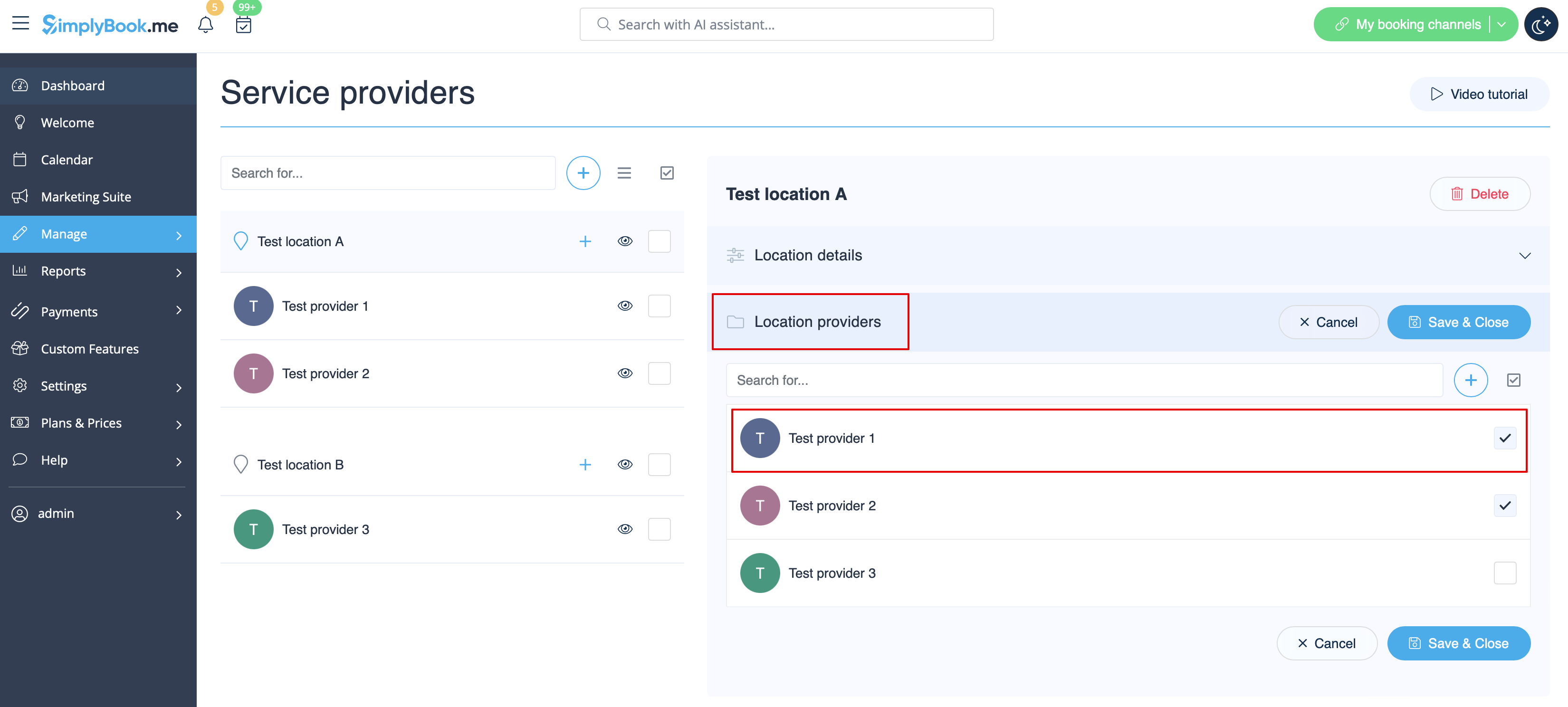
- 2. Ga in Beheer//Providers naar de locatie en schakel over naar het tabblad "Locatieproviders" om providers aan deze locatie te koppelen door de betreffende vakjes aan te vinken.
Sla de instellingen op.
Hoe stel je een schema in voor een locatie?
U kunt een individueel schema voor de aanbieder instellen en vervolgens de aanbieder aan de locatie koppelen. Zo worden de werktijden van de aanbieder die aan de locatie zijn gekoppeld, automatisch toegepast op de locatie.
- 1. Om een individueel schema voor een aanbieder in te stellen, gaat u naar Beheer//Dienstverleners, kiest u de gewenste aanbieder aan de linkerkant en schakelt u over naar het tabblad "Schema dienstverlener".
Als u bijvoorbeeld van maandag tot en met vrijdag van 9.00 tot 17.00 uur werkt, stelt u eenvoudig het schema voor die data in door de schuifregelaars te verplaatsen om de tijd beschikbaar (helderblauw) of niet beschikbaar (lichtblauw) te maken.
Om een dag van de week als werkdag of vrije dag in te stellen, gebruikt u de schakelaars naast de namen van de weekdagen.

- 2. Ga in Beheer//Serviceproviders naar de locatie en schakel naar het tabblad "Locatieproviders" om de provider aan de locatie te koppelen door de betreffende vakjes aan te vinken. Sla de instellingen op.
Locatievariabelen toevoegen aan e-mails
Voeg in Instellingen // E-mail- en sms-instellingen de volgende variabelen toe aan uw e-mailsjablonen:
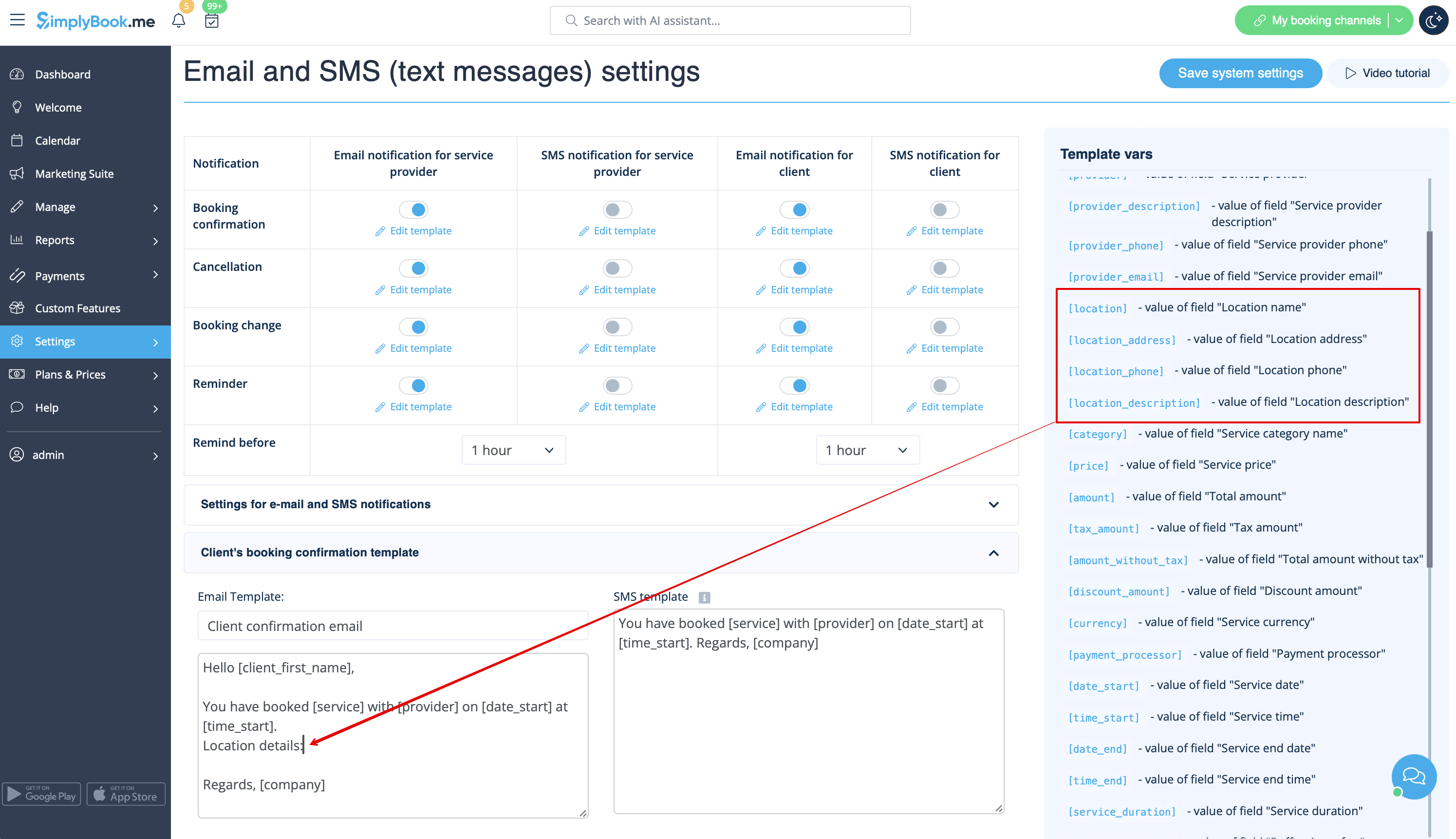
- [location] - waarde van het veld "Locatie naam"
- [location_address] - waarde van het veld "Locatie adres"
- [location_phone] - waarde van het veld "Locatie telefoon"
- [location_description] - waarde van het veld "Locatie beschrijving"
