Created page with "= Comment ajouter des variables de localisation aux e-mails = <br/> Dans Paramètres // Paramètres e-mail et SMS, insérez les variables suivantes dans vos modèles d'e-mail :<br/> <br> 1200px| center|link=https://help.simplybook.me/images/2/26/Add_location_variables_to_notifications_templates.png <br/><br/> :'''[location]''' - valeur du champ « Nom du lieu » :'''[location_address]''' - valeur du champ «..." |
No edit summary Tags: Mobile edit Mobile web edit |
||
| (4 intermediate revisions by 2 users not shown) | |||
| Line 1: | Line 1: | ||
<languages/> | <languages/> | ||
{{#seo: |title=Créez et gérez des catégories et des emplacements dans le logiciel de planification en ligne SimplyBook.me |description=Organisez vos services par catégories | {{#seo: |title=Créez et gérez des catégories et des emplacements dans le logiciel de planification en ligne SimplyBook.me |description=Organisez vos services par catégories et par emplacements. Regroupez les services par catégorie et assignez des prestataires à des lieux spécifiques. Gérez efficacement les entreprises multi-sites.|titlemode=ajouter |keywords=faq, foire aux questions, système de réservation en ligne, calendrier de réservation en ligne, application de planification, logiciel de planification gratuit, planning, logiciel de planification des employés, logiciel de calendrier, logiciel de planification, logiciel de réservation, calendrier en ligne gratuit }} | ||
= Comment ajouter une catégorie = | = Comment ajouter une catégorie = | ||
<br/> | <br/> | ||
[[ | [[Special:MyLanguage/Service_Categories_custom_feature| Les catégories sont]] conçues pour regrouper des services. Elles peuvent être ajoutées à l'aide de la fonctionnalité [[Special:MyLanguage/Service_Categories_custom_feature| personnalisée]] « [[Special:MyLanguage/Service_Categories_custom_feature| Catégories de services]] ». | ||
; Comment ajouter : | ; Comment ajouter : | ||
:Activez la fonctionnalité [[ | :Activez la fonctionnalité [[Special:MyLanguage/Service_Categories_custom_feature| personnalisée « Catégories de services]] ». Ensuite, dans Gérer // Services // « + », créez toutes les catégories nécessaires. Cliquez sur l'onglet « Services de catégorie » pour la catégorie correspondante et cochez les cases des services à associer à la catégorie.<br/> | ||
[[File:Create new category path redesigned.png|1200px | center|link=https://help.simplybook.me/images/f/f1/Create_new_category_path_redesigned.png]] | [[File:Create new category path redesigned.png|1200px | center|link=https://help.simplybook.me/images/f/f1/Create_new_category_path_redesigned.png]] | ||
<br/> | <br/> | ||
= Comment ajouter un emplacement = | = Comment ajouter un emplacement = | ||
<br/> | <br/> | ||
[[ | [[Special:MyLanguage/Multiple_Locations_custom_feature| Les emplacements sont]] conçus pour regrouper les prestataires. Ils peuvent être ajoutés à l'aide de [[Special:MyLanguage/Multiple_Locations_custom_feature| la fonctionnalité personnalisée « Emplacements multiples ».]] | ||
; Comment ajouter : | ; Comment ajouter : | ||
:Activez la fonctionnalité personnalisée[[ | :Activez la fonctionnalité personnalisée[[Special:MyLanguage/Multiple_Locations_custom_feature |« Emplacements multiples »]] et ajoutez des emplacements soit dans les paramètres de la fonctionnalité personnalisée, soit dans Gérer // Prestataires de services // « + » pour ajouter un nouvel emplacement. Cliquez sur l'onglet « Prestataires de l'emplacement » pour l'emplacement correspondant et cochez les cases des prestataires de services à connecter à l'emplacement.<br/> | ||
[[File:Create new location redesigned.png|1200px | center|link=https://help.simplybook.me/images/1/15/Create_new_location_redesigned.png]] | [[File:Create new location redesigned.png|1200px | center|link=https://help.simplybook.me/images/1/15/Create_new_location_redesigned.png]] | ||
<br/> | <br/> | ||
<br/> | <br/> | ||
= Comment relier un lieu à un service = | = Comment relier un lieu à un service = | ||
<br/> | <br/> | ||
| Line 31: | Line 29: | ||
<br> | <br> | ||
<br/> | <br/> | ||
= Comment définir le planning pour un lieu = | = Comment définir le planning pour un lieu = | ||
<br> | <br> | ||
| Line 45: | Line 42: | ||
<br/> | <br/> | ||
<br/> | <br/> | ||
= Comment ajouter des variables de localisation aux e-mails = | = Comment ajouter des variables de localisation aux e-mails = | ||
<br/> | <br/> | ||
Latest revision as of 17:31, 30 January 2026
Comment ajouter une catégorie
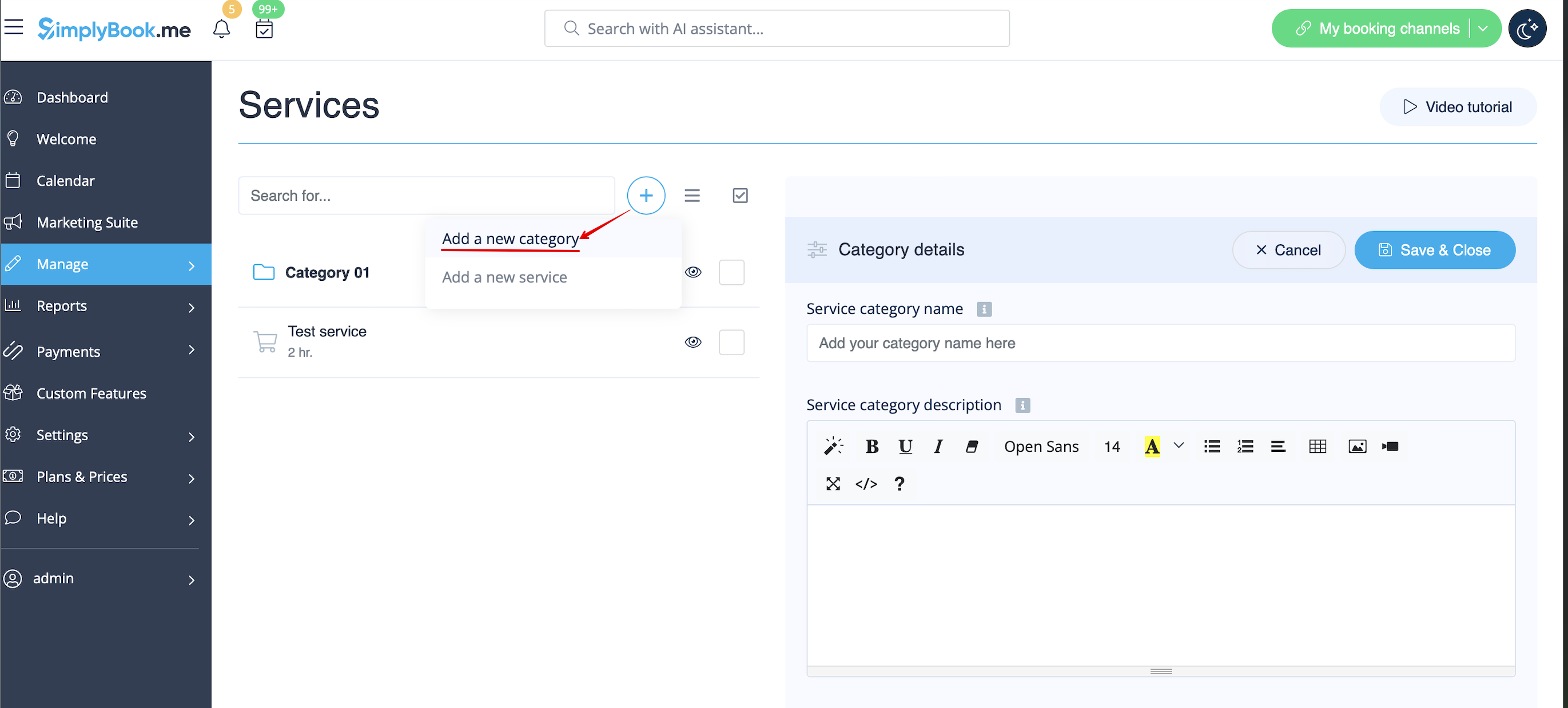
Les catégories sont conçues pour regrouper des services. Elles peuvent être ajoutées à l'aide de la fonctionnalité personnalisée « Catégories de services ».
- Comment ajouter
- Activez la fonctionnalité personnalisée « Catégories de services ». Ensuite, dans Gérer // Services // « + », créez toutes les catégories nécessaires. Cliquez sur l'onglet « Services de catégorie » pour la catégorie correspondante et cochez les cases des services à associer à la catégorie.
Comment ajouter un emplacement
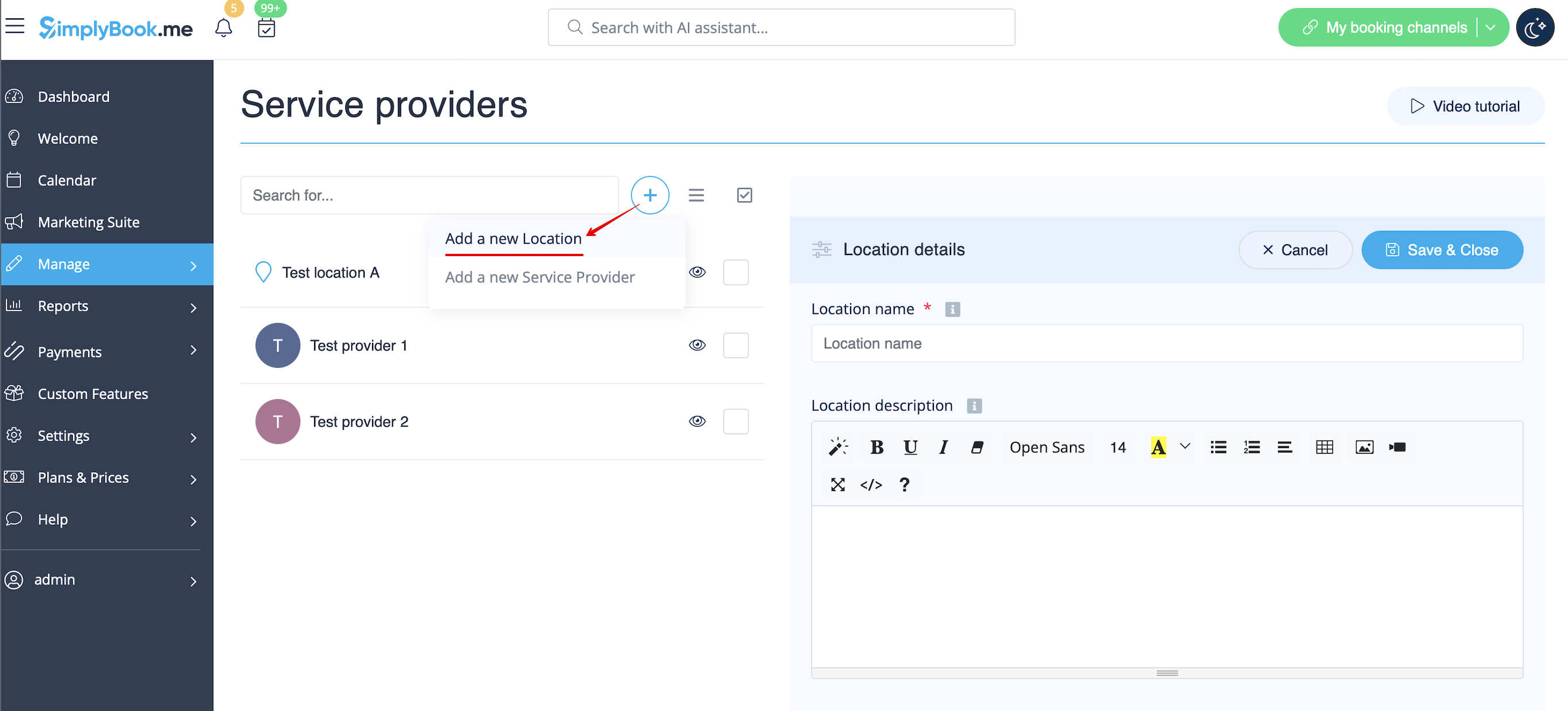
Les emplacements sont conçus pour regrouper les prestataires. Ils peuvent être ajoutés à l'aide de la fonctionnalité personnalisée « Emplacements multiples ».
- Comment ajouter
- Activez la fonctionnalité personnalisée« Emplacements multiples » et ajoutez des emplacements soit dans les paramètres de la fonctionnalité personnalisée, soit dans Gérer // Prestataires de services // « + » pour ajouter un nouvel emplacement. Cliquez sur l'onglet « Prestataires de l'emplacement » pour l'emplacement correspondant et cochez les cases des prestataires de services à connecter à l'emplacement.
Comment relier un lieu à un service
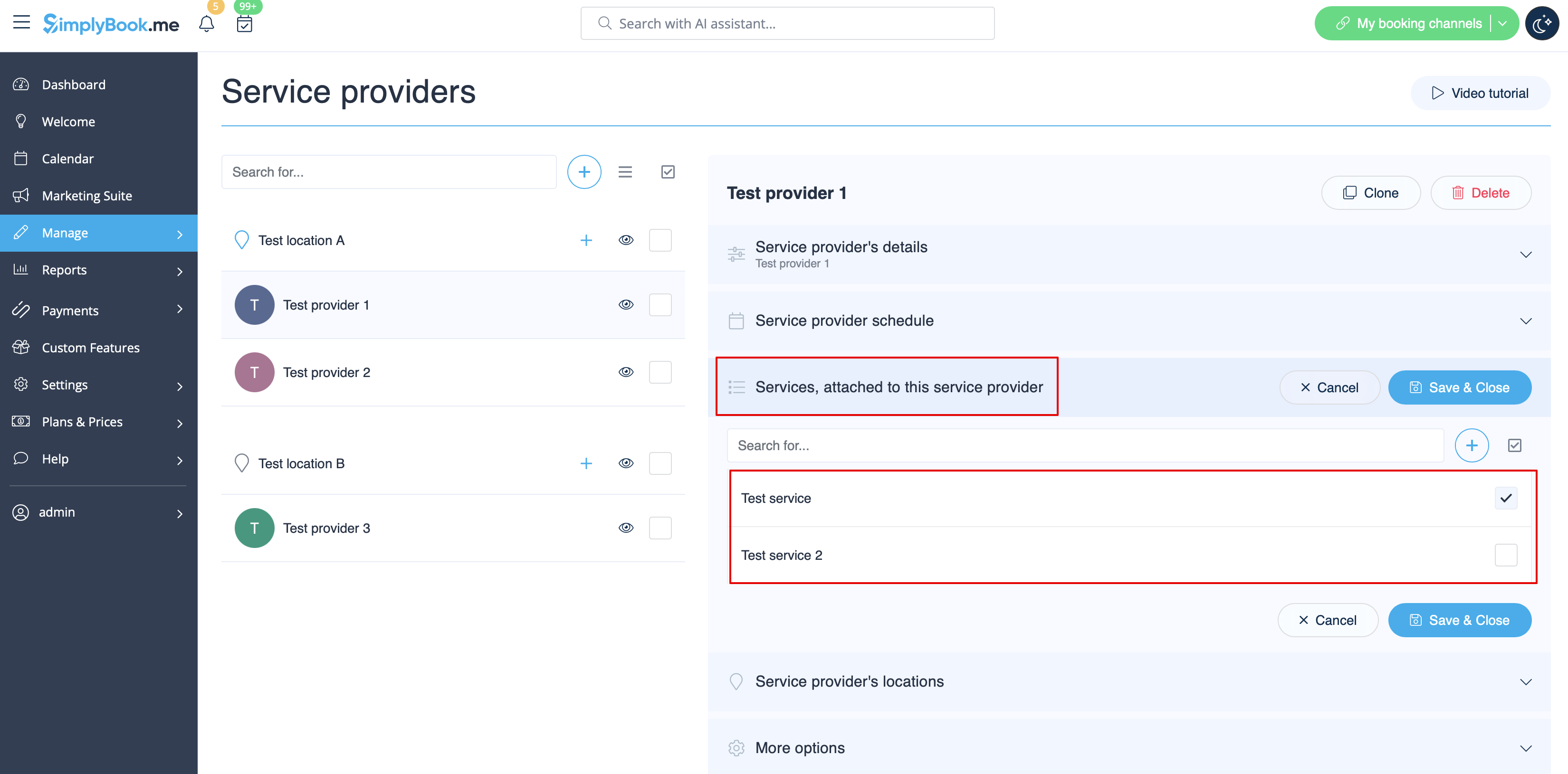
Les emplacements ne peuvent être associés qu'à des prestataires de services. Par conséquent, si vous devez associer un service à un emplacement particulier, vous devez d'abord associer le service au prestataire de services :
- 1. Dans Gérer//Prestataires de services, passez à l'onglet « Services associés à ce prestataire de services » pour le prestataire sélectionné et cochez les cases correspondant aux services que ce prestataire fournira.
Enregistrez les paramètres.
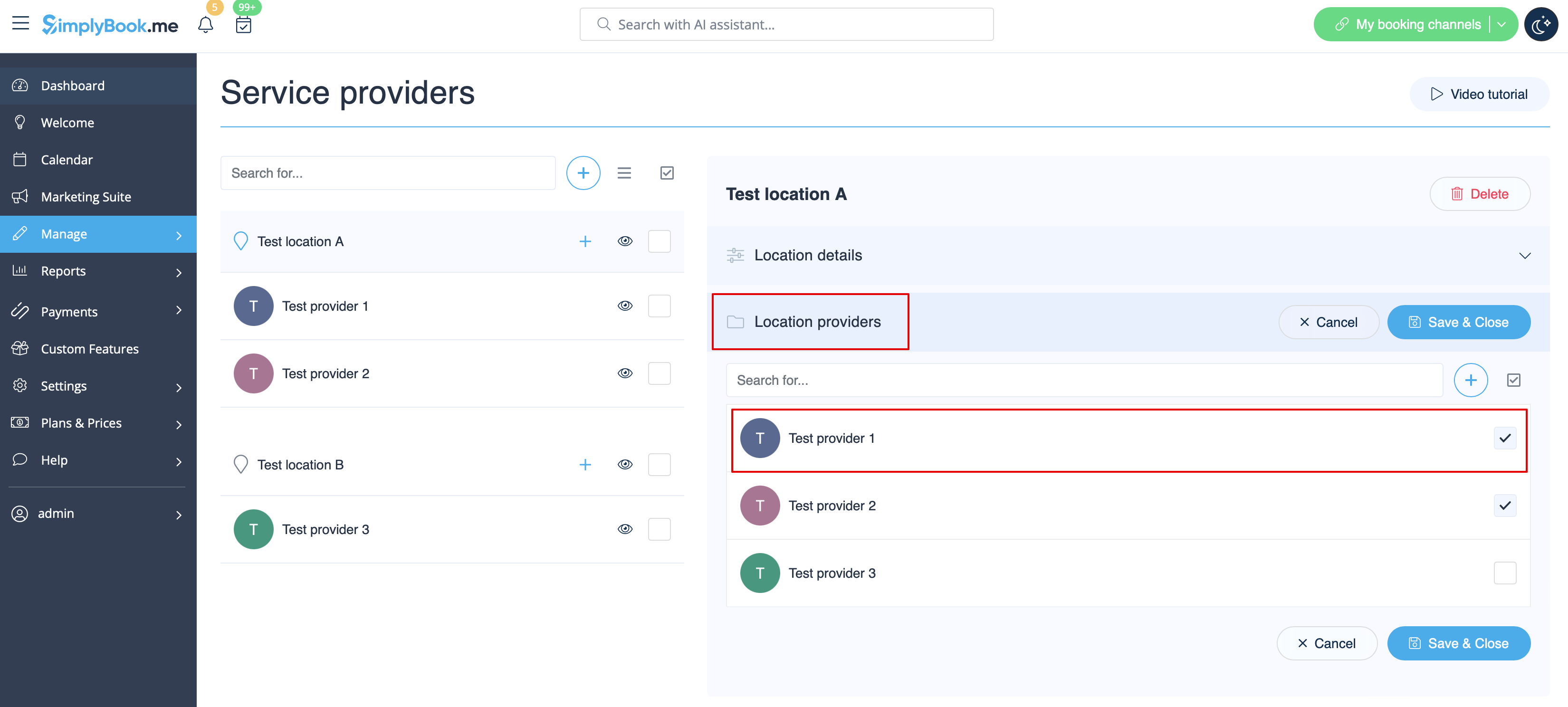
- 2. Dans Gérer//Fournisseurs, sélectionnez l'emplacement et passez à l'onglet « Fournisseurs de l'emplacement » pour associer des fournisseurs à cet emplacement en cochant les cases correspondantes.
Enregistrez les paramètres.
Comment définir le planning pour un lieu
Vous pouvez définir un horaire individuel pour le prestataire, puis associer le prestataire à l'emplacement. Ainsi, les heures de travail du prestataire associé à l'emplacement s'appliqueront automatiquement à l'emplacement.
- 1. Pour définir un horaire individuel pour un prestataire, veuillez vous rendre dans Gérer//Prestataires de services, sélectionner le prestataire souhaité à gauche et passer à l'onglet « Horaire du prestataire ».
Par exemple, si vous travaillez du lundi au vendredi de 9 h à 17 h, il vous suffit de définir le planning pour ces dates en déplaçant les curseurs pour indiquer les heures disponibles (bleu vif) ou indisponibles (bleu clair).
Pour définir les jours de travail/de congé, utilisez les boutons à bascule situés à côté des noms des jours de la semaine.

- 2. Dans Gérer//Prestataires de services, sélectionnez l'emplacement et passez à l'onglet « Prestataires de services pour l'emplacement » pour associer un prestataire à l'emplacement en cochant les cases correspondantes. Enregistrez les paramètres.
Comment ajouter des variables de localisation aux e-mails
Dans Paramètres // Paramètres e-mail et SMS, insérez les variables suivantes dans vos modèles d'e-mail :
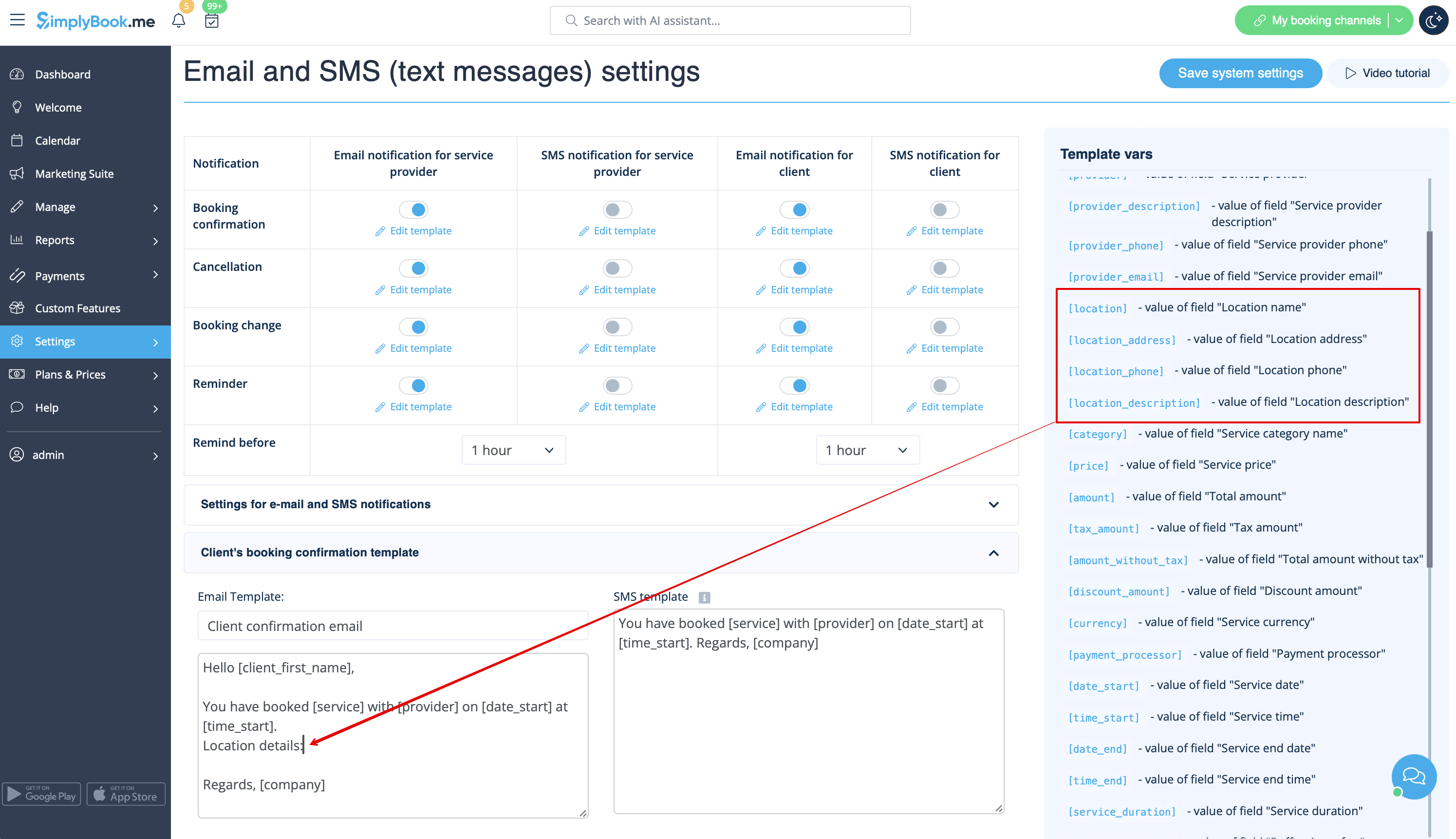
- [location] - valeur du champ « Nom du lieu »
- [location_address] - valeur du champ « Adresse du lieu »
- [location_phone] - valeur du champ « Téléphone du lieu »
- [location_description] - valeur du champ « Description du lieu »

