Created page with "= So fügen Sie einen Standort hinzu = <br/> Standorte dienen dazu, Anbieter zu gruppieren. Sie können mit Hilfe der benutzerdefinierten Funktion „Mehrere Standorte” hinzugefügt werden . ;So fügen Sie einen Standort hinzu: :Aktivieren Sie die benutzerdefinierte Funktion„Mehrere Standorte” und fügen Sie..." |
No edit summary Tags: Mobile edit Mobile web edit |
||
| (7 intermediate revisions by 2 users not shown) | |||
| Line 1: | Line 1: | ||
<languages/> | <languages/> | ||
{{#seo: |title=Erstellen und verwalten Sie Kategorien und Standorte in der Online-Terminplanungssoftware SimplyBook.me |description=Organisieren Sie Ihre Dienstleistungen nach Kategorien | {{#seo: |title=Erstellen und verwalten Sie Kategorien und Standorte in der Online-Terminplanungssoftware SimplyBook.me |description=Organisieren Sie Ihre Dienstleistungen mit Kategorien und Standorten. Gruppieren Sie Services nach Kategorien und weisen Sie Anbieter bestimmten Standorten zu. Verwalten Sie Unternehmen mit mehreren Standorten effizient.|titlemode=anhängen |keywords=fAQ, häufig gestellte Fragen, Online-Buchungssystem, Online-Buchungskalender, Terminplanungs-App, kostenlose Terminplanungssoftware, Terminplan, Mitarbeiter-Terminplanungssoftware, Kalender-Software, Terminplanungs-Software, Buchungs-Software, kostenloser Online-Kalender }} | ||
= So fügen Sie eine Kategorie hinzu = | = So fügen Sie eine Kategorie hinzu = | ||
<br/> | <br/> | ||
[[ | [[Special:MyLanguage/Service_Categories_custom_feature| Kategorien dienen dazu,]] Dienstleistungen zu gruppieren. Sie können mit Hilfe der [[Special:MyLanguage/Service_Categories_custom_feature| benutzerdefinierten]] Funktion [[Special:MyLanguage/Service_Categories_custom_feature| „Dienstleistungskategorien”]] hinzugefügt werden. | ||
;So fügen Sie sie hinzu: | ;So fügen Sie sie hinzu: | ||
:Aktivieren Sie [[ | :Aktivieren Sie [[Special:MyLanguage/Service_Categories_custom_feature| die benutzerdefinierte]] Funktion [[Special:MyLanguage/Service_Categories_custom_feature| „Dienstleistungskategorien]] ”. Erstellen Sie dann unter „Verwalten” // „Dienstleistungen” // „+” alle erforderlichen Kategorien. Klicken Sie auf die Registerkarte „Dienstleistungskategorien” für die entsprechende Kategorie und aktivieren Sie die Kontrollkästchen der Dienstleistungen, die Sie mit der Kategorie verknüpfen möchten.<br/> | ||
[[File:Create new category path redesigned.png|1200px | center|link=https://help.simplybook.me/images/f/f1/Create_new_category_path_redesigned.png]] | [[File:Create new category path redesigned.png|1200px | center|link=https://help.simplybook.me/images/f/f1/Create_new_category_path_redesigned.png]] | ||
<br/> | <br/> | ||
= So fügen Sie einen Standort hinzu = | = So fügen Sie einen Standort hinzu = | ||
<br/> | <br/> | ||
[[ | [[Special:MyLanguage/Multiple_Locations_custom_feature| Standorte dienen dazu,]] Anbieter zu gruppieren. Sie können mit Hilfe der [[Special:MyLanguage/Multiple_Locations_custom_feature| benutzerdefinierten Funktion „Mehrere Standorte”]] hinzugefügt werden. | ||
;So fügen Sie einen Standort hinzu: | ;So fügen Sie einen Standort hinzu: | ||
:Aktivieren Sie die benutzerdefinierte Funktion[[ | :Aktivieren Sie die benutzerdefinierte Funktion[[Special:MyLanguage/Multiple_Locations_custom_feature |„Mehrere Standorte”]] und fügen Sie Standorte entweder in den Einstellungen der benutzerdefinierten Funktion oder unter „Verwalten” // „Dienstleister” // „+” hinzu, um einen neuen Standort hinzuzufügen. Klicken Sie auf die Registerkarte „Standortanbieter” für den entsprechenden Standort und aktivieren Sie die Kontrollkästchen der Dienstleister, die mit dem Standort verbunden werden sollen.<br/> | ||
[[File:Create new location redesigned.png|1200px | center|link=https://help.simplybook.me/images/1/15/Create_new_location_redesigned.png]] | [[File:Create new location redesigned.png|1200px | center|link=https://help.simplybook.me/images/1/15/Create_new_location_redesigned.png]] | ||
<br/> | <br/> | ||
<br/> | <br/> | ||
= So verbinden Sie einen Standort mit einer Dienstleistung = | |||
<br/> | <br/> | ||
Standorte können nur mit Dienstanbietern verknüpft werden. Wenn Sie also einen Dienst mit einem bestimmten Standort verknüpfen möchten, müssen Sie zunächst den Dienst mit dem Dienstanbieter verknüpfen: | |||
<br><br> | <br><br> | ||
:1. | :1. Wechseln Sie in „Verwalten//Dienstanbieter” zur Registerkarte „Dienste, die diesem Dienstanbieter zugeordnet sind” für den ausgewählten Anbieter und aktivieren Sie die Kontrollkästchen für die Dienste, die dieser Anbieter ausführen soll. <br>Speichern Sie die Einstellungen. | ||
<br> | <br> | ||
[[File:Edit services attached to provider redesigned.png|1200px | center|link=https://help.simplybook.me/images/0/01/Edit_services_attached_to_provider_redesigned.png]] | [[File:Edit services attached to provider redesigned.png|1200px | center|link=https://help.simplybook.me/images/0/01/Edit_services_attached_to_provider_redesigned.png]] | ||
<br><br> | <br><br> | ||
:2. | :2. Wählen Sie unter „Verwalten//Anbieter“ den Standort aus und wechseln Sie zur Registerkarte „Standortanbieter“, um Anbieter diesem Standort zuzuordnen, indem Sie die entsprechenden Kästchen aktivieren.<br> Speichern Sie die Einstellungen. | ||
<br> | <br> | ||
[[File:Connect provider to location redesigned.png|1200px | center|link=https://help.simplybook.me/images/a/ae/Connect_provider_to_location_redesigned.png]] | [[File:Connect provider to location redesigned.png|1200px | center|link=https://help.simplybook.me/images/a/ae/Connect_provider_to_location_redesigned.png]] | ||
<br> | <br> | ||
<br/> | <br/> | ||
= So legen Sie den Zeitplan für einen Standort fest = | |||
<br> | <br> | ||
Sie können einen individuellen Zeitplan für den Anbieter festlegen und diesen dann mit dem Standort verknüpfen. So werden die Arbeitszeiten des Anbieters, die sich auf den Standort beziehen, automatisch auf den Standort angewendet. | |||
<br><br> | <br><br> | ||
:1. | :1. Um einen individuellen Zeitplan für einen Anbieter festzulegen, gehen Sie zu „Verwalten//Dienstleister”, wählen Sie den gewünschten Anbieter auf der linken Seite aus und wechseln Sie zur Registerkarte „Zeitplan des Dienstleisters”. <br>Wenn Sie beispielsweise montags bis freitags von 9 bis 17 Uhr arbeiten, legen Sie einfach den Zeitplan für diese Tage fest, indem Sie die Schieberegler auf „verfügbar” (hellblau) bzw. „nicht verfügbar” (hellblau) stellen. <br>Um einen Wochentag als Arbeitstag oder freien Tag festzulegen, verwenden Sie die Schalter neben den Wochentagsnamen. | ||
<br><br> | <br><br> | ||
[[File:Service provider schedule for location redesigned.png|1200px | center|link=https://help.simplybook.me/images/c/c7/Service_provider_schedule_for_location_redesigned.png]] | [[File:Service provider schedule for location redesigned.png|1200px | center|link=https://help.simplybook.me/images/c/c7/Service_provider_schedule_for_location_redesigned.png]] | ||
<br><br> | <br><br> | ||
:2. | :2. Wählen Sie unter „Verwalten//Dienstleister” den Standort aus und wechseln Sie zur Registerkarte „Standortdienstleister”, um den Dienstleister durch Aktivieren der entsprechenden Kästchen dem Standort zuzuweisen. Speichern Sie die Einstellungen. | ||
<br> | <br> | ||
[[File:Connect provider to location redesigned.png|1200px | center|link=https://help.simplybook.me/images/a/ae/Connect_provider_to_location_redesigned.png]] | [[File:Connect provider to location redesigned.png|1200px | center|link=https://help.simplybook.me/images/a/ae/Connect_provider_to_location_redesigned.png]] | ||
<br/> | <br/> | ||
<br/> | <br/> | ||
= So fügen Sie Standortvariablen zu E-Mails hinzu = | |||
<br/> | <br/> | ||
Fügen Sie in den Einstellungen // E-Mail- und SMS-Einstellungen die folgenden Variablen in Ihre E-Mail-Vorlagen ein:<br/> | |||
<br> | <br> | ||
[[File:Add location variables to notifications templates.png|1200px| center|link=https://help.simplybook.me/images/2/26/Add_location_variables_to_notifications_templates.png ]] | [[File:Add location variables to notifications templates.png|1200px| center|link=https://help.simplybook.me/images/2/26/Add_location_variables_to_notifications_templates.png]] | ||
<br/><br/> | <br/><br/> | ||
:'''[location]''' | :'''[location]''' – Wert des Feldes „Standortname“ | ||
:'''[location_address]''' | :'''[location_address]''' – Wert des Feldes „Standortadresse“ | ||
:'''[location_phone]''' | :'''[location_phone]''' – Wert des Feldes „Standorttelefon“ | ||
:'''[location_description]''' | :'''[location_description]''' – Wert des Feldes „Standortbeschreibung“ | ||
<br/> | <br/> | ||
<br/> | <br/> | ||
Latest revision as of 17:30, 30 January 2026
So fügen Sie eine Kategorie hinzu
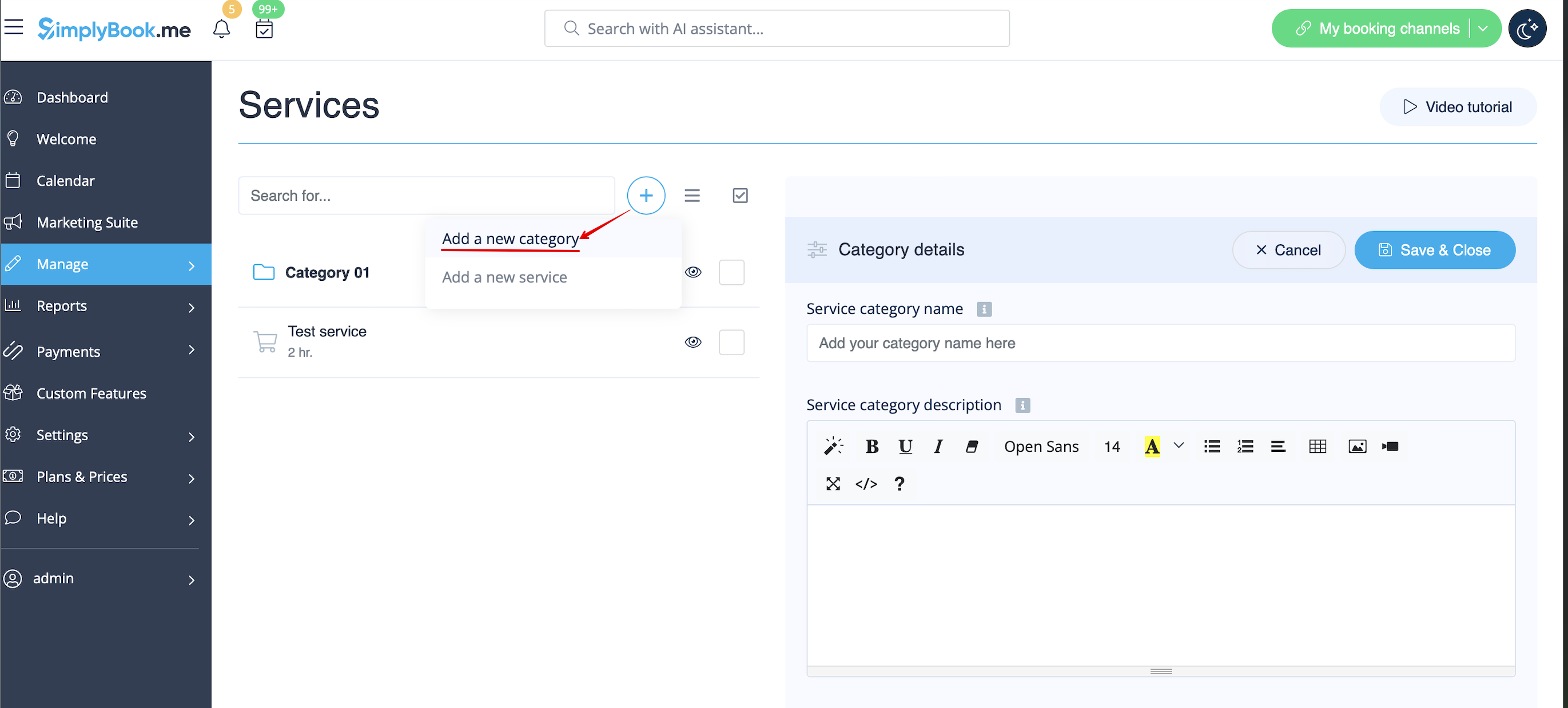
Kategorien dienen dazu, Dienstleistungen zu gruppieren. Sie können mit Hilfe der benutzerdefinierten Funktion „Dienstleistungskategorien” hinzugefügt werden.
- So fügen Sie sie hinzu
- Aktivieren Sie die benutzerdefinierte Funktion „Dienstleistungskategorien ”. Erstellen Sie dann unter „Verwalten” // „Dienstleistungen” // „+” alle erforderlichen Kategorien. Klicken Sie auf die Registerkarte „Dienstleistungskategorien” für die entsprechende Kategorie und aktivieren Sie die Kontrollkästchen der Dienstleistungen, die Sie mit der Kategorie verknüpfen möchten.
So fügen Sie einen Standort hinzu
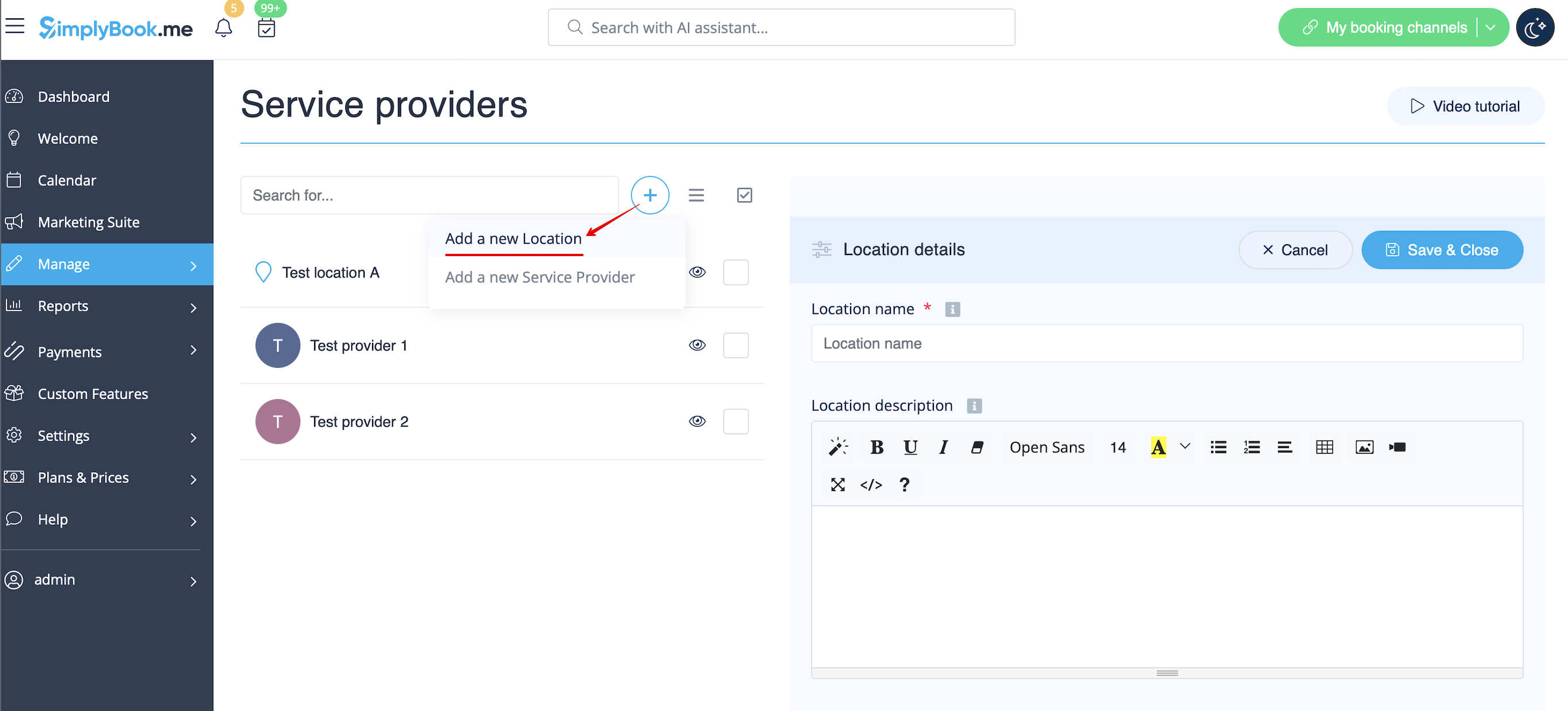
Standorte dienen dazu, Anbieter zu gruppieren. Sie können mit Hilfe der benutzerdefinierten Funktion „Mehrere Standorte” hinzugefügt werden.
- So fügen Sie einen Standort hinzu
- Aktivieren Sie die benutzerdefinierte Funktion„Mehrere Standorte” und fügen Sie Standorte entweder in den Einstellungen der benutzerdefinierten Funktion oder unter „Verwalten” // „Dienstleister” // „+” hinzu, um einen neuen Standort hinzuzufügen. Klicken Sie auf die Registerkarte „Standortanbieter” für den entsprechenden Standort und aktivieren Sie die Kontrollkästchen der Dienstleister, die mit dem Standort verbunden werden sollen.
So verbinden Sie einen Standort mit einer Dienstleistung
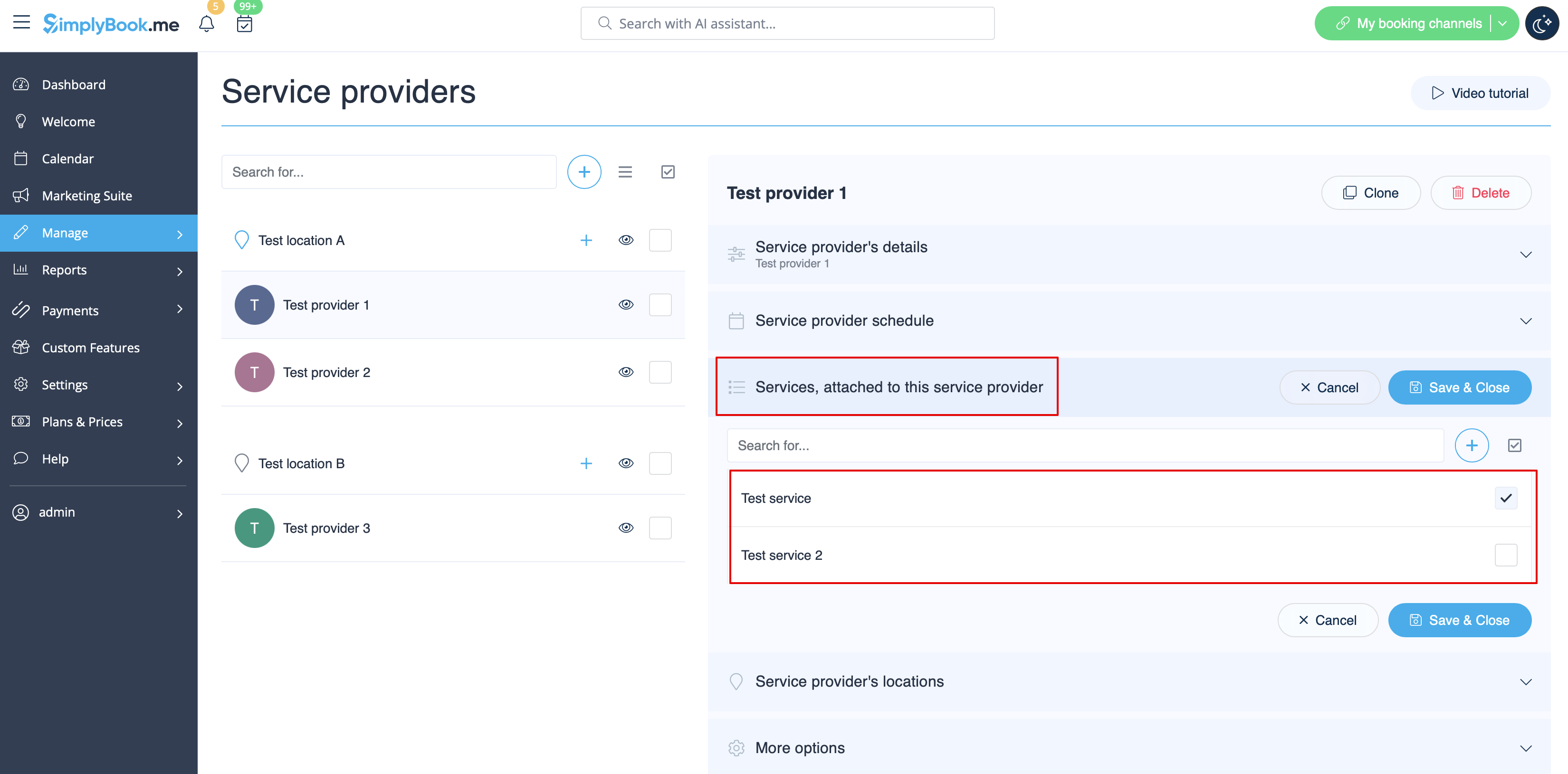
Standorte können nur mit Dienstanbietern verknüpft werden. Wenn Sie also einen Dienst mit einem bestimmten Standort verknüpfen möchten, müssen Sie zunächst den Dienst mit dem Dienstanbieter verknüpfen:
- 1. Wechseln Sie in „Verwalten//Dienstanbieter” zur Registerkarte „Dienste, die diesem Dienstanbieter zugeordnet sind” für den ausgewählten Anbieter und aktivieren Sie die Kontrollkästchen für die Dienste, die dieser Anbieter ausführen soll.
Speichern Sie die Einstellungen.
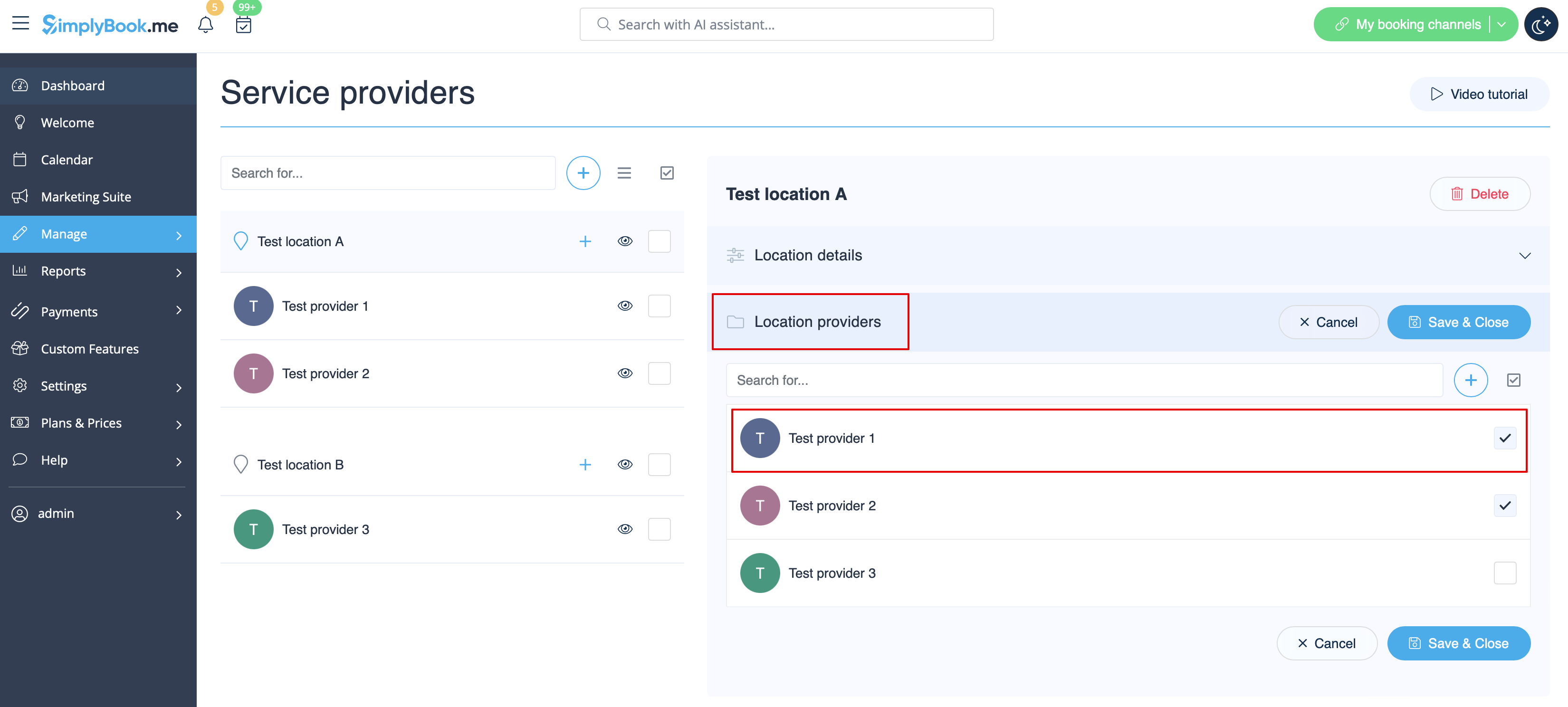
- 2. Wählen Sie unter „Verwalten//Anbieter“ den Standort aus und wechseln Sie zur Registerkarte „Standortanbieter“, um Anbieter diesem Standort zuzuordnen, indem Sie die entsprechenden Kästchen aktivieren.
Speichern Sie die Einstellungen.
So legen Sie den Zeitplan für einen Standort fest
Sie können einen individuellen Zeitplan für den Anbieter festlegen und diesen dann mit dem Standort verknüpfen. So werden die Arbeitszeiten des Anbieters, die sich auf den Standort beziehen, automatisch auf den Standort angewendet.
- 1. Um einen individuellen Zeitplan für einen Anbieter festzulegen, gehen Sie zu „Verwalten//Dienstleister”, wählen Sie den gewünschten Anbieter auf der linken Seite aus und wechseln Sie zur Registerkarte „Zeitplan des Dienstleisters”.
Wenn Sie beispielsweise montags bis freitags von 9 bis 17 Uhr arbeiten, legen Sie einfach den Zeitplan für diese Tage fest, indem Sie die Schieberegler auf „verfügbar” (hellblau) bzw. „nicht verfügbar” (hellblau) stellen.
Um einen Wochentag als Arbeitstag oder freien Tag festzulegen, verwenden Sie die Schalter neben den Wochentagsnamen.

- 2. Wählen Sie unter „Verwalten//Dienstleister” den Standort aus und wechseln Sie zur Registerkarte „Standortdienstleister”, um den Dienstleister durch Aktivieren der entsprechenden Kästchen dem Standort zuzuweisen. Speichern Sie die Einstellungen.
So fügen Sie Standortvariablen zu E-Mails hinzu
Fügen Sie in den Einstellungen // E-Mail- und SMS-Einstellungen die folgenden Variablen in Ihre E-Mail-Vorlagen ein:
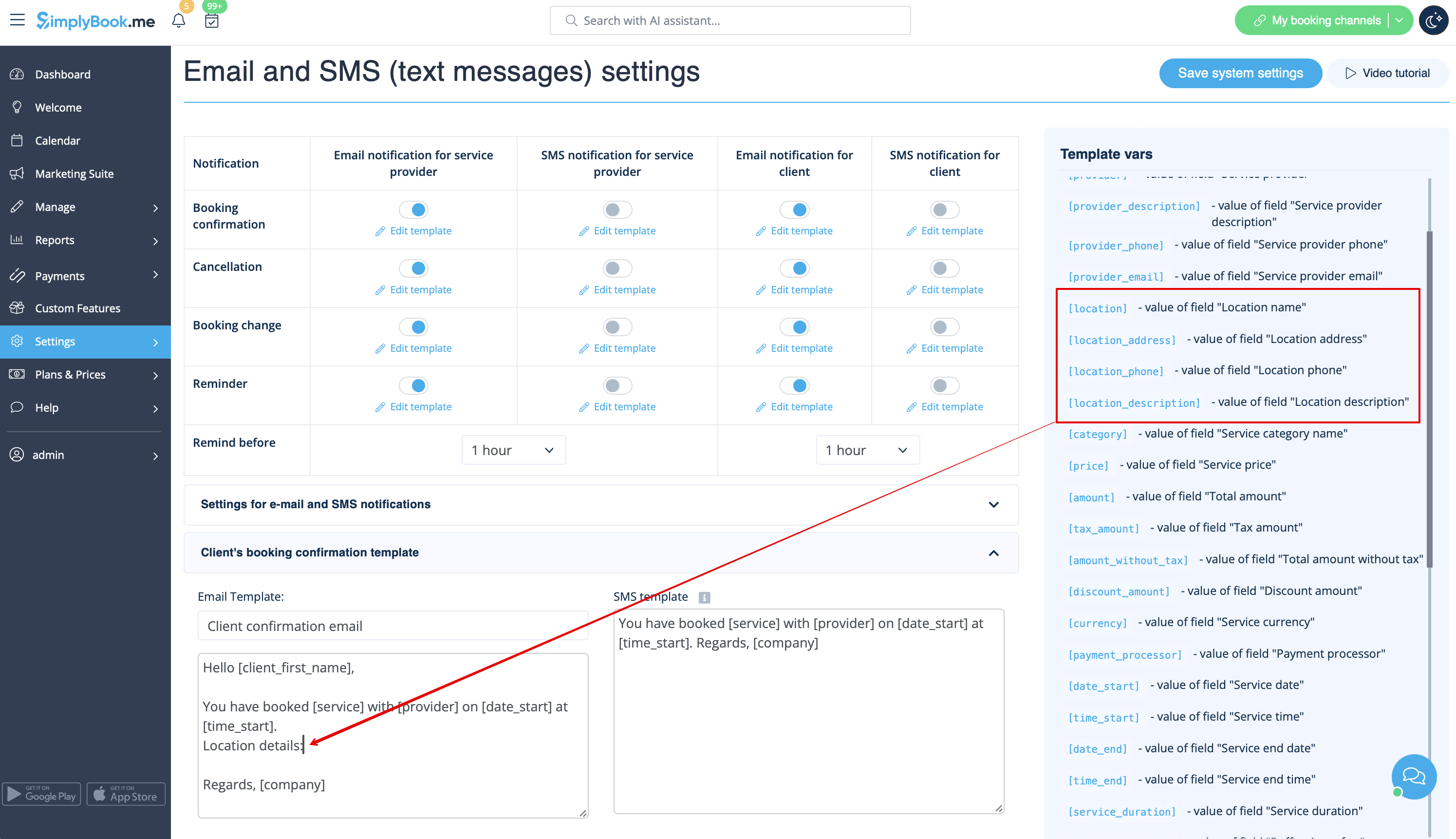
- [location] – Wert des Feldes „Standortname“
- [location_address] – Wert des Feldes „Standortadresse“
- [location_phone] – Wert des Feldes „Standorttelefon“
- [location_description] – Wert des Feldes „Standortbeschreibung“
