From SimplyBook.me
Created page with "Joomla-integration" Tags: Mobile edit Mobile web edit |
No edit summary |
||
| (7 intermediate revisions by 2 users not shown) | |||
| Line 1: | Line 1: | ||
<languages/> | <languages/> | ||
{{#seo: |title=Vanliga frågor om det populära bokningssystemet SimplyBook.me |description=Bädda in widget på Joomla-webbplatser. Lägg till bokningsfunktionalitet på Joomla CMS-sidor med iframe- eller widgetkod. Effektivisera bokningshanteringen.|titlemode=lägg till |keywords=faq, vanliga frågor, bokningsprogramvara, frågor om bokningssystem, onlinebokningar, kalenderprogramvara, bokningssystem, bokningskalender, schemaläggningsprogramvara, onlinebokning, onlinebokning, widget, widgets }} | |||
{{#seo: | |||
|title= | |||
|description= | |||
|titlemode= | |||
|keywords=faq, | |||
}} | |||
__FORCETOC__ | __FORCETOC__ | ||
=iFrame | = iFrame-widget = | ||
:1. | :1. Hämta iFrame-koden för din bokningssida i Inställningar//Inställningar för bokningswidgets//iFrame-widget//Hämta widgetkod. | ||
[[File:Booking widget path redesigned.png|1200px | center|link=https://help.simplybook.me/images/6/68/Booking_widget_path_redesigned.png]] | [[File:Booking widget path redesigned.png|1200px | center|link=https://help.simplybook.me/images/6/68/Booking_widget_path_redesigned.png]] | ||
<br><br> | <br><br> | ||
| Line 21: | Line 11: | ||
[[File:Copy widget code redesigned.png|1200px | center|link=https://help.simplybook.me/images/b/b4/Copy_widget_code_redesigned.png]] | [[File:Copy widget code redesigned.png|1200px | center|link=https://help.simplybook.me/images/b/b4/Copy_widget_code_redesigned.png]] | ||
<br><br> | <br><br> | ||
:2. | :2. Gå nu till Innehåll>Artiklar, markera rutan för den post du vill infoga bokningsfunktionen i och klicka på "redigera". Infoga sedan widgetkoden i HTML-koden <body> på din webbplats på den sida där du vill visa bokningsfunktionen. | ||
[[File:Joomla widget code adding.png | center]] | [[File:Joomla widget code adding.png|center]] | ||
<br><br> | <br><br> | ||
:3. | :3. Spara inställningarna och publicera sidan. | ||
<br><br> | <br><br>== Widget med fördefinierad tjänst, leverantör, kategori eller plats == | ||
==Widget | |||
<br> | <br> | ||
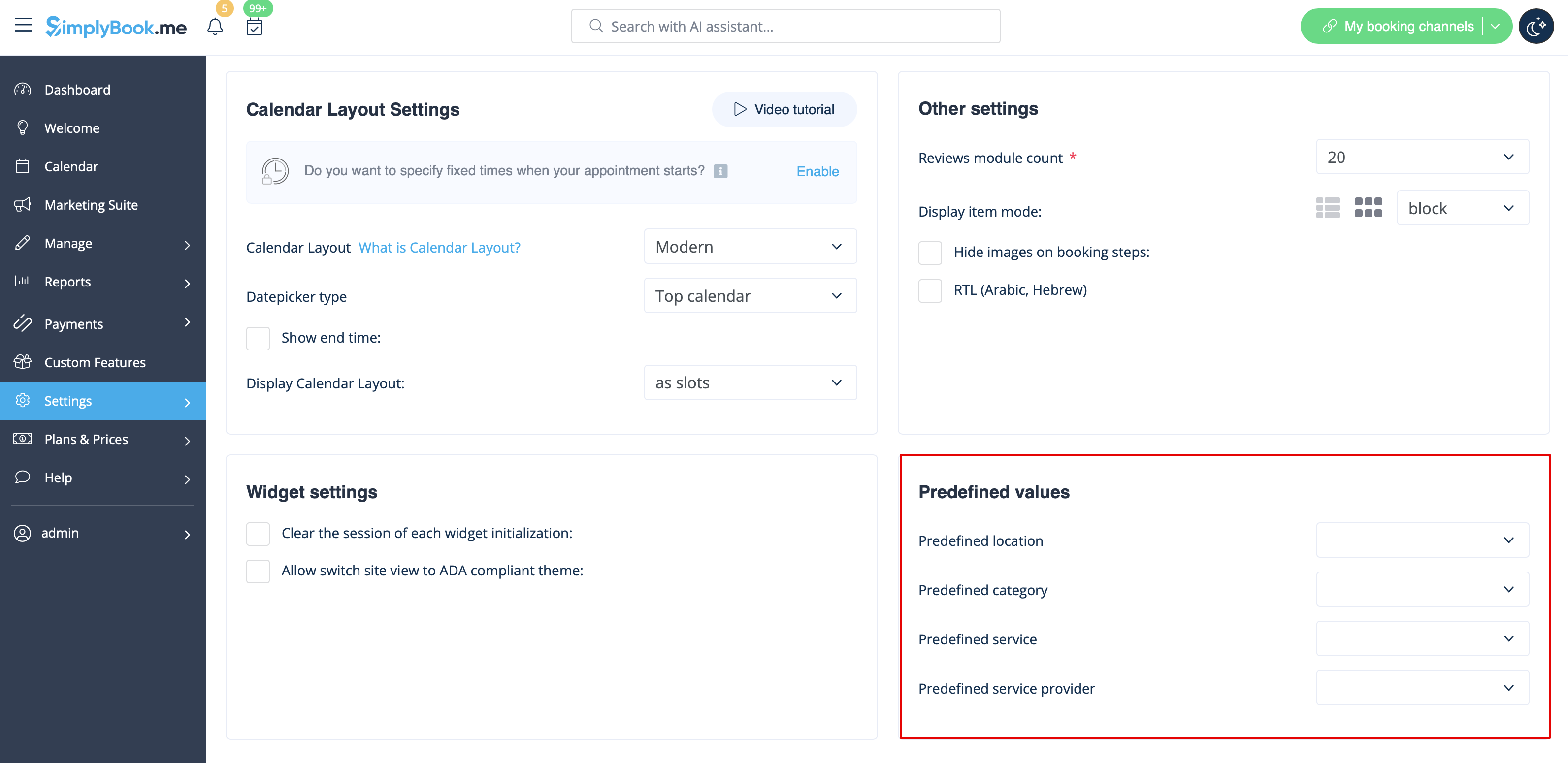
Med det här alternativet kan du generera iframe-kod specifikt för tjänster, leverantörer, kategorier eller platser som du har. Om du till exempel har två tjänster, A och B, och du väljer tjänst A som fördefinierad, öppnas widgeten för den tjänsten och steget med att välja tjänst hoppas över. Denna funktion kan vara användbar om du bara vill visa vissa tjänster på en specifik sida på din webbplats. Stegen för att generera koden är desamma som ovan, men i widgetens inställningar väljer du det objekt du vill fördefiniera. | |||
[[File:Widget predefined values redesigned.png|1200px | center|link=https://help.simplybook.me/images/e/ed/Widget_predefined_values_redesigned.png]] | [[File:Widget predefined values redesigned.png|1200px | center|link=https://help.simplybook.me/images/e/ed/Widget_predefined_values_redesigned.png]] | ||
<br><br> | <br><br> | ||
Latest revision as of 13:46, 16 February 2026
iFrame-widget
- 1. Hämta iFrame-koden för din bokningssida i Inställningar//Inställningar för bokningswidgets//iFrame-widget//Hämta widgetkod.



- 2. Gå nu till Innehåll>Artiklar, markera rutan för den post du vill infoga bokningsfunktionen i och klicka på "redigera". Infoga sedan widgetkoden i HTML-koden <body> på din webbplats på den sida där du vill visa bokningsfunktionen.

- 3. Spara inställningarna och publicera sidan.
== Widget med fördefinierad tjänst, leverantör, kategori eller plats ==
Med det här alternativet kan du generera iframe-kod specifikt för tjänster, leverantörer, kategorier eller platser som du har. Om du till exempel har två tjänster, A och B, och du väljer tjänst A som fördefinierad, öppnas widgeten för den tjänsten och steget med att välja tjänst hoppas över. Denna funktion kan vara användbar om du bara vill visa vissa tjänster på en specifik sida på din webbplats. Stegen för att generera koden är desamma som ovan, men i widgetens inställningar väljer du det objekt du vill fördefiniera.